
Gestión de documentos del proyecto

Altium Essentials: Project Creation and Storage
This content is part of the official Altium Professional Training Program. For full courses, materials and certification, visit Altium Training.
De un vistazo
- Comprenda los grupos de documentos, las referencias a archivos y la diferencia entre el árbol del proyecto y el almacenamiento físico de archivos.
- Aprenda a añadir, reordenar y transferir documentos, y a acceder a la configuración del proyecto.
- Identifique los indicadores de documentos abiertos, modificados y bloqueados, así como las etiquetas de conexión al Workspace y de uso compartido.
Panel Proyectos
El Projects panel muestra todos los proyectos que están abiertos actualmente, así como los documentos que los componen y su estructura. Los menús contextuales del panel, accesibles con el botón derecho, ofrecen la mayoría de los comandos necesarios para trabajar con documentos de diseño.

El panel Projects
Tenga en cuenta que la presentación de los documentos en el panel Projects no refleja cómo se almacenan en el disco duro o en otras ubicaciones. El contenido del panel puede considerarse una representación lógica del proyecto, mientras que la ubicación física y la organización del almacenamiento de los archivos de documentos (y su tipo) dependen de usted: los documentos pueden almacenarse en una carpeta de su equipo local o de una LAN y, por supuesto, alojarse en un repositorio con control de versiones proporcionado por un sistema VCS básico Git/SVN o por un sistema totalmente gestionado, como un espacio de trabajo.
 situado en la parte superior del panel.
Cuando está conectado a un espacio de trabajo, el icono del espacio de trabajo ( /
 ) se muestra junto a la entrada de nivel superior de ese espacio de trabajo. Cuando se abre la copia de trabajo local de un proyecto, pero no se está conectado al espacio de trabajo en el que reside el proyecto, aparece un icono de espacio de trabajo atenuado (
 /
 ).
También se puede compartir con usted un proyecto de un espacio de trabajo sin invitarle al equipo del espacio de trabajo en el que reside el proyecto. Un proyecto que se ha abierto mediante acceso compartido se identifica con una etiqueta Shared with me y el icono que aparece junto a ella.
Si un proyecto se ha compartido con usted con permisos de solo lectura, se mostrará la etiqueta View Only junto a la entrada del proyecto en el panel para indicarlo: ver ejemplo.
Los proyectos locales se enumeran bajo la entrada del grupo de proyectos (
*.DsnWrk), ya sea el predeterminado (Project Group 1.DsnWrk) o uno que haya creado o abierto.
Para acceder al menú contextual del espacio de trabajo al que está conectado actualmente, haga clic con el botón derecho en el nombre del espacio de trabajo o haga clic en el control  situado en su extremo derecho. Estos comandos incluyen:
- Open Project – abre el cuadro de diálogo Abrir proyecto.
- Create Project – abre el cuadro de diálogo Crear proyecto.
- Show in Explorer – abre el panel Explorador.
- Show in Web Browser – abre la página Projects de la interfaz web del espacio de trabajo en su navegador predeterminado.
- Sign out – cierra la sesión del espacio de trabajo.
- Sign in – inicia sesión en el espacio de trabajo. Este comando está disponible siempre que tenga al menos un elemento del espacio de trabajo (por ejemplo, un proyecto) abierto en el panel Proyectos y no esté conectado al espacio de trabajo en el que reside dicho elemento.
Debe estar conectado a un espacio de trabajo para acceder a estos comandos. Si ha cerrado la sesión de un espacio de trabajo, haga clic con el botón derecho en el espacio de trabajo al que desea conectarse y haga clic en el comando Sign In.
Árbol de documentos del proyecto

Cuando abre un proyecto existente o crea uno nuevo, su entrada aparece en el panel Projects. Todos los documentos existentes que forman parte de un proyecto (y los nuevos que se hayan añadido) aparecen en subcarpetas según su finalidad o tipo. Por ejemplo, las siguientes carpetas y tipos de documentos habituales pueden aparecer bajo un proyecto:
- Source Documents – documentos de diseño principales, como esquemáticos, PCB, etc.
- Settings – proporciona diversos archivos utilizados en el proyecto, incluidos archivos de tareas de salida, archivos de definiciones de arneses y documentos de anotación, entre otros archivos pertinentes.
- Libraries – documentos de bibliotecas de origen locales. Los documentos se subdividen según el tipo de biblioteca (por ejemplo, bibliotecas de esquemáticos, bibliotecas de PCB, etc.).
- Documentation – documentos adicionales que se han añadido al proyecto y cuyo tipo reconoce Altium Designer (por ejemplo, texto, PDF, etc.).
- Other Documents – documentos adicionales que se han añadido al proyecto y cuyo tipo no reconoce Altium Designer. Altium Designer puede abrirlos si Windows reconoce la aplicación asociada (por ejemplo, documentos de Word, hojas de cálculo de Excel, etc.).
- Generated – documentos generados como salida. Los documentos se subdividen según su tipo (por ejemplo, documentos de lista de materiales, documentos de texto, etc.). A medida que se generan los archivos de salida del proyecto, se crean y se rellenan las subcarpetas correspondientes en el árbol principal.
- Components – esta carpeta enumera cada componente y el número de componentes de cada grupo. Valide el proyecto si esta carpeta no aparece (Project » Validate). De forma predeterminada, los componentes se agrupan por la primera letra del designador. Haga clic con el botón derecho en la entrada de un componente (o en la carpeta de un grupo de componentes) y elija el comando Component Grouping del menú contextual para acceder rápidamente a los controles Components Grouping del panel Projects y cambiar el estilo de agrupación o desactivar la agrupación, según sea necesario. Consulte la sección Búsqueda de componentes y redes en la estructura del proyecto de la página Creación de conectividad de circuitos en sus esquemáticos para obtener más información.
- Nets – esta carpeta enumera cada red utilizada en el proyecto. Valide el proyecto si esta carpeta no aparece (Project » Validate). Consulte la sección Búsqueda de componentes y redes en la estructura del proyecto de la página Creación de conectividad de circuitos en sus esquemáticos para obtener más información.


Notes on working in the documents tree:
- Los documentos que sean independientes de un proyecto aparecerán como Free Documents y se mostrarán en las subcarpetas correspondientes. Al hacer clic con el botón derecho en un documento libre y seleccionar el comando Add to Project <ActiveProjectName> en el menú contextual, puede añadir al proyecto activo un documento libre que esté abierto. También puede arrastrarlo y soltarlo sobre el nombre del proyecto deseado en el panel Projects.
- Además de permitir abrir varios documentos para editarlos, el entorno también admite tener varios proyectos abiertos al mismo tiempo. Estos proyectos pueden estar relacionados o no.
- Los documentos del panel Projects se organizan automáticamente en grupos lógicos o «carpetas», como documentos fuente (esquemáticos, PCB, etc.), documentos de configuración (Harness, Outjob, etc.) y, en el caso de un diseño jerárquico, documentos esquemáticos de nivel superior. De forma predeterminada, los documentos de cada grupo de carpetas se muestran en el orden en que se añadieron, pero puede arrastrarlos y soltarlos en una nueva posición dentro del grupo.
- En el caso de un nuevo diseño jerárquico, la relación entre documentos principales y secundarios se mostrará en el panel. Tenga en cuenta que las relaciones de conectividad no pueden definirse arrastrando y soltando documentos esquemáticos, ya que las conexiones entre hojas y la jerarquía del diseño se definen mediante símbolos de hoja y definiciones de puertos.
- Haga clic con el botón derecho en una subcarpeta de documentos del proyecto, tanto si está expandida como contraída, para acceder a comandos adicionales de gestión de documentos, como abrir, cerrar o guardar todos los documentos de la subcarpeta de documentos del proyecto seleccionada.
- Los documentos pueden transferirse entre proyectos en el panel haciendo clic y arrastrándolos. No es necesario arrastrar el documento a la subcarpeta correcta; se colocará automáticamente en el lugar adecuado dentro de la estructura del proyecto.
- Los métodos abreviados de teclado Up Arrow, Home, End y Down Arrow permiten mostrar la entrada anterior, la primera, la última y la siguiente del panel, respectivamente. Utilice las teclas Right Arrow y Left Arrow para expandir y contraer una entrada de nivel superior o su subcarpeta, respectivamente.
- Para realizar una localización cruzada desde la entrada del componente o de la red seleccionada en el panel Projects hasta esa entidad en el documento esquemático o de PCB del proyecto de diseño de PCB principal, haga clic con el botón derecho en la entrada y seleccione el comando Cross Probe to Schematic o Cross Probe to PCB en el menú contextual.
-
Para abrir una instancia del Explorador de Windows en la ubicación donde se almacena un documento del proyecto, haga clic con el botón derecho en su entrada en el panel Projects y seleccione el comando Explore. Para el documento seleccionado en el panel Projects, puede hacerlo haciendo clic en el control
 situado en la parte superior del panel.
Opciones del proyecto
Un proyecto existente o recién creado está asociado a una serie de opciones de configuración específicas de ese proyecto. Estas se almacenan en el archivo del proyecto (*.PrjPcb, por ejemplo) y varían según el tipo de proyecto.
Las opciones se configuran en el cuadro de diálogo Opciones del proyecto, al que puede acceder desde Project » Project Options en el menú principal o haciendo clic con el botón derecho en el nombre del proyecto en el panel Projects y seleccionando después Project Options en el menú contextual. Para el proyecto seleccionado en el panel Projects, puede acceder al cuadro de diálogo haciendo clic en el control  situado en la parte superior del panel.
Otros ajustes del proyecto que se definen en otros cuadros de diálogo y se almacenan después en el archivo del proyecto incluyen:
- Los ajustes de anotación del esquemático.
- Los ajustes de salida, como informes, impresión, Gerber, etc. Tenga en cuenta que se trata de los ajustes de salida a los que se accede mediante los menús del editor de esquemáticos o de PCB, y no de los ajustes de salida definidos en un documento OutJob.
Indicación del estado de los documentos
Mientras trabaja con documentos del proyecto en Altium Designer, el panel Projects ofrece un resumen visual de qué archivos de documentos se han modificado o guardado mediante iconos de estado asociados a cada documento de diseño y al archivo principal del proyecto. Esto permite ver rápidamente qué documentos se han modificado o guardado, si son de Workspace o locales y cuál es su estado de control de versiones. A continuación se enumeran los iconos de los documentos y sus significados.
Iconos de estado abierto/modificado
| [en blanco] | El documento está cerrado. |
 |
Abierto: el documento está abierto como una pestaña en la ventana del editor de diseño. |
 |
Abierto/modificado: el documento está abierto y se ha modificado (aún no se ha guardado). |
 |
El archivo del documento está abierto y bloqueado por esta instancia de Altium Designer. |
 |
El archivo del documento está abierto y ha sido bloqueado por otra instancia de Altium Designer. |
 |
Otro usuario está editando el documento. Esta condición de estado se habilita mediante la función Visualización de colaboradores y prevención de conflictos. |
 |
El documento que está editando otro usuario está abierto actualmente en el editor. Esta condición de estado se habilita mediante la función Visualización de colaboradores y prevención de conflictos. |
 |
Falta el documento (más información sobre los documentos que faltan). |
Iconos de estado del control de versiones
El sistema de control de versiones supervisa y compara los archivos de documentos de la carpeta de trabajo con sus equivalentes en el repositorio de diseño. Altium Designer solicita e intercambia información con el sistema de control de versiones a través de su interfaz VCS y responde en consecuencia a los estados resultantes de la comparación de los archivos. En la práctica, esto se refleja en los iconos de archivo de Projects, mediante una serie de alertas del VCS y los cambios pertinentes en los comandos de gestión de archivos disponibles.
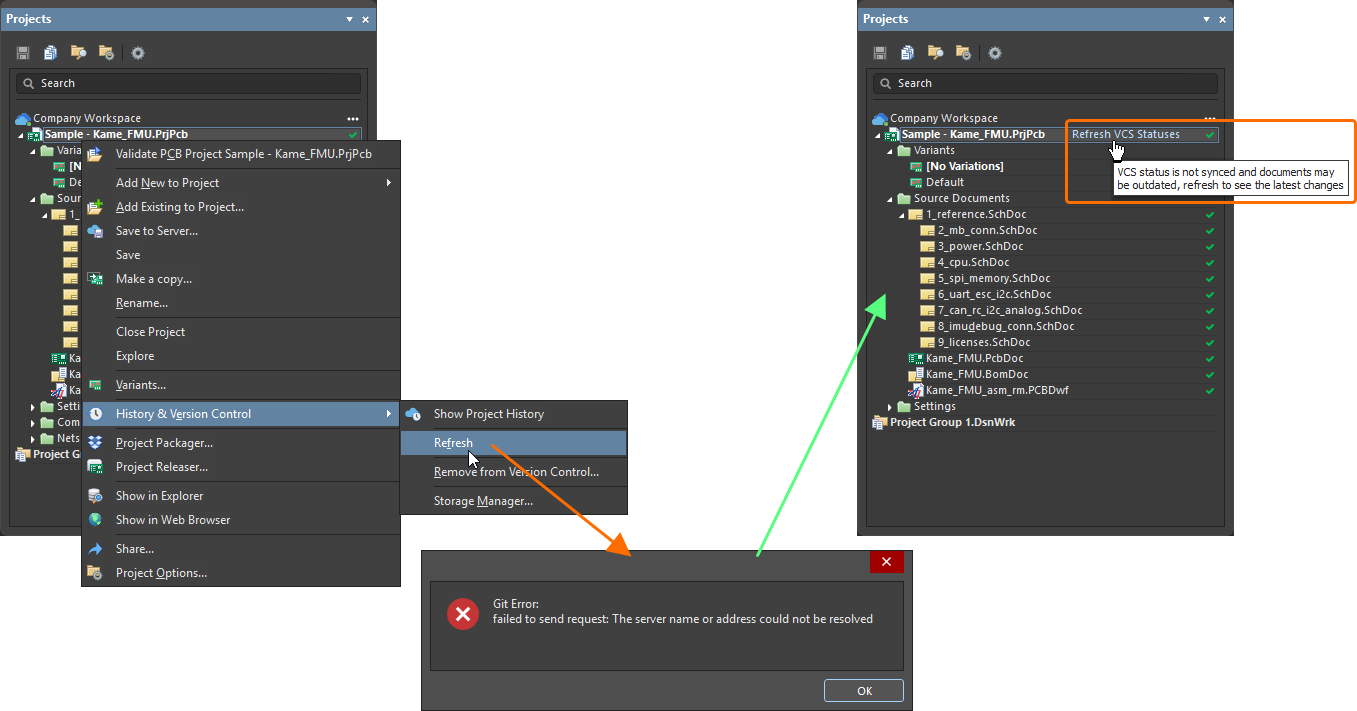 ).
Los iconos y sus significados son los siguientes:
| [en blanco] | No aplicable | El documento no está bajo control de versiones en un repositorio VCS. |
 |
Sin modificaciones | La copia local del documento coincide con el documento del repositorio y está actualizada. |
 |
Programado para añadir | Se ha añadido un documento al control de versiones, pero aún no se ha confirmado (registrado) en el repositorio VCS. |
 |
Modificado | La copia local del documento se ha modificado y guardado en la carpeta de trabajo. Confirme el documento para crear una nueva revisión en el repositorio. Para un documento PCB, también puede utilizar la funcionalidad PCB CoDesign para comparar los cambios locales con la última confirmación en el espacio de trabajo mediante el comando Local Changes to Remote Document Version del menú contextual History & Version Control » Compare To del panel Projects o del menú principal Projects » History & Version Control » Compare To. |
 |
Desactualizado | La copia local del documento (en la carpeta de trabajo) es anterior a su equivalente en el repositorio y, por tanto, está desactualizada. Utilice el comando Update Project From Server del menú contextual History & Version Control del panel Projects o del menú principal Projects » History & Version Control para obtener el documento más reciente del espacio de trabajo. Tenga en cuenta que guardar un documento en este estado generará un conflicto. Cuando el proyecto contiene únicamente documentos en los estados Desactualizado y Sin modificaciones, también puede utilizar el control Update from Server que aparece junto al nombre del proyecto en el panel Projects para obtener del espacio de trabajo las versiones más recientes de los documentos desactualizados: ver imagen. |
 |
Prevención de conflictos | Otro usuario ha confirmado el documento antes de que usted haya confirmado su propia versión editada y guardada localmente. Utilice el comando Revert Local Changes de control de versiones para descartar las modificaciones locales del documento del proyecto. Para un documento PCB, también puede utilizar la funcionalidad PCB CoDesign para comparar y fusionar los cambios. |
 |
Conflicto detectado | Al intentar guardar un proyecto en el espacio de trabajo cuando este contiene documentos en el estado Conflict Prevention, dichos documentos pasarán al estado Conflict Detected. Aparecerá el cuadro de diálogo informativo Action Required, que enumera los documentos en conflicto que deben resolverse. Utilice los siguientes comandos del menú contextual History & Version Control » Resolve Conflict del panel Projects para resolver el conflicto:
|
 |
Por delante del servidor (Git) | El documento del repositorio de trabajo local es más reciente que su equivalente en el repositorio Git remoto. Esto ocurre cuando un documento local se ha modificado, guardado y confirmado en el repositorio local, pero aún no se ha Pushed al repositorio remoto. |
 |
Programado para eliminar | El documento del proyecto se ha retirado del control de versiones y se eliminará del repositorio VCS y de la base de datos durante el proceso de confirmación del control de versiones. Este icono también aparece cuando falta un documento en la carpeta de trabajo local (se ha eliminado, renombrado o movido), lo cual se resuelve restaurando el contenido de la carpeta desde el repositorio mediante el comando Restore document from VCS del menú contextual del VCS. |
 |
Fusionado | El documento PCB se ha fusionado con una revisión más reciente del repositorio mediante la funcionalidad PCB CoDesign. Confirme el proyecto en el espacio de trabajo para guardar el documento PCB fusionado en el repositorio del espacio de trabajo. |
 ver imagen
 ).
Cambiar el orden de los documentos del proyecto
Los documentos del panel Projects se organizan automáticamente en grupos lógicos o «carpetas», como documentos fuente (esquemáticos, PCB, etc.), documentos de configuración (Harness, Outjob, etc.) y, en el caso de un diseño jerárquico, documentos esquemáticos de nivel superior. De forma predeterminada, los documentos de cada grupo de carpetas se muestran en el orden en que se añadieron, pero se pueden arrastrar y soltar para cambiar su posición dentro del grupo.
En el caso de un nuevo diseño jerárquico, la relación padre-hijo entre los documentos se mostrará en el panel Projects . Tenga en cuenta que las relaciones de conectividad no se pueden definir arrastrando y soltando documentos esquemáticos, ya que las conexiones entre hojas y la jerarquía del diseño se definen realmente mediante símbolos de hoja y definiciones de puertos.
► Para obtener más información sobre la jerarquía del proyecto, consulte Creación de conectividad y la sección Net Identifier Scope en la pestaña Opciones del cuadro de diálogo Project Options.
Cambio de nombre de documentos
Puede cambiar directamente el nombre de cualquiera de los documentos de diseño que componen un proyecto de PCB (*.PcbDoc, *.SchDoc, etc.), del propio proyecto de PCB (*.PrjPcb) o del grupo de proyectos (*.DsnWrk) mediante el comando Rename, disponible en el menú contextual que aparece al hacer clic con el botón derecho en un proyecto en el panel Proyectos y en el posterior cuadro de diálogo Rename.
 Ejemplos de cambio de nombre de un proyecto y de uno de sus documentos de diseño, de forma local desde Altium Designer. Estos cambios se sincronizarán con el espacio de trabajo cuando guarde y envíe los cambios a dicho espacio de trabajo.
Una vez cambiado el nombre, guarde los cambios en el espacio de trabajo mediante el comando Save to Server (disponible en el mismo menú contextual del proyecto). Los cambios de nombre de los archivos se mantienen sincronizados entre la copia de trabajo local del proyecto y su equivalente en el espacio de trabajo. Además, cuando se cambia el nombre del archivo del proyecto y este se guarda en el servidor, el espacio de trabajo modifica automáticamente el parámetro Nombre del proyecto gestionado para que coincida.
A la inversa, cuando se actualiza el nombre de un proyecto gestionado a través de la interfaz web del espacio de trabajo, el cambio se propaga a Altium Designer la próxima vez que se abre el proyecto.
 situado encima de la lista de proyectos y elija la entrada Edit en el menú asociado. Cambie el nombre del proyecto en la ventana Edit Project que aparece a continuación.
Cuando se abre el proyecto actualizado en Altium Designer (File » Open Project), un cuadro de diálogo inicial ofrece la opción de hacer coincidir el nombre del archivo local del proyecto con el nuevo Nombre del proyecto, o de forzar que el Nombre del proyecto en el servidor coincida con el nombre del archivo del proyecto existente.
 Opciones disponibles si ha cambiado el nombre del proyecto en el espacio de trabajo.
Compartir documentos entre proyectos
Dado que un proyecto de Altium Designer define y guarda vínculos a archivos de documentos almacenados, se puede crear cualquier número de proyectos que se vinculen a esos mismos archivos de documentos.
Aunque esta puede ser una forma práctica de reutilizar documentos de diseño existentes —por ejemplo, incluir un esquema estándar de fuente de alimentación en varios proyectos—, no es una práctica recomendada, ya que cualquier cambio en el documento afectará a todos los proyectos a los que esté vinculado. Un enfoque mucho mejor para la reutilización de diseños es crear y utilizar Managed Sheets.
Para obtener más información sobre la reutilización de documentos de diseño y las hojas de esquemas gestionadas, consulte la página Trabajar con hojas de esquemas gestionadas.
Gestión de documentos faltantes
Si un documento del proyecto definido en el archivo del proyecto no se encuentra en la carpeta del proyecto (por ejemplo, si se ha eliminado desde el Explorador de Windows), se considera faltante. Al abrir un proyecto que contiene un archivo faltante, se mostrará una notificación correspondiente en el panel Messages. La entrada del documento aparecerá atenuada y marcada como faltante con un icono distintivo en el panel Projects.

Hay comandos asociados que le permiten controlar por completo la gestión de los documentos faltantes. Utilice el menú contextual de un documento faltante en el panel Projects para eliminar del proyecto el archivo seleccionado o todos los archivos faltantes, o para actualizar la ruta del archivo (es decir, para sustituir el archivo faltante por uno seleccionado). En un proyecto bajo control de versiones, también puede revertir las modificaciones locales para restaurar un archivo faltante desde el repositorio VCS del proyecto.

Al añadir un archivo existente al proyecto mediante el comando Add Existing to Project del menú contextual de la entrada del proyecto, si el nombre y la ruta del archivo que se añade coinciden con los de un archivo faltante (lo que puede ocurrir, por ejemplo, si el archivo faltante se ha añadido a la carpeta del proyecto después de abrir el proyecto en Altium Designer), se abrirá un cuadro de diálogo de confirmación que le preguntará si desea sustituir el archivo faltante por el seleccionado.

Comparar documentos locales con datos de una confirmación o publicación
En los proyectos alojados en un espacio de trabajo, puede comparar los documentos de esquemas, PCB y BOM guardados localmente con los datos de una confirmación o publicación de este proyecto. Los comandos para seleccionar el conjunto de datos con el que se deben comparar los documentos locales están disponibles en las siguientes ubicaciones:
- El menú contextual History & Version Control » Compare To del documento del proyecto en el panel Proyectos.
- El menú del botón Compare en el cuadro de diálogo Guardar en el servidor.
-
El menú del control
 de la tarjeta Local Changes de la vista Historial del proyecto.


- Al seleccionar el comando Latest Commit o Latest Release, se iniciará la comparación de los datos del proyecto con los de la entrada de confirmación o publicación más reciente.
- Al seleccionar el comando Select Document Version or Release (desde el panel Projects) o el comando Select Commit or Release (desde el cuadro de diálogo Save to Server), se abrirá la vista Document History o Project History, respectivamente, para el documento o proyecto seleccionado. Seleccione la tarjeta de una confirmación o publicación para comparar los datos guardados localmente con los datos de dicha confirmación o publicación.
Una vez completada la comparación, los resultados se presentan en la vista Comparar, que se abre en una nueva pestaña de su navegador predeterminado.
Panel Portapapeles
Puede utilizar el panel Clipboard para almacenar y mostrar objetos copiados que se pueden añadir (pegar) a documentos de Altium Designer en cualquier momento, lo que permite realizar múltiples operaciones de copiar y pegar.
 Visualice y utilice (pegue) el contenido del panel Clipboard para todos los tipos de datos de diseño.
Contenido y uso del panel Portapapeles
Contenido del panel
El panel Clipboard admite diversos formatos de datos según su origen y el tipo de objeto. Puede configurarse para mostrar solo los objetos copiados o cortados desde el entorno de Altium Designer, o todo el contenido del portapapeles de Windows (se accede a esta configuración mediante Preferences en la página System - General del cuadro de diálogo Preferences). Tenga en cuenta que no todos los editores de diseño (editor de PCB, editor de esquemas, etc.) admiten todos los tipos de datos.
Los tipos de datos admitidos son:
- Cualquier objeto de diseño copiado o cortado de un documento basado en esquemas (esquema/biblioteca de esquemas) o en PCB (PCB/biblioteca de PCB).
- Texto Unicode copiado o cortado de cualquier documento de texto (por ejemplo, un archivo de texto, un archivo de script, un archivo de restricciones, un documento de Microsoft Word/Excel, etc.).
- Imágenes de mapa de bits creadas a partir de los modos de vista 3D para pegarlas en otras aplicaciones.
- Formatos de imagen de metarchivo mejorado de Windows (por ejemplo, imágenes sencillas de mapa de bits o texto cortados o copiados de documentos de Microsoft Word/Excel). Este tipo de datos solo se admite en el editor de PCB.
Uso del panel
A medida que se copian o cortan objetos o texto, aparece una entrada correspondiente en el área principal de la lista del panel en su formato nativo, es decir, como gráficos o texto.

Para pegar un elemento en el documento activo de la ventana del editor de diseño, haga clic en el elemento en el panel Clipboard . El comportamiento al pegar depende del objeto que se pega y del tipo de documento de destino, tal como se describe a continuación:
- Al pegar objetos basados en esquemas o en PCB en un documento, el objeto aparecerá flotando junto al cursor. Sitúe el objeto donde corresponda en el espacio de trabajo y haga clic para colocarlo.
- Al pegar texto en un documento de texto, este se colocará en la posición actual del cursor en el documento.
Utilice el botón Paste All situado en la parte superior del panel para pegar todos los objetos del panel en el documento activo. De nuevo, el comportamiento al pegar depende del documento de destino:
- En el documento de destino solo se pegarán los objetos compatibles con su tipo de documento. Cada objeto del panel aparecerá flotando junto al cursor, uno tras otro, en el espacio de trabajo principal de diseño. Sitúe cada objeto en la ubicación deseada y haga clic para colocarlo.
- Al pegar en documentos de PCB, si el objeto permite cambiar su tamaño, aparecerán controladores que puede arrastrar para redimensionarlo. Haga clic con el botón derecho para habilitar el cambio de tamaño y pasar al siguiente objeto que se va a pegar.
- Si el documento de destino es un documento de texto, solo se pegarán las entradas de texto. Cada entrada de texto del panel se pegará en orden, a partir de la posición actual del cursor de texto.
Haga clic con el botón derecho sobre una entrada del panel para abrir un menú contextual que le permitirá pegarla o eliminarla.

Notas
- Solo puede pegar objetos del panel si son compatibles con el documento de destino que está abierto (el documento activo) en la ventana del editor de diseño. Por ejemplo, si intenta pegar un objeto basado en esquemas en un documento de texto, no se producirá ningún resultado, y viceversa.
- Los objetos de texto copiados en el panel aparecerán como si no tuvieran formato. Sin embargo, al pegarlos, aparecerán con el formato original que tenían antes de copiarlos.
- Es recomendable situar el cursor de texto en la posición deseada antes de pegar texto del panel en un documento de texto.
- Al utilizar Paste All para pegar varias entradas de texto en un documento de texto, el texto pegado quedará concatenado; es decir, cada entrada de texto posterior se pegará inmediatamente después de la anterior.
- Clipboard El contenido del panel no se conserva entre sesiones de diseño. Todo el contenido se borrará al cerrar y reiniciar el software.
 Localizado por IA
