
CoDiseño de PCB
De un vistazo
- Conoce los requisitos de PCB CoDesign, incluidos la conexión al Workspace, las condiciones del control de versiones y la configuración de repositorio compatible.
- Descubre cómo comparar revisiones locales y remotas de la PCB, examinar las diferencias detectadas y utilizar las herramientas del panel para revisar los cambios en el espacio de diseño.
- Comprende cómo se gestionan los conflictos y las fusiones, incluido cuándo conservar los cambios locales, aceptar las actualizaciones remotas y guardar los resultados fusionados en el Workspace.
Como dice el refrán, muchas manos hacen el trabajo más ligero. Uno de los sueños de los diseñadores de placas desde hace mucho tiempo es que varias personas puedan trabajar en la misma placa al mismo tiempo. Aunque esta tarea puede no parecer demasiado compleja para alguien ajeno al sector —tomar el enrutado de Bob de esa parte de la placa e incorporarlo a mi copia—, llevarla a cabo requiere combinar ciertas capacidades clave.
Entre ellas se incluyen:
-
Un sistema que permita a varios diseñadores acceder al mismo diseño de PCB para trabajar en él y guardar sus propios cambios sin afectar al trabajo de los demás.
-
Un mecanismo para comparar e identificar con precisión las diferencias entre versiones de la misma placa.
-
Herramientas para resolver las diferencias detectadas que permitan al diseñador elegir qué cambios prevalecen.
-
Herramientas capaces de gestionar automáticamente un gran número de diferencias y resolverlas sin generar conflictos.
Para abordar estas tareas, Altium Designer ofrece funciones de PCB CoDesign que permiten explorar las diferencias entre la revisión de la placa que obtuvo del espacio de trabajo y la última revisión de esa misma placa disponible en él. La funcionalidad de PCB CoDesign puede detectar cambios en los datos almacenados en el documento de PCB: la disposición de la PCB, las propiedades de los objetos, el apilado de capas, las reglas de diseño y las restricciones.
Si se detecta algún conflicto, puede elegir entre conservar sus cambios locales o aceptar los cambios remotos de la última confirmación y, a continuación, fusionarlos para resolver con confianza los solapamientos del diseño.
Se accede a las funciones de PCB CoDesign y se trabaja con ellas a través del panel PCB CoDesign . Para ello, el proyecto de PCB debe estar bajo el control de versiones del espacio de trabajo conectado.

Flujo de trabajo de comparación y fusión
Siempre que Altium Designer detecte que su documento de PCB está desactualizado (es decir, que alguien ha guardado su trabajo en el espacio de trabajo desde que usted obtuvo el documento) o en estado de conflicto (es decir, que alguien ha guardado el documento en el espacio de trabajo antes de que usted haya guardado allí su propia versión editada y guardada de ese documento, consulte los detalles a continuación), deberá actualizarlo a la última revisión de la placa o realizar una fusión para incorporar esos cambios a su versión de la placa. Puede hacerlo de las siguientes maneras:
-
haciendo clic en el icono de estado del VCS en el panel Projects y seleccionando el comando correspondiente en el menú que aparece:
-
Out of date (
 ) – el comando Compare To Remote Document Version
-
Modified (
 ) – el comando Compare To Remote Document Version
-
Conflict Prevention (
 ) – el comando Compare To Remote Document Version & Merge
-
Conflict Detected (
 ) – el comando Resolve Conflict: Compare To Remote Document Version & Merge
-
-
abriendo el panel PCB CoDesign y haciendo clic en el botón Compare, Compare To Remote Document Version o Compare & Merge
-
para un documento de PCB en el estado Modified (
), utilizando el comando Local Changes to Remote Document Version del menú contextual de la entrada del documento History & Version Control » Compare To en el panel Projects o el comando Projects » History & Version Control » Compare To del menú principal
-
para un documento de PCB en el estado Conflict Detected (
), utilizando el comando Compare To Remote Version & Merge del menú contextual de la entrada del documento History & Version Control » Resolve Conflict en el panel Projects
-
haciendo clic en el botón Compare o Compare & Merge de la notificación que aparece en la parte inferior del espacio de diseño.


Una vez finalizada la comparación, las diferencias detectadas se mostrarán en el panel PCB CoDesign . La lista muestra las diferencias detectadas entre la revisión base del documento de PCB (la revisión que obtuvo) y la última revisión del espacio de trabajo (con los cambios realizados por otro usuario).

La lista de diferencias se agrupa por categorías: Rules, Components, Polygon pours, Copper, etc. Expanda una categoría para ver la lista de diferencias específicas que contiene, es decir, qué objetos de esa categoría se han añadido, modificado o eliminado:
-
 – el objeto se ha añadido en la última revisión
-
 – el objeto se ha modificado en la última revisión
-
 – el objeto se ha eliminado de la última revisión

En el caso de una diferencia de tipo Modified, también puede situar el cursor sobre su entrada o expandirla para ver los detalles de la modificación.

Puede recorrer la lista de diferencias con las teclas Up Arrow / Down Arrow . Cuando haya seleccionado una categoría de diferencias, pulse Spacebar para expandirla o contraerla.
Puede localizar en el espacio de diseño del editor de PCB las diferencias que aparecen en el panel PCB CoDesign.
-
Haga clic en una categoría de la lista del panel PCB CoDesign para resaltar los cambios de esa categoría en el espacio de diseño.
-
Haga clic en un cambio específico de la lista del panel PCB CoDesign para resaltar únicamente ese cambio en el espacio de diseño.
-
Utilice las técnicas
Shift+Clicky/oCtrl+Clickpara seleccionar varias entradas en el panel.
La codificación por colores permite ver qué objetos se han añadido, modificado, eliminado o no han cambiado (objetos sin cambios de una conexión de pin a pin cuando se selecciona en el panel PCB CoDesign).

 ).
).Utilice los ajustes a los que se accede haciendo clic en el control  situado en la parte superior del panel para configurar la visualización de los cambios.
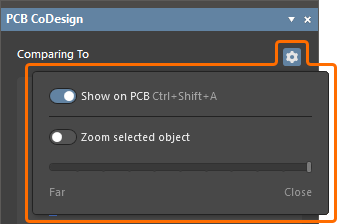
-
Active la opción Show on PCB (atajo de teclado:
Ctrl+Shift+A) para resaltar las diferencias en el espacio de diseño del documento de PCB. -
Cuando la opción Show on PCB está activada, también puede activar la opción Zoom selected object para localizar el objeto afectado en el espacio de diseño al hacer clic en una entrada de diferencia en el panel PCB CoDesign. Utilice el control deslizante para ajustar el factor de zoom utilizado para acercarse al objeto seleccionado.


También puede alternar entre el estado actual y el estado anterior a cualquier cambio manteniendo pulsado el atajo de teclado Shift+B. La indicación del panel muestra qué estado está activo en cada momento.


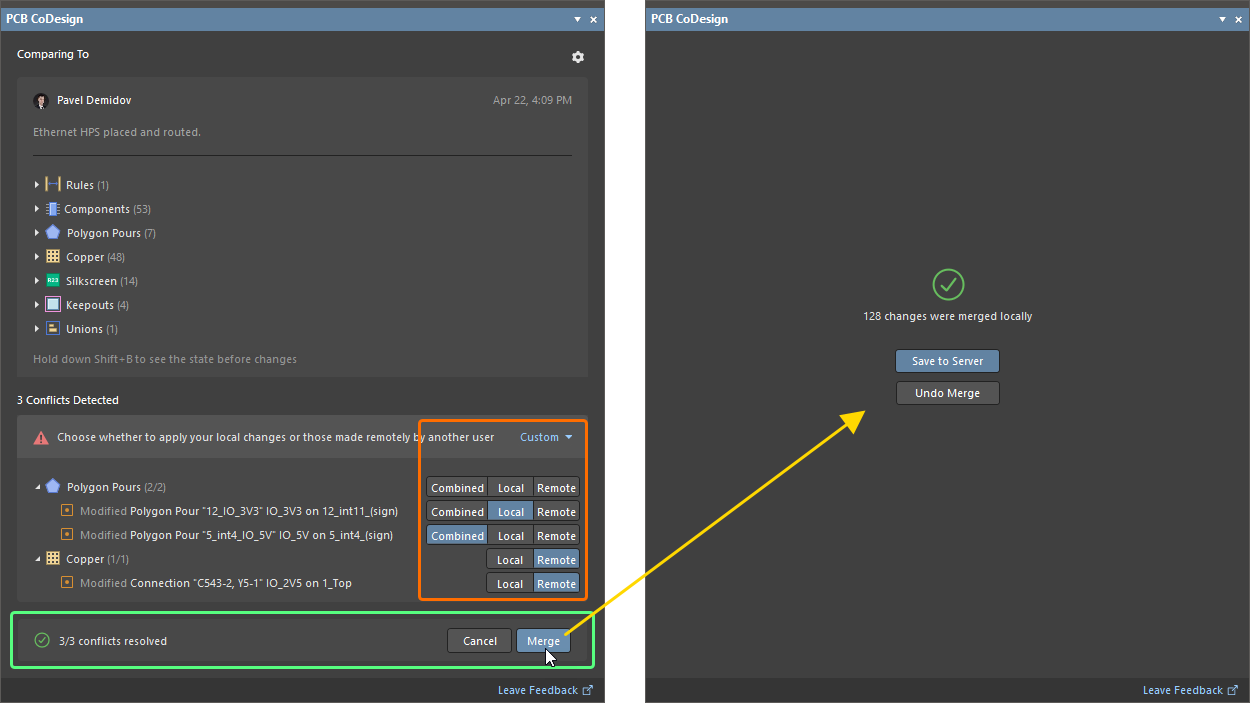
Haga clic en el botón  situado en la parte inferior del panel para combinar todas las diferencias detectadas. Se mostrará una ventana emergente que indica que la combinación está en curso. Tenga en cuenta que las diferencias se combinarán en su copia de trabajo local del documento de PCB, que deberá guardarse en el espacio de trabajo para que esté disponible para otros diseñadores.

Cuando se combinen los cambios, el estado de VCS del documento de PCB en el panel Projects cambiará a Merged, con el icono  . Haga clic en el icono para guardar el diseño en el espacio de trabajo o revertir los cambios locales.

El diseño también se puede guardar en el espacio de trabajo desde el panel Projects mediante el control Save to Server situado junto al nombre del proyecto o desde el panel PCB CoDesign mediante el botón Save to Server.


 que aparece en el panel tras realizar una combinación correctamente para revertir los resultados de la combinación si es necesario.
Resolución de conflictos
Otra forma de trabajar es mediante una comparación de tres vías, que se utiliza cuando otra persona también está trabajando en la placa. Imagine una situación en la que tanto usted como su compañero Bob obtienen una copia de la placa del espacio de trabajo. Ambos trabajan en sus propias copias de la placa, colocando componentes y trazando pistas. Bob termina el área de la placa de la que es responsable y la guarda de nuevo en el espacio de trabajo. Al mismo tiempo, usted también trabaja en su área de la placa y guarda los cambios localmente. Esto crea una situación de conflicto que se puede gestionar con el panel PCB CoDesign.
Para iniciar la comparación, puede hacer clic en el icono de estado de VCS Conflict Prevention () o Conflict Detected () en el panel Projects y seleccionar, respectivamente, el comando Compare To Remote Document Version & Merge o Resolve Conflict: Compare To Remote Document Version & Merge en el menú que aparece, o hacer clic en el botón Compare & Merge del panel PCB CoDesign. Una vez finalizada la comparación, se mostrará en el panel la lista de diferencias detectadas, junto con los conflictos detectados en la parte inferior del panel.
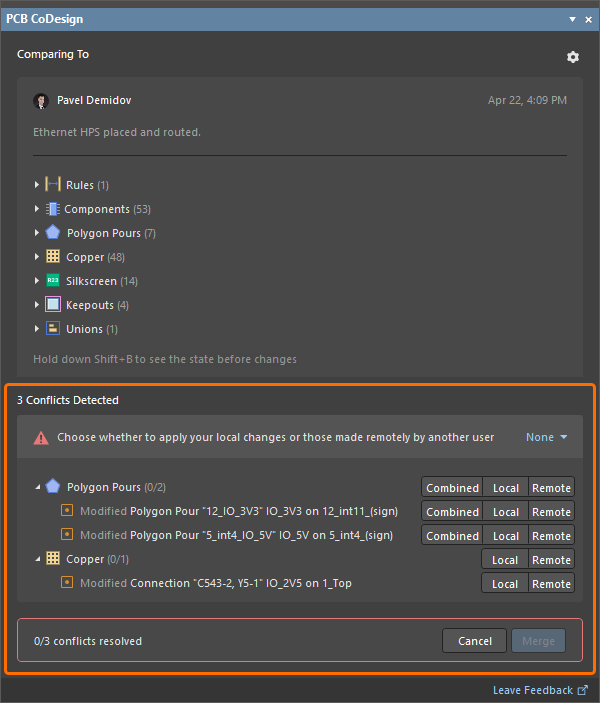
Puede localizar en el espacio de diseño del editor de PCB los conflictos que aparecen en el panel PCB CoDesign.
-
Haga clic en una categoría de la lista del panel PCB CoDesign para resaltar los conflictos de esa categoría en el espacio de diseño.
-
Haga clic en un conflicto específico de la lista del panel PCB CoDesign para resaltar únicamente ese conflicto en el espacio de diseño.
-
Utilice las técnicas
Shift+Clicky/oCtrl+Clickpara seleccionar varias entradas en el panel.
Para cada conflicto detectado o para todos los conflictos detectados en una categoría específica, puede elegir si se deben aplicar sus cambios locales (Local) o los cambios de la última confirmación en el Workspace (Remote). También puede aplicar rápidamente la configuración deseada a todas las entradas de cambios seleccionadas actualmente. Para ello, seleccione las entradas necesarias mediante las técnicas de Shift+Click y/o Ctrl+Click y, a continuación, elija la configuración deseada para una de las entradas de la selección. Como alternativa, utilice el menú desplegable del banner situado en la parte superior de la región de conflictos detectados para seleccionar el modo deseado para todos los conflictos detectados a la vez.
Puede recorrer la lista de conflictos con las teclas Up Arrow / Down Arrow. Utilice las teclas Left Arrow/ Right Arrow para alternar entre los modos (Combined/Local/Remote) del conflicto seleccionado. Cuando haya una categoría de conflictos seleccionada, pulse Spacebar para expandirla o contraerla.
Una vez elegido el modo deseado para todos los conflictos, puede fusionar los cambios en su copia local del documento de PCB.
 Localizado por IA