Altium Designer proporciona una ubicación central donde puede configurar diversas preferencias para el entorno de Altium Designer y opciones globales específicas de varios editores y sus funciones. Estos ajustes globales del sistema se aplican a todos los proyectos y documentos relevantes.
Las preferencias se configuran desde el cuadro de diálogo Preferences, al que se accede haciendo clic en el control  situado en la parte superior derecha del espacio de diseño.
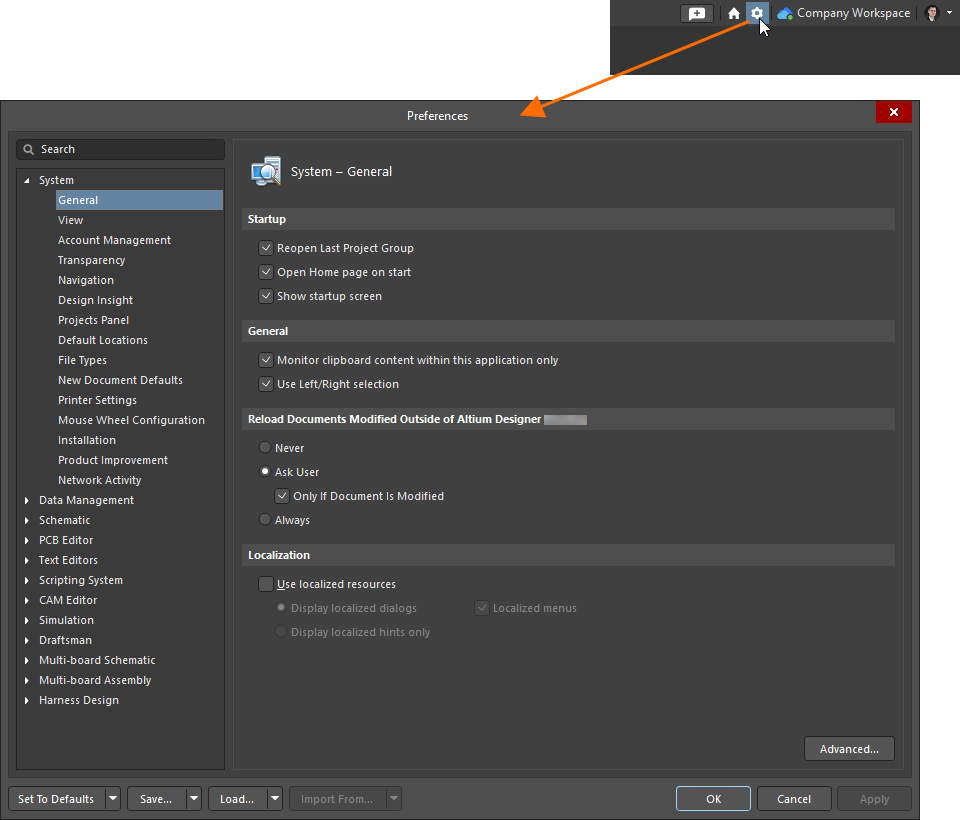 Acceda al cuadro de diálogo Preferences, que es el centro principal para establecer ajustes globales del sistema y ajustes específicos del editor.
Las preferencias están agrupadas en categorías. Haga clic en el nombre de una categoría en el lado izquierdo del cuadro de diálogo para abrir las selecciones de esa categoría. Haga clic en una entrada dentro de una categoría para mostrar la página detallada de esa área a la derecha. El banner en la parte superior de la región mostrará el nombre de la página que se está editando con el formato <CategoryName> - <ChildPageName>. Use los controles y opciones disponibles en una página para configurar sus preferencias de esa área del software según sea necesario. Esto puede ser una combinación de cumplimiento de la política de la empresa y de su entorno de trabajo preferido.
-
Cuando está conectado a un Workspace, aparece un icono verde ( ) junto a las páginas Data Management y Preferences que están sujetas al control del Workspace.
-
Cuando se cambia una opción en una página de preferencias, su entrada se distinguirá en el panel izquierdo volviéndose bold y mostrando un asterisco (*) a la derecha de su nombre.
Categorías de preferencias
Están disponibles las siguientes categorías de preferencias:
Restablecer las preferencias a los valores predeterminados
Puede restablecer a sus valores predeterminados las opciones y controles de la página de preferencias seleccionada, de las páginas de la categoría seleccionada o de todas las páginas. Haga clic en el botón Set To Defaults en la parte inferior del cuadro de diálogo y seleccione uno de los siguientes comandos:
-
Default (Page) – úselo para restablecer a sus valores predeterminados las opciones y controles de la página secundaria de preferencias seleccionada.
-
Default (Branch) – úselo para restablecer a sus valores predeterminados las opciones y controles de todas las páginas secundarias de preferencias de la categoría seleccionada. Asegúrese de que esté seleccionada la carpeta de categoría principal deseada; de lo contrario, este comando no estará disponible.
-
Default (All) – úselo para restablecer a sus valores predeterminados las opciones y controles de todas las páginas de preferencias.
Al desinstalar Altium Designer (Altium Designer Develop o Altium Designer Agile), también puede seleccionar la opción Remove Preferences en el asistente de desinstalación de Altium Designer para eliminar únicamente las carpetas basadas en preferencias, que abarcan los datos de la aplicación del sistema y los archivos de seguridad, los archivos de datos de la aplicación del usuario y los datos locales de la aplicación del usuario.
Guardar y cargar preferencias
Puede guardar preferencias en un archivo de preferencias y cargar preferencias desde él, o bien usar un elemento de preferencias de diseño en su Workspace.
Guardar y cargar preferencias mediante un archivo de preferencias
Para guardar sus preferencias en un archivo de preferencias (*.DXPPrf), haga clic en el botón Save en la parte inferior del cuadro de diálogo Preferences y seleccione Save to file. Se abrirá un cuadro de diálogo en el que podrá seleccionar la ubicación y el nombre del archivo.
Para cargar preferencias desde un archivo de preferencias, haga clic en el botón Load en la parte inferior del cuadro de diálogo Preferences y seleccione Load from file. Se abrirá el cuadro de diálogo Load Preferences para que pueda buscar y abrir el archivo deseado.
Guardar y cargar preferencias mediante un Workspace conectado
Para guardar sus preferencias en un Workspace conectado, haga clic en el botón Save en la parte inferior del cuadro de diálogo Preferences y seleccione Save to server. Se abrirá el cuadro de diálogo Choose Item. Use el cuadro de diálogo para elegir un elemento existente de preferencias del diseñador y guardar las preferencias en su siguiente revisión.
Si el elemento de preferencias del diseñador de destino no existe, créelo usando el cuadro de diálogo Choose Item en la carpeta del Workspace elegida haciendo clic con el botón derecho en la región de la lista de revisiones del cuadro de diálogo (o, si la carpeta aún no contiene ningún elemento, haciendo clic en el control Add an item) y seleccionando el comando Create Item » Altium Designer Preferences.

Guardado de las preferencias actualmente definidas para su instancia activa de Altium Designer en una revisión planificada de un elemento Designer Preferences de destino en un Workspace.
Después de elegir la revisión del elemento de destino requerida, haga clic en OK. Se abrirá el cuadro de diálogo Edit Revision, en el que podrá cambiar Name y Description, y añadir Release Notes según sea necesario. Al hacer clic en OK para continuar, se abrirá el cuadro de diálogo Release preferences. Este cuadro de diálogo se utiliza para gestionar la forma en que el conjunto de preferencias de Altium Designer se publica en la revisión de destino de las preferencias del diseñador.
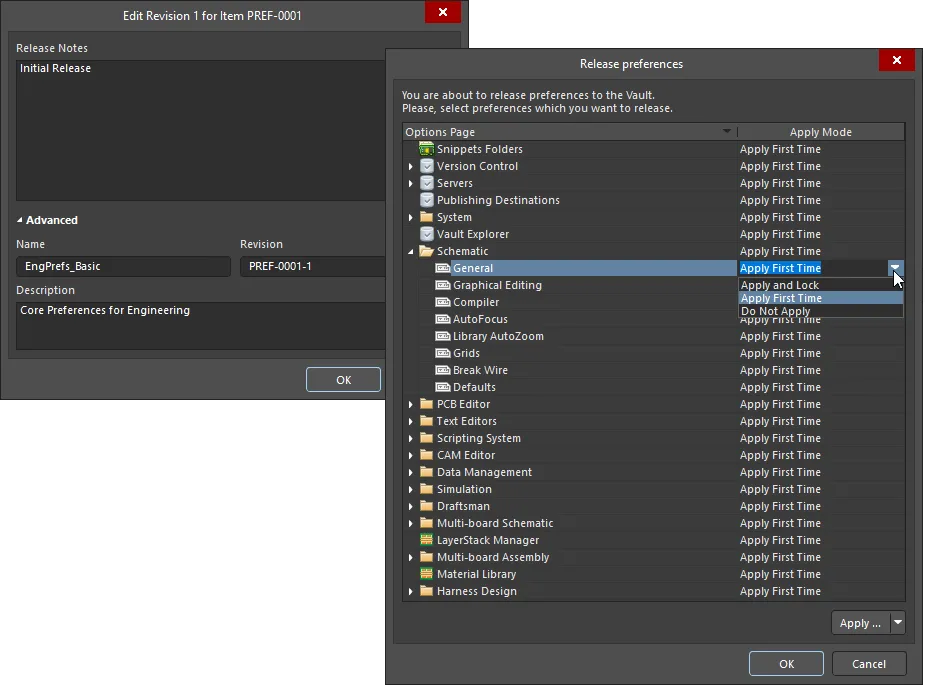
Edite la revisión según sea necesario, incluida la adición de notas de publicación, y luego continúe para definir cómo se publican las preferencias mediante el cuadro de diálogo Release preferences. El modo en que se publiquen las preferencias/ajustes determinará su accesibilidad cuando más adelante se reutilice la revisión de las preferencias del diseñador.
El cuadro de diálogo presenta una entrada para cada una de las páginas de opciones que se encuentran en el cuadro de diálogo Preferences, junto con los siguientes ajustes adicionales y útiles de Altium Designer:
| Customizations (en System) |
Personalizaciones de la interfaz de usuario (menús, accesos directos, botones, etc.) |
| Item Manager (en System) |
Ajustes de actualización de elementos |
| Vault Explorer |
Ajustes relacionados con el panel Explorer panel. |
| View Configurations (en PCB Editor) |
Colores de capa y activación, configuraciones de visualización personalizadas. |
| Snippets Folders (en PCB Editor) |
Carpetas de destino para Snippets de diseño. |
| LayerStack Manager |
Ajustes relacionados con el editor Stackup. |
| Material Library |
Ajustes relacionados con la biblioteca de materiales, utilizada al definir un apilado de capas en el editor Stackup. |
El cuadro de diálogo también ofrece tres modos aplicables (Apply Modes) para cómo se aplicarán las preferencias a Altium Designer cuando la revisión de las preferencias del diseñador se cargue desde el Workspace.
-
Apply and Lock – las preferencias/ajustes se cargarán en Altium Designer como opciones de solo lectura (no editables). Volverán a un estado editable cuando el usuario ya no esté conectado al Workspace.
-
Apply First Time – las preferencias/ajustes se cargarán en Altium Designer como ajustes iniciales y podrán editarse.
-
Do Not Apply – las preferencias/ajustes no se cargarán en Altium Designer, lo que permitirá que se mantengan los ajustes existentes.
La diferencia entre los dos modos de “aplicar” (enumerados arriba) es más útil cuando se añade una revisión de un elemento Designer Preferences a una Environment Configuration, donde las preferencias se aplicarán automáticamente cuando un usuario se conecte al Workspace y elija usar esa configuración.
Todos los ajustes adicionales, con la excepción de Customizations, solo pueden establecerse en Apply First Time o Do Not Apply.
El Apply Mode puede definirse usando lo siguiente.
-
Para una entrada individual, haga clic dentro de la celda Apply Mode correspondiente y elija el modo requerido en el menú desplegable.Para todas las entradas de una sección/categoría expandible, haga clic dentro de la celda Apply Mode correspondiente a la entrada de esa sección/categoría y elija el modo requerido en el menú desplegable.
-
Para todas las entradas de una sola vez, use el menú asociado con el botón Apply en la parte inferior derecha del cuadro de diálogo.
Una entrada de Custom en el nivel de sección/categoría significa que las entradas secundarias están en distintos niveles de modo.
Una vez que haya definido los modos según sea necesario, haga clic en OK; la publicación continuará con las preferencias almacenadas en la revisión de las preferencias del diseñador de destino. Los datos publicados almacenados en la revisión consisten en archivos de ajustes de configuración para las páginas de preferencias, y archivos de ajustes asociados para la apariencia de la aplicación, todo ello contenido en un único archivo preferences.zip.
Si necesita cambiar el conjunto de preferencias almacenado en un elemento Designer Preferences, haga los cambios necesarios en las preferencias activas y luego guarde las preferencias en la siguiente revisión planificada de ese elemento.
Downloading a Preferences File
Descargue el archivo preferences.zip almacenado en una revisión de un elemento Designer Preferences haciendo clic con el botón derecho en la revisión en el panel Explorer panel y eligiendo el comando Operations » Download del menú contextual. El archivo se descargará en una subcarpeta dentro del directorio elegido y se nombrará usando el ID de revisión del elemento. El archivo se puede encontrar en la carpeta Released dentro de ella. El archivo zip incluye:
-
Un archivo de ajustes de configuración *.ini para cada página de preferencias cuyo Apply Mode se estableció en Apply First Time o Apply and Lock al publicar la revisión.
-
Archivos relacionados con cualquiera de los ajustes adicionales cuyo Apply Mode se estableció en Apply First Time al publicar la revisión. Estos incluyen, por ejemplo:
-
Valores predeterminados de objetos (ADVPCB.DFT, Sch_DefPrimitives.dft, Sch_DefPrimitives.MMsdft, PcbDrawing_Primitives.xml)
-
Archivos de configuración de vista 2D y 3D (*.config_2dsimple, *.config_3d)
-
Plantillas de color de PCB (*.PCBSysColors)
-
DXP.RAF
-
DXP.RCS
-
UserTools.TLT
Acceda al comando Download desde la entrada de nivel superior de un elemento Designer Preferences para descargar el archivo de preferencias almacenado en su revisión más reciente.
Puede reutilizar las revisiones de cualquier preferencia del diseñador que tenga a su disposición. La capacidad de cargar preferencias almacenadas en un archivo local *.DXPPref también sigue estando disponible si la necesita.
Para cargar una revisión de las preferencias del diseñador desde su Workspace en Altium Designer, elija el comando Load from server en el menú desplegable Load del cuadro de diálogo Preferences, y luego elija la revisión del elemento deseada en el cuadro de diálogo Choose Item. Después de hacer clic en OK, se abrirá el cuadro de diálogo Load preferences from Vault. El cuadro de diálogo refleja la configuración exacta que definió para cada entrada de preferencias/configuración (mediante el cuadro de diálogo Release preferences) cuando se publicó la revisión.
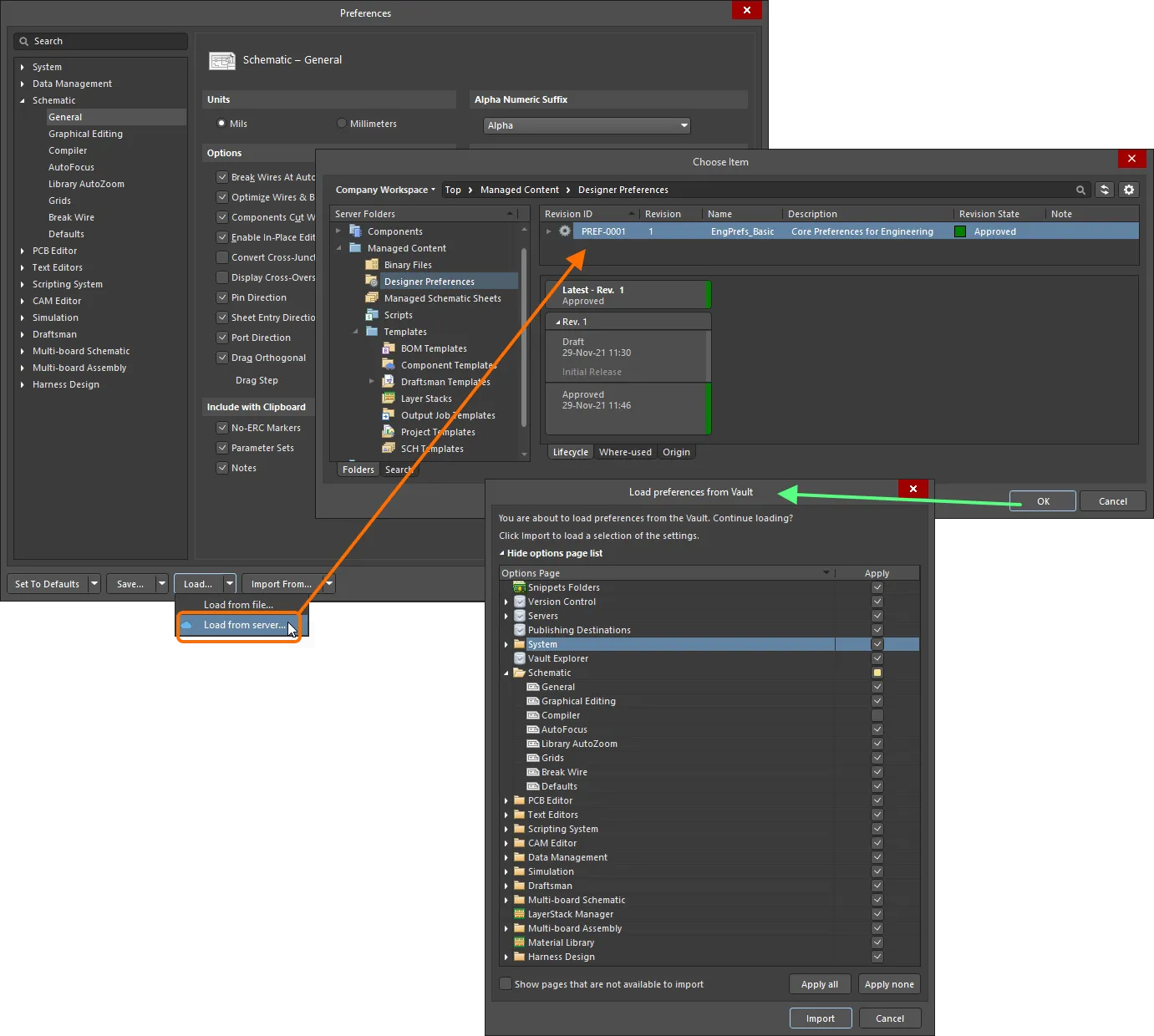
Selección manual de una revisión de las preferencias del diseñador, cuyas preferencias/configuraciones definidas se aplicarán a Altium Designer. Verifique y ajuste las preferencias/configuraciones que se cargarán desde el Workspace mediante el cuadro de diálogo Load preferences from Vault.
El icono  refleja la naturaleza personalizada de una sección/categoría (las entradas secundarias están en distintos niveles del modo de 'aplicación').
Haga clic en Import para que las preferencias (tal como se definieron en la revisión del elemento) se apliquen a su instancia de Altium Designer. Si lo desea, puede realizar cambios sobre la marcha alternando el estado Apply de una entidad. Tenga en cuenta que, si habilita una entidad que estaba configurada como Do Not Apply, pasará a ser Apply First Time.
Se abrirá un cuadro de diálogo que indica el progreso. Una vez finalizado el proceso, se abrirá un cuadro de diálogo final para avisarle de que puede que necesite reiniciar Altium Designer para que los cambios en los menús, las barras de herramientas o la configuración regional surtan efecto.
Una página de Preferences configurada como Apply and Lock durante la publicación en el cuadro de diálogo Release preferences se establecerá como de solo lectura cuando se cargue la revisión de las preferencias del diseñador en Altium Designer. Esto se indica mediante el símbolo  mostrado en la parte superior derecha de la página, y también mediante el símbolo a la derecha de la entrada de la página en el árbol principal (a la izquierda del cuadro de diálogo Preferences).

Las preferencias que se hayan publicado como Apply and Lock serán de solo lectura durante la sesión actual cuando se vuelvan a cargar en Altium Designer.
Estas páginas permanecerán bloqueadas mientras esté conectado al Workspace durante esa sesión only.
Las preferencias que se configuraron como Do Not Apply durante la publicación no se modifican en Altium Designer cuando se cargan las preferencias.
Reusing a Design Preferences Item as Part of an Environment Configuration
Un conjunto de preferencias publicado también puede utilizarse como elemento de datos de configuración en una o más Environment Configurations definidas. Una configuración de entorno restringe su entorno de trabajo para utilizar únicamente elementos de diseño ratificados por la empresa. Las configuraciones de entorno se definen y almacenan dentro del Team Configuration Center, un servicio proporcionado a través del Workspace. Para obtener más información, consulte Environment Configuration Management (Altium 365 Workspace, Enterprise Server Workspace).
Una vez que se haya conectado al Workspace y haya elegido (si corresponde) entre la selección de configuraciones de entorno disponibles para usted, Altium Designer se configurará con respecto al uso de preferencias. Si la configuración de entorno elegida tiene una revisión de elemento Designer Preferences definida, esta se aplicará de inmediato. Si la configuración de entorno elegida que le corresponde no tiene especificada una revisión de elemento Designer Preferences, entonces las preferencias seguirán siendo definibles manualmente. En otras palabras, puede reutilizar manualmente una revisión de un elemento Designer Preferences, o usar un archivo de preferencias guardado localmente.
Cuando se aplica una configuración de entorno que incluye una revisión de un elemento Designer Preferences, la configuración de preferencias existente de Altium Designer será reemplazada por la habilitada en esa revisión; es decir, aquellas configuradas como Apply First Time o Apply and Lock. Las preferencias configuradas como Do Not Apply permanecen sin cambios cuando se aplica la configuración y se cargan las preferencias.
Si las preferencias se configuraron como Apply First Time cuando se publicaron originalmente en la revisión del elemento en el Workspace, solo se aplicarán once cuando posteriormente se carguen en Altium Designer. Cuando el usuario conectado cambie entonces esas opciones de preferencia, no se sobrescribirán la próxima vez que el usuario se conecte al Workspace.
Tenga en cuenta que los menús de administración de preferencias (en la parte inferior del cuadro de diálogo Preferences) están deshabilitados, excepto los comandos Save.
Importación de preferencias desde una versión anterior de Altium Designer
Para cargar preferencias de versiones anteriores de Altium Designer, haga clic en Import From en la parte inferior del cuadro de diálogo. El menú asociado mostrará todas las versiones/publicaciones anteriores actualmente instaladas en el equipo desde las que se pueden importar preferencias. Después de seleccionar la versión requerida, se abrirá el cuadro de diálogo Import settings en el que podrá elegir importar preferencias desde la instalación seleccionada.
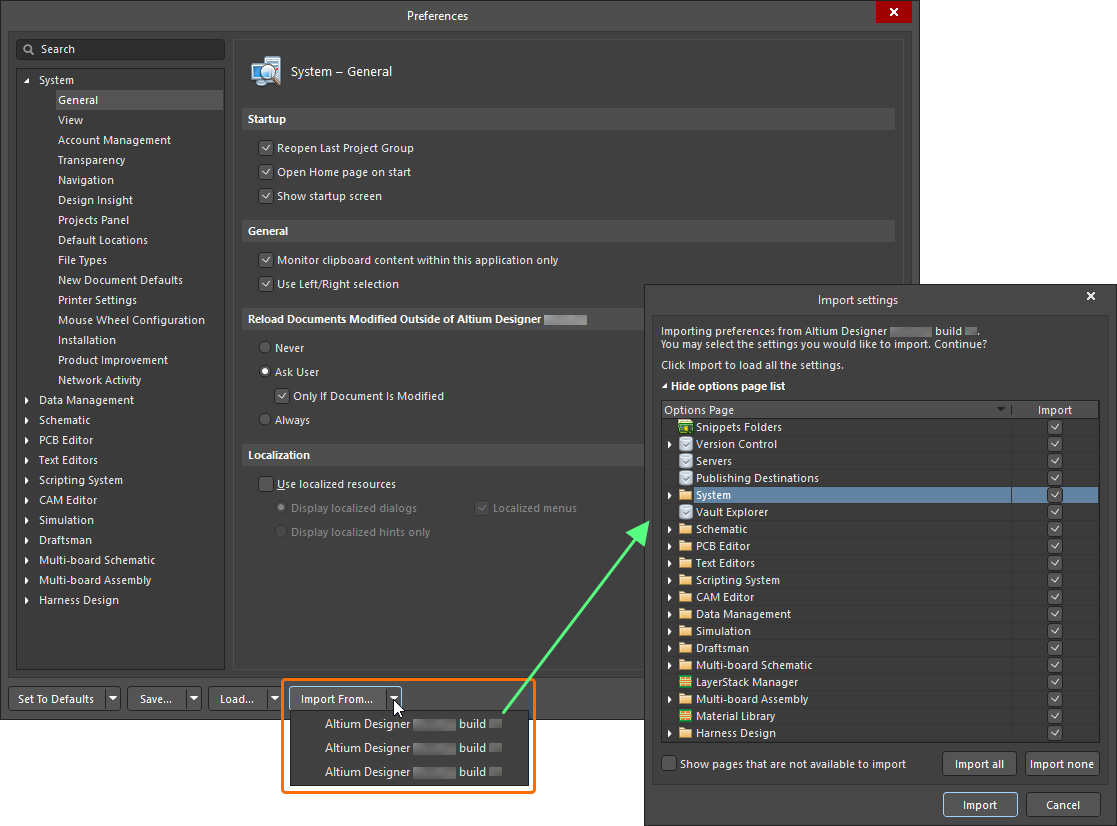
Importe la configuración desde la instalación de su versión anterior.
También se le sugerirá importar preferencias desde la instalación anterior más reciente al iniciar después de instalar y ejecutar su nueva versión de Altium Designer. La ventaja de importar en el inicio inicial es que el entorno de trabajo quede exactamente igual a como estaba configurado en la instalación anterior. Importar preferencias en una etapa posterior solo 'restaurará' un subconjunto de este entorno.

 AI-localized