
Compatibilidad con la importación y exportación
Importación de archivos mediante Quick Load
El comando Quick Load le permite importar todos los archivos CAM ubicados en una sola carpeta. Quick Load importa todos los documentos CAM tradicionales (p. ej., Gerber, ODB++, archivos de lista de aperturas (*.lst), y netlists IPC-D-356) almacenados en una sola carpeta. Si su placa tiene orificios, por ejemplo, agujeros pasantes o vías ciegas o enterradas, debe proporcionar, como mínimo, las capas de señal (p. ej., archivos Gerber de la parte superior e inferior) y uno o más archivos NC Drill (formato Excellon 2).
Configuración de las opciones de importación
Antes de importar los archivos Gerber, NC drill y netlist al nuevo documento CAM, puede configurar opciones de importación, como los ajustes de importación de Gerber. Para hacerlo, seleccione File » Setup » Import/Export en el menú principal para abrir la página CAM Editor - Import/Export del cuadro de diálogo Preferences.

Haga clic en Import Settings en el área Gerber Import (Default) para mostrar el cuadro de diálogo Gerber Import Settings, donde puede configurar los ajustes de importación predeterminados para archivos Gerber.

Puede especificar si desea que el CAM Editor cree capas nuevas, incluso si ya existen capas con tipos de capa idénticos, o que utilice las capas existentes. Usar las capas existentes puede ser útil al cargar datos de más de una placa en los mismos archivos usando distintos pasos para panelizar las PCB cargadas en el mismo panel CAM, lo que se conoce como panelización de múltiples pasos.
Para comprobar las extensiones de archivo o agregar una nueva extensión, haga clic en la página CAM Editor - Miscellaneous del cuadro de diálogo Preferences.

Las extensiones de archivo que se enumeran aquí determinan el tipo de un archivo importado; por ejemplo, una carga rápida de archivos Gerber buscará y cargará todos los archivos con una extensión *.A, *.G . o *.PHO. Puede agregar cualquier extensión adicional necesaria, separada de la entrada anterior mediante punto y coma (;).
Importación de archivos CAM mediante Quick Load
Para importar los archivos Gerber, NC Drill y netlist al nuevo documento CAM (File » New » CAM Document), seleccione File » Import » Quick Load en el menú principal para abrir el cuadro de diálogo File Import - Quick Load.

Use este cuadro de diálogo para buscar la carpeta que contiene los archivos que desea importar y seleccione los archivos necesarios.
Haga clic en el botón Gerber Options para abrir el cuadro de diálogo Import Gerber Options , desde donde puede configurar varias opciones avanzadas de importación con respecto a los archivos Gerber.
Haga clic en el botón Default Units para abrir el cuadro de diálogo File(s) Import Settings , desde donde puede definir el formato numérico que se aplicará a los archivos Gerber importados.
Si los archivos Gerber que desea importar están en un formato que no incluye aperturas incrustadas, debe cargar un archivo de aperturas por separado. Use la lista desplegable en la sección inferior del cuadro de diálogo para especificar el formato de lista de aperturas (plantilla) que se utilizará durante la importación.
Después de definir la ruta del archivo y las opciones según sea necesario, haga clic en OK para comenzar a importar los archivos. Si se encuentra algún error durante la importación, se enumerará en un archivo de texto (Log<Date><Time>.log), que se genera y se abre como documento activo en el espacio de diseño.
Cuando los archivos Gerber hayan terminado de importarse, se abrirá el cuadro de diálogo Import Drill Data.

Una vez completado el proceso, los archivos NC se importarán al CAM Editor y se mostrarán en el espacio de diseño junto con un archivo de registro Quick Load Process Report. Los archivos de netlist IPC se cargarán al final.
Importación de archivos ODB++ mediante Quick Load
La opción de importación ODB++ importa archivos ODB++ al CAM Editor. Si los datos de NC drill se han generado desde el PCB Editor, debe importar por separado los datos de NC drill una vez completada la importación de ODB++. Otros paquetes CAD/CAM ya deberían tener presentes los datos de perforación en la estructura ODB++, por lo tanto, no es necesaria una importación separada de los datos de NC drill.
Para hacerlo, seleccione File » New » CAM Document en el menú principal. A continuación, seleccione File » Import » Quick Load para abrir el cuadro de diálogo File Import - Quick Load.

Una vez importados los archivos, se abrirá el cuadro de diálogo Steps Table. Este cuadro de diálogo muestra todos los pasos ODB++ que se han definido en la base de datos ODB++ cargada para el documento actual. Los pasos se identifican por Step Name y la Object Count asociada con ese paso.

Una vez importados todos los valores predeterminados para la asignación de pasos y el diseño, se generará un archivo de registro. La pestaña Steps del panel CAM se actualizará, donde puede agregar o modificar pasos haciendo clic con el botón derecho y seleccionando el comando apropiado en el menú emergente.
Importación de archivos Gerber
Para importar uno o más archivos Gerber al documento actual, elija el comando File » Import » Gerber en los menús principales. Después de ejecutar el comando, aparecerá el cuadro de diálogo Select Gerber File(s) . Use el cuadro de diálogo para localizar y abrir el/los archivo(s) Gerber requerido(s). Se pueden seleccionar varios archivos.
Después de hacer clic en Open, aparecerá el cuadro de diálogo Import Gerber(s) - Options . Use este cuadro de diálogo para definir manualmente la configuración de importación.
Si la opción Auto Detect Gerber Formats está habilitada, todas las opciones y ajustes necesarios para el formato Gerber que se está importando se detectarán automáticamente.
Después de establecer las opciones según sea necesario, al hacer clic en OK se procederá con la importación, incorporando los datos del/los archivo(s) Gerber al documento actual; cada archivo importado se convertirá en una capa individual en el editor CAMtastic.
Importación de datos ODB++
Para importar datos ODB++ al documento actual, elija el comando File » Import » ODB++ en los menús principales. Después de ejecutar el comando, aparecerá el cuadro de diálogo Choose Directory. Use el cuadro de diálogo para buscar y seleccionar la carpeta raíz de ODB++.
Después de seleccionar la carpeta ODB++ requerida y hacer clic en OK, aparecerá el cuadro de diálogo Steps Table. Este cuadro de diálogo enumera todos los pasos definidos que existen actualmente y proporciona un recuento de objetos para cada uno. Haga clic en OK : los datos ODB++ se importarán al documento actual. Los pasos definidos actualmente aparecerán en la pestaña Steps del panel CAMtastic .
Importación de netlists
Para importar al documento actual un netlist con formato IPC-D-356, elija el comando File » Import » Netlist en los menús principales. Después de ejecutar el comando, aparecerá el cuadro de diálogo File Import - Netlist. Use el cuadro de diálogo para localizar y abrir el archivo de netlist requerido. Después de hacer clic en OK, el archivo se importará y las capas de netlist correspondientes (*.ipc) se agregarán a la lista de capas en el panel CAMtastic.
Importación de archivos NC Drill
Para importar la información NC Drill relacionada con su diseño, seleccione File » Import » Drill en el menú principal para abrir el cuadro de diálogo File Import - NC Drill. Use el cuadro de diálogo para localizar y seleccionar el/los archivo(s) de taladrado requerido(s). Se pueden seleccionar varios archivos si es necesario. La extensión de archivo para los datos NC Drill creados en el Editor PCB de Altium Designer es .txt.

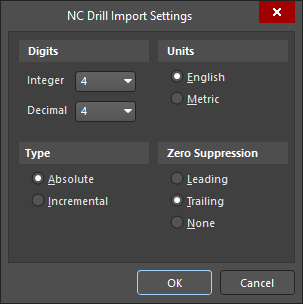
El cuadro de diálogo Import Drill Data se mostrará después de que se hayan importado los archivos NC Drill. En este cuadro de diálogo, puede especificar las unidades iniciales, la forma/tamaño de agujero predeterminado y acceder al cuadro de diálogo Tool Table.
Una vez aceptados los valores predeterminados, los datos NC Drill se importarán en una capa independiente cuyo nombre de capa se basa en el nombre del archivo, por ejemplo, _4_port_serial_interface.txt_. También se generará un archivo de registro. El cuadro de diálogo Tool Table se actualizará en consecuencia con las herramientas individuales.
 del cuadro de diálogo Import Drill Data se abrirá el cuadro de diálogo NC Drill Import Settings.
Importación de archivos Mill Rout
Cree un nuevo archivo CAM seleccionando File » New » CAM Document en el menú principal y, a continuación, seleccione File » Import » Mill/Rout para abrir el cuadro de diálogo File Import - Mill/Rout. Use este cuadro de diálogo para localizar y abrir el/los archivo(s) específico(s) que desea importar.

Después de hacer clic en OK, aparecerá el cuadro de diálogo Import Mill/Route Data. Haga clic en el botón Units para abrir el cuadro de diálogo Mill/Rout Import Settings, desde donde puede definir el formato numérico de los datos importados. Especifique el tamaño de herramienta predeterminado que se utilizará en la importación o haga clic en el botón Tool Table para abrir el cuadro de diálogo Tool Table, desde donde puede modificar las definiciones de las herramientas de taladrado.

Después de hacer clic en OK, los datos se importarán en una capa independiente cuyo nombre se basa en el nombre del archivo, por ejemplo, 'cam.rte'. También se genera un archivo de registro. Si desea modificar la capa Mill Rout, debe estar en el modo NC Editor. Seleccione View » NC Editor para acceder a las opciones del menú Rout.
Importación de archivos de aperturas
Si no hay aperturas incrustadas incluidas en los archivos que desea importar, puede usar los siguientes comandos:
-
Para importar un archivo de aperturas, cuyo contenido se utiliza durante la importación del archivo Gerber, usando formatos de plantilla predeterminados, seleccione File » Import » Aperture File (using Wizard formats). Después de iniciar el comando, aparece el cuadro de diálogo Open Aperture File. Seleccione el formato de lista de aperturas requerido en la lista desplegable Existing wizard formats. Escriba la ruta completa y el nombre del archivo de aperturas requerido directamente en el campo Aperture file o haga clic en el botón Browse para acceder a un cuadro de diálogo estándar Open, desde donde puede navegar hasta el archivo requerido y abrirlo.
- Para importar un archivo de biblioteca de aperturas personalizada (.lib) seleccionando File » Import » Custom Aperture Library File (.LIB). Después de iniciar el comando, aparecerá el cuadro de diálogo Open Custom Aperture .LIB File. Use este cuadro de diálogo para localizar y abrir el archivo de biblioteca de aperturas personalizada específico (*.lib), cuyas aperturas desea importar al documento actual. Las aperturas importadas estarán disponibles para su edición en el cuadro de diálogo Edit Apertures (Tables » Apertures).
Exportación de archivos desde CAM Editor
Todas las salidas de CAM Editor se generan a través del menú File » Export. Necesitará exportar archivos cuando haya realizado modificaciones en las salidas originales o si necesita que los datos de Test Point o NC Drill se guarden en formato Gerber.
Las siguientes opciones de exportación están disponibles en CAM Editor:
-
Gerber
-
Netlist
-
IPC-D-350
-
Guardar taladrado
-
Mill/Rout
-
DXF
-
Centroides de componentes
-
Lista de aperturas
-
Biblioteca
-
Mapa de bits (*.bmp).
Debe estar en el modo NC Editor para acceder a la opción de exportación Drill.
Exportación de Gerbers
Seleccione File » Setup » Import/Export en el menú principal para abrir la página CAM Editor Import/Export del cuadro de diálogo Preferences. Asegúrese de que el formato de exportación predeterminado sea RS-274-X, que es el formato Gerber extendido que incluye las definiciones de aperturas, también conocidas como aperturas incrustadas.

Haga clic en el botón Export Settings para mostrar el cuadro de diálogo Gerber Export Settings, donde puede configurar los ajustes de exportación predeterminados para los archivos Gerber.

Seleccione File » Export » Gerber en el menú principal para abrir el cuadro de diálogo Export Gerber(s).

Use este cuadro de diálogo para definir varias opciones de exportación, incluyendo si se debe usar Step & Repeat Codes, si se deben separar y exportar las capas compuestas como archivos individuales, y también para definir el formato Gerber.
De forma predeterminada, el formato Gerber exportado se establecerá inicialmente en RS-274-X. Al pulsar repetidamente el botón RS-274-X, puede alternar entre los formatos Gerber disponibles: RS-274, RS-274-X o Fire9000.
Pulse el botón Settings para abrir el cuadro de diálogo Gerber Export Settings, desde donde puede definir el formato numérico para los archivos exportados.
Después de definir las opciones de exportación según sea necesario, haga clic en el botón OK ; aparecerá el cuadro de diálogo Write Gerber(s).

Seleccione los archivos Gerber que desea exportar habilitándolos en el cuadro de diálogo Writer Gerber(s) . Alternativamente, puede seleccionar los archivos para exportarlos utilizando las opciones del menú del botón derecho o usar la tecla Spacebar para alternar la selección. De forma predeterminada, todos los archivos Gerber están seleccionados para exportación. Cada archivo puede renombrarse haciendo clic dentro del campo de nombre. La extensión de archivo asociada también puede cambiarse por otra si es necesario, haciendo nuevamente clic directamente dentro del campo de nombre o, alternativamente, haciendo clic con el botón derecho en la entrada y eligiendo File Extensions en el menú contextual. La nueva extensión requerida puede escribirse en el cuadro de diálogo Enter Value que aparece a continuación.
Elija una ubicación para los archivos exportados haciendo clic en el botón Browse for Folder ( ).
).
Exportación de ODB++
Para exportar datos del documento actual en formato ODB++, elija el comando File » Export » ODB++ en los menús principales. Después de ejecutar el comando, aparecerá el cuadro de diálogo Write ODB++. Utilice este cuadro de diálogo para definir dónde se almacenarán los datos exportados. De forma predeterminada, la carpeta de datos que se genere tendrá el nombre job. La carpeta puede cambiarse de nombre haciendo clic en el campo de nombre y modificándolo según sea necesario.
Una vez definidos el nombre y la ubicación de almacenamiento según se requiera, haga clic en OK para generar la salida.
Exportación de listas de red
Puede exportar listas de red en dos formatos. Para ello, use el comando File » Export » Netlist para exportar una lista de red en formato IPC-D-356 (.net). También puede usar File » Export » IPC-D-350 para exportar una lista de red IPC-D-350 (.ipc). Debe tener una lista de red extraída de los datos importados para utilizar estos comandos. Si todavía no ha extraído la lista de red, seleccione Tools » Netlist » Extract.
Seleccione File » Export » Netlist para abrir el cuadro de diálogo Write IPC-D-356.

Desde el cuadro de diálogo Write IPC-D-356, seleccione el archivo .net y elija una ubicación y un nombre de archivo para este informe de lista de red. De forma predeterminada, el archivo de datos que se genere tendrá el nombre cam.net. El archivo puede cambiarse de nombre haciendo clic en el campo de nombre. La extensión de archivo asociada también puede cambiarse por otra si es necesario, ya sea haciendo clic directamente de nuevo dentro del campo de nombre o, alternativamente, haciendo clic con el botón derecho en la entrada y eligiendo File Extensions en el menú contextual. La nueva extensión requerida puede escribirse en el cuadro de diálogo Enter Value que aparece a continuación.
Una vez definidos el nombre, la extensión y la ubicación de almacenamiento según se requiera, haga clic en OK para generar el archivo.
Exportación de IPC-D-350
Para exportar el documento actual en formato IPC-D-350, elija el comando File » Export » IPC-D-350 en los menús principales. Después de ejecutar el comando, aparecerá el cuadro de diálogo Write IPC-D-350. Utilice este cuadro de diálogo para definir dónde se almacenará el archivo exportado. De forma predeterminada, el archivo de datos que se genere tendrá el nombre cam.ipc. El archivo puede cambiarse de nombre haciendo clic en el campo de nombre. La extensión de archivo asociada también puede cambiarse por otra si es necesario, ya sea haciendo clic directamente de nuevo dentro del campo de nombre o, alternativamente, haciendo clic con el botón derecho en la entrada y eligiendo File Extensions en el menú contextual. La nueva extensión requerida puede escribirse en el cuadro de diálogo Enter Value que aparece a continuación.
Una vez definidos el nombre, la extensión y la ubicación de almacenamiento según se requiera, haga clic en OK para generar el archivo.
Exportación de archivos de taladrado
Para exportar datos de taladrado con respecto a una o a todas las capas del documento actual, entre en el modo NC Editor seleccionando View » NC Editor en el menú principal y, a continuación, seleccione File » Export » Drill para abrir el cuadro de diálogo Export Drill Data. Utilice el cuadro de diálogo para seleccionar una capa específica o todas las capas para las que desea exportar datos de taladrado.

La región Header del cuadro de diálogo le permite especificar la información requerida del encabezado del programa de pieza.
Haga clic en los botones Units y Tool Table para realizar cambios en el formato de datos y en las herramientas definidas, respectivamente.
También puede elegir si desea o no utilizar códigos Step & Repeat en los datos exportados y si se genera un archivo de informe.
Después de configurar las opciones de exportación según se requiera, haga clic en el botón Save ; aparecerá el cuadro de diálogo Write Drill.

Utilice este cuadro de diálogo para definir dónde se almacenará el archivo de taladrado exportado. De forma predeterminada, el archivo de datos que se genere tendrá el nombre cam.drl. El archivo puede cambiarse de nombre haciendo clic en el campo de nombre. La extensión de archivo asociada también puede cambiarse por otra si es necesario, ya sea haciendo clic directamente de nuevo dentro del campo de nombre o, alternativamente, haciendo clic con el botón derecho en la entrada y eligiendo el comando File Extensions en el menú contextual. La nueva extensión requerida puede escribirse en el cuadro de diálogo Enter Value que aparece como resultado.
Para exportar datos de taladrado con respecto a una capa especificada en el documento actual, entre en el modo NC Editor seleccionando View » NC Editor en el menú principal y, a continuación, seleccione el comando File » Export » Save Drill en los menús principales. Después de ejecutar el comando, aparecerá el cuadro de diálogo Export Drill Data. Utilice el cuadro de diálogo para seleccionar una capa específica para la que exportar datos de taladrado. Haga clic en el botón Units para realizar cambios en el formato de datos mediante el cuadro de diálogo NC Drill Export Settings.
Después de configurar las opciones de exportación según se requiera, haga clic en el botón OK ; aparecerá el cuadro de diálogo Write Drill. Utilice este cuadro de diálogo para definir dónde se almacenará el archivo de taladrado exportado. De forma predeterminada, el archivo de datos que se genere tendrá el nombre cam.drl. El archivo puede cambiarse de nombre haciendo clic en el campo de nombre. La extensión de archivo asociada también puede cambiarse por otra si es necesario, ya sea haciendo clic directamente de nuevo dentro del campo de nombre o, alternativamente, haciendo clic con el botón derecho en la entrada y eligiendo el comando File Extensions en el menú contextual. La nueva extensión requerida puede escribirse en el cuadro de diálogo Enter Value que aparece como resultado.
Exportación de datos de fresado/ruteado
Para exportar datos de fresado/ruteado desde el documento actual, elija el comando File » Export » Mill/Rout en los menús principales. Después de ejecutar el comando, aparecerá el cuadro de diálogo Export Mill/Rout Data. Utilice el cuadro de diálogo para seleccionar si desea exportar datos para una capa individual o para todas las capas del documento actual. La sección Header del cuadro de diálogo ya está cargada. Si necesita cambiar el encabezado de alguna manera, simplemente edite la información directamente en la ventana.
Pulse el botón Units para abrir el cuadro de diálogo Mill/Rout Export Settings, desde donde puede definir el formato numérico para el archivo exportado.
Pulse el botón Tool Table para abrir el cuadro de diálogo Tool Table, desde donde puede modificar las definiciones de las herramientas de taladrado.
Si ha utilizado matrices Step & Repeat en el diseño, puede habilitar la opción para Use Step & Repeat Codes (M25) en el archivo de datos exportado.
Después de hacer clic en el botón Save , aparecerá el cuadro de diálogo Write Mill/Rout. Utilice este cuadro de diálogo para definir dónde se almacenará el archivo exportado. De forma predeterminada, el archivo de datos que se genere tendrá el nombre cam.rte. El archivo puede cambiarse de nombre haciendo clic en el campo de nombre. La extensión de archivo asociada también puede cambiarse por otra si es necesario, ya sea haciendo clic directamente de nuevo dentro del campo de nombre o, alternativamente, haciendo clic con el botón derecho en la entrada y eligiendo File Extensions en el menú contextual. La nueva extensión requerida puede escribirse en el cuadro de diálogo Enter Value que aparece a continuación.
Exportación de DXF
Para exportar las capas seleccionadas del documento actual en formato .dxf, para su uso con AutoCAD, elija el comando File » Export » DXF en los menús principales. Después de iniciar el comando, aparecerá el cuadro de diálogo Export DXF/DWG. La sección superior del cuadro de diálogo le permite especificar para qué capas del documento actual desea exportar información. La sección Output Control del cuadro de diálogo le permite especificar si las líneas se exportarán como contornos de ancho cero o como líneas rellenas (con o sin remates). También puede filtrar cualquier Dcode no deseado y convertir texto a polilíneas (Plines).
Después de configurar las opciones de exportación según sea necesario, haga clic en el botón Save ; aparecerá el cuadro de diálogo Write AutoCAD DXF. Utilice este cuadro de diálogo para definir dónde se almacenará el archivo exportado. De forma predeterminada, el archivo de datos que se genera tomará el nombre cam.dxf. El archivo puede renombrarse haciendo clic dentro del campo de nombre. La extensión de archivo asociada también puede cambiarse por otra, si es necesario, haciendo nuevamente clic directamente dentro del campo de nombre o, alternativamente, haciendo clic con el botón derecho sobre la entrada y eligiendo File Extensions en el menú contextual. La nueva extensión requerida puede escribirse en el siguiente cuadro de diálogo Enter Value que aparece.
Con el nombre, la extensión y la ubicación de almacenamiento definidos según sea necesario, haga clic en OK para generar el archivo.
Exportación de centroides de componentes
Para exportar la lista de componentes del documento actual, elija el comando File » Export » Part Centroids o Tables » Parts en los menús principales. Después de iniciar el comando, aparecerá el cuadro de diálogo Export Part Centroids. La información de los componentes solo se mostrará si previamente ha creado y agrupado componentes (y opcionalmente les ha asignado designadores de referencia). Para cada componente se muestra la siguiente información:
- Ref. Des. - el designador de referencia, si lo hay, que haya asignado al componente.
- X - la coordenada X del centro de la cruz central del componente.
- Y - la coordenada Y del centro de la cruz central del componente.
- Board Side - si el componente es de montaje superficial (Superior o Inferior) o de orificio pasante (Thru).
- Rotation - la orientación del componente.
- Part Name - la descripción dada al componente (p. ej. DIP14).
Al hacer clic en el botón Export List se abrirá el cuadro de diálogo Write Centroid Parts. Utilice este cuadro de diálogo para definir dónde se almacenará el archivo exportado. De forma predeterminada, el archivo de datos que se genera tomará el nombre cam.pcf. El archivo puede renombrarse haciendo clic dentro del campo de nombre. La extensión de archivo asociada también puede cambiarse por otra, si es necesario, haciendo nuevamente clic directamente dentro del campo de nombre o, alternativamente, haciendo clic con el botón derecho sobre la entrada y eligiendo File Extensions en el menú contextual. La nueva extensión requerida puede escribirse en el siguiente cuadro de diálogo Enter Value que aparece.
Con el nombre, la extensión y la ubicación de almacenamiento definidos según sea necesario, haga clic en OK para generar el archivo.
Exportación de lista de aperturas
Para generar una lista de aperturas para el documento actual, elija el comando File » Export » Aperture List en los menús principales. Después de iniciar el comando, aparecerá el cuadro de diálogo Write Aperture List. Utilice este cuadro de diálogo para definir dónde se almacenará el archivo exportado. De forma predeterminada, el archivo de datos que se genera tomará el nombre Aper.lst. El archivo puede renombrarse haciendo clic dentro del campo de nombre. La extensión de archivo asociada también puede cambiarse por otra, si es necesario, haciendo nuevamente clic directamente dentro del campo de nombre o, alternativamente, haciendo clic con el botón derecho sobre la entrada y eligiendo File Extensions en el menú contextual. La nueva extensión requerida puede escribirse en el siguiente cuadro de diálogo Enter Value que aparece.
El informe generado (que de forma predeterminada no se abre automáticamente) contiene información de formato numérico, así como información de Dcode para todos los Dcodes utilizados en el diseño.
Exportación de biblioteca de aperturas
Para generar un archivo de biblioteca de aperturas personalizado, que contenga todas las formas de apertura personalizadas que haya definido para el documento de diseño actual, elija el comando File » Export » Aperture Library en los menús principales. Después de iniciar el comando, aparecerá el cuadro de diálogo Write Aperture List. Utilice este cuadro de diálogo para definir dónde se almacenará el archivo exportado. De forma predeterminada, el archivo de datos que se genera tomará el nombre Aper.lib. El archivo puede renombrarse haciendo clic dentro del campo de nombre. La extensión de archivo asociada también puede cambiarse por otra, si es necesario, haciendo nuevamente clic directamente dentro del campo de nombre o, alternativamente, haciendo clic con el botón derecho sobre la entrada y eligiendo File Extensions en el menú contextual. La nueva extensión requerida puede escribirse en el siguiente cuadro de diálogo Enter Value que aparece.
Exportación de mapa de bits
Para guardar datos del documento CAM como un mapa de bits, elija el comando File » Export » Bitmap (*.BMP) en los menús principales. Después de iniciar el comando, el cursor cambiará a un pequeño cuadrado y se le pedirá que seleccione los objetos que desea incluir en el mapa de bits. Simplemente coloque el cursor sobre un objeto existente que desee incluir en la selección y haga clic. Al hacer clic lejos de un objeto, podrá arrastrar un área de selección para incluir varios objetos en la selección. La selección es acumulativa.
Una vez seleccionados todos los objetos requeridos, haga clic con el botón derecho. Aparecerá el cuadro de diálogo Export Bitmap. Utilice el cuadro de diálogo para especificar la resolución de la imagen (en puntos por pulgada) y el esquema de color (ya sea monocromático o en color). A medida que cambie la resolución DPI, el tamaño final del mapa de bits, en píxeles, se actualizará en consecuencia.
Después de definir las opciones según sea necesario, al hacer clic en OK aparecerá el cuadro de diálogo Save As. Defina la ruta de almacenamiento y el nombre del mapa de bits, y haga clic en Save ; se generará el mapa de bits.
Exportación de Graphite
Para guardar datos del documento CAM como un archivo binario Graphite (*.grz), elija el comando File » Export » Graphite en los menús principales. Después de iniciar el comando, se abrirá el cuadro de diálogo Save As. Defina la ruta de almacenamiento y el nombre del archivo, y haga clic en Save ; se generará el archivo.
 Localizado por IA