
Trabajar con objetos de dibujo en un esquema eléctrico

Altium Essentials: Schematic Graphics
This content is part of the official Altium Professional Training Program. For full courses, materials and certification, visit Altium Training.
De un vistazo
- Descubre qué objetos de dibujo no eléctricos puedes colocar en los documentos esquemáticos y de bibliotecas de esquemas, y cómo se comporta cada uno durante su colocación y edición.
- Aprende a modificar objetos mediante controles de arrastre, la edición de vértices o bordes, la subselección y el panel Propiedades para ajustar su estilo visual y otros parámetros.
- Comprende los aspectos importantes relacionados con las imágenes, incluidos los formatos de archivo compatibles, la calidad del escalado de los gráficos vectoriales y cuándo es necesario incrustarlas para que se visualicen correctamente en el visor web de Altium 365.
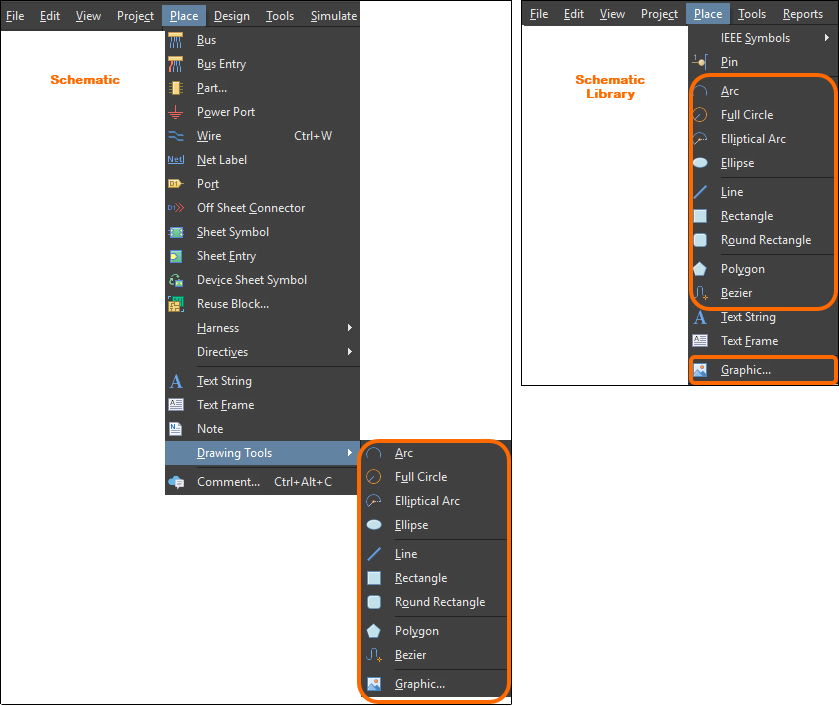
Los editores de esquemas y de bibliotecas de esquemas ofrecen una serie de herramientas de dibujo que permiten colocar elementos gráficos básicos de forma libre en un documento. El tipo de herramienta gráfica que se va a colocar se puede seleccionar en el menú Place .
Arco
Un arco es una primitiva de dibujo no eléctrica. Es, básicamente, un segmento de línea curva que se puede utilizar para crear símbolos gráficos, bordes de hoja personalizados, cajetines, etc. Un círculo colocado es un objeto de arco que abarca 360° (es decir, tiene el mismo ángulo de inicio y de fin).
 Dos arcos colocados (el de la derecha es un arco de círculo completo)
El estilo visual de un arco colocado se configura en el panel Properties cuando se selecciona un arco en el espacio de diseño ( ).
).
Cuando se selecciona un arco colocado, aparecen controles/nodos de edición en su centro, su perímetro y sus puntos de inicio y fin.
-
Haga clic en el nodo central del arco y arrástrelo para cambiar su posición en el documento de dibujo.
-
Haga clic en un nodo de inicio o fin y arrástrelo para modificar el ángulo del arco.
-
Haga clic en el nodo del perímetro y arrástrelo para cambiar el radio del arco.
Puede realizar una manipulación avanzada de un arco manteniendo pulsada la tecla Ctrl mientras mueve un nodo de edición.
-
Haga clic en un nodo de inicio o fin y arrástrelo para modificar su posición conservando el ángulo del arco.
-
Haga clic en el nodo del perímetro y arrástrelo para modificar el tamaño del arco conservando sus puntos de inicio y fin.
Bézier
Una curva de Bézier es una primitiva de dibujo no eléctrica. Es una línea curva de forma libre que se puede colocar en una hoja de esquema. La curva se define mediante una serie de vértices que «tiran» de la línea para darle una forma curva.

Una curva de Bézier colocada
El estilo visual de una curva de Bézier colocada se configura en el panel Properties cuando se selecciona una curva de Bézier en el espacio de diseño ( ).
).
Elipse
Una elipse es una primitiva de dibujo no eléctrica que se puede colocar en una hoja de esquema. Puede tener relleno o no.

Una elipse colocada
El estilo visual de una elipse colocada se configura en el panel Properties cuando se selecciona una elipse en el espacio de diseño ( ).
).
Cuando se selecciona un objeto de elipse, aparecen controles/nodos de edición. Haga clic y arrastre para cambiar los radios horizontal y vertical según sea necesario.
Arco elíptico
Un arco elíptico es una primitiva de dibujo no eléctrica. Es, básicamente, una curva circular o elíptica abierta que se puede colocar en una hoja de esquema.

Un arco elíptico colocado
El estilo visual de un arco elíptico colocado se configura en el panel Properties cuando se selecciona un arco elíptico en el espacio de diseño ( ).
).
Cuando se selecciona un objeto de arco elíptico, aparecen controles/nodos de edición. Haga clic y arrastre para cambiar los radios horizontal y vertical según sea necesario.
Gráfico (imagen)
Un objeto gráfico es una primitiva de dibujo no eléctrica que, básicamente, sirve de contenedor para un archivo de imagen que se puede importar y colocar en una hoja de esquema, ya sea vinculado o incrustado. Los formatos de imagen compatibles son .bmp, .dcx, .dib, .emf, .jpg, .pcx, .png, .rle, .svg y .wmf.
 Una imagen colocada
El estilo visual de un gráfico colocado se configura en el panel Properties cuando se selecciona una imagen en el espacio de diseño ( ).
).
Cuando se selecciona un objeto de imagen, aparecen controles/nodos de edición. Haga clic y arrastre para cambiar el tamaño de la imagen horizontal y verticalmente según sea necesario.
Using Vector Graphics
La mayoría de los formatos de imagen compatibles se basan en mapas de bits, lo que, en términos sencillos, significa que están creados (o compuestos) gráficamente por una serie fija de puntos. Aunque todos estos formatos de imagen se visualizan adecuadamente, pierden calidad al cambiar la escala de la imagen. Al ampliar una imagen en uno de estos formatos, pronto se hace evidente el aspecto «cuadriculado» o «pixelado» de su composición por puntos. La solución es utilizar un formato de imagen vectorial. Las imágenes vectoriales se componen de formas gráficas en lugar de puntos, y estas se conservan al cambiar la escala.
El editor de esquemas admite gráficos vectoriales en los formatos WMF (Windows Meta File) y SVG (Scalable Vector Graphics).

Una imagen de ejemplo en un esquema. Arriba, una versión PNG y, debajo, su versión SVG. Al ampliar, la calidad de esta última resulta muy evidente.
Notes
 |
Habilite esta opción para bloquear la relación de aspecto original de la imagen. Cuando esta opción está habilitada, la imagen se escala para ajustarse de forma óptima al tamaño de marco especificado, manteniendo su relación de aspecto original. Si la opción está deshabilitada, la imagen se estira para ajustarse exactamente al tamaño del marco dibujado. |
| Embedded | Solo se almacenará una copia de una imagen colocada dentro de la hoja de esquema si la opción Embedded correspondiente está habilitada en el panel Propiedades . Si esta opción está deshabilitada, solo se almacenará un vínculo al archivo de imagen. Debe tener cuidado al utilizar imágenes vinculadas : si cambia la ubicación de la imagen, deberá actualizar el vínculo según corresponda mediante el campo File Name del panel Propiedades . Como alternativa, puede definir una ruta relativa a la imagen editando el campo File Name.
|
Línea
Una línea es una primitiva de dibujo de polilínea no eléctrica. Las líneas se utilizan para añadir información de referencia a un documento, como crear símbolos gráficos, bordes de hoja y cajetines personalizados, y añadir anotaciones al esquema.
 Utilice líneas para añadir anotaciones y mejorar el esquema.
El estilo visual de una línea colocada se configura en el panel Properties cuando se selecciona una línea en el espacio de diseño ( ).
).
Hay cinco modos de colocación disponibles al colocar una línea. El modo especifica cómo se crean las esquinas al colocar líneas y los ángulos con los que se pueden colocar. Durante la colocación:
-
Pulse
Spacebarpara alternar entre los modos. Puede cambiar de modo en cualquier momento durante la colocación de la línea. -
En todos los modos excepto Any Angle, el segmento de línea unido al cursor es un segmento de look-ahead. El segmento que está colocando realmente precede a este segmento de previsualización.
Cuando se selecciona un objeto de línea, se muestran los controles de edición. Haga clic y arrastre para cambiar la longitud de la línea según sea necesario.
-
Haga clic con el botón derecho en un vértice y, a continuación, elija el comando
Edit Line Vertex npara acceder a la pestaña Vertices del cuadro de diálogo Polilínea, con la entrada del vérticenthseleccionada y lista para editar. -
Mantenga pulsado el botón del ratón sobre un vértice y, a continuación, pulse
Deleteen el teclado para eliminarlo.
Con la línea seleccionada, haga clic en un segmento para seleccionarlo de forma individual. La subselección de la línea se distingue porque los controles de edición asociados cambian a color rojo.
 Subse lección de un segmento individual
A continuación, los vértices asociados al segmento se pueden editar directamente mediante el panel List y cualquier cambio aparecerá inmediatamente en el esquema.
Using a Line as an Arrow or Marker
El panel Propiedades ofrece varias opciones que permiten cambiar el estilo de una línea. Con estas opciones se pueden crear diversos diseños de flechas y marcadores, como se muestra en la siguiente imagen.
 Algunos ejemplos de diseños de flechas y marcadores que se pueden crear.
Vertices
-
Vertices grid - enumera todos los vértices definidos actualmente para el objeto.
-
Add - haga clic para añadir un nuevo vértice. El nuevo vértice se añadirá debajo de la entrada del vértice que tenga el foco y, inicialmente, tendrá las mismas coordenadas X,Y que dicha entrada.
Polígono (región)
Un polígono es una primitiva de dibujo no eléctrica. Es un objeto gráfico de varios lados que se puede colocar en una hoja de esquema. Un polígono debe tener al menos tres lados y puede tener relleno o no.
 Un polígono colocado
El estilo visual de un polígono o una región colocados se configura en el panel Properties cuando se selecciona un polígono en el espacio de diseño ( ).
).
Cuando se selecciona un objeto de polígono, aparecen controles de edición (vértices) en cada esquina.
-
Haga clic en un vértice y arrástrelo para moverlo.
-
Haga clic en un borde y arrástrelo para mover el borde del polígono.
-
Haga clic con el botón derecho en un vértice y, a continuación, elija el comando Edit Polygon Vertex n para acceder a la pestaña Vertices del cuadro de diálogo Region , con la entrada del vértice seleccionada y lista para editar.
-
Mantenga pulsado el botón del ratón sobre un vértice y, a continuación, pulse
Deletepara eliminarlo.
Con el polígono seleccionado, haga clic en un borde para seleccionarlo de forma individual. Esta «subselección» del polígono se distingue porque los controles de edición asociados al borde cambian a color rojo.

Subselección de un borde individual.
A continuación, los vértices asociados al borde se pueden editar directamente mediante el panel List y cualquier cambio aparecerá inmediatamente en el esquema.
Vertices
-
Grid - enumera todos los vértices definidos actualmente para el objeto.
-
Add - haga clic para añadir un nuevo vértice. El nuevo vértice se añadirá debajo de la entrada del vértice que tenga el foco y, inicialmente, tendrá las mismas coordenadas X,Y que dicha entrada.
Rectángulo
Un rectángulo es una primitiva de dibujo no eléctrica. Es un elemento gráfico que se puede colocar en una hoja de esquema y puede tener relleno o no.
 Un rectángulo colocado
El estilo visual de un rectángulo colocado se configura en el panel Properties cuando se selecciona un rectángulo en el espacio de diseño ( ).
).
Cuando se selecciona un objeto de rectángulo, se muestran los controles de edición.
-
Haga clic y arrastre para cambiar simultáneamente el tamaño del rectángulo en las direcciones vertical y horizontal.
-
Haga clic en cualquier punto del rectángulo alejado de los controles de edición y, a continuación, arrástrelo para cambiarlo de posición. Mientras lo arrastra, puede girar el rectángulo (
Spacebar/Shift+Spacebar) o reflejarlo (teclasXoYpara reflejarlo respecto al eje X o al eje Y).
Rectángulo redondeado
Un rectángulo redondeado es una primitiva de dibujo no eléctrica y es un objeto de rectángulo con esquinas redondeadas que se puede colocar en una hoja de esquema y puede tener relleno o no.

Un rectángulo redondeado colocado
El estilo visual de un rectángulo redondeado colocado se configura en el panel Properties cuando se selecciona un rectángulo redondeado en el espacio de diseño ( ).
).
Cuando se selecciona un objeto de rectángulo redondeado, se muestran los controles de edición.
 Un rectángulo redondeado seleccionado
-
Haga clic y arrastre para cambiar simultáneamente el tamaño del rectángulo redondeado en las direcciones vertical y horizontal.
-
Haga clic y arrastre C para cambiar la curvatura de las esquinas. Esto afecta a todas las esquinas por igual, independientemente del control de edición que elija.
-
Haz clic en cualquier punto del rectángulo redondeado alejado de los controladores de edición y arrástralo para cambiarlo de posición. Mientras lo arrastras, puedes girarlo (
Spacebar/Shift+Spacebar) o reflejarlo (teclasXoYpara reflejarlo respecto al eje X o al eje Y).
 Localizado por IA