
Técnicas de colocación y edición de esquemáticos
El diseño electrónico es el proceso de capturar un diseño lógico en el esquema y luego representarlo como un conjunto de objetos en el espacio de diseño PCB. Incluso para un circuito pequeño, el esquema puede incluir muchos componentes, cada uno con numerosos modelos y parámetros. El espacio de diseño PCB también puede contener un gran número de objetos de diseño que componen la placa. En el transcurso del proceso de diseño, la colocación y las propiedades de estos objetos deben cambiar a medida que se trabaja para equilibrar los distintos requisitos de diseño.
Colocación y Edición de Objetos
En Altium Designer, el proceso de colocación de un objeto es aproximadamente el mismo independientemente del objeto que se esté colocando. En su nivel más simple, el proceso es el siguiente:
- Seleccione el objeto a colocar por:
- Utilice el ratón para definir la ubicación del objeto colocado en el espacio de diseño del editor esquemático y su tamaño (si procede).
- Haga clic con el botón derecho del ratón (o pulse Esc) para finalizar el comando y salir del modo de colocación.
Colocación de objetos de diseño
A continuación se describen los pasos básicos para colocar objetos de diseño esquemático.
- Seleccione el tipo de objeto que desea colocar seleccionando un tipo de objeto en el menú Colocar (por ejemplo, Colocar " Cable) o haciendo clic en uno de los iconos de la barra de herramientas Activo . También se dispone de teclas de acceso directo para la colocación (por ejemplo, P, W para colocar un cable). Para colocar componentes (piezas), también puede hacer clic en el botón Colocar del panel Componentes , o seleccionar el nombre del componente de una biblioteca disponible en el panel Componentes y arrastrarlo al documento.
- Cuando se selecciona un objeto para colocarlo, el cursor cambiará a una cruz, lo que indica que se encuentra en modo de edición y, si procede, el objeto aparecerá "flotando" bajo el cursor.
-
Pulse la tecla Tab para editar las propiedades del objeto antes de colocarlo. Esto abrirá el panel Propiedades para ese objeto en particular, permitiéndole cambiar varias opciones. Cuando haya terminado de configurar las propiedades, pulse
 para volver al modo de colocación. La ventaja de editar durante la colocación es que los objetos que tienen un identificador numérico, como un designador, se autoincrementarán.
-
Coloque el cursor y haga clic con el botón izquierdo o pulse Intro para colocar el objeto. Para objetos complejos, como cables o polígonos, debe continuar con el procedimiento de posicionar y hacer clic para colocar todos los vértices del objeto.
- Después de colocar un objeto, permanecerá en modo colocación (indicado por el cursor en forma de cruz), lo que le permitirá colocar inmediatamente otro objeto del mismo tipo. Para salir del modo de colocación, haga clic con el botón derecho del ratón o pulse la tecla Esc . En algunos casos, como la colocación de un polígono, es posible que tenga que hacer esto dos veces; una para terminar de colocar el objeto y otra para salir del modo de colocación. Cuando salga del modo colocación, el cursor volverá a su forma por defecto.
Edición previa a la colocación
Las propiedades por defecto de un objeto (aquellas que lógicamente pueden predefinirse) pueden modificarse en cualquier momento en la página Esquema - Valores por defecto del cuadro de diálogo Preferencias . Estas propiedades se aplicarán al colocar objetos posteriores.
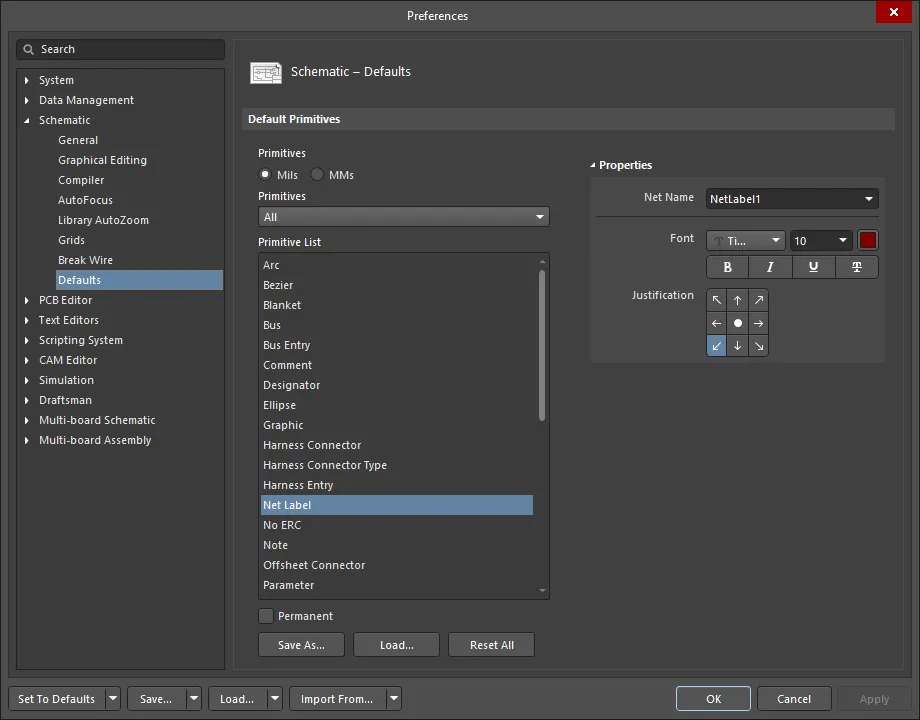
Utilice la columna Lista de primitivos para acceder a las propiedades de los objetos y editar los valores por defecto según sea necesario.
Edición durante la colocación
Hay una serie de atributos disponibles para editar en el momento en que se coloca un objeto por primera vez. Para acceder a estos atributos, pulse la tecla Tab en el modo de colocación para abrir el panel Propiedades asociado. Al pulsar la tecla Tab se detiene la colocación para que pueda realizar las modificaciones necesarias en el objeto.

Ejemplo Panel de propiedades para un objeto Net Label.
Una vez realizadas las modificaciones, haga clic en el botón de pausa del espacio de diseño () para reanudar la colocación.
Edición después de la colocación
Una vez que se ha colocado un objeto, existen varias formas de editarlo. Éstas se describen a continuación.
El panel de propiedades o el cuadro de diálogo asociados
Este método de edición utiliza el modo de panel y el cuadro de diálogo asociados Propiedades para modificar las propiedades de un objeto colocado.
Después de la colocación, se puede acceder al diálogo asociado mediante:
- Haciendo doble clic sobre el objeto colocado.
- Colocando el cursor sobre el objeto, haciendo clic con el botón derecho del ratón y seleccionando Propiedades en el menú contextual.
Después de la colocación, se puede acceder al modo asociado del panel Propiedades de una de las siguientes maneras:
- Si el panel Propiedades ya está activo, seleccione el objeto.
- Después de seleccionar el objeto, seleccione el panel Propiedades desde el botón Paneles en la parte inferior derecha del espacio de diseño o seleccione Ver " Paneles " Propiedades desde los menús principales.
Edición gráfica
Este método de edición le permite seleccionar un objeto colocado directamente en el espacio de diseño y cambiar su tamaño, forma o ubicación gráficamente. La modificación de la forma y/o el tamaño (cuando proceda) se realiza mediante el uso de "tiradores" de edición que aparecen una vez seleccionado el objeto.
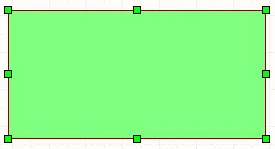
Ejemplo de edición de tiradores para un objeto Símbolo de hoja seleccionado.
Cuando se selecciona un objeto, puede moverlo o editar sus características gráficas. Haga clic en un objeto para seleccionarlo; se mostrarán sus "asas" o vértices. El objeto seleccionado se resaltará con el color de selección definido en el campo Selecciones de la región Opciones de color en la página Esquema - Edición gráfica del cuadro de diálogo Preferencias . Para cambiar gráficamente un objeto seleccionado, haga clic y mantenga pulsado un asa de edición. Ese punto del objeto se unirá al cursor. Mueva el ratón a una nueva posición y suéltelo para cambiar el tamaño. Haga clic en cualquier lugar de un objeto seleccionado para moverlo o pulse la tecla Suprimir para eliminarlo.
Reposicionamiento de un objeto
Haga clic y mantenga pulsado un objeto (o uno de los objetos de una selección) para reposicionarlo. Al hacerlo, es posible que el cursor se desplace a una posición del objeto distinta de aquella en la que hizo clic. Esto es intencionado y está controlado por las siguientes opciones, configuradas en la página Schematic - Graphical Editing del diálogo Preferences. Tenga en cuenta que los objetos eléctricos, como etiquetas de red, símbolos de hoja y componentes, se comportan de forma diferente a los objetos no eléctricos, como un rectángulo o una línea, si la opción Arrastrar siempre está activada.
-
Centro del objeto - cuando está activada, para un objeto gráfico mueva el cursor y manténgalo en el centro geométrico del objeto. Para un objeto eléctrico, manténgalo en la posición de clic si la opción Arrastrar siempre está activada. Si la opción Arrastrar siempre está desactivada, mantenga el cursor en el centro geométrico. Para cadenas de texto, sujételas en el punto de referencia de la cadena (determinado por la configuración actual de la propiedad Justificación de la cadena).
-
Punto caliente eléctrico del objeto - cuando está activada, si el objeto es un objeto eléctrico, se mantiene en un punto caliente (el punto caliente es el punto donde se crea la conectividad). Cuando está activada, esta opción anula la opción Centro del objeto para objetos eléctricos.
-
Arrastrar siempre - el término Arrastrar se utiliza para indicar movimiento mientras se mantiene la conectividad. Cuando esta opción está activada, al hacer click y arrastrar sobre un objeto eléctrico, le estás pidiendo al software que intente mantener la conectividad actual, y que ajuste el cableado de forma ordenada a medida que arrastras. Mantenga pulsado Ctrl para cambiar temporalmente de Arrastrar a Mover.
Comandos de Movimiento
La posición de los objetos puede cambiarse utilizando los comandos del submenú Editar " Mover de los menús principales o el submenú de movimiento en la Barra Activa .

- Arrastrar - arrastrar un objeto individual en el documento actual, manteniendo la conectividad con otros objetos eléctricos (si se elige un objeto eléctrico).
- Mover - mueve un objeto individual en el documento actual. La conectividad no se mantiene cuando se utiliza esta función.
- Mover selección - reposiciona los objetos seleccionados en el documento actual. La conectividad no se mantiene al utilizar esta función.
-
Mover selección en X, Y - desplaza la selección actual de objetos en una cantidad precisa en las direcciones X y/o Y. Tras ejecutar el comando, aparecerá el cuadro de diálogo Mover selección por X, Y. Utilice este diálogo para especificar los valores de incremento delta X y/o delta Y, por los cuales mover la selección. Después de hacer clic en OK, la selección se moverá en consecuencia.
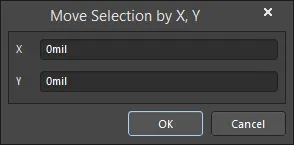
El cuadro de diálogo Mover selección por X, Y - Arrastrar selección - arrastra objetos eléctricos seleccionados en el documento actual, manteniendo la conectividad con otros objetos eléctricos. Para utilizarlo con una selección de objetos no eléctricos, mantenga pulsada la tecla Ctrl para iniciar el movimiento. Esto tiene el efecto de desactivar temporalmente la opción Arrastrar siempre, cambiando el comando Arrastrar selección para que actúe como el comando Mover selección. Tenga en cuenta que la tecla Ctrl también inhibe el ajuste a la cuadrícula, suelte la tecla Ctrl una vez que haya comenzado el movimiento para restablecer el ajuste a la cuadrícula.
-
Mover al frente - este comando se utiliza para reposicionar un objeto y colocarlo al frente de todos los demás objetos de la pila de dibujo en el documento actual.
- Girar selección - este comando se utiliza para girar uno o más objetos seleccionados en sentido contrario a las agujas del reloj.
- Rotar selección en el sentido de las agujas del reloj - este comando se utiliza para rotar uno o más objetos seleccionados en el sentido de las agujas del reloj.
Comandos de alineación
Los objetos también se pueden mover cambiando su alineación. Para alinear objetos con otros objetos, seleccione todos los objetos que desee implicar en la alineación, haga clic con el botón derecho del ratón en un objeto seleccionado y seleccione Alinear. Alternativamente, utilice el submenú Editar " Alinear de los menús principales o el submenú de alineación de la Barra Activa . El submenú de alineación contiene una serie de opciones para distribuir los objetos seleccionados.

El comando Alinear se utiliza para acceder al diálogo Alinear Objetos, que proporciona controles para alinear rápidamente el conjunto de objetos de diseño actualmente seleccionados según se requiera. Utilice el cuadro de diálogo para configurar las opciones de alineación vertical y horizontal de los objetos seleccionados, según sea necesario, y haga clic en Aceptar para efectuar la alineación.
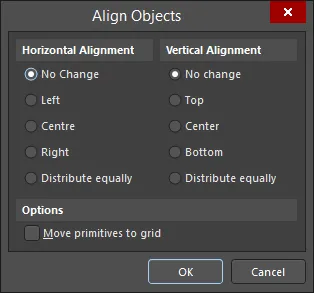
El cuadro de diálogo Alinear Objetos
Opciones y controles del cuadro de diálogo Alinear objetos
-
Alineación horizontal: elija una de las siguientes opciones para determinar la alineación horizontal de los objetos seleccionados:
- Sin cambios: deja la alineación horizontal de los objetos sin cambios.
- Izquierda : alinea los objetos al borde izquierdo del objeto situado más a la izquierda.
- Centrar - alinea los objetos en un eje a medio camino entre los objetos situados más a la izquierda y más a la derecha de la selección.
- Derecha - alinea los objetos al borde derecho del objeto situado más a la derecha.
- Distribuir equitativamente - espacia horizontalmente los objetos seleccionados de manera uniforme, utilizando los objetos situados más a la izquierda y más a la derecha como límites izquierdo y derecho respectivamente.
-
Alineación vertical - elija una de las siguientes opciones para determinar la alineación vertical de los objetos seleccionados:
- Sin cambios - deja la alineación vertical de los objetos seleccionados sin cambios.
- Superior - alinea los objetos al borde superior del objeto superior.
- Centrar - alinea los objetos en un eje a medio camino entre los objetos superior e inferior de la selección.
- Inferior - alinea los objetos al borde inferior del objeto inferior.
- Distribuir equitativamente - espacia verticalmente los objetos seleccionados de forma uniforme, utilizando los objetos situados más arriba y más abajo como límites superior e inferior respectivamente.
- Mover primitivas a la cuadrícula - activa esta opción para restringir la alineación de forma que todas las primitivas de la selección se sitúen en un punto válido de la cuadrícula una vez completada la alineación.
El comando Alinear a la izquierda / Alinear a la derecha / Alinear arriba / Alinear abajo permite alinear los objetos de diseño seleccionados por sus bordes izquierdo/derecho/superior/inferior, respectivamente. Después de ejecutar el comando, el borde izquierdo/derecho/superior/inferior del objeto más a la izquierda/derecha/superior/inferior se utiliza como referencia, y todos los demás objetos de la selección se moverán a la izquierda/derecha/arriba/abajo, de modo que sus bordes izquierdos se alineen con esta referencia.
El comando Alinear centros horizontales / Alinear centros verticales permite colocar los objetos seleccionados en una sola columna/fila, alineados por sus centros horizontales/verticales. Tras ejecutar el comando, los objetos de la selección se moverán horizontal/verticalmente para formar una única columna/fila, alineados por sus centros horizontales/verticales. La línea central vertical para la columna es el punto medio entre los objetos situados más a la izquierda y más a la derecha de la selección; la línea central horizontal para la fila es el punto medio entre los objetos situados más arriba y más abajo de la selección.
El comando Distribuir horizontalmente / Distribuir verticalmente permite igualar el espaciado horizontal/vertical de una selección de objetos. Tras ejecutar el comando, los objetos situados más a la izquierda y más a la derecha / más arriba y más abajo en la selección permanecerán fijos en sus posiciones, con todos los demás objetos espaciados por igual entre ellos. La posición vertical/horizontal de los objetos no se modifica.
El comando Alinear a la rejilla se utiliza para mover los objetos seleccionados al punto más cercano de la rejilla de ajuste actual.
Redondear coordenadas de objetos
Puede redondear las coordenadas internas de los objetos, para contrarrestar cualquier efecto de redondeo al cambiar de unidades de medida imperiales a métricas a mitad del diseño, seleccionando el comando Herramientas " Convertir " Redondear coordenadas de objetos, de los menús principales. El resultado global es que las coordenadas internas de todos los objetos de diseño serán las mismas que si hubiera empezado a diseñar con unidades métricas desde el principio.
Tras ejecutar el comando, aparecerá el diálogo Redondear coordenadas de objetos. Utilice este cuadro de diálogo para definir a qué documentos se aplicará el proceso de redondeo:
- Sólo este documento - redondear coordenadas sólo para el documento actual.
- Todos los documentos esquemáticos del proyecto actual - redondear coordenadas para todos los documentos esquemáticos del proyecto actual. Se abrirán los documentos esquemáticos del proyecto actual que estén cerrados.
- Todos los documentos esquemáticos abiertos - coordenadas de redondeo para todos los documentos esquemáticos que estén abiertos en ese momento, independientemente del proyecto al que pertenezcan.

El cuadro de diálogo Redondear coordenadas de objetos
Después de realizar la selección y hacer clic en Aceptar, se abrirá un cuadro de diálogo informativo que resume cuántos objetos de cuántos documentos se han redondeado sus coordenadas.
Mover un objeto en la pila de dibujo
El editor de esquemas apila automáticamente los objetos, textos y gráficos en capas. Cada objeto está en una capa diferente dependiendo del orden de creación y, por lo tanto, es posible colocar objetos de forma que se superpongan. Los objetos creados o añadidos recientemente están siempre en la capa superior.
Utilizando los siguientes comandos del submenú Editar " Mover de los menús principales o el submenú de movimiento en la Barra Activa , se mueve un objeto en una pila de objetos superpuestos de la que este objeto forma parte.

Traer al frente / Enviar al fondo - mueve un objeto que forma parte de una pila de objetos superpuestos al frente/atrás de todos los demás objetos de esa pila. Tras ejecutar el comando, haga clic en el objeto que desea mover. El objeto se moverá a la parte superior/inferior de la pila delante/detrás de todos los objetos superpuestos sin cambiar sus coordenadas x o y.
Bring To Front Of / Send To Back Of - mueve un objeto delante/detrás de otro en una pila de objetos superpuestos. Después de ejecutar el comando, haga clic en el objeto que desea mover y, a continuación, haga clic en el objeto de destino que desea mover delante/detrás del primer objeto. El primer objeto se moverá delante/detrás de este objeto de destino sin cambiar sus coordenadas x o y.
Edición de texto in situ
La edición de texto in situ le permite editar entradas de texto en el documento actual, como texto de designador y de comentario, cadenas de texto, marcos de texto y notas completamente expandidas, directamente en lugar de tener que editar a través del panel Properties. Para ello, haga clic una vez en el objeto textual para seleccionarlo y, tras un breve retardo, haga clic de nuevo para entrar en el modo de edición in situ (debe transcurrir el tiempo suficiente entre cada clic para que el software no interprete los dos clics como un doble clic que abriría el panel Properties ). Como alternativa, seleccione el objeto textual en el que desea realizar la edición in situ y, a continuación, utilice el método abreviado de teclado F2. Seleccione el objeto textual que desea editar y, a continuación, active el comando: el texto quedará resaltado y listo para su edición directa.
Para finalizar la edición del texto, haga clic fuera de la cadena de texto. Para un texto de parámetro o una cadena de texto, también puede pulsar Intro. Para un marco de texto o una nota, puede pulsar el botón de marca verde  (si decide que el cambio realizado no es necesario, pulse el botón de cruz roja
  para descartar el cambio).
Edición de objetos polilínea
Un segmento de un objeto de conectividad polilínea (cable, bus o arnés de señal) colocado en una hoja esquemática puede romperse en dos partes en una ubicación elegida de la hoja esquemática utilizando el comando Edit " Break Wire, de los menús principales. Tras ejecutar el comando, el cursor aparecerá de acuerdo con los ajustes definidos para la Caja de corte, y Marcadores de extremidad, en la página Esquema - Romper cable del cuadro de diálogo Preferencias.
Sitúe el cursor sobre el segmento de cable, bus o mazo de señales que desee dividir en dos y haga clic o pulse Intro. La longitud indicada del segmento será eliminada, dividiendo así el segmento en dos.
Continúe rompiendo otros objetos polilínea, o haga clic con el botón derecho del ratón, o pulse Esc, para salir.
Mientras se encuentra en el modo romper polilínea, pulse la barra espaciadora para pasar por los siguientes modos de longitud de corte:
- Ajustar a Segmento - en este modo, el cortador se ajustará automáticamente a un segmento de polilínea completo.
- Tamaño Múltiple de la Cuadrícula de Ajuste - en este modo, la cortadora se ajusta a un múltiplo definido de la cuadrícula de ajuste actual.
- Longitud Fija - en este modo, la cortadora se ajusta a una longitud fija definida.
Para editar el vértice específico actualmente bajo el cursor, para el polígono padre, línea, cable, bus, arnés de señal, u objeto de línea colocado en una hoja esquemática o un símbolo esquemático, se puede utilizar el comando Editar
Uso de Cortar/Copiar y Pegar
En el editor de esquemas, puede cortar/copiar y pegar objetos dentro o entre Documentos de Esquema, por ejemplo, componentes de un esquema pueden ser copiados en otro Documento de Esquema. Puede cortar/copiar objetos en el portapapeles de Windows y pegarlos en otros documentos. El texto puede pegarse desde el portapapeles de Windows a un marco de texto del esquema. También puede copiar y pegar directamente una selección de tipo tabla desde otra aplicación como Microsoft Excel o desde cualquier control de estilo de cuadrícula dentro de Altium Designer.
Se pueden realizar acciones de copiar/pegar más avanzadas utilizando la función Smart Paste.
Seleccione los objetos que desea cortar/copiar, haga clic en Edición " Cortar (Ctrl+X) / Edición " Copiar (Ctrl+C) en los menús principales o elija el comando Cortar/Copiar en el menú del botón derecho del ratón y, a continuación, haga clic para establecer un punto de referencia de copia en el objeto que se utilizará para posicionar con precisión el objeto durante el pegado. Sólo se le pedirá que haga clic para establecer un punto de referencia si la opción Referencia del portapapeles está activada en la página Esquema - Edición gráfica del cuadro de diálogo Preferencias . Si la opción Referencia del portapapeles está desactivada, es aconsejable utilizar el acceso directo para lanzar el comando.
Para copiar en el portapapeles el objeto u objetos de diseño actualmente seleccionados en formato textual, seleccione el objeto u objetos y, a continuación, elija el comando Edición " Copiar como texto de los menús principales. El texto de los objetos basados en texto de la selección (anotaciones, notas, marcos de texto, etiquetas de red, conectores fuera de hoja, puertos, tomas de corriente, etc.) se copiará en el portapapeles. A continuación, esta información puede pegarse en cualquier campo de texto o documento de texto externo.
Para colocar el último contenido cortado/copiado en el portapapeles, en el documento activo, elija el comando Edición " Pegar de los menús principales o haga clic con el botón derecho del ratón dentro del espacio de diseño y elija el comando Pegar del menú contextual (atajo: Ctrl+V).
Uso de Smart Paste
La función de pegado inteligente del editor de esquemas permite transformar copias de un objeto seleccionado y pegarlas como un objeto diferente. Por ejemplo, una selección de etiquetas de red podría copiarse y pegarse como puertos, o un grupo de entradas de hoja seleccionadas podría pegarse como puertos+cables+etiquetas de red con los buses expandidos en cables individuales.
Cuando los objetos necesarios para la operación de pegado inteligente se hayan copiado en el portapapeles, seleccione el comando Edición " Pegado Inteligente, de los menús principales, o utilice el atajo de teclado Mayús+Ctrl+V para acceder al cuadro de diálogo Pegado Inteligente.

El cuadro de diálogo Smart Paste
Opciones y controles del cuadro de diálogo Smart Paste
Elija el objeto que desea pegar
- Cuadrícula de tipos de objetos del esquema - muestra una lista de todos los objetos del portapapeles que ha seleccionado agrupados por su tipo. La casilla de verificación le permite controlar qué conjunto de objetos desea pegar. Antes de poder pegar, también debe seleccionar una operación en la región Choose Paste Action del cuadro de diálogo. Esto determina cómo se colocarán los objetos seleccionados en la hoja esquemática. La operación de pegado Themselves es una operación de pegado estándar que pega los objetos seleccionados en el portapapeles. Las demás operaciones permiten transformar el objeto de origen en un objeto (o colección de objetos) diferente al pegar.
- Contenido del portapapeles de Windows Grid - el software utiliza su propio portapapeles. La operación Pegar inteligente le permite controlar las operaciones de pegado sobre el portapapeles del software y también sobre el portapapeles de Windows. Habilite los contenidos del portapapeles de Windows si desea incluir estos contenidos en el pegado inteligente.
Elija la acción de pegar
-
Pegar como - antes de poder pegar, debe seleccionar una operación de pegado. Esto determina cómo se colocarán los objetos seleccionados en la hoja del esquema. La operación de pegado Mismos es una operación de pegado estándar. Las demás operaciones permiten transformar el objeto de origen en un objeto (o colección de objetos) diferente al pegar. Las transformaciones posibles son:
- Puertos, Entradas de Hoja, Etiquetas de Red pueden transformarse en puertos equivalentes, entradas de hoja, etiquetas de red, o un marco de texto/nota o un conjunto de puerto y etiqueta de red por objeto (con cables).
- Etiqueta, Marco de Texto, Nota pueden transformarse en Etiqueta, Marco de Texto, Nota.
- Texto del Portapapeles de Windows puede transformarse en etiquetas de red, puertos, entradas de hoja, etiquetas, marcos de texto, notas, posiblemente partes o un conjunto de etiquetas de puerto y red por objeto (con cables).
- Gráficos del Portapapeles de Windows puede transformarse en una imagen.
-
Opciones - al elegir diferentes objetos Pegar como, se mostrarán diferentes opciones:
- La opción Ordenar y Nombres de Señales son las opciones más comunes; esas opciones están disponibles al elegir los objetos Etiquetas de Red, Puertos, Conectores de Hoja Cruzada, Entradas de Hoja, Entradas de Arnés, y todos los grupos donde se utilice uno de esos objetos. Puede configurar la opción Ordenar a Por Ubicación para que se mantenga la separación entre el objeto copiado. Si elige Alfanumérico los nombres se ordenarán por orden alfanumérico.
- Para la opción Nombres de señal, hay más posibilidades. Seleccione Mantener si no desea cambiar el nombre que ha copiado. Puede elegir Expandir Buses para tener objetos libres. También puede elegir la opción Agrupar Redes con Inferior Primero o Superior Primero para pegar el objeto con un índice de bus. La última opción de esta sección es Índices de bus inversos - puede invertir el índice del texto copiado. Por ejemplo, si copia el nombre LEDS[ 7..0 ] puede pegarlo como LEDS[ 0..7 ].
- Si elige un puerto, puede configurar la opción Ancho de Puerto. Configúrelo como Use Default Size para tomar el valor de las preferencias. También puedes elegir Set Width To Widest para obtener el valor más ancho para el puerto. La última opción es Set Width To Fit y establece que el puerto se cree con el tamaño exacto para que quepa su texto.
- Si elige pegar algunas entradas de la hoja, verá la opción Same Side. Esta opción le permite pegar toda la información copiada en un lado del símbolo de la hoja. Si esta opción no está marcada, las entradas de la hoja mantendrán el lado predeterminado.
- La opción Longitud del alambre está disponible cuando se selecciona un grupo de objetos y se puede introducir el valor de la longitud del alambre que se colocará.
- Al pegar el texto en un marco de texto, puede elegir el Tamaño del marco de texto y la Relación de aspecto. Esta segunda opción sólo está disponible cuando se configura Establecer Anchura/Altura usando Relación de Aspecto. El marco de texto se coloca con la dimensión definida por esta relación de aspecto. En los demás casos, puede establecer esta opción en Usar tamaño predeterminado para tomar el valor de las preferencias o puede elegir Establecer tamaño para ajustar para que el marco de texto se ajuste a la información que está pegando. Las mismas opciones también están disponibles para las Notas.
- Cuando pegue información como un conector de arnés, podrá darle un nombre al conector utilizando la opción Tipo de arnés. En el caso de pegar el conector del arnés con un puerto, también podrá elegir introducir un Nombre del Puerto y una Longitud del Cable.
Pegar Matriz
- Activar Pegar Matriz - permite copiar los objetos seleccionados como una matriz bidimensional. El número total de copias que creará es el número de columnas multiplicado por el número de filas. Después de hacer clic en OK, se le pedirá que seleccione una ubicación inicial en el documento donde se insertará la matriz. Sitúa el cursor en la posición deseada y haz clic o pulsa Intro.
-
Columnas
-
Recuento- especifica el número de columnas que desea en su matriz de pegado. Cada columna está separada por el ajuste Column Spacing. -
Spacing- introduce valores positivos o negativos para el espaciado para determinar si la matriz se pega a la derecha o a la izquierda para una colocación horizontal, o hacia arriba o hacia abajo para una colocación vertical.
-
-
Rows
-
Count- especifica el número de filas que quieres en tu matriz de pegado. Cada fila está separada por el ajuste Espaciado entre filas. -
Espaciado- introduzca valores positivos o negativos para el espaciado, para determinar si la matriz se pega a la derecha o a la izquierda para colocación horizontal, o hacia arriba o hacia abajo para colocación vertical.
-
-
Incremento de texto
-
Dirección- seleccione el método que desea utilizar para incrementar cadenas (como designadores) en las copias que está pegando. Puede seleccionar entre las siguientes opciones:-
Ninguno- no incrementar. Cada copia tendrá las mismas cadenas. -
Horizontal Primero- incrementa las cadenas aumentando el valor de una cadena de su predecesora en la cantidad Primaria. La cadena sucesora a incrementar se encuentra encontrando la siguiente cadena en la secuencia inmediatamente a la derecha. Una vez que se ha resecuenciado una fila, se pasa al inicio de la fila inmediatamente superior. Los pines también pueden incrementarse utilizando el ajuste Secundario. -
Vertical Primero- incrementa las cadenas aumentando el valor de una cadena desde su predecesora en la cantidad Primario. La cadena sucesora a incrementar se encuentra encontrando la siguiente cadena en la secuencia inmediatamente superior. Una vez que una columna ha sido re-secuenciada, se mueve al inicio de la siguiente columna a la derecha. Los pines también pueden incrementarse utilizando el ajuste Secundario.
-
-
Primario- las cadenas se incrementan/disminuyen respecto a su predecesora en la cantidad Primario. Las clavijas también se pueden cambiar utilizando el ajuste Secundario. -
Secundario- las cadenas se incrementan/disminuyen con respecto a su predecesor en la cantidad Primario. Los pines también pueden cambiarse utilizando el ajuste Primario . -
Eliminar ceros a la izquierda- active esta opción para eliminar los ceros a la izquierda de la cadena de texto. Por ejemplo, 000ABC se transforma en ABC si esta opción está activada.
-
El uso de esta función requiere esencialmente que las tres áreas siguientes del cuadro de diálogo estén configuradas según sea necesario:
- Elegir los objetos a pegar - esta sección muestra una lista de todos los objetos del portapapeles agrupados por su tipo. Seleccione los objetos que desea pegar utilizando la casilla de verificación situada junto a cada tipo de objeto del esquema. Altium Designer mantiene un portapapeles separado del portapapeles principal de Windows con el fin de tener una mejor resolución de los detalles de los objetos del portapapeles, pero si es necesario, el Contenido del Portapapeles de Windows también puede ser utilizado como la fuente de un Pegado Inteligente.
- Elija la Acción de Pegar - antes de poder pegar nuevos objetos, es necesario seleccionar un objeto apropiado Pegar Como para definir cómo se transformarán los objetos seleccionados. Pegar objetos como Mismos realizará una operación de pegado estándar. Las otras opciones transformarán el objeto de origen en el objeto, o colección de objetos, elegido antes de pegarlo. Las opciones adicionales, cuando estén disponibles, aparecerán debajo del objeto u objetos a pegar elegidos.
- Pegar matriz - active esta opción para copiar los objetos seleccionados como una matriz bidimensional. El número total de copias creadas será igual al número de columnas multiplicado por el número de filas. Para los objetos que incluyen identificadores, utilice los controles de Incremento de Texto para determinar cómo se incrementan los identificadores Primario (y Secundario en su caso). Utilice el campo Dirección para determinar cómo se aplica el incremento - Horizontal Primero o Vertical Primero. Para obtener copias exactas de los identificadores, sin incremento, ajuste la dirección a Ninguno.
Una vez configuradas las opciones, haga clic en OK. Si no se está colocando ninguna matriz, el contenido que se pegue aparecerá flotando sobre el cursor. Sitúe el contenido en la posición requerida dentro del espacio de diseño y haga clic, o pulse Intro, para pegar.
Edición reentrante
El Editor de esquemas incluye una potente función llamada edición reentrante que le permite realizar una segunda operación utilizando los atajos de teclado sin tener que salir de la operación que esté realizando en ese momento. Por ejemplo, si pulsa la barra espaciadora al colocar una pieza, girará el objeto pero no interrumpirá el proceso de colocación. Una vez colocada la pieza, aparecerá otra pieza lista en el cursor ya girada.
La edición reentrante también es muy útil si empiezas a colocar un cable que necesita conectarse a un puerto que aún no has colocado. No es necesario salir del modo Place Wire ; basta con pulsar las teclas de acceso directo Place Port (P, R), colocar el puerto, pulsar Esc para salir del modo Place Port y, a continuación, conectar el cable al puerto.
Midiendo la Distancia en un Documento Esquemático
El Editor Esquemático tiene una herramienta de distancia localizada en el menú Informes (Informes " Medir Distancia así como las teclas de atajo Ctrl+M ). Puede utilizar esta herramienta para medir la distancia entre dos puntos de un documento esquemático. Tras ejecutar el comando, se le pedirá que haga clic en dos puntos del documento esquemático. Una vez elegidos los dos puntos, aparece un cuadro de diálogo Información con un valor global de Distancia , con los valores Distancia X y Distancia Y mostrados con una precisión de dos decimales.

Las unidades de medida vienen determinadas por las Unidades elegidas para el documento esquemático en la región General del modo Opciones de documento del panel Propiedades. También puede cambiar a unidades imperiales o métricas alternando las unidades (View " Toggle Units).

Edición de objetos de grupo
Un objeto de grupo es cualquier conjunto de primitivas que ha sido definido para comportarse como un objeto. Por ejemplo, un componente en un esquema es una colección de objetos de dibujo, cadenas, parámetros, pines y referencias a modelos. Los objetos primitivos que pertenecen a un objeto de grupo se denominan a veces objetos hijo y el objeto de grupo es su objeto padre.
Veamos una edición típica de un objeto de grupo. Su diseño incluye varios condensadores. Actualmente, el voltaje se especifica como parte de la cadena de comentario de los componentes. Necesita cambiar esto y especificar el voltaje como un parámetro del componente y hacer este parámetro visible en el esquema.
Los pasos que necesitamos realizar son (descritos en detalle a continuación):
- Seleccionar condensadores con un valor de 100uF 16V.
- Cambie su comentario para que sea 100uF (elimine el texto 16V).
- Añada un nuevo parámetro a estos componentes con el nombre Voltaje y el valor 16V.
- Cambia la visibilidad de este parámetro para que se muestre en el esquema.
Aunque esto pueda parecer un conjunto de ediciones complejas de realizar, en realidad es bastante sencillo.
Paso 1. Seleccionar los condensadores Paso 1. Seleccionar los Condensadores
Para seleccionar todos los condensadores de 100uF 16V, haga clic con el botón derecho del ratón sobre el símbolo de componente de uno de ellos y seleccione Buscar Objetos Similares del menú contextual.

Utilizaremos el mismo método que en el ejemplo anterior, excepto que esta vez queremos buscar componentes que tengan el mismo Comentario y la misma Huella de Corriente como se muestra en la imagen anterior.
Tenga en cuenta que también podemos buscar componentes cuyo designador empiece por la letra C. Para ello, cambie Designador de componente por C*. Pulse OK para seleccionar los condensadores coincidentes.
Paso 2. Cambiar la cadena de comentarios
Después de hacer clic en OK, se abrirá el panel Properties (si la opción Open Properties en el diálogo Find Similar Objects estaba habilitada). Detrás de él estará la hoja esquemática mostrando los objetos coincidentes seleccionados en esa hoja. Si las opciones Zoom Matching y Mask Matching estaban activadas, la vista se ampliará y todos los objetos que no coincidan aparecerán difuminados o enmascarados.
Puede comprobar la línea de estado en la parte inferior del panel Propiedades para ver si existen los mismos condensadores en otras hojas.
Para cambiar la cadena de comentarios, borre 16V de la cadena y luego presione Enter para aplicar el cambio.
Paso 3. Agregar un Nuevo Parámetro al Componente
El siguiente cambio que necesitamos hacer es agregar un nuevo parámetro. Para ello, haga clic en Añadir en la región Parámetros del panel Propiedades en el modo Componente y, a continuación, seleccione Parámetro en el menú desplegable. Se añadirá una entrada Parámetro 1 a la cuadrícula de la región. Introduzca el nuevo parámetro Nombre y Valor.

 para eliminar un parámetro seleccionado.
Paso 4.
El último paso es hacer visible el nuevo parámetro de Tensión. Haga clic en el icono  para hacer visible el parámetro (se muestra como
  ).
).
Ahora hemos actualizado la cadena de comentarios para todos los condensadores 100uF. También hemos añadido un nuevo parámetro llamado Voltage, fijado su valor a 16V, y hecho visible este parámetro.
Búsqueda de Texto
Los editores de esquemas y símbolos esquemáticos le permiten encontrar rápidamente texto específico, o texto parcial, de acuerdo con las opciones de búsqueda definidas. Seleccione el comando Edición " Buscar Texto de los menús principales, haga clic con el botón derecho del ratón en el espacio de diseño y seleccione el comando Buscar Texto del menú contextual, o utilice el atajo de teclado Ctrl+F para acceder al diálogo Buscar Texto. Utilice este cuadro de diálogo para especificar el texto existente que desea buscar, junto con el ámbito y las opciones adicionales.
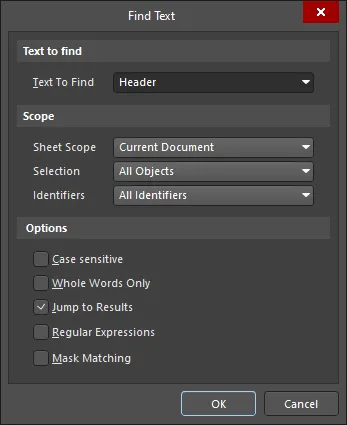
El cuadro de diálogo Buscar texto
Opciones y controles del cuadro de diálogo Buscar texto
Texto a buscar
-
Texto a buscar - utilice este campo para introducir la cadena de texto que desea buscar. Puede introducir la palabra completa o buscar una cadena parcial. Esto último requiere que la opción Sólo palabras completas esté desactivada. La cadena puede contener los caracteres comodín
?(un solo carácter) y*(cualquier grupo de caracteres).
Ámbito
-
Ámbito de la hoja - utilice este campo para determinar el ámbito de la búsqueda de texto en términos de los documentos esquemáticos implicados. Elija entre las siguientes opciones:
-
Documento actual- busque sólo en el documento activo. -
Documentos del proyecto- busque en todos los documentos esquemáticos del proyecto activo. -
Documentos abiertos- busque en todos los documentos esquemáticos abiertos, independientemente del proyecto al que pertenezcan. -
Documentos físicos del proyecto- busque en las pestañas de documentos compilados de los documentos esquemáticos fuente del proyecto activo.
-
-
Selección - utilice este campo para restringir aún más el alcance de la búsqueda basándose en el estado de selección actual de los objetos. Elija entre las siguientes opciones:
-
Objetos seleccionados- limita la búsqueda a sólo aquellos objetos que están actualmente seleccionados. -
Objetos deseleccionados- limita la búsqueda a sólo aquellos objetos que están actualmente deseleccionados. -
Todos los objetos- sin limitación; busca en todos los objetos independientemente de su estado de selección.
-
-
Identificadores - utilice este campo para restringir aún más el alcance de la búsqueda basándose en el tipo de objeto basado en texto. Elija entre las siguientes opciones:
-
Todos los identificadores- sin limitación; busca en todos los objetos basados en texto (cadenas de texto, marcos de texto, clavijas, identificadores de red y designadores). -
Sólo identificadores de red- limita la búsqueda sólo a los identificadores de red (puertos, puertos de alimentación, entradas de hoja, conectores fuera de hoja y etiquetas de red). -
Sólo designadores- limita la búsqueda sólo a designadores de componentes.
-
Opciones
- Distingue mayúsculas y minúsculas - activa esta opción para realizar una búsqueda que distingue mayúsculas y minúsculas, lo que significa que el texto de destino debe coincidir con las mayúsculas y minúsculas del texto de búsqueda introducido en el campo Texto a buscar.
- Sólo palabras completas - active esta opción para restringir la búsqueda sólo a palabras completas. Esto significa que el texto buscado debe existir tal cual y no formar parte de una cadena de texto mayor. Por ejemplo, si esta opción está activada, al buscar "gato", el software no considerará las tres primeras letras de "categoría" una coincidencia de búsqueda válida. Desactive esta opción para buscar libremente cadenas parciales.
- Saltar a resultados - active esta opción para que el texto coincidente/encontrado aparezca ampliado y centrado en el espacio de diseño (siempre que sea posible). Cuando una búsqueda arroja múltiples coincidencias, se abre el cuadro de diálogo Buscar texto - Saltar. Utilice este cuadro de diálogo para saltar entre los resultados de búsqueda coincidentes.
-
Expresiones regulares - marque para buscar utilizando expresiones regulares.
- ^ - sólo coincide cuando la cadena está al principio de una línea.
- $ - sólo coincide cuando la cadena está al final de una línea.
- . - indica cualquier carácter simple (por ejemplo, "te.t" coincide con "test", "text" y "tent", pero no con "tet").
- * - indica cualquier conjunto de caracteres, incluido ningún carácter (por ejemplo, "te*" coincide con "text", "tent" y "te", pero no con "t").
- + - indica cualquier conjunto de caracteres, excepto ningún carácter (por ejemplo, "te+" coincide con "texto" y "tienda", pero no con "te").
- [ ] - busca cualquiera de los caracteres encerrados entre paréntesis.
- [^] - un signo de intercalación al principio de una cadena entre paréntesis significa NO (por ejemplo, "[^tes]" coincide con cualquier carácter excepto t, e o s).
- [-] - un guión dentro de una cadena entre paréntesis significa un rango de caracteres (por ejemplo, "[l-o]" coincide con los caracteres l, m, n y o).
- { } - se utiliza para agrupar caracteres o expresiones. Los grupos pueden anidarse con un número máximo de 10 grupos en un único patrón.
- \ - una barra invertida antes de un carácter comodín indica al editor de esquemas o al editor de bibliotecas de esquemas que trate ese carácter literalmente, no como un comodín (por ejemplo, "\^prueba" no busca la cadena prueba al principio de una línea; busca la cadena "^prueba").
- Coincidencia de máscara - active esta opción para que el texto coincidente se amplíe y/o atenúe en el espacio de diseño de acuerdo con la configuración de la página Sistema - Navegación del cuadro de diálogo Preferencias cuando la opción Saltar a resultados está activada.
Todos los textos coincidentes aparecerán listados en el panel Mensajes, con la posibilidad de realizar una búsqueda cruzada hasta una instancia del texto buscado, directamente en el espacio de diseño (haga doble clic en una entrada de mensaje, o haga clic con el botón derecho y seleccione Búsqueda cruzada en el menú contextual). Además, si la opción Saltar a resultados fue activada en el diálogo Buscar texto y se devuelven múltiples instancias del texto a buscar, se mostrará el diálogo Buscar texto - Saltar y la primera aparición del texto - especificada en el campo Texto a buscar del diálogo Buscar texto - será localizada y centrada en el espacio de diseño.
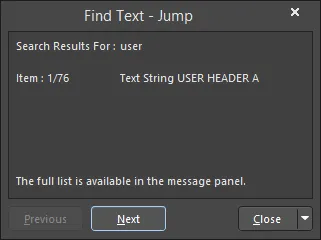
El cuadro de diálogo Buscar texto - Saltar
Opciones y controles del cuadro de diálogo Buscar texto - Saltar
- Anterior: haz clic en este botón para navegar hasta el elemento de texto coincidente anterior. Haga clic repetidamente para retroceder secuencialmente por los elementos.
-
Siguiente - haga clic en este botón para ir al siguiente elemento de texto coincidente. Haga clic repetidamente para avanzar secuencialmente por los elementos.
-
Cerrar - haga clic en este botón para cerrar el cuadro de diálogo. Haga clic en la flecha desplegable situada a la derecha del botón para acceder a un menú con las siguientes opciones:
- Nueva búsqueda - elija este comando para cerrar el diálogo y abrir el diálogo Buscar texto desde donde podrá modificar la búsqueda según sea necesario.
- Cerrar - elija este comando para cerrar el diálogo y volver al espacio de diseño. Alternativamente, utilice el atajo de teclado Esc para realizar esta acción.
Saltar a otra ocurrencia resultante del texto buscado por:
- Usando los botones Anterior y Siguiente en el diálogo Buscar Texto - Saltar.
- Usando el comando Edición " Buscar siguiente (a través de su atajo F3 ).
- Realizando búsquedas cruzadas desde una entrada de mensaje correspondiente en el panel Mensajes .
También puede encontrar un texto específico, o un texto parcial, de acuerdo con las opciones de búsqueda definidas y, a continuación, sustituir dicho texto por el nuevo texto especificado. Seleccione el comando Edición " Reemplazar texto de los menús principales o utilice el atajo de teclado Ctrl+H para acceder al cuadro de diálogo Buscar y reemplazar texto . Utilice este cuadro de diálogo para especificar el texto existente que desea buscar y el texto de sustitución que desea utilizar, junto con el ámbito y las opciones adicionales. Una vez listo, haga clic en Aceptar. Se sustituirá todo el texto de destino, a menos que la opción Preguntar al sustituir esté activada en el cuadro de diálogo, lo que le permitirá confirmar manualmente la sustitución de cada instancia de texto coincidente.
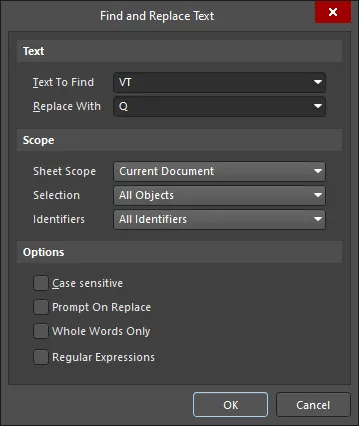
El cuadro de diálogo Buscar y reemplazar texto
Opciones y controles del cuadro de diálogo Buscar y reemplazar texto
Texto
-
Texto a buscar - utilice este campo para introducir la cadena de texto que desea buscar. Puede introducir la palabra completa o buscar una cadena parcial. Esto último requiere que la opción Sólo palabras completas esté desactivada. La cadena puede contener los caracteres comodín
?(un solo carácter) y*(cualquier grupo de caracteres). - Sustituir por - utilice este campo para introducir la cadena de texto de sustitución. El texto introducido sustituirá completamente a la cadena de texto resultante encontrada a través de la entrada Texto a buscar y las opciones definidas.
Ámbito
-
Ámbito de la hoja - utilice este campo para determinar el ámbito de la búsqueda de texto en términos de los documentos esquemáticos implicados. Elija una de las siguientes opciones:
-
Documento actual- busca sólo en el documento activo. En el editor de símbolos esquemáticos, se realizará una búsqueda en todas las hojas de pieza contenidas en el documento cuando se seleccione esta opción. -
Documentos del proyecto- busca en todos los documentos esquemáticos del proyecto activo. -
Documentos abiertos- busca en todos los documentos esquemáticos abiertos, independientemente del proyecto al que pertenezcan.
-
-
Selección - utilice este campo para restringir aún más el alcance de la búsqueda, basándose en el estado de selección actual de los objetos. Elija entre las siguientes opciones:
-
Objetos seleccionados- limita la búsqueda sólo a los objetos que están actualmente seleccionados. -
Objetos deseleccionados- limita la búsqueda sólo a los objetos que están actualmente deseleccionados. -
Todos los objetos- sin limitación; busca en todos los objetos, independientemente de su estado de selección.
-
-
Identificadores - utilice este campo para restringir aún más el alcance de la búsqueda, basándose en el tipo de objeto basado en texto. Elija entre las siguientes opciones:
-
Todos los identificadores- sin limitación; busca en todos los objetos basados en texto (cadenas de texto, marcos de texto, clavijas, identificadores de red y designadores). -
Sólo identificadores de red- limita la búsqueda sólo a los identificadores de red (puertos, puertos de alimentación, entradas de hoja, conectores fuera de hoja y etiquetas de red). -
Sólo designadores- limita la búsqueda sólo a los designadores de componentes.
-
Opciones
- Sensible a mayúsculas y minúsculas - activa esta opción para realizar una búsqueda sensible a mayúsculas y minúsculas, lo que significa que el texto de destino debe coincidir con las mayúsculas y minúsculas del texto de búsqueda introducido en el campo Texto a buscar. Esta opción no influye en el texto de reemplazo, que simplemente sigue las mayúsculas y minúsculas del texto introducido en el campo Reemplazar por.
- Preguntar al reemplazar: active esta opción para que se le pida que confirme manualmente el reemplazo de cada instancia de texto coincidente. Se utiliza un cuadro de diálogo Confirmar para tratar cada instancia sucesivamente con un cuadro de diálogo final Información que resume el número de sustituciones realizadas. Con esta opción desactivada, todas las instancias de texto encontradas que coincidan con el texto de búsqueda se sustituirán sin necesidad de confirmación manual. Del mismo modo, aparecerá un cuadro de diálogo Información para mostrar el número de sustituciones realizadas.
- Sólo palabras completas - active esta opción para restringir la búsqueda sólo a palabras completas. Esto significa que el texto buscado debe existir tal cual y no formar parte de una cadena de texto mayor. Por ejemplo, si esta opción está activada, al buscar "gato", el software no considerará las tres primeras letras de "categoría" una coincidencia de búsqueda válida. Desactive esta opción para buscar libremente cadenas parciales.
-
Expresiones regulares - marque esta opción para buscar utilizando expresiones regulares.
- ^ - sólo coincide cuando la cadena se encuentra al principio de una línea.
- $ - sólo coincide cuando la cadena se encuentra al final de una línea.
- . - indica cualquier carácter simple (por ejemplo, "te.t" coincide con "test", "text" y "tent", pero no con "tet").
- * - indica cualquier conjunto de caracteres, incluido ningún carácter (por ejemplo, "te*" coincide con "text", "tent" y "te", pero no con "t").
- + - indica cualquier conjunto de caracteres, excepto ningún carácter (por ejemplo, "te+" coincide con "text", y "tent", pero no con "te").
- [ ] - busca cualquiera de los caracteres encerrados entre paréntesis.
- [^] - un signo de intercalación al principio de una cadena entre paréntesis significa NO (por ejemplo, "[^tes]" coincide con cualquier carácter excepto t, e o s).
- [-] - un guión dentro de una cadena entre paréntesis significa un rango de caracteres (por ejemplo, "[l-o]" coincide con los caracteres l, m, n y o).
- { } - se utiliza para agrupar caracteres o expresiones. Los grupos pueden anidarse con un número máximo de 10 grupos en un único patrón.
- \ - una barra invertida antes de un carácter comodín indica al Editor de esquemas o al Editor de bibliotecas de esquemas que trate ese carácter literalmente, no como un comodín (por ejemplo, "\^test" no busca la cadena test al principio de una línea; busca la cadena "^test").
Trabajar con uniones
Una unión es una colección de objetos que se han agrupado. Cuando se agrupan como una unión, puede seleccionar/deseleccionar rápidamente todos los miembros de la unión y moverlos todos cuando se mueve un solo miembro de la unión.
Para crear una unión a partir de los objetos de diseño actualmente seleccionados, elija el comando Herramientas " Convertir " Crear unión a partir de objetos seleccionados de los menús principales o haga clic con el botón derecho del ratón en el espacio de diseño y elija el comando Uniones " Crear unión a partir de objetos seleccionados, del menú contextual. Se creará una unión con los objetos seleccionados como miembros. Un cuadro de diálogo informativo confirmará cuántos objetos se han añadido a la unión.
El método básico para mover todos los objetos de una unión consiste en hacer clic y mantener pulsado un objeto miembro de esa unión y, a continuación, arrastrar el cursor para mover todos los objetos de esa unión. Sin embargo, el editor de esquemas también admite el arrastre de objetos eléctricos (como componentes, cables, puertos, etc.) y, si esta función está activada, tiene prioridad y anula el comportamiento de mover la unión siempre que se intente arrastrar un objeto eléctrico.
Para seleccionar/deseleccionar todos los objetos de la unión de la que es miembro el objeto que se encuentra actualmente bajo el cursor, haga clic con el botón derecho del ratón sobre un objeto que sea miembro de la unión requerida y elija el comando Uniones " Seleccionar todo en la unión / Deseleccionar todo en la unión, del menú contextual.
Para eliminar uno o más objetos miembros de una unión específica, elija el comando Herramientas " Convertir " Romper objetos de una unión, de los menús principales. Tras ejecutar el comando, el cursor cambiará a una cruz y se le pedirá que elija el objeto que desea eliminar de una unión. Sitúe el cursor sobre el objeto miembro requerido y haga clic, o pulse Intro. Aparecerá el diálogo Confirmar Ruptura de Unión de Objetos. Utilice este cuadro de diálogo para determinar qué objetos eliminar de la unión (y a la inversa, qué objetos mantener como parte de esa unión). Después de hacer clic en OK, los objetos de la unión se actualizarán en consecuencia.
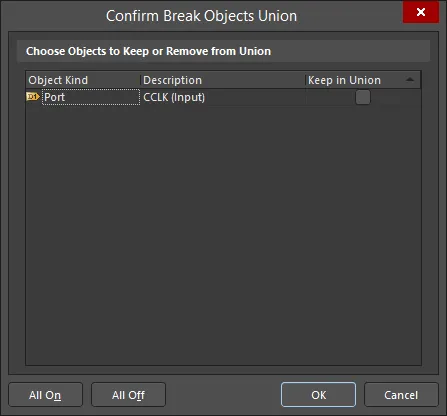
El diálogo Confirmar Unión de Objetos de Ruptura
Opciones y Controles del Diálogo Confirmar Unión de Objetos de Ruptura
Elegir Objetos para Mantener o Eliminar de la Unión
- Tipo de Objeto - muestra el tipo de objeto, por ejemplo, Net Label, Bus, Hipervínculo, etc.
- Descripción - muestra la descripción de los objetos, por ejemplo, altura/anchura, designador, etc.
- Mantener en Unión - habilitar para marcar un objeto(s) para su eliminación de la Unión.
- Todos activados - haga clic para marcar todos los objetos para su eliminación de la Unión.
- Todos desactivados - haga clic para anular la selección de todos los objetos.
Alternativamente, un objeto puede ser eliminado de la unión padre haciendo clic derecho sobre el objeto en la unión requerida y eligiendo el comando Uniones " Romper objetos de la Unión, del menú contextual.
Para romper (disolver) todas las uniones definidas para el documento esquemático actual, elija el comando Herramientas " Convertir " Romper todas las uniones de objetos, de los menús principales. Todas las uniones del diseño se disolverán, sin que ninguno de los antiguos objetos miembros permanezca agrupado. Un cuadro de diálogo informativo confirmará cuántos objetos se han eliminado y de cuántas uniones.
 Localizado por IA