
Trabajo con clases en un esquemático y una PCB
De un vistazo
- Descubre qué tipos de clases se admiten, dónde se puede definir cada tipo y en qué se diferencian las clases automáticas de las definidas por el usuario.
- Aprende a crear clases de componentes y de redes desde el esquema mediante parámetros, directivas de conjunto de parámetros y directivas de cobertura.
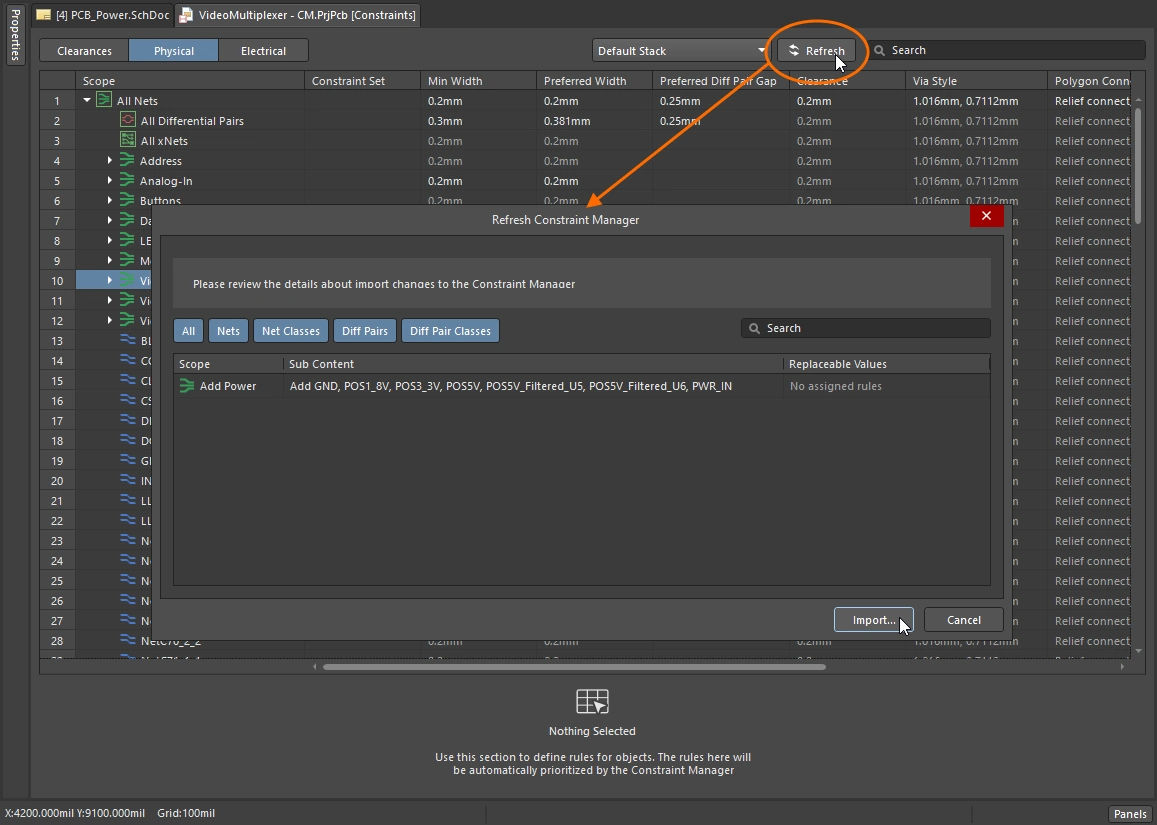
- Comprende cómo el gestor de restricciones y los ajustes de sincronización del proyecto determinan qué clases se crean y se transfieren a la PCB.
Una clase es un grupo de objetos con un nombre. Además de ayudar al diseñador a seleccionar los objetos de interés mientras explora el diseño, las clases también se pueden utilizar para aplicar requisitos de diseño a todos los objetos de ese grupo o clase.
Las clases se pueden generar a partir de aspectos estructurales del diseño, como las redes o los componentes de una misma hoja, o las redes de un mismo bus. Estas clases estructurales generadas por el software incluyen: Componente, Red, Canal de diseño y Estructura.
También se pueden crear clases definidas por el usuario, ya sea mediante el Constraint Manager, si ese es su método preferido para definir los requisitos de diseño, o mediante parámetros del esquemático y clases de PCB, si prefiere un enfoque basado en reglas de diseño.
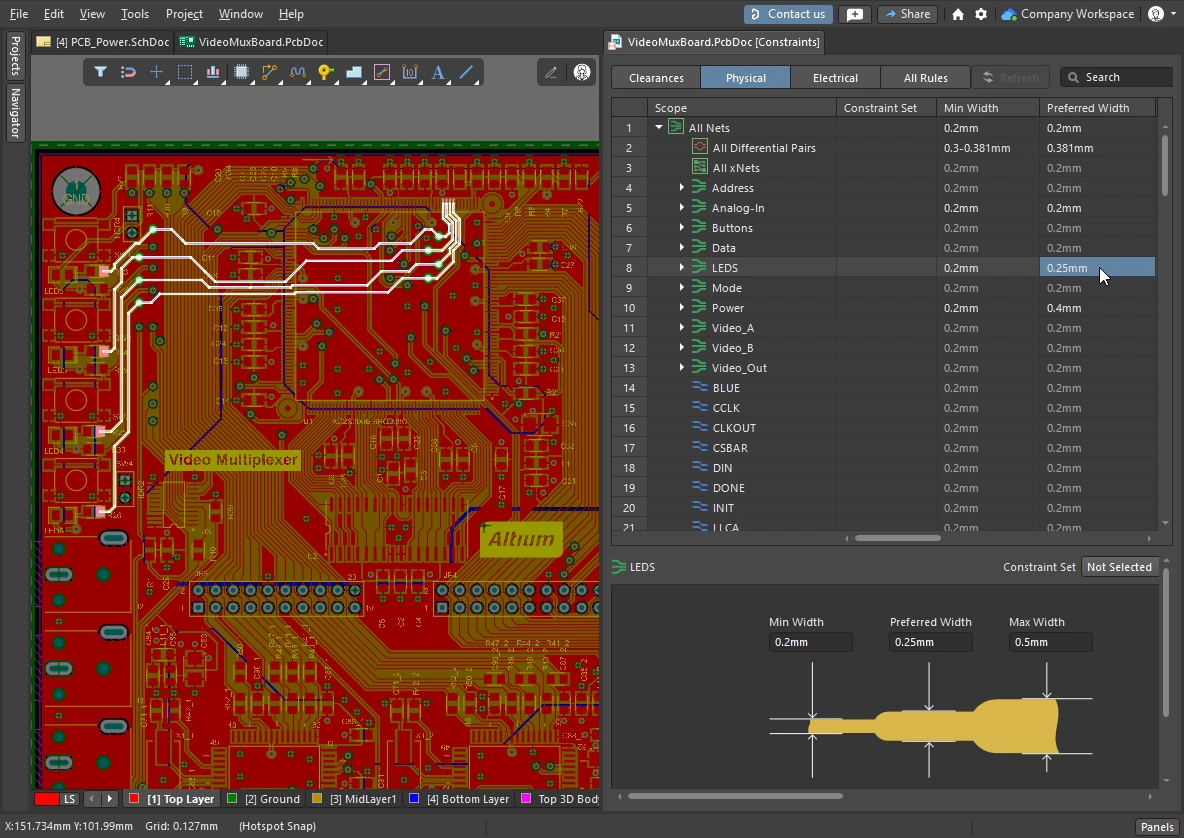
Las clases ofrecen una excelente forma de gestionar grupos lógicos de componentes y redes; aquí, los requisitos de enrutamiento se aplican a la clase LEDS en el Administrador de restricciones.
Clases compatibles y dónde se definen
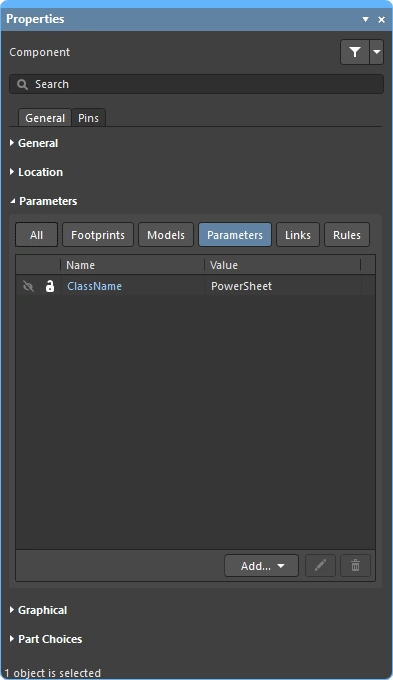
La compatibilidad con la definición de clases se introdujo inicialmente en el editor de PCB, mediante el Object Class Explorer. Posteriormente, se añadió la posibilidad de definir las clases más utilizadas en el editor de esquemáticos, es decir, componentes y redes. Los componentes se pueden añadir a una clase agregando el parámetro ClassName al componente, y las redes, adjuntando una directiva de conjunto de parámetros que incluya el parámetro Net Class Name. Estas definiciones de clase se detectan y se transfieren a la PCB durante la sincronización del diseño.
La introducción del Constraint Manager aportó un enfoque más sencillo y estructurado para definir requisitos como las clases, junto con los demás requisitos físicos y eléctricos del diseño. Las restricciones son ajustes a nivel de proyecto que se pueden editar en cualquier momento desde el editor de esquemáticos o el editor de PCB, pero que deben sincronizarse mediante el sistema ECO.
Cuando existen tanto definiciones paramétricas de clases de redes como clases de redes del Administrador de restricciones, las definiciones paramétricas no se aplican. La tabla de la sección desplegable siguiente detalla todos los tipos de clases compatibles y dónde se pueden definir.
Tipos de clases disponibles
| Class Type | Software-created based on structure |
Schematic Editor parameters |
PCB Editor Object Class Explorer |
|
| Red | ✓ |
🗸 |
✓ | ✓ |
| Componente | ✓ |
🗸 |
✗ | ✓ |
| Capa | ✗ | ✗ | ✗ | ✓ |
| Pad | ✗ | ✗ | ✗ | ✓ |
| De-a | ✗ | ✗ | ✗ | ✓ |
| Par diferencial | ✗ | ✗ |
✓ | ✓ |
| xNet | ✗ | ✗ | ✓ | ✗ |
| xSignal | ✗ | ✗ | ✓ | ✓ |
| Canal de diseño | ✓ |
✗ | ✗ | ✓ |
| Polígono | ✗ | ✗ | ✗ | ✓ |
| Estructura | ✓ |
✗ | ✗ | ✓ |
Definición de clases mediante parámetros del esquemático
Puede crear clases de componentes y clases de redes definidas por el usuario agregando o adjuntando un parámetro al componente o a la red correspondiente. Las clases de componentes y redes de PCB se crearán si las casillas User-Defined Classes correspondientes están habilitadas en la pestaña Class Generation del cuadro de diálogo Options for Project. Obtenga más información sobre la configuración de estas opciones.
Clase de componentes definida por el usuario
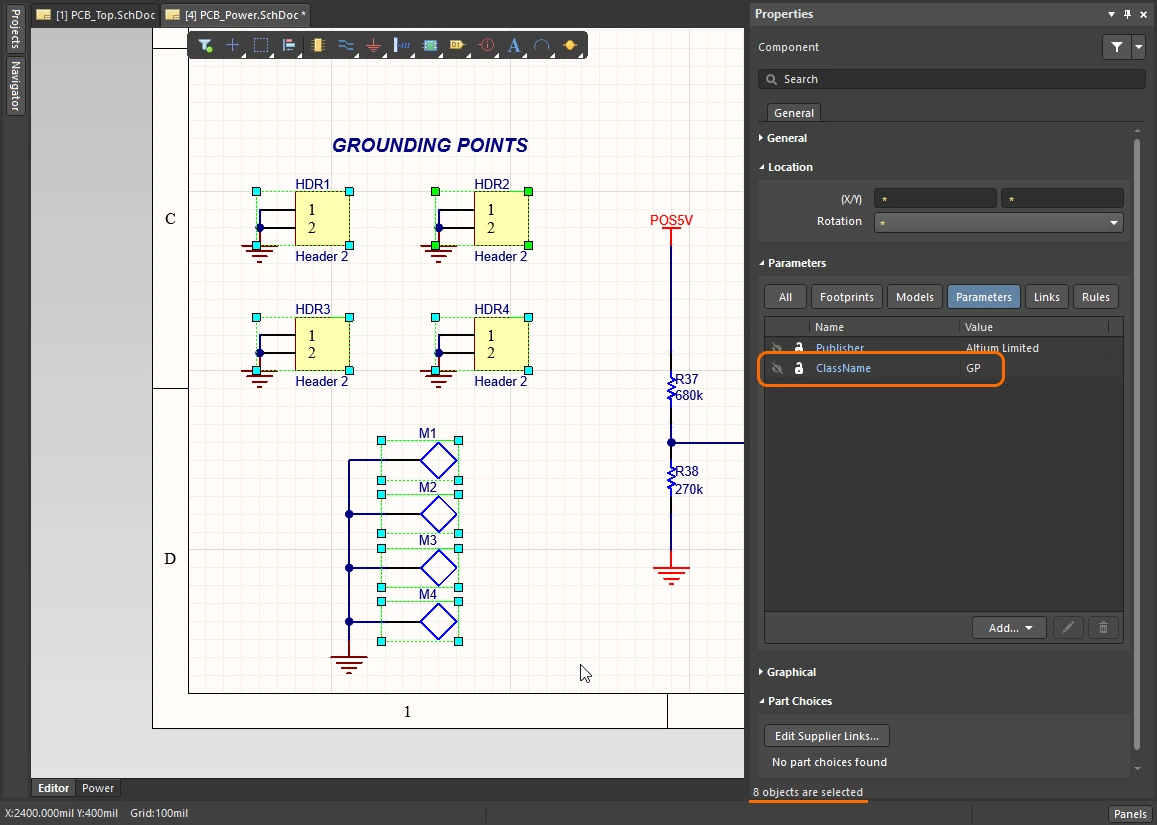
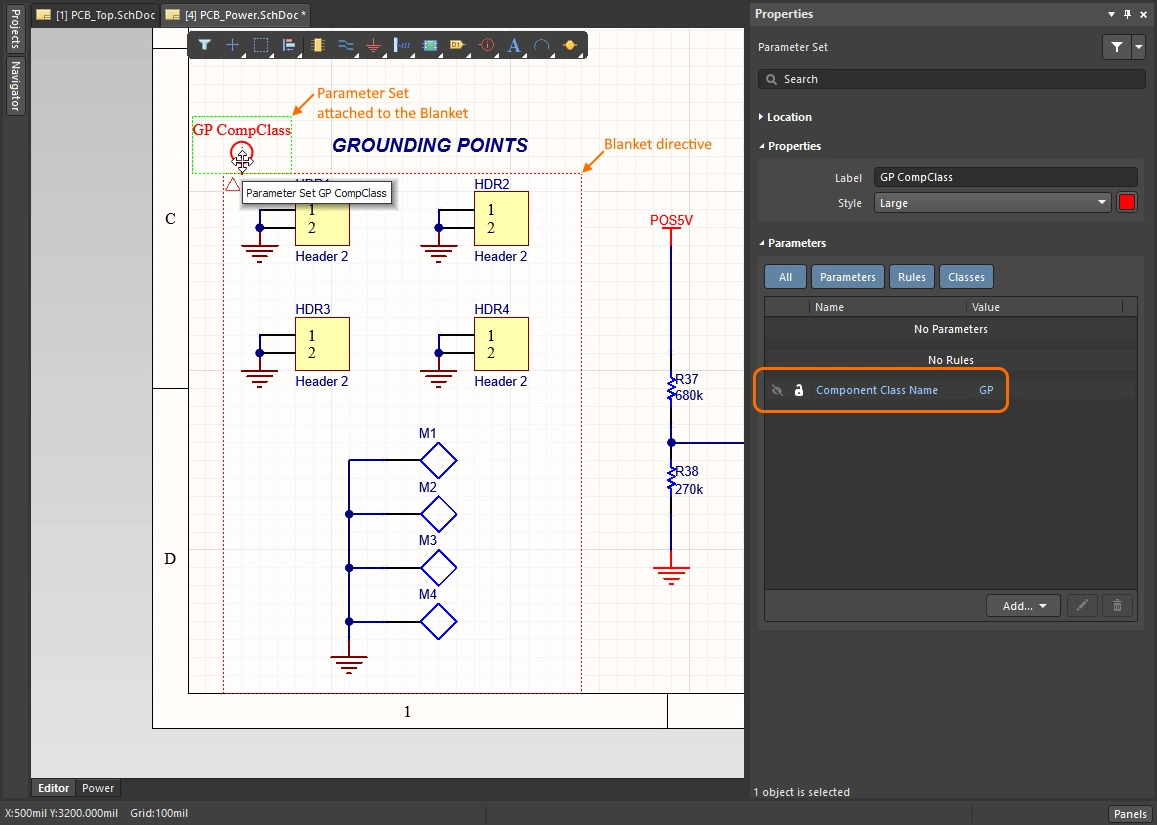
Para añadir componentes a una clase de componentes, agregue un parámetro al componente con la cadena Name del parámetro establecida en ClassName y la cadena Value del parámetro establecida en el nombre de la clase. El parámetro debe agregarse a cada componente que desee incluir en la clase. Esto se puede hacer en una sola operación de edición seleccionando primero todos los componentes y, a continuación, agregando el parámetro en el panel Properties. Como alternativa, si los componentes están agrupados, se puede utilizar una directiva Blanket con una directiva Conjunto de parámetros adjunta.
Clase de redes definida por el usuario
Para añadir de forma paramétrica una red (o las redes de un bus o arnés de señales) a una clase de redes de PCB, adjunte un parámetro a esa red, bus o arnés. Puede adjuntar parámetros a una red colocando una directiva Conjunto de parámetros con su extremo en contacto con la red, el bus o el arnés y, a continuación, agregando el parámetro Net Class Name a esa directiva.
Esta directiva de conjunto de parámetros se puede copiar y pegar en diferentes ubicaciones del esquemático para añadir varias redes individuales a la misma clase de redes de PCB. Como alternativa, se puede utilizar una directiva Blanket.
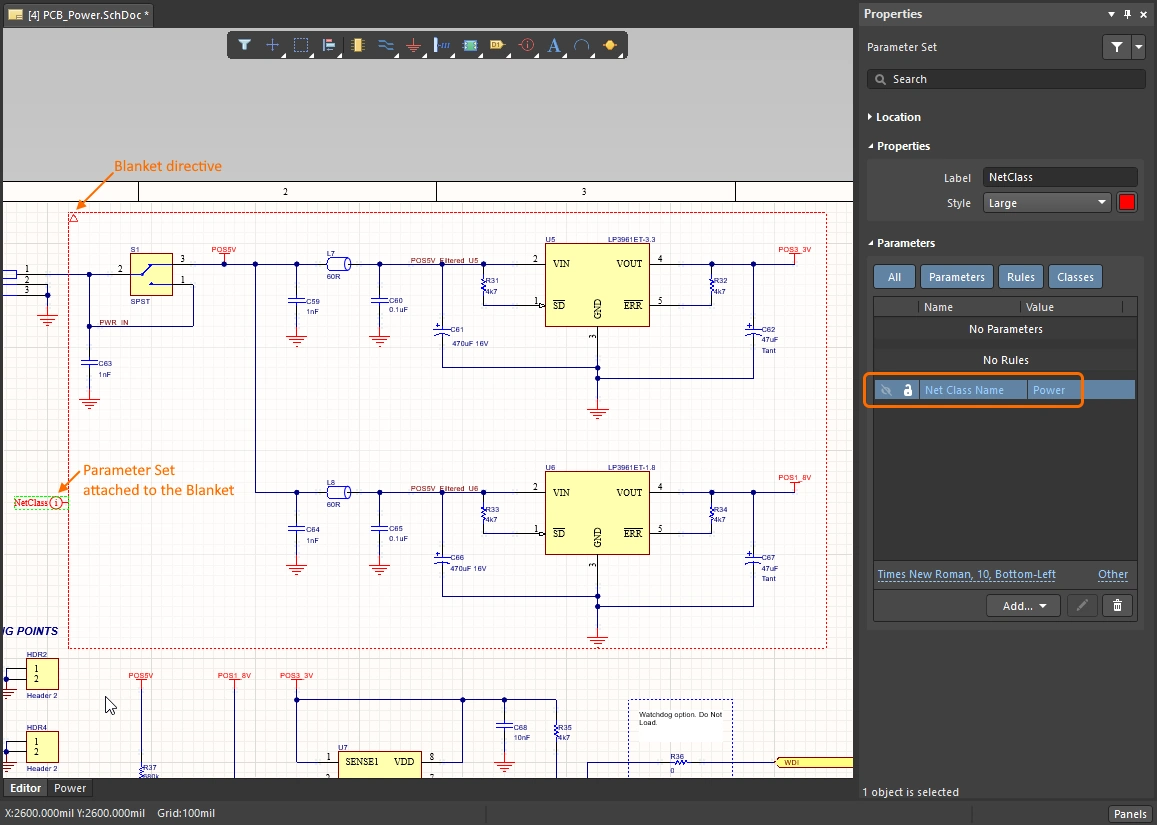
Uso de una directiva Blanket para aplicar una directiva a varias redes
También puede añadir varias redes a una clase de redes de PCB colocando una directiva Blanket que cubra todas esas redes. La función de una directiva Blanket es permitir aplicar una directiva a todas las redes que quedan bajo ella (ya sea identificadas mediante un identificador de red, como una etiqueta de red o un puerto de alimentación situado bajo la directiva Blanket, o redes que tengan al menos un vértice extremo dentro de ella).
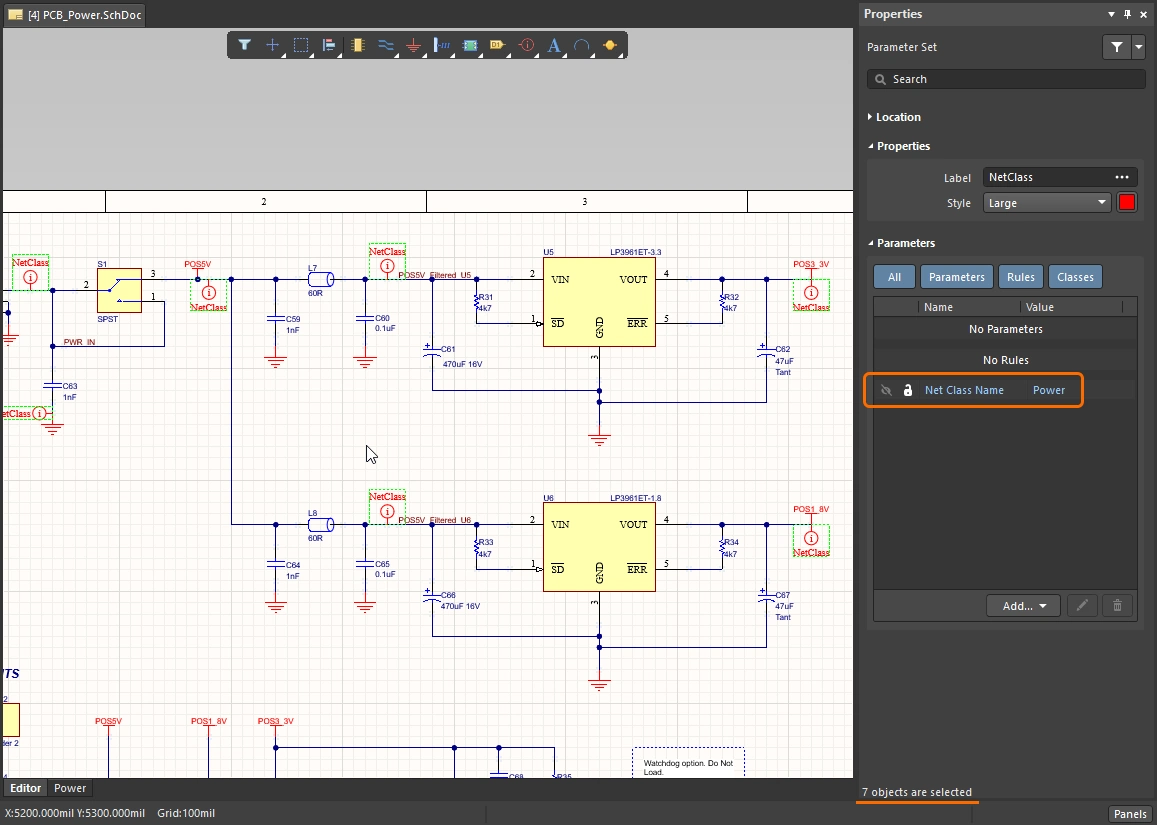
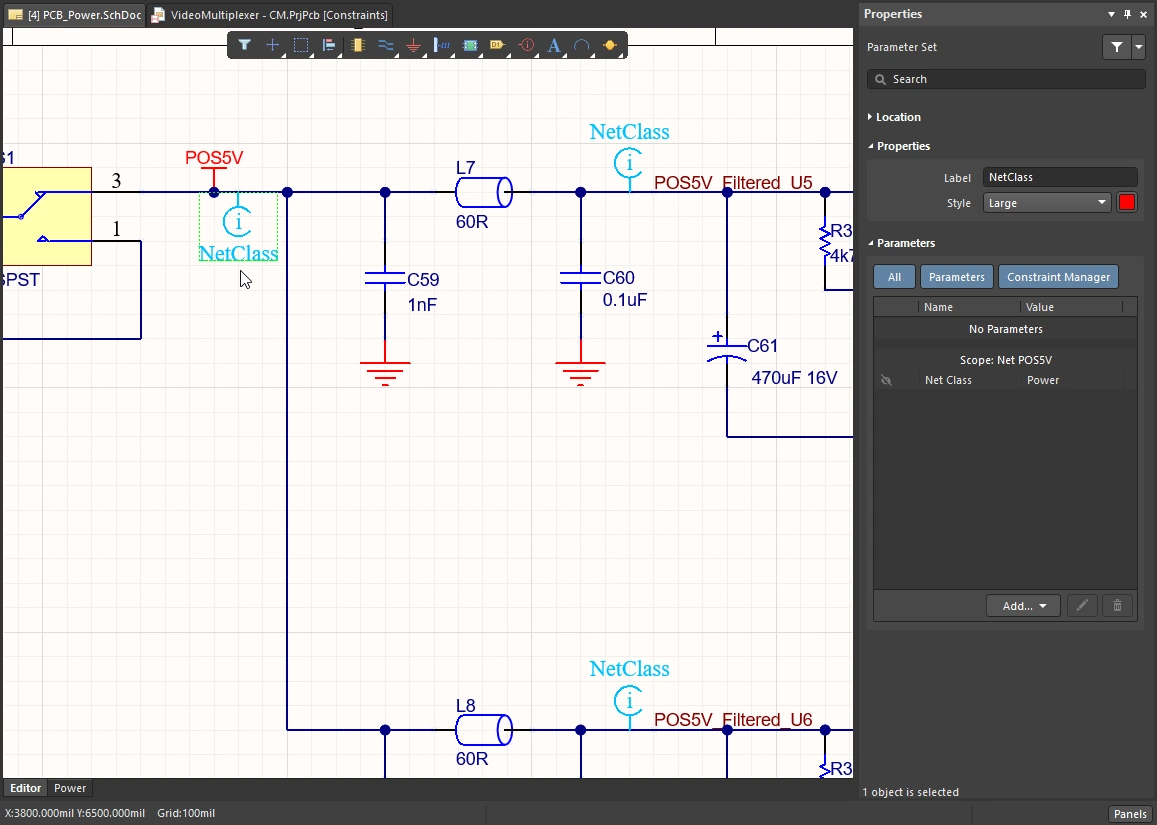
En lugar de colocar la directiva Parameter Set de modo que toque un cable, colóquela de modo que toque el borde de la directiva Blanket, como se muestra en la imagen siguiente. Tenga en cuenta que es el valor del parámetro dentro del objeto Parameter Set el que define el nombre de la clase de redes de la PCB, no el nombre visible del objeto Parameter Set. En la imagen de ejemplo siguiente, Parameter Set también se utiliza para definir una regla de diseño de ancho de enrutamiento.

Uso de una directiva Blanket para agrupar todas las redes que abarca en una clase de redes de PCB llamada Power. Tenga en cuenta que el nombre de la directiva Parameter Set no se utiliza para nombrar la clase; es solo una referencia visual.
Definición de clases en el Constraint Manager del proyecto
Las clases son una función clave al trabajar con Constraint Manager, ya que facilitan la aplicación y el ajuste de las restricciones de diseño en varias redes. En Constraint Manager, las clases se añaden, editan y eliminan mediante comandos del menú contextual que aparece al hacer clic con el botón derecho, como se muestra en el vídeo siguiente. Las redes pueden añadirse individualmente o seleccionarse en grupo mediante las técnicas estándar de Windows antes de añadirlas a una clase.
Se puede utilizar Constraint Manager Object Class Explorer para examinar y editar todas las clases del proyecto. Todas las clases definidas en Constraint Manager se transfieren a la PCB durante la sincronización del diseño, independientemente de la configuración de las opciones en la pestaña Class Generation del cuadro de diálogo Options for Project.
Una demostración sencilla de cómo crear una clase de redes en Constraint Manager.
Obtenga más información sobre Constraint Manager.
Clases generadas durante la transferencia del diseño
La creación de clases generadas automáticamente, así como de clases derivadas de los parámetros del esquema, se configura en la pestaña Class Generation del cuadro de diálogo Options for Project.
-
Automatically generated classes - derivadas de la estructura del proyecto; pueden incluir buses/arneses (clases de redes), el contenido de las hojas (clases de componentes) y la estructura del proyecto (clases de estructura). Estas clases se generan cuando el diseño se transfiere del esquema a la PCB y están disponibles independientemente del enfoque elegido para gestionar las restricciones de diseño (Constraint Manager o Design Rules). No están disponibles en el editor de esquemas durante la captura del diseño; por ejemplo, al explorar el panel Navigator.
-
User-defined classes - derivadas de los parámetros de diseño añadidos al componente o a la red. Tenga en cuenta que estas opciones no gestionan las clases definidas en Constraint Manager.
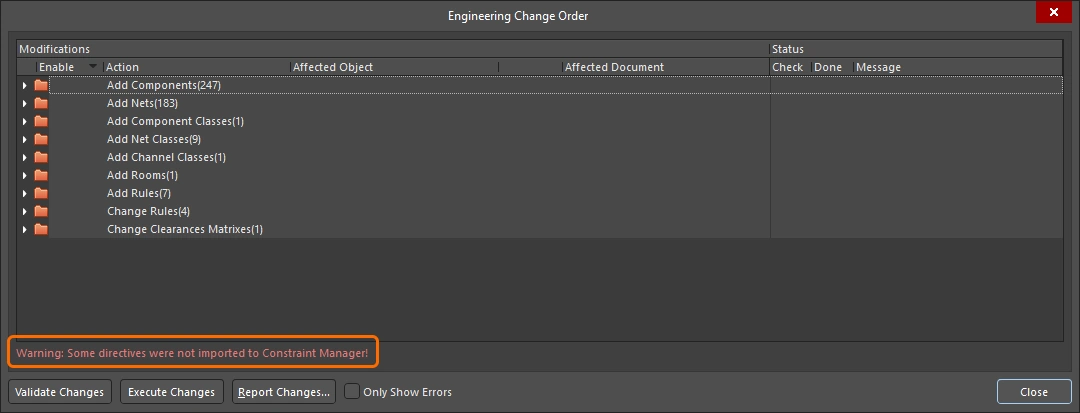
La generación de estas clases se configura en la pestaña Class Generation del cuadro de diálogo Options for Project. Tenga en cuenta que las opciones de la pestaña Comparator controlan qué clases se sincronizan finalmente con la PCB; asegúrese de configurarlas según sea necesario.
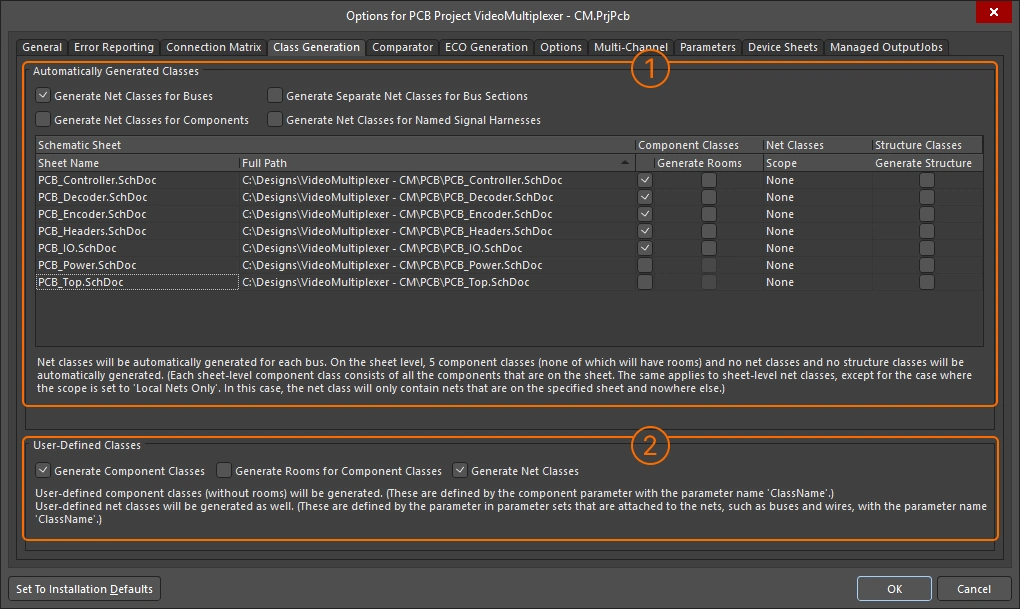
Utilice las opciones de la pestaña Class Generation para configurar la generación de clases derivadas y clases definidas por el usuario durante la sincronización del diseño.
Clases generadas automáticamente
| Generate Net Classes for Buses | Genere automáticamente una clase de redes para cada bus con nombre del diseño. Los miembros de la clase serán las redes de ese bus. |
| Generate Net Classes for Components | Genere automáticamente una clase de redes para cada componente del diseño. Los miembros de la clase serán las redes conectadas a los pines de ese componente. La clase de redes se nombrará utilizando el designador del componente, con el formato <ComponentDesignator>_Nets. |
| Generate Separate Net Classes for Bus Sections | Genere automáticamente una clase de redes independiente para cada sección de bus. Una sección de bus se crea especificando un bus que, en realidad, es una sección de un bus más amplio; por ejemplo, A[2..0] del bus A[15..0]. |
| Generate Net Classes for Named Signal Harnesses | Genere automáticamente una clase de redes para cada arnés de señales con nombre del diseño. Los miembros de la clase serán las redes asociadas a las señales agrupadas por el arnés de señales con nombre. Un arnés de señales con nombre tiene una etiqueta de red asociada; la clase de redes generada recibe ese nombre. |
| Schematic Sheet | La sección de cuadrícula del cuadro de diálogo enumera todas las hojas del proyecto. Para cada hoja, puede generar de forma selectiva: una clase de componentes, una región de colocación de PCB, una clase de redes y una clase de estructura. |
| Sheet Name/Full Path | Nombre y ubicación de la hoja del esquema. |
| Component Classes | Columna de casillas de verificación. Si se activa, se crea una clase de componentes que contiene todos los componentes de esa hoja (con el mismo nombre que el símbolo de hoja). |
| Generate Rooms | Columna de casillas de verificación. Si se activa, se crea automáticamente una región de colocación para esa hoja del esquema (solo está disponible si está activada la casilla Component Class). La región de colocación de la PCB tiene asignada la clase de componentes correspondiente. Las regiones de colocación se sitúan en la parte inferior izquierda de la PCB durante la sincronización inicial del diseño. Obtenga más información sobre Cómo trabajar con regiones de colocación. |
| Net Classes Scope | Utilice estas opciones para determinar si se genera una clase con las redes de esta hoja del esquema (la clase recibe el mismo nombre que el símbolo de hoja).
|
| Structure Classes | Active esta opción para generar una clase de estructura. Los miembros de la clase de estructura incluyen la clase de componentes y la clase de redes activadas. Edite la clase de estructura en el editor de PCB para añadir otras clases de redes, componentes o estructura. Utilice el modo Structure del panel PCB para localizar los componentes y las redes de esa clase de estructura. |
Clases definidas por el usuario
| Generate Component Classes | Active esta opción para generar clases de componentes definidas por el usuario. Para añadir un componente a una clase de componentes definida por el usuario, añada el parámetro |
| Generate Rooms for Component Classes | Active esta opción para generar una región de colocación de PCB para cada clase de componentes definida por el usuario que se genere y asignar esa clase de componentes a la región. La región de colocación tiene el mismo nombre que la clase de componentes. |
| Generate Net Classes | Active esta opción para generar clases de redes definidas por el usuario. Los parámetros se añaden a una red asociando un objeto parameter set a la red y, a continuación, añadiendo un parámetro Si el proyecto utiliza Constraint Manager, las clases de redes no se crean a partir de objetos de conjunto de parámetros. |


Creación de clases en el editor de PCB
El editor de PCB de Altium Designer nació como un editor centrado en las reglas de diseño, con los requisitos de la PCB definidos en el cuadro de diálogo PCB Rules and Constraint Editor (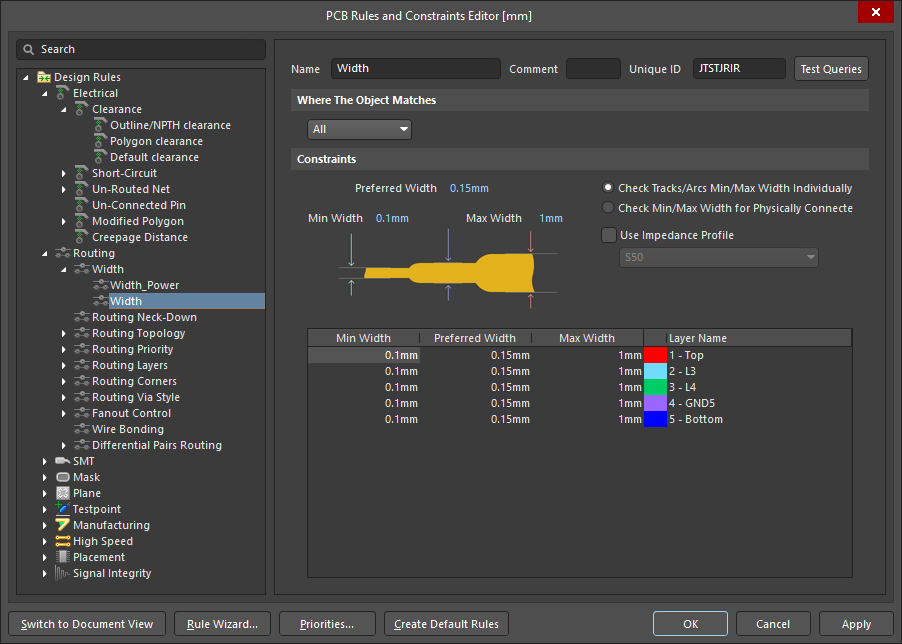 ) y las clases de diseño definidas en Object Class Explorer del editor de PCB (
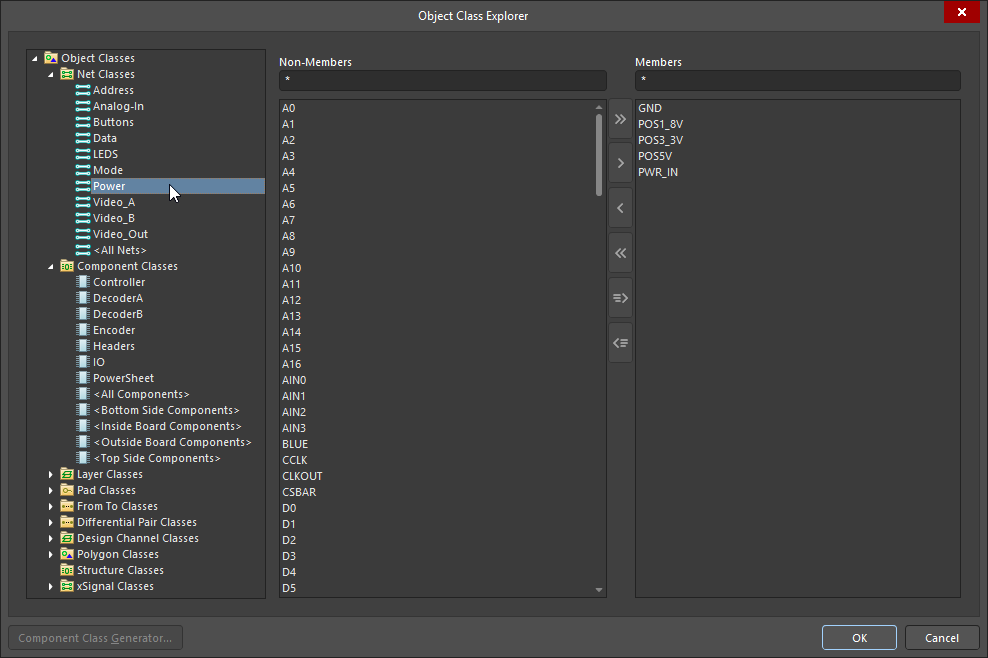 ). Este es el enfoque predeterminado que se utiliza en un proyecto nuevo.
Si la opción Constraint Management está habilitada durante la creación del proyecto, los requisitos se configuran en Constraint Manager () en lugar de en el cuadro de diálogo PCB Rules and Constraint Editor. En esta situación, se puede seguir definiendo y editando toda la gama de clases en Object Class Explorer del editor de PCB, y el subconjunto de tipos de clases que se pueden transferir entre el esquemático y la PCB también se puede editar en Object Class Explorer del Administrador de restricciones (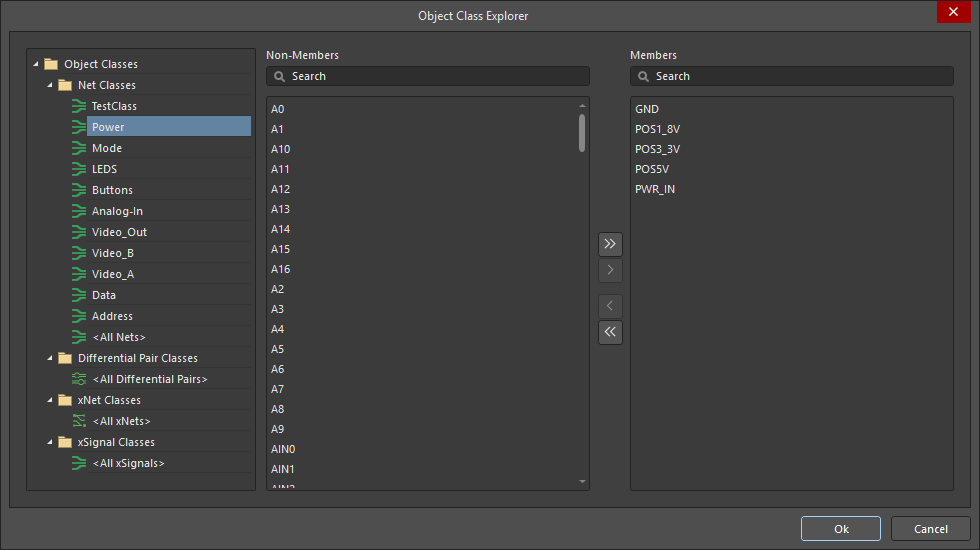 ).
).
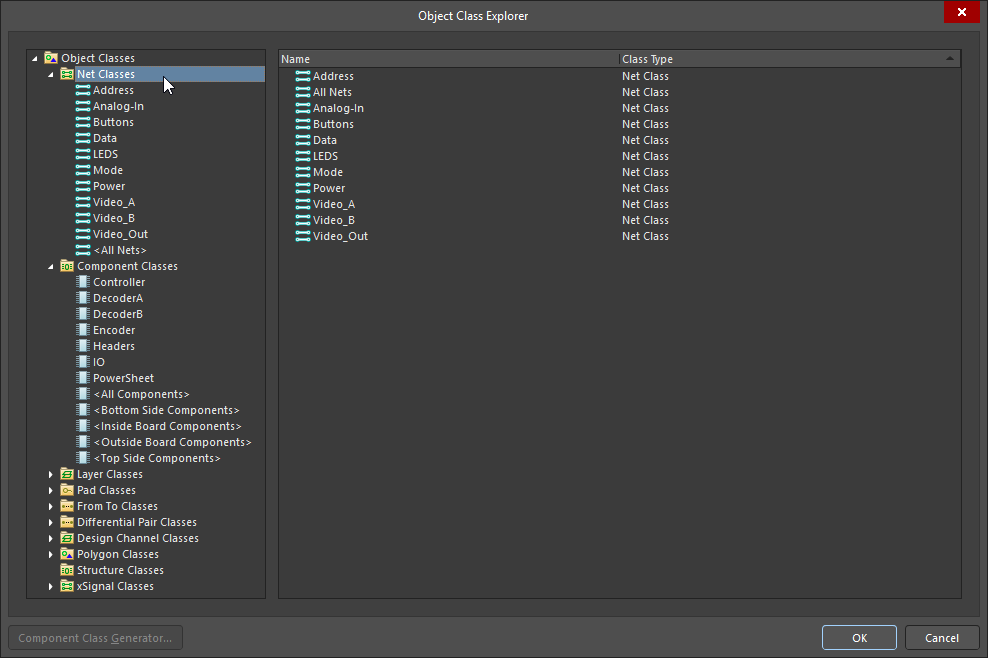
Explorador de clases de objetos de PCB
Las clases se pueden añadir, editar y eliminar en Object Class Explorer.
-
Para acceder a toda la gama de clases disponibles en el editor de PCB y editarlas, seleccione Design » Classes en los menús del editor de PCB para abrir Object Class Explorer.
-
También se puede utilizar Object Class Explorer del Administrador de restricciones para editar las clases que se pueden sincronizar entre el esquemático y la PCB. Para acceder, haga clic con el botón derecho en el Administrador de restricciones y seleccione Classes » Class Explorer en el menú contextual.
Explorador de clases de objetos (editor de PCB)
| Class Types and Classes | La estructura de árbol del panel izquierdo del cuadro de diálogo se utiliza para explorar todas las clases de objetos disponibles en la PCB. Haga clic en el icono Object Classes situado en la parte superior del árbol para mostrar una lista de todas las clases definidas actualmente en el diseño ( |
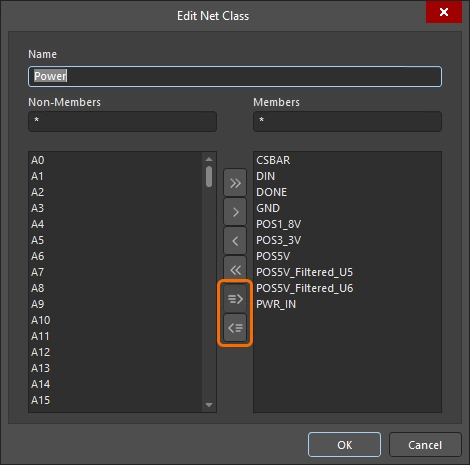
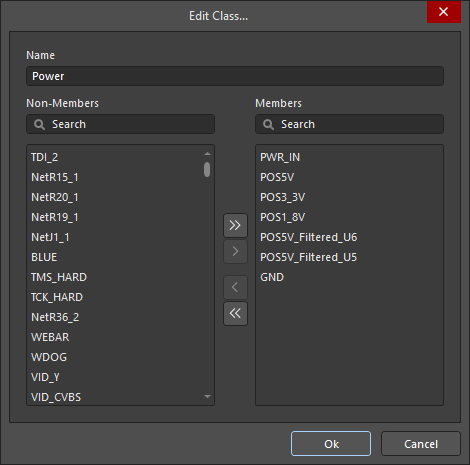
| Non-Members | Cuando se selecciona una clase específica en el árbol de la izquierda del cuadro de diálogo, la columna central muestra una lista de todos los objetos que actualmente no son miembros de la clase seleccionada. Seleccione los objetos que desea añadir a la clase actual (mediante las técnicas de selección estándar de Windows) y, a continuación, utilice los controles situados entre los paneles de no miembros y miembros para añadir los objetos seleccionados a esa clase (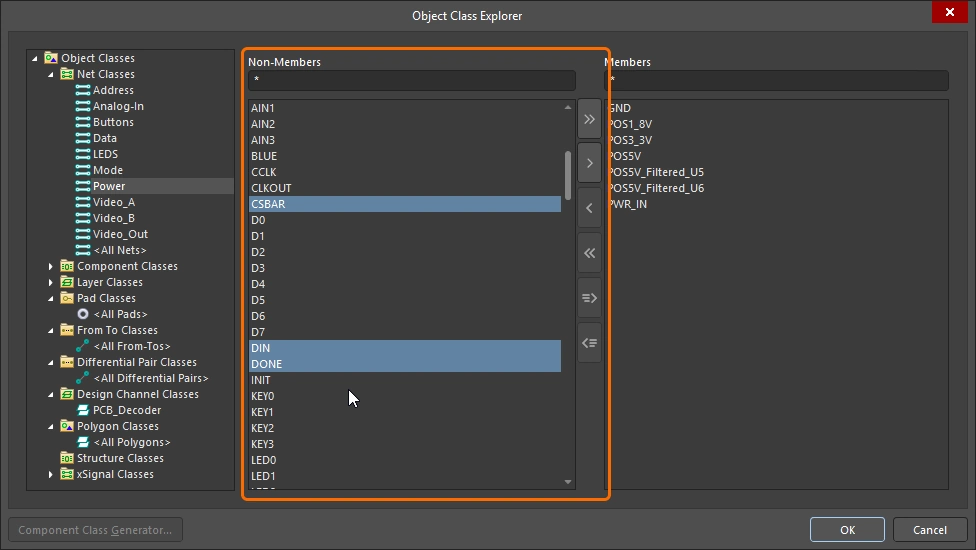 ). ). |
| Members | Cuando se selecciona una clase específica en el árbol de la izquierda del cuadro de diálogo, la columna derecha muestra una lista de todos los objetos que actualmente son miembros de la clase seleccionada. Seleccione los miembros actuales de la clase (mediante las técnicas de selección estándar de Windows) y, a continuación, utilice los controles situados entre los paneles de no miembros y miembros para eliminar los miembros seleccionados de esa clase (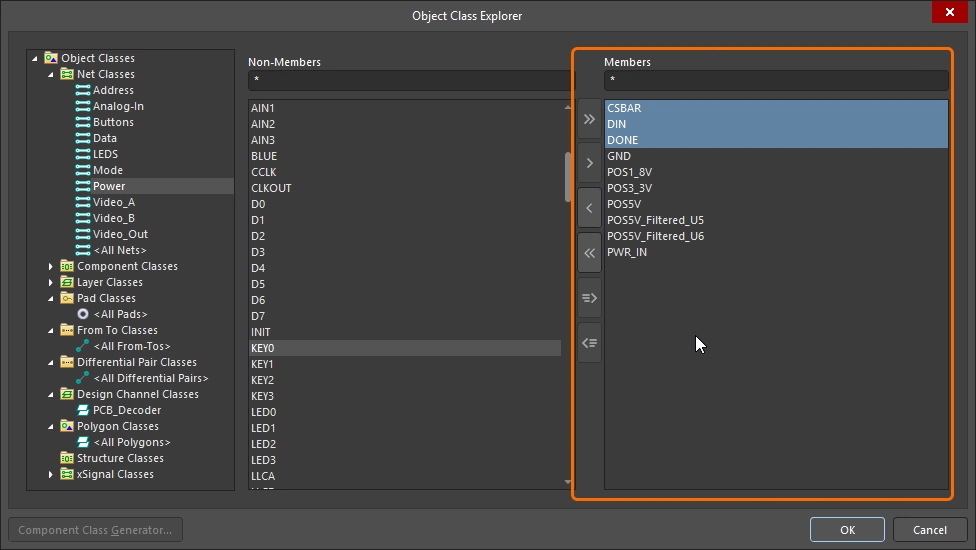 ). ). |
 |
Añadir todos los no miembros a la lista de miembros. |
 |
Añadir los no miembros seleccionados actualmente a la lista de miembros. |
 |
Eliminar de la lista los miembros seleccionados actualmente. |
 |
Eliminar todos los miembros de la lista. |
 |
Añadir a la lista de miembros los objetos seleccionados actualmente en el espacio de diseño. Este control solo está disponible cuando es posible preseleccionar los objetos en el espacio de diseño. |
 |
Eliminar de la lista los objetos seleccionados actualmente en el espacio de diseño. Este control solo está disponible cuando es posible preseleccionar los objetos en el espacio de diseño. |
 |
El botón Component Class Generator solo está disponible al crear o editar una clase de componentes. Al hacer clic en él se abre el cuadro de diálogo Component Class Generator, que se puede utilizar para generar rápidamente los miembros de la clase de componentes según los criterios de búsqueda definidos. |
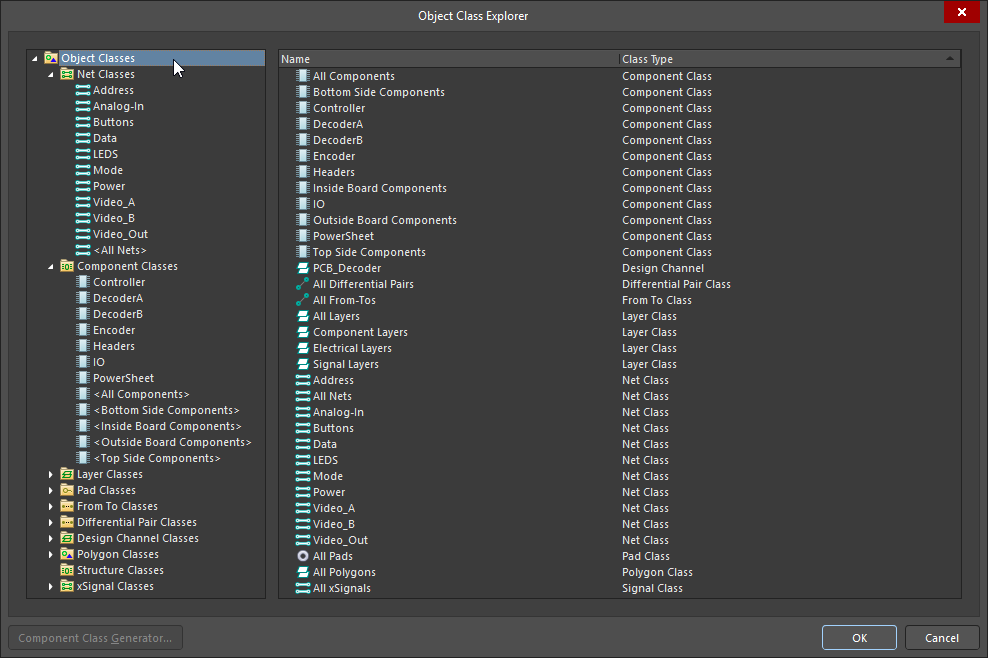 )
) )
) )
) )
)Selección entre editores
Una función clave para trabajar entre los distintos editores es Cross Select Mode, con la que cada componente o red que seleccione en un editor también se selecciona en los demás editores. Cross Select Mode se habilita mediante el menú Tools en cualquier editor que lo admita (o pulsando las teclas de acceso rápido Shift+Ctrl+X). Al hacer clic en un componente o en un objeto de red en un editor, ese objeto se selecciona automáticamente en los demás editores abiertos.
Para trabajar con las conexiones lógicas del esquemático (redes conectadas mediante etiquetas de red, puertos, etc.), mantenga pulsado Alt mientras hace clic para seleccionar una red en el editor de esquemáticos. Esto seleccionará toda la red, bus o arnés en cada hoja del proyecto y ajustará el zoom para mostrar los objetos de red elegidos. La presentación visual de los resultados en las páginas de destino se controla mediante las opciones Cross Select Mode y Highlight Methods de la página Sistema – Navegación del cuadro de diálogo Preferences (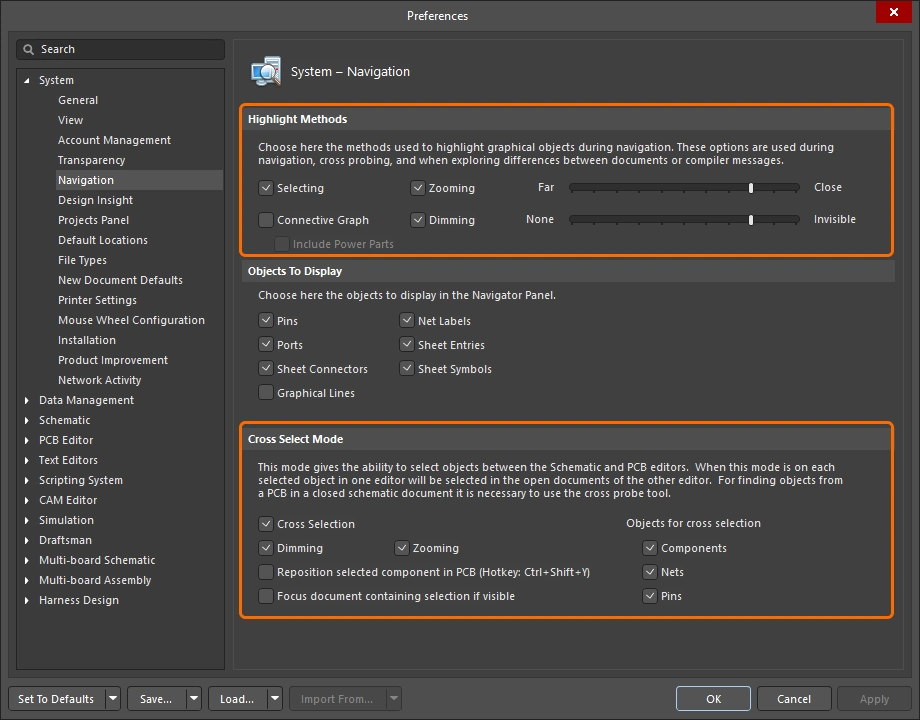 ).
).
Habilite el modo de selección cruzada para navegar entre editores.
Trabajar con clases en el editor de PCB
Las clases son grupos lógicos definidos por el diseñador y, como tales, constituyen una excelente ayuda para estructurar, analizar y revisar el diseño.
Explorar clases
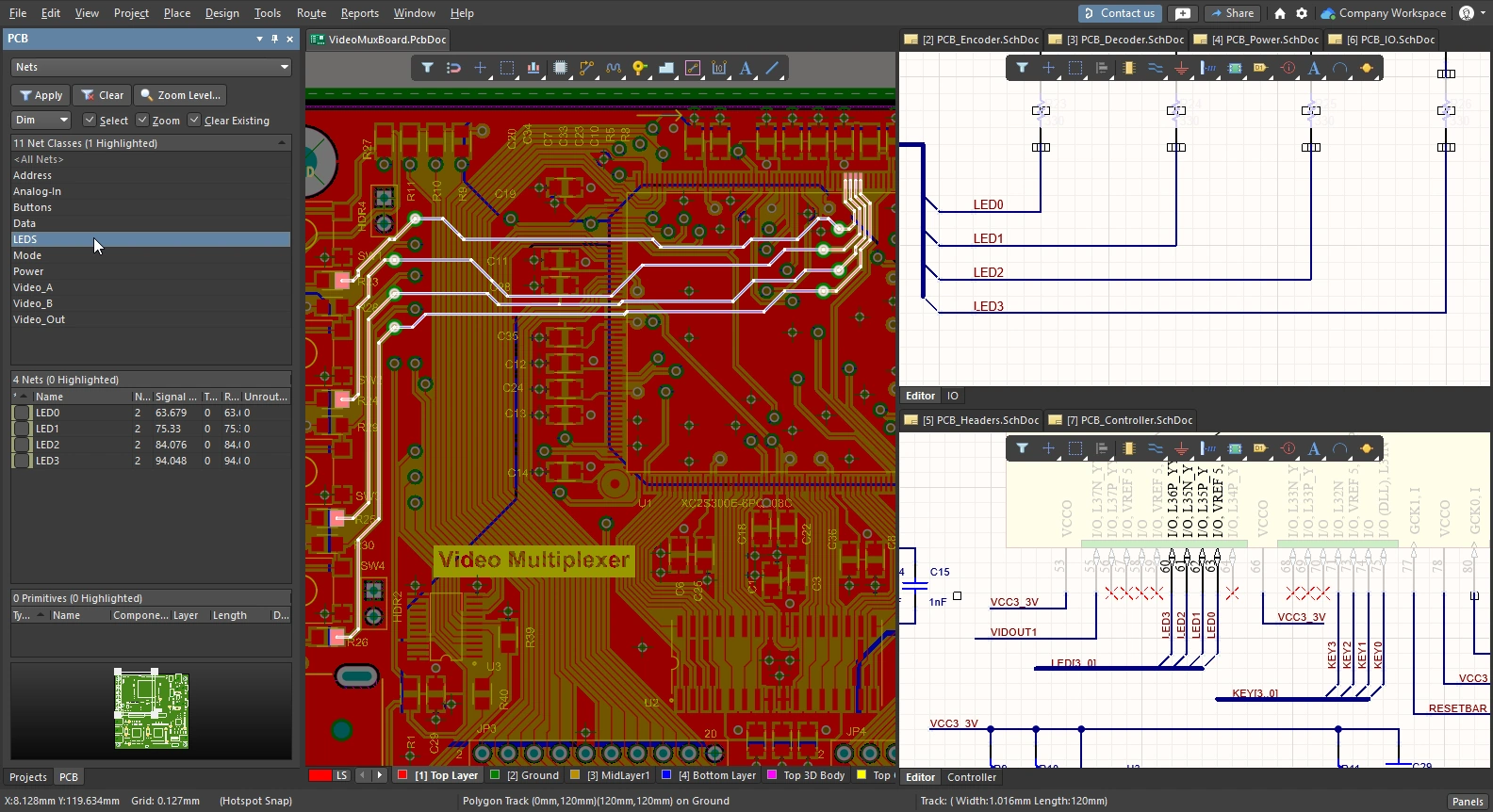
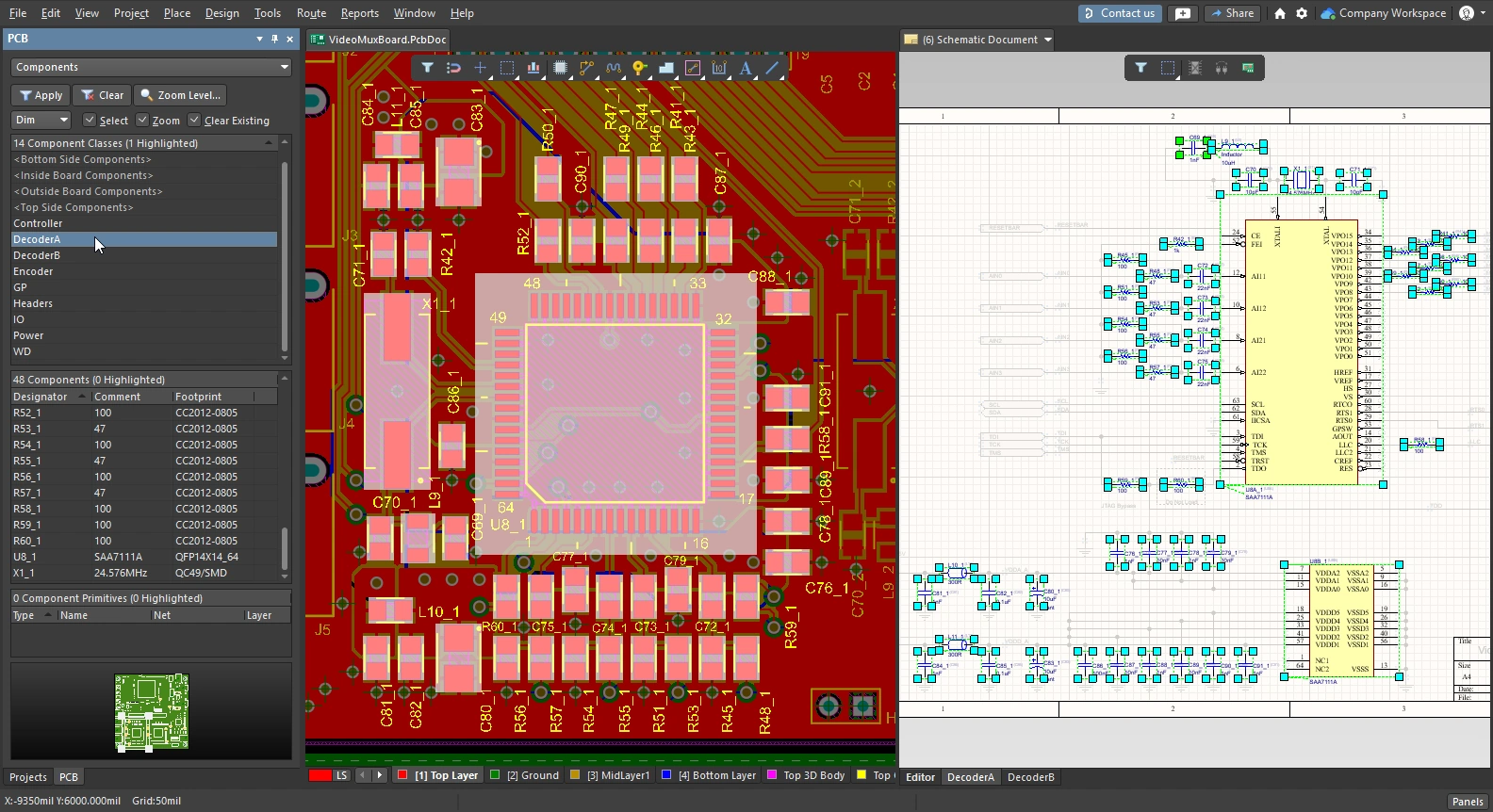
El panel PCB permite explorar la PCB en una amplia variedad de modos, por ejemplo, por redes o componentes, y en los modos que lo admiten también se puede explorar por clases de esos objetos. Los modos que permiten explorar por clases incluyen: componentes, redes, pares diferenciales, xSignals, polígonos y clases de estructura.
Una vez seleccionado el modo de exploración en la parte superior del panel, la sección superior mostrará todas las clases disponibles, como se muestra en los ejemplos siguientes. Si el modo de selección cruzada está habilitado, esos objetos también se seleccionarán en las hojas de esquemático, cuando corresponda.
Crear una clase a partir de objetos seleccionados
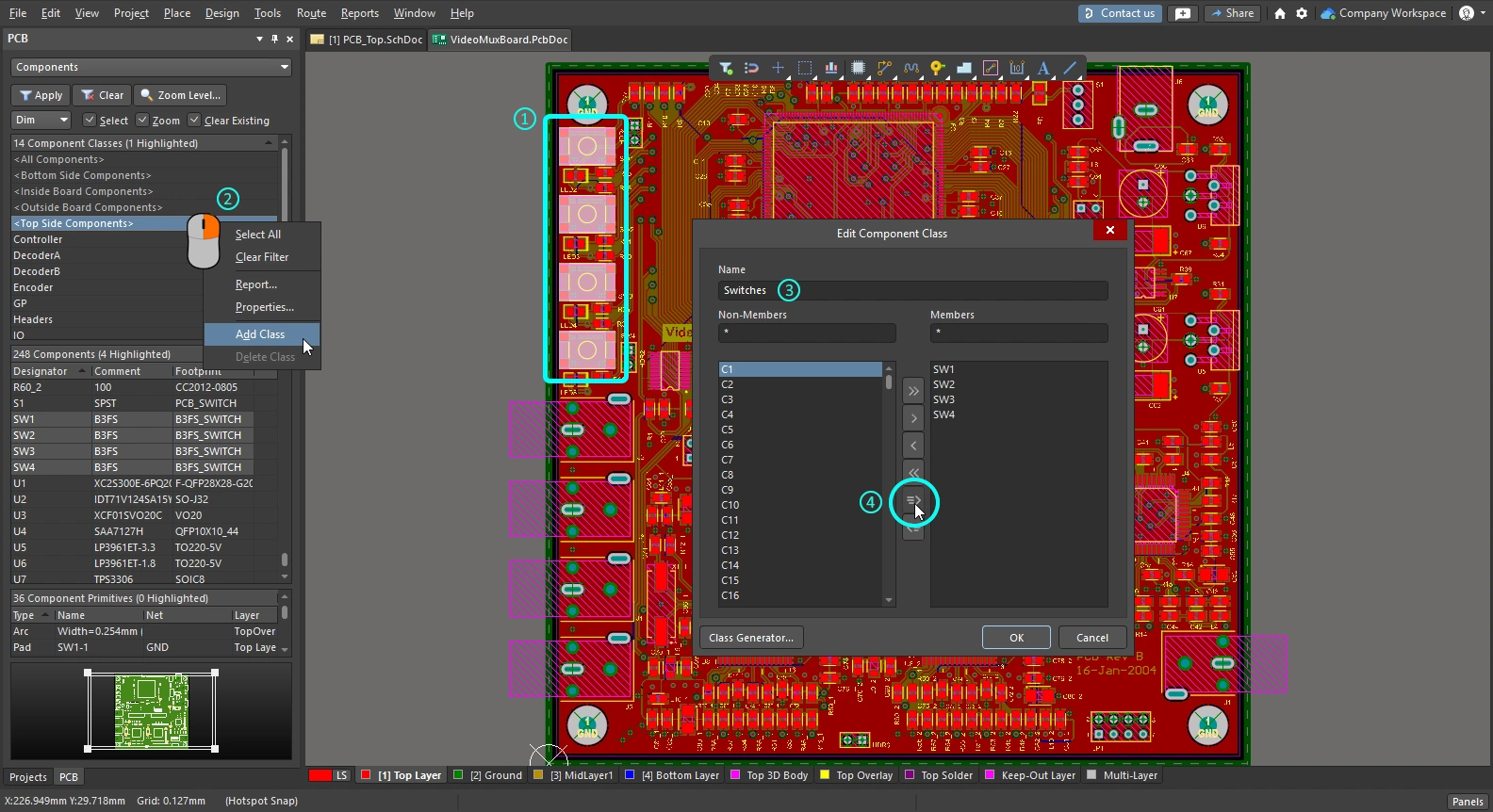
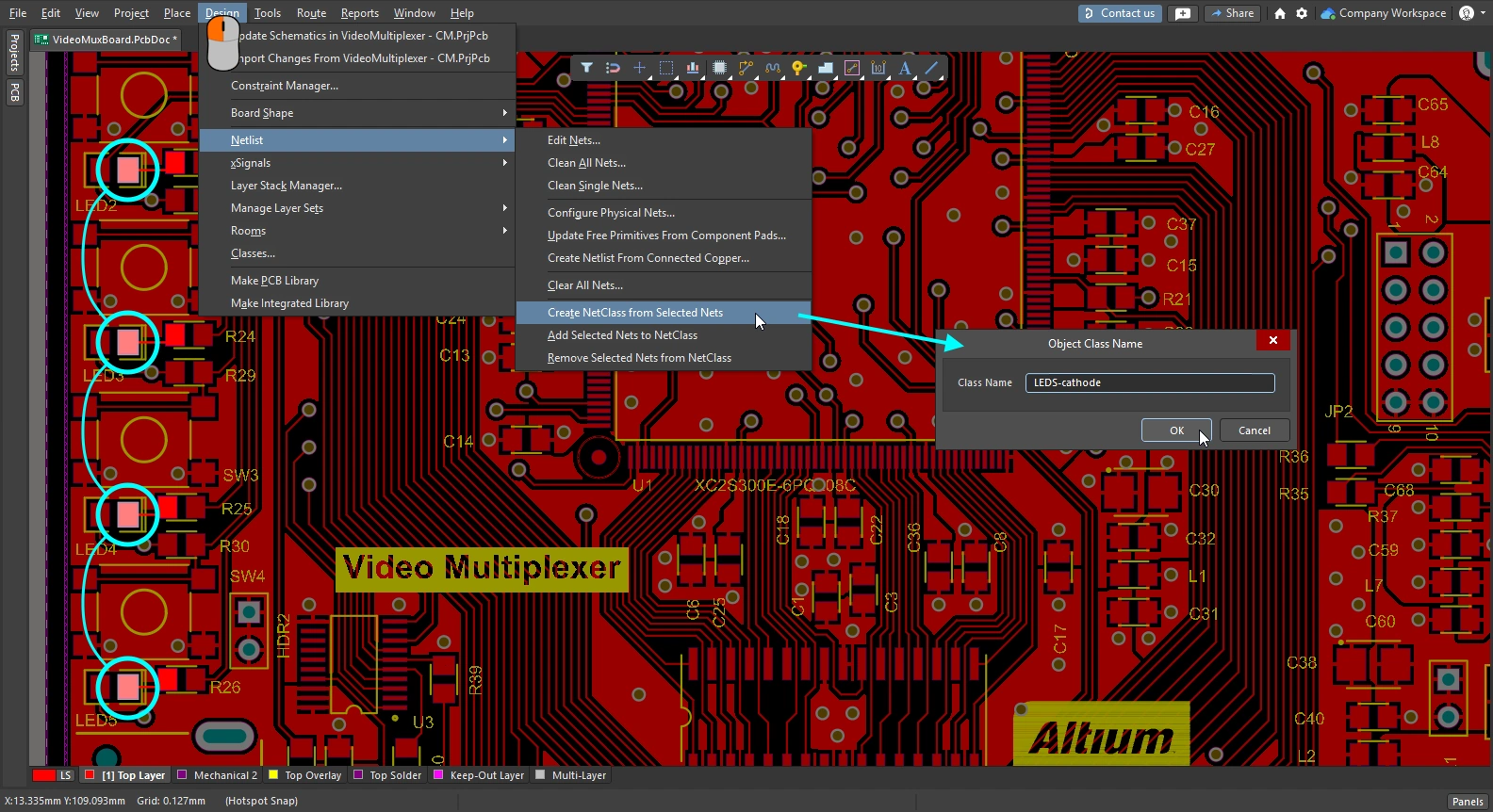
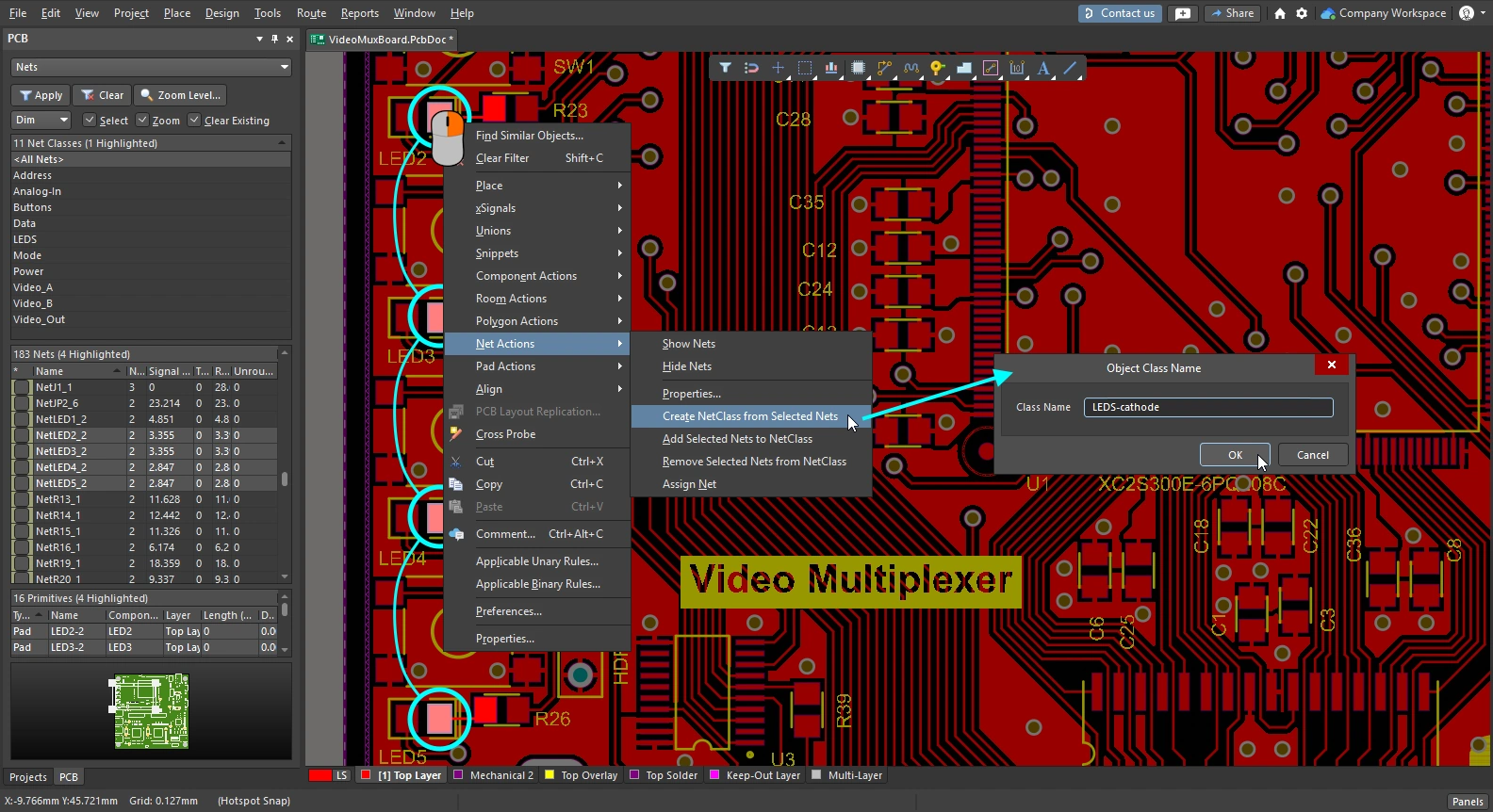
Puede crear una clase a partir de un conjunto de objetos seleccionados en el editor de PCB, incluidos redes, componentes y polígonos.
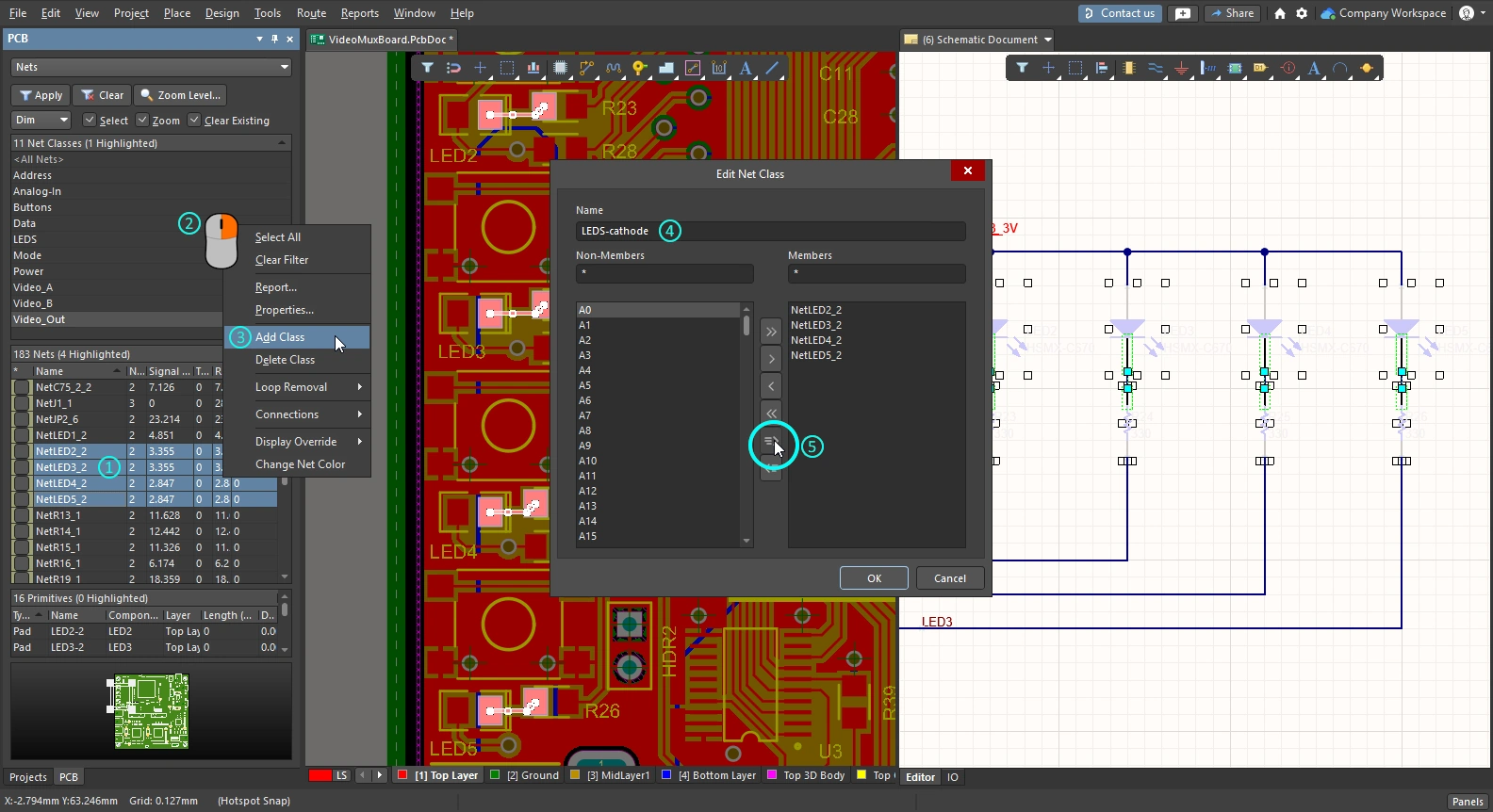
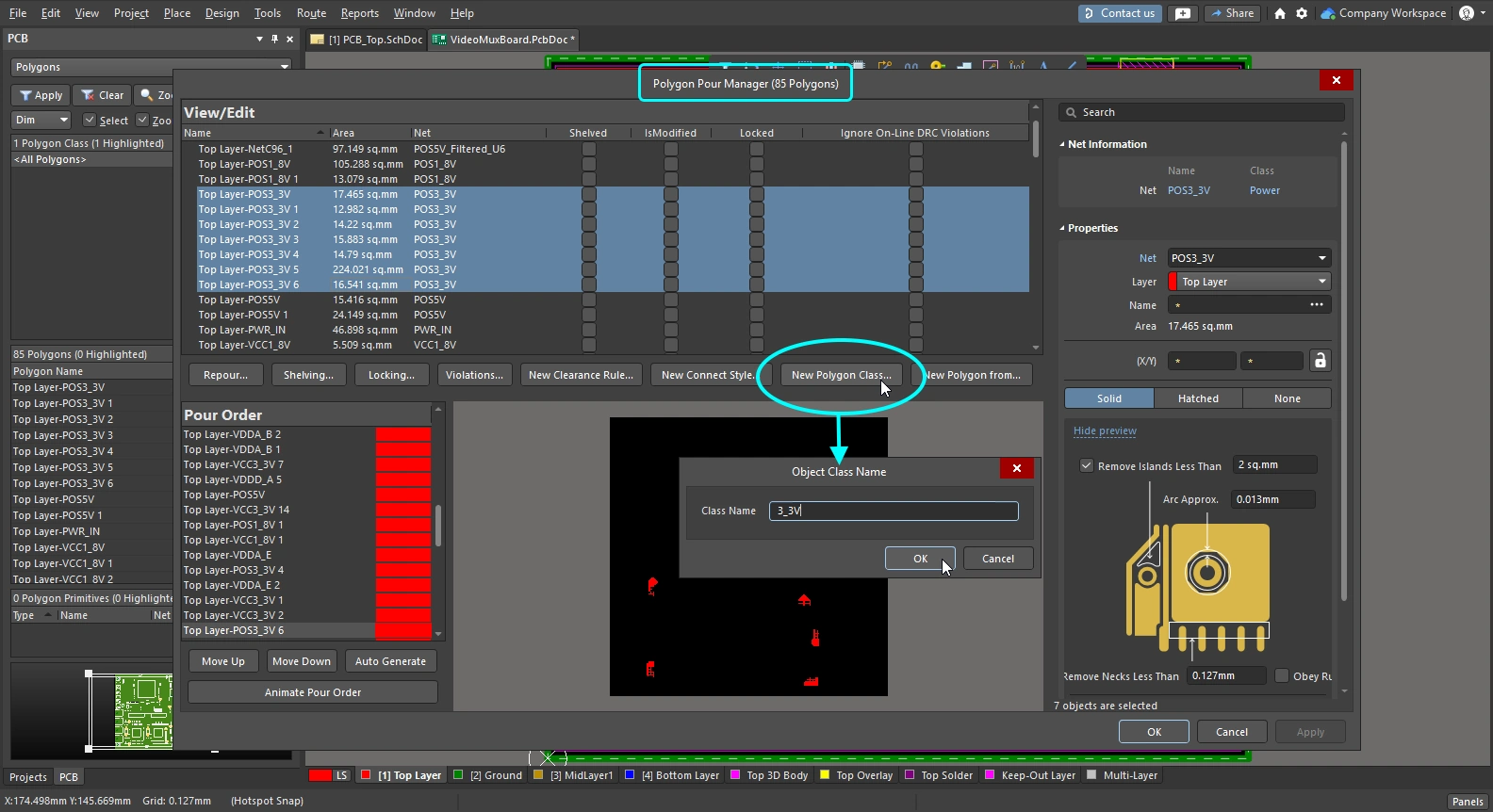
| Net class | Seleccione al menos un objeto de cada red en el espacio de diseño, o seleccione las redes en el panel PCB. A continuación, ejecute el comando Create NetClass from Selected Nets desde el submenú Design » Netlist de los menús principales ( |
| Component class | Seleccione los componentes en el espacio de diseño o en el panel PCB. A continuación, haga clic con el botón derecho en la región Classes del panel para acceder al comando Add Class, como se muestra en las diapositivas anteriores. Como alternativa, seleccione el comando Design » Classes para abrir Object Class Explorer, donde podrá crear la nueva clase y añadir los componentes seleccionados. |
| Polygon class | Seleccione las entradas de polígonos necesarias en el cuadro de diálogo del administrador de polígonos y, a continuación, haga clic en el botón New Polygon Class. Asigne un nombre a la nueva clase de polígonos en el cuadro de diálogo Object Class Name. |
 )
) ).
).Generador de clases de componentes
Otra forma de crear una clase de componentes es utilizar Component Class Generator. El botón para ejecutar el generador está disponible en PCB Object Class Explorer y en el cuadro de diálogo Edit Component Class.
Ejecute el comando Design » Classes para abrir PCB Object Class Explorer , haga clic con el botón derecho en la lista de clases de componentes de la izquierda y seleccione el comando New Class. Seleccione la nueva clase en la lista y, a continuación, haga clic en el botón Component Class Generator para abrir Component Class Generator. Como alternativa, haga clic con el botón derecho en la región de clases del panel PCB (modo de componentes) y seleccione Add Class. Asigne un nombre a la nueva clase en el cuadro de diálogo Edit Component Class y, a continuación, haga clic en el botón Class Generator para abrir Component Class Generator.
 Utilice el generador de clases de componentes para crear rápidamente una lista de componentes que se incluirán en una clase.
Cuadro de diálogo del generador de clases de componentes
| Search/Filter Criteria | Los campos de la izquierda del cuadro de diálogo definen conjuntamente los criterios de búsqueda y filtrado utilizados para identificar los componentes que se añadirán como miembros de la clase de componentes. Los campos Designator, Comment y Footprint incluyen una lista predefinida, aunque también puede escribir una entrada (se admiten comodines). Los demás campos incluyen una lista de opciones disponibles; seleccione Any para excluir un campo del proceso de selección. |
| Add Matching | Haga clic para añadir todos los componentes que coincidan con los criterios de búsqueda y filtrado definidos a la región Class Membership. |
| Clear Selected | Haga clic para eliminar de la clase todos los componentes seleccionados en la región Class Membership. |
| Class Name | El campo de la parte superior derecha del cuadro de diálogo muestra el nombre actual de la clase. Edite este campo según sea necesario. |
| Class Membership | La región situada debajo de Class Name es Class Membership, que enumera, por designador, todos los componentes seleccionados para formar parte de la clase de componentes. Los componentes de la lista de miembros de la clase pueden seleccionarse mediante las técnicas habituales de selección múltiple: Ctrl+click, Shift+click y Click+drag. |
Trabajar con clases de estructura
Altium Designer permite generar automáticamente clases de redes y componentes al transferir el diseño del esquemático a la PCB. Además, permite definir una estructura jerárquica de clases. Básicamente, esto permite agrupar, a nivel de hoja, clases de componentes y/o redes en una clase principal generada a partir de esa hoja. Esta clase puede ser una clase secundaria de la clase principal situada por encima, y así sucesivamente hasta llegar a la hoja de nivel superior del diseño.
Cada una de estas clases principales generadas se denomina Structure Class. Las clases de estructura reproducen la estructura de los documentos esquemáticos en el entorno de PCB, lo que resulta ideal para la navegación avanzada. También pueden utilizarse en consultas lógicas, por ejemplo, al definir el ámbito de aplicación de las reglas de diseño o al filtrar objetos en el espacio de diseño de PCB.
Concepto de clase de estructura
Una clase de estructura es un tipo especial de clase que puede contener como miembros cualquier tipo de clase, incluidas: clases de redes, clases de componentes, clases de capas, clases de pads, clases de conexiones de origen a destino, clases de pares diferenciales, clases de canales de diseño, clases de polígonos y otras clases de estructura. Al generar automáticamente una clase de estructura a partir de cada hoja de esquemático del proyecto que contenga componentes y/o redes al transferir el diseño a la PCB, la estructura del proyecto puede representarse fielmente en el entorno de PCB.
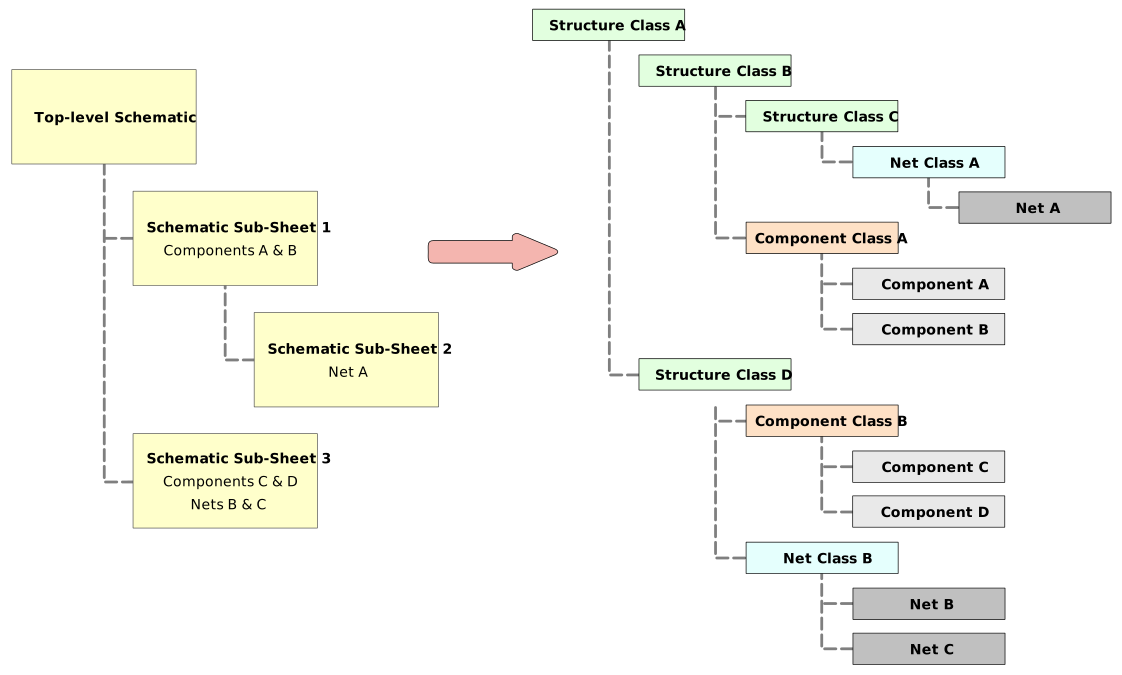 La jerarquía del proyecto puede representarse mediante clases de estructura; cada clase representa una única hoja de esquemático, con subclases generadas de los componentes y/o redes que la integran.
Las clases de estructura reflejan el diseño jerárquico creado por las hojas de esquemático. En cuanto a las clases de componentes y redes dentro de cada clase de estructura, la pertenencia depende de las opciones especificadas al generar las clases de componentes y redes a partir de las hojas de esquemático de origen.
Generación automática de clases de estructura
La generación automática de clases de estructura a partir de las hojas de esquemático del proyecto se configura en la pestaña Class Generation del cuadro de diálogo Options for Project (Project » Project Options). Para generar una clase de estructura a partir de una hoja de esquemático de origen del proyecto, active la casilla Generate correspondiente en la columna Structure Classes. Si también se activan la casilla Component Class y las opciones Net Class Scope de esa hoja de esquemático, estos pasarán a ser miembros de esa clase de estructura.
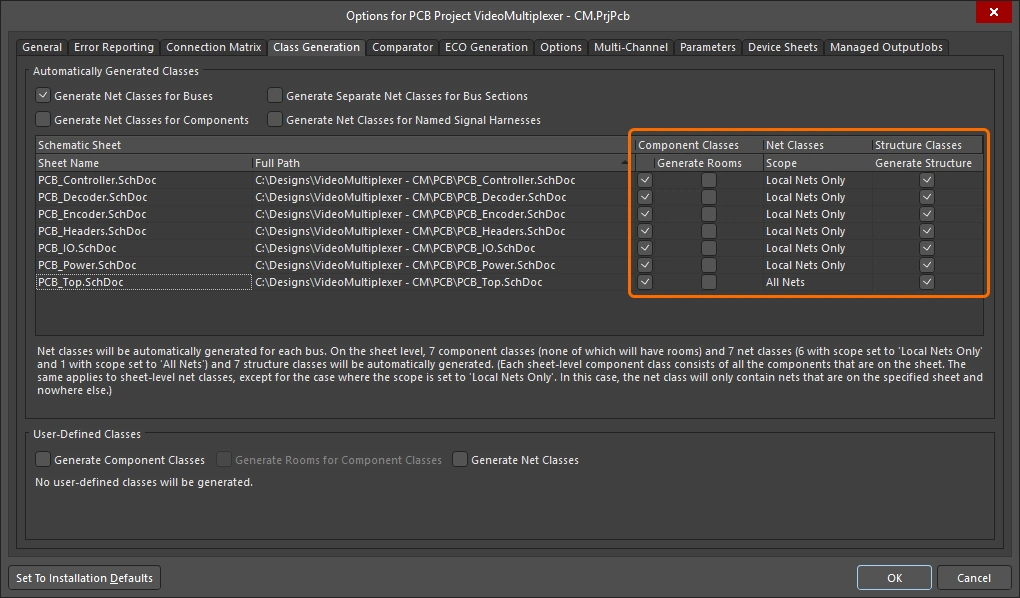
Especifique a partir de qué hojas de esquemático se debe generar una clase de estructura y si se deben incluir los componentes y las redes de esas hojas.
 )
) )
)Definición manual de clases de estructura
Al igual que con otros tipos de clases de un documento de PCB, puede crear y gestionar clases de estructura manualmente en el editor de PCB. Esto se puede hacer desde el panel PCB, mientras explora la jerarquía de la estructura de clases, o desde el cuadro de diálogo Explorador de clases de objetos (Design » Classes). En este cuadro de diálogo, las clases de estructura se definen en la carpeta Structure Classes, con los comandos habituales del menú contextual para añadir, cambiar el nombre o eliminar clases según sea necesario. Las clases de estructura pueden incluir cualquiera de los tipos de clases admitidos en el diseño de PCB.

Cree y gestione sus clases de estructura como lo haría con cualquier otro tipo de clase en el editor de PCB, en el cuadro de diálogo Explorador de clases de objetos.
Exploración de la jerarquía de la estructura de clases
En el modo del panel PCB Structure Classes, las tres regiones principales incluyen:
-
Una lista de todas las Structure Classes definidas actualmente para el documento de PCB; tanto las generadas automáticamente a partir de las hojas de esquemático como las definidas en la propia PCB.
-
Todas las Classes que están definidas como miembros de la clase de estructura seleccionada.
-
Los Class Members individuales dentro de la clase seleccionada (componentes, redes, etc.).

Establezca el modo del panel PCB en Clases de estructura para explorar la jerarquía general de clases del documento de PCB.
Modo Clases de estructura |
|
| Structure Classes region | La región superior del panel enumera todas las clases de estructura definidas actualmente para el documento de PCB. Estas incluyen las generadas automáticamente a partir de los documentos de esquemático de origen del proyecto de PCB (indicadas mediante el icono |
| Classes region | La región central del panel enumera todas las clases que son miembros de las clases de estructura seleccionadas actualmente en la región superior. Haga un solo clic para ampliar y filtrar la vista, y doble clic para editar una clase miembro. |
| Class Members | La región inferior del panel enumera todos los miembros de las clases seleccionadas actualmente en la región superior. Haga un solo clic para ampliar la vista de un miembro y doble clic para editar sus propiedades. |
 )
) ).
).Uso de clases de estructura en consultas lógicas
Las consultas lógicas son el método fundamental para seleccionar objetos en un diseño de PCB. Se pueden utilizar al definir el ámbito de aplicación de las reglas de diseño para restringir el diseño de una manera específica, o al filtrar objetos en el espacio de diseño. El lenguaje de consultas permite utilizar clases de estructura al crear expresiones de consulta lógica. La siguiente palabra clave está disponible en la sección PCB Functions – Membership Checks:
InStructureClass – comprueba si la clase de objeto pertenece a la clase de estructura especificada.
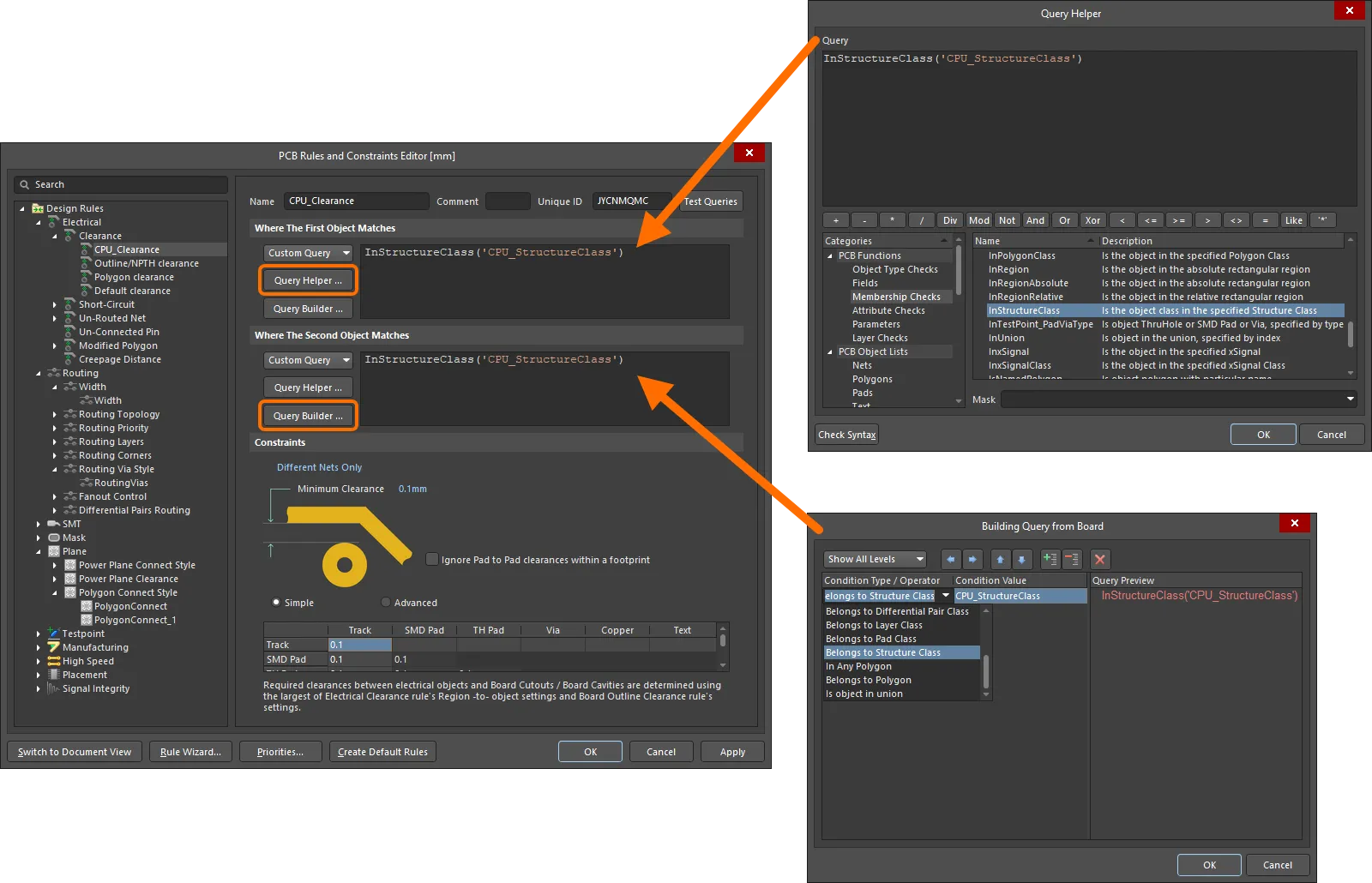
Ejemplo de una regla de separación entre objetos miembros contenidos en distintas clases de estructura.
Esta palabra clave también se puede utilizar al crear una consulta lógica para una expresión de filtro, con el fin de filtrar rápidamente todos los objetos miembros de nivel inferior que descienden de la clase de estructura especificada.

Filtrado rápido de todos los objetos pertenecientes a una clase de estructura concreta dentro del espacio de diseño.
 Localizado por IA