La anotación del diseño es el proceso sistemático y metódico para garantizar que cada componente del diseño pueda identificarse individualmente mediante un designador único. Aunque Altium Designer puede mantener la identidad de los componentes mediante identificadores únicos globales (GUID), históricamente la mayoría de los diseñadores utilizan el designador del componente como medio principal para hacer referencia al componente en los dominios esquemático (lógico) y PCB (físico), así como en salidas como la lista de materiales (BOM).
Existen tres enfoques para anotar un diseño. La elección de la herramienta de anotación depende de varios factores, entre ellos el tipo de diseño, las preferencias personales y las políticas y procedimientos de la empresa.
Schematic Level Annotation
La anotación a nivel de esquemático utiliza una vista puramente lógica del diseño para determinar los designadores de los componentes. Es especialmente útil para diseños simples que no usan Device Sheets, pero, dado que permite especificar el orden de procesamiento, así como la opción de completar encapsulados existentes para componentes multipartes, también es un requisito previo para la anotación a nivel de placa.
En resumen, use la anotación a nivel de esquemático para:
-
Encapsular componentes multipartes.
-
Anotar componentes según su posición en el diseño esquemático.
-
Anotar diseños multicanal usando el esquema de nombres predeterminado según se especifica en las opciones del proyecto.
-
Preparar un diseño para una anotación adicional.
PCB Annotation
La anotación PCB utiliza la ubicación física de los componentes en la PCB para determinar su designación. Esto permite codificar eficazmente información posicional en el designador de un componente y puede ser de gran ayuda al depurar una PCB ensamblada. En resumen, debe usar la anotación PCB para anotar componentes en función de su posición en la placa dentro del diseño PCB.
Board Level Annotation
La anotación a nivel de placa proporciona una asignación entre los designadores usados en el diseño esquemático (lógico) y sus equivalentes del mundo real en el diseño PCB (físico). Aunque la anotación a nivel de placa puede usarse en cualquier diseño, resulta especialmente útil para diseños multicanal o diseños que incorporan hojas de dispositivo, donde los designadores no pueden editarse en la propia hoja de dispositivo. De este modo, todo el diseño puede volver a anotarse sin modificar realmente la(s) hoja(s) de dispositivo original(es). La anotación a nivel de placa resuelve cualquier problema de conflicto de anotación que pueda surgir debido a designadores duplicados en un proyecto y almacena sus cambios en un *.Annotation archivo de texto. Incluye palabras clave adicionales para personalizar esquemas de nombres y permite aplicarlas a todas las piezas o solo a un rango seleccionado de ellas.
En resumen, use la anotación a nivel de placa para:
-
Anotar los componentes compilados en las hojas de dispositivo.
-
Asignar nombres únicos a todos los componentes en varios canales mediante esquemas de nombres, que incluyen anotación posicional, indexación global y otras opciones configurables.
-
Asignar nombres manualmente a los componentes.
Anotación esquemática
La anotación esquemática se configura mediante el cuadro de diálogo Annotate . El cuadro de diálogo proporciona controles para asignar sistemáticamente designadores a todas o a determinadas partes de hojas seleccionadas de un proyecto y garantiza que los designadores sean únicos y estén ordenados en función de su posición. Las opciones de anotación pueden configurarse para encapsular componentes multipartes, establecer opciones de índice y sufijo, restablecer designadores esquemáticos, incluidos los designadores duplicados, y realizar retroanotación desde la PCB.
Se accede al cuadro de diálogo Annotate ejecutando el comando Annotate Schematics (Tools » Annotation » Annotate Schematics).

El cuadro de diálogo Annotate se inicia desde el comando Annotate Schematics.
El cuadro de diálogo se divide en dos regiones principales:
-
Schematic Annotation Configuration - esta región se utiliza para configurar el esquema de anotación así como el alcance de la anotación.
-
Proposed Change List - esta región enumera los cambios propuestos que se producirán una vez aceptados y ejecutados mediante una orden de cambio de ingeniería (ECO).
Options and Controls of the Annotate Dialog
Configuración de la anotación esquemática
Orden de procesamiento
Use esta región para especificar el método requerido de anotación posicional. A medida que seleccione un método de la lista desplegable, la representación gráfica asociada se actualizará dinámicamente para ilustrar cómo se anotarán los componentes. Elija entre los siguientes métodos de anotación posicional:
-
Up Then Across
-
Down Then Across
-
Across Then Up
-
Across Then Down
Cuando Altium Designer procesa componentes para su anotación, aplica un rectángulo delimitador que abarca el componente completo y todos los parámetros visibles. Si el orden de procesamiento no parece ser correcto, verifique la posición de los parámetros del componente para asegurarse de que no estén afectando negativamente el resultado.
Procesar ubicación de
Use esta región para especificar la referencia para las ubicaciones de los componentes al procesar el orden de anotación. Elija entre las siguientes opciones:
-
Designator - el designador del componente se utiliza como referencia para su ubicación al determinar el orden de procesamiento.
Si la anotación posicional no funciona según lo esperado, asegúrese de que los designadores estén colocados correctamente. Puede ocurrir que los propios componentes estén perfectamente alineados, pero que un designador mal ubicado sea el responsable de provocar resultados de anotación no deseados.
-
Part - el centro del componente se utiliza como referencia para su ubicación al determinar el orden de procesamiento.
Reemplazar subpartes
Use la lista desplegable para seleccionar si se reemplazarán o no las subpartes como parte del proceso de anotación.
Opciones de coincidencia
Al utilizar encapsulados multipartes, a menudo es deseable agrupar tantas partes como sea posible en el número mínimo de piezas físicas, ya que esto minimiza el costo total de la BOM del diseño. Los controles de esta región le permiten definir cómo se emparejarán y agruparán los componentes, así como los criterios utilizados para determinar agrupaciones válidas.
-
Complete Existing Packages - use este control para decidir si y cómo las partes que no están anotadas se incluirán en encapsulados existentes. Use la lista desplegable para elegir entre las siguientes opciones:
-
None - los encapsulados existentes no se completarán y todas las partes nuevas se colocarán en encapsulados nuevos.
-
Per Sheet - los encapsulados existentes solo incluirán partes nuevas de la misma hoja esquemática.
-
Whole Project - los encapsulados existentes incluirán partes nuevas de cualquiera de las hojas esquemáticas del proyecto.
Para que el empaquetado multicomponente se incluya como parte del proceso de anotación, la lista desplegable Complete Existing Packages debe establecerse en algo distinto de None. Al configurar la región Completing Existing Packages, debe considerarse cómo se han especificado los pines de alimentación en los componentes activos. Por ejemplo, muchos diseñadores incluyen pines VCC/GND en la primera parte de un componente multicomponente, pero no incluyen esos pines en las partes posteriores. Si la primera parte de un componente multicomponente se empaqueta en un encapsulado alternativo y su subparte se actualiza, esto puede provocar conexiones de alimentación desconectadas (o flotantes).
-
Component Parameter - esta lista incluye todos los parámetros encontrados en los componentes del diseño actual. Marque la casilla asociada a un parámetro para usarlo al emparejar partes en encapsulados. Si los componentes multipartes comparten los mismos parámetros habilitados y un valor común, se encapsularán juntos (siempre que la opción Complete Existing Packages no esté establecida en None). Los componentes restantes que no tengan los parámetros habilitados también se encapsularán juntos.
La configuración predeterminada en el cuadro de diálogo consiste en completar los encapsulados existentes por referencia de biblioteca y comentario; sin embargo, puede seleccionar cualquier combinación de parámetros.
-
Strictly - habilite esta opción para un Component Parameter en la lista para indicar que todos los componentes must deben tener ese parámetro para emparejarse dentro de un encapsulado. Los componentes que no tengan este parámetro se anotan como componentes individuales y no se encapsulan.
Menú contextual
-
Parameter » Enable Selected Parameters - se usa para marcar la casilla 'Include' de todos los parámetros actualmente seleccionados en la lista.
-
Parameter » Enable All Parameters - se usa para marcar la casilla 'Include' de todos los parámetros de la lista.
-
Parameter » Disable Selected Parameters - se usa para desmarcar la casilla 'Include' de todos los parámetros actualmente seleccionados en la lista.
-
Parameter » Disable All Parameters - se usa para desmarcar la casilla 'Include' de todos los parámetros de la lista.
-
Match Strictly » Enable Strict Matching On Selected Parameters - se usa para habilitar la opción Strictly para todos los parámetros actualmente seleccionados en la lista.
-
Match Strictly » Enable Strict Matching On All Parameters - se usa para habilitar la opción Strictly para todos los parámetros de la lista.
-
Match Strictly » Disable Strict Matching On Selected Parameters - se usa para deshabilitar la opción Strictly para todos los parámetros actualmente seleccionados en la lista.
-
Match Strictly » Disable Strict Matching On All Parameters - se usa para deshabilitar la opción Strictly para todos los parámetros de la lista.
-
Selection » Select All - se usa para seleccionar todas las entradas de parámetros de la lista.
-
Selection » Deselect All - se usa para deseleccionar todas las entradas de parámetros de la lista.
-
Selection » Invert Selection - se usa para seleccionar todos los parámetros que actualmente no están seleccionados en la lista y deseleccionar los que sí lo están.
Hojas esquemáticas a anotar
Esta región del cuadro de diálogo enumera todas las hojas esquemáticas fuente del proyecto de diseño. Los controles disponibles en esta región se utilizan para determinar qué hojas se incluirán en el proceso de anotación y los detalles de cómo se calcularán los cambios de anotación. Para cada hoja, se presenta lo siguiente:
-
Include/Exclude checkbox - habilite esta casilla para incluir la hoja esquemática en el proceso de anotación.
-
Schematic Sheet - este campo muestra el nombre de la hoja esquemática.
-
Annotation Scope - use este campo para determinar el alcance de la anotación con respecto a los componentes de la hoja. Use la lista desplegable para elegir uno de los siguientes alcances:
-
All - se anotarán todas las partes de la hoja esquemática.
-
Ignore Selected Parts - se anotarán todas las partes, excepto aquellas seleccionadas actualmente en el diseño.
-
Only Selected Parts - solo se anotarán aquellas partes seleccionadas actualmente en el diseño.
El uso de Ignore Selected Parts o Only Selected Parts requiere que los componentes estén seleccionados en el diseño antes de acceder al cuadro de diálogo.
-
Order - use este campo para especificar dónde debe colocarse esta hoja en el orden general de anotación de hojas. Escriba directamente el número de orden deseado en el campo o use las flechas que aparecen al hacer clic en el campo para desplazarse hasta la opción deseada.
-
Designator Index Control - use los controles de esta columna para habilitar el uso de un índice inicial (marcando la casilla asociada) y definiendo un valor para el índice. El valor del designador comenzará a partir de este valor de índice.
-
Add Suffix - use este campo para especificar el uso de un sufijo que se añadirá a cada designador anotado. Se admiten sufijos alfabéticos (A, B, C...), numéricos (1, 2, 3...), y no alfanuméricos (_ * . %...), incluidas combinaciones de estos.
Evite usar sufijos de un solo carácter como 'A' o '1', ya que pueden confundirse fácilmente con subpartes y/u otros valores de designador.
Additional Controls
-
All On - haga clic para incluir todas las hojas esquemáticas en el proceso de anotación.
-
All Off - haga clic para excluir todas las hojas esquemáticas del proceso de anotación.
-
Right-Click Menu - los siguientes comandos están disponibles en el menú contextual que aparece al hacer clic con el botón derecho en la región:
-
Order Alphabetically - use para ordenar la lista de esquemáticos alfabéticamente. Esto afectará la entrada Order asociada para cada hoja.
-
Order By Project Order - use para ordenar la lista de esquemáticos según el orden en que aparecen en el proyecto (como se ve en el panel Projects ). Esto afectará la entrada Order asociada para cada hoja.
-
All On - use para incluir todas las hojas esquemáticas en el proceso de anotación.
-
All Off - use para excluir todas las hojas esquemáticas del proceso de anotación.
Lista de cambios propuestos
-
Main List - esta región del cuadro de diálogo enumera todos los designadores de las partes contenidas en las hojas seleccionadas para anotación. Para cada entrada, se incluyen detalles de los valores Current y Proposed Designator , junto con el Sub (parte) del componente y el Location of Partde origen. Los iconos de candado (
 ) se utilizan para indicar columnas bloqueadas y evitar cambios en designadores y subpartes.
Puede ordenar por una de estas columnas bloqueadas haciendo clic en el candado. Haga clic una vez para que primero se muestren todos los componentes cuyos designadores y/o subpartes están disponibles para cambio; haga clic de nuevo para que todas las partes que no deben ser modificadas por el proceso de anotación aparezcan en la parte superior de la Proposed Change List.
Marcar la casilla adyacente a un designador en la columna Current ('designator locked') bloqueará ese designador específico para que no sufra cambios. Del mismo modo, marcar la casilla adyacente al campo Sub de un designador ('sub-part locked') evitará que se actualice esa subparte específica del componente principal multiparte.
Los siguientes comandos están disponibles en el menú contextual de la región:
-
Designator » Lock Selected Designators - use para marcar la casilla 'designator locked' de todos los designadores actualmente seleccionados en la lista.
-
Designator » Lock All Designators - use para marcar la casilla 'designator locked' de todos los designadores.
-
Designator » Unlock Selected Designators - use para desmarcar la casilla 'designator locked' de todos los designadores actualmente seleccionados en la lista.
-
Designator » Unlock All Designators - use para desmarcar la casilla 'designator locked' de todos los designadores.
-
Part ID » Lock Selected Part ID - use para marcar la casilla 'sub-part locked' de todos los designadores actualmente seleccionados en la lista.
-
Part ID » Lock All Part ID - use para marcar la casilla 'sub-part locked' de todos los designadores.
-
Part ID » Unlock Selected Part ID - use para desmarcar la casilla 'sub-part locked' de todos los designadores actualmente seleccionados en la lista.
-
Part ID » Unlock All Part ID - use para desmarcar la casilla 'sub-part locked' de todos los designadores.
-
Selection » Select All - use para seleccionar todas las entradas de designador de la lista.
-
Selection » Select All With '?' - use para seleccionar todas las entradas cuyos designadores actuales contienen ? (es decir, han sido restablecidos).
-
Selection » Deselect All - use para anular la selección de todas las entradas de designador de la lista.
-
Selection » Invert Selection - use para seleccionar todos los designadores que no están actualmente seleccionados en la lista y deseleccionar los que sí lo están.
Se pueden seleccionar varias entradas de designador usando técnicas estándar de selección múltiple (Ctrl+click y Shift+click).
Los cambios propuestos se calculan en función de las opciones de anotación configuradas y se cargan después de hacer clic en el botón Update Changes List (debajo de la región).
-
Annotation Summary - esta área proporciona un resumen de la anotación en términos del número de hojas implicadas y las opciones de coincidencia. Se actualiza dinámicamente a medida que se realizan cambios en estas áreas.
-
Update Changes List - haga clic para actualizar la lista principal de cambios propuestos con nuevos cambios calculados según la configuración de anotación definida en el lado izquierdo del cuadro de diálogo. Un cuadro de diálogo informativo mostrará detalles sobre cuántos cambios se hicieron desde el estado anterior y cuántos cambios se hicieron desde el estado original.
Solo los designadores que no se hayan establecido previamente (es decir, R?, C?, etc.,) se verán afectados por los cambios; por lo tanto, si la intención es actualizar todos los designadores del diseño, primero deben restablecerse haciendo clic en el botón Reset All.
-
Reset All - haga clic para restablecer todos los designadores de la lista principal (que no estén bloqueados) a sus prefijos de componente predeterminados, por ejemplo, R?, C?, D?. Los cambios se cargarán en la columna de designadores Proposed . El desplegable del botón le permite cambiar el comando a Reset Duplicates. Si dos o más componentes tienen el mismo designador, todos excepto uno se restablecerán a sus prefijos predeterminados. De nuevo, un cuadro de diálogo informativo mostrará detalles sobre cuántos cambios se hicieron desde el estado anterior y cuántos cambios se hicieron desde el estado original.
Tenga en cuenta que cualquier designador con estado bloqueado no se restablece ni se modifica de ninguna manera.
-
Back Annotate - haga clic para abrir un cuadro de diálogo para buscar y seleccionar el archivo para retroanotación.
-
Accept Changes (Create ECO) - después de revisar todos los cambios propuestos, haga clic en este botón para acceder al cuadro de diálogo Engineering Change Order, que enumera los cambios propuestos como modificaciones dentro de la categoría de modificación Annotate Component. Use este cuadro de diálogo para validar y ejecutar el ECO, completando el proceso de anotación en el nivel esquemático.
Bloquear componentes
Para componentes multiparte no homogéneos, asegúrese de que los iconos Locked estén cerrados en el panel Properties para evitar cambios de subpartes durante la anotación.
Opción Strictly
Si la casilla Strictly está habilitada para un Component Parameter, todos los componentes deben tener ese parámetro emparejado en un encapsulado. Los componentes que no tienen este parámetro se anotan como componentes individuales y no se encapsulan.
El siguiente ejemplo ilustra cómo se combinan estas opciones para dar un resultado específico:
Considere un diseño con ocho compuertas OR y ocho resistencias (como se muestra en la imagen inferior). Las compuertas OR contienen un parámetro llamado QuadOrGate, con un grupo de cuatro compuertas OR que tiene el valor de parámetro Package1 y el otro grupo de cuatro compuertas OR que tiene el valor de parámetro Package2. Las resistencias no tienen dicho parámetro. Habilitar la casilla de verificación para QuadOrGate en el control Component Parameter garantizará que este parámetro se use para controlar cómo se encapsulan los componentes; en este caso, la casilla Strictly no está habilitada.
Después de iniciar el comando Tools » Annotation » Annotate Schematics, las partes con el parámetro QuadOrGate = Package1 se encapsularán en el mismo componente físico y aquellas que tengan el parámetro QuadOrGate = Package2 se encapsularán juntas por separado. Todos los componentes restantes que no tengan el parámetro QuadOrGate se encapsularán juntos. En este caso, las resistencias se encapsulan juntas, ya que su atributo común es que no contienen el parámetro QuadOrGate.
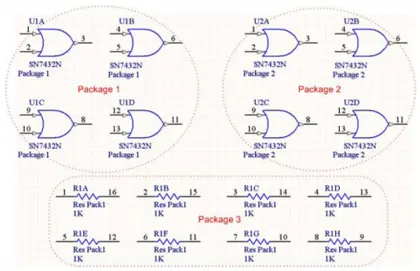
Ejemplo de componentes encapsulados cuando la opción Strictly no está marcada.
Si se anota el mismo diseño pero la opción Strictly está marcada, solo se encapsularán aquellos componentes que tengan el parámetro QuadOrGate . En este caso, las compuertas OR se encapsularán, pero las resistencias quedarán sin encapsular. En consecuencia, aunque la opción Strictly proporciona un control extremadamente preciso sobre el proceso de encapsulado, en la mayoría de las situaciones deberá permanecer desmarcada.
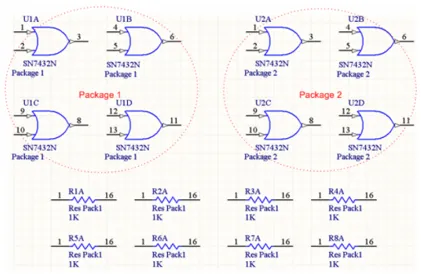
Ejemplo de componentes encapsulados cuando la opción Strictly está marcada.
Los componentes multiparte pueden usar un sufijo identificador de parte alfabético o numérico; es decir, U1:1, U1:2, o U1:A, U1:B. El control sobre el estilo del sufijo se especifica en la página
Schematic - General del cuadro de diálogo
Preferences . Tenga en cuenta que las preferencias son globales y se aplican a todas las hojas esquemáticas abiertas actualmente.
Hojas esquemáticas para anotar
Se proporciona un alto grado de control sobre qué hojas esquemáticas y componentes se verán afectados por la anotación y los detalles de cómo se calcularán esos cambios.
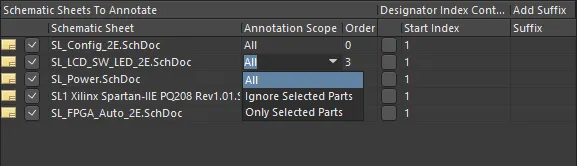
Especificación del alcance de la anotación.
-
Una marca en la casilla a la izquierda de la hoja esquemática indicada señala que se procesará como parte del comando de anotación.
-
El alcance de la anotación se determina mediante la lista desplegable Annotation Scope y puede ampliarse para incluir toda la hoja esquemática o limitarse a los componentes (no) seleccionados. El uso de las opciones Ignore Selected Parts o Only Selected Parts requiere que los componentes se hayan seleccionado en el diseño antes de ejecutar el comando Annotation.
-
Configure el orden en que deben anotarse las hojas esquemáticas usando el campo Order. Escriba un valor directamente en el campo o use las flechas que aparecen una vez que haga clic en el campo para establecer el valor deseado.
-
Si la opción Designator Index Control está marcada, el valor del designador comenzará desde el valor Start Index. Start Index no tiene efecto si la opción Designator Index Control no está marcada.
-
Se puede agregar un sufijo adicional al final de cada designador especificando una cadena/valor en la columna Suffix asociada. Evite usar sufijos de un solo carácter como 'A' o '1', ya que pueden confundirse fácilmente con subpartes y/u otros valores de designador.
Lista de cambios propuestos
Haga clic en el botón Update Changes List para actualizar Proposed Change List de modo que todos los cambios de designadores puedan revisarse antes de aplicarse. Solo se verán afectados por los cambios los designadores que no se hayan establecido previamente (es decir, R?, C?, etc.). Por lo tanto, si la intención es actualizar todos los designadores del diseño, primero deben restablecerse presionando el botón Reset All.
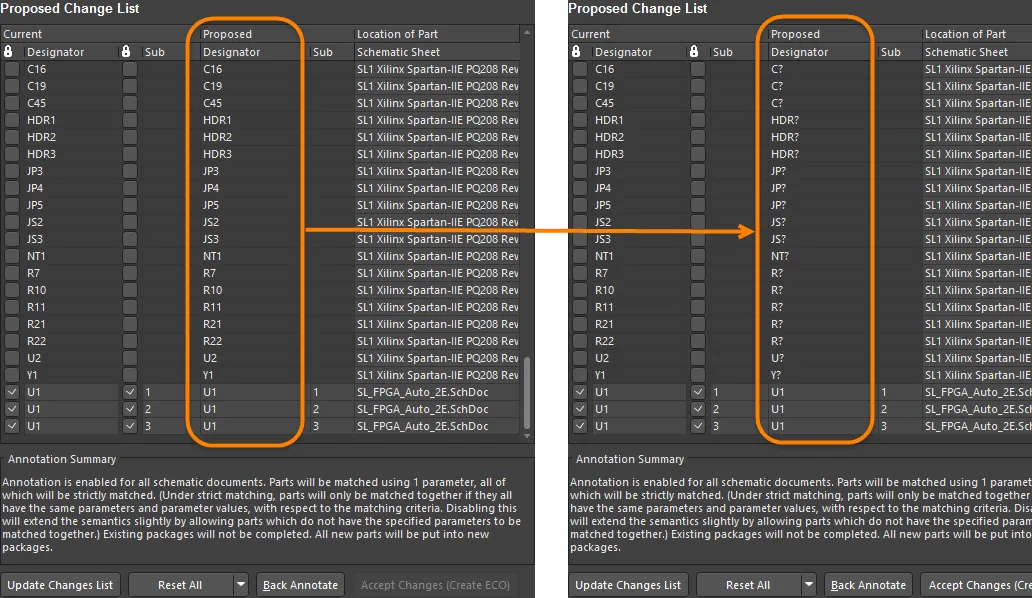
Restablecimiento de designadores antes de aplicar la configuración de anotación.
El botón desplegable Reset All también puede usarse para Reset Duplicates.
Proposed Change List enumera todos los designadores de las partes contenidas en las hojas seleccionadas para anotación. Para cada entrada, se incluyen detalles de los valores de designador Current y Proposed, junto con el Sub del componente (parte) y la Location of Part de origen.
Marcar la casilla asociada con un Designator bloqueará ese designador específico ante cualquier cambio. Del mismo modo, marcar la casilla Sub evitará que ese componente multipartes específico se actualice. Esta opción puede utilizarse como alternativa a establecer el icono Lock en el panel Properties .
Después de revisar la lista de cambios propuestos, haga clic en el botón Accept Changes (Create ECO) para abrir el cuadro de diálogo Engineering Change Order. Una vez que se ejecute la ECO, los cambios de anotación se aplicarán al diseño.
Comandos adicionales de anotación esquemática
El menú Tools » Annotation contiene varios comandos específicos de anotación esquemática. El primer elemento del grupo, c, ya se ha explicado.
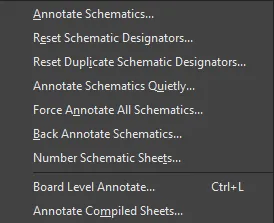
Varios comandos de anotación disponibles
Restablecer designadores esquemáticos
Si se han cortado y pegado grandes porciones de contenido desde diferentes fuentes en un nuevo diseño, puede ser necesario restablecer todos los designadores. Dado que este comando usa la configuración tomada del cuadro de diálogo Annotate , se aplicará a los elementos definidos previamente en ese cuadro de diálogo. Por ejemplo, si previamente se marcaron todos los Schematic Sheets To Annotate, entonces el comando Reset Schematic Designators se aplicará a todo el proyecto, independientemente de si las hojas están abiertas o no actualmente en el editor. Si previamente solo se marcaron unos pocos Schematic Sheets To Annotate, entonces el comando Reset Schematic Designators solo afectará a esas hojas.
Después de ejecutar el comando, aparecerá un cuadro de diálogo de confirmación que resume la cantidad de designadores que requieren actualización y pregunta si desea continuar con los cambios. Después de hacer clic en Yes, todos los designadores de componentes en todas las hojas esquemáticas del proyecto activo habilitadas para anotación se restablecerán, apareciendo con la forma: R?, C?, D?, U?, etc.
Los designadores con estado bloqueado no se restablecen ni se modifican de ninguna manera.
Restablecer designadores esquemáticos duplicados
Al duplicar partes de un diseño, los componentes recién copiados conservarán los mismos valores de designador que aquellos de los que fueron copiados. El comando Reset Duplicate Schematic Designators proporciona una forma rápida de restablecer los designadores duplicados a '?'. Dado que este comando usa la configuración tomada del cuadro de diálogo Annotate , se aplicará a los elementos definidos previamente en ese cuadro de diálogo. Por ejemplo, si previamente se marcaron todos los Schematic Sheets To Annotate, entonces el comando Reset Duplicate Schematic Designators se aplicará a todo el proyecto, independientemente de si las hojas están abiertas o no actualmente en el editor. Si previamente solo se marcaron unos pocos Schematic Sheets to Annotate, entonces el comando Reset Schematic Designators solo afectará a esas hojas.
Después de ejecutar el comando, aparecerá un cuadro de diálogo de confirmación que resume la cantidad de designadores que requieren actualización y pregunta si desea continuar con los cambios. Después de hacer clic en Yes, todos los designadores de componentes duplicados encontrados en todas las hojas esquemáticas del proyecto activo habilitadas para anotación se restablecerán, apareciendo con la forma: R?, C?, D?, U?, etc.
Los designadores con estado bloqueado no se restablecen ni se modifican de ninguna manera.
Anotar esquemáticos silenciosamente
El comando Annotate Schematics Quietly se usa para examinar todos los documentos esquemáticos fuente del proyecto activo que estén habilitados para anotación y asignar un designador único a cualquier componente que actualmente no tenga designador. La anotación se realiza de forma silenciosa, lo que hace posible aplicar toda la configuración previa del cuadro de diálogo Annotate sin necesidad de volver a abrirlo. Esto es especialmente útil si el diseño está pasando por una fase rápida de desarrollo y el diseñador desea anotar rápidamente antes de compilar el diseño.
Forzar la anotación de todos los esquemáticos
Este comando se utiliza para examinar todos los documentos esquemáticos fuente del proyecto activo que estén habilitados para anotación y volver a anotar todos los componentes contenidos en ellos de acuerdo con el esquema de anotación actualmente definido en el cuadro de diálogo Annotate.
Ejecutar el comando Force Annotate All Schematics equivale a ejecutar el comando Reset Schematic Designators seguido inmediatamente por el comando Annotate Schematics Quietly. En consecuencia, el comando Force Annotate All Schematics usa la configuración establecida previamente en el cuadro de diálogo Annotate al determinar qué componentes y hojas pueden actualizarse.
Después de ejecutar este comando, aparecerá una solicitud de confirmación que detalla la cantidad de designadores que se actualizarán si se acepta. Después de hacer clic en Yes, todos los designadores de componentes en todas las hojas esquemáticas del proyecto activo habilitadas para anotación se volverán a anotar, cuando sea necesario, para cumplir con el esquema actual de anotación posicional definido en la región Schematic Annotation Configuration del cuadro de diálogo Annotate .
Retroanotar esquemáticos
Antes de la introducción de Design Compiler y Synchronizer de Altium Designer, los cambios de anotación se transferían históricamente del esquemático al PCB mediante un archivo de netlist (*.net). Los cambios de anotación que debían propagarse en la dirección inversa, del PCB al esquemático, se gestionaban mediante un proceso de retroanotación. Este proceso utiliza un archivo Was-Is (*.WAS) o un archivo Engineering Change Order (*.ECO) para dirigir los cambios que se aplicarán a los designadores esquemáticos.
Este comando es en gran medida superfluo, ya que
Design Compiler y
Synchronizer son herramientas mucho más eficaces para gestionar la sincronización del diseño. Sin embargo, sigue siendo útil por motivos heredados y para diseñadores que utilizan herramientas alternativas de diseño de PCB (como Specctra®). Obtenga más información sobre
la generación del archivo Was-Is.
Después de ejecutar el comando, aparecerá el cuadro de diálogo Choose WAS-IS File for Back-Annotation from PCB. Busque y seleccione el archivo .was (o .eco) requerido. Después de hacer clic en Open, aparecerá un cuadro de diálogo informativo que indicará cuántos cambios en los designadores se han realizado desde el estado anterior y cuántos se han realizado desde el estado original. En este punto, los cambios todavía no se implementan realmente. Haga clic en OK para abrir el cuadro de diálogo Annotate, desde donde podrá ver los cambios propuestos en los designadores actuales antes de decidir crear una ECO para implementarlos.
-
Al volver a anotar designadores en el PCB, cada nueva anotación produce un archivo .was único que lleva la fecha y la hora en su nombre de archivo. Esto le permite cargar varios archivos .was sucesivamente, del más antiguo al más reciente, sin perder la sincronización de designadores entre el PCB y las hojas esquemáticas fuente.
-
La retroanotación también puede realizarse directamente desde el cuadro de diálogo Annotation haciendo clic en el botón Back Annotate.
Numerar hojas esquemáticas
El comando Number Schematic Sheets no altera los designadores de componentes, sino los designadores (números) de las hojas esquemáticas. Conceptualmente, por lo tanto, está relacionado con el concepto general de anotación del diseño.
La numeración de hojas y documentos le permite controlar la designación de las hojas y almacenarla como parámetros dentro de los respectivos documentos esquemáticos. La función de cadenas especiales de Altium Designer (=SheetNumber, =DocumentNumber, =SheetTotal) puede utilizarse luego para mostrar estos valores en la hoja (por ejemplo, en el pie de página de la hoja) como objetos de texto.
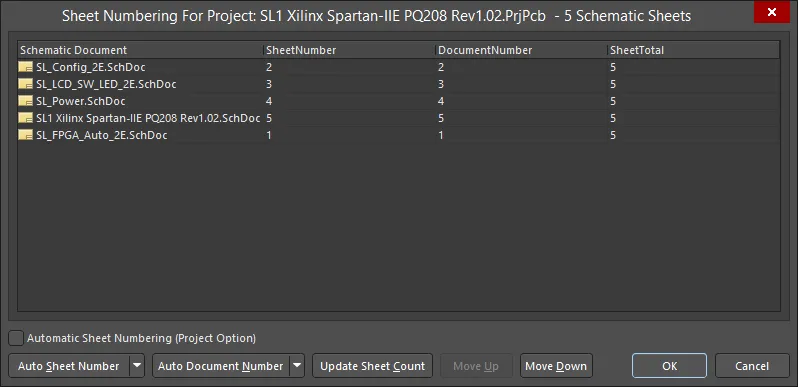
Numeración de hojas esquemáticas.
El proceso de numeración de hojas es el siguiente:
Numeración automática de hojas (opción del proyecto)
Actívela para realizar la numeración automática de hojas. Los valores se mostrarán en el panel Projects. También puede habilitar la numeración automática de hojas marcando la opción Automatic Sheet Numbering en la pestaña Options del cuadro de diálogo Project Options.
Número automático de hoja
Haga clic en el botón desplegable Auto Sheet Number para acceder a las opciones de numeración de hojas.

Las opciones de Select Numbering Scheme son:
-
Display Order - las hojas se numeran en el orden en que se muestran.
-
Sheets Hierarchical Structure - Depth First - las hojas se numeran desde el nivel superior hacia cada rama. El nivel superior se numera primero; luego se numera completamente la primera rama bajo el nivel superior, después la segunda rama, y así sucesivamente.
-
Sheets Hierarchical Structure - Breadth First - las hojas se numeran de acuerdo con su nivel en la jerarquía. El nivel superior se numera primero, todos los segundos niveles se numeran a continuación, y así sucesivamente.
Las opciones de Select Numbering Method permiten seleccionar valores secuenciales Increasing o Decreasing .
Número automático de documento
Haga clic en el desplegable Auto Document Number para acceder a las opciones de numeración de documentos. Son esencialmente las mismas que las opciones de Auto Sheet Number, excepto por la adición de los valores Prefix y Postfix .
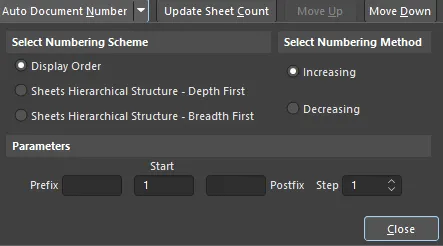
Las opciones de Parameters son las siguientes:
-
Prefix - elija un prefijo para colocar delante del número de documento. Se admiten prefijos alfabéticos (
A, B, C, etc.), numéricos (1, 2, 3, etc.) y no numéricos (_, *, ., %, etc.), incluidas combinaciones de todos ellos.
-
Start- elija un valor numérico desde el que comenzar la numeración.
-
Postfix - elija un sufijo para agregar al número de documento. Se admiten sufijos alfabéticos (
A, B, C, etc.), numéricos (1, 2, 3, etc.) y no numéricos (_, *, . ,%, etc.), incluidas combinaciones de todos ellos.
-
Step - elija un valor mediante el cual incrementar cada número de documento. Por ejemplo, si el Start índice se establece en 1 y el Step valor se establece en 100, el primer número de documento será 1 y el siguiente será 101 (Inicio + Paso), luego 201, y así sucesivamente.
Actualizar conteo de hojas
Haga clic en el botón Update Sheet Count para contabilizar la cantidad de hojas en el proyecto actual y colocar el resultado en la columna SheetTotal. El conteo de hojas será el número total de hojas del proyecto, independientemente del esquema de numeración seleccionado en cualquiera de los dos controles anteriores.
Mover arriba/abajo
Use los botones Move Up o Move Down para mover un documento esquemático seleccionado hacia arriba o hacia abajo en la lista. Esto es relevante cuando se usa el esquema de numeración Display Order para especificar números de hoja o de documento.
Numeración/nombres personalizados
Si una organización tiene un sistema específico de numeración o nombres que no puede automatizarse mediante los comandos Auto Sheet Number o Auto Document Number, los nombres y números de hoja personalizados pueden escribirse directamente en los campos SheetNumber o DocumentNumber .
Numeración de hojas esquemáticas y Device Sheets
Los números de hoja o de documento no pueden configurarse para las Device Sheets cuando son de solo lectura (estado predeterminado) y aparecerán tramados en el cuadro de diálogo Sheet Numbering For Project para indicar que no pueden actualizarse. Cuando las Device Sheets se configuran como editables, el tramado se elimina y la numeración de hojas y documentos puede configurarse con normalidad.
Control de la visualización del designador en la PCB
Las cadenas de designadores extendidos en un diseño multicanal pueden ser tediosas de colocar en el editor de PCB. Puede elegir opciones de nombres que den como resultado un nombre corto o mostrar, en su lugar, la designación lógica original del componente. Por ejemplo, C30_CIN1 se mostraría como C30. Esto requeriría que se agregara alguna otra notación a la placa para indicar los canales separados, como dibujar un recuadro alrededor de cada canal en la superposición de componentes.
Puede seleccionar entre la visualización de designadores lógicos y físicos en la PCB usando la lista desplegable Designator Display en la región Other del panel Properties en modo Board . Si elige mostrar los designadores lógicos de los componentes en un diseño multicanal, estos se mostrarán en la PCB y en cualquier salida generada, como impresiones y archivos Gerber. Sin embargo, los designadores físicos únicos siempre se utilizan al generar una lista de materiales.

Sincronización del diseño: finalización del proceso de anotación
La sincronización directa del diseño es el método preferido para mantener coincidentes los designadores del esquemático y de la PCB, salvo que no tenga acceso tanto al editor de esquemáticos como al de PCB. La sincronización del diseño compara directamente los componentes y la conectividad del esquemático con la PCB, produciendo una lista de diferencias. Se genera como ECO (Engineering Change Order) una lista de cambios necesarios para resolver estas diferencias. Un archivo ECO describe las diferencias entre el diseño actual y el diseño deseado y puede ejecutarse para actualizar el destino y llevar el diseño a un estado sincronizado.
Sincronización hacia adelante y sincronización hacia atrás
Los términos sincronización hacia adelante y sincronización hacia atrás son formas específicas de describir la dirección en la que se transfieren la anotación y los cambios de diseño durante la sincronización de datos. Si se visualiza un flujo de diseño que comienza en el esquemático y está impulsado por él, la sincronización hacia adelante es el proceso de actualizar en la PCB los cambios realizados en el editor de esquemáticos. La sincronización hacia atrás es el proceso de actualizar en el editor de esquemáticos los cambios realizados en la PCB.
Sincronización hacia adelante
Algunas razones por las que sincronizaría los datos desde el esquemático hacia la PCB son:
-
Se agrega un nuevo componente en el editor de esquemáticos y se requiere en el diseño de la PCB.
-
Ha anotado su diseño esquemático por primera vez o desde su última sincronización del diseño.
-
En un diseño multicanal, ha cambiado el Project Options para modificar el estilo de nombres físicos (PCB).
-
Ha realizado una anotación a nivel de placa por primera vez o desde su última sincronización del diseño.
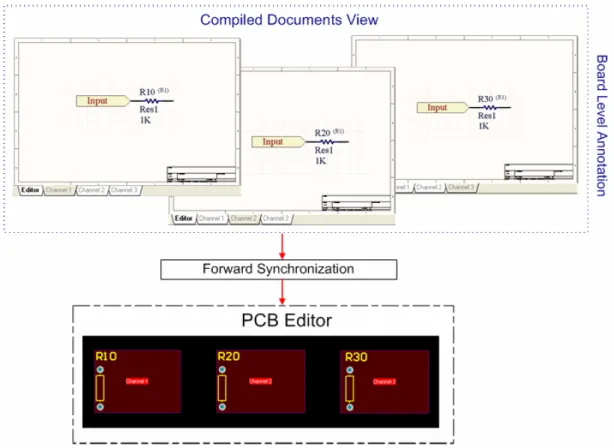
Para sincronizar su diseño esquemático hacia adelante con el diseño de PCB
Elija uno de los siguientes métodos para sincronizar su diseño esquemático hacia adelante con su diseño de PCB:
-
Seleccione Update PCB Document en el menú Design del editor de esquemáticos. Si existe alguna diferencia entre estos y el documento PCB de destino, se abrirá el cuadro de diálogo Engineering Change Order con una lista de las modificaciones necesarias para sincronizar la PCB con el diseño esquemático. Haga clic en Execute Changes para sincronizar su diseño.
-
Seleccione Import Changes en el menú Design del editor de PCB, lo que importa los cambios desde los documentos esquemáticos al documento PCB.
Sincronización hacia atrás
La sincronización hacia atrás se realiza cuando ha anotado o modificado su diseño de PCB y desea actualizar el diseño esquemático.

Para sincronizar su diseño de PCB hacia atrás con el diseño esquemático
Elija uno de los siguientes métodos para sincronizar su diseño de PCB hacia atrás con su diseño esquemático:
-
en el editor de PCB, seleccione Update Schematics en el menú Design . De forma predeterminada, la opción Push Component Designator Changes to Annotation File (if any) en la pestaña ECO Generation tab del cuadro de diálogo Project Options está marcada para que los cambios realizados en el editor de PCB se envíen solo al archivo de anotación y, en última instancia, a los documentos compilados durante la compilación. Desmarque esta opción para enviar los cambios solo al documento esquemático fuente (Editor view).
-
Desde el editor de esquemáticos, seleccione Tools » Annotation » Annotate Schematics y luego haga clic en el botón Back Annotate en el cuadro de diálogo Annotate dialog. Elija el archivo WAS-IS generado al volver a anotar los designadores en el entorno de PCB.
Esta es una herramienta heredada. El método preferido de sincronización del diseño es el comando Design » Update Schematics.
-
Desde el editor de esquemáticos, seleccione Tools » Annotation » Board Level Annotate y luego haga clic en el botón Back Annotate en el cuadro de diálogo Board Level Annotate. Elija el archivo WAS-IS generado al volver a anotar los designadores en el entorno de PCB.
Esta es una herramienta heredada. El método preferido de sincronización del diseño es el comando Design » Update Schematics.
-
Desde el editor de esquemáticos, seleccione Tools » Annotation » Back Annotate Schematics. Elija el archivo WAS-IS generado al volver a anotar los designadores en el entorno de PCB.
Esta es una herramienta heredada. El método preferido de sincronización del diseño es el comando Design » Update Schematics.
Back Annotate Schematics sincroniza los cambios de anotación realizados en el editor de PCB con el diseño esquemático. Esta función es útil cuando no es posible tener abiertos al mismo tiempo los editores de PCB y de esquemáticos, por ejemplo, cuando la PCB y el esquemático son diseñados por personas en ubicaciones diferentes.
Métodos tradicionales de sincronización del diseño
Altium Designer admite el enfoque tradicional de archivos intermedios (netlist y WAS/IS) para la sincronización del diseño. La sincronización hacia adelante de los datos de anotación puede realizarse mediante un archivo de netlist y la sincronización hacia atrás puede realizarse mediante un archivo WAS/IS (que enumera qué era cada designador WAS y qué es ahora IS). El método preferido para sincronizar su diseño es la sincronización directa del diseño.
Vinculación de componentes con IDs únicos
Si ha vuelto a anotar su diseño, los designadores de componentes del esquemático o los designadores de componentes compilados ya no coincidirán con los designadores de componentes de la PCB, por lo que se requiere sincronización para cerrar correctamente el diseño. En lugar de depender del propio designador como campo clave que relaciona un símbolo esquemático con su huella PCB equivalente, Altium Designer puede mantener la sincronización del diseño mediante el sistema Unique IDentifier (UID). El UID es un valor generado por el sistema que identifica de forma única el componente fuente y hace coincidir cada componente del esquemático con el componente correspondiente de la PCB.
Cuando se coloca un componente en una hoja esquemática, se le asigna automáticamente un UID. La primera vez que la información del componente se transfiere desde los documentos esquemáticos fuente a una PCB en blanco, la información de UID de cada componente esquemático se asigna al componente PCB correspondiente.
La refactorización le permite convertir Device Sheets en hojas esquemáticas y viceversa, manteniendo el Unique ID de la hoja y de sus componentes. Además, puede refactorizar (o mover) subcircuitos a otras hojas esquemáticas del proyecto actual, manteniendo el Unique ID del subcircuito. El comando Refactor se encuentra en el menú Edit .
La función de sincronización de Altium Designer, iniciada al ejecutar el comando Design » Update, utiliza estos UID para hacer coincidir cada componente esquemático con su equivalente en la PCB. Las actualizaciones/cambios del diseño pueden implementarse luego mediante ECO (Engineering Change Orders). Un ECO enumera todas las modificaciones necesarias para implementar cambios en uno o más documentos de diseño a fin de satisfacer la acción de sincronización solicitada. Los ECO se utilizan para efectuar actualizaciones del diseño en diversas situaciones, como:
-
Actualizaciones del diseño de SCH a PCB.
-
Realizar actualizaciones de anotación en los designadores de componentes esquemáticos y en los designadores de componentes compilados.
-
Implementar actualizaciones de parámetros mediante Parameter Manager (Tools » Parameter Manager).
-
Actualizar la información de parámetros con información almacenada en bibliotecas fuente o en una base de datos de la empresa. Siempre que compare el esquemático y la PCB (por ejemplo, cuando seleccione Design » Update), Altium Designer primero hace coincidir los componentes que comparten el mismo UID. Cuando se detectan componentes que no comparten un UID, se le alerta y la aplicación ofrece intentar hacer la coincidencia por designador. Hasta que haya asignado un UID coincidente tanto al esquemático como a la PCB, seguirá recibiendo este mensaje. Los Unique IDs y su correlación se gestionan en el cuadro de diálogo Edit Component Links (Project » Component Links).

Tenga en cuenta que el cuadro de diálogo solo puede abrirse cuando hay un documento PCB activo, ya que los cambios de UID siempre se aplican a la PCB y no al esquemático. Utilice el cuadro de diálogo en cualquier etapa del diseño para ver la vinculación entre los componentes, verificar que los componentes entre los documentos coincidan correctamente, así como para asignar UIDs coincidentes a los componentes que actualmente no tienen coincidencia.
Si tiene previsto volver a anotar el esquemático o la PCB, es fundamental asegurarse primero de que los UID coincidan, ya que, una vez que cambie todos los designadores en el esquemático o la PCB, el UID será entonces la única información que podrá utilizarse para vincular el componente del esquemático con su equivalente en la PCB.


 AI-localized