Board level annotation es el proceso de anotar los componentes compilados (la vista física de sus componentes) de su diseño a través del editor Schematic. Le permite asignar nombres a sus componentes basándose en distintos esquemas de nomenclatura o especificar nombres personalizados.
Aunque puede utilizarse en cualquier diseño, resulta especialmente útil para diseños multicanal y/o diseños que incorporan hojas de dispositivo, donde los designadores no pueden editarse en la propia hoja de dispositivo. De este modo, todo el diseño puede volver a anotarse sin modificar realmente la(s) hoja(s) de dispositivo original(es). La anotación a nivel de placa también resuelve cualquier problema de conflicto de anotación que pueda producirse debido a designadores duplicados en un proyecto y almacena sus cambios en un archivo de texto *.Annotation . Incluye palabras clave adicionales para personalizar los esquemas de nomenclatura y permite aplicarlos a todas o solo a un rango seleccionado de partes.
La anotación a nivel de placa le proporciona un control completo sobre la anotación en su proyecto, con la configuración de anotación guardada en un archivo de texto *.Annotation que se muestra en la subcarpeta Settings\Annotation Documents del Projects panel. Altium Designer administra automáticamente los archivos de anotación.
Puede optar por asignar nombre a todos los componentes de su proyecto, a los componentes seleccionados, o solo a aquellos componentes que no estén designados.
Configuración de la anotación a nivel de placa
Para anotar los componentes compilados de su proyecto mediante el editor Schematic:
-
Asegúrese de que los componentes hayan sido anotados a nivel esquemático para que los datos fuente del esquemático, incluidas las opciones de empaquetado para componentes de varias partes, estén disponibles como entrada para la anotación a nivel de placa.
-
Seleccione Tools » Annotation » Board Level Annotate (atajo Ctrl+L), lo que abre el cuadro de diálogo Board Level Annotate.

El cuadro de diálogo Board Level Annotate muestra todos los documentos esquemáticos de su proyecto.
Este cuadro de diálogo está compuesto por dos regiones principales:
-
Filter Options - para filtrar y establecer el alcance de la anotación.
-
Proposed Change List - los cambios propuestos que se aplicarán, en función de las opciones de anotación que haya configurado. Los cambios se aplican mediante una Engineering Change Order (ECO).
Board Level Annotate - Filter Options
El lado izquierdo del cuadro de diálogo Board Level Annotate le permite controlar el alcance de la anotación a nivel de hoja, canal y parte. Las columnas de la región Filter Options no cambian.
-
Schematic Sheet - esta columna enumera todos los documentos esquemáticos del proyecto. Un documento esquemático puede aparecer más de una vez si el diseño incluye varios canales.
-
Channel Name - esta columna enumera todos los canales relevantes del diseño. Si no hay canales en el diseño, esta columna se rellenará con el nombre de la hoja esquemática.
-
Enabled - marque esta casilla para incluir esta hoja esquemática para un canal específico en esta anotación a nivel de placa. Desmarque la casilla para excluir esta hoja de la anotación a nivel de placa.
-
Annotation Scope - elija una de las siguientes opciones para establecer el alcance de las partes que se anotarán:
-
All - se anotarán todas las partes de la hoja esquemática.
-
Ignore Selected Parts - se anotarán todas las partes excepto las seleccionadas.
-
Only Selected Parts - solo se anotarán las partes seleccionadas.
Las partes que deban incluirse o excluirse de la anotación a nivel de placa deben seleccionarse before abriendo el cuadro de diálogo Board Level Annotate .
Board Level Annotate - Proposed Change List
El lado derecho del cuadro de diálogo muestra Schematic Source Components (resaltado en rosa) y Calculated Design Data (resaltado en verde) utilizados en el esquema de nomenclatura actual (ya sea el nombre predeterminado para componentes compilados o el esquema de nomenclatura aplicado), aplicar un Naming Scheme, y ver el PCB Component Instance resultante.
-
Local Index - el índice que ha especificado después del prefijo alfabético extraído del designador a nivel esquemático. Por ejemplo, si el designador a nivel esquemático es
R13, el Local Index es 13.
-
Calculated Design Data - al abrir por primera vez el cuadro de diálogo, la sección Calculated Design Data muestra la columna Room Name, que corresponde al Annotate Option predeterminado seleccionado. Una vez realizada una anotación a nivel de placa, las columnas mostradas en Calculated Design Data representan las palabras clave seleccionadas en el esquema de nomenclatura para la anotación en el Annotate Options. Estas columnas se actualizan dinámicamente según su selección. Por ejemplo, si selecciona el Naming Scheme para que sea $GlobalIndex.$SheetDesignator, las columnas mostradas serán Global Index y Sheet Designator.
-
Naming Scheme - marque la casilla para habilitar el Naming Scheme para este componente. Desmarque la casilla para deshabilitar el Naming Scheme para este componente. Tenga en cuenta que cuando este campo está desmarcado, la columna PCB Component Instance puede editarse para que pueda especificar un designador personalizado para su componente.
-
PCB Component Instance - esta columna muestra el designador propuesto. Este campo está determinado por el Naming Scheme seleccionado o por un valor personalizado que solo puede especificarse cuando el campo Naming Scheme está desmarcado. El nombre personalizado puede contener cualquier combinación de caracteres alfanuméricos y no alfanuméricos.
Los siguientes botones se encuentran debajo de Proposed Change List:
Como alternativa, si desea especificar un nombre personalizado para todos los componentes o para un componente concreto, desmarque la casilla Apply en la columna Naming Scheme (en el cuadro de diálogo Board Level Annotate ) para deshabilitar el Naming Scheme para los componentes seleccionados y editar la columna PCB Component Instance.
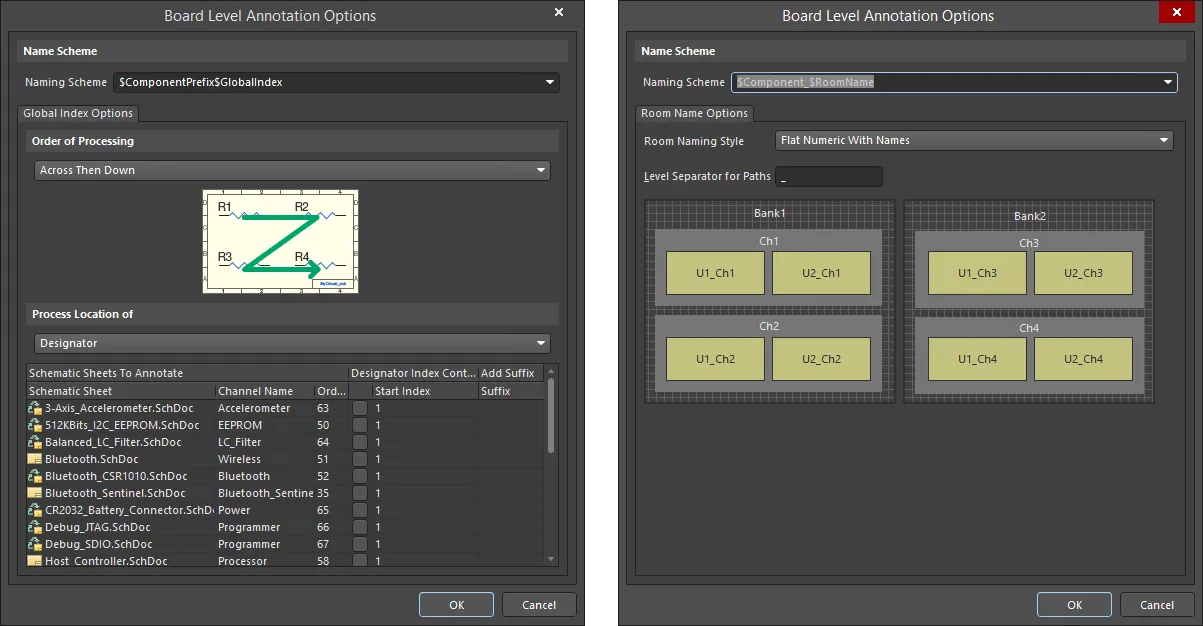
Options and Controls of the Board Level Annotation Options Dialog
Esquema de nombres
Use la lista desplegable para seleccionar un esquema de nomenclatura predefinido o definir su propio esquema de nomenclatura utilizando palabras clave válidas. Puede seleccionar cualquier combinación de palabras clave válidas en cualquier orden y cualquier carácter no alfanumérico para separar las palabras clave (por ejemplo, "_", "*", ".", y "@"). Elija entre las palabras clave tabuladas a continuación.
Palabra clave
|
Definición
|
$RoomName
|
Nombre de la sala asociada según el estilo elegido en Room Name Options
|
$ComponentPrefix
|
Prefijo del designador lógico del componente (p. ej., U para U1)
|
$ComponentIndex
|
Índice del designador lógico del componente (p. ej., 1 para U1)
|
$ChannelPrefix
|
Designador lógico del símbolo de hoja
|
$ChannelIndex
|
Índice especificado para distinguir entre diferentes canales.
|
$ChannelAlpha
|
Índice del canal expresado como un carácter alfabético. Este formato solo es útil si su diseño contiene menos de 26 canales en total, o si está utilizando un formato de designador jerárquico.
|
$SheetDesignator
|
Designador asignado al símbolo de hoja
|
$SheetNumber
|
El número de hoja asignado a la hoja. Si las hojas compiladas han sido anotadas, se utilizará esta información.
|
$DocumentNumber
|
El Document Number especificado en Document Options.
|
$GlobalIndex
|
Índice definido por el usuario. Puede especificar el orden, el índice inicial y/o un sufijo en el Global Index Options para cada documento esquemático. El índice global se calcula para todos los componentes no designados. Si agrega nuevos componentes después de haber realizado una anotación a nivel de placa, estos componentes se anotarán con un nuevo índice global y los componentes existentes conservarán su índice global. Para volver a calcular el índice global para todos los componentes, primero haga clic en Reset All.
|
Las siguientes opciones y controles varían según el documento que se esté anotando.
Opciones de índice global
-
Order of Processing - utilice la lista desplegable para definir el orden de procesamiento deseado. La representación gráfica cambiará dinámicamente de acuerdo con su selección:
-
Up Then Across
-
Down Then Across
-
Across Then Up
-
Across Then Down
-
Process Location of - use la lista desplegable para seleccionar el tipo de información que se va a procesar, p. ej., Designator.
-
Schematic Sheets To Annotate - una lista de las hojas esquemáticas. Haga clic en el encabezado de una columna para ordenar la lista por ese criterio. La información mostrada incluye:
-
Schematic Sheet - el nombre de la hoja esquemática.
-
Channel Name - el nombre del canal.
-
Order - el orden en el que se anotará el elemento listado.
-
Designator Index Control - habilite la casilla para activar el control del índice del designador de la hoja esquemática listada.
-
Start Index - haga clic en esta columna y use las teclas de flecha arriba/abajo para seleccionar el índice inicial. También puede introducir el número de índice deseado.
-
Add Suffix - introduzca el sufijo deseado.
Menú contextual
El menú contextual en el área inferior de la cuadrícula incluye los siguientes comandos:
-
Enable Designator Index Control - seleccione para marcar todas las casillas de verificación Designator Index Control .
-
Disable Designator Index Control - seleccione para desmarcar todas las casillas de verificación Designator Index Control .
-
Order Alphabetically - seleccione para ordenar alfabéticamente las hojas esquemáticas listadas.
-
Order by Project Order - seleccione para ordenar las hojas esquemáticas listadas según el orden del proyecto.
Opciones de nombre de sala
-
Annotate - haga clic en el menú desplegable para elegir Annotate Undesignated, Annotate All o Annotate Selected. Una vez elegido, el Proposed Change List se actualizará con el designador que se anotará en cada componente aplicable.
-
Reset All - haga clic para restablecer todos los designadores a los nombres predeterminados de los componentes compilados. Después de restablecer los componentes, la columna Prefix mostrará un icono de componente con un signo de interrogación ( ) para indicar que el componente ahora no tiene designador.
-
Back Annotate - úselo para sincronizar los cambios de su diseño de PCB con los documentos compilados en el editor de esquemas. Después de hacer clic en el botón Back Annotate , se abre un cuadro de diálogo File Explorer en el que puede elegir el archivo para la retroanotación. La retroanotación para la anotación a nivel de placa funciona de la misma manera que la anotación a nivel de esquema. Obtenga más información sobre la generación del archivo Was-Is.
Tenga en cuenta que la retroanotación es una función heredada; por lo tanto, se recomienda usar Design » Update para enviar los cambios de anotación desde la PCB de vuelta al esquema.
Para completar la anotación a nivel de placa:
-
Haga clic en el botón Accept Changes (Create ECO) . Se abre el cuadro de diálogo Engineering Change Order, en el que puede validar, generar informes y ejecutar el ECO.
-
Haga clic en el botón Execute Changes y luego en el botón Close para ejecutar la anotación a nivel de placa.
-
Haga clic en el botón Close del cuadro de diálogo Board Level Annotate . El archivo *.Annotation se actualizará, y podrá ver la anotación a nivel de placa en sus documentos. Para completar la anotación a nivel de placa, sincronice los documentos esquemáticos con sus documentos PCB seleccionando Update PCB Document <Filename> en el menú Design .
Anotación a nivel de placa y hojas de dispositivo
Las hojas de dispositivo son portátiles y pueden reutilizarse entre diseños. En la mayoría de los casos, los nombres de los componentes de las hojas de dispositivo están limitados al alcance de esa hoja y requieren anotación a nivel de placa para poder incorporarse al diseño en el que se colocan.
La anotación a nivel de placa es relevante para las hojas de dispositivo porque distintas hojas de dispositivo incluidas en un mismo proyecto pueden contener designadores duplicados, lo que da como resultado errores de compilación. La anotación a nivel de placa puede resolver cualquier conflicto de nombres, y los cambios se guardan en un archivo *.Annotation que se muestra en la subcarpeta Settings - Annotation Documents.
Nombres predeterminados para componentes compilados
Se requieren nombres predeterminados para distinguir entre las diferentes instancias de las representaciones físicas de los componentes. Estos nombres predeterminados se muestran en sus documentos y se usan si no ha realizado una anotación a nivel de placa para anotar sus componentes compilados (físicos). Cuando abre por primera vez el cuadro de diálogo Board Level Annotate, los nombres predeterminados se rellenan en la columna PCB Component Instance.
La denominación predeterminada de los componentes compilados también se aplica a los diseños multicanal que hacen referencia a la misma hoja varias veces en un proyecto. Esto se hace colocando varios símbolos de hoja que hacen referencia a la misma hoja en el documento esquemático o incluyendo la palabra clave Repeat en el designador de un símbolo de hoja para instanciar una hoja varias veces.
Aunque esto facilita la repetición de circuitería, también plantea un desafío en términos de anotación. En un diseño multicanal, solo puede haber una instancia lógica de cada componente con su propio designador único, sin importar cuántas "copias" existan en la PCB. La pestaña Multi-Channel tab del cuadro de diálogo Project Options (Project » Project Options) garantiza que cada canal se anote de forma única con un nombre predeterminado basado en Room Naming Style y Component Naming Designator Format.
Pestaña Multi-Channel
Las salas son regiones que ayudan en la colocación y anotación de componentes en diseños multicanal. Más concretamente, un canal en el esquema es una instancia de una hoja repetida y, en la PCB, cada canal está representado por una sala. Una vez que los componentes se han asignado a una sala, se mueven cuando la sala se mueve, lo que permite controlar e identificar fácilmente canales separados.
Las salas desempeñan un papel importante en las designaciones de canal, ya que garantizan nombres únicos.
Los designadores lógicos se asignan a los componentes en la pestaña Editor . Los designadores físicos se asignan a los componentes cuando se colocan en el diseño de PCB o cuando se ha realizado una anotación a nivel de placa. En los diseños multicanal, los designadores lógicos de los componentes de canales repetidos pueden ser los mismos, pero cada componente debe tener un designador físico único en el diseño de PCB. Esto puede lograrse anexando el Room Name al nombre del componente, como se muestra en el campo Component Naming a continuación.
La pestaña Multi-Channel tab del cuadro de diálogo Project Options le permite especificar el Room Naming Style y el Component Naming Designator Format para sus diseños. Al controlar el formato del designador multicanal en este cuadro de diálogo, controla la asignación del componente lógico único en la pestaña Editor a las múltiples instancias físicas en la PCB. La pestaña se divide esencialmente en dos áreas: Room Naming y Component Naming.

La pestaña Multi-Channel permite formatos flexibles de nombres predeterminados en diseños multicanal.
Denominación de salas
Use el menú desplegable Room Naming Style para definir el formato de denominación requerido para las salas de su diseño. Estas salas se crean de forma predeterminada cuando actualiza los esquemas del proyecto a la PCB. Hay cinco estilos disponibles: dos planos y tres jerárquicos.
Formatos de nombre de sala planos
|
Formatos de nombre de sala jerárquicos
|
Plano numérico con nombres
|
Ruta de nombre numérica
|
Plano alfabético con nombres
|
Ruta de nombre alfabética
|
Ruta de nombre mixta
|
Los nombres jerárquicos de las salas se forman concatenando todos los designadores de símbolos de hoja canalizados (ChannelPrefix + ChannelIndex) en la jerarquía de la ruta de canal correspondiente.
A medida que selecciona un estilo de denominación de salas de la lista, la representación gráfica se actualiza dinámicamente para reflejar la convención de nomenclatura que aparecerá en el diseño. Las regiones más grandes con tramado cruzado representan los canales de nivel superior (o bancos), y las regiones sombreadas dentro de ellas representan los canales de nivel inferior. Cuando se compila el diseño, se crea una sala para cada hoja del diseño, incluido cada banco y cada canal de nivel inferior.
Use el campo Level Separator for Paths para especificar el carácter/símbolo requerido para separar la información de la ruta al usar los estilos de denominación jerárquicos. No hay restricciones sobre el carácter usado como separador de nivel; sin embargo, un único carácter no alfanumérico es más fácil de leer.
Denominación de componentes
Hay varios formatos de designador disponibles para nombrar componentes. Puede elegir un formato o definir el suyo propio usando palabras clave válidas. Defina el formato Component Naming seleccionándolo en la lista desplegable Designator Format. Hay ocho formatos predefinidos: cinco planos y tres que pueden usarse en un contexto jerárquico:
Formatos de designador planos
|
$Component$ChannelAlpha
|
$Component_$ChannelPrefix$ChannelAlpha
|
$Component_$ChannelIndex
|
$Component_$ChannelPrefix$ChannelIndex
|
$ComponentPrefix_$ChannelIndex_$ComponentIndex
|
Formatos de designador jerárquicos
|
$Component_$RoomName
|
$RoomName_$Component
|
$ComponentPrefix_$RoomName_$ComponentIndex
|
Los formatos de designador planos nombran cada designador de componente en una progresión lineal, comenzando desde el primer canal y evitando la duplicación de designadores. Los formatos de designador jerárquicos incluyen el Room Name en el designador de un componente. Si el Room Naming Style elegido es uno de los dos estilos planos posibles, entonces el estilo del designador del componente también será plano. Sin embargo, si se ha elegido un estilo jerárquico para el Room Naming Style, el designador del componente también será jerárquico, ya que la información de la ruta se incluirá en el formato.
Definir su propio formato de designador
Puede definir su propio formato de designador de componente escribiendo directamente en el campo Designator Format usando palabras clave válidas. Seleccione cualquier combinación de las siguientes palabras clave para construir la cadena de formato.
Palabra clave
|
Definición
|
$RoomName
|
Nombre de la sala asociada según el estilo elegido en el campo Room Naming Style
|
$Component
|
Designador lógico del componente (p. ej., U1)
|
$ComponentPrefix
|
Prefijo del designador lógico del componente (p. ej., U para U1)
|
$ComponentIndex
|
Índice del designador lógico del componente (p. ej., 1 para U1)
|
$ChannelPrefix
|
Designador lógico del símbolo de hoja
|
$ChannelIndex
|
Índice especificado para distinguir entre diferentes canales
|
$ChannelAlpha
|
Índice del canal expresado como un carácter alfabético. Este formato solo es útil si el diseño contiene menos de 26 canales en total o si está usando un formato de designador jerárquico.
|
El Room Naming Style solo es relevante para la denominación de componentes si la cadena $RoomName está incluida en el Designator Format.
Mostrar nombres físicos en sus documentos
Su diseño se construye en la pestaña Editor . Los documentos compilados (representaciones físicas de su diseño) están visibles y se puede acceder a ellos haciendo clic en la pestaña compiled document, ubicada en la parte inferior del documento esquemático en el espacio de diseño.
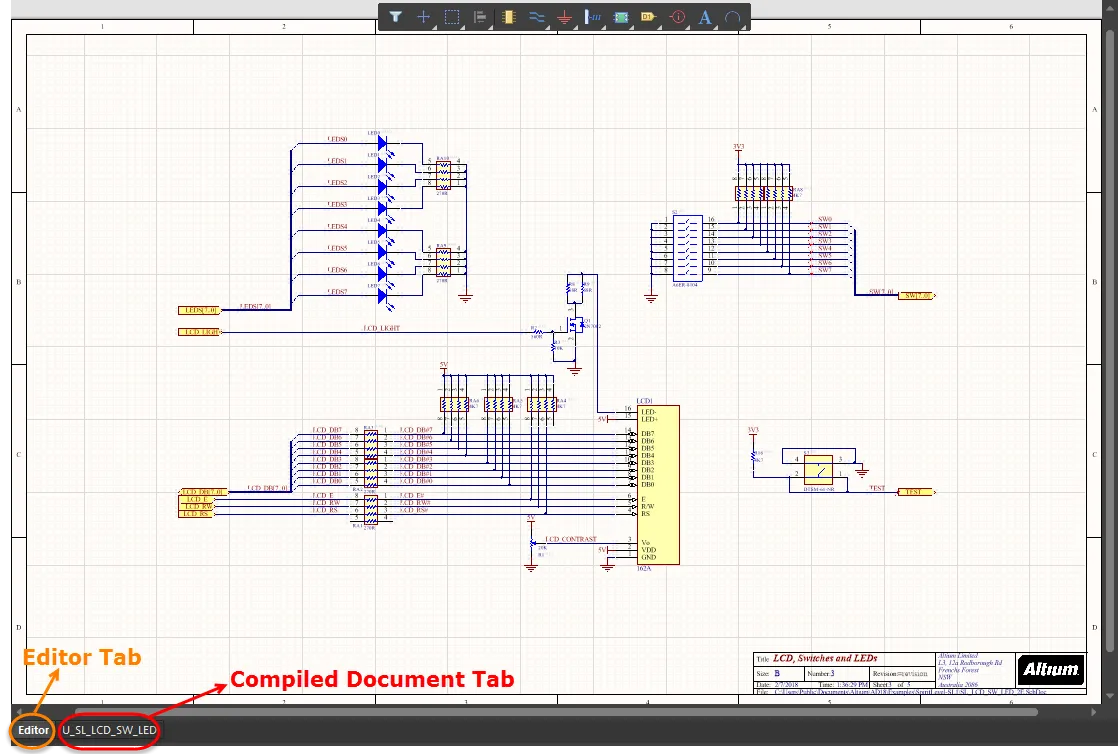
Ejemplos de pestañas del espacio de diseño
Puede especificar las preferencias de visualización de los nombres físicos en documentos compilados en la página Schematic - Compiler del cuadro de diálogo Preferences . En la región Compiled Names Expansion, seleccione expandir los nombres compilados (físicos) de Designators, Net Labels, Ports, Sheet Number y/o Document Number.
También puede usar la lista desplegable asociada para seleccionar cómo se muestran los objetos. Las opciones incluyen Never display superscript (los nombres expandidos nunca se muestran), Always display superscript (los nombres expandidos siempre se muestran) o Display superscript if necessary (los nombres expandidos solo se muestran si son diferentes del origen).
Las opciones de superíndice se aplican tanto a la pestaña Editor como a las pestañas compiled document . En la pestaña Editor , los nombres compilados aparecen en superíndice; en la pestaña compiled document , el nombre lógico (el nombre de la pestaña Editor ) se muestra en superíndice.
Use el comando Design » Update PCB Document para iniciar un proceso de transferencia que crea automáticamente una clase de componentes para cada hoja esquemática del diseño, una sala para cada clase de componentes y que además agrupa los componentes de cada clase en su sala listos para su colocación.

 AI-localized