
Creación de una plantilla de esquemático
De un vistazo
- Descubre dónde se almacenan las plantillas de esquemas predeterminadas y cómo crear otras nuevas en un espacio de trabajo o de forma local.
- Comprende cómo configurar el tamaño de la hoja, los cajetines, los parámetros y las cadenas especiales al crear una plantilla.
- Aprende a guardar, editar, migrar y aplicar plantillas, así como las principales limitaciones y su comportamiento una vez que están en uso.
Al aplicarse a una hoja de esquema, una plantilla de esquema define el tamaño, los elementos gráficos (como el cajetín) y la lista de parámetros de nivel de hoja. Puede crear su propio conjunto de plantillas de esquema para que los esquemas creados por usted o por todo su equipo tengan un aspecto uniforme.
Creación de una plantilla de esquema en el Workspace
Para crear una nueva plantilla de esquema en su Workspace conectado:
-
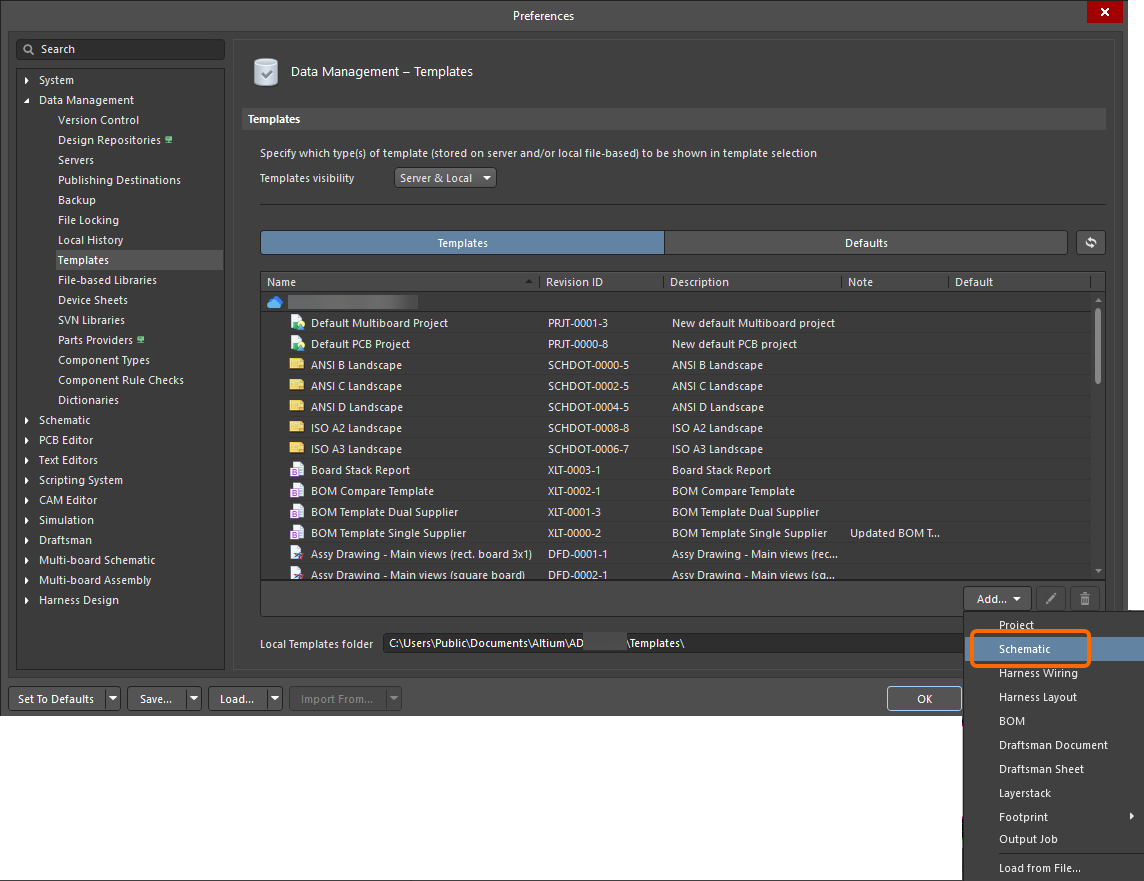
Abra la pestaña Templates de la página Gestión de datos – Plantillas del cuadro de diálogo Preferences.
-
Seleccione el comando Schematic en el menú del botón Add o en el menú contextual de la cuadrícula de plantillas.
-
Después de seleccionar el comando, haga clic en OK en el cuadro de diálogo Close Preferences que se abre para cerrar el cuadro de diálogo Preferences y abrir el editor de esquemas temporal. Se creará automáticamente una revisión planificada de la nueva plantilla de esquema en una carpeta del Workspace de tipo
Schematic Templates. -
Configure las opciones del espacio de diseño mediante la pestaña General del panel Properties en su modo Documents Options:
-
En la región General del panel: seleccione las unidades y configure las opciones de la cuadrícula;

-
En la región Page Options del panel: seleccione Standard o Custom y configure las opciones disponibles según sea necesario – establezca el tamaño y la orientación de la hoja, active o desactive el uso de un cajetín predeterminado y establezca los márgenes y las zonas;


-
-
Defina el conjunto de parámetros en la pestaña Parameters del panel Properties en su modo Documents Options. Estos parámetros se convertirán en parámetros de nivel de hoja de la hoja de esquema a la que se aplique la plantilla. Utilice los controles de la parte inferior del panel para añadir y eliminar parámetros definidos por el usuario.

-
Mediante objetos de dibujo (línea, imagen, etc.), defina el aspecto de la plantilla de esquema. Por ejemplo, si optó por no incluir un cajetín predeterminado, cree un cajetín personalizado con estos objetos.
También puede utilizar objetos de cadena de texto para definir las cadenas de texto estáticas de la plantilla, es decir, el texto que no se modificará en una hoja de esquema (p. ej., el texto
Drawn By).
Ejemplo de un cajetín personalizado creado con objetos de línea y texto. -
Utilice objetos de cadena de texto como cadenas especiales para definir marcadores de posición de información de diseño o del sistema que se sustituirán por valores de parámetros cuando la plantilla se aplique a una hoja de esquema. Defina la propiedad Text de un objeto de cadena de texto seleccionado con el formato
=<ParameterName>. Al aplicarse a una hoja de esquema, esta cadena de texto mostrará el valor del parámetro con el mismo nombre. Puede ser un parámetro de nivel de hoja (predefinido o definido por el usuario), un parámetro de nivel de proyecto o un parámetro de nivel de variante.Por ejemplo, una cadena de texto con el texto
=DrawnBymostrará el valor del parámetroDrawn By(donde, por ejemplo, se introduce el nombre del diseñador) cuando la plantilla se aplique a una hoja de esquema.Obtenga más información sobre las cadenas especiales.

Ejemplo de un cajetín personalizado con cadenas especiales añadidas. Estas cadenas especiales se actualizarán con los valores reales de los parámetros cuando la plantilla se aplique a una hoja de esquema. -
Guarde la plantilla en el Workspace conectado seleccionando el comando File » Save to Server en los menús principales. Se abrirá el cuadro de diálogo Edit Revision, en el que podrá definir el Name y Description del elemento de plantilla de esquema que se está creando en el Workspace y añadir notas de publicación según sea necesario.
La plantilla ya se puede aplicar a una hoja de esquema: más información.

Guardar una plantilla de esquema local existente en el Workspace
Si ya dispone de una plantilla de esquemático (*.SchDot), también puede guardar esta plantilla directamente en el espacio de trabajo. El proceso es el siguiente:
-
Abra la plantilla de esquemático en Altium Designer.
-
Seleccione el comando File » Save to Server en los menús principales.
-
Se abrirá el cuadro de diálogo Choose Planned Item Revision. En él, seleccione el elemento de plantilla de esquemático de destino en cuya próxima revisión (o en una revisión existente en estado
Planned) se guardará la hoja y, a continuación, haga clic en OK. -
Se abrirá el cuadro de diálogo Edit Revision, en el que podrá definir el nombre y la descripción y añadir notas de publicación según sea necesario.
-
Tras hacer clic en OK, la plantilla se guardará y almacenará en la revisión del elemento.
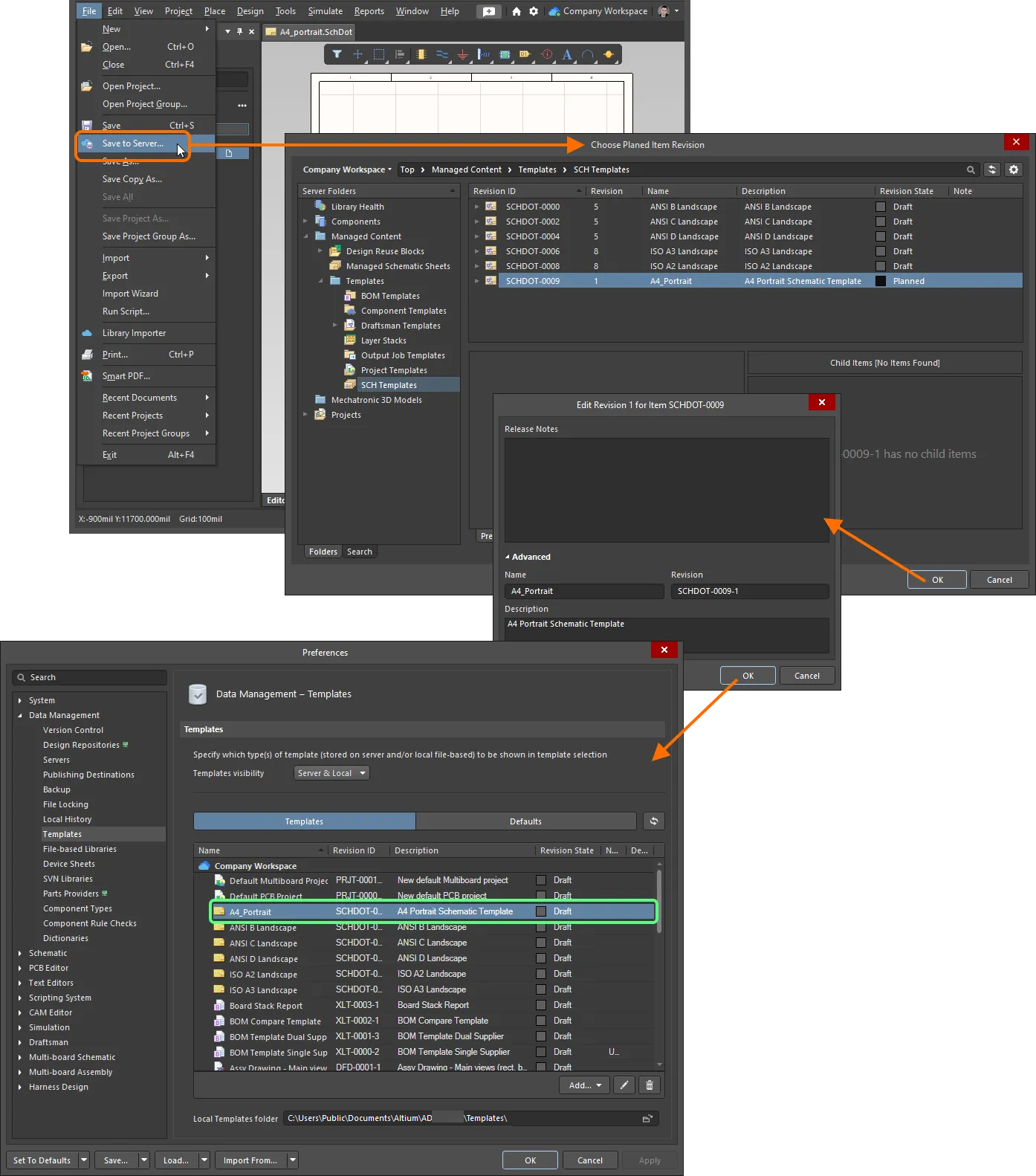
Ejemplo de envío de una plantilla de esquemático existente al espacio de trabajo al que está conectado actualmente.
Edición de una plantilla de esquemático del espacio de trabajo
En cualquier momento, puede volver a una plantilla de esquemático del espacio de trabajo y editarla. Desde la pestaña Templates de la página Gestión de datos – Plantillas del cuadro de diálogo Preferences, haga clic con el botón derecho en la entrada de la plantilla y seleccione el comando Edit en el menú contextual. Se abrirá el editor temporal con la plantilla contenida en la revisión abierta para su edición. Realice los cambios necesarios y, a continuación, guarde el documento en la siguiente revisión de la plantilla de esquemático.
Creación de una plantilla de esquemático local
También puede crear una plantilla de esquemático local. Para ello:
-
Cree un nuevo documento de esquemático seleccionando el comando File » New » Schematic en los menús principales.
-
Utilice el documento para definir la plantilla de esquemático según sus necesidades y como se describe anteriormente.
-
Seleccione el comando File » Save As en los menús principales. En el cuadro de diálogo Save As que se abre, vaya a la carpeta local de plantillas de su instalación de Altium Designer (indicada en el campo Local Templates folder en la parte inferior de la página Gestión de datos – Plantillas del cuadro de diálogo Preferences;
C:\Users\Public\Documents\Altium\AD<Version>para la instalación predeterminada), introduzca el nombre que desee para la plantilla y seleccioneAdvanced Schematic template (*.SchDot)en la lista desplegable Save as type.
Las plantillas de esquemático locales aparecerán en la pestaña Templates de la página Gestión de datos – Plantillas del cuadro de diálogo Preferences, en la zona Local de la cuadrícula (visible únicamente si la opción Template visibility está configurada como Server & Local en esta página).
 Localizado por IA