Altium Designer, junto con su Workspace conectado, ofrece la capacidad de actualizar componentes en un diseño de placa existente para usar componentes que residen en ese Workspace. Los componentes procedentes de bibliotecas basadas en bases de datos y archivos pueden actualizarse individualmente a componentes del Workspace, o actualizarse en lote mediante la coincidencia automatizada de parámetros a través de Altium Designer Item Manager.
Mediante un sistema de reglas altamente configurable para localizar componentes adecuados en el Workspace, el cuadro de diálogo Item Manager proporciona una forma rápida y eficaz de convertir el proyecto PCB actual en uno que utilice Workspace Components.
El Item Manager ofrece dos capacidades clave en relación con los componentes y las hojas de circuitería esquemática reutilizable en un proyecto de diseño de placa:
-
Migration – en primer lugar, permite convertir un proyecto de diseño que usa componentes y hojas esquemáticas basados en enfoques tradicionales para que use entidades del Workspace (componentes y hojas gestionadas). En este sentido, puede considerarse una función de «convertir para usar datos del Workspace».
-
Synchronization – en segundo lugar, una vez que un diseño se ha convertido para usar contenido del Workspace, el Item Manager proporciona una forma sencilla de sincronizar el contenido usado en el diseño con cualquier contenido fuente correspondiente en el Workspace que se haya actualizado. En este sentido, puede considerarse una funcionalidad de «actualizar desde datos del Workspace».
Como información de contexto, tenga en cuenta que un componente individual en un diseño puede actualizarse a un componente del Workspace directamente desde el panel Properties en el Editor esquemático. Para ello, seleccione el componente en la hoja esquemática y luego use el menú desplegable Source del panel para elegir un Workspace como fuente de datos del componente; necesita estar conectado al Workspace para poder acceder. El cuadro de diálogo Component source subsiguiente ofrece la opción de seleccionar un componente de destino del Workspace o simplemente vincular el componente al Workspace mientras se conserva o reemplaza el identificador del componente (Design Item ID).
Si se ha seleccionado el componente del Workspace, los datos del componente al que se accede reemplazarán el componente y los modelos existentes, y actualizarán los parámetros del componente. El panel también indicará el estado actual del ciclo de vida y el estado de revisión del componente, como se muestra a continuación.
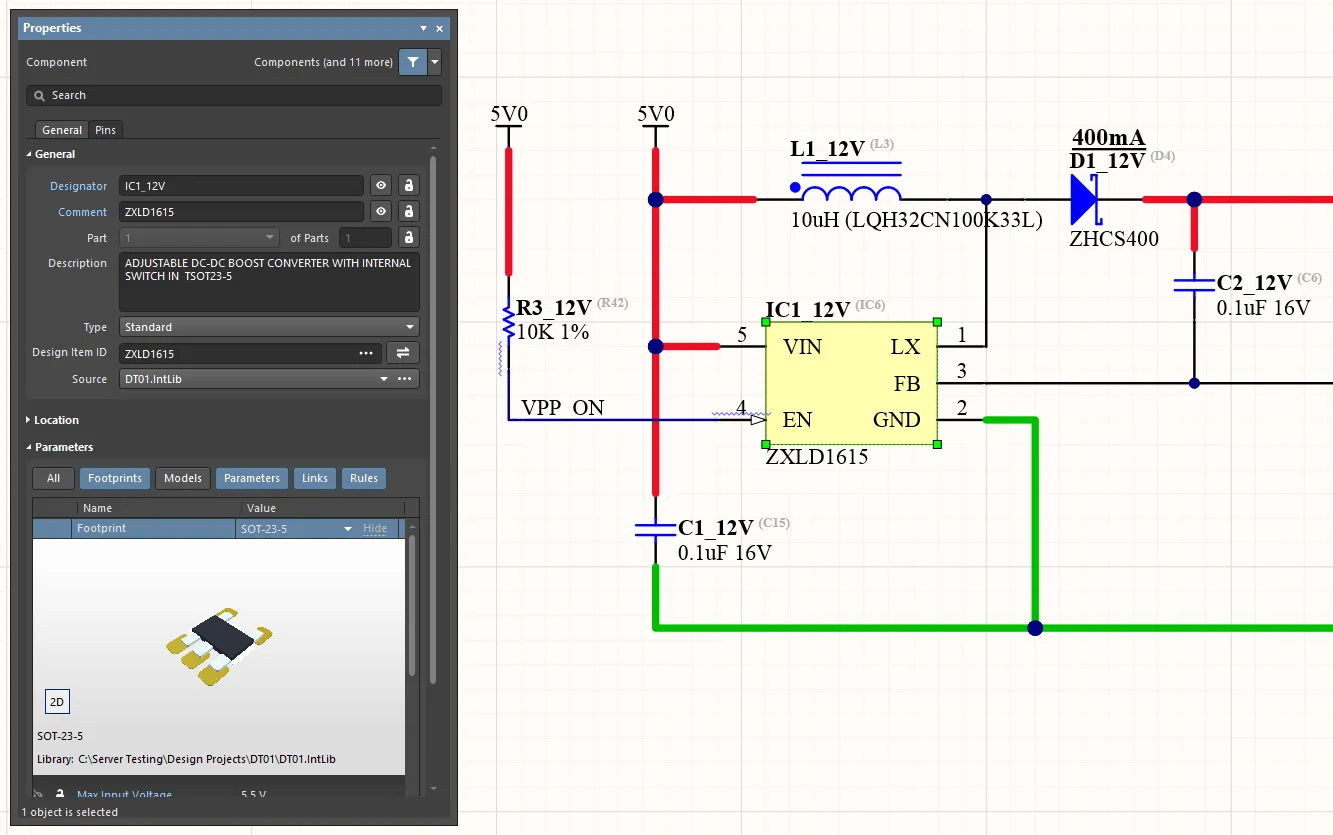
Un componente local puede convertirse en un componente del Workspace de forma individual o en bloque usando el Item Manager. Aquí puede ver el componente original. Pase el cursor sobre la imagen para ver el componente sustituido por su equivalente del Workspace.
Como alternativa, los componentes pueden reemplazarse mediante el documento ActiveBOM del proyecto (BomDoc).
Aunque este sería un enfoque laborioso para actualizar todos los componentes locales de un diseño a componentes del Workspace, incluso en un diseño de placa de pequeña escala, el Item Manager proporciona un método de conversión sencillo y automatizado que utiliza coincidencia avanzada de parámetros (Automatching) y un enfoque de actualización masiva. Una aplicación típica del Item Manager sería actualizar un diseño de placa existente para usar componentes del Workspace y hojas esquemáticas gestionadas que se hayan migrado a un Workspace desde bibliotecas de la empresa.
Acceso al Item Manager
El cuadro de diálogo Item Manager se abre desde el Tools menú principal de un documento esquemático activo (Tools » Item Manager) y presenta todos los componentes y símbolos de hoja encontrados en el proyecto de diseño de placa activo.
Para poder hacer coincidir los componentes del diseño con posibles componentes del Workspace, debe estar conectado a un Workspace. Si no está conectado, la función Automatch no estará disponible y la coincidencia manual utilizará datos en caché de componentes del Workspace.
Seleccione la pestaña inferior Unmanaged o Components del cuadro de diálogo para rellenar la lista de componentes del diseño actual. En esencia, la sección izquierda del cuadro de diálogo muestra la configuración de componentes del proyecto activo (Current Settings), mientras que la sección derecha enumera cómo cambiarán (New Settings) cuando se hayan asignado componentes adecuados del Workspace desde el Workspace. La región New Settings tiene los mismos campos que la región Current Settings. Para ver y acceder a los símbolos de hoja, seleccione la pestaña Sheet Symbols.
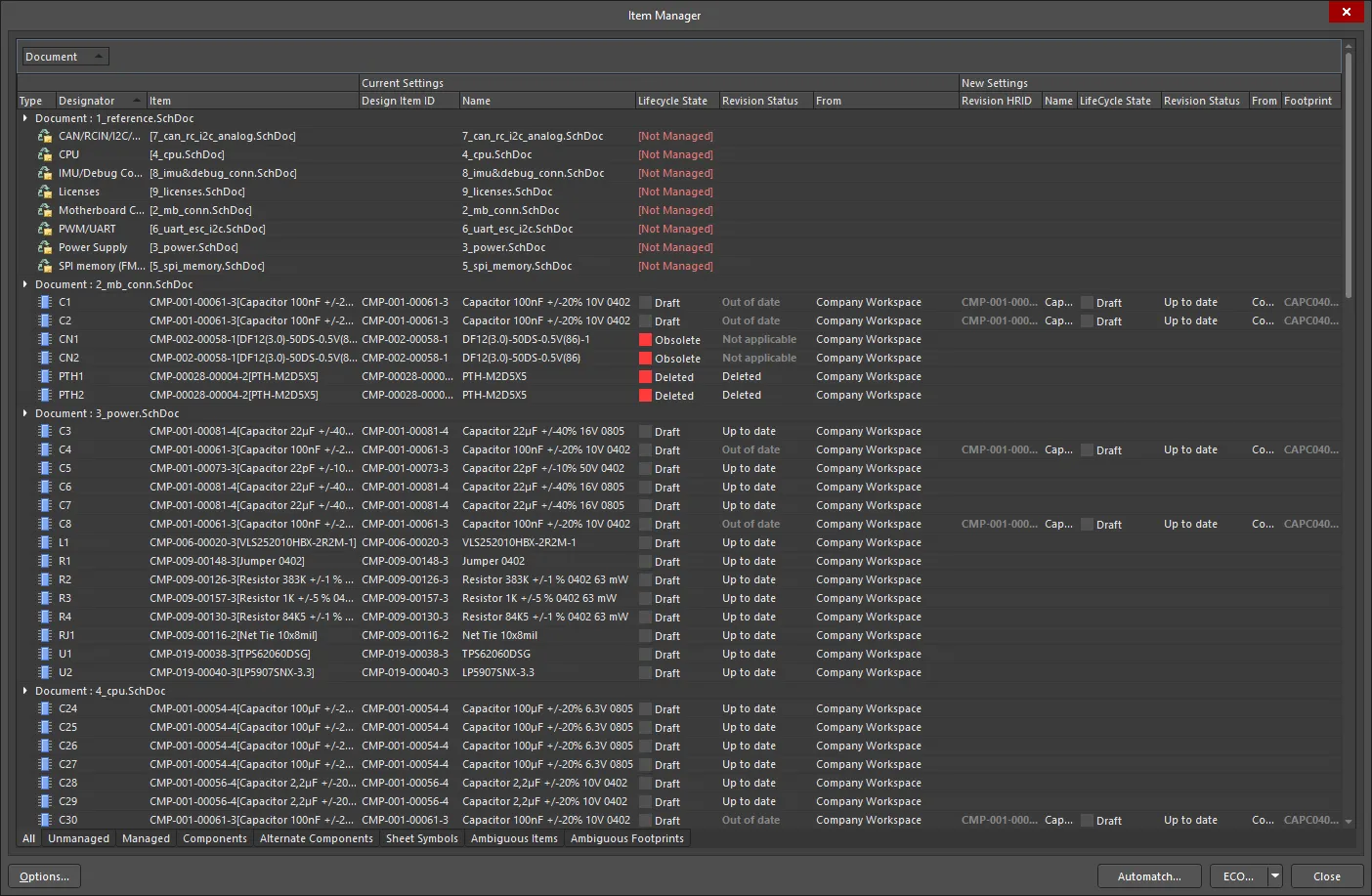
Acceda al Item Manager desde el Tools menú principal del Editor esquemático. El cuadro de diálogo se rellenará automáticamente con los componentes del diseño actual (y las hojas esquemáticas).
La forma en que se presentan los datos de los componentes en el cuadro de diálogo Item Manager es altamente configurable, en función de las columnas de datos habilitadas y/o agrupadas. Esto permite mostrar la lista del contenido del diseño y sus parámetros de sistema/usuario asociados de una manera que se ajuste a enfoques específicos de identificación de componentes; todos los parámetros del elemento, como por ejemplo números de parte propietarios de la empresa, pueden mostrarse según sea necesario.
Para localizar un componente listado en los documentos del diseño, haga clic con el botón derecho en su entrada en el Item Manager y seleccione Cross Probe en el menú contextual asociado.
Columnas
Para configurar qué columnas se presentan en el Item Manager, haga clic con el botón derecho en el área de encabezados de columna del cuadro de diálogo y seleccione Columns » Select Columns en el menú contextual. El cuadro de diálogo Select columns ofrecerá todos los parámetros disponibles, incluidos los específicos del diseño local ([Current Settings]) y del contenido del Workspace ([New Settings]). Use el control de «ojo» situado a la izquierda de una entrada para mostrar la columna ( ) o no (
 ).
).
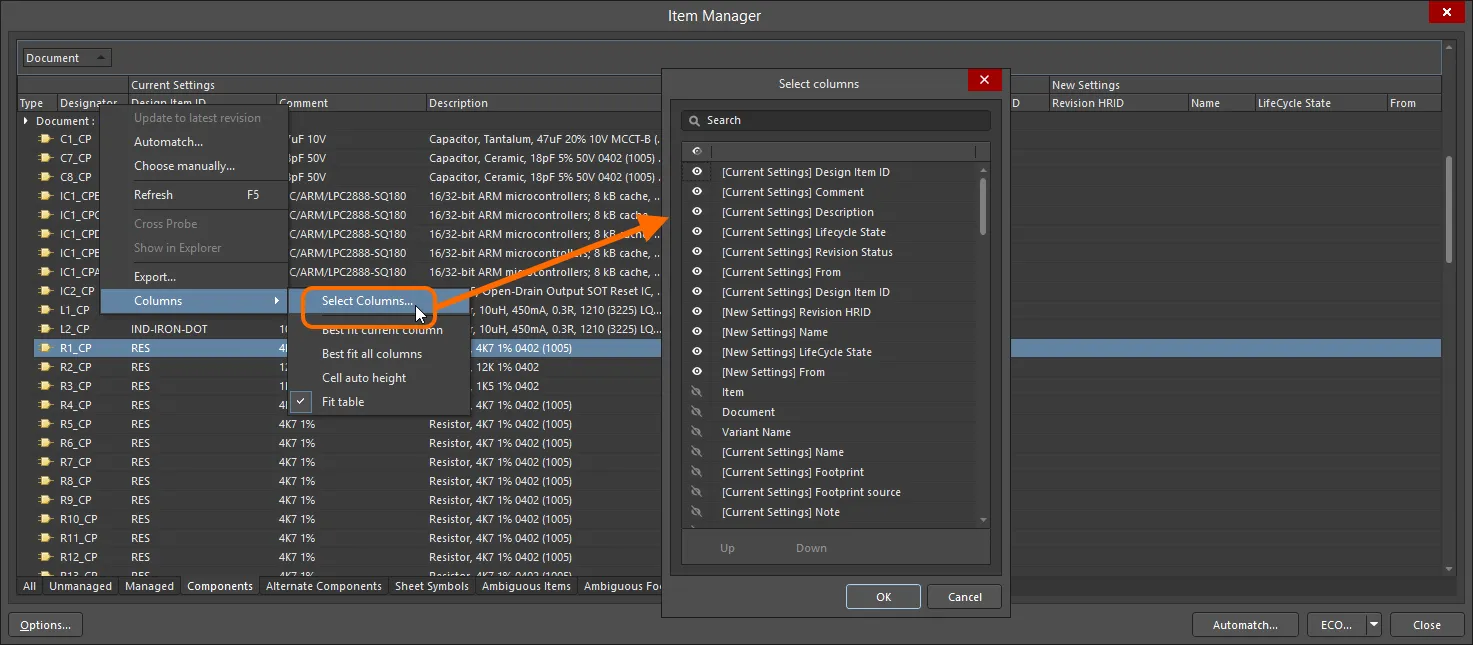
Las columnas que se muestran y su orden pueden configurarse para adaptarse a sus sistemas de Workspace/biblioteca y a sus preferencias.
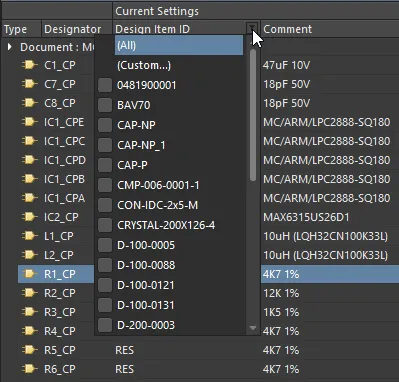
Pase el cursor sobre un encabezado de columna para mostrar su icono de filtro que, al seleccionarse, permite restringir el listado en el Item Manager a tipos de entrada específicos o a un filtro personalizado.
Agrupación
Para agrupar los datos de contenido listados por una columna de parámetro concreta, como la categoría de tipo de componente o el documento esquemático, etc., arrastre la entrada del encabezado de columna deseada a la fila de título superior del cuadro de diálogo (como indica el texto de ayuda). La lista de contenido se reconfigurará para agrupar sus entradas por la columna de parámetro asignada.
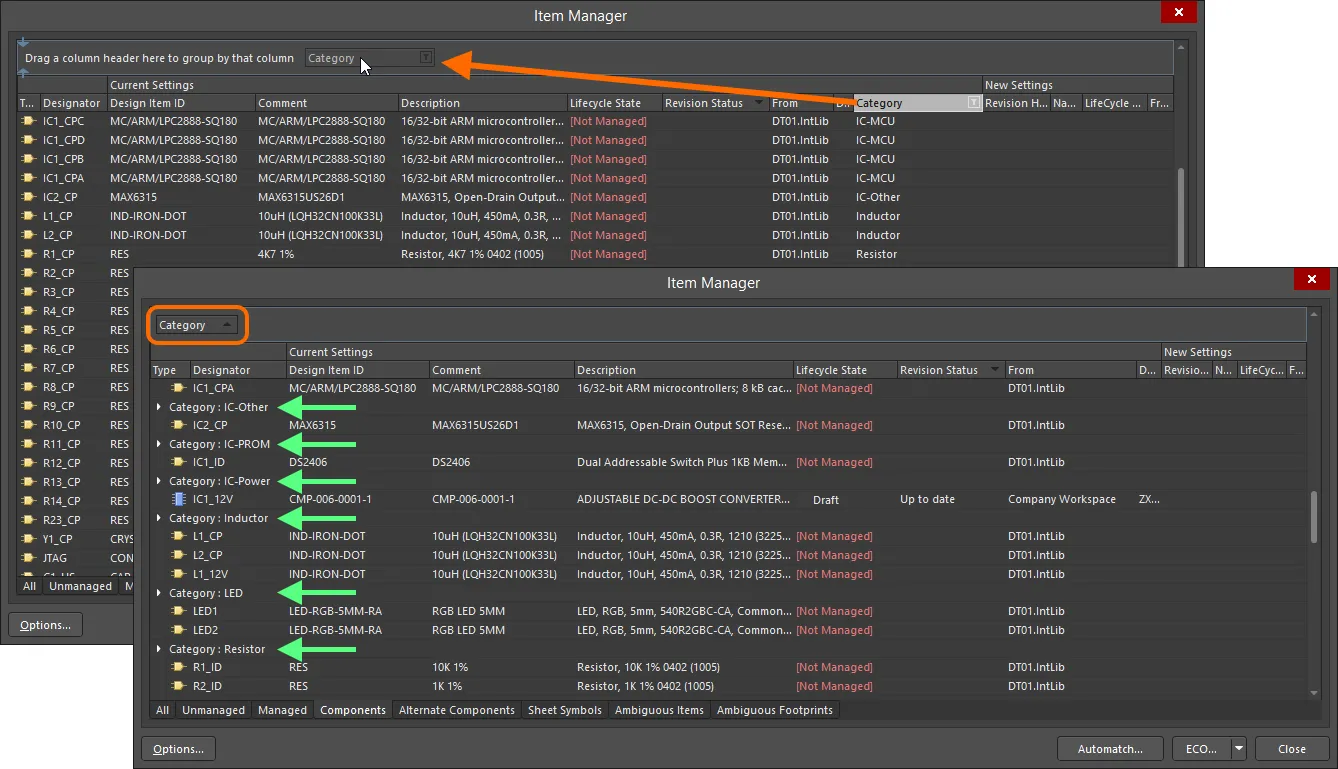
Cualquier encabezado de columna de datos puede arrastrarse a la fila superior del cuadro de diálogo para agrupar las entradas listadas por ese parámetro.
Options and Controls of the Item Manager Dialog
-
Type – muestra el icono de la entidad.
-
Designator – muestra el designador del elemento.
-
Item – muestra el ID de revisión del elemento y el nombre del elemento (para una entidad del Workspace), el Design Item ID (para un componente que no es del Workspace) o el nombre de archivo (para un símbolo de hoja que no es del Workspace).
-
Document – muestra el documento en el que se encuentra el elemento.
La sección central del cuadro de diálogo muestra la configuración de componentes del proyecto activo (Current Settings), mientras que la sección derecha enumera cómo cambiarán (New Settings) cuando se haya asignado un componente adecuado del Workspace o una hoja gestionada. Las regiones se describen en detalle a continuación.
Configuración actual
Para cada entidad de diseño, listada en función de su designador, se presenta la siguiente información en esta región de la cuadrícula:
-
Design Item ID – muestra el ID de revisión del elemento (para una entidad del Workspace) o el Design Item ID (para un componente que no es del Workspace). Para un símbolo de hoja que no es del Workspace, este campo está en blanco.
-
Name – muestra el comentario (para un componente) o el nombre de archivo (para un símbolo de hoja).
-
Lifecycle State – el estado actual del ciclo de vida del componente revisado o de la revisión de la hoja esquemática gestionada. Los elementos que se hayan eliminado de forma lógica tendrán el estado Deleted. Las entradas que no son del Workspace tendrán el estado [Not Managed].
-
Revision Status – si la revisión está en un estado aplicable (permitido para su uso en diseños), este campo refleja si la revisión es la más reciente (Up to date) o no (Out of date). Los elementos que se hayan eliminado de forma lógica tendrán el estado Deleted. Para las entradas que no son del Workspace, este campo está en blanco.
-
From – el Workspace o la biblioteca de origen desde la cual se colocó en el diseño la entidad. Para un símbolo de hoja que no es del Workspace, este campo está en blanco.
Nueva configuración
Esta región presenta información sobre el cambio propuesto. Tiene los mismos campos que la región Current Settings, pero estos campos tienen significados ligeramente diferentes cuando se trabaja con contenido del Workspace:
-
Revision HRID – muestra el ID de revisión del elemento.
-
Name – el nombre del elemento.
-
Lifecycle State – el estado actual del ciclo de vida del componente elegido o de la revisión de la hoja esquemática gestionada.
-
Revision Status – el estado actual de revisión del componente elegido o de la revisión de la hoja esquemática gestionada.
-
From – el nombre del Workspace de origen en el que reside el componente elegido o la hoja esquemática gestionada.
-
Footprint – el nombre del footprint asociado. Para un símbolo de hoja, este campo está en blanco.
Para múltiples instancias del mismo componente usadas en un diseño, puede seleccionar un grupo de componentes y elegir manualmente el Workspace requerido. La selección se aplicará a todos los componentes incluidos en la selección. Pueden utilizarse las funciones estándar de selección múltiple (Ctrl+Click y Shift+Click) para seleccionar agrupaciones.
Comandos adicionales de la región de cuadrícula
Menú contextual
-
Update to latest revision – use esta opción para actualizar el elemento seleccionado actualmente a la revisión más reciente.
-
Al seleccionar este comando para un componente multiparte y no estar seleccionadas todas las partes de este componente, se le pedirá que actualice todas las partes. Haga clic en Yes en el cuadro de diálogo Confirm que se abre para continuar.
-
Al seleccionar este comando para una hoja esquemática gestionada, y si se han colocado en los esquemas múltiples instancias de esta que hacen referencia a la misma revisión del elemento Managed Schematic Sheet, se le pedirá que actualice todas esas instancias si no están todas seleccionadas. Haga clic en Yes en el cuadro de diálogo Confirmation que se abre para continuar.
-
Automatch – haga clic para abrir el cuadro de diálogo Automatching Items dialog.
-
Choose manually – úselo para abrir el cuadro de diálogo Replace Component o el Choose Managed Sheet cuadro de diálogo, que proporciona acceso directo al contenido disponible del Workspace.
También puede hacer doble clic en un elemento de la cuadrícula para elegir manualmente un Item.
-
Al seleccionar este comando para un componente multiparte, si no están seleccionadas todas las partes de este componente, se le solicitará actualizar todas las partes. Haga clic en Yes en el Confirm cuadro de diálogo que se abre para continuar.
-
Al seleccionar este comando para una managed schematic sheet, si hay varias instancias de esta que hacen referencia a la misma revisión de Managed Schematic Sheet Item colocadas en los esquemáticos, se le solicitará actualizar todas estas instancias si no están todas seleccionadas. Haga clic en Yes en el Confirmation cuadro de diálogo que se abre para continuar.
-
Refresh – úselo para actualizar la información en la región de la cuadrícula.
-
Cross Probe – úselo para hacer cross-probe y localizar el Item en el esquemático correspondiente.
-
Show in Explorer – úselo para mostrar el Item en el panel Explorer.
-
Export – úselo para exportar el informe del elemento mediante el Export for cuadro de diálogo.
Pestañas
Use las pestañas en la parte inferior de la región de la cuadrícula para rellenar ("filtrar") la región con el siguiente contenido específico del diseño actual:
-
All – muestra todo el contenido del diseño actual.
-
Unmanaged – muestra solo el contenido que es local en el diseño actual (es decir, que no se ha colocado desde un Workspace).
-
Managed – muestra solo el contenido del Workspace en el diseño actual.
-
Components – muestra solo los componentes del diseño actual.
-
Alternate Components – muestra solo los componentes alternativos del diseño actual.
-
Sheet Symbols – muestra solo los símbolos de hoja del diseño actual.
-
Ambiguous Items – muestra solo los elementos ambiguos del diseño actual.
-
Ambiguous Footprints – muestra solo las huellas ambiguas del diseño actual.
Para resolver cualquier Item ambiguo, generalmente causado por múltiples coincidencias, seleccione la pestaña Ambiguous Items o Ambiguous Footprints y haga una elección adecuada en el menú Not selected de la sección New Settings del cuadro de diálogo. Tenga en cuenta que las múltiples coincidencias, y por lo tanto las opciones disponibles, pueden hacer referencia a distintas revisiones del mismo componente. Cuando se resuelva el problema (y deje de clasificarse como ambiguo), el componente se moverá a las listas de las pestañas Managed/Components.
Controles adicionales
Migración al contenido de diseño del Workspace
Suponiendo que el Workspace conectado esté poblado con colecciones de componentes y managed schematic sheets, el proyecto de diseño de la placa actual puede convertirse para utilizar este contenido cuando haya una coincidencia adecuada disponible. La coincidencia de local a Workspace puede realizarse manualmente o como un proceso automatizado mediante el Item Manager, basado en la coincidencia configurable de parámetros. Cuando se complete, las definiciones de componentes locales se actualizarán con sus equivalentes del Workspace.
El Workspace al que se accede como fuente del contenido del Workspace se especifica en el cuadro de diálogo Item Manager Options, al que se accede haciendo clic en el botón  en la parte inferior izquierda de Item Manager. Use el menú desplegable Source Server del cuadro de diálogo para seleccionar un Workspace disponible; debe estar conectado a un Workspace para que esté disponible como fuente.
Consulte la sección Update Options más abajo para obtener más información sobre el cuadro de diálogo Item Manager Options.
Elección manual de contenido del Workspace
Para reemplazar manualmente un componente local (o esquemático) por una versión del Workspace, seleccione su entrada en la lista Item Manager y luego Choose manually en sus opciones del menú contextual con clic derecho. También puede hacer doble clic en un elemento de la cuadrícula para elegir manualmente un elemento. En el posterior cuadro de diálogo Replace Component, explore y seleccione un Item del Workspace con una coincidencia adecuada (se utilizará la revisión más reciente de ese Item).
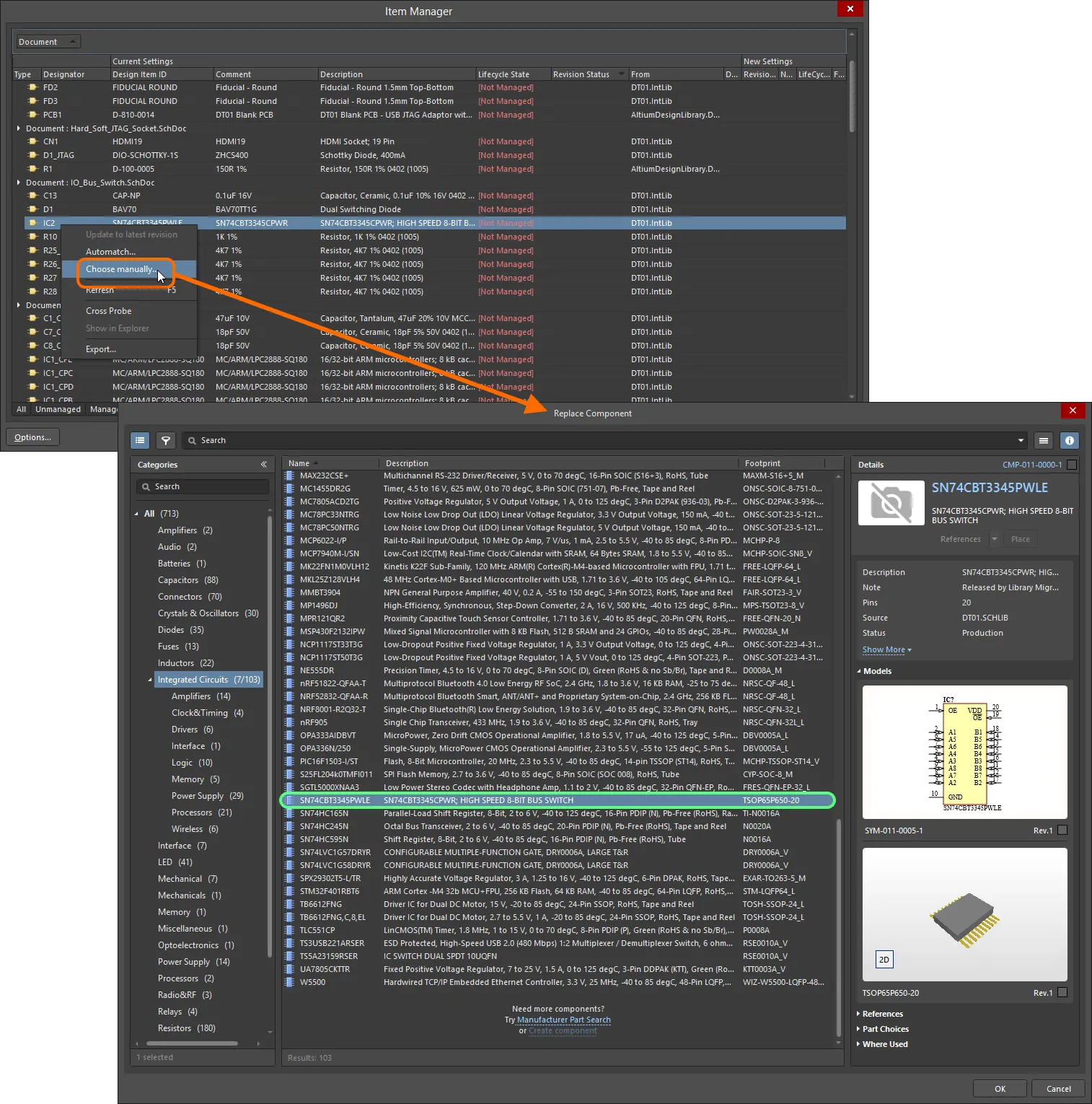
Un ejemplo de selección manual de un componente del Workspace para usarlo como fuente para el componente de diseño existente en un diseño.
Cuando se cierra el cuadro de diálogo (OK), la información del componente del Workspace seleccionado rellenará la región New Settings de la entrada en la lista. Tenga en cuenta que, dado que la entrada ahora es una entidad pendiente del Workspace, la entrada actualizada se transfiere del listado de la pestaña Unmanaged a la lista de la pestaña Managed.
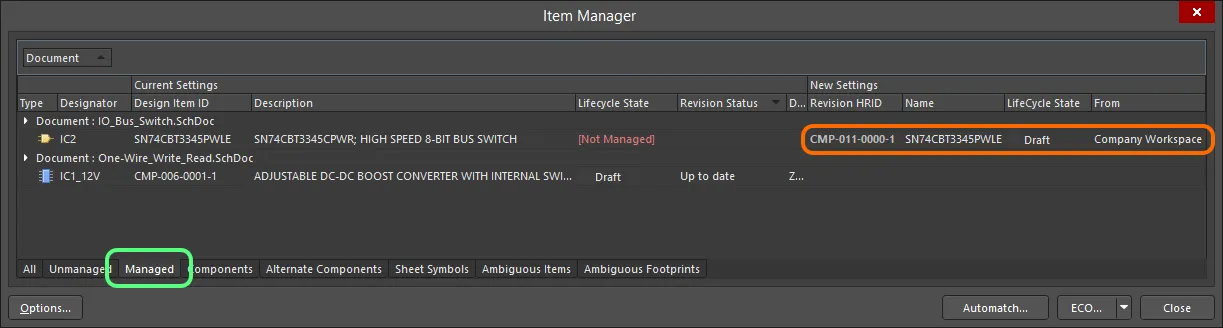
Los detalles del Item del Workspace elegido aparecen en la región New Settings de la cuadrícula, listados en la pestaña Managed.
La región
New Settings simplemente presenta información sobre el cambio
proposed. El proceso se completa mediante la ejecución de una Engineering Change Order (ECO); consulte
Applying the Update.
Para múltiples instancias del mismo componente utilizado en un diseño, puede seleccionar un grupo de componentes y elegir manualmente el Item del Workspace requerido; la selección se aplicará a todos los componentes del grupo seleccionado. Se pueden usar las funciones estándar de selección múltiple (Ctrl+Click, Shift+Click) para seleccionar el grupo.
-
Al seleccionar el comando Choose manually para un componente multiparte, si no están seleccionadas todas las partes de este componente, se le solicitará actualizar todas las partes. Haga clic en Yes en el Confirm cuadro de diálogo que se abre para continuar.
-
Al seleccionar el comando Choose manually para una managed schematic sheet, si hay varias instancias de esta que hacen referencia a la misma revisión de Managed Schematic Sheet Item colocadas en los esquemáticos, se le solicitará actualizar todas estas instancias si no están todas seleccionadas. Haga clic en Yes en el Confirmation cuadro de diálogo que se abre para continuar.
Coincidencia automática de componentes
Para automatizar el proceso de elección de contenido coincidente del Workspace, Item Manager ofrece una capacidad configurable de coincidencia automática que intenta hacer coincidir cada componente de diseño local con un componente del Workspace conectado. Cuando se encuentra una coincidencia, ese componente del Workspace se propondrá para la actualización.
La clave de las capacidades de coincidencia automática de parámetros de Item Manager son las reglas y opciones de actualización disponibles en el cuadro de diálogo Item Manager Options, al que se accede desde el botón Item Manager del cuadro de diálogo . Las reglas configurables determinan qué parámetros de componente en el diseño activo (local) se comparan con los parámetros de todos los componentes del Workspace en el Source server seleccionado.
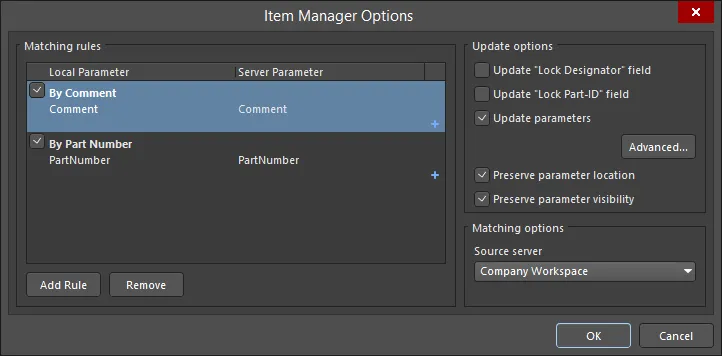
Cree reglas simples o complejas para hacer coincidir con precisión los componentes locales con componentes adecuados en el Workspace.
La eficacia de estas reglas para lograr una coincidencia de componentes de local a Workspace dependerá de los parámetros de componente disponibles, que serán específicos de los sistemas de la empresa o de las preferencias individuales. En el escenario más simple, aunque quizás improbable, las entradas de parámetro Comment o Component Name podrían coincidir entre los componentes locales y los componentes equivalentes del Workspace. Sin embargo, en el caso ideal, tanto los componentes locales como los del Workspace compartirán un parámetro de referencia de empresa o de número de pieza del fabricante.
Para crear una regla de número de pieza de este tipo, por ejemplo, seleccione y modifique una regla existente (que también puede renombrarse) o use el botón  para crear una nueva regla; una regla debe estar seleccionada (marcada) para poder editarse. Tenga en cuenta que las listas desplegables de selección Local Parameter y Server Parameter son independientes, lo que permite designar parámetros con nombres diferentes; en el ejemplo de abajo, el parámetro local
 Libray Reference y el parámetro del Workspace Part Number representan un número de referencia de pieza de la empresa.
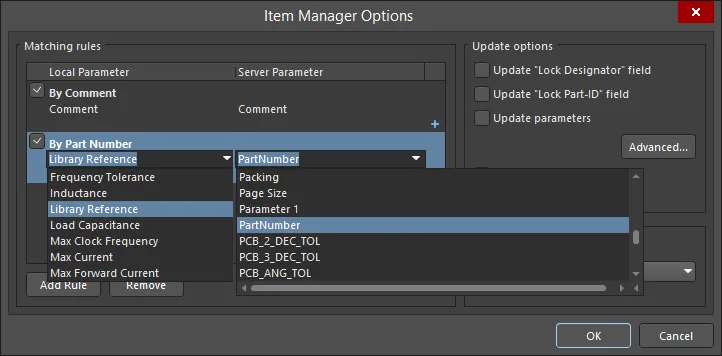
Las reglas complejas de múltiples parámetros requieren que todos los parámetros de componente designados coincidan con los de un componente del Workspace.
Ejecutar una regla de coincidencia de número de pieza/referencia como la anterior probablemente generará una coincidencia casi completa entre los componentes locales y los del Workspace. Una vez establecida la regla, el proceso de coincidencia se inicia mediante el botón  en el cuadro de diálogo Item Manager.
Para iniciar el proceso de coincidencia automática para un componente individual, haga clic con el botón derecho en la entrada del componente en el cuadro de diálogo Item Manager y seleccione Automatch en el menú contextual. Como alternativa, use la opción Choose Manually para explorar y seleccionar un componente específico del Workspace como coincidencia.
El posterior cuadro de diálogo Automatching items indicará las coincidencias positivas con el icono de estado  e incluirá una referencia al nombre de la regla satisfactoria.
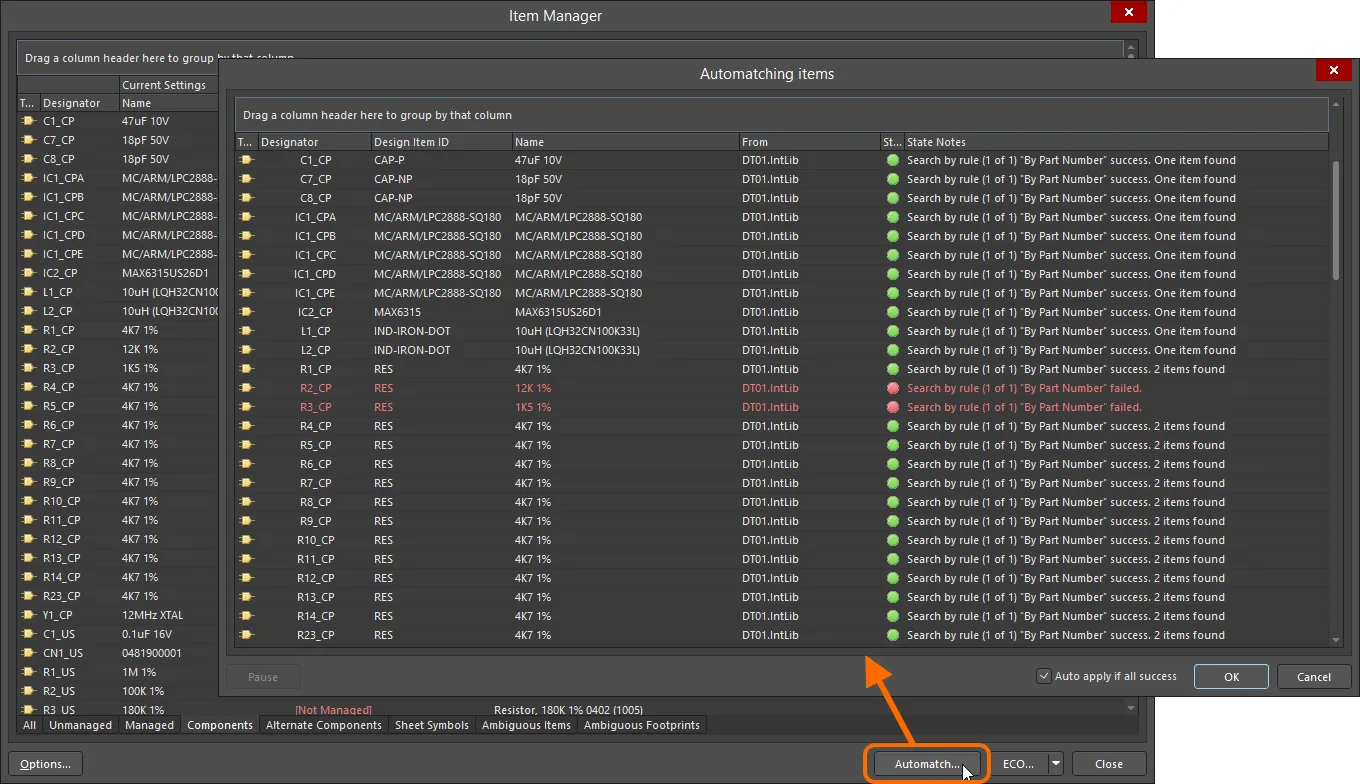
Un ejemplo de cómo lograr una coincidencia exitosa de local a Workspace para muchos componentes usando una sola regla basada en un número de pieza común.
Cuando no se puede encontrar una coincidencia, la entrada aparecerá con el icono de estado  , en texto rojo, e incluirá una referencia que indica el motivo del error o del fallo de coincidencia; será necesario crear una Regla diferente o adicional para lograr una coincidencia correcta para esos componentes. Tenga en cuenta también que una regla puede detectar más de un componente del Workspace como coincidencia, lo cual se considera un resultado satisfactorio, pero requiere intervención manual para resolverlo. Este conflicto se considera un resultado "ambiguo" y puede resolverse en el cuadro de diálogo Item Manager; consulte más abajo.
Cuando el proceso de coincidencia automática finalice, cierre el cuadro de diálogo Automatching items (OK) para completar el cuadro de diálogo Items Manager con la nueva configuración propuesta para los componentes. El contenido pendiente del Workspace que se aplicará a las entradas coincidentes se enumera en la región New Settings bajo la pestaña Managed del cuadro de diálogo, o bajo la pestaña Components junto con el contenido que no se haya podido hacer coincidir.
Si tiene habilitada la opción Auto apply if all success en el cuadro de diálogo Automatching items, entonces, si se encuentran coincidencias para todos los componentes, el cuadro de diálogo se cerrará automáticamente y el cuadro de diálogo Items Manager se completará directamente con la nueva configuración propuesta para los componentes.
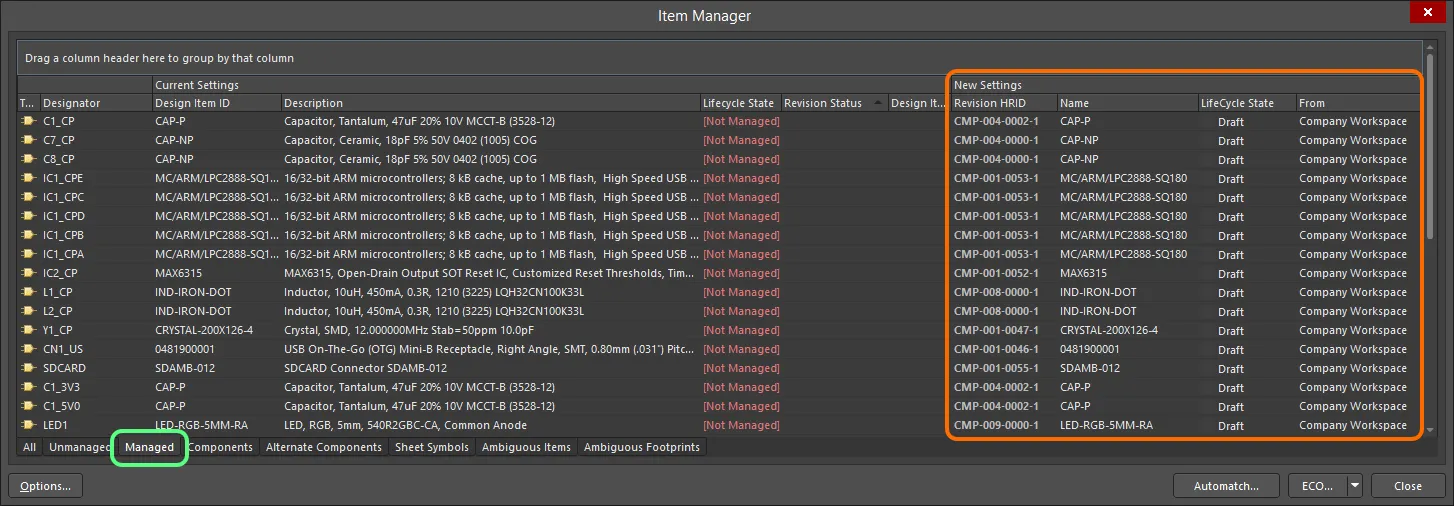
Los cambios pendientes en el contenido del Workspace se detallan en la región New Settings del cuadro de diálogo.
Para resolver cualquier contenido ambiguo, normalmente causado por múltiples coincidencias, seleccione la pestaña Ambiguous Items (o Ambiguous Footprints) y haga una elección adecuada en el menú desplegable de la celda Revision HRID en la sección New Settings del cuadro de diálogo (que se muestra como <Not selected> de forma predeterminada). Tenga en cuenta que las múltiples coincidencias, y por lo tanto las opciones disponibles, pueden en realidad hacer referencia a distintas revisiones del mismo componente. Cuando se resuelva el problema (y deje de clasificarse como ambiguo), la entrada del componente se moverá a las listas de las pestañas Managed/Components.
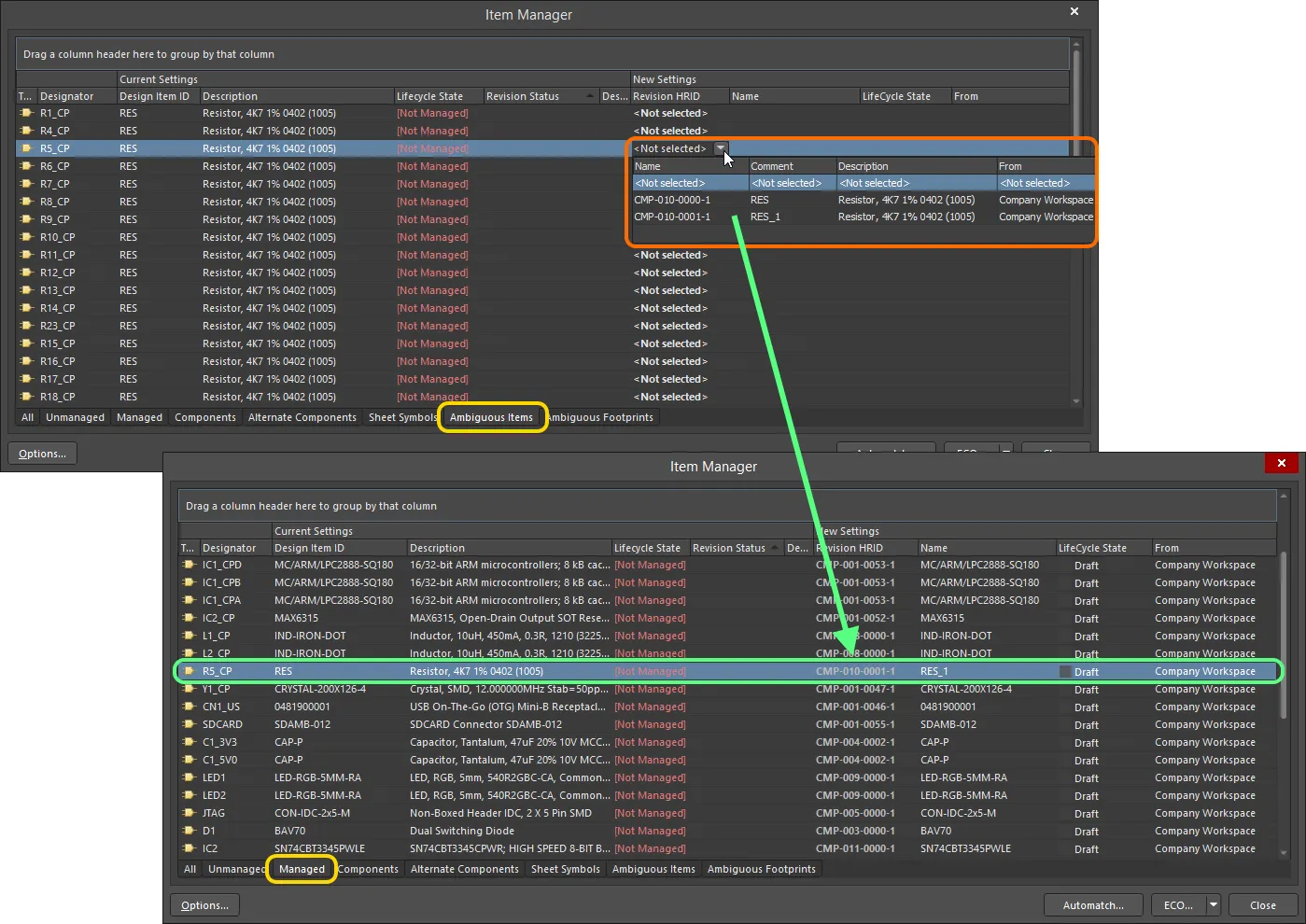
Cuando una regla detecta más de una coincidencia, la pestaña Ambiguous Items ofrece la capacidad de nominar una opción. Más de seis coincidencias darán como resultado un error de regla.
-
La coincidencia automática también puede aplicarse a entradas específicas de la lista o a grupos de entradas. Seleccione varias entradas (mediante las técnicas estándar de Shift+Click/Ctrl+Click) y luego Automatch en el menú contextual del botón derecho para hacer coincidir solo esas entradas; o, cuando la lista esté organizada en Grupos, haga clic con el botón derecho en una entrada de encabezado de grupo y seleccione el comando Automatch para aplicar el proceso solo a ese grupo.
-
Al usar la función de coincidencia automática de componentes, si un elemento de componente tiene varias revisiones, se utilizará la primera revisión detectada. Esto significa que la revisión de elemento propuesta está desactualizada desde el principio. Esta situación se reflejará en el Item Manager, a través del campo Lifecycle State en la región New Settings. Por lo tanto, si la revisión de elemento propuesta no es adecuada y no se gestiona mediante el cuadro de diálogo Automatching items , aún puede modificarse mediante el proceso de selección manual de vuelta en el Item Manager.
Reglas avanzadas de coincidencia
Como se indicó anteriormente, las reglas Item Manager establecen coincidencias de parámetros entre los componentes del proyecto local y los componentes del Workspace. Se puede crear cualquier número de reglas, y estas funcionan con base en una prioridad descendente. Si la primera regla (superior) falla, se aplica la siguiente; en la práctica, una relación OR booleana secuencial. Una regla solo está activa cuando su casilla asociada está habilitada.
Cuando se ejecuta el proceso de coincidencia automática, la columna State Notes en el cuadro de diálogo Automatching items indica qué reglas no han logrado encontrar una coincidencia. En este caso, se requiere una regla diferente o nueva para hacer coincidir satisfactoriamente los parámetros disponibles.
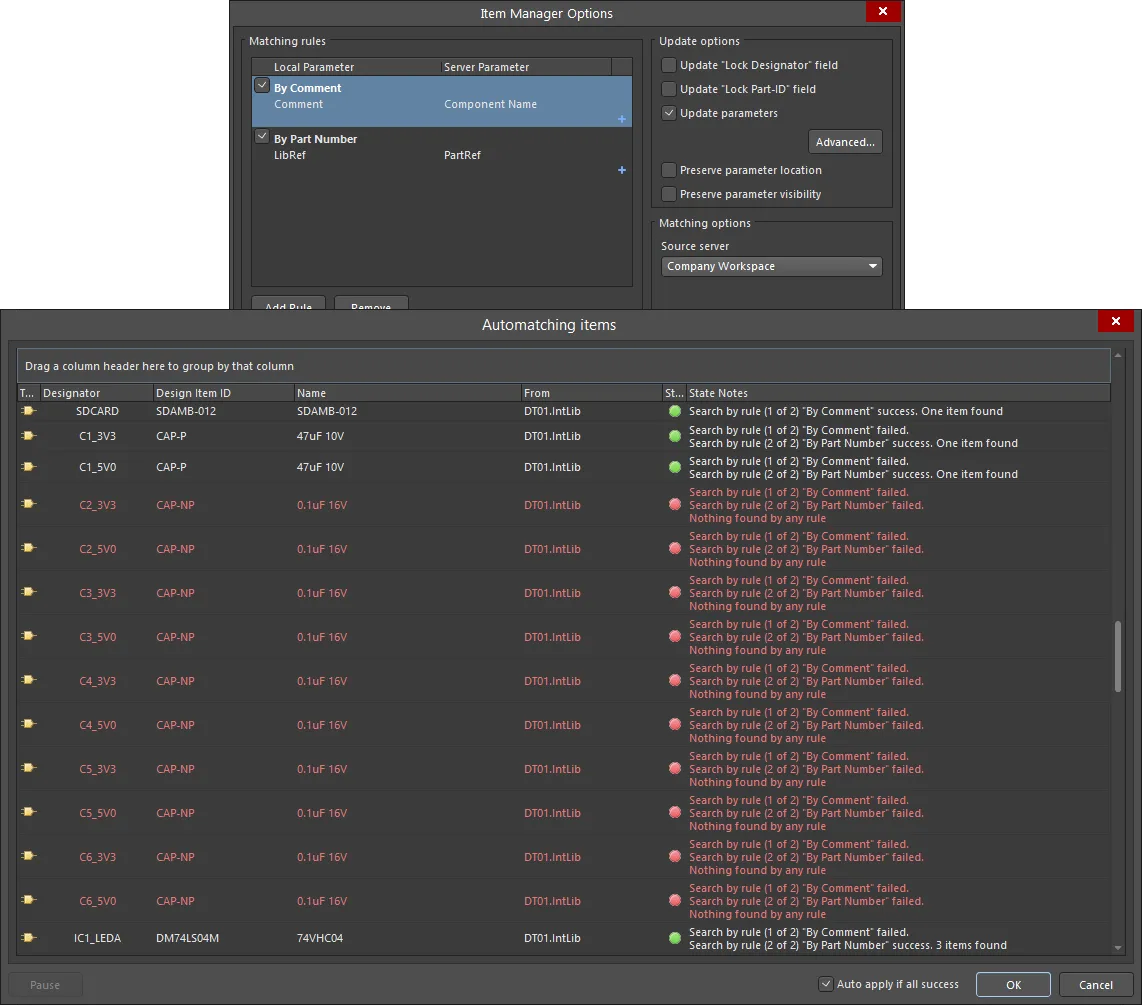
Aunque las reglas básicas pueden no encontrar una coincidencia para todos los componentes, se pueden crear reglas paramétricas más específicas para lograr un resultado completamente coincidente.
Use el botón Item Manager Options del cuadro de diálogo Add Rule para crear una nueva regla, y el  asociado para aplicar múltiples condiciones de coincidencia de parámetros. Haga clic en
  para eliminar el valor seleccionado. A medida que se agrega cada condición de parámetro, la regla se vuelve cada vez más específica, y todas las condiciones deben cumplirse para que la coincidencia de la regla tenga éxito; en la práctica, una condición AND booleana. Haga clic en el botón Remove para eliminar la regla de coincidencia seleccionada.
Tomando el ejemplo que se muestra aquí, donde (por ejemplo) los componentes no pueden hacerse coincidir mediante los parámetros de número de pieza/referencia, se puede crear una nueva regla para hacer coincidir especificaciones adecuadas para los condensadores sin coincidencia mostrados arriba.

Las reglas operan en secuencia de arriba hacia abajo hasta que se encuentra una coincidencia. Las reglas de múltiples parámetros deben satisfacer todas las condiciones para que haya coincidencia.
Cuando una regla logra encontrar una coincidencia, el proceso de coincidencia automática pasa inmediatamente al siguiente componente de la lista. Solo intentará la siguiente regla disponible si la anterior ha fallado.
Opciones de actualización
El cuadro de diálogo Item Manager Options ofrece una variedad de opciones de actualización de contenido que pueden utilizarse para refinar aún más cómo se aplican los componentes del Workspace emparejados automáticamente al diseño actual de la placa.
La región Matching rules muestra las reglas actuales definidas para la coincidencia. Consulte la sección Coincidencia automática de componentes para obtener más información.
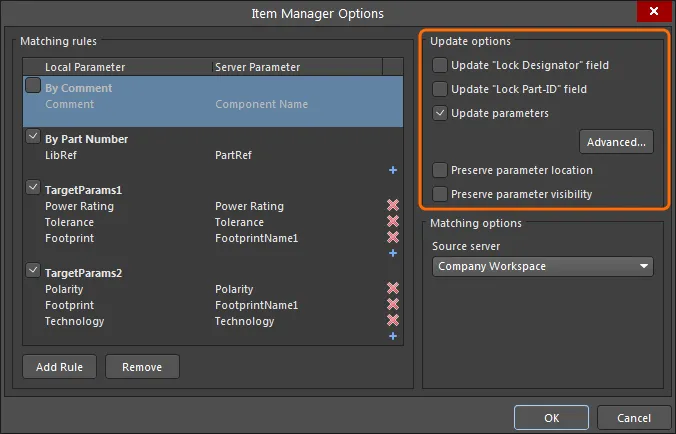
Las Update options del Item Manager proporcionan una forma flexible de determinar qué parámetros se actualizan y en qué condiciones.
Las opciones se aplican al diseño actual mediante el proceso ECO y se comportan de la siguiente manera:
-
Update ‘Lock Designator’ field – cuando está marcada, el estado Locked del componente local para el campo Designator será sobrescrito por su estado en el componente vinculado del Workspace.
-
Update ‘Lock Part-ID’ field – cuando está marcada, el estado Locked del selector de ID de dispositivo multiparte del componente local adoptará el del componente vinculado del Workspace.
-
Update Parameters – marque para permitir que los parámetros de un componente se actualicen con los del componente vinculado del Workspace. Habilita las opciones siguientes.
-
 botón – abre el cuadro de diálogo Library Update Settings (consulte más abajo).
-
Preserve parameter location – cuando está marcada, la posición de un parámetro visible en la hoja esquemática permanece sin cambios, en lugar de restablecerse a la posición predeterminada del componente vinculado del Workspace.
-
Preserve parameter visibility – cuando está marcada, el estado Visible de un parámetro permanece sin cambios, en lugar de adoptar el del componente vinculado del Workspace.
El cuadro de diálogo Library Update Settings incluye una lista de todos los parámetros disponibles, para todos los componentes, en el proyecto de placa actual (haga clic con el botón derecho para acceder a funciones masivas de activación/desactivación). Los parámetros marcados en la lista se actualizarán cuando un componente local sea reemplazado por/actualizado a un componente del Workspace; el comportamiento de esa actualización se determina mediante las opciones descritas a continuación.
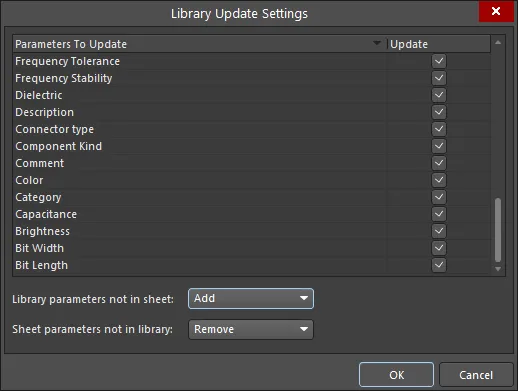
Se puede especificar con precisión qué parámetros del componente se actualizan. Haga clic con el botón derecho para ver las opciones de selección.
El comportamiento de reemplazo (o adición) de parámetros se determina mediante las dos opciones inferiores del cuadro de diálogo:
-
Library parameters not in sheet – establece el comportamiento de actualización cuando un parámetro del componente del Workspace (Library) no existe en el componente local (Sheet).
-
Add – el parámetro se agrega al componente durante la actualización.
-
Do not add – el parámetro no se agrega al componente durante la actualización.
-
Add if not blank – el parámetro solo se agrega al componente durante la actualización si tiene datos válidos (su entrada Value no está en blanco).
-
Sheet parameters not in library – establece el comportamiento de actualización cuando un parámetro del componente local (Sheet) no existe en el componente vinculado del Workspace (Library).
-
Remove – el parámetro existente (local) se elimina del componente durante la actualización.
-
Do not remove – el parámetro existente no se elimina del componente durante la actualización.
-
Remove if blank – el parámetro existente se elimina del componente durante la actualización si no tiene datos válidos (su entrada Value está en blanco).
Aplicación de la actualización
Los cambios propuestos que se han configurado en Item Manager se aplican al diseño actual de la placa generando y ejecutando una Engineering Change Order (ECO). Seleccione el rango de componentes listados que desea actualizar y, a continuación, la opción ECO deseada del menú del botón  ; las opciones son:
-
Generate ECO – use este comando para generar y ejecutar una ECO mediante el cuadro de diálogo Engineering Change Order. Dentro del cuadro de diálogo, puede revisar las acciones que se llevarán a cabo para implementar esos cambios y deshabilitar cualquier acción según sea necesario. Cuando esté conforme, ejecute la ECO y los cambios se aplicarán.
-
Apply ECO – use este comando para crear y ejecutar directamente una ECO "silenciosamente" (sin que aparezca el cuadro de diálogo Engineering Change Order).
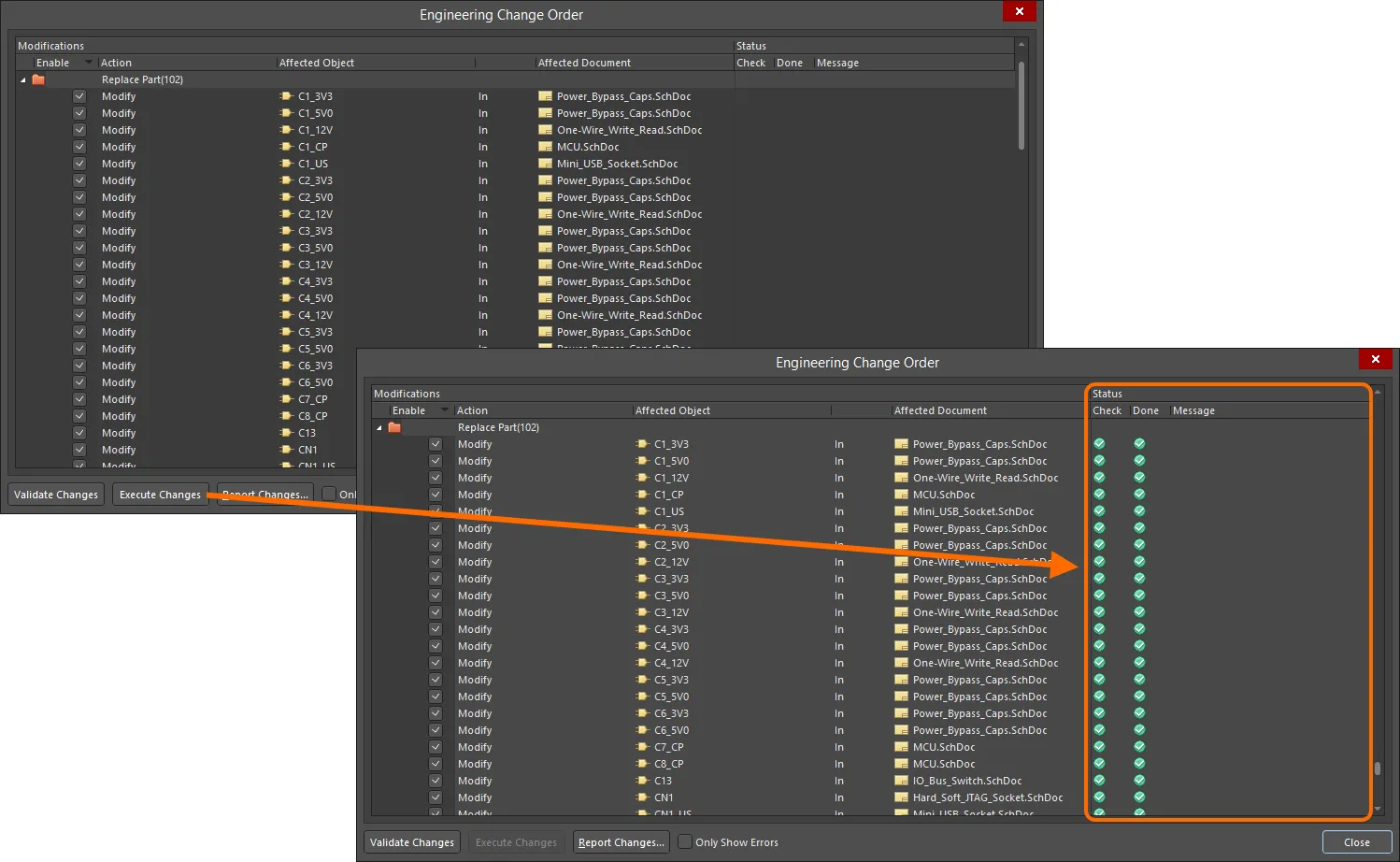
Los cambios se implementan mediante una Engineering Change Order (ECO), que puede ejecutarse silenciosamente o mediante un cuadro de diálogo (como se muestra).
El proceso ECO ejecutado actualizará los componentes del proyecto en consecuencia, que luego aparecerán en el cuadro de diálogo Item Manager como componentes del Workspace actualmente actualizados. Tenga en cuenta que el icono anterior para cada entrada ( ) ha cambiado para indicar la referencia a un componente del Workspace (
 ).
).
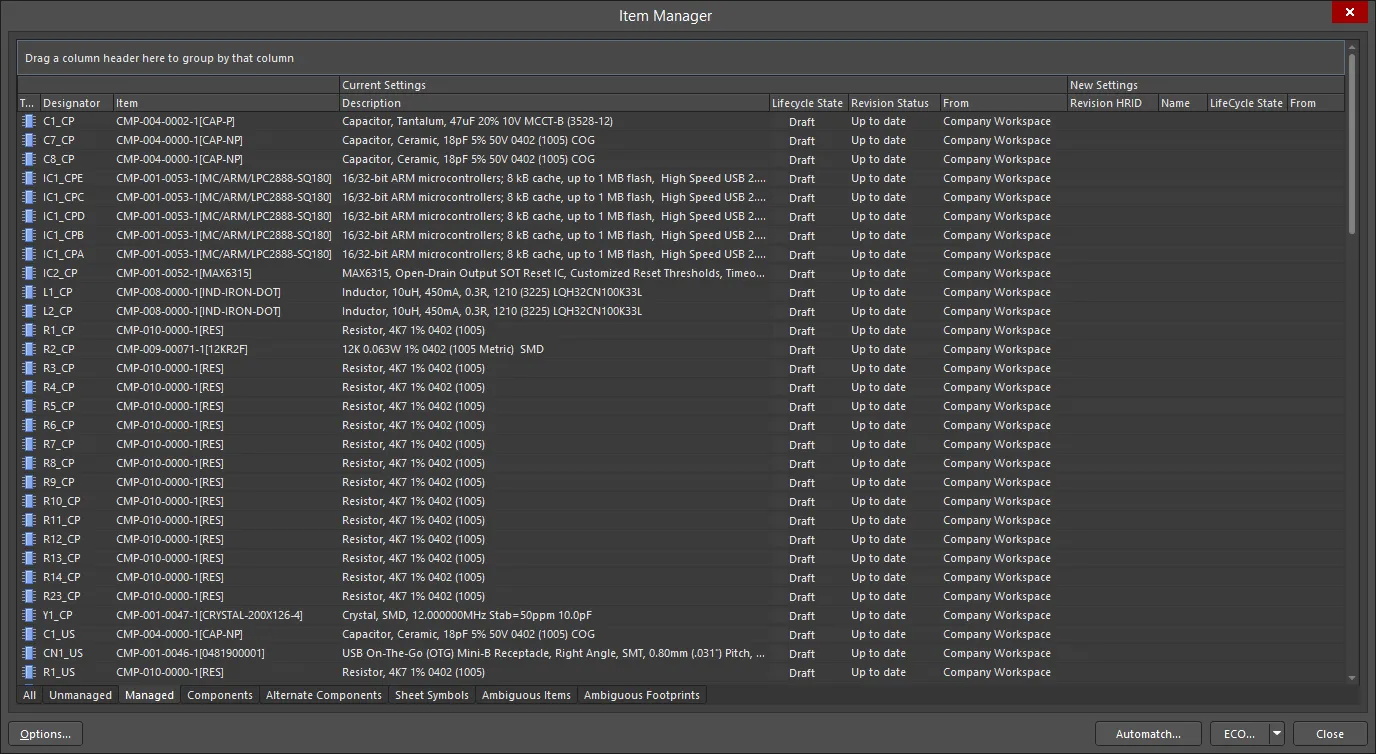
El Item Manager muestra la nueva configuración actual del contenido del diseño en el proyecto PCB. Los componentes de diseño que antes eran locales han sido reemplazados completamente por componentes del Workspace.
En el editor esquemático, los componentes actualizados están vinculados a sus componentes coincidentes en el Workspace; la información del vínculo activo detectará un cambio en el estado de revisión del componente del Workspace cuando/si posteriormente se actualiza. Seleccione un componente en el espacio de diseño y observe su Source y la información asociada en el panel Properties.
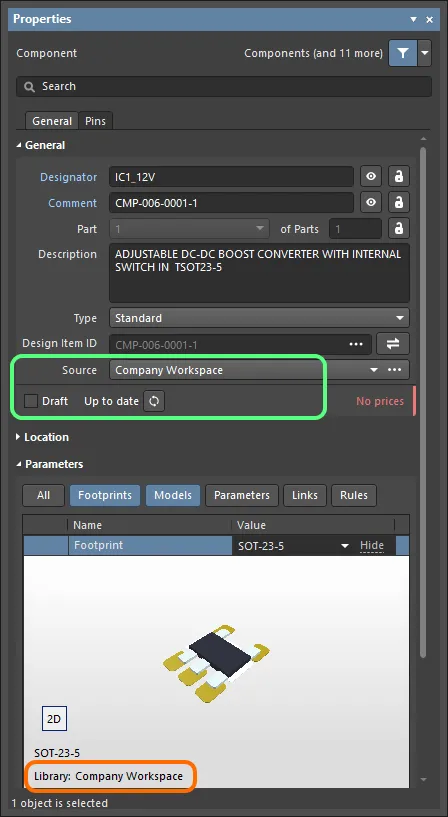
Ejemplo que muestra el reemplazo correcto de un componente local, donde el panel Properties muestra el origen del Workspace y el estado de revisión del componente de reemplazo.
Sincronización con contenido del Workspace modificado
Durante el proceso de desarrollo de un producto, es muy probable que se produzcan cambios en los componentes fuente del diseño o en las hojas esquemáticas gestionadas. Por ejemplo, los modelos de componentes pueden actualizarse a un nuevo estándar de dibujo, o las definiciones de componentes pueden haberse actualizado para agregar nuevos parámetros. Cualquier cambio de este tipo realizado en los componentes del Workspace y en las hojas gestionadas utilizadas en un diseño debe detectarse y propagarse a las hojas esquemáticas afectadas.
Detección de cuándo se requieren actualizaciones
Para un componente o símbolo de hoja seleccionado individualmente, el modo adecuado de Componente o Símbolo de hoja del Properties panel proporcionará una indicación inmediata de que un objeto está desactualizado con respecto a sus datos fuente del Workspace. Utilice el botón  o
o  asociado para actualizar los datos de ese objeto desde su Workspace de origen.
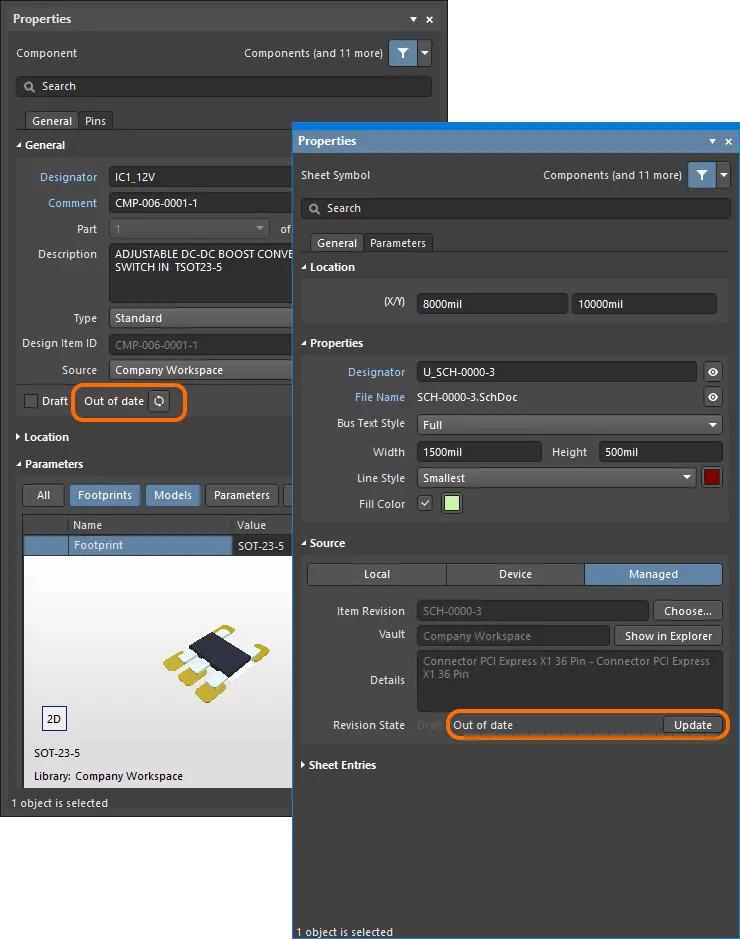
El estado desactualizado de un componente o de una hoja esquemática gestionada se indica en el Properties panel cuando se selecciona el objeto. Se proporciona un botón para actualizar el objeto seleccionado a su revisión más reciente.
Además de utilizarse para detectar y gestionar componentes y hojas esquemáticas que actualmente son entidades no pertenecientes al Workspace (indicadas como [Not Managed] y que no provienen de un Workspace), el Item Manager también se utiliza para detectar y gestionar todo el contenido que está desactualizado.
Cuando se abre el Item Manager, detecta y enumera automáticamente todos los componentes y hojas esquemáticas gestionadas (indicando si provienen de un Workspace o no), y luego compara la revisión de elemento de cada contenido del Workspace en los esquemas con las revisiones disponibles de ese contenido en el Workspace. Si hay contenido que tiene una revisión más reciente disponible en el Workspace, esto se marca como Out of date en la columna Revision Status del Item Manager.
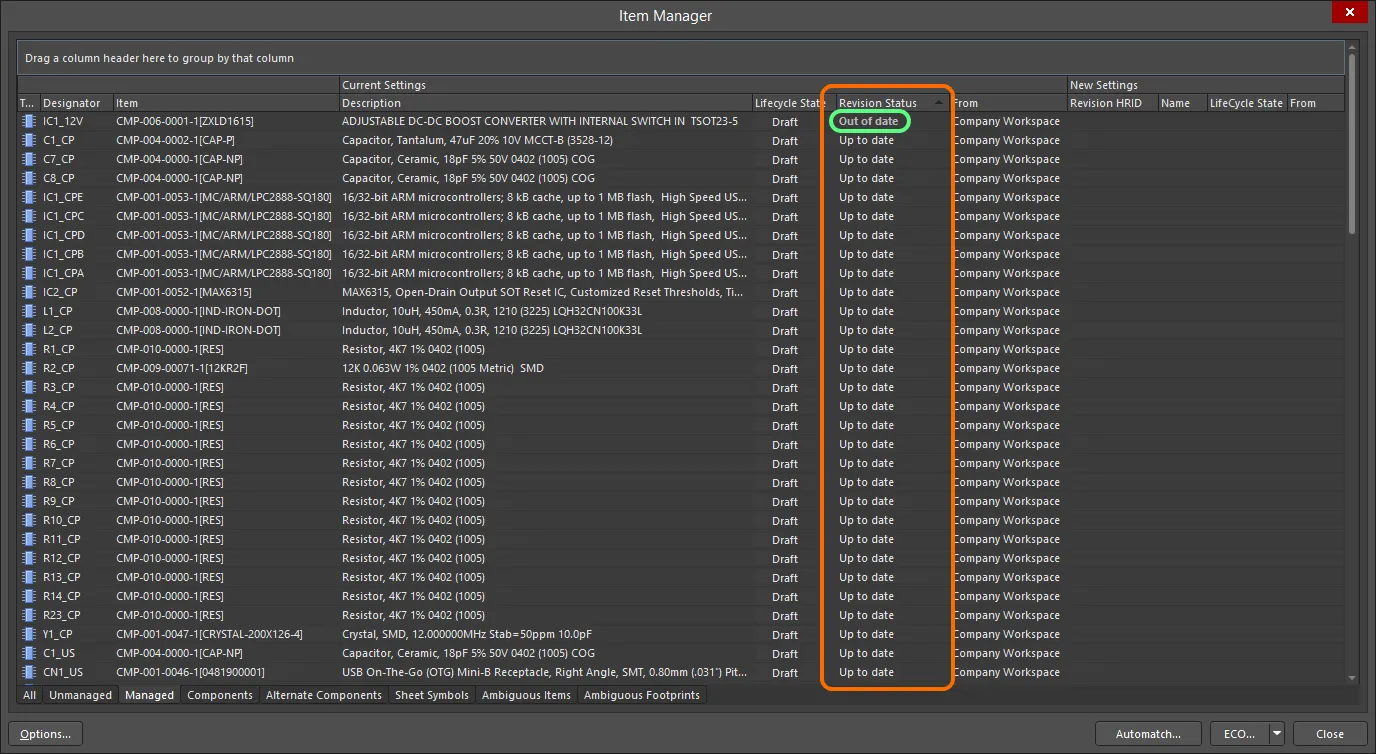
Tome nota de los componentes y hojas esquemáticas gestionadas que se hayan detectado como Out of Date, selecciónelos y luego haga clic con el botón derecho para realizar una actualización.
Hay varios controles que pueden utilizarse para ayudar a organizar y ordenar el contenido en el Item Manager. Para componentes del Workspace, seleccione las pestañas Managed o Components del cuadro de diálogo y desactive cualquier agrupación de columnas aplicada para mostrar todos los componentes desactualizados en una sola lista. Además, haga clic en el encabezado de la columna Revision Status para ordenar por esa columna, lo que hace que todo el contenido que está Out of Date se agrupe, listo para actualizarse.
Actualización del contenido
Para poner al día el contenido desactualizado, debe seleccionarse y luego aplicarse el comando Update to latest revision desde el menú contextual al hacer clic con el botón derecho. La región New Settings del cuadro de diálogo mostrará entonces el detalle de cada nueva revisión de elemento.
Una vez que los cambios se hayan configurado según sea necesario, deben implementarse. Esto se hace mediante una Engineering Change Order (ECO). El menú desplegable asociado con el botón ECO , en la parte inferior del Item Manager, proporciona dos formas de efectuar una actualización:
-
Generate ECO - use este comando para generar y ejecutar una ECO mediante el cuadro de diálogo Engineering Change Order. Con este cuadro de diálogo, puede examinar las acciones que se llevarán a cabo para implementar esos cambios. Puede desactivar cualquier acción según sea necesario; siempre tendrá control total sobre lo que se modifica. Cuando esté listo, ejecute la ECO y los cambios se aplicarán.
-
Apply ECO - use este comando para crear y ejecutar directamente una ECO de manera silenciosa, sin que aparezca el cuadro de diálogo Engineering Change Order.
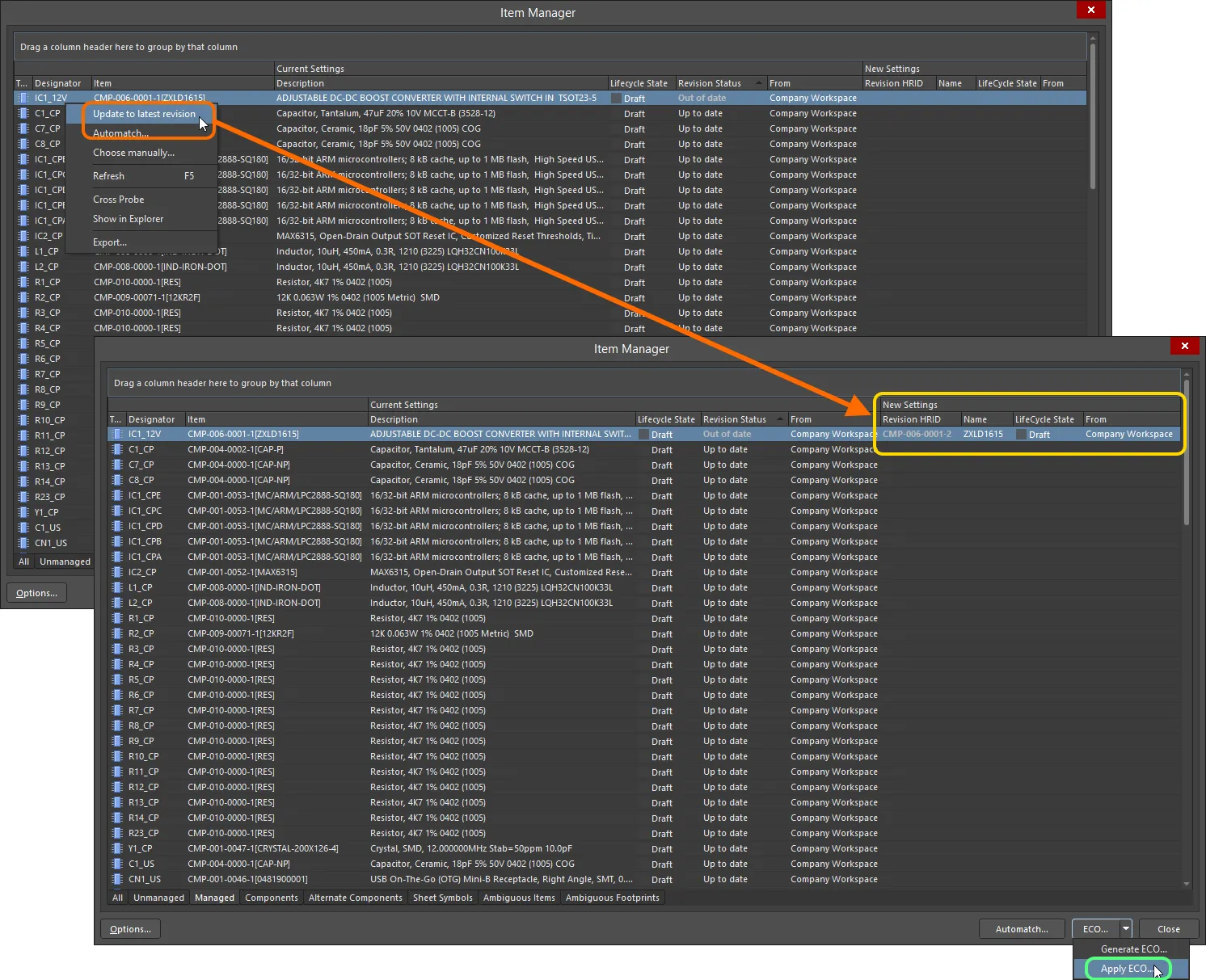
Seleccione el contenido desactualizado y use el comando de clic derecho Update to latest revision para cargar la región New Settings con los detalles de la revisión actualizada. Luego aplique la actualización, mediante una ECO, a los componentes y hojas esquemáticas gestionadas de nuevo en el diseño.
Tenga en cuenta que durante una actualización de revisión (sincronización), los parámetros del elemento se actualizarán según la configuración actual de Update Options en el cuadro de diálogo Item Manager Options (accesible desde el botón del Item Manager); consulte Opciones de actualización, arriba.
-
Al actualizar un componente multiparte y no estar seleccionadas todas las partes de este componente, se le solicitará actualizar todas las partes. Haga clic en Yes en el cuadro de diálogo Confirm que se abre para continuar.
-
Al actualizar una hoja esquemática gestionada y haber varias instancias de ella que hacen referencia a la misma revisión de Managed Schematic Sheet Item colocadas en los esquemas, se le solicitará actualizar todas estas instancias si no están seleccionadas todas. Haga clic en Yes en el cuadro de diálogo Confirmation que se abre para continuar.
La verificación de que el reemplazo se ha realizado correctamente puede llevarse a cabo a nivel de componente individual o símbolo de hoja dentro de las hojas esquemáticas del proyecto de diseño de la placa. Acceda al Properties panel para un elemento seleccionado, que ahora mostrará un enlace de regreso al elemento gestionado de origen correspondiente. Como alternativa, la verificación puede realizarse rápidamente de nuevo en el Item Manager, que se actualiza para reflejar la nueva configuración de los elementos en el proyecto de diseño de la placa, en la región Current Settings de la cuadrícula.
Un componente del Workspace puede tener asignados varios modelos de huella. Si posteriormente el nombre del modelo de huella actualmente asignado se cambia y se guarda de nuevo en el Workspace (lo que crea una nueva revisión del modelo de huella) y luego el propio componente del Workspace se guarda de nuevo en el Workspace (creando una nueva revisión del componente que utiliza la nueva revisión del modelo de huella), las instancias del componente ya colocadas en un diseño necesitan una actualización a la revisión más reciente. En este caso, pueden utilizarse las funciones Automatch y Actualizar a la revisión más reciente del Item Manager. Estas funciones asignan correctamente la revisión más reciente del modelo de huella cuyo nombre ha cambiado.
Informe del Item Manager
Antes de comprometerse con un proceso de actualización o cambio de componentes en el Item Manager, puede ser conveniente generar una instantánea de la información actual del listado usando la función Export del cuadro de diálogo. Para ello, haga clic con el botón derecho en cualquier parte del Item Manager y seleccione Export en el menú contextual; luego vaya a una ubicación adecuada y asigne el nombre que desee al informe. El informe se genera como un archivo HTML y se presenta con el mismo diseño que la visualización actual del Item Manager.
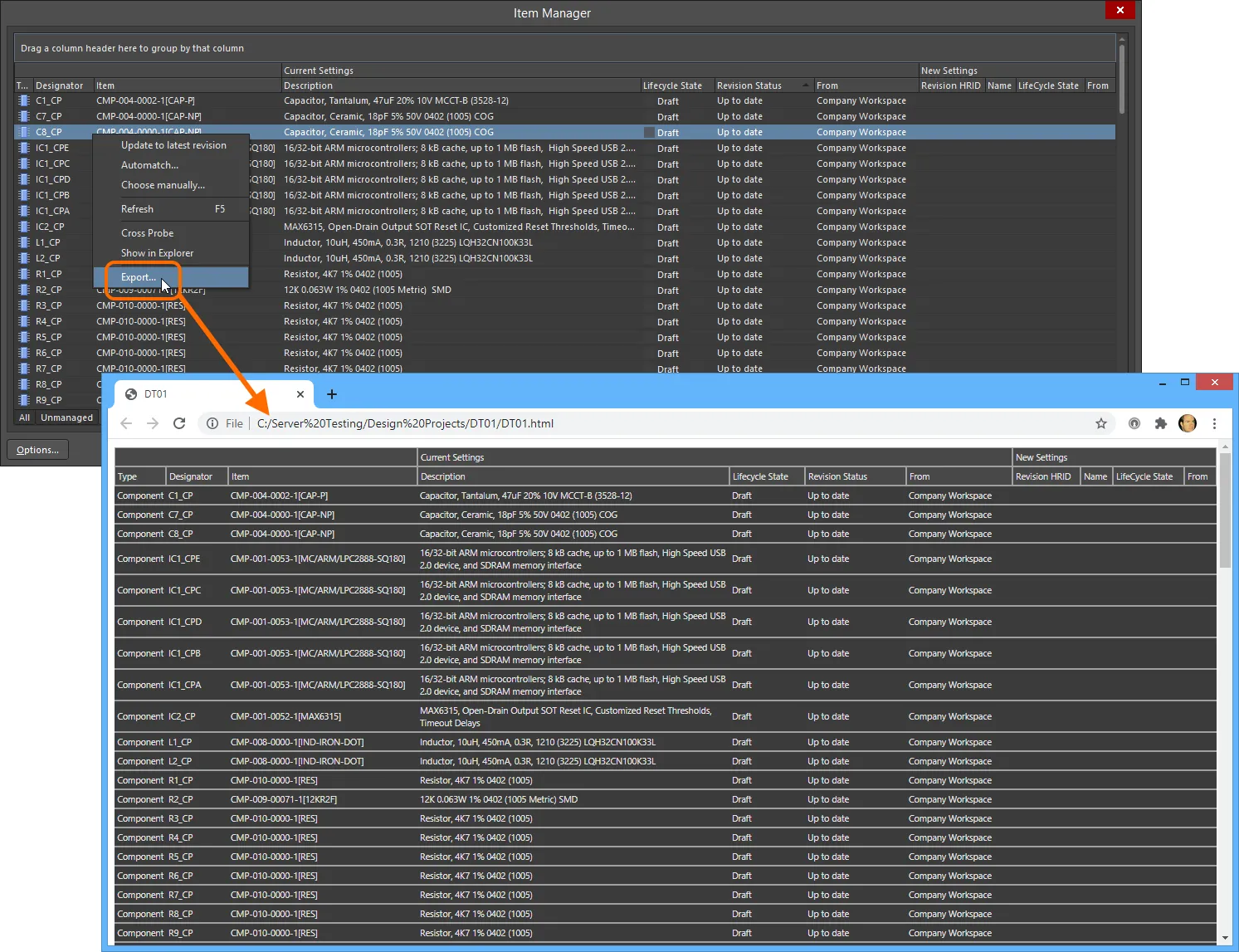
Seleccione Export en el menú de clic derecho para generar un informe desde el Item Manager. El informe se genera en formato HTML y representa una instantánea del listado completo del Item Manager.

 AI-localized