
Solicitudes de piezas
El número de componentes de diseño disponibles para un ingeniero al capturar su próximo diseño puede variar desde unos pocos cientos dispersos en bibliotecas individuales de símbolos y modelos hasta cientos de miles, almacenados en una base de datos dedicada de componentes de la empresa. Pero sin importar cuántos componentes tenga a mano, siempre habrá más que no están disponibles y que deberán crearse y añadirse para su reutilización.
Para una pequeña empresa de diseño, un ingeniero simplemente cambiará de “sombrero” y se convertirá en el Librarian – creando rápidamente los componentes necesarios que faltan en su arsenal de diseño. Sin embargo, para una organización más grande que cuenta con un departamento de bibliotecas dedicado a ampliar y mantener los componentes de diseño – accesibles para todos los ingenieros y diseñadores de esa organización – tiene sentido enviar solicitudes de nuevos componentes (faltantes) a ese departamento. Como solución elegante para ello, Altium Designer, junto con su Enterprise Server Workspace conectado, ofrece la función Part Requests.
Un ingeniero puede simplemente enviar una solicitud para que se creen una o más piezas y recibir una notificación cuando esa solicitud se haya completado y el/los componente(s) estén disponibles o se haya rechazado (y por qué). El solicitante proporciona tanta información clave como sea posible para respaldar su solicitud (fabricante y número(s) de pieza, descripción(es), cualquier hoja de datos relevante (PDF o URL)). Incluso se pueden crear componentes provisionales que luego el bibliotecario puede tomar y completar.
Creación de Part Requests
Las Part Requests se pueden crear y mantener dentro de Altium Designer, a través del panel Explorer.
Agregar una solicitud
Se puede agregar una nueva solicitud de pieza desde la carpeta Explorer del panel, seleccionada en la pestaña Part requests del panel, usando el botón Folders en la parte superior derecha del panel. Además, si la búsqueda de un componente no tiene éxito, el botón  estará disponible encima de la ventana de resultados en la pestaña del panel Search. Para agregar una nueva solicitud de pieza, haga clic en este botón y elija el comando Explorer en el menú posterior. Aparecerá el cuadro de diálogo New Request, en el que podrá definir la solicitud.
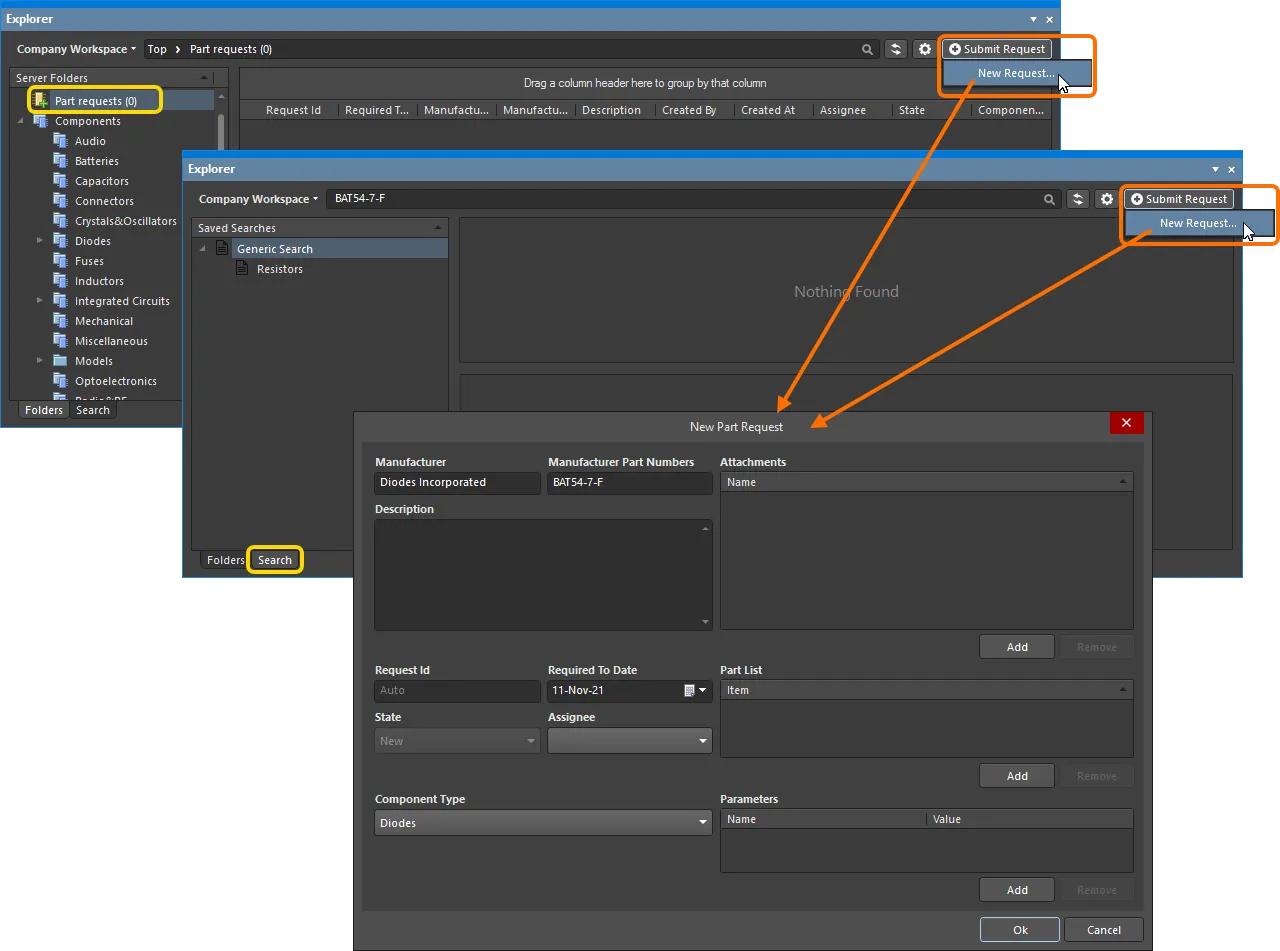
Agregar una nueva solicitud de pieza directamente desde Altium Designer usando el panel Explorer.
Utilice los controles del cuadro de diálogo para proporcionar tanta información como sea posible:
-
Manufacturer – este es un campo obligatorio para indicar al bibliotecario quién fabrica realmente la pieza.
-
Manufacturer Part Numbers – este es un campo obligatorio que indica al bibliotecario el/los número(s) de pieza específicos de las piezas que necesita que cree. Los números de pieza múltiples deben separarse con una coma (,).
-
Description – este campo puede utilizarse para proporcionar una descripción detallada de la pieza (normalmente tomada de la hoja de datos del fabricante).
-
Request ID – esto se genera y asigna automáticamente a la solicitud, lo que permite a los usuarios seguir fácilmente el progreso de la solicitud.
-
Required To Date – utilice este campo para especificar la fecha en la que necesita que el/los componente(s) estén listos. Escriba la fecha directamente (en el formato
dd/mm/yyyy) o haga clic en el botón a la derecha para acceder a una ventana emergente de calendario con la que especificar la fecha requerida.
-
State – este campo de solo lectura se utiliza para especificar el estado de la solicitud. El estado predeterminado para una nueva solicitud es
New. -
Assignee – este campo muestra qué bibliotecario está trabajando actualmente en la solicitud. El campo desplegable enumera a todos los miembros del Workspace que forman parte del/los rol(es) de bibliotecario designado(s), los cuales se designan a través de la página de administración correspondiente en la interfaz del navegador del Workspace.
-
Component Type – este campo puede utilizarse para especificar el tipo de componente solicitado. La lista desplegable incluirá todos los tipos definidos actualmente en la página Data Management – Component Types del cuadro de diálogo Preferences.
-
Attachments – esta área puede utilizarse para adjuntar cualquier archivo útil relacionado con la pieza solicitada. Por ejemplo, una hoja de datos en PDF, una imagen o un documento. Haga clic en el botón
 para localizar el/los archivo(s) mediante un cuadro de diálogo estándar.
-
Part List – use esta área para especificar cualquier componente existente en el Workspace que haya creado como componente provisional temporal. Haga clic en el botón
y busque el componente requerido según corresponda. El bibliotecario podrá entonces completar la solicitud. Si no existe una pieza provisional, el bibliotecario creará un nuevo componente en el Workspace, junto con los modelos de dominio necesarios (si aún no existen).
-
Parameters – esta área puede utilizarse para agregar un conjunto de parámetros específicos requeridos para la(s) pieza(s). Haga clic en el botón
y use los campos posteriores para proporcionar un nombre y un valor para el parámetro. Si no se especifican parámetros, es probable que el bibliotecario recurra a agregar los parámetros de una hoja de datos relacionada con esa pieza, de acuerdo con la política de la organización.
Una vez que toda la información se haya definido según sea necesario – esencialmente Manufacturer y Manufacturer Part Numbers (que son obligatorios) – haga clic en OK para crear la solicitud.
Visualización de Part Requests
En cualquier momento, puede ver las solicitudes de piezas que haya iniciado (solicitante) o de las que sea responsable (bibliotecario). Esto puede hacerse desde el panel Explorer. Tanto para el creador de una solicitud de pieza (Requester) como para el/los usuario(s) definidos en roles asociados con el rol de Bibliotecario (Librarians), las solicitudes se presentan a través del panel Explorer usando una carpeta dedicada Part requests.
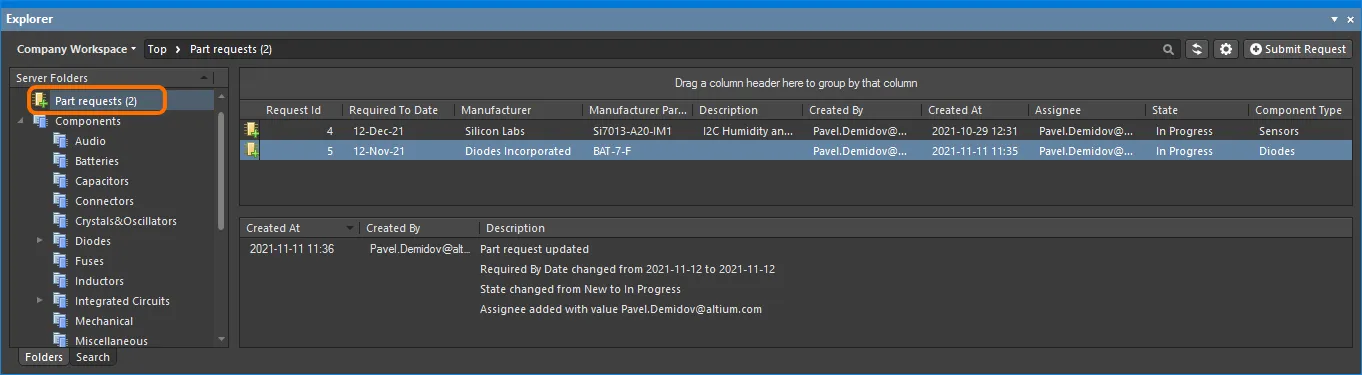
Ejemplo de Part Requests en la carpeta Part requests. Usted ve las piezas que ha solicitado; un bibliotecario ve las piezas en las que se le ha asignado trabajar, así como aquellas que aún no se han asignado.
Al seleccionar una solicitud en la región superior, se mostrará un flujo de información en la región inferior. Esta información proporciona un resumen continuo de cualquier evento que ocurra en relación con esa solicitud, incluidos los comentarios realizados por el solicitante o el bibliotecario. Cada entrada en el flujo consta de los siguientes elementos:
-
Created At – la fecha y hora en que tuvo lugar el evento.
-
Created By – el usuario responsable del evento (ya sea el solicitante o un bibliotecario).
-
Description – una entrada que consiste en un mensaje generado automáticamente, junto con cualquier comentario incluido por el solicitante/bibliotecario.
Edición de una Part Request existente
Para editar una solicitud de pieza existente, haga doble clic en su entrada en la región superior o selecciónela y elija el comando Edit en el menú contextual al hacer clic con el botón derecho en la región.
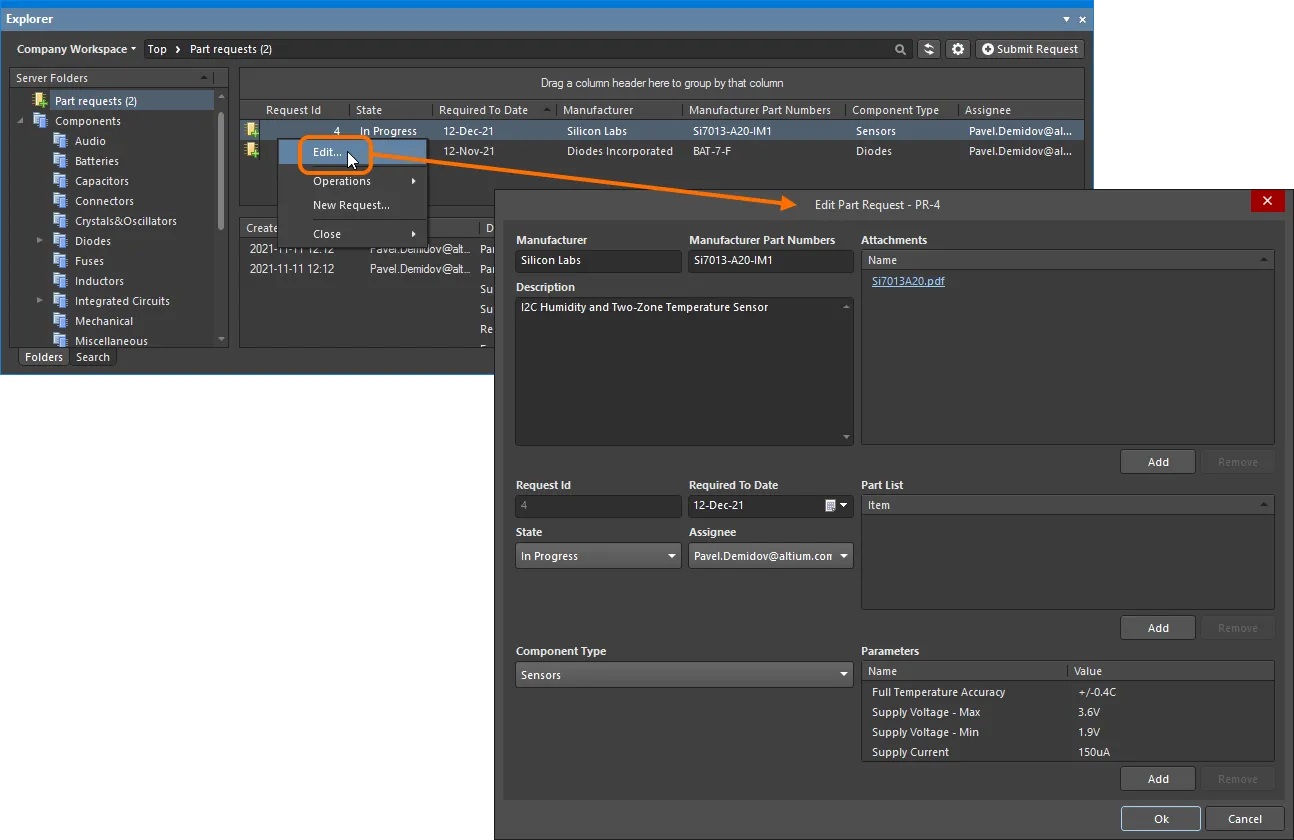
Acceso al cuadro de diálogo en el que puede editar una solicitud de pieza existente.
Realice los cambios necesarios y luego haga clic en OK.
Control de la visualización de datos
Las siguientes secciones proporcionan más información sobre cómo trabajar con los datos presentados en la carpeta Part requests.
Controlling the Display of Columns
Cada columna de la vista corresponde a un campo específico de la solicitud de pieza. La configuración de qué columnas se muestran se realiza mediante el cuadro de diálogo Select Columns, al que se accede haciendo clic con el botón derecho dentro de los encabezados de columna y eligiendo el comando Select Columns en el menú contextual.
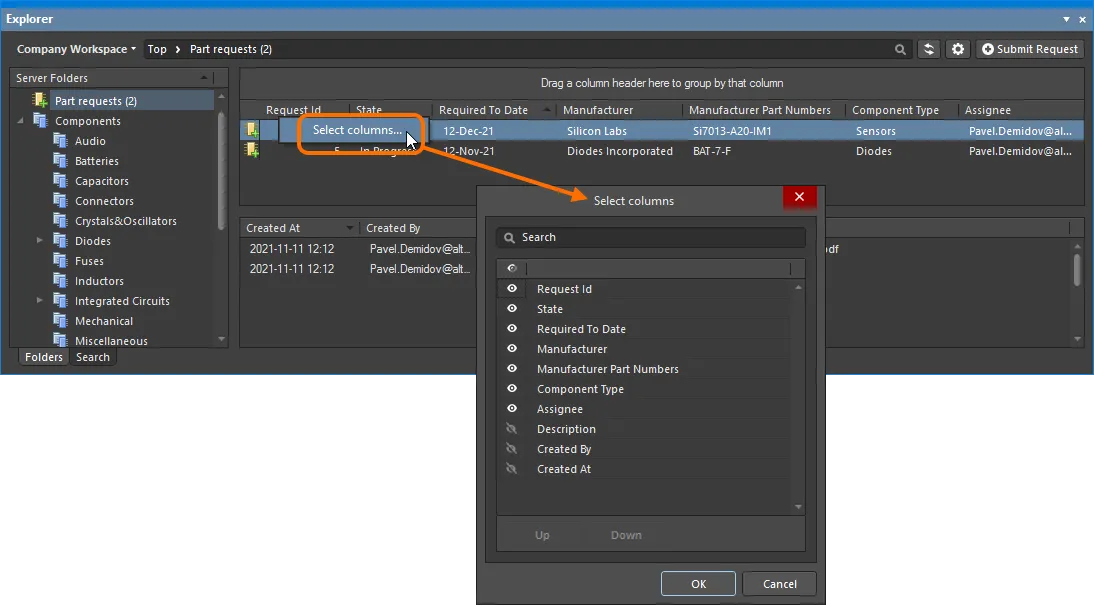
El cuadro de diálogo Select Columns se utiliza para definir qué datos se presentan en la carpeta Part requests.
 para ocultarla (el control cambiará a
  ).
).Column Ordering & Sizing
El orden de las columnas se puede personalizar. Haga clic en el encabezado de una columna y arrástrelo horizontalmente hasta la nueva posición requerida. Las posiciones válidas se resaltan mediante flechas verticales de posición.
 y
y  . Tenga en cuenta que solo se pueden mover las entradas visiblemente habilitadas.
Grouping Part Requests
Las solicitudes de componentes se pueden agrupar en función de cualquiera de los encabezados de columna visibles haciendo clic y manteniendo pulsado sobre un encabezado de columna, y luego arrastrándolo y soltándolo sobre el texto que dice Drag a column header here to group by that column.
Para borrar la agrupación por una columna, haga clic en el control  situado a la izquierda de su nombre en la región de columnas agrupadas.
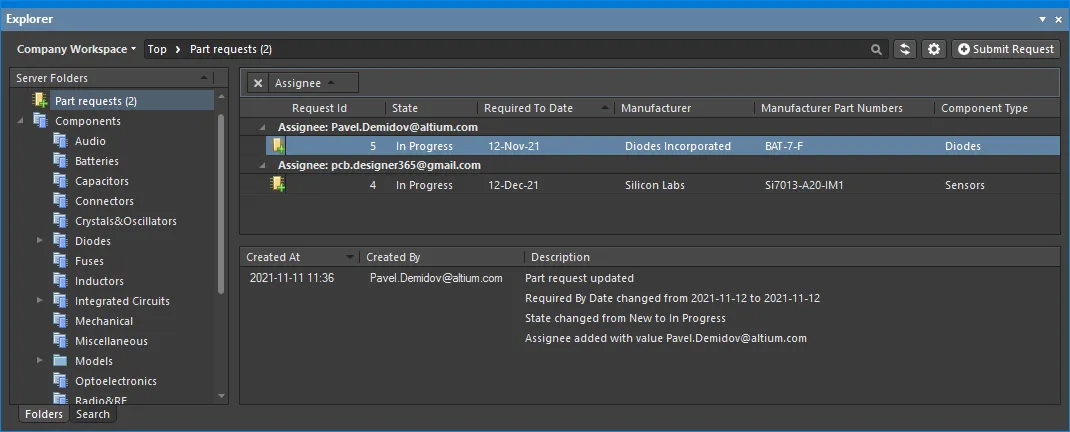
Un ejemplo de agrupación personalizada (por la columna Assignee).
Sorting
Las solicitudes de componentes se pueden ordenar por una columna específica haciendo clic en el encabezado de esa columna. Haga clic una vez para ordenar en orden ascendente (según el contenido de esa columna). Haga clic de nuevo para ordenar en orden descendente.
Puede ordenar por varias columnas. Con las solicitudes de componentes ya ordenadas por una columna específica, Shift+Click en otra columna para realizar una “subclasificación” según su contenido.
Column-based Filtering
Al igual que en una hoja de cálculo de Excel, las solicitudes de componentes se pueden filtrar aún más por el contenido de cada columna haciendo clic en el icono de filtro que aparece en el lado derecho del encabezado de una columna al pasar el cursor sobre el encabezado ( ). Se abrirá un menú que contiene una entrada para cada valor de esa columna. Haga clic en una entrada para reducir la lista e incluir solo las solicitudes de componentes con ese valor.
Cuando se aplica un filtro de columna, el icono de filtro se muestra en azul ( ), lo que indica que hay un filtrado aplicado en función de esa columna. El filtrado puede aplicarse a varias columnas de datos. Cada filtro de columna se convierte en una condición AND dentro del filtro general. En la parte inferior de la región se mostrará una representación textual del filtrado actualmente en vigor.

Un ejemplo de filtrado por columnas en acción.
 situado en el extremo derecho de la representación textual del filtro. Para deshabilitar el filtro, desmarque la casilla de verificación situada a la izquierda de su representación textual. Para volver a habilitarlo, marque la casilla de verificación.
Para personalizar aún más el filtro actual, haga clic en el botón  situado en el extremo derecho de la representación textual del filtro para abrir el cuadro de diálogo Filter Editor. Utilice este cuadro de diálogo para crear filtros más sofisticados y complejos según sea necesario.
Operaciones adicionales
El menú contextual al hacer clic con el botón derecho en la región superior también contiene los siguientes comandos útiles al trabajar con solicitudes de componentes:
-
Operations » Create Component – esto le permite crear rápidamente un elemento de componente de tipo shell a partir de la solicitud de componente, proporcionando al bibliotecario asignado un punto de partida para elaborar el componente requerido. El editor temporal de componentes se abrirá en el modo Edición de componente único – listo para la edición directa del componente. Defina el componente, agregue modelos de dominio y guárdelo en el Workspace.
-
Operations » Export Data – esto le permite exportar los datos de la región superior. Se abrirá el cuadro de diálogo Select columns for data export, en el que podrá especificar los datos que desea exportar. El cuadro de diálogo contiene todas las columnas posibles de la cuadrícula, y aquellas que se muestran actualmente en el panel están habilitadas para exportación de forma predeterminada. Después de hacer clic en OK, se abrirá el cuadro de diálogo estándar de Windows Save As, en el que podrá asignar un nombre y guardar el archivo exportado. Utilice el campo Save as type para elegir el formato del archivo, ya sea Archivos de valores separados por comas (
*.csv) o Archivos de Excel (*.xls). -
Close » Completed – puede utilizarse (normalmente) por el bibliotecario para marcar rápidamente la solicitud de componente como completada sin tener que abrirla para editarla.
-
Close » Rejected – puede utilizarse (normalmente) por el bibliotecario para rechazar rápidamente la solicitud de componente sin tener que abrirla para editarla.
-
Close » Cancelled – puede utilizarse por el bibliotecario (o solicitante) para cancelar rápidamente la solicitud de componente sin tener que abrirla para editarla.
 Localizado por IA