
Actualización de componentes desde bases de datos y bibliotecas basadas en archivos
Ha colocado componentes en el esquemático; quizá incluso ya lo ha cableado por completo, lo ha compilado y ha llevado el diseño a la etapa de layout de la placa. Es muy probable que llegue un momento en que sea necesario modificar un componente: añadir un nuevo parámetro, cambiar un vínculo de modelo o quizá realizar un cambio en un símbolo o huella a nivel gráfico.
El lugar lógico para realizar un cambio es en la fuente. La naturaleza de esta fuente depende de cómo se colocó el componente:
- From an Integrated Library - se extraen las bibliotecas fuente, se realiza el cambio y se compila el paquete de biblioteca integrada para generar la biblioteca integrada revisada.
- From a Database Library - para un parámetro o una referencia de símbolo/modelo, el cambio se realiza en el registro correspondiente del componente en la base de datos externa vinculada. Si el cambio es gráfico (en un símbolo o modelo), se lleva a cabo dentro de la biblioteca fuente referenciada.
- From a Schematic/PCB Library - el cambio se realiza en el componente o la huella en la biblioteca correspondiente desde la que se colocó el componente/huella.
will También es posible que haya vinculado un componente colocado a una base de datos externa mediante un archivo Database Link (*.DBLink). Los cambios en símbolos y modelos se realizan en las bibliotecas fuente. En el caso de los parámetros, los cambios se realizan en la base de datos.
Una vez realizados los cambios, es necesario propagarlos al diseño. Altium Designer proporciona diversas herramientas de actualización que le permiten transferir de forma rápida y eficiente los cambios de componentes a sus componentes de Altium Designer. Este documento detalla esas herramientas, es decir, las herramientas que le permiten mantener siempre la sincronización entre la fuente de sus componentes y las instancias colocadas de esos componentes.
Actualización de parámetros desde una base de datos
En el contexto de esta herramienta, el término "componente de Altium Designer" se utiliza para describir una instancia de componente colocada en una hoja esquemática o un componente en una biblioteca esquemática fuente. Altium Designer proporciona una herramienta para actualizar los parámetros de los componentes de Altium Designer con información almacenada en una base de datos externa. Los componentes deben estar vinculados a los registros de componente correspondientes en la base de datos externa para que la actualización sea posible. La vinculación se realiza mediante el uso de un archivo de enlace intermediario, que puede ser uno de los siguientes:
- Database Link archivo (*.DBLink) - se utiliza al vincular componentes ya colocados a una base de datos externa o, más habitualmente, componentes definidos en una biblioteca esquemática fuente.
- Database Library archivo (*.DBLib) - se utiliza al colocar componentes directamente en una hoja esquemática desde una base de datos externa.
- SVN Database Library archivo (*.SVNDBLib) - igual que para un *.DBLib, pero con las bibliotecas de símbolos y modelos almacenadas bajo control de versiones.
Las actualizaciones se realizan desde el editor esquemático seleccionando el comando Tools » Update Parameters From Database disponible en los menús principales. Al ejecutar este comando se abrirá el cuadro de diálogo Update Parameters From Database. Utilice este cuadro de diálogo para elegir qué documentos esquemáticos y tipos de componentes desea incluir en la actualización.
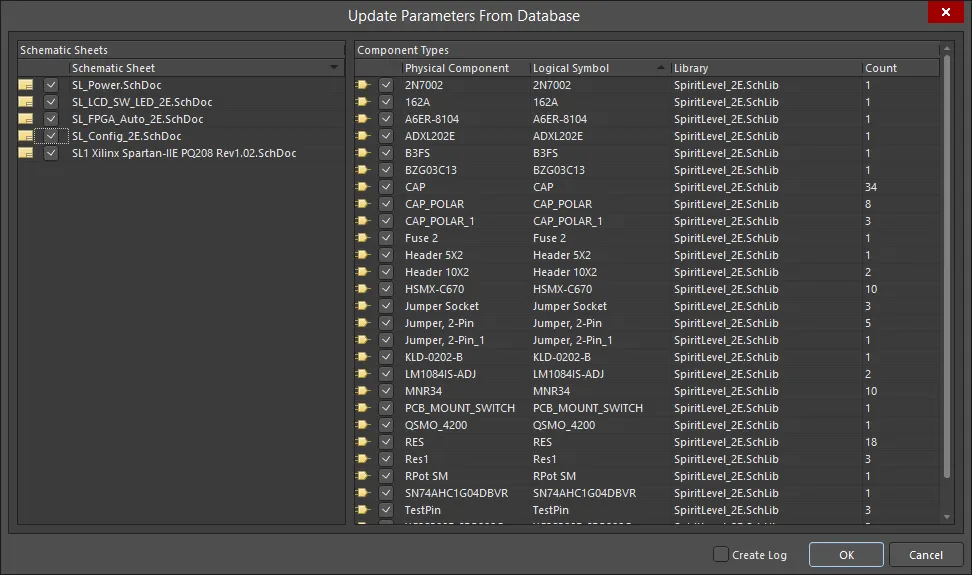
El cuadro de diálogo Update Parameters From Database
Options and Controls of the Update Parameters From Database Dialog
- Schematic Sheets - enumera todos los documentos esquemáticos a los que se puede aplicar la actualización. Puede tratarse de un único documento esquemático independiente o de todas las hojas esquemáticas del proyecto activo. Marque la casilla junto al/los documento(s) cuyos componentes desea incluir en la actualización.
-
Component Types:
- Physical Component - el nombre del componente.
- Logical Symbol - el símbolo lógico asociado.
- Library - la biblioteca fuente desde la que se colocó el componente.
- Count - el número de instancias en todos los documentos esquemáticos habilitados.
-
Create Log - marque esta opción para crear un archivo de registro (*.log) de la actualización, que se puede encontrar en la carpeta Generated del panel Projects .
Después de definir el alcance de la actualización, haga clic en OK. Se consultará la base de datos externa para buscar componentes coincidentes. Si existen diferencias de parámetros entre los componentes de Altium Designer y los registros coincidentes de la base de datos, se abrirá el cuadro de diálogo Select Parameter Changes. Si no se encuentran diferencias, se abrirá un cuadro de diálogo indicándolo.

El cuadro de diálogo Select Parameter Changes
Options and Controls of the Select Parameter Changes Dialog
Cuadrícula principal
-
<xx> Objects - <xx> Selected - muestra el número total de objetos listados en la región de cuadrícula y cuántos de esos objetos están seleccionados actualmente.
-
System y User Parameters - enumera información adicional del objeto, por ejemplo, dirección del proveedor, descripción, referencia de biblioteca, etc.
Controles adicionales
-
Update Selected - haga clic para forzar una actualización de los parámetros seleccionados actualmente.
-
Reject Selected - haga clic para rechazar la actualización propuesta para los parámetros seleccionados actualmente.
-
Update All - haga clic para forzar una actualización de todos los parámetros.
-
Reject All - haga clic para rechazar la actualización propuesta para todos los parámetros.
-
Show all parts - habilite esta opción para mostrar todas las partes en la cuadrícula principal.
-
Accept Changes (Create ECO) - para aplicar estos cambios a los componentes, debe generarse una ECO (Engineering Change Order). Haga clic para abrir el cuadro de diálogo Engineering Change Order.
Menús de clic derecho
Muchas de las opciones del menú contextual son claras y no requieren explicación adicional. Las que sí la requieren se describen a continuación.
-
Rename Column - haga clic para abrir el cuadro de diálogo Rename Existing Parameter, en el que puede cambiar el nombre de un parámetro existente.
-
Add Column - haga clic para abrir el cuadro de diálogo Add Parameter y añadir una columna.
-
Report - haga clic para abrir el cuadro de diálogo Report Preview y generar un informe.
-
Cross Probe - haga clic para realizar cross probe del objeto seleccionado. El objeto seleccionado aparecerá resaltado en la hoja esquemática.
Notas
- Puede arrastrar y soltar columnas en la región de cuadrícula para cambiar el orden de visualización de las columnas. El nuevo orden se guarda en el archivo del proyecto para que se recuerde cuando se vuelva a acceder al cuadro de diálogo.
-
Se evita la actualización de parámetros de las siguientes maneras:
-
A nivel de parámetro individual del componente, habilite la opción Lock Parameter en el modo Component del panel Properties (haga doble clic en un componente para acceder). La opción Allow Synchronization With Database también se utiliza para controlar si el comentario puede actualizarse. De forma predeterminada, esta opción está habilitada para permitir siempre la sincronización con la biblioteca/base de datos fuente. Puede deshabilitar esta opción para evitar que el comentario se incluya en un proceso de actualización.
-
A nivel de vinculación con la base de datos: la región Field Mapping del documento de vinculación de base de datos correspondiente (archivo *.DbLink, *.DbLib o *.SvnDbLib) incluye varias opciones que controlan si los parámetros pueden actualizarse, incluidas Update Values, Add to Design y Remove from Design.
-
Este cuadro de diálogo enumera todos los parámetros que existen en los registros de base de datos de los componentes de Altium Designer vinculados que entran dentro del alcance de la actualización. Cualquier parámetro definido para un componente de Altium Designer pero que no sea un campo en una tabla de base de datos no aparecerá en la lista. Por ejemplo, es posible que haya colocado un componente directamente desde una base de datos usando la función de biblioteca de base de datos y luego haya añadido uno o más parámetros después de colocarlo.
Solo se enumeran aquellos parámetros que están mapeados entre la base de datos externa y la instancia de componente colocada. El mapeo de parámetros se realiza en la pestaña Field Mappings del archivo de enlace intermediario.
Inicialmente, el cuadro de diálogo mostrará las actualizaciones propuestas para sincronizar los parámetros del componente de Altium Designer con los de la base de datos, en función de las acciones de actualización que haya definido en el archivo de enlace intermediario (*.DbLink, *.DbLib o *.SvnDbLib).
Las diferencias de parámetros se distinguen mediante el uso de un icono único insertado en la celda correspondiente. Por ejemplo, un triángulo azul en la esquina de una celda significa que se ha detectado una diferencia entre el valor de un parámetro en el componente de Altium Designer y el mismo parámetro en el registro de base de datos vinculado.
Hay una lista completa de todos los estados de celda disponibles en el cuadro de diálogo Select Parameter Changes de esta página, en la sección Parameter Update States.
Los controles proporcionados en el cuadro de diálogo Select Parameter Changes le permiten controlar por completo con qué actualizaciones continuar y cuáles rechazar. Puede rechazar actualizaciones de todos los parámetros de un componente seleccionado o de parámetros específicos de ese componente. Para rechazar una actualización propuesta para un parámetro específico, seleccione la celda correspondiente y haga clic en el botón Reject Selected. Para restablecer la actualización, haga clic en el botón Update Selected.
Cuando esté satisfecho con la solución de actualización, haga clic en el botón Accept Changes (Create ECO). Utilice el cuadro de diálogo Engineering Change Order que se abre para validar y luego ejecutar las actualizaciones correspondientes. Si se da cuenta de que hay una actualización con la que realmente no desea continuar, deshabilite la entrada de orden de cambio correspondiente.

El cuadro de diálogo Engineering Change Order
Sincronización dual
Es posible que tenga un proyecto de diseño existente en el que la mayoría de las partes colocadas se hayan vinculado a una base de datos externa mediante un archivo DbLink. Los cambios de diseño pueden dar lugar a circuitería adicional, cuyos componentes podrían colocarse utilizando la función Database Library. El archivo DbLib/SVNDbLib asociado podría, perfectamente, apuntar a una base de datos externa diferente.
Al utilizar el comando Update Parameters From Database, se consultarán todos los parámetros vinculados de los componentes colocados en todas las bases de datos vinculadas, independientemente del método de vinculación utilizado, y las diferencias detectadas para esos parámetros se mostrarán en el cuadro de diálogo Select Parameter Changes dialog.
Actualización de componentes esquemáticos desde bibliotecas
Altium Designer proporciona una herramienta para actualizar los componentes colocados en una hoja esquemática con información modificada procedente de una biblioteca fuente. Esto incluye bibliotecas de componentes esquemáticos (*.SchLib), bibliotecas integradas (*.IntLib) y bibliotecas de base de datos (*.DBLib, *.SVNDBLib).
Aunque los archivos DBLib y SVNDBLib se presentan como bibliotecas en el panel Components panel, solo son una fuente de conexión y mapeo de campos y no bibliotecas en el verdadero sentido de la palabra. La función de actualización transfiere cambios a parámetros, referencias de símbolo y modelo en la base de datos externa, así como modificaciones gráficas realizadas en las bibliotecas de símbolos y modelos referenciadas.
La función de actualización le permite transferir cambios a parámetros, así como a información de modelos y gráficos.
Las actualizaciones se realizan desde el documento esquemático seleccionando el comando Tools » Update From Libraries disponible en los menús principales. Al ejecutar este comando se abrirá el cuadro de diálogo Update From Library. El comando Update From Libraries actualiza todos los componentes de la hoja esquemática con la información modificada de una biblioteca fuente.
Las actualizaciones también se realizan desde el documento esquemático seleccionando el comando Tools » Update Selected From Libraries disponible en los menús principales. El comando Update Selected From Libraries actualiza solo los componentes seleccionados en la hoja esquemática con información modificada de una biblioteca fuente.
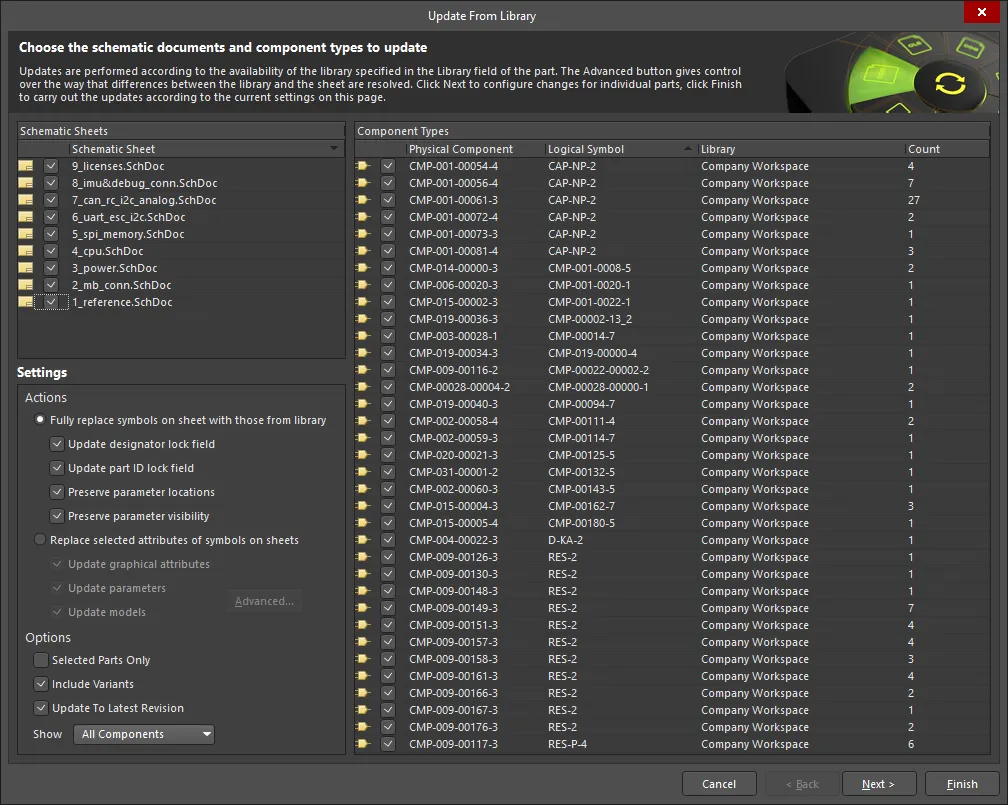
El cuadro de diálogo Update From Library
Definición del alcance de la actualización
La primera página del cuadro de diálogo trata del alcance de la actualización, es decir, qué documentos esquemáticos fuente deben incluirse en la actualización y los tipos específicos de componentes contenidos en ellos.
La región Schematic Sheets cargará todos los posibles documentos esquemáticos a los que se puede aplicar la actualización. Puede tratarse de un único documento esquemático independiente o de todas las hojas esquemáticas del proyecto activo. Habilite aquellos documentos cuyos componentes desea que se tengan en cuenta en la actualización.
A medida que habilite/deshabilite entradas en la lista Schematic Sheets utilizando casillas de verificación o los comandos All On / All Off del menú contextual, los componentes físicos constituyentes se mostrarán en la región Component Types del cuadro de diálogo. Cada componente se enumera en términos de:
- Nombre del componente físico
- Símbolo lógico asociado
- Biblioteca fuente desde la que se colocó
- Número de instancias actualmente colocadas en todos los documentos esquemáticos habilitados.
La inclusión de componentes en la lista se realiza de acuerdo con las opciones disponibles en la parte inferior izquierda de la página. Utilice el campo Show para determinar los tipos de componentes incluidos en la actualización. De forma predeterminada, está seleccionado All Components, pero puede optar por actualizar solo:
- Standard Components - aquellos colocados desde una biblioteca esquemática o una biblioteca integrada.
- Database Components - aquellos colocados desde una base de datos externa utilizando un DBLib o SVNDBLib.
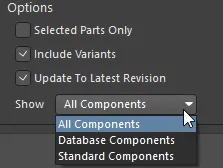
El campo Show del cuadro de diálogo Update From Library
Todos los tipos de componentes están habilitados inicialmente para su inclusión en la actualización. Deshabilite cualquiera que definitivamente no desee actualizar. Como alternativa, seleccione exactamente los componentes que desea actualizar directamente en la(s) hoja(s) esquemática(s) antes de entrar en el cuadro de diálogo. Luego habilite la opción Selected Parts Only. Solo aparecerán en la lista esos componentes de su selección. También puede usar los comandos All On / All Off del menú contextual.
Utilice la opción Include Variants para incluir variantes y/o la opción Update to Latest Revision para actualizar los componentes colocados desde una biblioteca de Workspace a sus revisiones más recientes disponibles. Utilice estas opciones para actualizar parámetros de componentes alternativos.
Lo principal que debe recordar es que siempre tiene el control total sobre lo que se incluye en la actualización.
Definición de acciones de actualización predeterminadas
La región Settings de la página es donde puede definir el nivel predeterminado de actualización requerido. Las acciones de actualización predeterminadas que defina aquí se aplicarán a todas las instancias de componentes de los tipos de componentes habilitados.

La región Actions del cuadro de diálogo Update From Library
La forma más sencilla de actualización es reemplazar por completo los componentes de la(s) hoja(s) esquemática(s) por los definidos en la biblioteca fuente: Fully replace symbols on sheet with those from library. Los atributos gráficos, parámetros y vínculos de modelos se actualizan directamente con la información existente en la biblioteca fuente. Cuando esta opción está seleccionada, se habilitan las siguientes opciones. Seleccione todas las que correspondan:
- Update designator lock field (show image)
- Update part ID lock field (show image)
- Preserve parameter locations
- Preserve parameter visibility


El reemplazo completo (Fully replace symbols on sheet with those from library) está habilitado de forma predeterminada. Si desea un poco más de control sobre qué se actualiza, cambie a Replace selected attributes of symbols on sheets. Las opciones de actualización individuales (Update graphical attributes, Update parameters, Update models) estarán disponibles para su inclusión/exclusión según sea necesario.
Las definiciones de la primera página del cuadro de diálogo Update From Library y del cuadro de diálogo Library Update Settings son persistentes. Se almacenan en el archivo del proyecto al guardar.
Para las acciones de actualización de parámetros y modelos, es posible un control adicional en el cuadro de diálogo Library Update Settings. Acceda al cuadro de diálogo haciendo clic en el botón Advanced. Con este cuadro de diálogo no solo puede definir las acciones de actualización predeterminadas y globales para parámetros y modelos, sino que también puede controlar qué parámetros y modelos específicos se incluyen en la actualización.

Acceso al cuadro de diálogo Library Update Settings
Options and Controls of the Library Update Settings Dialog
Configuración de parámetros
-
Library parameters not in sheet - use el menú desplegable para seleccionar la acción de actualización predeterminada que se utilizará cuando la instancia del componente en la biblioteca esquemática tenga un parámetro presente y ese parámetro no exista en la instancia del componente colocado en el esquemático. Las opciones son: Add, Do not add y Add if not blank (es decir, el parámetro en el componente de la biblioteca tiene un valor asignado).
-
Sheet parameters not in library - utilice el menú desplegable para seleccionar la acción predeterminada cuando el componente en la hoja esquemática tenga un parámetro y el componente correspondiente en el documento de biblioteca fuente no lo tenga.
-
Parameters to update - esta es una lista de los parámetros a nivel de sistema y definidos por el usuario presentes en el diseño (todos los componentes de todos los documentos esquemáticos del proyecto). Habilite/marque la casilla Update para permitir que los parámetros se actualicen desde las bibliotecas esquemáticas fuente especificadas.
Configuración de modelos
- Add models found in library but not in sheet - marque esta opción para añadir un modelo que exista para un componente en la biblioteca pero no para el componente colocado en la hoja esquemática.
- Remove models found in sheet but not in library - marque esta opción para eliminar un modelo que exista en el documento esquemático pero no exista en la biblioteca.
- Update which models are the current models - marque esta opción para actualizar los modelos actuales de los componentes colocados. Por ejemplo, un SN7432 en un documento esquemático puede estar vinculado a dos modelos de huella PCB: DIP14 y SIOC14. Su modelo actual podría estar establecido en SIOC14. El SN7432 en la biblioteca podría tener su modelo actual establecido en DIP14. Con la opción habilitada, el modelo actual del componente colocado se actualiza con el modelo actual del componente correspondiente de la biblioteca.
- Models to update - esta es una lista de todos los modelos definidos actualmente en todos los componentes de los documentos esquemáticos fuente del proyecto. Los modelos están agrupados por tipo de modelo. Habilite la casilla Update para permitir que solo los modelos se actualicen desde las bibliotecas esquemáticas fuente especificadas.
Después de definir el alcance de la actualización según sea necesario y las acciones predeterminadas que deben llevarse a cabo, puede hacer clic en Finish y luego revisar y ejecutar los cambios que se implementarán en la posterior Engineering Change Order que se genere. Si desea refinar aún más la actualización por instancia de componente antes de generar la ECO, haga clic en Next para acceder a la segunda página del cuadro de diálogo, que se detalla en la siguiente sección.
Control de la actualización por instancia de componente
Las definiciones de la segunda página del cuadro de diálogo Update From Library no son persistentes. Se perderán si vuelve a la primera página o cierra el cuadro de diálogo.
La segunda página del cuadro de diálogo Update From Library presenta una cuadrícula detallada en la que se enumeran todas las instancias de componentes implicadas en el proceso de actualización previsto. La página anterior del cuadro de diálogo le permitió especificar, de forma general, qué tipos de componentes físicos se incluirán en la actualización. Esta página le permite ajustar con precisión exactamente qué instancias de componentes de esos tipos se actualizarán.
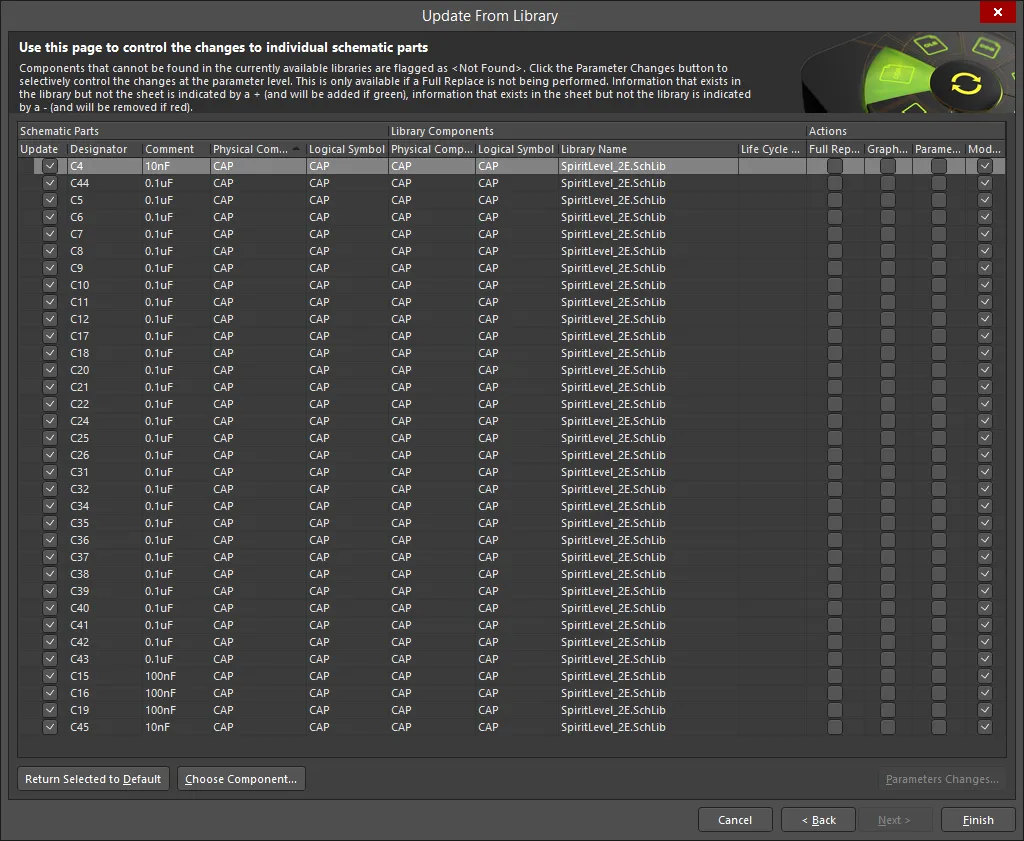
La segunda página del cuadro de diálogo Update From Library
La cuadrícula está dividida en tres regiones:
- Schematic Parts - esta área enumera el Designator, Comment, Physical Component y Logical Symbol de cada componente colocado en la(s) hoja(s) esquemática(s). Active la casilla Update para actualizar el componente seleccionado.
- Library Components - esta área enumera el Physical Component, Logical Symbol, Library Name y Life Cycle State del componente de biblioteca para cada parte esquemática listada. Normalmente, esta es la misma biblioteca de origen desde la que se colocó originalmente el componente, pero también tiene la posibilidad de cambiar completamente el componente por otro, en la misma biblioteca o en una diferente. Los componentes que no se pueden encontrar en las bibliotecas disponibles actualmente se enumeran como <Not Found>.
-
Actions - las acciones de actualización específicas requeridas para cada instancia de componente para la que está marcada la casilla Update . Inicialmente, estas se establecerán de acuerdo con la configuración de acciones predeterminadas definida en la primera página del cuadro de diálogo. Haga clic en la casilla para activar/desactivar la acción del componente seleccionado o use los comandos del menú contextual.
- Full Replace - marque la casilla para realizar un reemplazo completo del/de los elemento(s) seleccionado(s).
- Graphical - marque la casilla para realizar una actualización gráfica del/de los elemento(s) seleccionado(s).
- Parameters - marque la casilla para actualizar los parámetros del/de los elemento(s) seleccionado(s). Si hay al menos un componente con esta casilla activada, puede hacer clic en el botón Parameters Changes para controlar selectivamente los cambios a nivel de parámetro: más información.
- Models - marque la casilla para actualizar los modelos del/de los elemento(s) seleccionado(s).
Para cada componente, la entrada del componente de la biblioteca de origen será inicialmente la utilizada para colocar la instancia del componente en primer lugar. Esta información se toma de la región Library Link del panel Properties del componente colocado.
Especificación de un componente alternativo
Normalmente, la actualización implicará transferir a la(s) instancia(s) colocada(s) de ese mismo componente físico en la(s) hoja(s) esquemática(s) los cambios realizados en el componente físico original de la biblioteca de origen. Puede haber ocasiones en las que desee cambiar por completo el componente físico colocado en el diseño. Esto puede especificarse fácilmente como parte de la actualización.
Puede especificar un componente alternativo para una instancia de componente editando directamente el campo Physical Component correspondiente en la región Library Components). Si el componente físico especificado no existe en ninguna de las bibliotecas agregadas actualmente a la lista de bibliotecas basadas en archivos disponibles del proyecto, la entrada <Not Found> se introducirá en los campos Logical Symbol y Library Name. En este caso, no será posible realizar la actualización para esa instancia de componente.
Al buscar un componente de base de datos, la búsqueda solo puede realizarse en los archivos DBLib y SVNDBLib cargados actualmente (Available Filed-based Libraries). No puede buscar componentes de base de datos a lo largo de una ruta de búsqueda especificada.
Como alternativa, seleccione una instancia de componente en la cuadrícula y haga clic en el botón Choose Component. Se abrirá el cuadro de diálogo Replace Component, en el que podrá buscar el componente de reemplazo requerido en cualquiera de las bibliotecas disponibles actualmente.
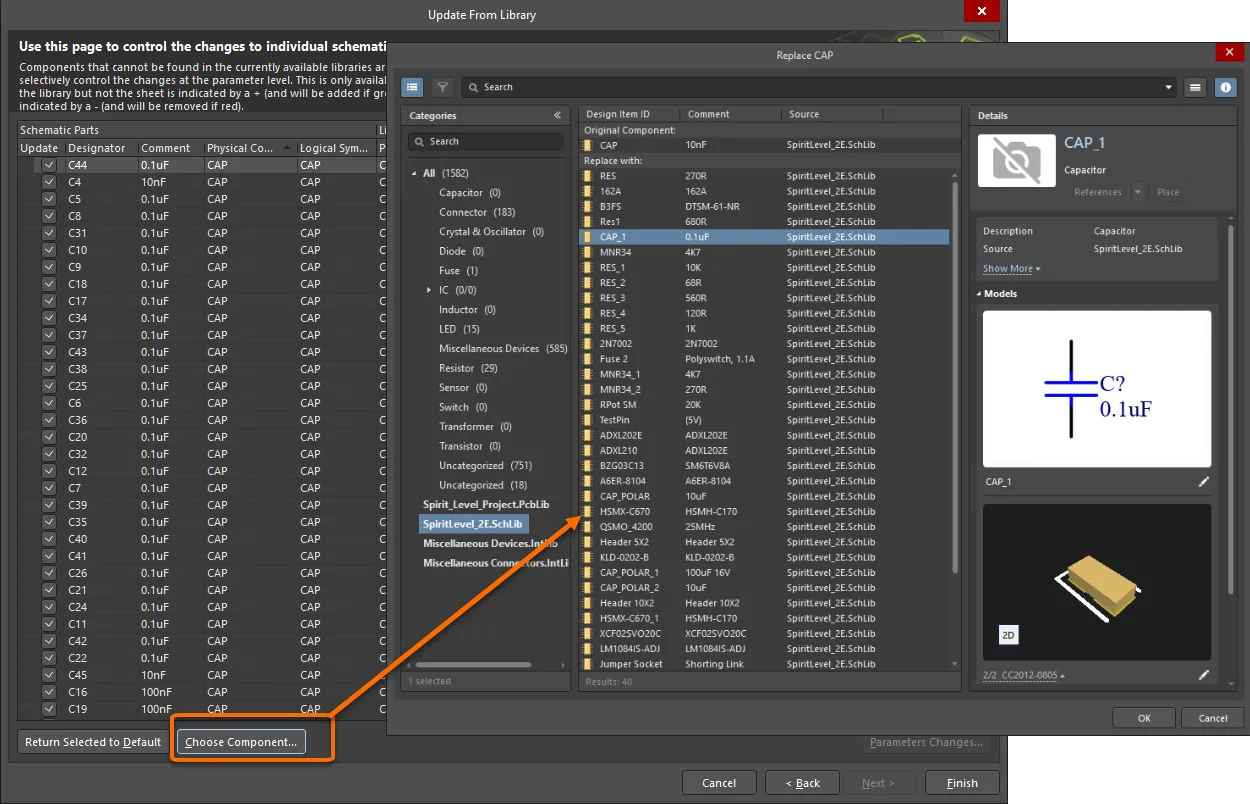
Acceso al cuadro de diálogo Replace Component (File-based)
Cuando se elige un componente válido, la información correspondiente al componente elegido se introducirá en la región Library Components de la página y sobrescribirá el componente original de la biblioteca de origen.
Si desea volver a la biblioteca de origen original y mantener el componente físico original, seleccione la instancia de componente en la cuadrícula y luego haga clic en el botón Return Selected to Default.
Control de los cambios de parámetros
Los cambios individuales a nivel de parámetro para una instancia de componente se mostrarán solo si la opción Full Replace está deshabilitada y la opción Parameters está habilitada en la región Actions de la página. Si desea examinar los cambios individuales de parámetros propuestos por la actualización, haga clic en el botón Parameters Changes. Se abrirá el cuadro de diálogo Select Parameter Changes, que resumirá los cambios de parámetros para aquellas instancias de componentes que tengan habilitada una acción de actualización de parámetros. En la ilustración siguiente, observe que las instancias de componentes C1, C3, C7 y C10 tienen deshabilitada su acción de actualización de parámetros y, por lo tanto, no aparecen en el cuadro de diálogo.
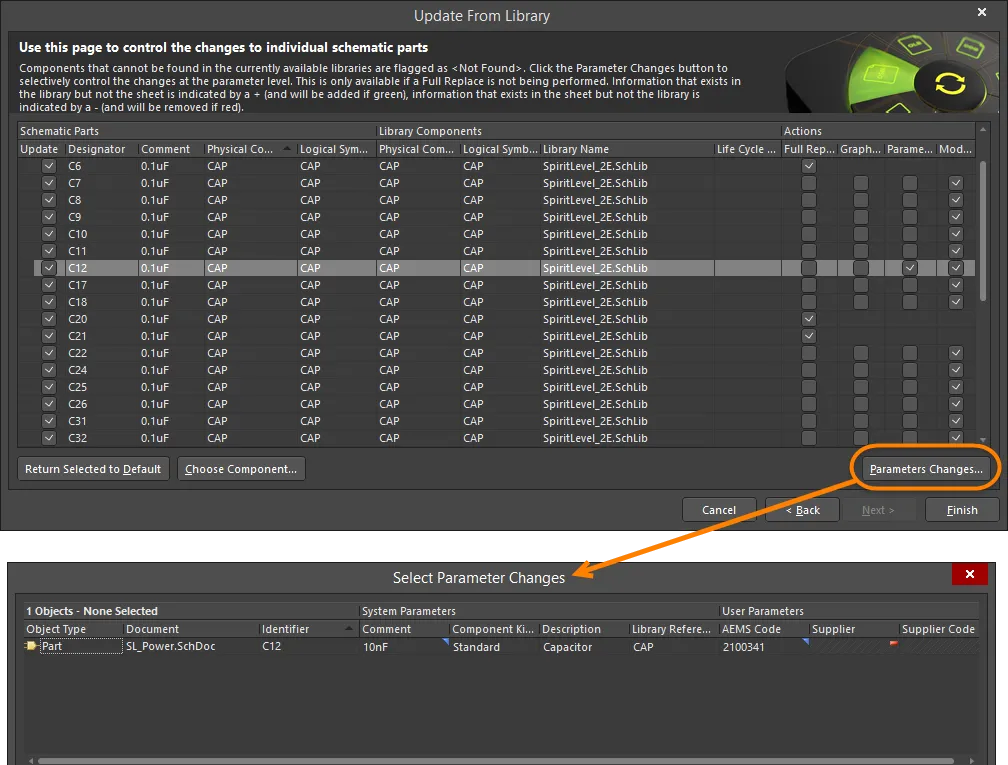
Acceso al cuadro de diálogo Select Parameter Changes
Options and Controls of the Select Parameter Changes Dialog
Muchas de las opciones y controles de este cuadro de diálogo son sencillos y no requieren más explicación. Los que sí la requieren se describen a continuación.
Controles adicionales
-
Update Selected - use para forzar una actualización de los parámetros seleccionados actualmente.
-
Reject Selected - use para rechazar la actualización propuesta de los parámetros seleccionados actualmente.
-
Reject All - use para rechazar la actualización propuesta de todos los parámetros.
-
Show all parts - marque esta casilla para mostrar todas las partes en la cuadrícula principal.
Menú contextual
-
Report - haga clic para abrir el cuadro de diálogo Report Preview y generar un informe.
Notas
- Puede arrastrar y soltar columnas en la región de la cuadrícula para cambiar el orden de visualización de las columnas. El nuevo orden se guarda en el archivo del proyecto para que se recuerde cuando se vuelva a acceder al cuadro de diálogo.
-
Se evita la actualización de parámetros de las siguientes maneras:
- A nivel de parámetro de componente individual, habilite la opción Lock Parameter en el modo Component del panel Properties (haga doble clic en un componente para acceder). La opción Allow Synchronization With Database también se usa para controlar si el comentario puede actualizarse. De forma predeterminada, esta opción está habilitada para permitir siempre la sincronización con la biblioteca/base de datos de origen. Puede deshabilitar esta opción para evitar que el comentario se incluya en un proceso de actualización.
- A nivel de vínculo con la base de datos: la región Field Mapping del documento de vínculo de base de datos correspondiente (archivo *.DbLink, *.DbLib o *.SvnDbLib) incluye una serie de opciones que controlan si los parámetros pueden actualizarse, entre ellas Update Values, Add to Design y Remove from Design.
Al igual que con la herramienta Update Parameters From Database, el cuadro de diálogo enumerará todos los parámetros asignados para aquellas instancias de componentes vinculadas a una base de datos externa. Además, también se enumerarán todos los parámetros encontrados en las instancias de componentes colocadas implicadas en la actualización de parámetros. Esta es una diferencia clave al acceder al cuadro de diálogo Select Parameter Changes entre las dos herramientas de actualización.
Nuevamente, el cuadro de diálogo muestra los cambios propuestos que deben realizarse para volver a sincronizar los parámetros de los componentes colocados con los de los componentes de la biblioteca o base de datos de origen correspondiente. Las actualizaciones propuestas se ajustan a las acciones de actualización definidas en:
- La región Parameter Settings del cuadro de diálogo Library Update Settings dialog cuando el origen de la actualización es una biblioteca esquemática o integrada.
- El archivo de vínculo intermedio (*.DBLink, *.DBLib, *.SVNDBLib) cuando el origen de la actualización es una base de datos.
Las diferencias de parámetros se resaltan mediante el uso de un icono único insertado en la celda correspondiente. Consulte la siguiente sección (Parameter Update States) para obtener una lista completa de todos los estados posibles de las celdas.
Use los controles disponibles en el cuadro de diálogo (botones o menú contextual) para determinar con qué cambios de parámetros continuar y cuáles rechazar, lo que le brinda la posibilidad de anular las condiciones de actualización predeterminadas a nivel de parámetro individual. Recuerde que rechazar una actualización propuesta en una celda significa que no desea que se realice ningún cambio en ese parámetro para esa instancia concreta de componente en la hoja esquemática.
Estados de actualización de parámetros
Hay varios estados de actualización diferentes en los que puede colocarse una celda del cuadro de diálogo Select Parameter Changes según las diferencias exactas detectadas entre los componentes colocados y la biblioteca/base de datos de origen, y las acciones de actualización de parámetros aplicables especificadas. La siguiente tabla enumera los posibles estados de celda.
| Cell State | Description |
|---|---|
 |
El componente de Altium Designer y el componente de la biblioteca/base de datos poseen ambos el parámetro y el valor es el mismo. La actualización no provocará ningún cambio. |
 |
El componente de Altium Designer y el componente de la biblioteca/base de datos poseen ambos el parámetro, pero no tiene ningún valor asignado. La actualización no provocará ningún cambio. |
 |
El componente de Altium Designer y el componente de la biblioteca/base de datos no poseen el parámetro. La actualización no provocará ningún cambio. Este estado también puede aparecer si se evita que el parámetro del componente de Altium se incluya en una actualización al deshabilitar las opciones Allow Synchronization With Library y/o Allow Synchronization With Database en el panel Properties asociado. |
 |
El componente de Altium Designer y el componente de la biblioteca/base de datos poseen ambos el parámetro, pero con valores diferentes. La actualización asignará el valor de la base de datos. |
 |
El componente de Altium Designer y el componente de la biblioteca/base de datos poseen ambos el parámetro. En el componente de Altium Designer, tiene un valor asignado; en la base de datos, no. La actualización asignará el valor de la base de datos; en este caso, ningún valor. |
 |
El componente de Altium Designer no posee el parámetro, pero el componente de la biblioteca/base de datos sí. La actualización agregará el parámetro al componente de Altium Designer con el valor mostrado en la celda. |
 |
El componente de Altium Designer no posee el parámetro, pero el componente de la biblioteca/base de datos sí. La actualización agregará el parámetro al componente de Altium Designer sin ningún valor asignado inicialmente. |
 |
El componente de Altium Designer posee el parámetro, pero el componente de la biblioteca/base de datos no. La actualización eliminará el parámetro del componente de Altium Designer. Note: Si la instancia del componente se está actualizando desde una base de datos externa y la asignación correspondiente de campo de base de datos a parámetro de diseño está configurada en, el parámetro se tratará como si no existiera en el registro de la base de datos, aunque sí exista. |
 |
Existe una diferencia entre los valores del parámetro del componente de Altium Designer y del componente de la biblioteca/base de datos. La propuesta de actualizar al valor de la base de datos ha sido rechazada, según el valor actual de la opción Update Values en el documento de vínculo con la base de datos (archivo DbLink, DbLib o SvnDbLib). No se producirá ningún cambio. Tenga en cuenta que los comandos Update Selected y Update All de este cuadro de diálogo anularán este estado y forzarán una actualización. |
 |
El componente de Altium Designer no posee el parámetro, pero el componente de la biblioteca/base de datos sí. La propuesta de actualización para agregar el parámetro al componente de Altium Designer ha sido rechazada, según el valor actual de la opción Add To Design . No se producirá ningún cambio. Tenga en cuenta que los comandos Update Selected y Update All de este cuadro de diálogo anularán este estado y forzarán una actualización. |
 |
El componente de Altium Designer posee el parámetro, pero el componente de la biblioteca/base de datos no. La propuesta de actualización para eliminar el parámetro del componente de Altium Designer ha sido rechazada, según el valor actual de la opción Remove From Design en el documento de vínculo con la base de datos (archivo DbLink, DbLib o SvnDbLib). No se producirá ningún cambio. Tenga en cuenta que los comandos Update Selected y Update All de este cuadro de diálogo anularán este estado y forzarán una actualización. |
Aplicación de cambios directamente desde el editor de bibliotecas esquemáticas
La actualización directa de componentes esquemáticos colocados puede realizarse desde una biblioteca esquemática de origen. Este método de actualización es especialmente adecuado para la actualización de componentes que se han colocado desde bibliotecas de componentes esquemáticos aisladas (*.SchLib) y cuando dichas bibliotecas forman parte de las bibliotecas basadas en archivos disponibles para el proyecto.
Las modificaciones realizadas en componentes de una biblioteca esquemática de origen se transfieren a los documentos esquemáticos mediante el comando Tools » Update Schematics disponible en los menús principales del editor de bibliotecas esquemáticas. Como alternativa, los cambios en los componentes seleccionados pueden aplicarse seleccionando dichos componentes en el panel SCH Library panel y usando el comando de actualización del menú contextual.

Desde una biblioteca esquemática de origen, los cambios pueden aplicarse mediante el menú contextual del panel SCH Library
Todas las instancias del/de los componente(s) colocado(s) en todos los documentos esquemáticos abiertos se actualizarán independientemente del proyecto al que pertenezca un documento. Básicamente, si un componente colocado tiene la misma entrada en su campo Physical Component que la del componente de la biblioteca, se actualizará. Se le notificará cuántos componentes (y en cuántos documentos) han sido modificados por el proceso de actualización. La actualización es un reemplazo completo de cada instancia existente del componente por la de la biblioteca.
Verificación de una actualización
Después de actualizar los componentes esquemáticos colocados, los componentes de bibliotecas esquemáticas o las huellas PCB, naturalmente querrá verificar que la actualización se haya realizado según lo previsto. Las siguientes secciones muestran cómo puede comprobar rápidamente que los parámetros, los vínculos de modelos y los atributos gráficos se han actualizado correctamente.
Comprobación de actualizaciones de parámetros
Puede comprobar que los parámetros se han actualizado correctamente ya sea ejecutando el cuadro de diálogo Parameter Table Editor dialog (Tools » Parameter Manager) o consultando los parámetros de un componente seleccionado a través del panel Properties panel.
A continuación, los componentes C1, C2 y C3 han recibido cada uno un nuevo parámetro TestParam, con el valor Test, como parte de un proceso de actualización.
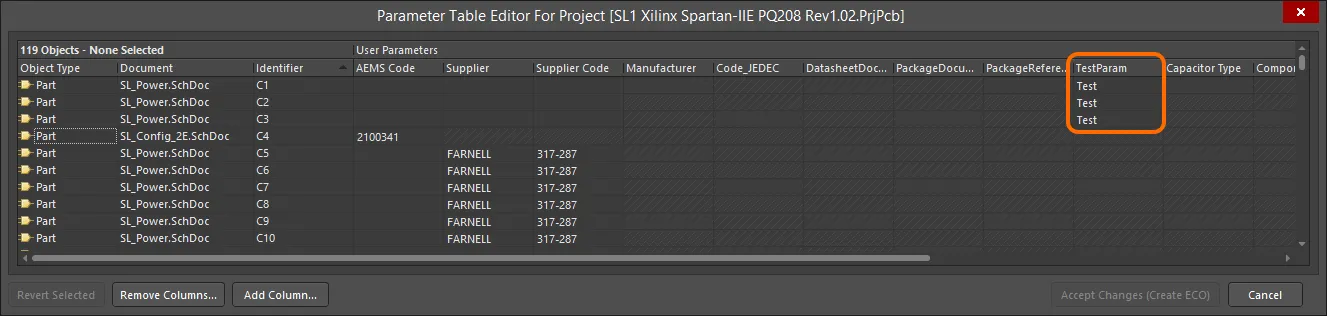
El cuadro de diálogo Parameter Table Editor
Comprobación de actualizaciones de vínculos de modelos
Las actualizaciones de los vínculos de modelos de un componente pueden verificarse desde la región Models del panel Properties asociado.
Comprobación de actualizaciones gráficas
La forma más sencilla de comprobar las actualizaciones gráficas es comparar el componente del diseño en la hoja con el componente en la biblioteca de origen. Este último puede mostrarse fácilmente usando el panel Components panel, que permite una comparación directa lado a lado.
 Localizado por IA