
Preparación de salidas y liberación del proyecto
Main page: Preparación de su diseño para la fabricación
Ahora que ha completado el diseño y la disposición de la PCB, está listo para producir la documentación de salida necesaria para que la placa sea revisada, fabricada y ensamblada.
Debido a que existen diversas tecnologías y métodos en la fabricación de PCB, Altium Designer tiene la capacidad de generar numerosos tipos de salida para distintos propósitos, incluidos archivos Gerber, archivos ODB++, archivos Pick and Place, informes de lista de materiales, etc.
Adición de un archivo Output Job al proyecto
Main page: Preparación de datos de fabricación con Output Jobs
Aunque puede generar selectivamente las salidas requeridas desde editores específicos (por ejemplo, usando comandos en los submenús Fabrication Outputs y Assembly Outputs del menú principal File en el editor de PCB), Altium Designer ofrece soporte para archivos Output Job. Un archivo Output Job (o 'OutJob', para abreviar) almacena la configuración de cada tipo de salida. Un OutJob le permite configurar cada tipo de salida, así como su nombre de salida, formato y ubicación. Las salidas pueden generarse directamente desde un OutJob o como parte del proceso integrado de liberación del proyecto.
-
Haga clic con el botón derecho en la entrada del proyecto en el panel Projects y seleccione el comando Add New to Project » Output Job File en el menú contextual. Se abrirá un nuevo archivo Output Job y aparecerá una entrada vinculada al proyecto en el panel Projects, bajo la entrada Settings\Output Job Files.
-
Haga clic con el botón derecho en la entrada OutJob en el panel Projects y seleccione el comando Save As. Se abrirá el cuadro de diálogo Save As, listo para guardar el documento en la misma ubicación que el archivo del proyecto. Escriba el nombre
Fabricationen el campo File name y haga clic en el botón Save. -
Al agregar el OutJob se ha modificado el proyecto, por lo que debe guardar el proyecto localmente haciendo clic con el botón derecho en la entrada del proyecto en el panel Projects y seleccionando Save.


Adición y configuración de salidas de fabricación
Main page: Preparación de datos de fabricación
En esta parte del tutorial, configurará las salidas necesarias para fabricar la placa: archivos Gerber y NC Drill.
-
Para agregar una nueva salida Gerber, haga clic en el enlace Add New Fabrication Output en la sección Fabrication Outputs de la región Outputs del OutJob y seleccione Gerber Files » [PCB Document].

-
Haga doble clic en la entrada de salida Gerber Files agregada. Se abrirá el cuadro de diálogo Gerber Setup. Configure las opciones del cuadro de diálogo de la siguiente manera:
-
Dado que la placa se ha diseñado en sistema métrico, asegúrese de que la opción Units esté configurada en Millimeters.
-
La unidad más pequeña utilizada en la placa es 0,25 mm para el ruteo y el espaciamiento, pero como la mayoría de los componentes tienen su punto de referencia en su centro geométrico (y se colocaron sobre una cuadrícula de 1 mm), algunas de sus almohadillas en realidad estarán en una cuadrícula de 0,01. Configure la opción Decimal en 0.001 mm. Esto garantiza que la resolución de los datos de salida sea más que adecuada para cubrir estas ubicaciones de cuadrícula.
-
Haga clic en el botón
 en la parte inferior de la pestaña Layer to plot y elija Select Used. Las capas utilizadas en el diseño se habilitarán en la columna Plot de la cuadrícula superior.

-
-
Haga clic en Apply para aceptar la demás configuración predeterminada y cerrar el cuadro de diálogo Gerber Setup.
-
Dado que la placa tiene orificios, también es necesario generar un archivo NC Drill. De la misma manera, agregue la salida NC Drill al archivo OutJob: haga clic en el enlace Add New Fabrication Output en la sección Fabrication Outputs de la región Outputs del OutJob y seleccione NC Drill Files » [PCB Document].

-
Haga doble clic en la entrada de salida NC Drill Files agregada para acceder al cuadro de diálogo NC Drill Setup. Para garantizar que los archivos NC Drill se creen en el mismo formato que los archivos Gerber, configure Units en Millimeters y Format en 4:3. Asegúrese de que la opción Coordinate Position esté configurada en Reference to relative origin.

-
Haga clic en OK para aceptar la demás configuración predeterminada y cerrar el cuadro de diálogo NC Drill Setup.
-
Ahora que la configuración de Gerber y NC Drill está lista, el siguiente paso es configurar su nombre y ubicación de salida. Esto se hace asignándolos a un contenedor de salida en el lado derecho del OutJob. Para archivos discretos con su propio formato de archivo, use un contenedor Folder Structure. Un nuevo OuJob incluye algunos contenedores de forma predeterminada. Seleccione la entrada Folder Structure en la lista de contenedores de salida y luego haga clic en los botones de opción de Gerber y NC Drill Files en la columna Enabled de la región Outputs para asignar estas salidas al contenedor seleccionado, como se muestra a continuación.

-
El último paso es configurar el contenedor. Para ello, haga clic en el enlace Change de la entrada del contenedor cuando esté seleccionada para abrir el cuadro de diálogo Folder Structure settings. En la parte superior del cuadro de diálogo, hay un conjunto de controles que se utilizan para configurar la ubicación de salida. Asegúrese de que el primer control esté configurado en Release Managed. La parte inferior del cuadro de diálogo mostrará cómo cambian los nombres y la estructura de carpetas a medida que selecciona distintas opciones.

-
Haga clic en OK para cerrar el cuadro de diálogo Folder Structure settings.
Adición y configuración de un informe de validación DRC
Main page: Preparación de informes de validación
Altium Designer incluye una serie de comprobaciones de validación, que pueden incluirse como salida durante la generación de salidas. Cada una produce un archivo de informe HTML. Durante el proceso de liberación del proyecto, estas comprobaciones se realizarán antes de generar otras salidas, y si alguna comprobación de validación no se supera correctamente, la liberación fallará.
-
Para agregar una nueva salida de validación DRC, haga clic en el enlace Add Validation Output en la sección Validation Outputs de la región Outputs del OutJob y seleccione Design Rules Check » [PCB Document].

-
Asigne el informe agregado al contenedor existente Folder Structure. Seleccione la entrada Folder Structure en la lista del lado derecho del OutJob y luego haga clic en el botón de opción de la salida Design Rules Check en la columna Enabled de la región Outputs.

-
Guarde el archivo Output Job localmente haciendo clic con el botón derecho en su entrada en el panel Projects y seleccionando Save en el menú contextual.
-
Cierre el archivo Output Job haciendo clic con el botón derecho en su pestaña en la parte superior del espacio de diseño y seleccionando el comando Close Fabrication.OutJob en el menú contextual.
Adición y configuración de salidas de ensamblaje
Main page: Configuración de BOM en el Report Manager
La generación del archivo BOM de salida real se realiza mediante el cuadro de diálogo Report Manager, un motor de generación de informes altamente configurable que puede generar salidas en diversos formatos, incluidos texto, CSV, PDF, HTML y Excel. Los BOM en formato Excel también pueden aplicar una plantilla usando una de las plantillas predefinidas o una propia.
-
Agregue un nuevo archivo OutJob al proyecto haciendo clic con el botón derecho en la entrada del proyecto en el panel Projects y seleccionando el comando Add New to Project » Output Job File en el menú contextual.
-
Haga clic con el botón derecho en la entrada OutJob en el panel Projects y seleccione el comando Save As. Se abrirá el cuadro de diálogo Save As, listo para guardar el documento en la misma ubicación que el archivo del proyecto. Escriba el nombre
Assemblyen el campo File name y haga clic en el botón Save. -
Guarde el proyecto localmente haciendo clic con el botón derecho en la entrada del proyecto en el panel Projects y seleccionando Save.
-
Para agregar una nueva salida BOM, haga clic en el enlace Add New Report Output en la sección Report Outputs del OutJob y seleccione Bill of Materials » [ActiveBOM Document].

-
Haga doble clic en la salida Bill of Materials agregada para abrir el cuadro de diálogo Report Manager.
-
En la región Export Options del panel Properties en el lado derecho del cuadro de diálogo, use la lista desplegable File Format para seleccionar Generic XLS (*.xls, *.xlsx, *.xlsm) y luego use la lista desplegable Template para seleccionar la plantilla BOM Template Single Supplier de entre las que residen en su Workspace.

-
Haga clic en OK para guardar los cambios y cerrar el cuadro de diálogo Report Manager.
-
Agregue una nueva salida Draftsman haciendo clic en el enlace Add New Documentation Output en la sección Documentation Outputs del OutJob y seleccionando Draftsman » All Draftsman Documents.

-
Asigne las salidas de BOM y Draftsman agregadas al contenedor de salida existente PDF. Para ello, seleccione la entrada PDF en la lista de contenedores de salida situada en el lado derecho del OutJob y luego haga clic en los botones de opción de las salidas Bill of Materials y Draftsman en la columna Enabled de la región Outputs.

-
Cuando esté seleccionada la entrada del contenedor PDF, haga clic en el enlace Change de la entrada para abrir el cuadro de diálogo PDF settings.
-
Haga clic en la entrada Assembly.PDF en la parte superior del cuadro de diálogo PDF settings, seleccione Separate file for each output using output name y haga clic en el botón
 . A la BOM de salida y al dibujo se les asignará el nombre configurado para la salida en el OutJob (Bill of Materials.pdf y Draftsman.pdf, respectivamente), que puede verse en la región Preview del cuadro de diálogo.
-
Haga clic en OK para cerrar el cuadro de diálogo.
-
Agregue una nueva salida Pick & Place haciendo clic en el enlace Add New Documentation Output de la sección Documentation Outputs del OutJob y seleccionando Generates pick and place files » [PCB Document].

-
Haga doble clic en la salida Generates pick and place files agregada para acceder al cuadro de diálogo Pick and Place Setup.
-
En la región Output Setting, en la parte inferior izquierda del cuadro de diálogo, establezca Units en Metric.

-
Haga clic en OK para aceptar el resto de la configuración predeterminada y cerrar el cuadro de diálogo Pick and Place Setup.
-
Asigne la salida Pick & Place agregada al contenedor de salida existente Folder Structure. Para ello, seleccione la entrada Folder Structure en la lista de contenedores de salida situada en el lado derecho del OutJob y luego haga clic en el botón de opción de la salida Generates pick and place files en la columna Enabled de la región Outputs.

-
Guarde el archivo Output Job localmente haciendo clic con el botón derecho en su entrada en el panel Projects y seleccionando Save en el menú contextual.
-
Cierre el archivo Output Job haciendo clic con el botón derecho en su pestaña en la parte superior del espacio de diseño y seleccionando el comando Close Assembly.OutJob del menú contextual.


Liberación del proyecto
Main page: Liberación del proyecto de diseño
Con la documentación de salida configurada en archivos Output Job, el proyecto está listo para liberarse en el Workspace conectado. El proceso de liberación del diseño de la placa está automatizado, lo que le permite liberar sus proyectos de diseño de placas sin los riesgos asociados con los procedimientos manuales de liberación. Cuando se libera un proyecto concreto, se toma una instantánea del origen del diseño y se archiva junto con cualquier salida generada, lo que representa un producto tangible que se fabrica a partir de ese proyecto de diseño y que la empresa vende.
El proceso de liberación en sí se realiza mediante Project Releaser de Altium Designer, cuya interfaz de usuario se proporciona a través de una vista dedicada: la vista Release. El proceso de liberación es un flujo por etapas, y las entradas situadas en el lado izquierdo de la vista le muestran de un vistazo en qué etapa se encuentra actualmente.
-
Haga clic con el botón derecho en la entrada del proyecto en el panel Projects y seleccione el comando Project Releaser del menú contextual. La vista Release se abrirá como una pestaña de documento independiente.

-
En la primera etapa, 1. Configure Server Release, se especifican los tipos de datos que desea generar. Haga clic en los controles Details situados en el extremo derecho del encabezado de cada conjunto de datos para acceder a los detalles de qué se generará exactamente mediante un conjunto de datos.

-
Haga clic en el botón
 en la parte inferior izquierda de la vista para acceder al cuadro de diálogo Project Release Options. En la pestaña Release Options del cuadro de diálogo, asegúrese de que Managed - <WorkspaceName> esté seleccionado como Release Target, que Fabrication esté asignado al conjunto Fabrication Data y que Assembly esté asignado al conjunto Assembly Data.

-
Haga clic en OK para cerrar el cuadro de diálogo y volver a la vista Release.
-
Asegúrese de que las opciones Include Fabrication Data y Include Assembly Data for No Variant estén habilitadas.

-
Haga clic en el botón
 en la parte inferior derecha de la vista para continuar.
-
Se abrirá el cuadro de diálogo Item Creation, con la lista de los elementos de liberación de destino que se crearán en el Workspace. Seleccione la opción Create items para confirmar la creación de los elementos.

-
En el cuadro de diálogo Project Modified que se abre, seleccione la opción Save and Commit changes para guardar los cambios localmente y continuar con el guardado de los cambios en el Workspace.

-
En el cuadro de diálogo Commit to Version Control que se abre, introduzca un comentario significativo en el campo Comment (por ejemplo,
The project is ready for release) y luego haga clic en el botón .
.

-
La siguiente etapa del proceso de liberación, 2. Validate Project, se ejecuta automáticamente porque el archivo Output Job
Fabricationincluye el informe Design Rules Check. -
Tras una validación correcta, la siguiente etapa del proceso de liberación, 3. Generate Data, se ejecuta automáticamente. Aquí es donde se ejecutan todas las demás salidas, definidas en los archivos OutJob asignados a los elementos de datos incluidos, para generar los datos que se liberarán en los elementos de destino correspondientes del Workspace.

-
Con todas las comprobaciones de validación superadas y los datos de salida generados, la siguiente etapa del proceso de liberación, 4. Review Data, le permite revisar los datos generados. Continúe con la liberación haciendo clic en el botón
 en la parte inferior derecha de la vista.

-
Se abrirá el cuadro de diálogo Confirm Release, que resume las configuraciones del proyecto que se liberará al Workspace. Introduzca un Release Note (por ejemplo,
Initial Release) y haga clic en OK.
-
Después de confirmar la liberación en la etapa anterior, se entra automáticamente en la siguiente etapa, 5. Upload Data. Esta simplemente presenta el progreso de la carga de datos en las revisiones de los elementos de datos correspondientes del Workspace.

-
La etapa final del proceso, 6. Execution Report, proporciona un resumen de la liberación. Cierre la vista Release haciendo clic en el botón
 en la parte inferior derecha de la vista.

 en la parte inferior derecha de la vista, abra el documento PCB, resuelva las violaciones de DRC y luego inicie de nuevo el proceso de liberación.
Diseño colaborativo con un Workspace
Con bastante frecuencia, varias personas participan en el diseño y desarrollo de un producto electrónico. Para hacerlo de forma eficaz, los miembros de ese equipo de diseño deben poder trabajar de manera colaborativa. Altium Designer, junto con un Workspace conectado, admite diversas funciones de diseño colaborativo. A continuación, se enumeran algunas de ellas.
-
Project history – una vista History dedicada es una línea temporal avanzada del historial del proyecto orientada gráficamente que proporciona una cronología progresiva de los principales eventos relacionados con el proyecto: su creación, commits, liberaciones, clones e intercambios MCAD, con varias acciones disponibles cuando corresponda (
 ). Se puede acceder a la vista History de un proyecto de Workspace desde Altium Designer haciendo clic con el botón derecho en la entrada del proyecto en el panel Projects y seleccionando el comando History & Version Control » Show Project History del menú contextual.
Más información: Project History, Project History (Altium 365 Workspace, Enterprise Server Workspace)
-
Web Viewer – la interfaz Web Viewer del Workspace proporciona acceso universal a los documentos del proyecto a través de un navegador estándar. Mucho más que un simple visor basado en navegador, su avanzada tecnología de navegador permite a los usuarios recorrer la estructura del proyecto, interactuar con los documentos de diseño, resaltar áreas u objetos para añadir notas de comentarios y buscar, hacer cross-probe, seleccionar e inspeccionar componentes y redes en todo el diseño. Se puede acceder al Web Viewer de un proyecto de Workspace desde Altium Designer haciendo clic con el botón derecho en la entrada del proyecto en el panel Projects y seleccionando el comando Show in Web Browser del menú contextual.
Más información: Web Viewer (Altium 365 Platform, Enterprise Server Workspace)
-
Document commenting – un comentario es una nota añadida por el usuario que se asigna a un punto, objeto o área específicos (según corresponda) en una vista de datos compatible y a la que otros usuarios pueden responder. Los comentarios fomentan la colaboración entre usuarios sin alterar los propios datos compartidos, porque los comentarios se almacenan en el Workspace de forma independiente de esos datos. Los comentarios aplicados en la interfaz Web Viewer en los siguientes lugares pasan a estar disponibles en Altium Designer y viceversa. En Altium Designer, la función de comentarios se administra mediante el panel Comments and Tasks (
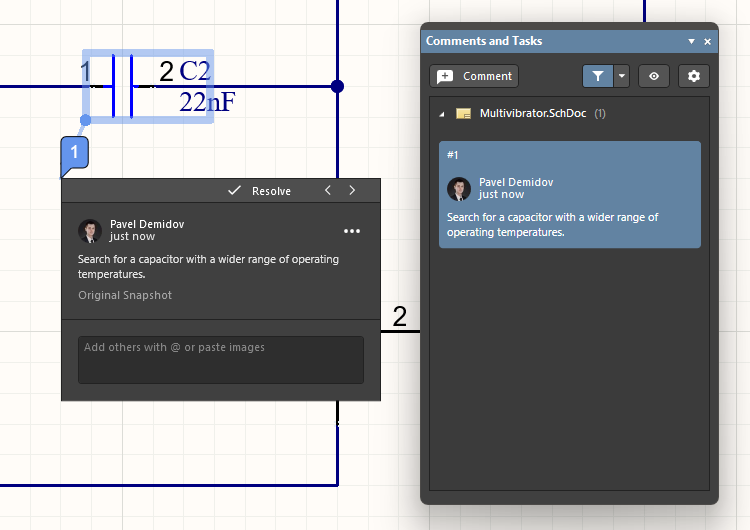 ).
).
Más información: Document Commenting, Web Viewer (Altium 365 Platform, Enterprise Server Workspace)
-
Sharing a project – una vez que un proyecto se guarda en el Workspace, puede determinar qué usuarios pueden acceder realmente a ese proyecto, para el diseño colaborativo y/o la revisión de este proyecto. Esto se hace compartiendo el proyecto o, mejor dicho, configurando sus permisos de acceso. En Altium Designer, el uso compartido del proyecto se administra mediante el cuadro de diálogo Share (
 ), al que se accede haciendo clic con el botón derecho en la entrada del proyecto en el panel Projects y seleccionando el comando Share del menú contextual.
Más información: Sharing a Design, Workspace Projects (Altium 365 Workspace, Enterprise Server Workspace)
 AI-localized