
Configuración y ejecución de una DRC

Altium Essentials: PCB Design Rule Checks
This content is part of the official Altium Professional Training Program. For full courses, materials and certification, visit Altium Training.
De un vistazo
- Aprende a configurar el comprobador de reglas de diseño, incluida la selección de los tipos de reglas y su habilitación para Online DRC o Batch DRC.
- Comprende la diferencia entre Online DRC y Batch DRC, cuándo utilizar cada modalidad y qué se necesita para que funcionen correctamente.
- Descubre dónde aparecen las infracciones, cómo se generan los informes y cómo investigar los problemas directamente en el espacio de diseño de PCB.
La comprobación de que los objetos del espacio de diseño cumplen los requisitos o las reglas de diseño se realiza mediante el Design Rule Checker.
Configuración del comprobador de reglas de diseño
La comprobación de reglas de diseño se configura en el cuadro de diálogo Design Rule Checker (Tools » Design Rule Check). El cuadro de diálogo incluye un árbol de selección a la izquierda donde se elige qué configurar. A medida que se seleccionan opciones, el lado derecho del cuadro de diálogo cambia para adaptarse a la selección.
Para configurar qué reglas de diseño se comprueban, seleccione la sección Rules to Check del cuadro de diálogo, como se muestra a continuación. El lado derecho del cuadro de diálogo mostrará todos los tipos de reglas de diseño que se pueden comprobar. Tenga en cuenta que, para cada tipo de regla de diseño, hay casillas independientes para activar o desactivar la DRC en línea y la DRC por lotes.
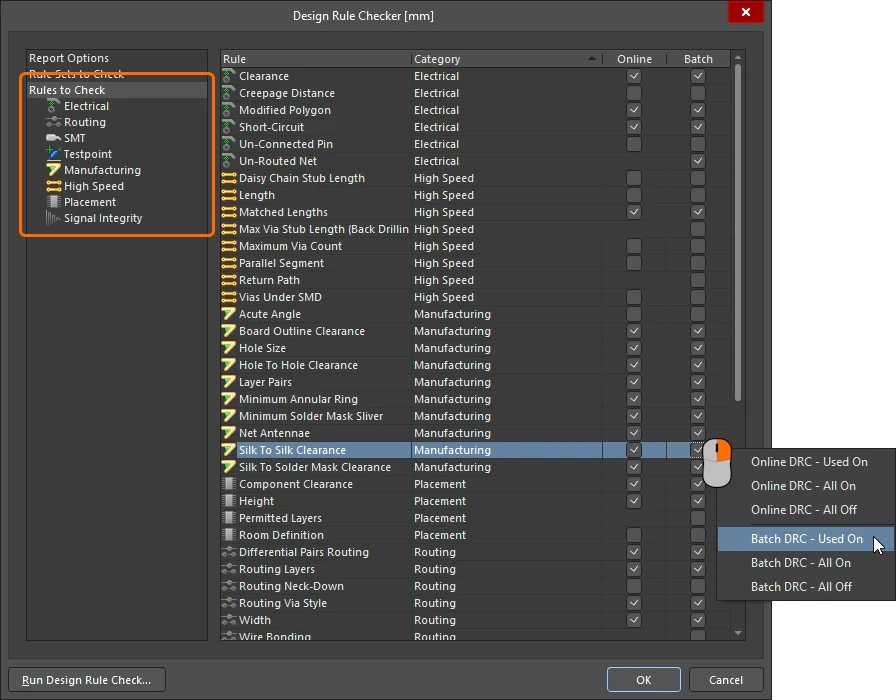
Configuración de las reglas que se comprueban |
|
| Trabajo con todos los tipos de reglas | Haga clic en Rules to Check en el árbol de la izquierda para mostrar todos los tipos de reglas de diseño disponibles. Para ordenar el contenido del lado derecho del cuadro de diálogo según uno de los encabezados, haga clic en el encabezado correspondiente. Por ejemplo, en la imagen anterior se ha hecho clic en Category. |
| Trabajo con una clase de reglas | Para centrarse en una clase específica de reglas, como Electrical o Routing, seleccione esa clase en el árbol de la izquierda. |
| Activación de un tipo de regla específico | Haga clic en la casilla para activar un tipo de regla específico para la comprobación de reglas de diseño Online y/o Batch. |
| Activación de varios tipos de reglas | Utilice el menú contextual del botón derecho para activar o desactivar la opción para varias reglas: Used On – activar la comprobación si se ha definido una regla de ese tipo para esta placa All On – activar la comprobación de todos los tipos de reglas All Off – desactivar la comprobación de todos los tipos de reglas |
| Ejecutar una DRC | Haga clic en el botón Run Design Rule Check para comprobar todas las reglas que tengan actualmente activada la casilla Batch, de acuerdo con los ajustes configurados en la página Report Options del cuadro de diálogo. Más información sobre cómo realizar una DRC por lotes. |
| ¿Qué sigue? | Existen varias formas de localizar, identificar y resolver las infracciones de las reglas de diseño, que se detallan en la página Análisis y resolución de infracciones de las reglas de diseño. |
Activación de la DRC en línea
La comprobación de reglas de diseño en línea se ejecuta en segundo plano, en tiempo real, y señala o evita automáticamente las infracciones de las reglas de diseño. Esto resulta especialmente útil al enrutar la placa de forma interactiva, ya que resalta de inmediato infracciones como las de separación, anchura y segmentos paralelos.
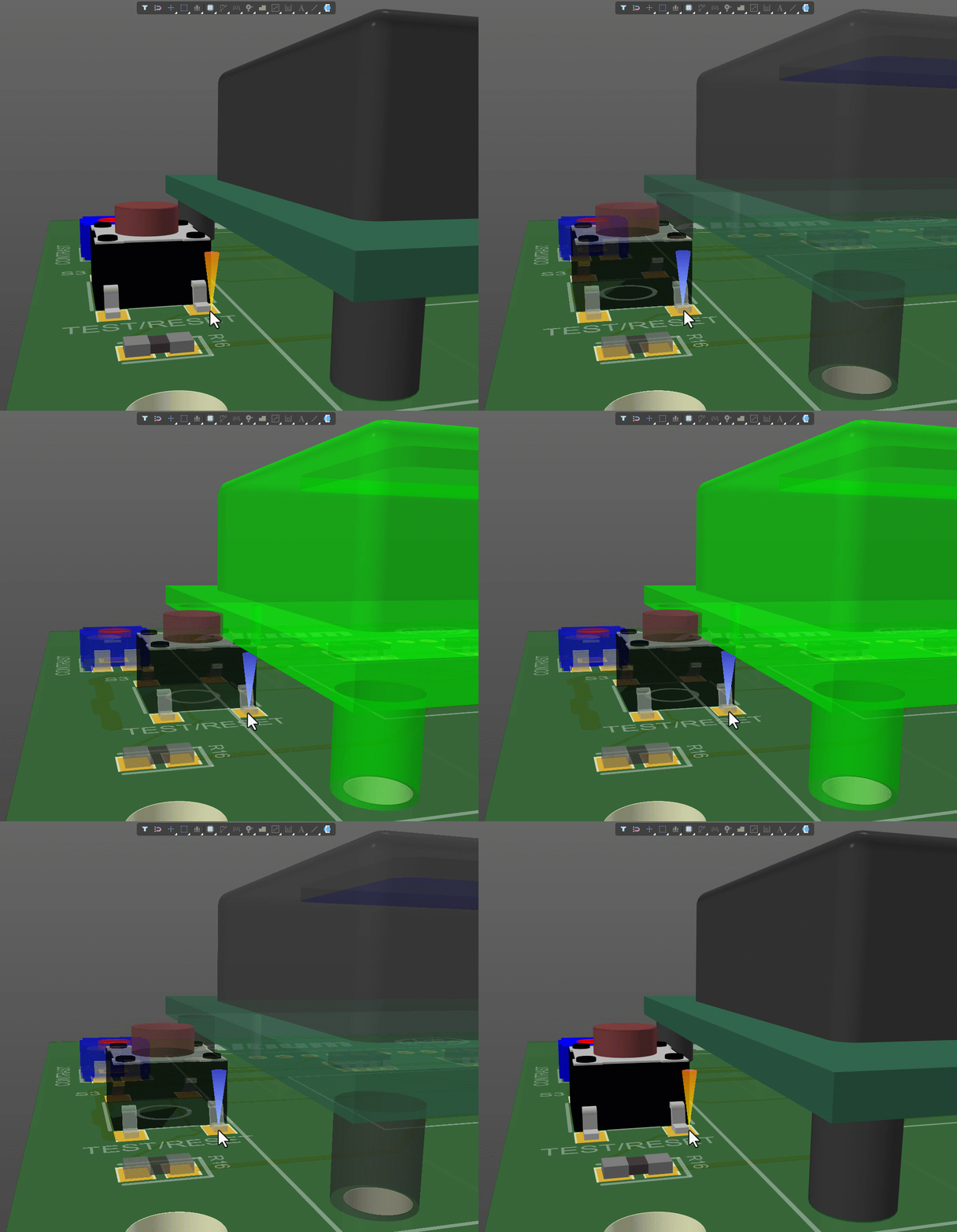
La DRC en línea señala las infracciones en cuanto se producen.
Para que una regla se someta a la DRC en línea, deben cumplirse los tres requisitos siguientes:
-
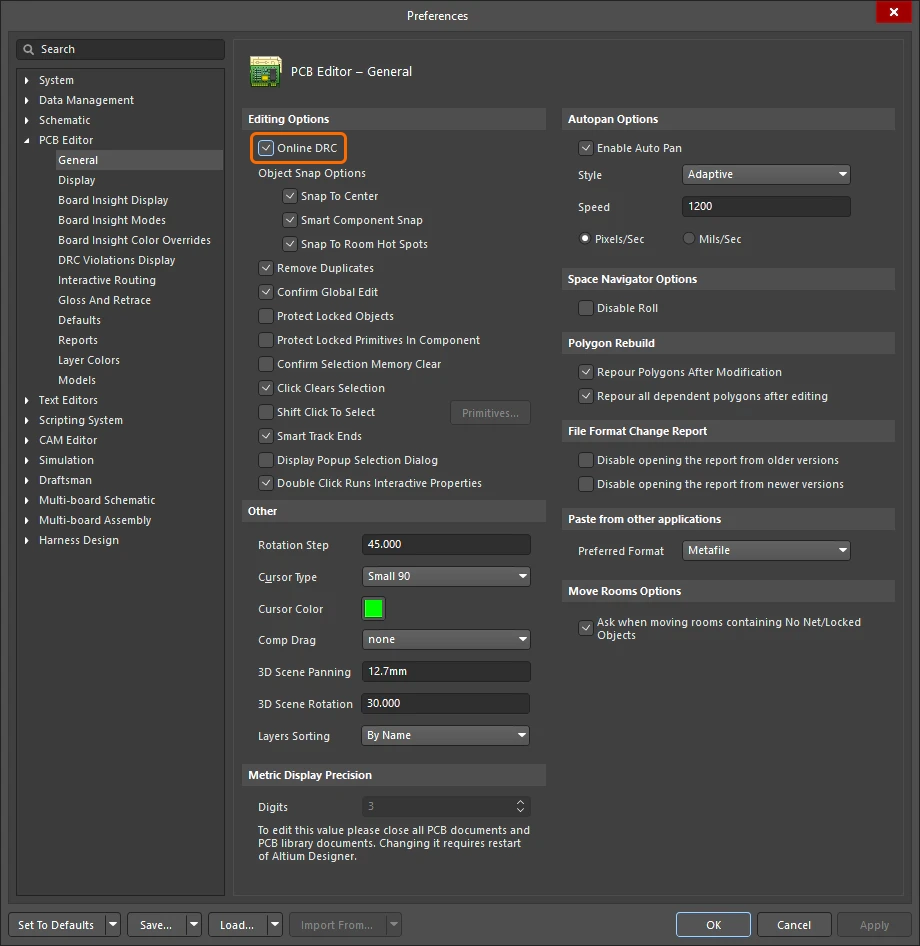
La función DRC en línea debe estar activada en la página Editor de PCB - General del cuadro de diálogo Preferences (
 )
)
-
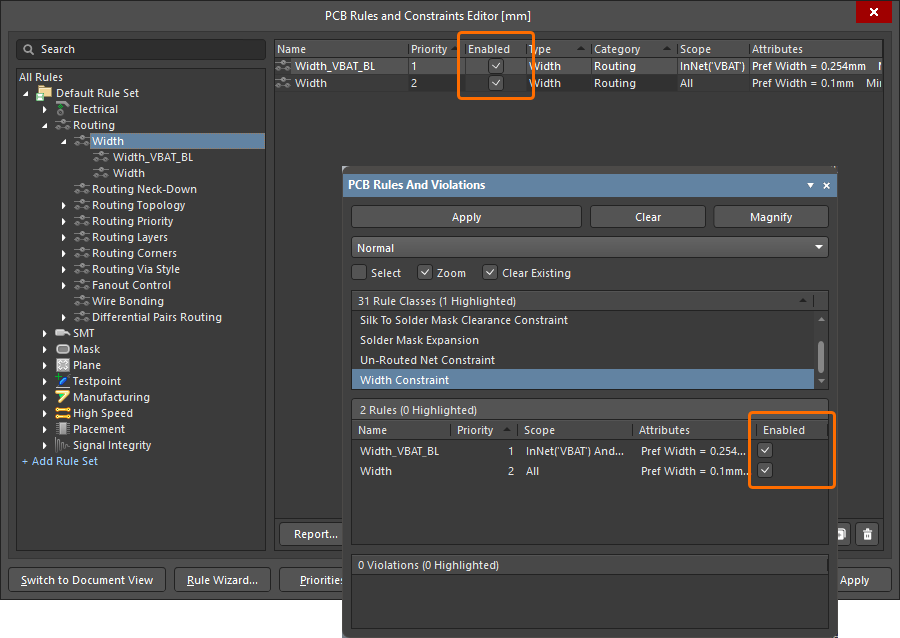
La regla debe estar activada para que el sistema de reglas de diseño la tenga en cuenta. Esto puede hacerse en el cuadro de diálogo PCB Rules and Constraints Editor o en el panel PCB Rules and Violations, asegurándose de que la opción Enabled de esa regla esté marcada (
 ).
).
-
El tipo de regla debe estar activado para la comprobación en línea en el cuadro de diálogo Design Rule Checker (
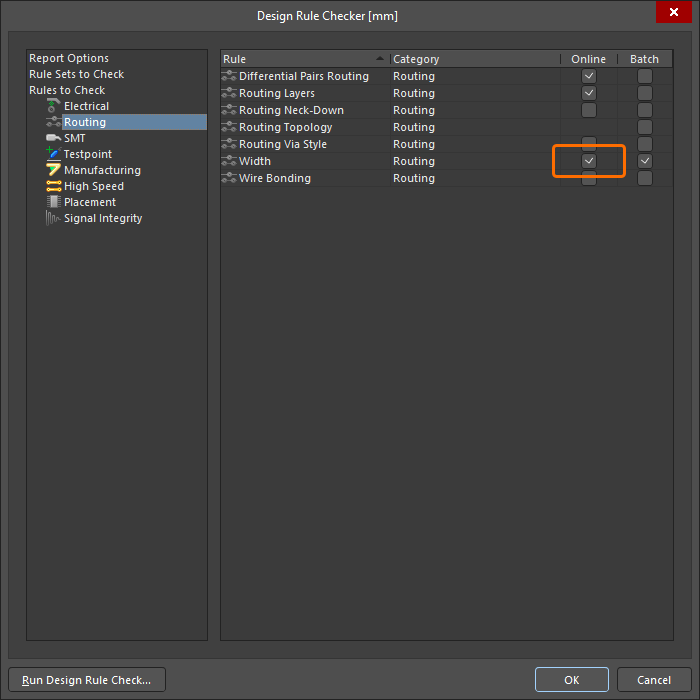 ).
).
Si se detecta que algún objeto infringe una regla de diseño aplicable que esté activada para la comprobación en línea, se resaltará en el espacio de diseño de acuerdo con las opciones de visualización de infracciones definidas actualmente.
Configuración y ejecución de una DRC por lotes
La DRC en línea detecta nuevas infracciones mientras trabaja, mientras que la DRC por lotes permite ejecutar una comprobación manualmente en cualquier momento del proceso de diseño de la placa. Por lo tanto, aunque los buenos diseñadores conocen el valor de la DRC en línea, también saben que el diseño de una placa siempre debe finalizar con una DRC por lotes.
Para iniciar una DRC por lotes, haga clic en el botón Run Design Rule Check situado en la parte inferior izquierda del cuadro de diálogo Design Rule Checker . Se comprobarán todas las reglas activadas actualmente en la columna de comprobación por lotes de la sección Rules to Check del cuadro de diálogo. Si la opción Create Report File está activada en la primera página del cuadro de diálogo, se creará y abrirá un informe (de acuerdo con las opciones de formato del informe). El informe enumera cada una de las reglas comprobadas; las reglas que no están presentes en el diseño no se comprueban. Una vez finalizada una DRC por lotes, todas las infracciones detectadas también se muestran como mensajes en el panel Messages.
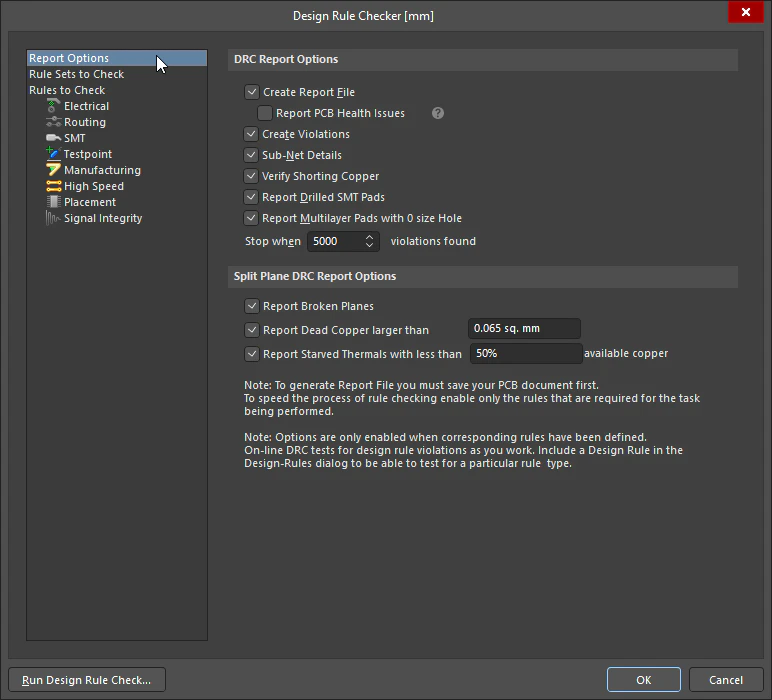
Configure las opciones de informe para una comprobación de reglas de diseño por lotes.
Opciones del informe de DRC |
|
| Ejecutar una comprobación de reglas de diseño por lotes | Ejecute el comando Tools » Design Rule Check para abrir el Design Rule Checker cuadro de diálogo. Haga clic en el botón Run Design Rule Check para ejecutar una DRC por lotes, de acuerdo con las reglas habilitadas para la comprobación por lotes y las opciones adicionales definidas para este tipo de comprobación. |
| Create Report File | Si esta opción está habilitada, se genera un informe después de ejecutar una DRC por lotes para la placa. El formato predeterminado del informe es HTML y su nombre es Design Rule Check - <PCBDocumentName>.html. El formato del informe y el comportamiento de apertura predeterminado se configuran en la página PCB Editor – Reports del cuadro de diálogo Preferences. Más información sobre las opciones de formato del informe DRC. |
| ↳ Report PCB Health Issues | El monitor de estado de la PCB es una función que detecta posibles defectos de diseño que podrían no constituir infracciones de las reglas de diseño detectables por la DRC. Las opciones de comprobación del estado se configuran en el panel Properties ( |
| Create Violations | Cuando esta opción está habilitada, las infracciones se resaltan en el espacio de diseño de acuerdo con la configuración actual de las opciones de visualización de infracciones. Esta opción también es necesaria para que las infracciones aparezcan en la región Violations del panel de reglas e infracciones de PCB. |
| Sub-net Details | Si se ha definido una regla Red sin enrutar, habilite esta opción para incluir detalles de las subredes en el informe DRC. |
| Verify Shorting Copper | Los componentes de unión de redes (Net Tie) se crean para permitir que dos redes se conecten entre sí de forma controlada, por ejemplo, AGND y DGND. Esta opción verifica la integridad del cobre que realiza el cortocircuito en los componentes Net Tie utilizados en el diseño y busca cobre sin conectar en el componente (lo que indica que un pad no está cortocircuitando correctamente los demás pads). Obtenga más información sobre cómo conectar dos redes de forma intencionada. |
| Report Drilled SMT Pads | Habilite esta opción para notificar cualquier pad SMT (tecnología de montaje superficial) que se haya taladrado por error. |
| Report Multilayer Pads with 0 size Hole | Detecta pads multicapa con un tamaño de orificio igual a cero (lo que, en la práctica, los convierte en pads de montaje superficial). |
| Stop when <n> violations found | Defina el número máximo de infracciones que pueden detectarse antes de detener el proceso de DRC por lotes (valor predeterminado = 500). Limitar el número de infracciones notificadas puede ayudar a mantener el proceso de comprobación bajo control. |
| Report Broken Planes | Los planos interrumpidos se producen cuando un área de un plano conectado a una red queda eléctricamente desconectada del resto del plano. Esto puede ocurrir, por ejemplo, cuando se coloca un conector sobre una región de un plano dividido, pero no se conecta a dicho plano. Si los espacios de aislamiento alrededor de los pines se unen y atraviesan por completo el cobre del plano, pueden acabar dividiendo ese plano en dos partes. |
| Report Dead Copper larger than | El cobre aislado hace referencia a las secciones de cobre de un objeto poligonal que no tienen conectividad con la red asignada a ese polígono y que también quedan eléctricamente desconectadas del plano original del que proceden. Esto puede ocurrir, por ejemplo, con un conector (no conectado al plano) cuyos pines están muy próximos entre sí y en el que los espacios de aislamiento alrededor de los pines se unen, aislando áreas de cobre del resto del plano. Utilice el campo asociado para especificar el área máxima permitida de cobre aislado, por encima de la cual se considera que existe una infracción de la regla (valor predeterminado = Para objetos sin una red asignada |
| Report Starved Thermals with less than n% available copper | Habilite esta opción para que el proceso de comprobación de reglas por lotes busque y notifique conexiones de alivio térmico con una reducción de cobre superior al porcentaje especificado. Estas conexiones a un plano tienen «recortes» de alivio térmico a su alrededor para reducir la conducción de calor hacia el cobre del plano. Una conexión de alivio térmico puede quedar «mermada» cuando las zonas sin cobre reducen el área de los radios de cobre que la conectan al plano. Esta opción también comprueba el área de la conexión de alivio térmico (no solo los radios) frente a cualquier zona sin cobre que invada dicha conexión. Utilice el campo asociado para especificar el porcentaje mínimo permitido de cobre de conexión que debe permanecer, por debajo del cual se considera que existe una infracción de la regla (valor predeterminado = 50%). |
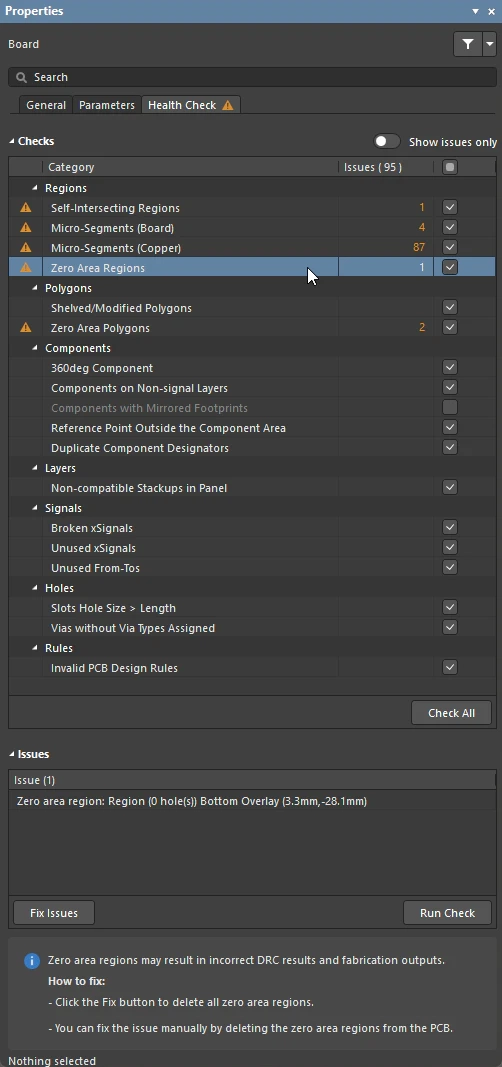 ).
).Configuración del informe DRC
Se genera un Informe de verificación de reglas de diseño como parte de una comprobación de reglas de diseño (DRC) por lotes si la opción Create Report File está habilitada en el cuadro de diálogo de comprobación de reglas de diseño. El formato del informe y las opciones de apertura automática se configuran en la página Editor de PCB - Informes del cuadro de diálogo Preferences.
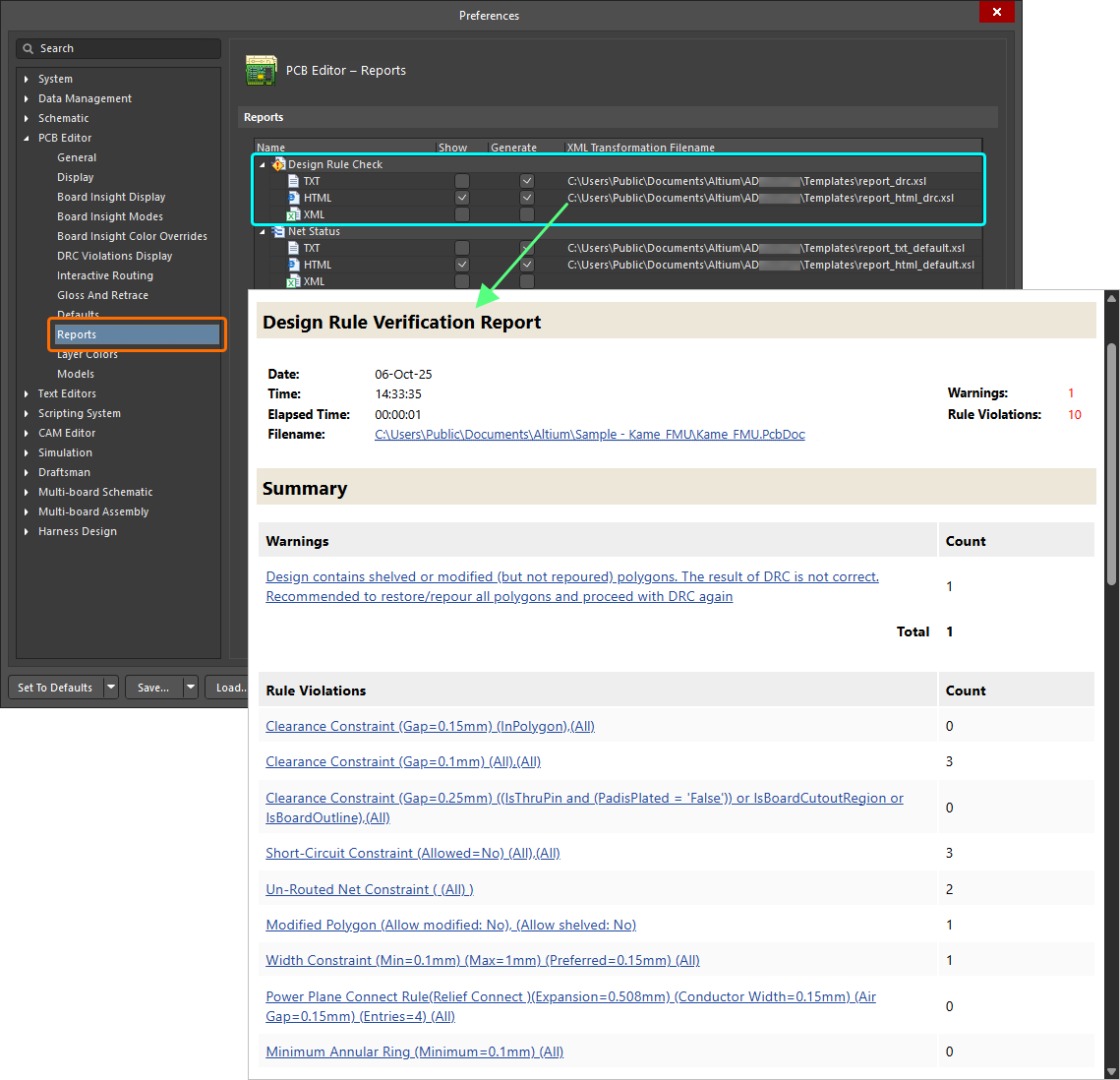
Genere un informe DRC como parte del proceso de DRC por lotes.
Los formatos compatibles son:
-
TXT – genera el archivo Design Rule Check - <PCBDocumentName>.drc.
-
HTML – genera el archivo Design Rule Check - <PCBDocumentName>.html.
-
XML – genera el archivo <PCBDocumentName>.xml.
Configuración de la visualización de infracciones DRC
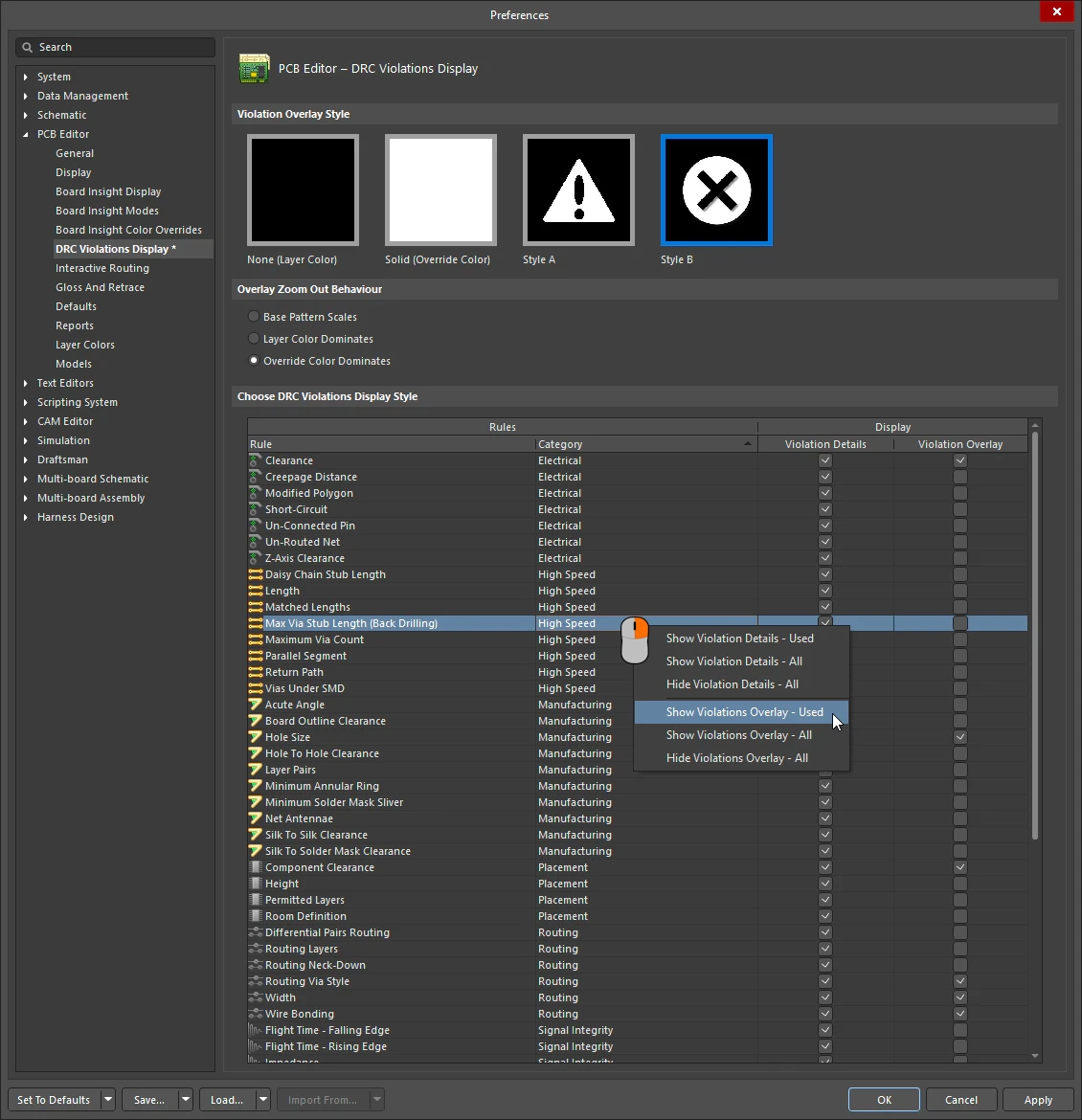
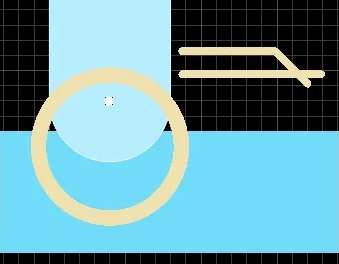
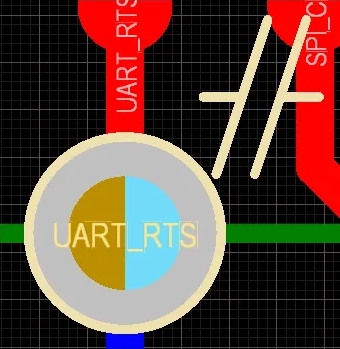
Las infracciones de diseño se pueden marcar gráficamente en el espacio de diseño mediante una superposición y/o un marcador de detalle. Ambos estilos de marcadores DRC, la superposición de infracciones y los marcadores de detalle de infracciones, se configuran en la página PCB Editor – DRC Violations Display del cuadro de diálogo Preferences. Cada estilo tiene sus propias ventajas:
-
El estilo de superposición aplica una superposición de color a todo el objeto infractor, utilizando uno de los cuatro estilos disponibles. La opción Overlay Zoom Out Behavior controla cómo se muestran al acercar y alejar la vista. El estilo Override Color Dominates es excelente para detectar una infracción al alejar la vista.
-
En lugar de resaltar todo el objeto infractor, los marcadores de detalle están diseñados para proporcionar información sobre el tipo de infracción.
La sección inferior de la página del cuadro de diálogo se utiliza para seleccionar qué infracciones deben señalarse o marcarse. Tenga en cuenta que estas casillas solo controlan la visualización de las infracciones detectadas; aunque se desactive aquí un tipo de regla, el comprobador de reglas de diseño seguirá detectando todas las infracciones de ese tipo si hay una regla definida y ese tipo de regla está habilitado para su comprobación.
Preferencias de visualización de infracciones
La forma en que se muestran las infracciones DRC y los tipos de infracciones que deben señalarse se configuran en la página PCB Editor – DRC Violations Display del cuadro de diálogo Preferences.
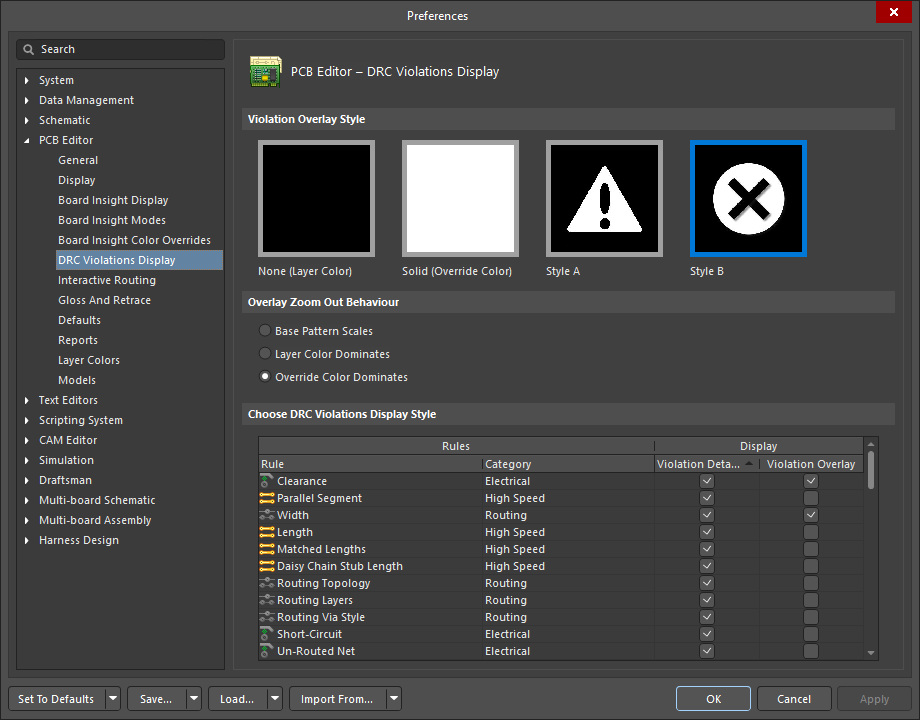
Elija cómo desea que se muestren las infracciones DRC en el espacio de diseño: mediante gráficos personalizados y/o una superposición de infracciones definida.
Visualización de infracciones DRC |
|
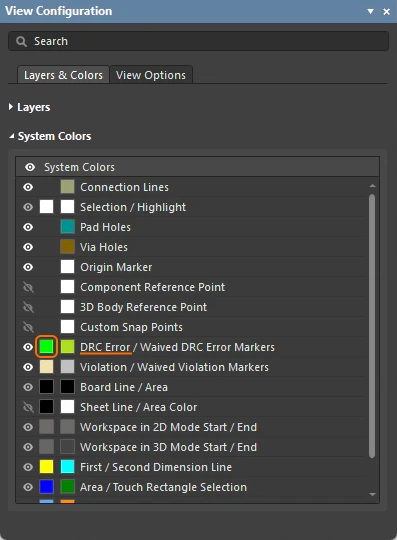
| Violation Overlay Style | La superposición de infracciones se dibuja sobre las primitivas de diseño infractoras. Seleccione el estilo visual de superposición para especificar cómo se muestran las infracciones en el espacio de diseño de la PCB. El color de sustitución utilizado para resaltar los objetos infractores es el color del sistema DRC Error Markers , configurado en la región System Colors de la pestaña Layers and Colors del panel View Configuration (
|
| Overlay Zoom Out Behavior | Esta opción determina cómo se muestran las superposiciones de infracciones de estilo A o B al alejar la vista:
|
| Choose DRC Violations Display Style | Utilice la cuadrícula para elegir el estilo de visualización de cada tipo de regla.
|
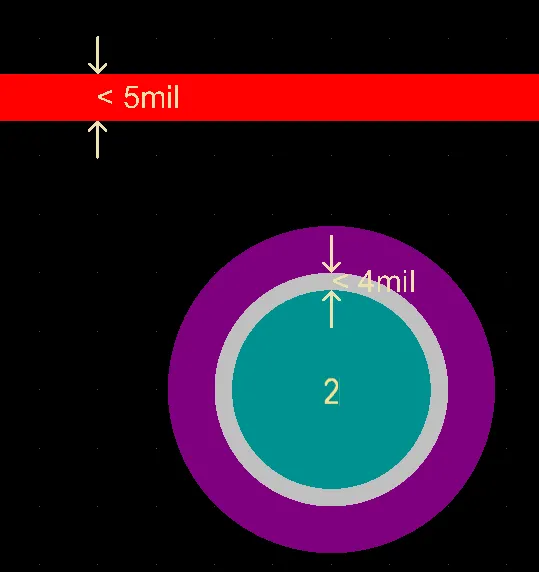
| Marcadores de detalle de infracciones | La mayoría de las reglas de diseño que pueden incluirse en la comprobación de reglas de diseño en línea y/o por lotes tienen un gráfico de detalle de infracción asociado, que aparece en el espacio de diseño cuando se infringe una regla concreta, en las capas implicadas en dicha infracción. En algunos casos, el gráfico muestra no solo dónde se produce la infracción, sino también por qué: muestra el valor de restricción definido para la regla e indica en qué medida las primitivas infractoras están por debajo o por encima de este valor; por ejemplo, en una infracción de anchura o de anillo anular mínimo ( Los demás marcadores de detalle, incluidos los utilizados para representar infracciones de las reglas de antenas de red ( |
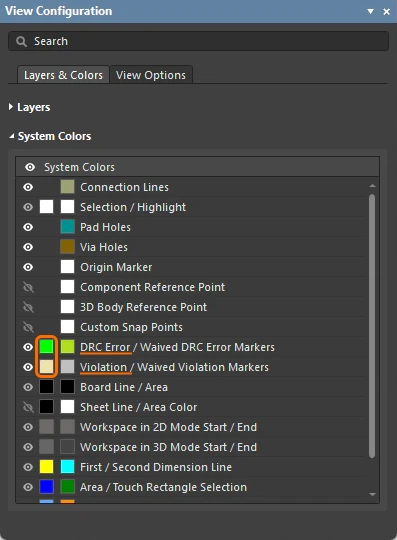
| Color de los marcadores DRC | Los colores de ambos tipos de marcadores se configuran en la región System Colors de la pestaña Layers and Colors del panel View Configuration ( |
| Otras opciones del cuadro de diálogo | Los botones Defaults, Save, Load y Import From sirven para gestionar las preferencias de Altium Designer (las preferencias guardadas con esta instalación de Altium Designer). Para restablecer los valores predeterminados de la página de preferencias PCB Editor – DRC Violation Display, haga clic en la flecha hacia abajo del botón Set to Defaults y seleccione Default (Page) en el menú (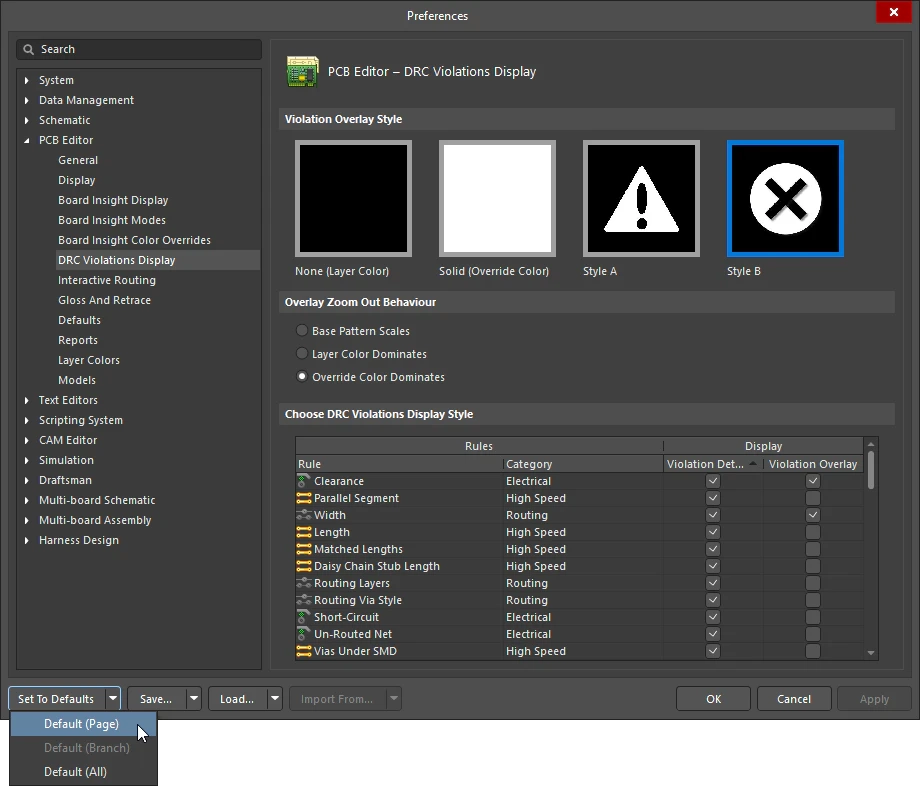 ). Obtenga más información sobre Acceso, definición y gestión de las preferencias del sistema. ). Obtenga más información sobre Acceso, definición y gestión de las preferencias del sistema. |
 ).
). ).
). ).
). ).
). ).
). ).
). ).
). )
) )
) )
) ).
). )
)Configuración de la comprobación forzada por lotes para conjuntos de reglas
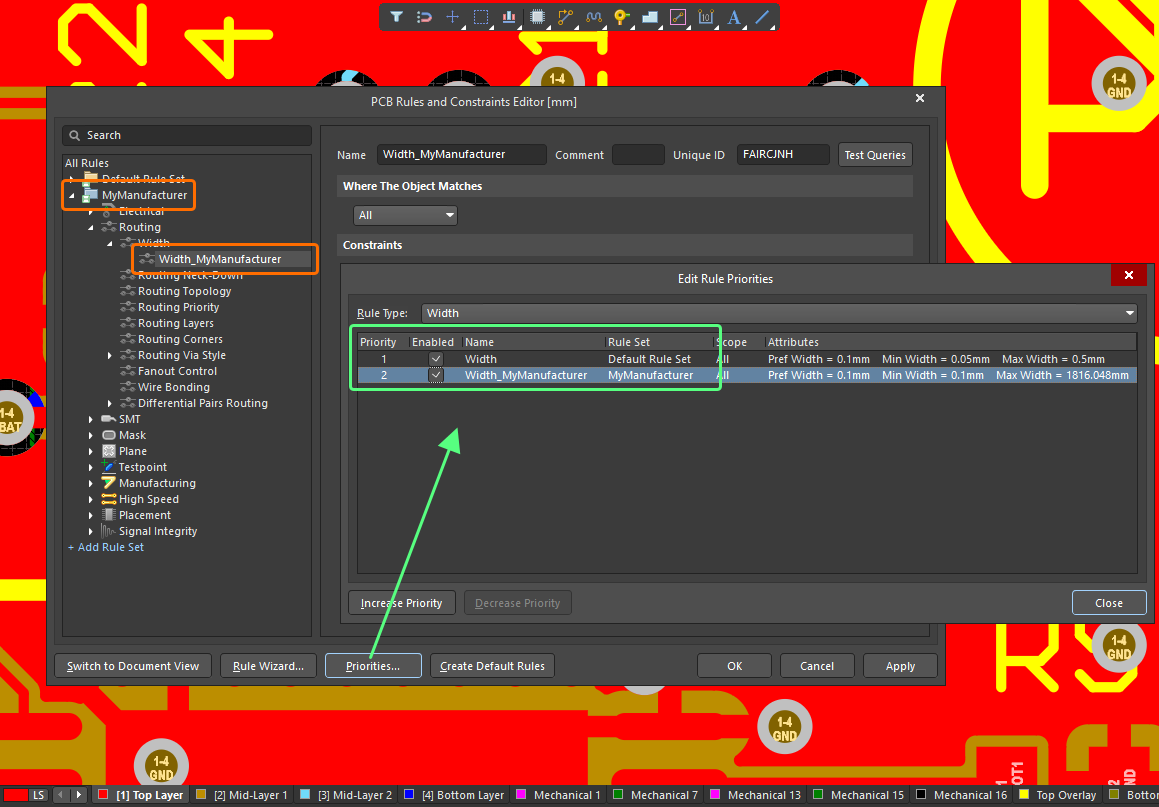
El sistema de reglas del editor de PCB permite definir reglas de diseño en conjuntos de reglas. Los conjuntos de reglas permiten al diseñador agrupar y reutilizar un conjunto de reglas de diseño específicas, por ejemplo, de una interfaz o un fabricante. El sistema de reglas analiza automáticamente todas las reglas de todos los conjuntos de reglas para identificar la regla de diseño aplicable.
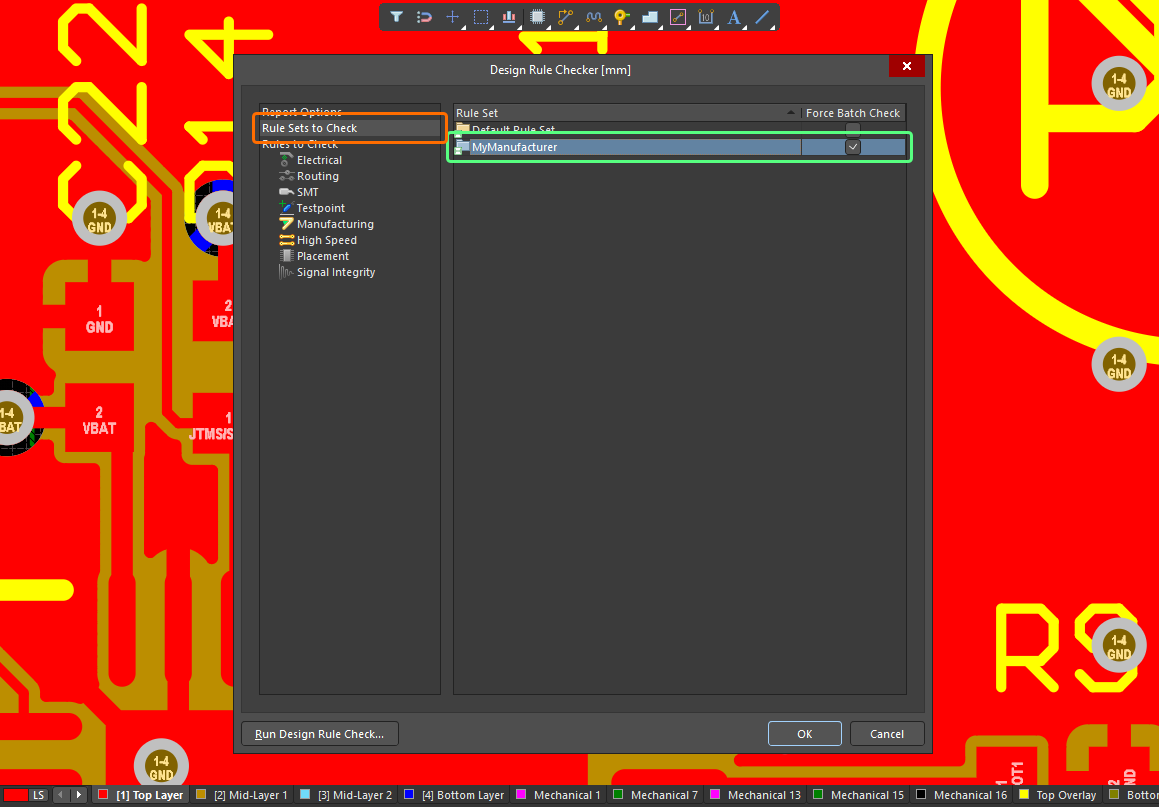
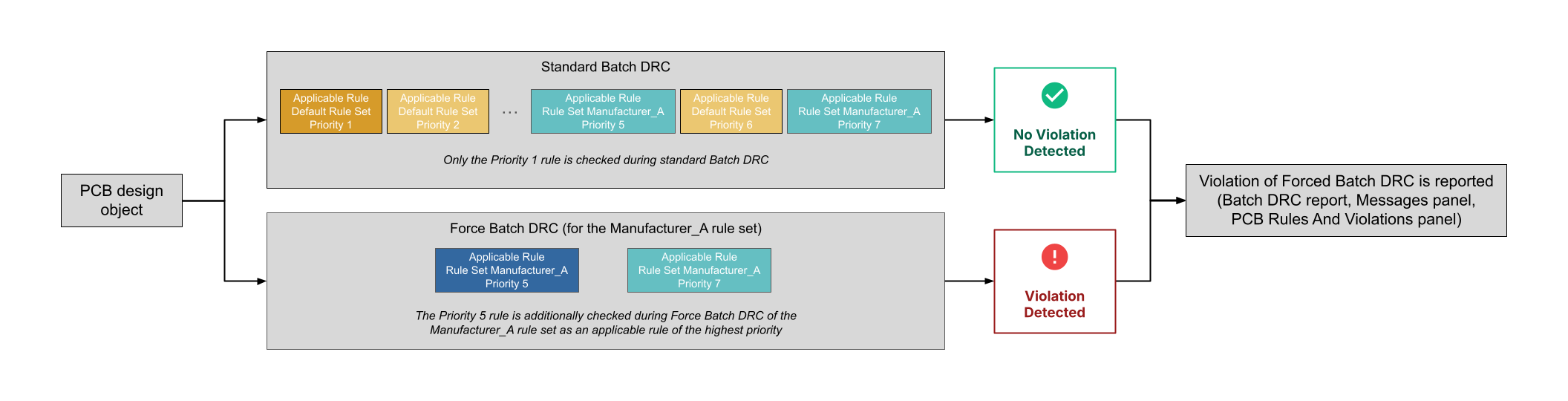
Además, el diseñador tiene la opción de forzar la comprobación de uno o varios conjuntos de reglas durante la DRC por lotes, comprobando las reglas de esos conjuntos además de las que se comprueban durante la DRC normal.
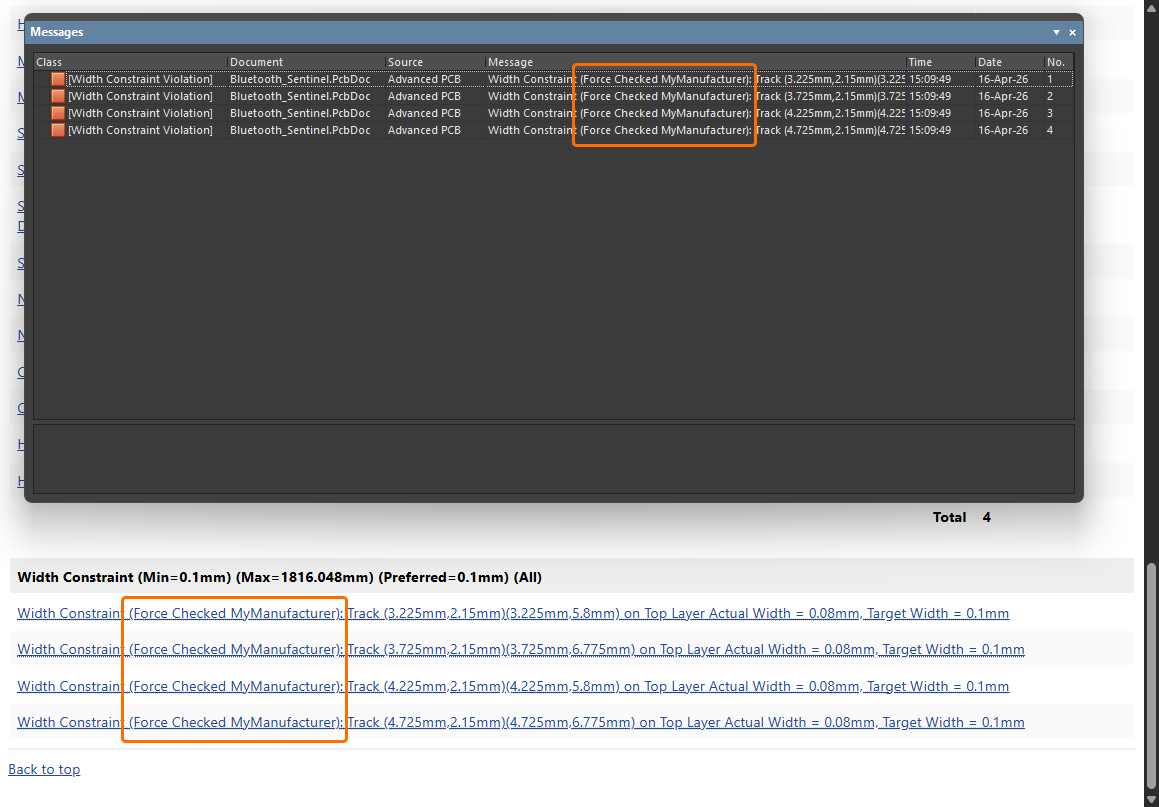
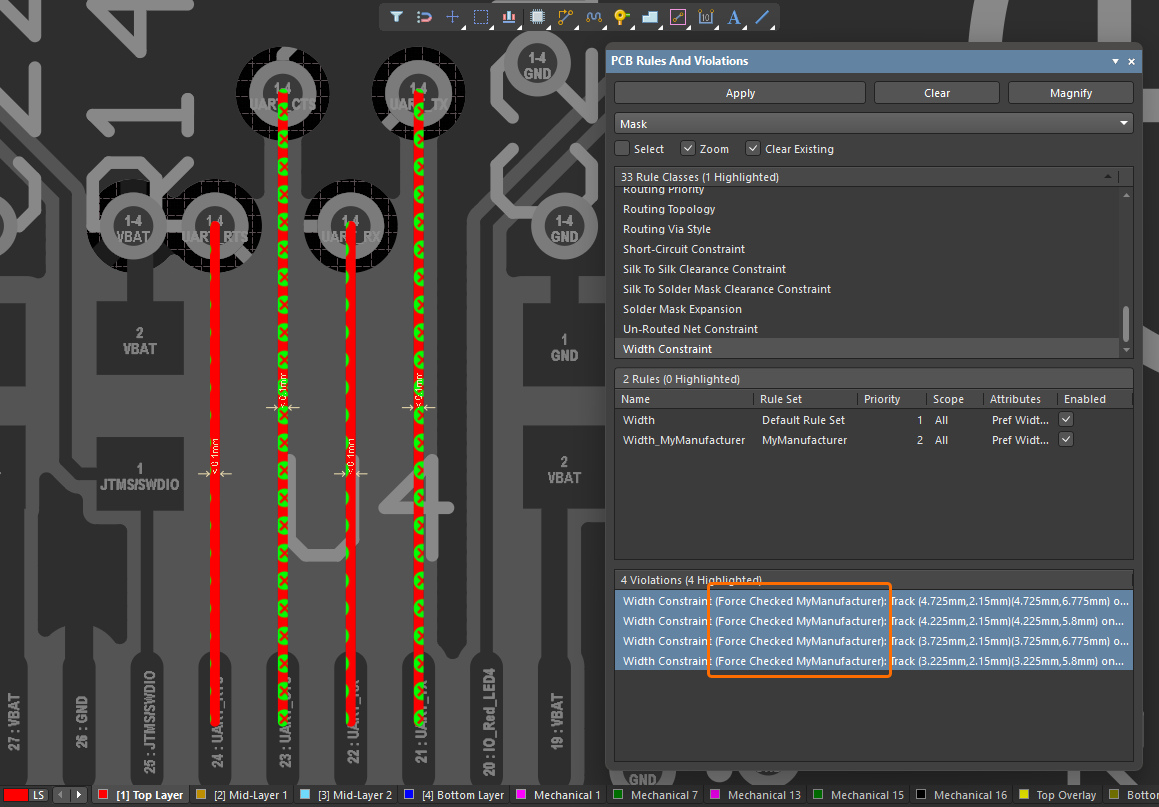
Por ejemplo, si una red está dentro del ámbito de aplicación de una regla de anchura de Default Rule Set y de una regla de anchura de un conjunto de reglas creado por el usuario, esta red también se comprobará con respecto a la regla de anchura del conjunto creado por el usuario si la opción Force Batch Check está habilitada para dicho conjunto, aunque esta regla tenga una prioridad inferior a la regla de anchura de Default Rule Set. Las entradas correspondientes a las infracciones detectadas de reglas de diseño incluidas en conjuntos de reglas con comprobación forzada se etiquetan como Force Checked <RuleSetName> en el informe de DRC, el panel Messages y el panel PCB Rules And Violations .
Comprobación forzada de conjuntos de reglas |
|
| ¿Qué son los conjuntos de reglas? | El sistema de reglas del editor de PCB permite definir reglas de diseño en conjuntos de reglas. Los conjuntos de reglas permiten al diseñador agrupar y reutilizar un conjunto de reglas de diseño específicas, por ejemplo, de una interfaz o un fabricante. El sistema de reglas comprueba automáticamente todos los conjuntos de reglas e identifica la regla de mayor prioridad de cada tipo para utilizarla en la DRC en línea y por lotes. |
| ¿Qué significa la comprobación forzada? | Cuando la opción Force Batch Check está habilitada para un conjunto de reglas, no solo se comprueba la regla aplicable de mayor prioridad de cada tipo de regla, sino que también se fuerza la comprobación de la regla aplicable de mayor prioridad de cada tipo de regla dentro de este conjunto de reglas durante la DRC por lotes. En esencia, la comprobación forzada se ejecuta en paralelo a la DRC por lotes normal y realiza una ejecución adicional de DRC por cada conjunto de reglas incluido en la comprobación forzada ( Tenga en cuenta que las DRC por lotes forzadas se realizan después de la DRC «normal» de las reglas aplicables. Si el número de infracciones detectadas durante la DRC «normal» alcanza el número especificado en la opción Stop when n violations found de la página Report Options del cuadro de diálogo Design Rule Checker, la DRC se detendrá y la DRC por lotes forzada no se iniciará. |
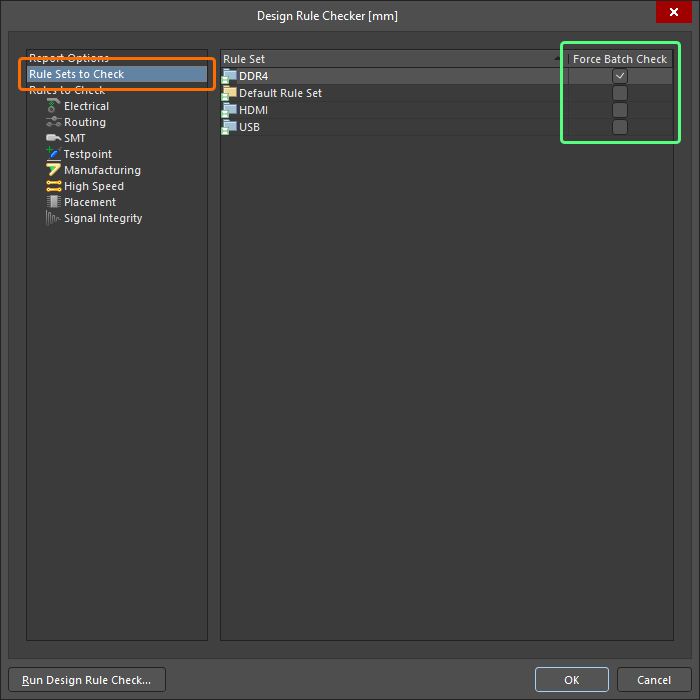
| Habilitación de la comprobación forzada | Utilice las opciones de la página Rule Set to Check del cuadro de diálogo Design Rule Checker para habilitar la comprobación forzada de un conjunto de reglas específico ( |
 ).
). ).
).Consulte la página Definición, delimitación del ámbito y gestión de las reglas de diseño de PCB para obtener más información sobre los conjuntos de reglas.
 Localizado por IA