
Tutorial - Un recorrido completo de diseño con Altium Designer
Bienvenido al mundo del desarrollo de productos electrónicos con el software de diseño electrónico de clase mundial de Altium. Este tutorial le ayudará a comenzar guiándole por todo el proceso de diseño de una PCB simple, desde la idea hasta los archivos de salida.
El diseño
El diseño para el que creará el esquemático y diseñará una placa de circuito impreso (PCB) es un multivibrador astable simple. El circuito se muestra a continuación; utiliza dos transistores NPN de propósito general configurados como un multivibrador astable autooscilante.
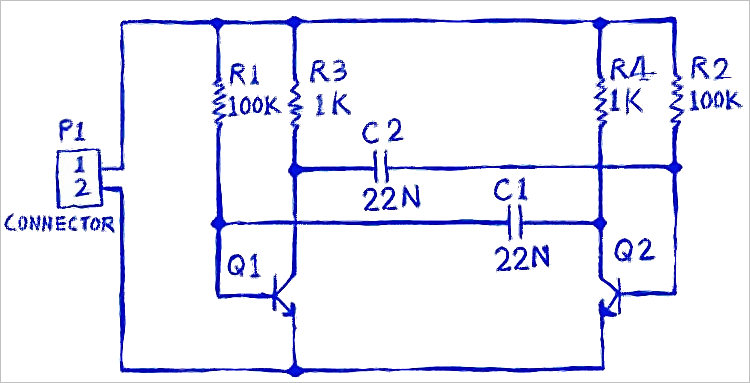
Circuito del multivibrador

Animación de la PCB diseñada
Este tutorial se centra en el uso de Altium Designer con un Workspace conectado, el entorno más optimizado y potente para sus necesidades de diseño. Para completar este tutorial, deberá estar conectado a un Workspace. Se asume que su Workspace ha sido activado/instalado con los datos de ejemplo.
Inicio de sesión en una cuenta de Altium
Main pages: Inicio de sesión en su cuenta de Altium
Primero, debe conectarse a su cuenta de Altium si aún no lo ha hecho. Su cuenta de Altium proporciona acceso a los servicios bajo demanda de Altium, incluida la conexión a un Workspace de Altium 365 y a los datos de piezas del fabricante.
 .
.
Inicio de sesión en una cuenta de Altium en Altium Designer Develop
-
Haga clic en el control Current User en la parte superior derecha del espacio de diseño y luego seleccione la entrada
 del menú asociado.

-
Aparecerá el cuadro de diálogo Sign In (
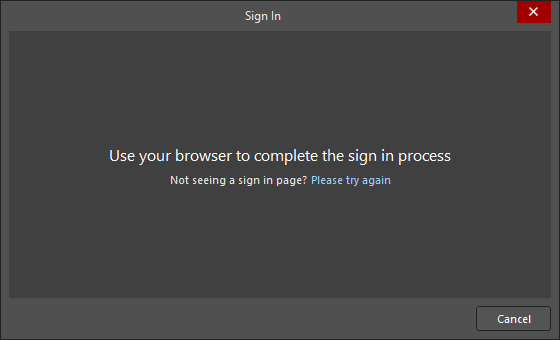 ), y se abrirá una nueva página en su navegador predeterminado desde la que podrá iniciar sesión en su cuenta de Altium.
-
Una vez que haya iniciado sesión, el control Current User cambiará para reflejar que ha iniciado sesión en su cuenta de Altium mostrando su foto de perfil de Altium, o avatar (por ejemplo,
 ).
).

Inicio de sesión en una cuenta de Altium en Altium Designer Agile o Altium Designer
-
Haga clic en el control Current User en la parte superior derecha del espacio de diseño y luego seleccione la entrada
del menú asociado.

-
En el cuadro de diálogo Sign In que se abre, haga clic en el botón
 para abrir una nueva página en su navegador predeterminado desde la que podrá iniciar sesión en su cuenta de Altium.

-
Una vez que haya iniciado sesión, el control Current User cambiará para reflejar que ha iniciado sesión en su cuenta de Altium mostrando su foto de perfil de Altium, o avatar (por ejemplo,
).

-
Asegúrese de que está utilizando una licencia válida. La selección de la licencia se realiza en la vista License Management, a la que se accede haciendo clic en el control Current User y seleccionando la entrada
 del menú asociado.

Consulte la página License Management in Altium Designer Agile o License Management in Altium Designer para obtener más información sobre los tipos de licencia disponibles y cómo administrarlos.
-
Cierre la vista License Management haciendo clic con el botón derecho en su pestaña en la parte superior del espacio de diseño y seleccionando el comando Close License Management del menú contextual.

Conexión a un Workspace
Main pages: Acceso a su Workspace, Diseño con un Workspace conectado
Altium Designer puede conectarse a un Workspace para proporcionar una fuente y almacenamiento de datos únicos y seguros, al tiempo que ofrece una colaboración sin igual. Puede ser un Workspace de Altium 365 (Altium Develop Workspace, Altium Agile Teams Workspace, Altium Agile Enterprise Workspace), un Workspace alojado en la plataforma de infraestructura en la nube Altium 365 cloud-based infrastructure platform, o un Enterprise Server Workspace, un Workspace proporcionado a través de Altium On-Prem Enterprise Server, instalado y administrado por su propio departamento de TI.
 .
.
Conexión a un Workspace de Altium 365
Haga clic en el control Active Workspace y luego seleccione en el menú asociado la entrada del Workspace específico de Altium 365 al que desea conectarse. El control Active Workspace cambiará para reflejar que se ha conectado a un Workspace de Altium 365 mostrando el nombre del Workspace (por ejemplo,  ).
).

Conexión a un Workspace de Enterprise Server
Si utiliza un Workspace de Enterprise Server, puede conectarse a él desde Altium Designer Agile o Altium Designer de la siguiente manera:
-
Haga clic en el control Current User en la parte superior derecha del espacio de diseño (por ejemplo,
) y luego seleccione la entrada  del menú asociado.

-
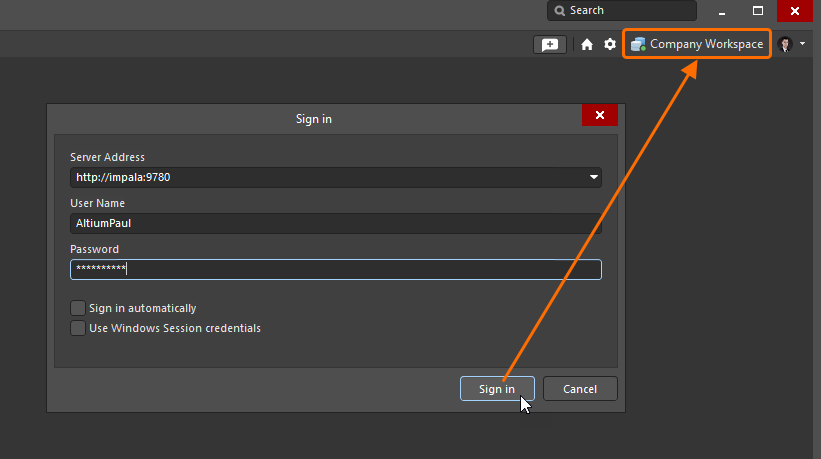
En el cuadro de diálogo Sign in que se abre, introduzca la URL del Workspace (Server Address) y sus credenciales de acceso al Workspace (User Name y Password), y luego haga clic en el botón
 . El control Active Workspace cambiará para reflejar que se ha conectado a un Workspace de Enterprise Server mostrando el nombre del Workspace.
 Localizado por IA