
Tutorial - Un recorrido completo de diseño con Altium Designer
De un vistazo
- Comprende el sencillo circuito de dos transistores que utilizarás a lo largo del tutorial.
- Aprende a iniciar sesión y conectarte a un espacio de trabajo de Altium 365 o Enterprise Server.
- Prepárate para crear un proyecto de PCB y empezar a capturar el esquema.
Bienvenido al mundo del desarrollo de productos electrónicos con el software de diseño electrónico de primer nivel de Altium. Este tutorial te ayudará a dar tus primeros pasos y te guiará a través de todo el proceso de diseño de una PCB sencilla, desde la idea hasta los archivos de salida.
El diseño
El diseño para el que crearás el esquema y diseñarás una placa de circuito impreso (PCB) es un multivibrador astable sencillo. El circuito se muestra a continuación; utiliza dos transistores NPN de uso general configurados como un multivibrador astable de oscilación libre.
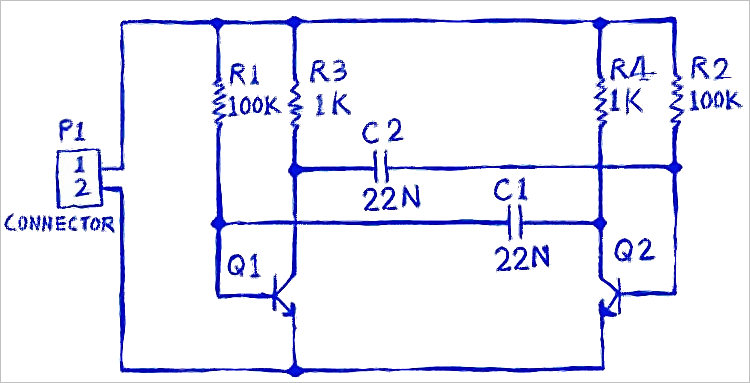
Circuito del multivibrador

Animación de la PCB diseñada
Este tutorial se centra en el uso de Altium Designer conectado a un espacio de trabajo: el entorno más ágil y completo para tus necesidades de diseño. Para completar este tutorial, tendrás que estar conectado a un espacio de trabajo. Se da por hecho que tu espacio de trabajo se ha activado/instalado con los datos de ejemplo.
Iniciar sesión en una cuenta de Altium
Main pages: Iniciar sesión en tu cuenta de Altium
En primer lugar, debes iniciar sesión en tu cuenta de Altium si aún no lo has hecho. Tu cuenta de Altium te da acceso a los servicios bajo demanda de Altium, incluida la conexión a un espacio de trabajo de Altium 365 y a los datos de componentes de fabricantes.
 .
.
Iniciar sesión en una cuenta de Altium en Altium Designer Develop
-
Haz clic en el control Usuario actual, situado en la parte superior derecha del área de diseño, y selecciona la
 entrada del menú correspondiente.

-
Aparecerá el cuadro de diálogo Sign In (
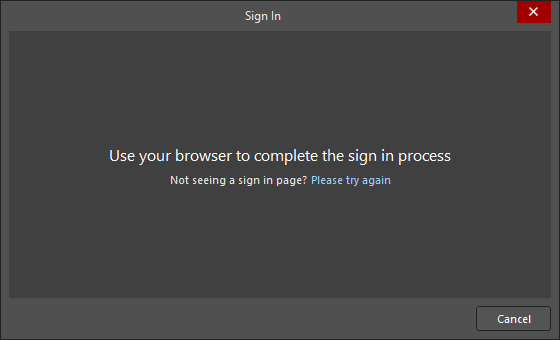 ) y se abrirá una nueva página en tu navegador predeterminado desde la que podrás iniciar sesión en tu cuenta de Altium.
-
Una vez que hayas iniciado sesión, el control Usuario actual cambiará para indicar que has iniciado sesión en tu cuenta de Altium y mostrará tu foto de perfil o avatar de Altium (por ejemplo,
 ).
).

Iniciar sesión en una cuenta de Altium en Altium Designer Agile o Altium Designer
-
Haz clic en el control Usuario actual, situado en la parte superior derecha del área de diseño, y selecciona la
entrada del menú correspondiente.

-
En el cuadro de diálogo Sign In que se abre, haz clic en el
 botón para abrir una nueva página en tu navegador predeterminado desde la que podrás iniciar sesión en tu cuenta de Altium.

-
Una vez que hayas iniciado sesión, el control Usuario actual cambiará para indicar que has iniciado sesión en tu cuenta de Altium y mostrará tu foto de perfil o avatar de Altium (por ejemplo,
).

-
Asegúrate de utilizar una licencia válida. La selección de la licencia se realiza en la vista Gestión de licencias, a la que se accede haciendo clic en el control Usuario actual y seleccionando la
 entrada del menú correspondiente.

Consulta la página Gestión de licencias en Altium Designer Agile o Gestión de licencias en Altium Designer para obtener más información sobre los tipos de licencias disponibles y cómo gestionarlas.
-
Cierra la vista Gestión de licencias haciendo clic con el botón derecho en su pestaña, situada en la parte superior del área de diseño, y seleccionando el comando Close License Management del menú contextual.

Conectarse a un espacio de trabajo
Main pages: Acceder a tu espacio de trabajo, Diseñar con un espacio de trabajo conectado
Altium Designer puede conectarse a un espacio de trabajo para proporcionar una fuente de datos y un almacenamiento únicos y seguros, además de ofrecer posibilidades de colaboración sin igual. Puede ser un espacio de trabajo de Altium 365 (Altium Develop Workspace, Altium Agile Teams Workspace, Altium Agile Enterprise Workspace), alojado en la plataforma de infraestructura en la nube de Altium 365, o un Enterprise Server Workspace, un espacio de trabajo proporcionado a través de Altium On-Prem Enterprise Server, instalado y gestionado por tu propio departamento de TI.
 .
.
Conectarse a un espacio de trabajo de Altium 365
Haz clic en el control Espacio de trabajo activo y selecciona, en el menú correspondiente, la entrada del espacio de trabajo de Altium 365 al que deseas conectarte. El control Espacio de trabajo activo cambiará para indicar que te has conectado a un espacio de trabajo de Altium 365 y mostrará el nombre del espacio de trabajo (por ejemplo,  ).
).

Conectarse a un espacio de trabajo de Enterprise Server
Si utilizas un espacio de trabajo de Enterprise Server, puedes conectarte a él desde Altium Designer Agile o Altium Designer de la siguiente manera:
-
Haz clic en el control Usuario actual, situado en la parte superior derecha del área de diseño (por ejemplo,
), y selecciona la  entrada del menú correspondiente.

-
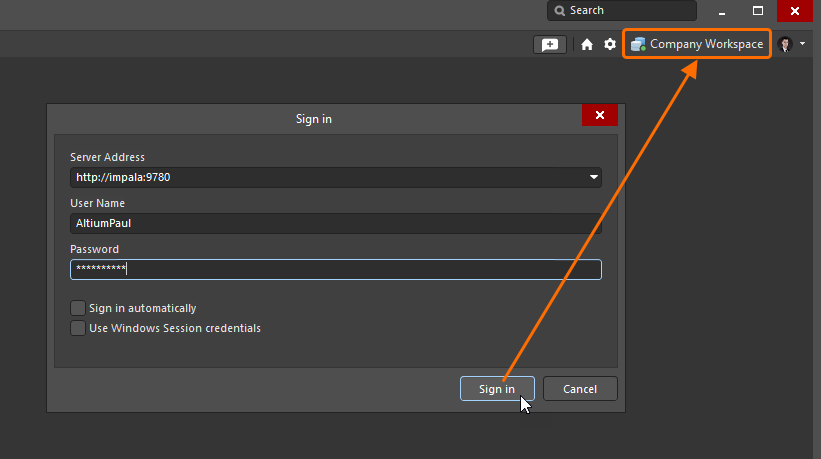
En el cuadro de diálogo Sign in que se abre, introduce la URL del espacio de trabajo (Server Address) y tus credenciales de acceso al espacio de trabajo (User Name y Password); después, haz clic en el botón
 . El control Espacio de trabajo activo cambiará para indicar que te has conectado a un espacio de trabajo de Enterprise Server y mostrará el nombre del espacio de trabajo.
 Localizado por IA