
Trabajar con objetos de texto
De un vistazo
- Aprende a colocar y editar objetos de texto, alternar entre los modos de cadena y marco, y utilizar atajos de teclado para girar, reflejar, voltear y cambiar de capa.
- Comprende qué son las cadenas especiales, cómo añadirlas y cómo pueden mostrar información de la PCB, del proyecto, de las variantes, de los componentes y del sistema.
- Descubre cómo los objetos de texto pueden satisfacer las necesidades de documentación y fabricación mediante marcos con ajuste de texto y compatibilidad con códigos de barras y códigos QR.
Un objeto de texto permite colocar una cadena de una sola línea o un marco de texto de varias líneas en la capa seleccionada, con diversos estilos y formatos de visualización, incluidos los estándares habituales de códigos de barras y los códigos QR. Puede ser texto definido por el usuario o un tipo especial de cadena, denominado cadena especial, que puede utilizarse para mostrar información de la placa o del sistema, o el valor de los parámetros de usuario en la placa. El marco de texto es un área rectangular de tamaño ajustable que puede contener varias líneas de texto y ajustar y recortar automáticamente el texto para mantenerlo dentro de los límites del marco.
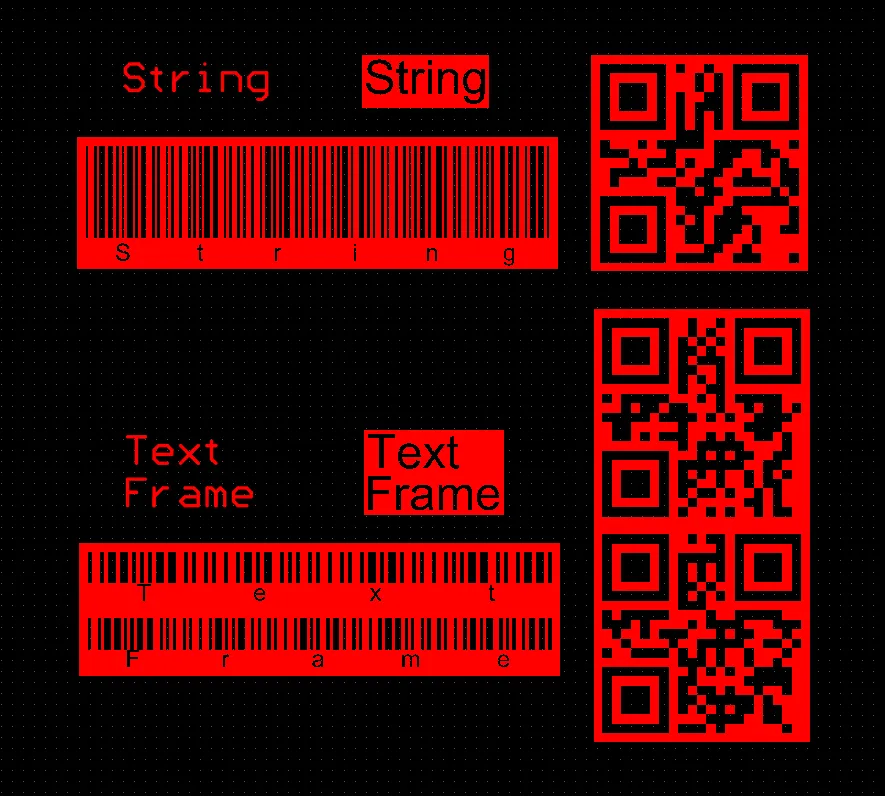
Objetos de texto colocados
Los objetos de texto pueden colocarse tanto en el editor de PCB como en el editor de huellas de PCB mediante el comando Place » String o Place » Text Frame de los menús principales. Tras ejecutar el comando de colocación de cadenas, el cursor cambiará a una cruz y se activará el modo de colocación de texto. Un objeto de texto aparecerá flotando junto al cursor:
- Sitúe el cursor y haga clic o pulse Enter para colocar un objeto de texto.
- Continúe colocando más objetos de texto, o haga clic con el botón derecho o pulse Esc para salir del modo de colocación.
Durante la colocación también se pueden realizar las siguientes acciones:
- Pulse Spacebar para girar el objeto de texto en sentido antihorario o Shift+Spacebar para girarlo en sentido horario. El giro se realiza según el valor de Rotation Step definido en la página Editor de PCB – General del cuadro de diálogo Preferences.
- Pulse las teclas X o Y para reflejar el objeto de texto respecto al eje X o al eje Y.
- Pulse la tecla L para voltear el objeto de texto al otro lado de la placa.
- Pulse las teclas + y - (en el teclado numérico) para recorrer hacia adelante y hacia atrás todas las capas visibles del diseño y cambiar rápidamente la capa de colocación.
El método de edición gráfica permite seleccionar un objeto de texto colocado directamente en el espacio de diseño y cambiar su ubicación, giro, orientación y tamaño.
Cuando se selecciona un objeto de texto, están disponibles los siguientes controles de edición:
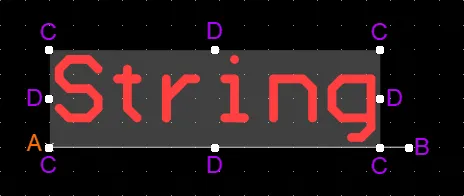
Un objeto de texto seleccionado
- Haga clic en B y arrastre para girar el objeto de texto alrededor de su punto de referencia A (indicado por la pequeña x).
- Haga clic en C y arrastre para cambiar el tamaño del rectángulo delimitador del objeto de texto en las direcciones vertical y horizontal simultáneamente.
- Haga clic en D y arrastre para cambiar el tamaño del rectángulo delimitador del objeto de texto en las direcciones vertical y horizontal por separado.
-
Haga clic en cualquier punto del objeto de texto alejado de los controles de edición y arrastre para cambiar su posición. Durante el arrastre, el comentario puede girarse o reflejarse:
- Pulse Spacebar para girar el objeto de texto en sentido antihorario o Shift+Spacebar para girarlo en sentido horario. El giro se realiza según el valor de Rotation Step definido en la página Editor de PCB – General del cuadro de diálogo Preferences.
- Pulse las teclas X o Y para reflejar el objeto de texto respecto al eje X o al eje Y.
Cadenas especiales
Aunque los objetos de texto pueden utilizarse para colocar texto definido por el usuario en la capa actual de la PCB, no es only texto definido por el usuario lo que se puede colocar. Para facilitar la creación de documentación, se utiliza el concepto de special strings. Estas actúan como marcadores de posición para la información del diseño, del sistema o del proyecto que se mostrará en la PCB al generar las salidas.

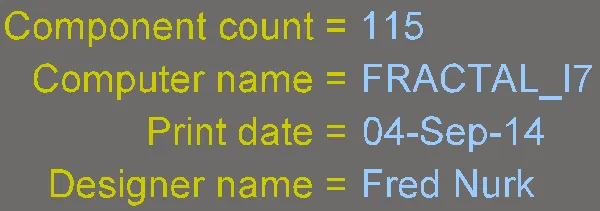
Ejemplos de cadenas especiales de diseño, sistema y parámetros de diseño, mostradas como cadenas de origen (la primera imagen) y convertidas (la segunda imagen).
Las cadenas especiales disponibles en un documento de PCB proceden de varias fuentes:
- Se proporciona un conjunto predeterminado de cadenas especiales predefinidas para su uso en nuevos documentos de PCB.
- Se pueden añadir cadenas especiales personalizadas definiendo parámetros adicionales a nivel de proyecto (estos parámetros se definen en la pestaña Parámetros del cuadro de diálogo Project Options) y a nivel de variante (estos parámetros se definen en el cuadro de diálogo Editar variante del proyecto o en el panel Propiedades en su modo Variante dentro del Administrador de variantes).
- Los parámetros de usuario añadidos a los componentes en el entorno de esquemáticos se transfieren mediante una ECO y quedan disponibles para los componentes de PCB. Si se añade una cadena especial que hace referencia a un parámetro de componente a una huella de PCB en la biblioteca de origen, esa cadena se interpretará en la capa mecánica o de serigrafía de destino cuando se coloque el componente de PCB.
Notas sobre el uso de cadenas especiales
-
Una cadena especial se identifica porque comienza con el carácter . (punto) (por ejemplo,
.Layer_Name,.Net_Count, etc.). Si una cadena comienza con ".", toda la cadena se trata como una cadena «especial». Esta sintaxis también se utiliza al hacer referencia a un parámetro de usuario: el nombre del parámetro va precedido del carácter "." (punto). -
Para incluir más de una cadena especial en un texto de PCB, encierre cada cadena especial entre apóstrofos ( ' ); por ejemplo:
'.Pcb_File_Name_No_Path' '.Print_Date'. -
También puede utilizar texto, espacios y caracteres especiales entre cadenas especiales concatenadas; por ejemplo:
FileName= '.Pcb_File_Name_No_Path' : PrintDate = '.Print_Date'. - Los espacios y los caracteres especiales también pueden utilizarse en los nombres de los parámetros de proyecto y de variante.
-
Los valores de algunas cadenas especiales solo pueden verse cuando se genera la salida correspondiente, incluidas
.Legend,.Plot_File_Namey.Printout_Name. La mayoría de las cadenas especiales pueden verse en pantalla. -
Las cadenas especiales se convierten automáticamente para su visualización en pantalla. Si la cadena no se puede convertir, se mostrará el valor de la cadena introducida o un mensaje. Por ejemplo, si el proyecto no está bajo control de versiones y se coloca la cadena especial
.VersionControl_RevNumberen la PCB, se mostrará el mensajeNot in Version Control. -
Para facilitar la identificación de las cadenas especiales, el panel Configuración de vista incluye la opción Special Strings. Cuando esta opción está habilitada, sobre los objetos de texto colocados que se hayan formado a partir de cadenas especiales convertidas se superpondrá, a modo de etiqueta, el nombre de la cadena especial sin convertir.

Colocación de una cadena especial
Para utilizar una cadena especial en una PCB, coloque un objeto de texto y, a continuación, seleccione uno de los nombres de cadena especial en la lista desplegable del campo Texto (modo String) o en la lista desplegable  (modo Frame) del panel Properties.
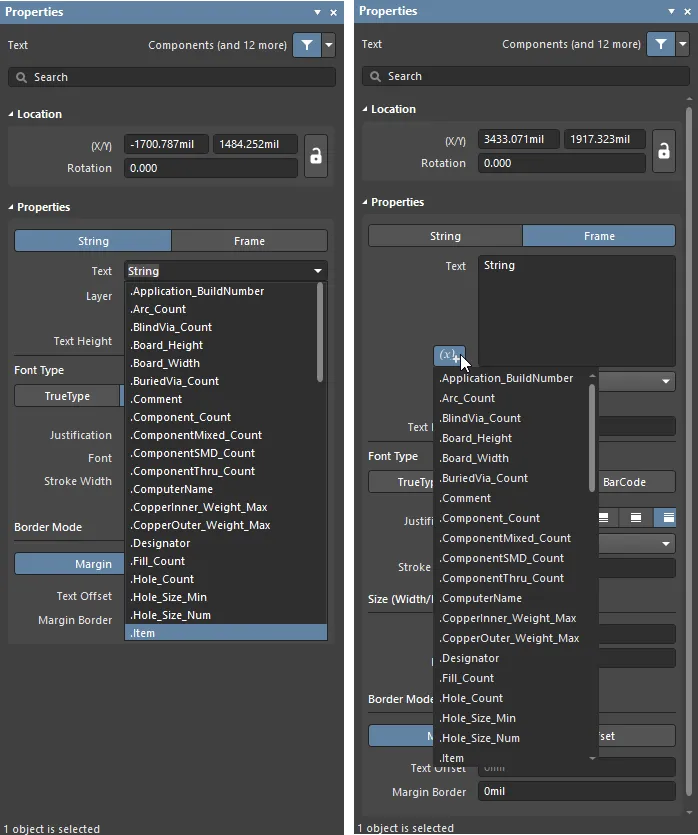
Acceso a las cadenas especiales de un objeto de cadena de texto colocado.
Las siguientes son las cadenas especiales predefinidas del sistema disponibles para su uso en un documento de PCB:
-
.Application_BuildNumber– la versión del software en la que está cargada actualmente la PCB. Al generar una salida Gerber, utilice esta cadena para registrar la compilación del software con la que se creó el diseño. -
.Arc_Count– el número de arcos en la PCB. -
.BlindVia_Count– el número de vías ciegas en la PCB. -
.Board_Height– la dimensión vertical de la placa de PCB. -
.Board_Width– la dimensión horizontal de la placa de PCB. -
.BuriedVia_Count– el número de vías enterradas en la PCB. -
.Comment– la cadena de comentario de un componente (colocada en cualquier capa del editor de bibliotecas como parte de la huella del componente). -
.Component_Count– el número de componentes en la PCB. -
.ComponentMixed_Count– el número de componentes con pads mixtos en la PCB. -
.ComponentSMD_Count– el número de componentes con pads SMD en la PCB. -
.ComponentThru_Count– el número de componentes con pads de orificio pasante en la PCB. -
.ComputerName– el nombre del equipo en el que está instalado y se está ejecutando el software. -
.CopperInner_Weight_Max– el peso máximo de cobre en las capas internas. -
.CopperOuter_Weight_Max– el peso máximo de cobre en las capas externas. -
.Designator– la cadena del designador de un componente (colocada en cualquier capa del editor de bibliotecas como parte de la huella del componente). -
.Fill_Count– el número de rellenos en la PCB. -
.Hole_Count– el número de orificios de taladrado en la PCB. -
.Hole_Size_Min– el diámetro mínimo de los orificios en la PCB. -
.Hole_Size_Num– el número de diámetros de orificio distintos en la PCB. -
.Item– el elemento al que corresponden los datos generados (p. ej.,D-810-2000). Los datos se utilizarán para fabricar ese elemento. -
.ItemAndRevision– el elemento y su revisión específica a los que corresponden los datos generados, en el formato<Item ID>-<Revision ID>(p. ej.,D-810-2000-01.A.1). Los datos se utilizarán para fabricar esa revisión específica de ese elemento concreto. -
.ItemRevision– la revisión específica del elemento a la que corresponden los datos generados (p. ej.,01.A.1). Los datos se almacenan en esa revisión del elemento dentro del servidor de destino. -
.ItemRevisionBase– la parte correspondiente al nivel base del esquema de nomenclatura de una revisión de elemento (p. ej.,1). -
.ItemRevisionLevel1– la parte correspondiente al nivel 1 del esquema de nomenclatura de una revisión de elemento (p. ej.,A). -
.ItemRevisionLevel1AndBase– las partes correspondientes al nivel 1 y al nivel base del esquema de nomenclatura de una revisión de elemento (p. ej.,A.1). -
.ItemRevisionLevel2– la parte correspondiente al nivel 2 del esquema de nomenclatura de una revisión de elemento (p. ej.,01). -
.ItemRevisionLevel2AndLevel1– las partes correspondientes al nivel 2 y al nivel 1 del esquema de nomenclatura de una revisión de elemento (p. ej.,01.A).
-
.Layer_Count– el número de capas de cobre en la PCB. -
.Layer_Name– el nombre de la capa en la que se coloca la cadena. -
.Legend– una leyenda de símbolos para los planos de taladrado mecánico. Esta cadena solo es válida cuando se coloca en la capa de dibujo de taladrado. Nota: esta es una función heredada; coloque un objeto de tabla de taladros para obtener información de taladrado más detallada. -
.MicroVia_Count– el número de microvías en la PCB. -
.ModifiedDate– la fecha de modificación de la PCB; se rellena automáticamente. Ejemplo:23/09/2015. -
.ModifiedTime– la hora de modificación de la PCB; se rellena automáticamente. -
.Net_Count– el número total de redes distintas en la PCB. -
.Net_Names_On_Layer– los nombres de todas las redes de la capa específica. Esta cadena solo es válida cuando se coloca en una capa de plano interno. -
.Pad_Count– el número de pads en la PCB. -
.PadSMD_Count– el número de pads SMD en la PCB. -
.PadThru_Count– el número de pads de orificio pasante en la PCB. -
.Pattern– los nombres de las huellas de componentes utilizadas en la PCB. -
.Pcb_File_Name– la ruta y el nombre de archivo del documento de PCB. -
.Pcb_File_Name_No_Path– el nombre de archivo del documento de PCB. -
.PCBConfigurationName– muestra el nombre del conjunto de datos a partir del cual se ha generado la salida, tal como se ha definido en el Publicador de proyectos. Tenga en cuenta que los nombres de las configuraciones predeterminadas Source, Fabrication y Assembly no se pueden editar (por ejemplo, la salida de fabricación mostrará Fabrication para.PCBConfigurationName). Las configuraciones personalizadas definidas por el usuario mostrarán el nombre definido por el usuario cuando se utilice esta cadena especial (mostrar imagen). -
.Plot_File_Name– para la salida Gerber generada, esta cadena identifica el nombre del archivo de trazado Gerber. Para la salida impresa, identifica la capa representada en la salida. Para la salida ODB++, identifica el nombre de la carpeta principal en la que se almacenan los archivos. -
.Poly_Count– el número de polígonos en la PCB (incluidos los rellenos poligonales, los planos internos y los planos divididos). -
.Print_Date– la fecha de impresión/trazado. -
.Print_Scale– el factor de escala de impresión/trazado. -
.Print_Time– la hora de impresión/trazado. -
.Printout_Name– el nombre de la impresión. -
.SlotHole_Count– el número de orificios ranurados en la PCB. -
.SolderMask_Bottom– disponibilidad de la máscara de soldadura inferior. Si no hay ninguna capa de máscara de soldadura inferior, el parámetro tendrá el valorNo mask. Si hay una capa de máscara de soldadura inferior, pero su color no está definido, el parámetro tendrá el valorNo color. Si hay una capa de máscara de soldadura inferior con su color definido, el parámetro mostrará el color, ya sea su nombre (Green,Black,Blue,Red, etc.) o su código RGBA (p. ej.,#FF0065FF). -
.SolderMask_Top– disponibilidad de la máscara de soldadura superior. Si no hay ninguna capa de máscara de soldadura superior, el parámetro tendrá el valorNo mask. Si hay una capa de máscara de soldadura superior, pero su color no está definido, el parámetro tendrá el valorNo color. Si hay una capa de máscara de soldadura superior con su color definido, el parámetro mostrará el color, ya sea su nombre (Green,Black,Blue,Red, etc.) o su código RGBA (p. ej.,#FF0065FF). -
.SquareHole_Count– el número de orificios cuadrados en la PCB. -
.StackedVia_Count– el número de vías apiladas en la PCB. -
.String_Count– el número de cadenas de texto en la PCB. -
.Thru_Via_Count– el número de vías pasantes en la PCB. -
.Total_Thickness– el espesor de la placa. -
.Total_Thickness(Board Layer Stack)– el espesor del apilado de capas de la placa. -
.Track_Count– el número de pistas en la PCB. -
.VariantName– la variante del diseño a partir de la cual se ha generado la salida. -
.VersionControl_PrjFolderRevNumber– el número de revisión actual del proyecto, que se incrementa cada vez que se realiza un commit completo del proyecto (es decir, que incluye el archivo del proyecto). Se debe utilizar el control de versiones para que esta cadena contenga información. -
.VersionControl_ProjFolderRevNumber– el número de revisión actual del proyecto, que se incrementa cada vez que se realiza un commit completo del proyecto (es decir, que incluye el archivo del proyecto). Se debe utilizar el control de versiones para que esta cadena contenga información. -
.VersionControl_ProjFolderRevNumberShort– un hash de Git en formato corto (los primeros ocho caracteres) del proyecto. Se debe utilizar el control de versiones para que esta cadena contenga información. -
.VersionControl_RevNumber– el número de revisión actual del documento. Se debe utilizar el control de versiones para que esta cadena contenga información. -
.VersionControl_RevNumberShort– un hash de Git en formato corto (los primeros ocho caracteres) del número de revisión actual del documento. Se debe utilizar el control de versiones para que esta cadena contenga información. -
.Via_Count– el número de vías en la PCB.

Propiedades del texto (cadena de texto, marco de texto)
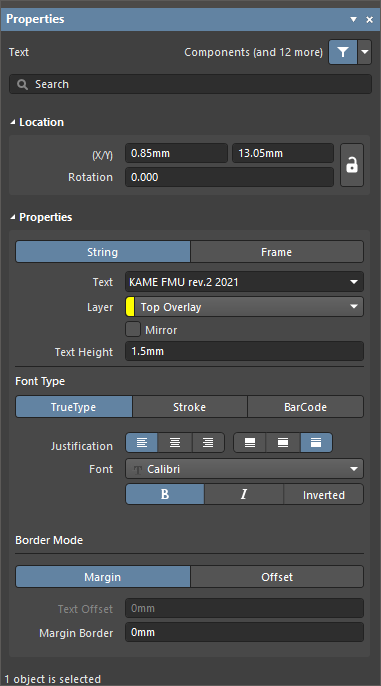
El modo Text de Properties
Ubicación
 a la derecha de esta sección debe mostrarse como
  (desbloqueado) para poder acceder a los campos siguientes. Alterne el icono de bloqueo/desbloqueo para cambiar su estado.
-
(X/Y)
- X (primer campo) - la coordenada X (horizontal) actual del punto de referencia del objeto de texto, relativa al origen actual del espacio de diseño. Edítela para cambiar la posición X del objeto de texto. El valor puede introducirse en unidades métricas o imperiales; incluya las unidades al introducir un valor cuyas unidades no sean las predeterminadas actualmente.
- Y (segundo campo) - la coordenada Y (vertical) actual del punto de referencia del objeto de texto, relativa al origen actual. Edítela para cambiar la posición Y del objeto de texto. El valor puede introducirse en unidades métricas o imperiales; incluya las unidades al introducir un valor cuyas unidades no sean las predeterminadas actualmente.
- Rotation - especifique la rotación del objeto de texto. La resolución angular mínima es de 0,001 grados.
Propiedades
-
Utilice los botones String y Frame para alternar entre los modos de edición de texto de una sola línea y de varias líneas:
-
String
-
Text - introduzca el texto deseado. Utilice el menú desplegable del campo para acceder a la lista de cadenas especiales disponibles. Consulte la lista de cadenas especiales predefinidas anterior para ver las cadenas especiales y sus respectivas descripciones.
-
-
Frame
-
Text - introduzca el texto deseado. Haga clic en
para acceder a un menú desplegable en el que puede seleccionar el tipo de cadenas especiales que desea añadir. Consulte la lista de cadenas especiales predefinidas anterior para ver las cadenas especiales y sus respectivas descripciones.
-
-
- Layer - utilice el menú desplegable para seleccionar la capa deseada. Active Mirror si lo desea.
- Text Height - especifique la altura de la cadena de texto.
Tipo de fuente
-
TrueType - seleccione esta opción para utilizar las fuentes disponibles en su PC (en la carpeta \Windows\Fonts). Las fuentes TrueType ofrecen compatibilidad completa con Unicode. De forma predeterminada, el software vincula las fuentes TrueType utilizadas (no se almacenan en el archivo PCB), lo que significa que la misma fuente debe estar presente en cada PC al que se transfiera el diseño. Como alternativa, puede incrustar las fuentes TrueType utilizadas en el archivo PCB mediante las opciones de la página Editor de PCB - Fuentes TrueType del cuadro de diálogo Preferences, donde también puede seleccionar una Substitution Font que se utilizará si una fuente no incrustada no está disponible.
-
Justification - utilice estos controles para establecer la alineación horizontal y vertical del texto.
-
Font - utilice la lista desplegable para seleccionar la fuente TrueType deseada. Utilice las opciones B (negrita) y/o I (cursiva) para resaltar el texto según sea necesario.
-
Inverted - active esta opción para mostrar el texto invertido; puede controlar el tamaño del borde alrededor del texto mediante los campos asociados Width y Height que pasan a estar disponibles.
-
-
Stroke
-
Justification - utilice estos controles para establecer la alineación horizontal y vertical del texto.
-
Font - utilice la lista desplegable para seleccionar la fuente de trazos deseada. Las opciones son:
-
Default- una fuente vectorial sencilla diseñada para el trazado con pluma y el fototrazado vectorial. -
Sans Serif- una fuente compleja que ralentizará la generación de salidas vectoriales, como Gerber. -
Serif- una fuente compleja que ralentizará la generación de salidas vectoriales, como Gerber.
-
-
Stroke Width - muestra el ancho del trazo.
-
Border Mode
-
Margin - haga clic en este botón para habilitar la edición de la opción de borde del margen.
-
Text Offset - la distancia que separa el designador del borde o la esquina respecto al cual está alineado. Esta opción no tiene efecto cuando se selecciona el modo de alineación Center . Esta opción no está disponible para Margin.
-
-
Offset - haga clic en este botón para habilitar la edición de la opción de desplazamiento del texto.
-
Margin Border - utilice esta opción para especificar el tamaño del borde del margen que rodea el designador. Esta opción no está disponible para Offset.
-
-
-
-
BarCode - seleccione uno de los siguientes tipos de código de barras:
-
Linear – se utiliza para etiquetar e identificar las PCB, lo que agiliza el seguimiento del inventario, por ejemplo, mediante el uso de escáneres automatizados.
Obtenga más información sobre cómo configurar un código de barras lineal.
-
Symbology - seleccione la simbología del código de barras. Están disponibles las siguientes opciones:
-
Code 39 - el estándar del Departamento de Defensa de EE. UU., a menudo denominado Código 3 de 9. También se utiliza en la industria automotriz.
-
Code 128 - el estándar mundial de identificación comercial; admite cualquier carácter del conjunto ASCII de 128 caracteres (todos los dígitos, letras y signos de puntuación).
-
-
Render Mode - elija un modo de representación para mostrar el código de barras: Min Single Bar Width o Full BarCode Width.
-
Full Width - especifique el ancho total del código de barras. Esta opción no está disponible si se selecciona Min Single Bar Width.
-
Full Height - especifique la altura total del código de barras.
-
Min Width - especifique el ancho mínimo del código de barras. Este campo no está disponible si se selecciona Full BarCode Width.
-
Horizontal Margin - este campo define el tamaño del margen en los bordes izquierdo y derecho.
-
Vertical Margin - este campo define el tamaño del margen en los bordes superior e inferior.
-
Font Name - utilice la lista desplegable para seleccionar la fuente.
-
Show Text - active esta opción para mostrar la cadena de texto original a partir de la cual se genera el código de barras (es decir, la cadena introducida en el campo Text ).
-
Inverted - cuando esta opción está activada, las barras se invierten y se añade un borde en los cuatro lados.
-
-
-
-
QR Code - se utiliza para generar y colocar un código de barras 2D que puede leerse digitalmente con teléfonos inteligentes y que contiene información, al igual que los códigos de barras. Los códigos QR pueden utilizarse para realizar una llamada, enviar un mensaje o un correo electrónico, o incluso abrir un sitio web.
Obtenga más información sobre cómo configurar un código QR o Data Matrix.
-
Size Mode - elija un modo para el tamaño del código QR: By Pixel Width o By Full Width.
-
Full Width - el ancho total del código QR. Esta opción no está disponible si se selecciona By Pixel Width.
-
Horizontal Margin - este campo define el tamaño del margen en los bordes izquierdo y derecho.
-
Vertical Margin - este campo define el tamaño del margen en los bordes superior e inferior.
-
Pixel Width - el ancho de un solo píxel del código QR. Esta opción no está disponible si se selecciona By Full Width.
-
Font Name - utilice la lista desplegable para seleccionar la fuente.
-
Show Text - active esta opción para mostrar la cadena de texto original a partir de la cual se genera el código QR (es decir, la cadena introducida en el campo Text ).
-
Inverted - active esta opción para invertir el código QR con un borde en los cuatro lados.
-
-
-
-
Data Matrix - se utiliza para generar y colocar un código Data Matrix 2D.
Obtenga más información sobre cómo configurar un código QR o Data Matrix.
-
Size Mode - elija un modo para el tamaño del código Data Matrix: By Pixel Width o By Full Width.
-
Full Width - el ancho total del código Data Matrix. Esta opción no está disponible si se selecciona By Pixel Width.
-
Horizontal Margin - este campo define el tamaño del margen en los bordes izquierdo y derecho.
-
Vertical Margin - este campo define el tamaño del margen en los bordes superior e inferior.
-
Pixel Width - el ancho de un solo píxel del código Data Matrix. Esta opción no está disponible si se selecciona By Full Width.
-
Font Name - utilice la lista desplegable para seleccionar la fuente.
-
Show Text - active esta opción para mostrar la cadena de texto original a partir de la cual se genera el código Data Matrix (es decir, la cadena introducida en el campo Text ).
-
Inverted - active esta opción para invertir el código Data Matrix con un borde en los cuatro lados.
-
-
-
-
 Localizado por IA