
Explorando la interfaz basada en navegador
Además de conectarse a su Enterprise Server a través de Altium Designer —interactuando con él mediante el panel Explorer y el panel Components (para interactuar directamente con sus componentes)—, también puede conectarse a él mediante una interfaz dedicada en el navegador. De hecho, conectarse de esta manera es más que simplemente conectarse al propio servidor. Más bien, es una conexión a la plataforma del servidor, con acceso a las interfaces de administración de los distintos servicios disponibles como parte de la instalación más amplia de Enterprise Server. De hecho, con algunos de estos servicios, su única interacción con ellos es a través de esta interfaz basada en navegador.
Acceso a la interfaz
Para acceder a su Enterprise Server local mediante su interfaz de navegador, use un navegador externo de su preferencia y escriba la dirección del Enterprise Server en uno de los siguientes formatos:
-
http://<ComputerName>:<PortNumber> -
http://localhost:<PortNumber>– si accede desde el mismo equipo en el que está instalado Enterprise Server.
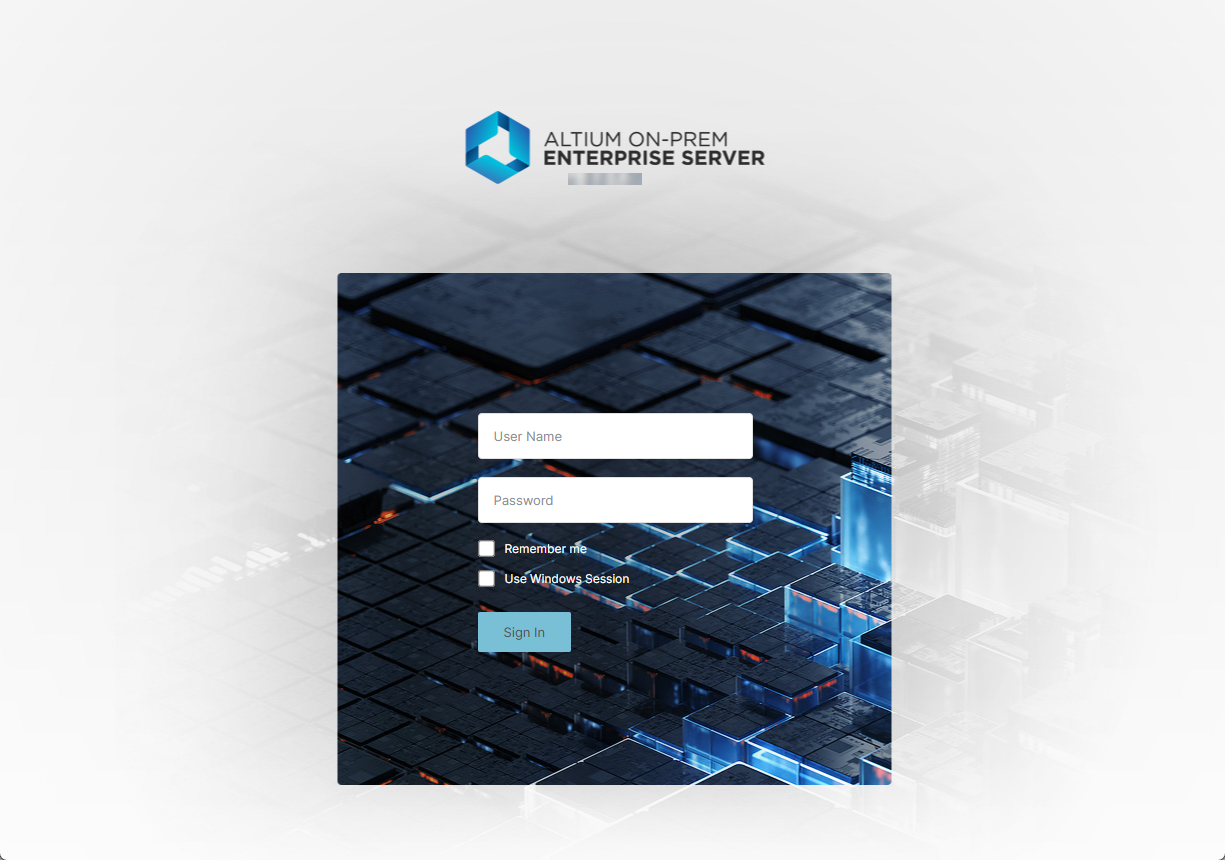
(por ejemplo, http://designerhome:9780, o http://localhost:9780, para un Enterprise Server instalado con la asignación de puertos predeterminada). Se le presentará una página de inicio de sesión.
Inicie sesión mediante la interfaz del navegador usando las mismas credenciales de Enterprise Server utilizadas para conectarse a través de Altium Designer. Para un Enterprise Server recién instalado, hay un usuario administrativo predeterminado con las credenciales:
- Username: admin
- Password: admin
 ).
).¿Qué se proporciona?
La interfaz proporciona una serie de tecnologías y servicios clave, y puede dividirse de forma general en dos grupos, como se muestra en la siguiente imagen y se enumera a continuación.
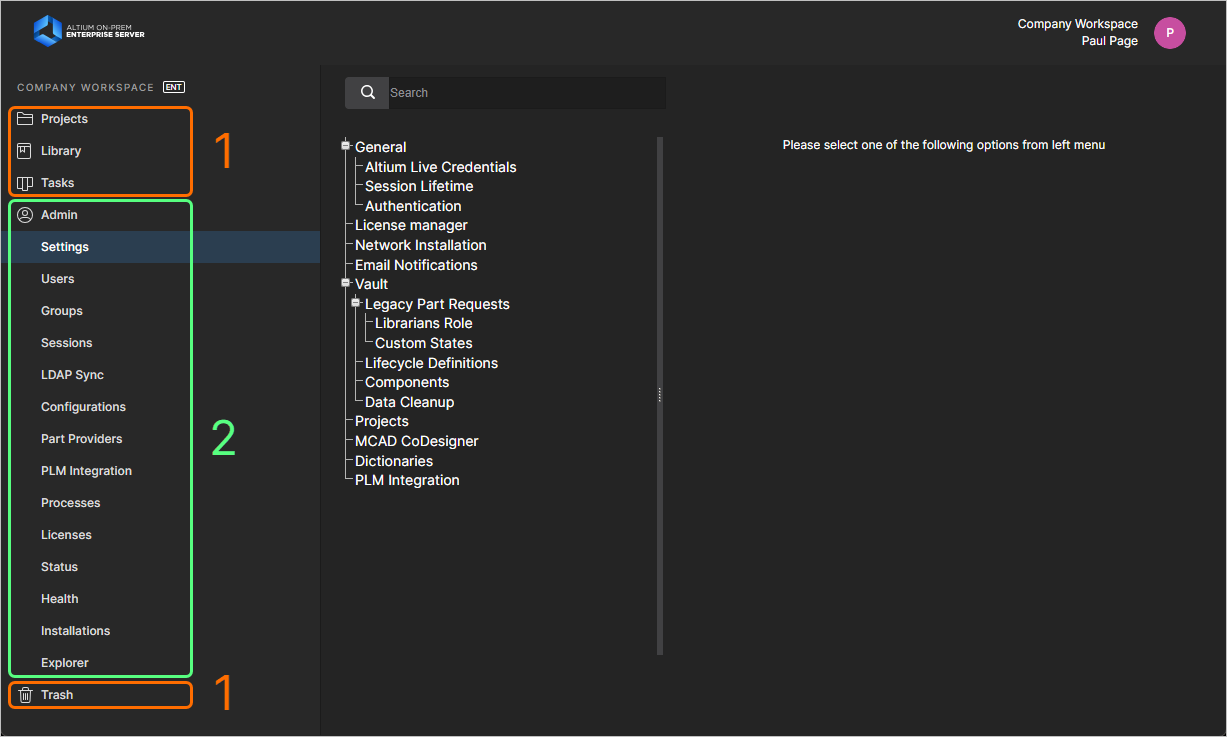
La interfaz general del navegador puede dividirse en dos conjuntos distintos de elementos de interfaz: aquellos accesibles en general para todos los usuarios del Enterprise Server y aquellos accesibles solo para los administradores del Enterprise Server.
-
Elementos de la interfaz a los que puede acceder cualquier usuario de Enterprise Server. Para acceder a una página, haga clic en su nombre dentro del árbol de navegación izquierdo.
-
Elementos de la interfaz a los que solo puede acceder un administrador del Enterprise Server. Un usuario recibe privilegios administrativos por pertenecer al grupo Administrators. Para acceder a una página, elija la entrada requerida dentro de la sección Admin del árbol de navegación izquierdo.
En el extremo derecho del área de encabezado, en la parte superior de la interfaz, una entrada refleja el usuario que ha iniciado sesión actualmente en el Enterprise Server, junto con una imagen (si está definida) y el nombre del servidor.
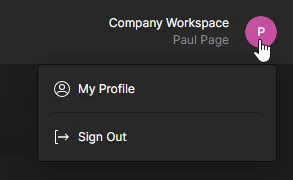
El menú desplegable asociado con la entrada proporciona los siguientes controles:
-
My Profile – accede a la ventana Edit User, con la que el usuario que ha iniciado sesión puede realizar cambios en su propio perfil de usuario. Esta es la única manera en que un usuario no administrador puede hacer cambios, ya que no tiene acceso a la página Admin – Users de la interfaz.
-
Sign Out – cierra su sesión en la interfaz del Enterprise Server.
Elementos de la interfaz de acceso general
Las siguientes secciones resumen los elementos de la interfaz del navegador de Enterprise Server a los que pueden acceder todos los usuarios del Enterprise Server, tanto administradores como usuarios estándar.
Proyectos
Related page: Proyectos del Workspace
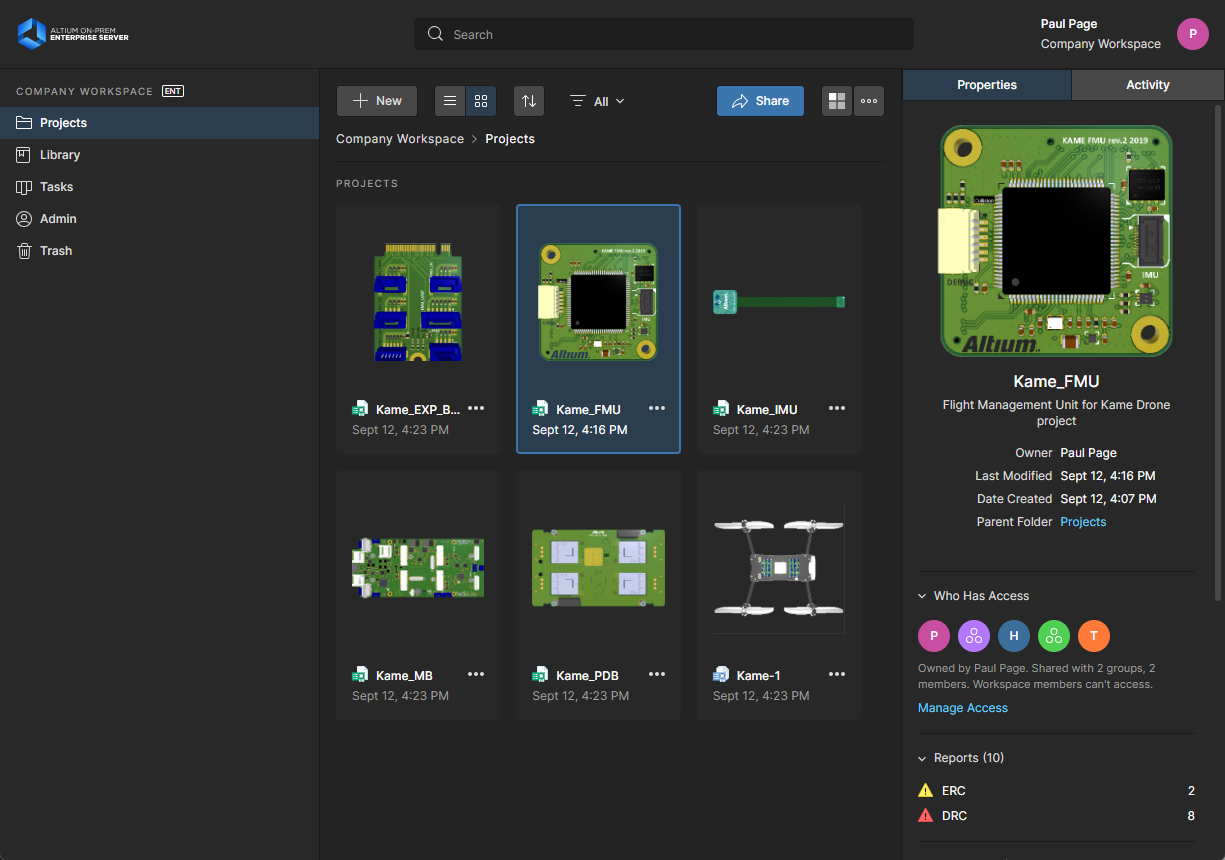
Esta página proporciona la interfaz para el servicio Projects, para crear y gestionar proyectos en una ubicación central, de una manera centrada en CAD, y compartir esos proyectos para la colaboración en equipo según sea necesario. La página enumera todos los proyectos que se han puesto a disposición del Enterprise Server y que se comparten con el usuario que ha iniciado sesión actualmente. Los proyectos del Workspace están orientados a la etapa de desarrollo del ciclo de vida del proyecto, simplificando la creación y el flujo de trabajo continuo de proyectos con control de versiones. Desde aquí puede crear proyectos nuevos y abrir y gestionar los existentes. Desde esta interfaz, un proyecto también puede compartirse o, más bien, configurarse sus permisos de acceso.
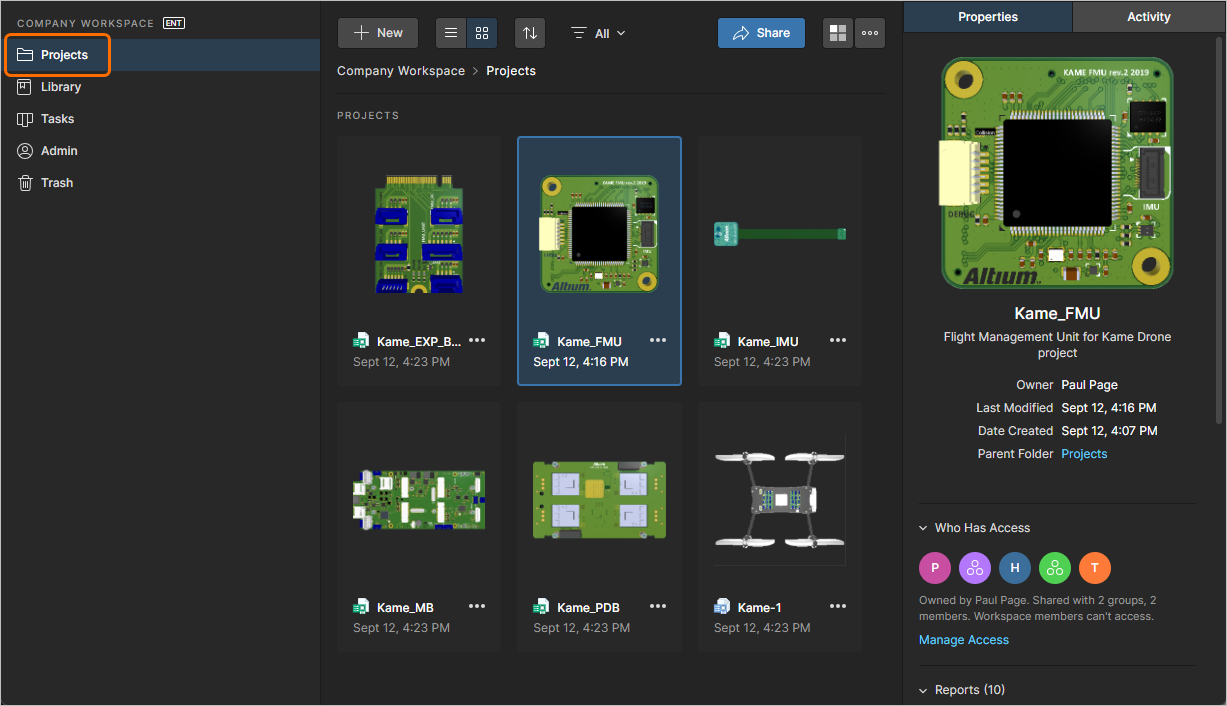
Gestión centralizada de proyectos de diseño: todo ello como parte de su instalación de Enterprise Server.
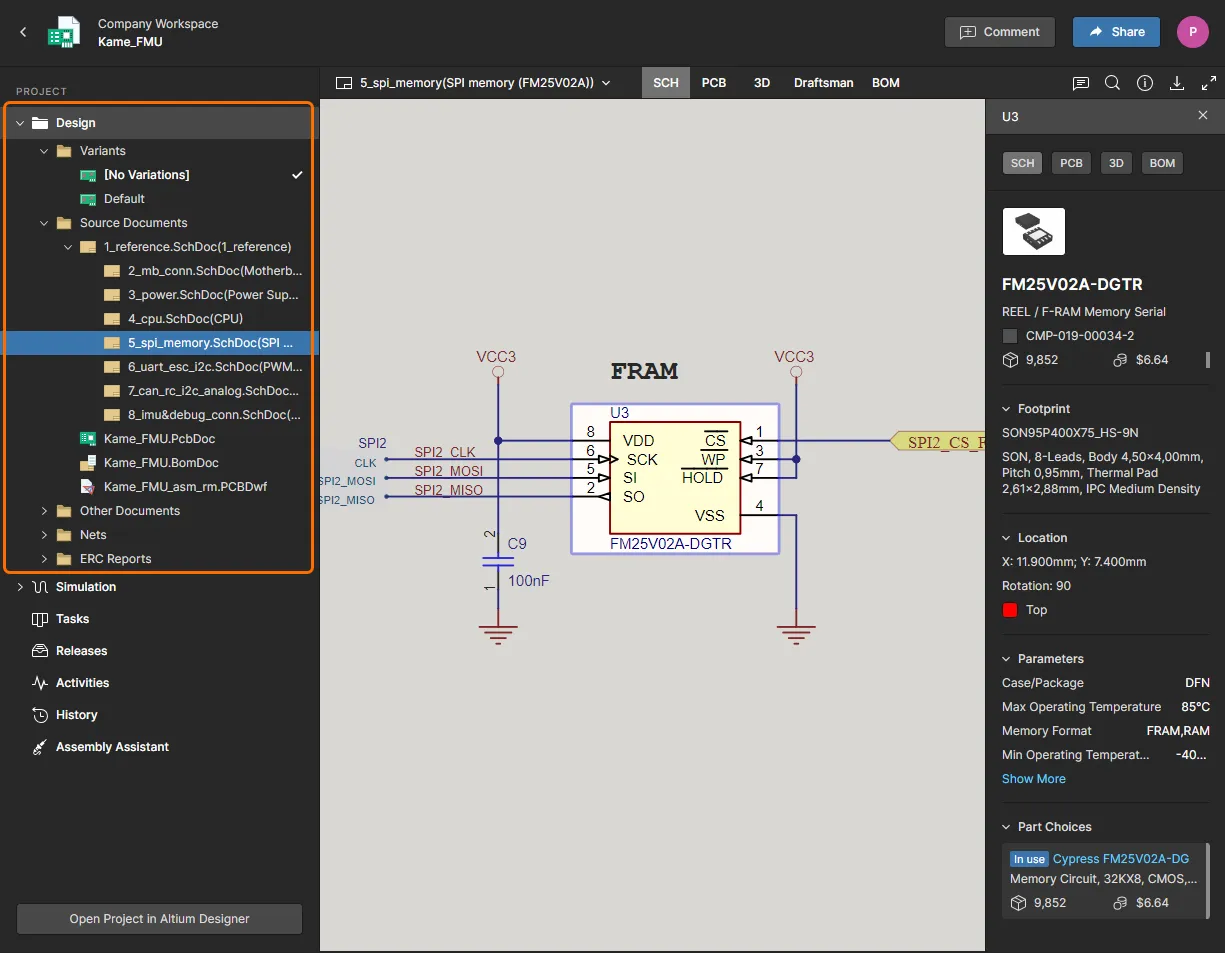
También puede acceder a una vista detallada del proyecto, centrada en CAD, abriéndola al seleccionar el proyecto requerido, hacer clic en el control  situado sobre la lista de proyectos y elegir la entrada Open en el menú asociado. Alternativamente, haga doble clic directamente en la entrada del proyecto requerida en la lista (o haga clic en su nombre). La página Projects Management de ese proyecto se abre en una nueva pestaña del navegador incorporando la interfaz centrada en CAD, que ofrece opciones de vista Design, Supply, Manufacture, Activities e History:
-
Design – mostrar y navegar por los documentos de diseño fuente del proyecto, ver las propiedades de los objetos de diseño y colocar comentarios de revisión. Esta vista utiliza la interfaz Web Viewer para presentar su diseño en cinco sub-vistas de datos diferenciadas, para mostrar respectivamente los esquemáticos fuente, la placa en 2D, la placa en 3D, el documento Draftsman y la lista de materiales. Esta vista corresponde a la última versión de los datos fuente del proyecto, en lugar de a una versión publicada específica de ese proyecto, por lo que podría considerarse una vista de trabajo en curso (WIP). Puede revisar tanto el diseño base como cualquiera de sus variantes definidas.
-
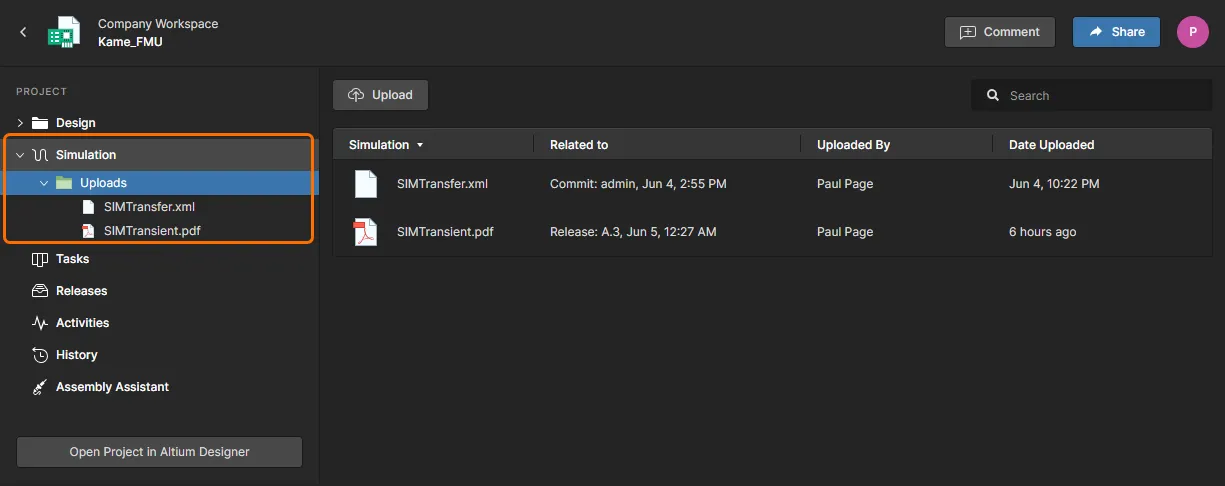
Simulation – le permite cargar archivos de resultados de simulación de circuitos que se asociarán al proyecto actual o a la Release del proyecto. Los archivos quedan efectivamente adjuntos al proyecto, lo que permite a los miembros del Workspace inspeccionar y/o descargar documentos de resultados de simulación relacionados con el proyecto actualmente abierto. Consulte Administración de un proyecto específico para más información.
-
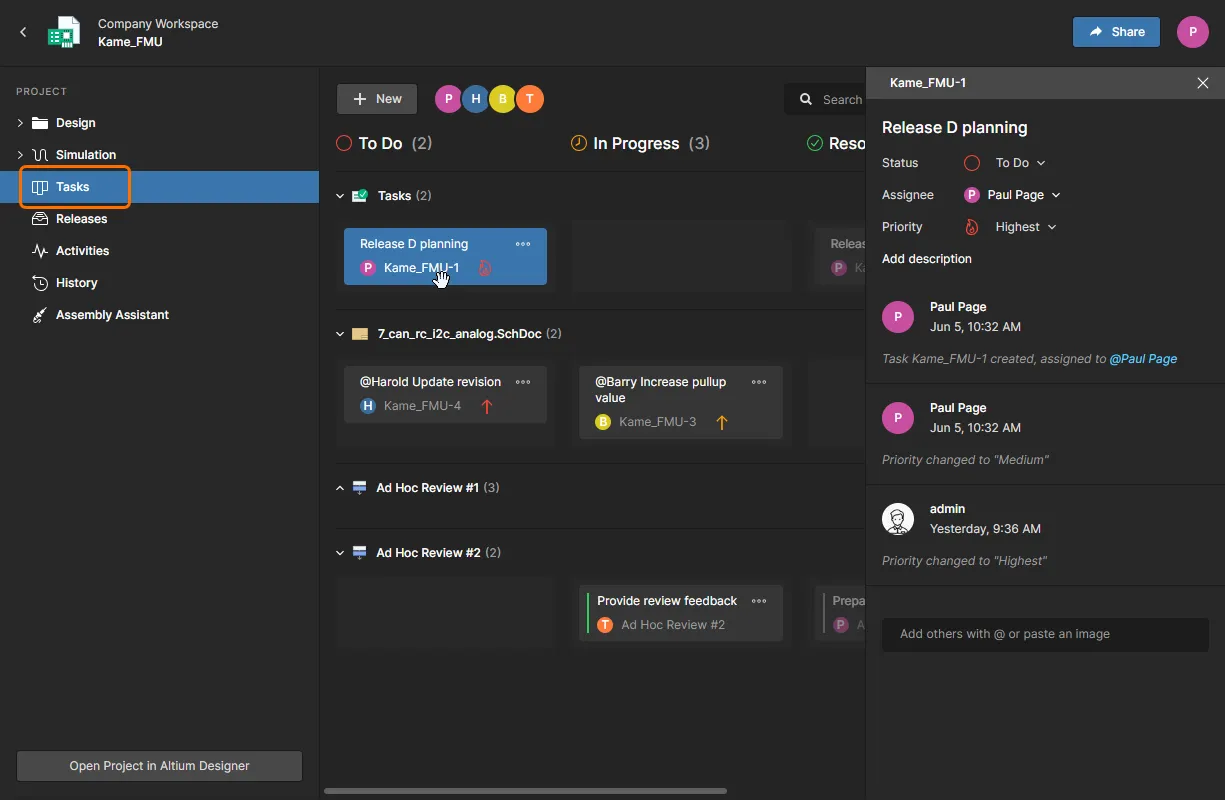
Tasks – le permite acceder y gestionar las solicitudes de actividad de trabajo (Tasks) que se aplican al proyecto de diseño actualmente abierto. Las tareas se presentan con un estilo de flujo de tablero Kanban, con sus estados de progreso (
ToDo,InProgressyResolved) organizados como filas de tareas. Una fila está reservada para General Tasks, y cada fila restante se aplica a las tareas de un documento específico del proyecto. Estas últimas se completan con tareas asociadas al proyecto abierto, y se crean cuando un comentario del proyecto se asigna a un usuario concreto (miembro del Workspace), o cuando un Process activo requiere una acción del usuario (como completar un paso en un flujo de trabajo de revisión de diseño). También tiene la opción de crear una tarea general desde el botón New; estas tareas se aplican al proyecto actual, pero no están asociadas a un comentario del proyecto ni a un documento.Consulte Trabajar con tareas para más información sobre tareas generales, derivadas de comentarios y generadas por flujos de trabajo.
-
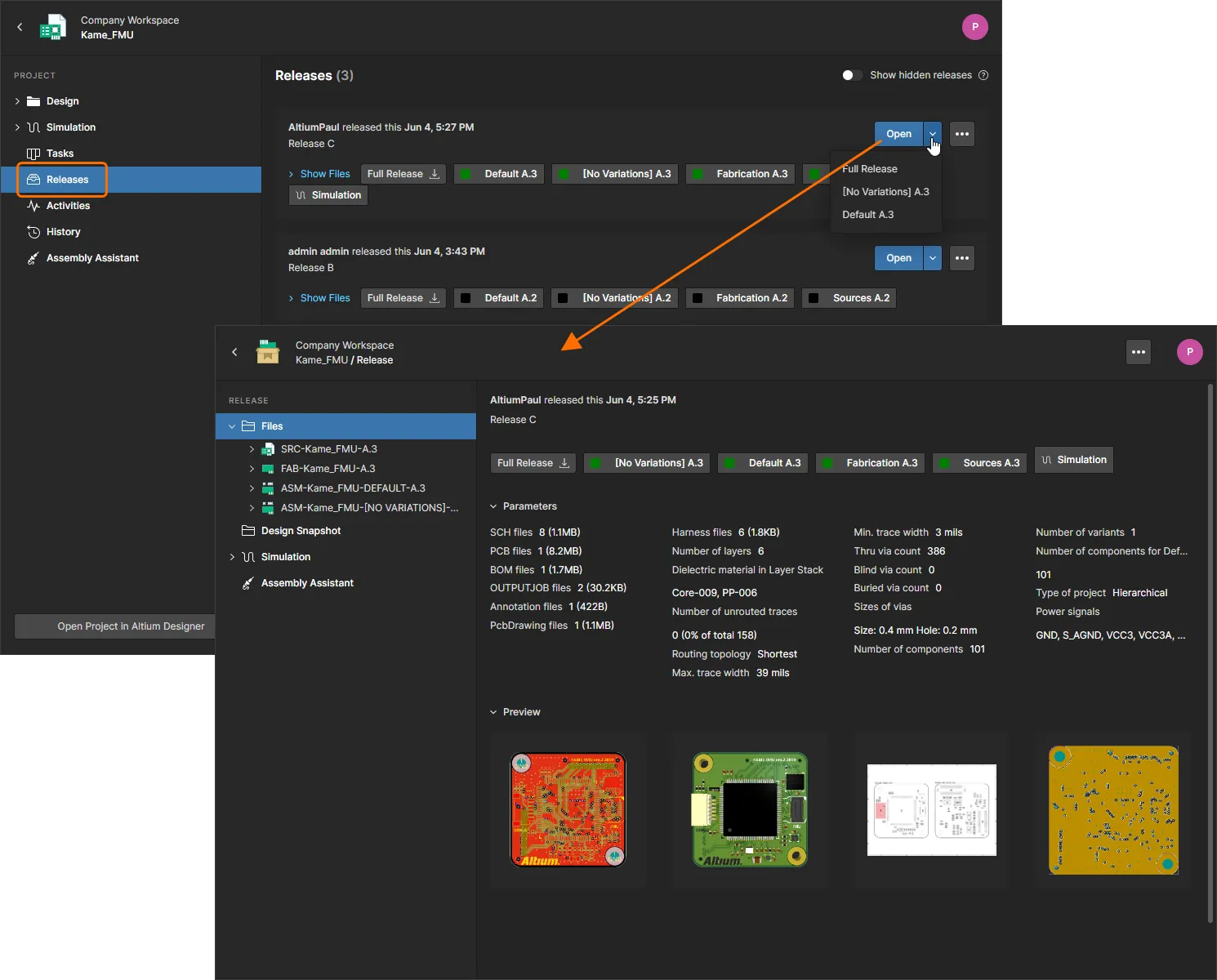
Releases – ver las releases del proyecto. Se proporciona acceso para abrir los datos completos de la release, o un paquete de ensamblaje específico, que se presentará en una pestaña independiente a través de un Manufacturing Portal. Desde este portal, puede ver y navegar por los datos de archivos liberados, inspeccionar la BOM y ver y comentar la instantánea del propio diseño, la fuente de esos datos liberados. Tanto desde la vista Releases como a través del Manufacturing Portal de una release específica, tendrá acceso a controles para descargar datos de fabricación con distintos niveles de granularidad (desde conjuntos completos de datos hasta archivos de salida generados individualmente).
-
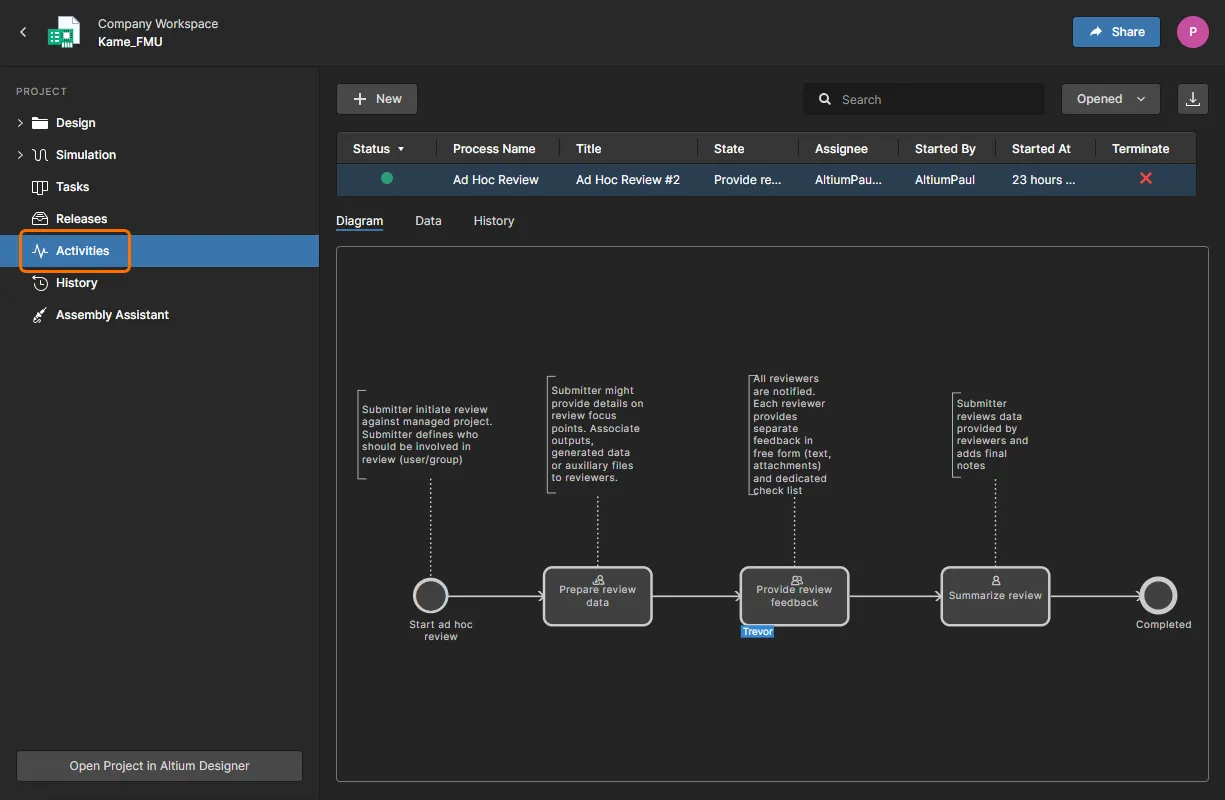
Activities – busque, visualice y acceda a procesos temáticos de actividad del proyecto (activos o cerrados) que se aplican al proyecto seleccionado, como por ejemplo las revisiones de diseño. Haga clic en una entrada de un proceso para ver un diagrama de su flujo de trabajo subyacente (en la subvista Diagram, debajo de la lista), que muestra qué debe ocurrir para que el proceso se complete y en qué punto del flujo se encuentra el proceso, en términos de quién tiene ahora una tarea que realizar para hacerlo avanzar. La subvista Data muestra todos los datos pertinentes del proceso. En el caso de un proceso de revisión de diseño, por ejemplo, esto puede incluir el proyecto y su conjunto de datos, el tipo de revisión, las personas involucradas en la revisión y cualquier archivo adjunto adicional. La subvista History muestra un historial de las acciones realizadas a lo largo del flujo de trabajo del proceso.
-
History – explore una línea de tiempo progresiva de los eventos principales relacionados con el proyecto, incluida su creación, commits, versiones, clones e intercambios MCAD. Cada vez que ocurre un evento compatible asociado con el proyecto, ese evento se agrega a la línea de tiempo como un mosaico dedicado con varias acciones compatibles, cuando corresponda. Hay disponibles comparaciones de esquemáticos detalladas y comparaciones de BOM entre commits y/o versiones. Para los eventos de versión, también tiene la capacidad de comparar datos Gerber entre versiones.
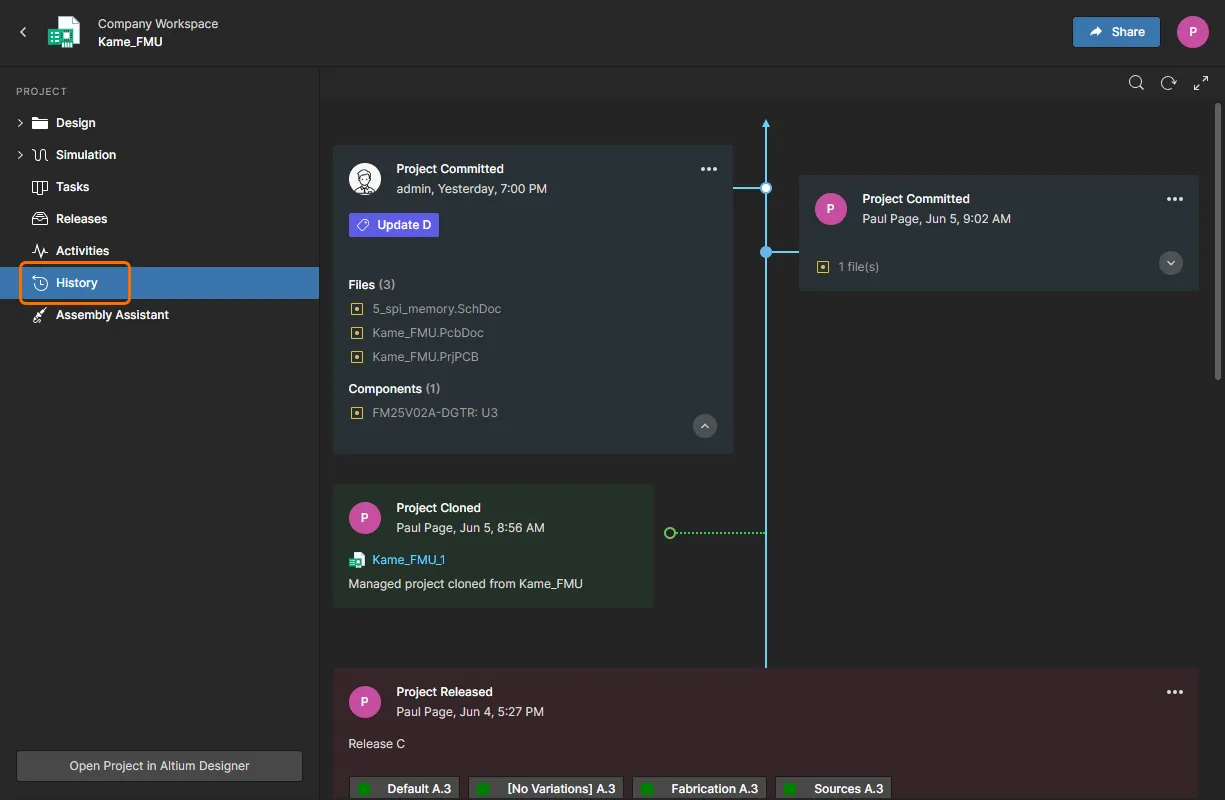
Para obtener más información sobre el uso de esta vista, consulte Historial del proyecto.
-
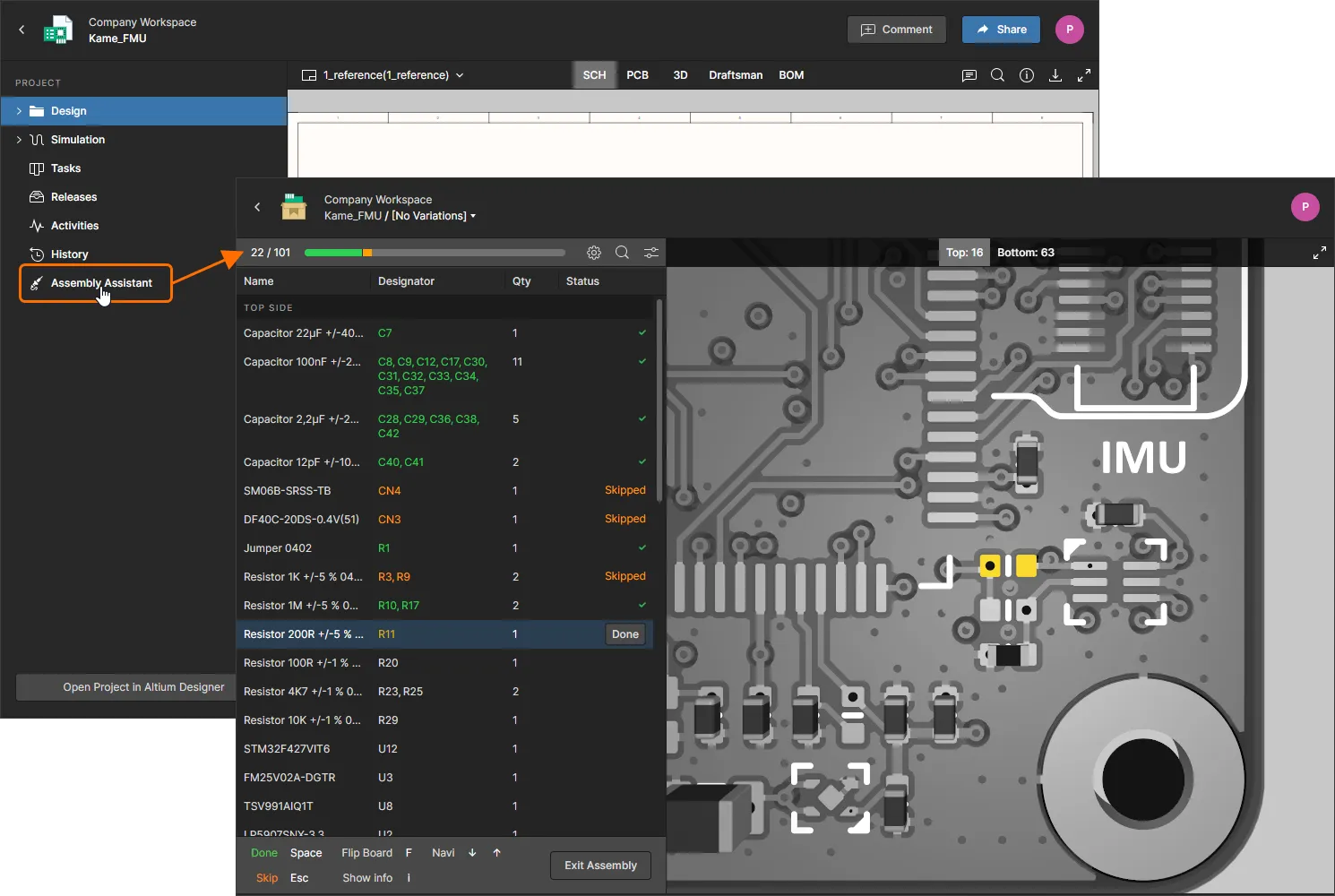
Assembly – trabaje con la herramienta interactiva de ensamblaje para verificar y avanzar por el proceso de ensamblaje de la placa. La herramienta reúne los datos detallados de la BOM del proyecto y su vista de ensamblaje 2D/3D para presentar una interfaz que proporciona el conjunto necesario de información gráfica y de componentes para avanzar paso a paso por el proceso de ensamblaje. Consulte la página Asistente de ensamblaje para obtener más información.
Componentes
Related page: Componentes del Workspace
Esta página, a la que se accede seleccionando Library en el árbol de navegación, le proporciona un acceso cómodo para explorar todos los componentes de biblioteca del Workspace que están almacenados actualmente en su Enterprise Server. Puede ver, de un vistazo, qué componentes (y cuántos) tiene actualmente a su disposición (y obtener información detallada sobre todos y cada uno de ellos).
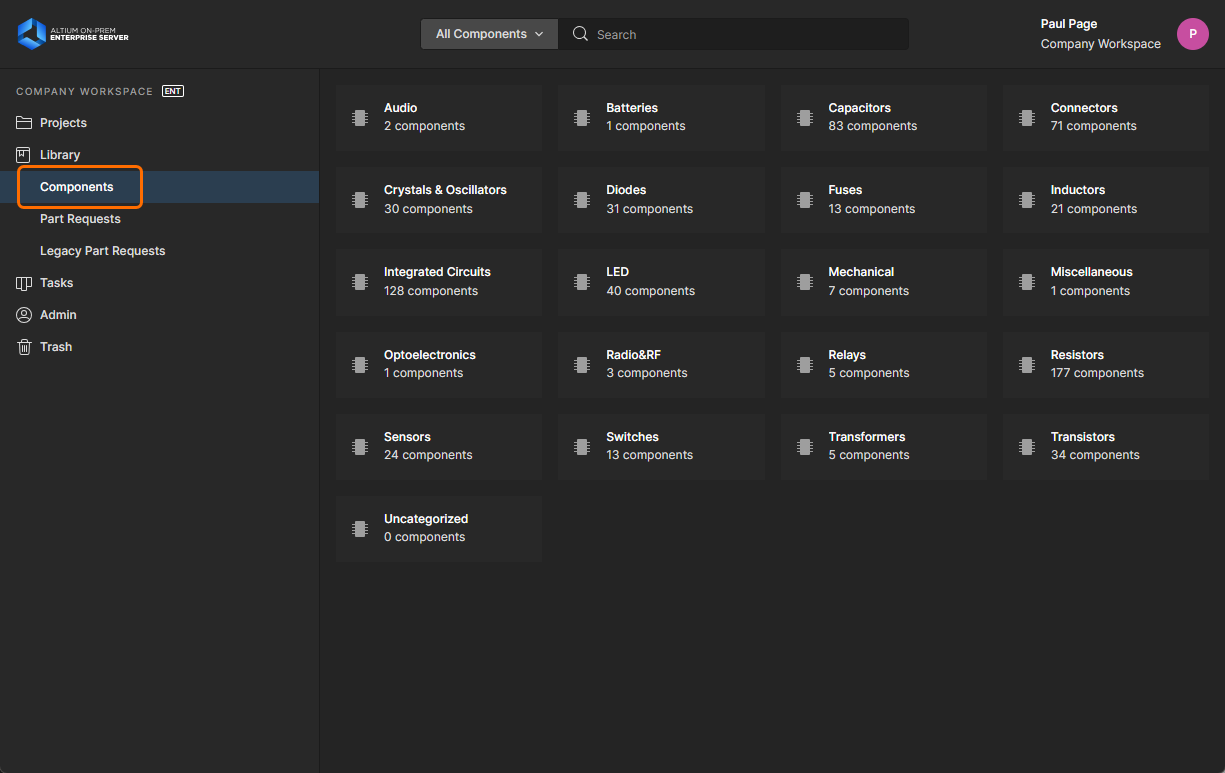
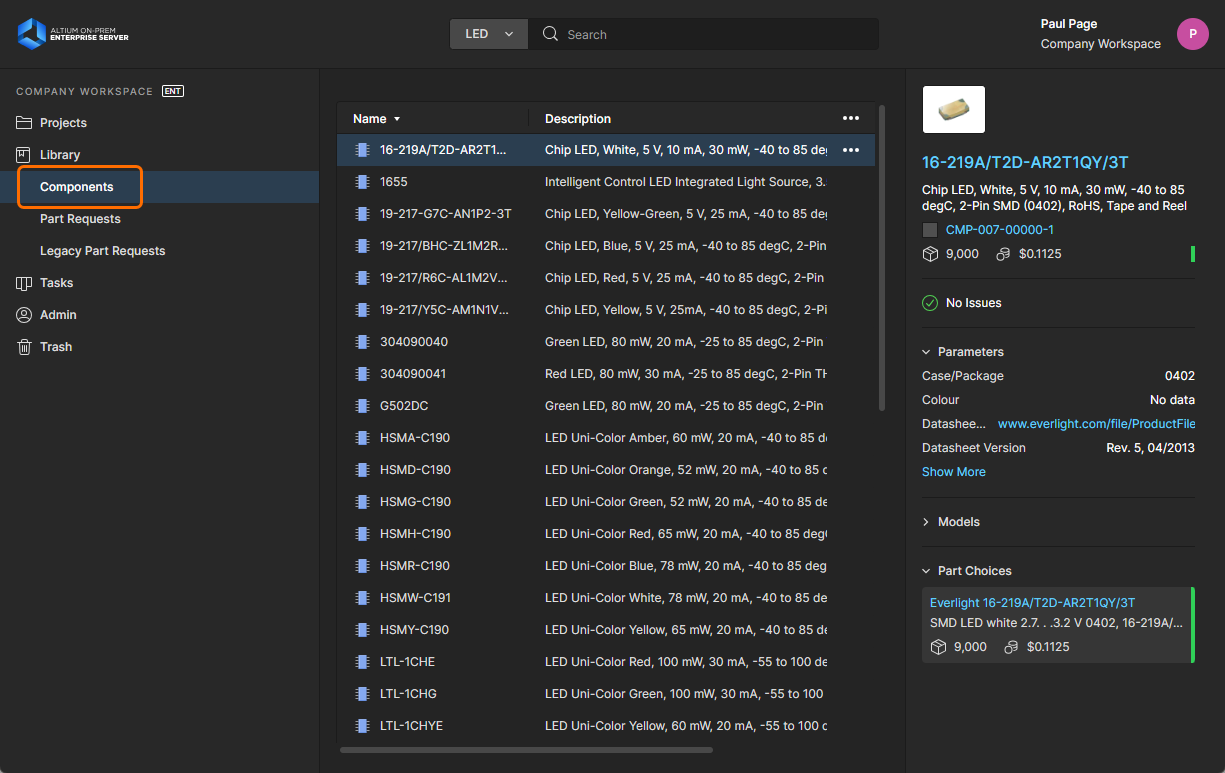
Cuando se accede por primera vez a la página, esta región presenta una matriz en mosaico de los distintos tipos de componentes, junto con el número total de componentes existentes de cada tipo. Desde aquí puede profundizar para ver componentes individuales y obtener información detallada sobre ellos.
Solicitudes de piezas
Related pages: Solicitudes de piezas basadas en procesos, Creación y gestión de procesos
Esta página (Library – Part Requests) le permite crear y gestionar solicitudes de nuevos componentes. Un diseñador puede simplemente realizar una solicitud para que se creen una o más piezas, utilizando flujos de trabajo de procesos de solicitud de piezas predefinidos que se hayan definido para la empresa, y recibir una notificación cuando dicha solicitud haya sido rechazada (y por qué), o procesada y el/los componente(s) queden disponibles. El solicitante proporciona tanta información clave como sea posible para respaldar su solicitud (fabricante y número(s) de pieza, descripción(es), cualquier hoja de datos relevante (PDF o URL)). Incluso se pueden crear elementos Stub Component que la persona asignada a la solicitud de pieza podrá retomar y completar.
Una única definición de proceso predefinida para Solicitudes de piezas se activa lista para usar (New Part Request). Esta se puede encontrar en la pestaña Part Requests de la página Processes de la interfaz del navegador. Úsela, modifíquela o cree la suya propia según sea necesario para adaptarse a las necesidades de solicitudes de piezas de su empresa. Además, hay disponibles cinco definiciones de proceso de ejemplo más: New Part Request Assign, New Part Request Multiple Tasks, Part Request with PLM Part Create, Part Request with lifecycle change y New Part Request Notify 3rd party. Estas no se pueden activar ni usar tal como están. Por lo tanto, cada una de ellas es más bien una “plantilla”: edítela para adaptarla a los requisitos de su empresa y luego asígnele un nombre y guárdela como una nueva definición de proceso que can después activará y utilizará, junto con todas las demás definiciones del tema de proceso Solicitudes de piezas.
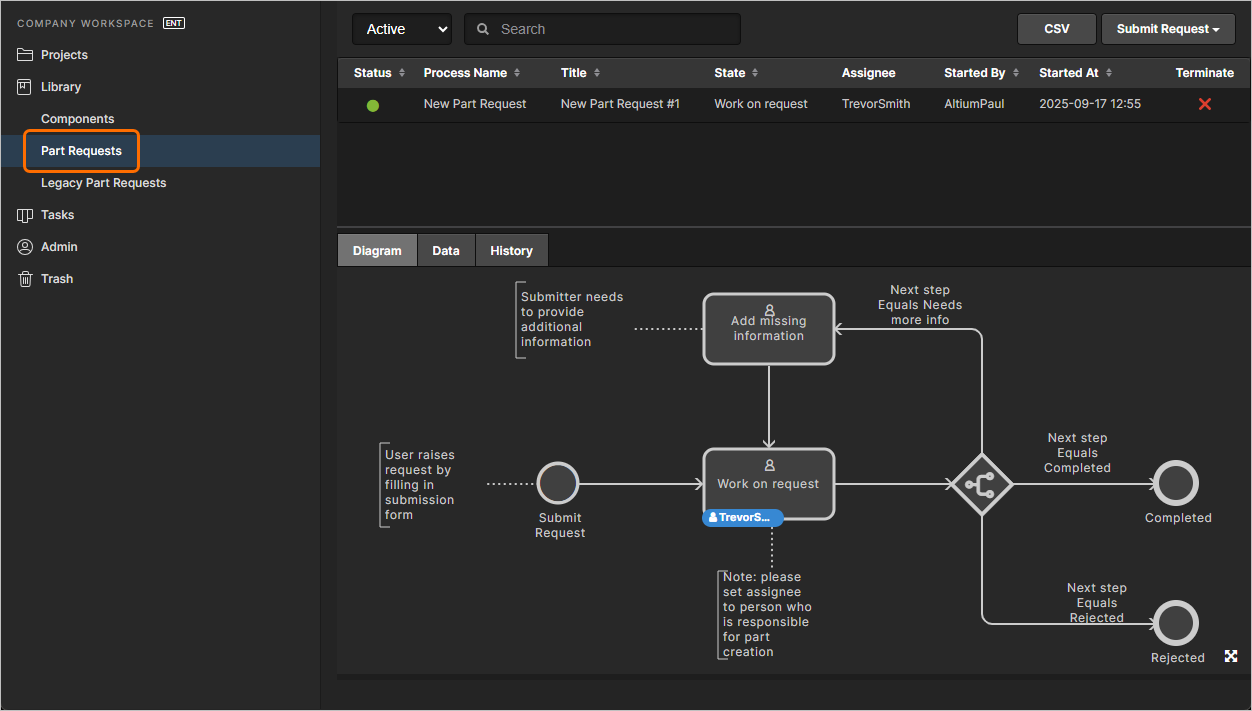
Cree y gestione solicitudes de nuevas piezas a través del área Part Requests de la interfaz del navegador del Enterprise Server. Cada solicitud de pieza sigue un flujo de trabajo de proceso elegido. En esta imagen, puede ver el flujo asociado representado gráficamente en la pestaña Diagram, incluida la indicación de hasta qué punto ha llegado la solicitud dentro del proceso.
 para descargar un registro detallado de todas las Solicitudes de piezas listadas en formato CSV delimitado por comas.
 , el panel Information (al que se accede haciendo clic en
  )
) . Haga clic en la parte desplegable del botón para acceder a un menú con las definiciones de proceso activas de solicitud de piezas. Si hace clic directamente en la parte principal del botón, se iniciará la primera definición de proceso de la lista. Si el elemento de búsqueda actualmente seleccionado tiene un icono
  , las definiciones de proceso activas de solicitud de piezas estarán disponibles desde el menú asociado al botón
  (haga clic en la parte desplegable del botón). Las definiciones de proceso activas de solicitud de piezas también se pueden consultar desde el menú contextual del área principal del panel, desde el submenú Submit Request. Solicitar una pieza a través del panel Manufacturer Part Search ofrece la ventaja adicional de que completará automáticamente la información clave por usted, incluidas todas las hojas de datos y la información paramétrica.
 estará disponible y, al pulsarlo, se presentarán las definiciones de proceso activas de solicitud de piezas disponibles para elegir.
Solicitudes de piezas heredadas
Related page: Solicitudes de piezas
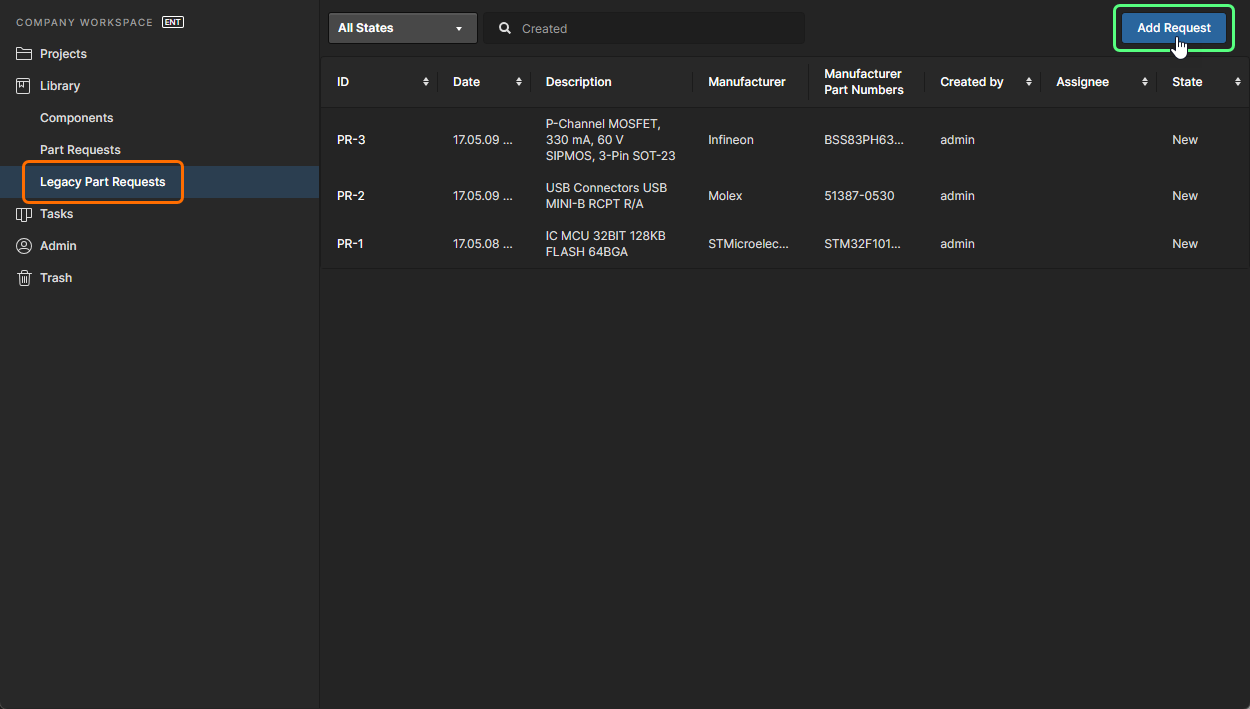
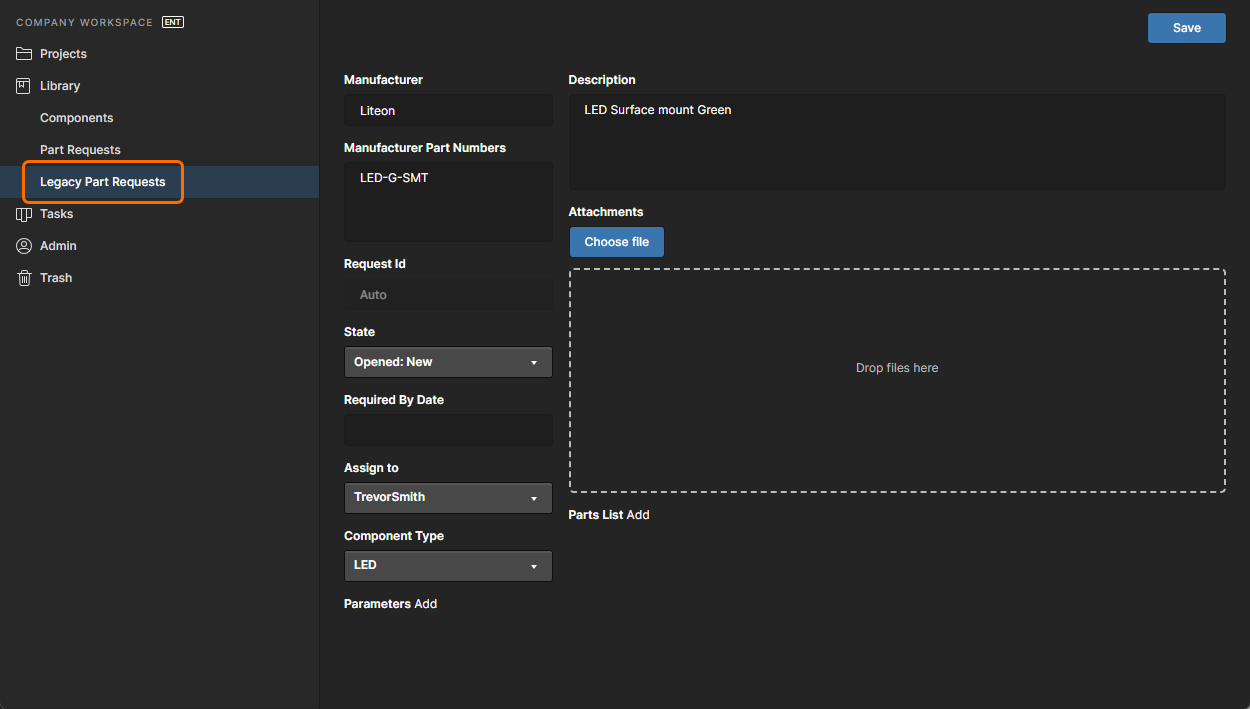
Esta página (Library – Legacy Part Requests) le permite crear y gestionar solicitudes de nuevos componentes utilizando la funcionalidad heredada de Solicitud de piezas. Un ingeniero puede simplemente realizar una solicitud para que se creen una o más piezas y recibir una notificación cuando dicha solicitud se haya completado y el/los componente(s) estén disponibles, o cuando haya sido rechazada (y por qué). El solicitante proporciona tanta información clave como sea posible para respaldar su solicitud (fabricante y número(s) de pieza, descripción(es), cualquier hoja de datos relevante (PDF o URL)). Incluso se pueden crear elementos Stub Component que el bibliotecario podrá retomar y completar.
Tareas
Related pages: Trabajar con tareas, Web Viewer – Ventana de comentarios
Esta vista de página le permite acceder y administrar todas las Tasks – solicitudes de actividad de trabajo – que actualmente están activas en el Workspace de Enterprise Server. Las tareas se presentan con un estilo de flujo de tablero Kanban, con su estado de progreso (ToDo, InProgress y Resolved) avanzando por las filas de tareas. Una fila está reservada para las tareas generales (aquellas no asociadas a un proyecto), y cada fila restante corresponde a tareas de un proyecto específico. Las tareas generales se crean desde el panel de control, y las tareas específicas de proyecto se crean al asignar un miembro del Workspace a un comentario de proyecto, o cuando un Process activo requiere la acción del usuario (como completar un paso en un flujo de trabajo de revisión de diseño).
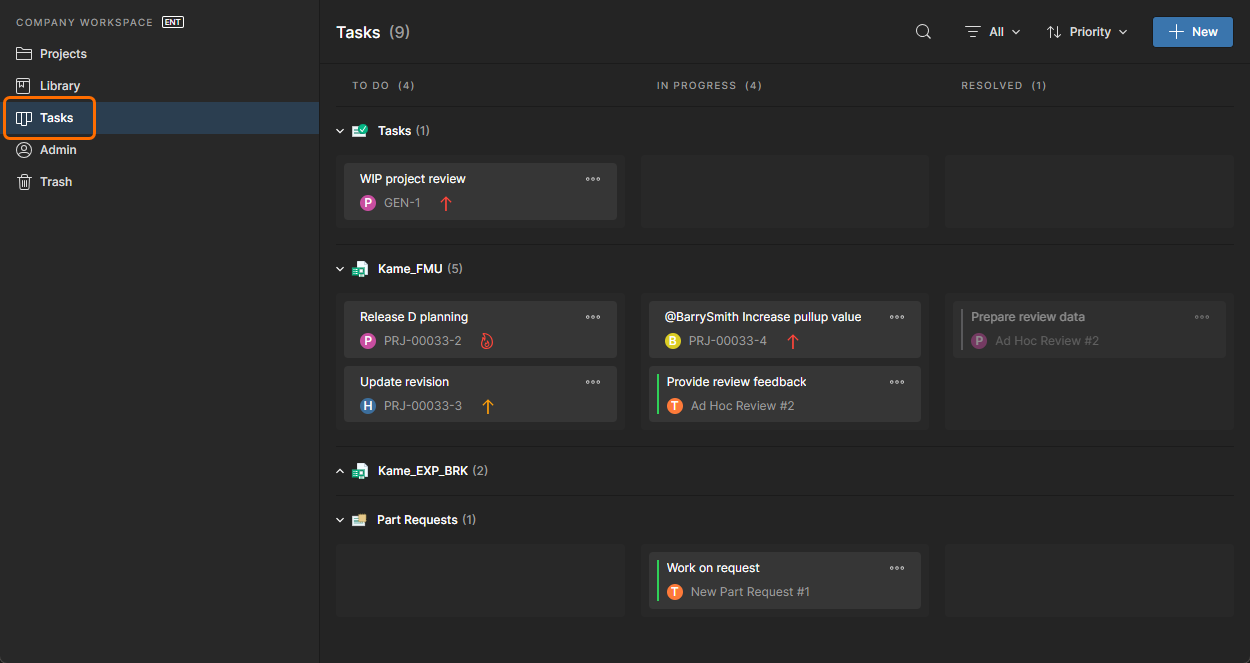
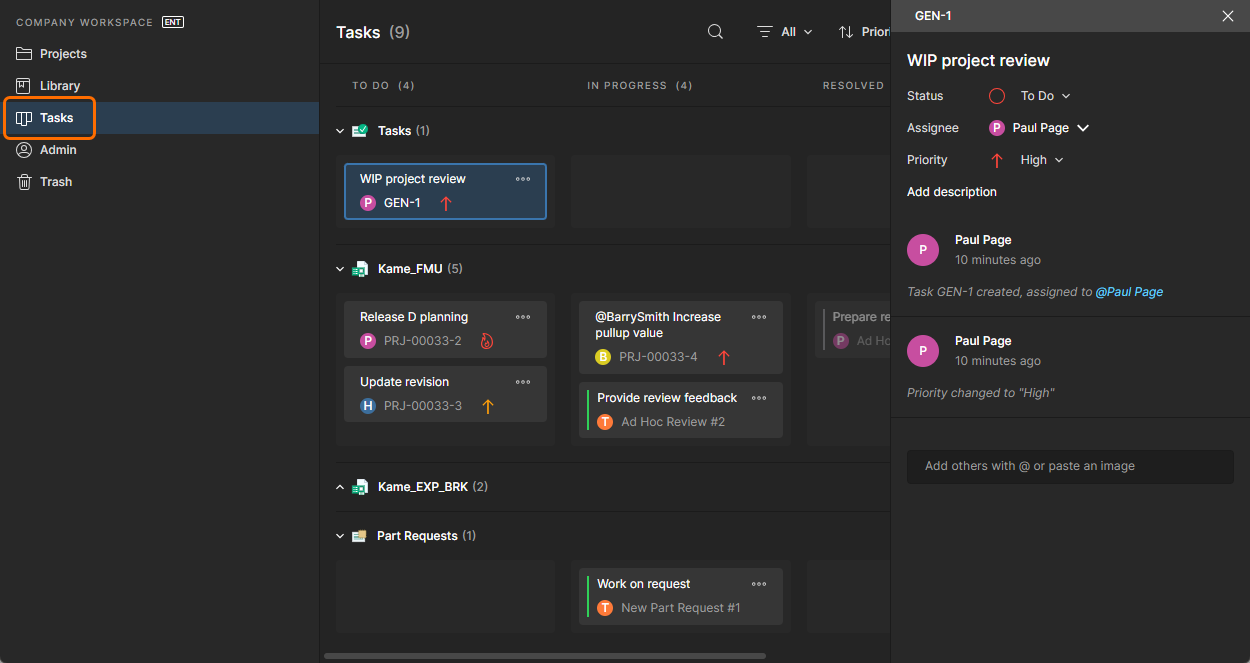
Aunque se presenta mediante una interfaz relativamente simple, el panel Workspace Tasksdashboard ofrece una manera flexible y eficiente tanto de administrar como de hacer seguimiento de los flujos de trabajo dentro del entorno de diseño real, en lugar de hacerlo mediante un sistema externo. Esta página es una vista global de todas las tareas que actualmente están activas en el Workspace, mientras que la vista de tareas específicas de proyecto disponible desde el árbol de navegación al ver un proyecto representa solo aquellas tareas asociadas con ese proyecto.
Papelera
Esta página presenta todos los elementos que se han "eliminado de forma temporal" (soft deleted), es decir, elementos que se han eliminado, pero aún no de forma permanente. La Trash es esencialmente una papelera de reciclaje a la que puede moverse cualquier elemento dentro de su Enterprise Server (mediante una acción de eliminación temporal). Está aislada del resto del servidor, por lo que cualquier elemento en la Trash no está disponible para su uso y no puede encontrarse mediante búsquedas, ni a través de páginas en la interfaz del navegador, ni desde Altium Designer.
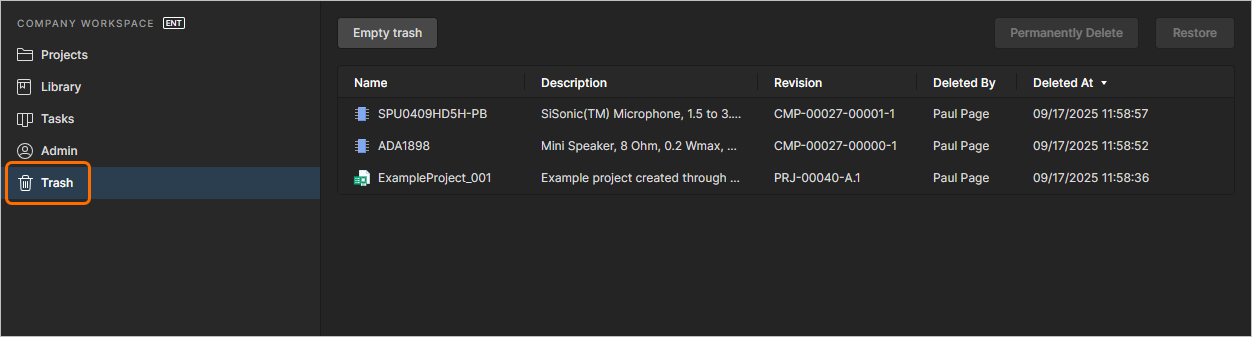
Cuando elimina un elemento en Enterprise Server mediante una acción de eliminación temporal, este se moverá a la Trash. La página Trash proporciona la interfaz para esta zona aislada del servidor.
Solo verá los elementos que usted mismo haya eliminado de forma temporal. Un administrador verá todos los elementos eliminados de forma temporal en la Trash. Cada elemento se presenta en términos de la siguiente información:
- Su icono de tipo de contenido
- Su nombre
- Su descripción
- Su revisión
- Por quién fue eliminado
- La fecha y hora en que fue eliminado (enviado a la Trash).
Seleccione un elemento en la Trash y luego use los controles en la parte superior derecha de la lista para eliminar ese elemento de forma permanente o restaurarlo, respectivamente. También hay comandos correspondientes disponibles desde el menú  (en el extremo derecho del elemento seleccionado).
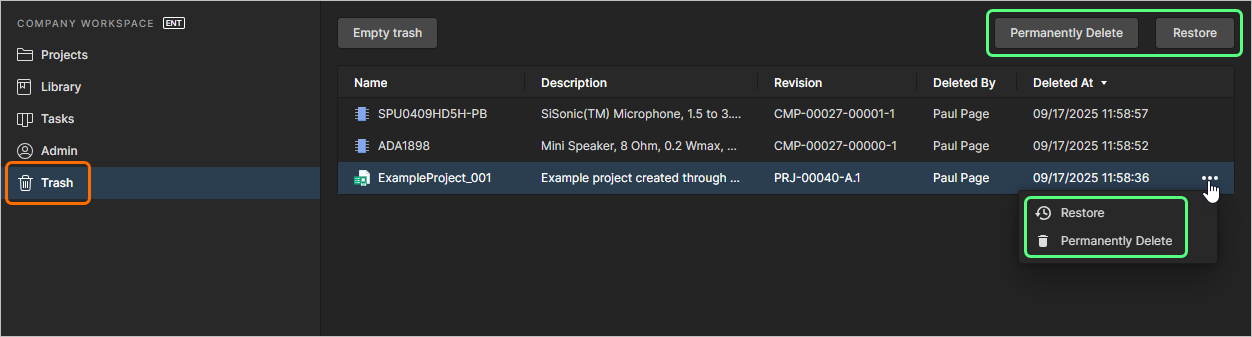
Seleccione un elemento y luego decida si desea restaurarlo por completo para volver a usarlo o eliminarlo de forma permanente (una "eliminación definitiva", si lo prefiere).
Como alternativa, para vaciar toda la Trash en una sola acción por lotes, haga clic en el botón  en la parte superior izquierda de la página. Aparecerá una ventana de confirmación que le advertirá que esta acción eliminará todos los elementos de forma permanente y que no podrán restaurarse después. Para continuar, haga clic en el botón
  .
.
Elementos de interfaz solo para administradores
Las siguientes secciones resumen los elementos de la interfaz del navegador de Enterprise Server a los que only solo pueden acceder los administradores del servidor, es decir, quienes forman parte del grupo Administrators. Se accede a estos elementos a través del área dedicada Admin del árbol de navegación izquierdo.
Configuración
Esta página proporciona una colección de subpáginas para configurar opciones relacionadas con diversas funcionalidades y servicios proporcionados por, y a través de, una instalación de Enterprise Server.
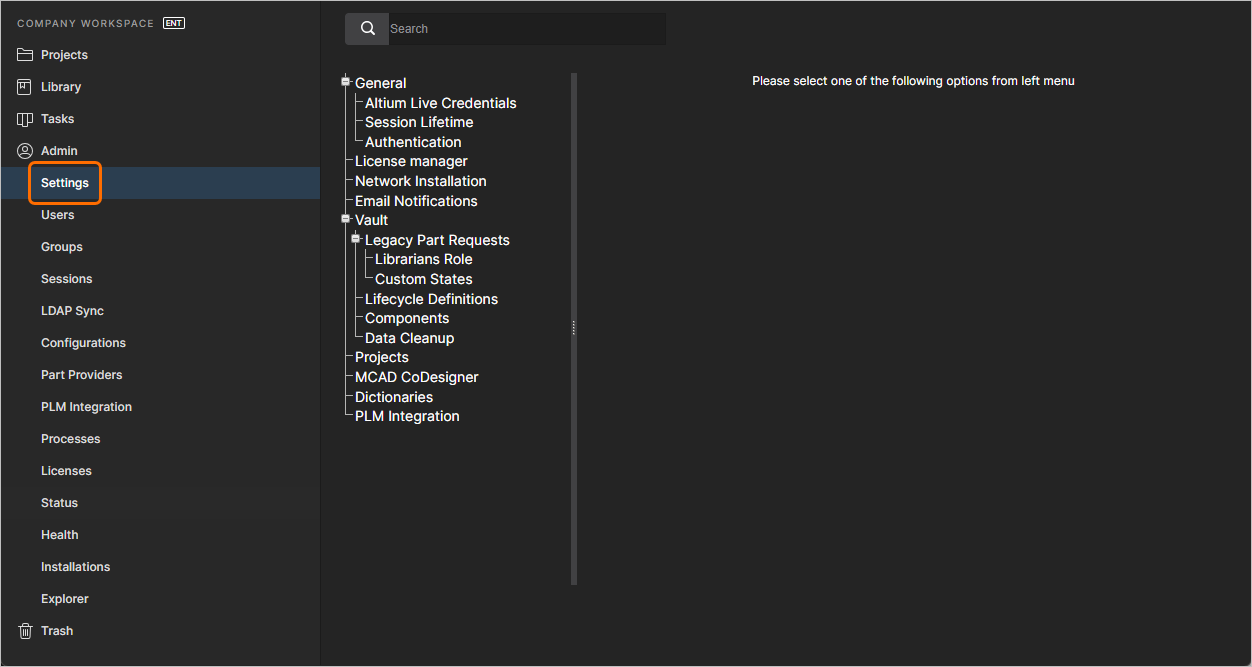
El área Settings , parte de las páginas solo para administradores dentro de la interfaz del navegador de Enterprise Server.
El lado izquierdo de la página proporciona un árbol de navegación con el que puede acceder rápidamente a varias subpáginas de configuración. Las páginas disponibles se describen a continuación.
General
Use esta página para cambiar el nombre y la descripción del Enterprise Server.
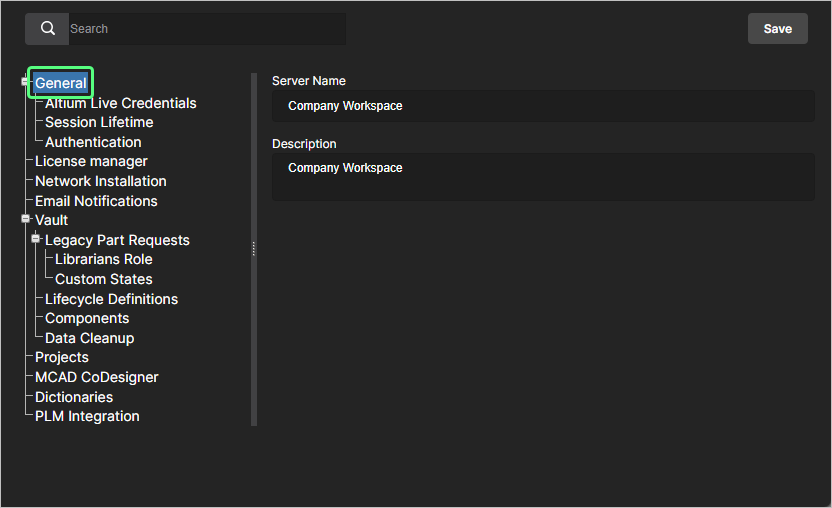
-
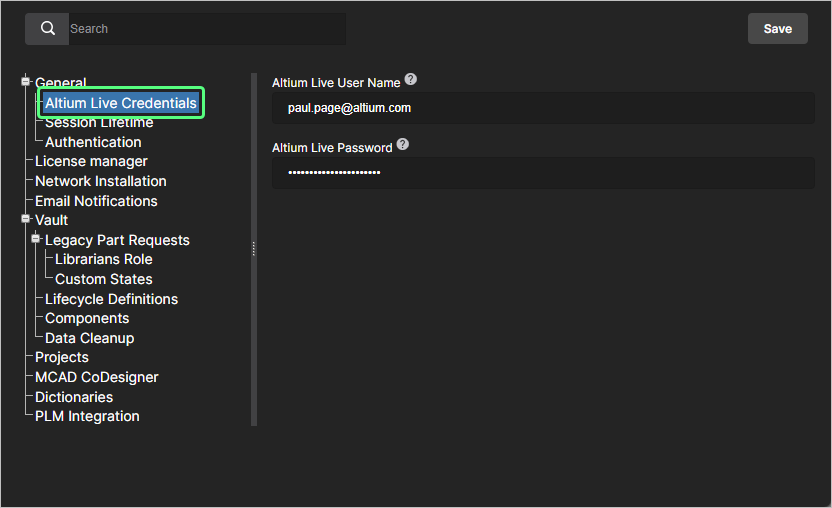
Altium Live Credentials – cuando use el Network Installation Service (NIS), utilice esta página para introducir las credenciales usadas para iniciar sesión en Altium Cloud (AltiumLive), desde donde se obtendrán los instaladores. Al usar el Private License Service (PLS) a través de Enterprise Server, estas credenciales permiten que el PLS se comunique directamente con su cuenta de Altium para la adquisición inicial de las licencias de su empresa. También deben introducirse credenciales para acceder y obtener la licencia inicial del propio servidor desde Altium Cloud.
Si se proporcionan credenciales de Altium Account, estas credenciales también se utilizarán para acceder a los datos del Altium Parts Provider. Si su Altium Account tiene acceso a los datos de piezas de IHS Markit, introduzca sus credenciales para aprovechar estos datos al acceder a Part Choices en Altium Designer.
-
Session Lifetime – use esta página para introducir un valor para la duración de la sesión IDS (en horas). Este es el tiempo durante el cual un usuario de Enterprise Server puede permanecer conectado, en una sola sesión, al usar un asiento de la Client Access License aplicable (Altium Enterprise Server CAL). De forma predeterminada, la duración de la sesión es de 24 horas.
También puede habilitar la opción Automatic logout from connected server for inactive clients (hours) para permitir la desconexión automática de la instancia de Altium Designer del Workspace de Enterprise Server cuando la máquina cliente se encuentre inactiva o en estado de espera, es decir, cuando no haya actividad de mouse o teclado en la máquina cliente y no haya actualmente en curso ningún proceso prolongado de Altium Designer, como una liberación de proyecto. El valor en el campo correspondiente especifica el período de tiempo entre el envío de solicitudes de verificación desde Altium Designer (si no hubo actividad en el período anterior, Altium Designer se desconectará). Introduzca un valor de
1a24horas. Tenga en cuenta que la funcionalidad de desconexión automática por inactividad está disponible en Altium Designer 25.1 o una versión posterior.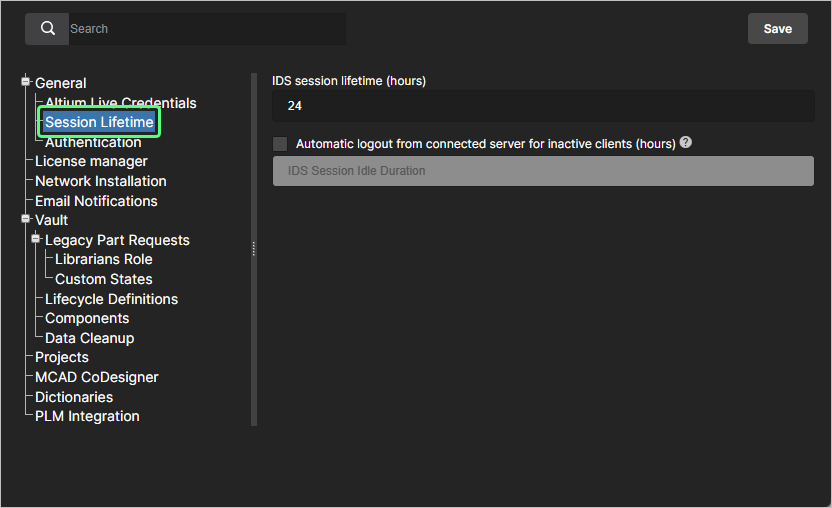
-
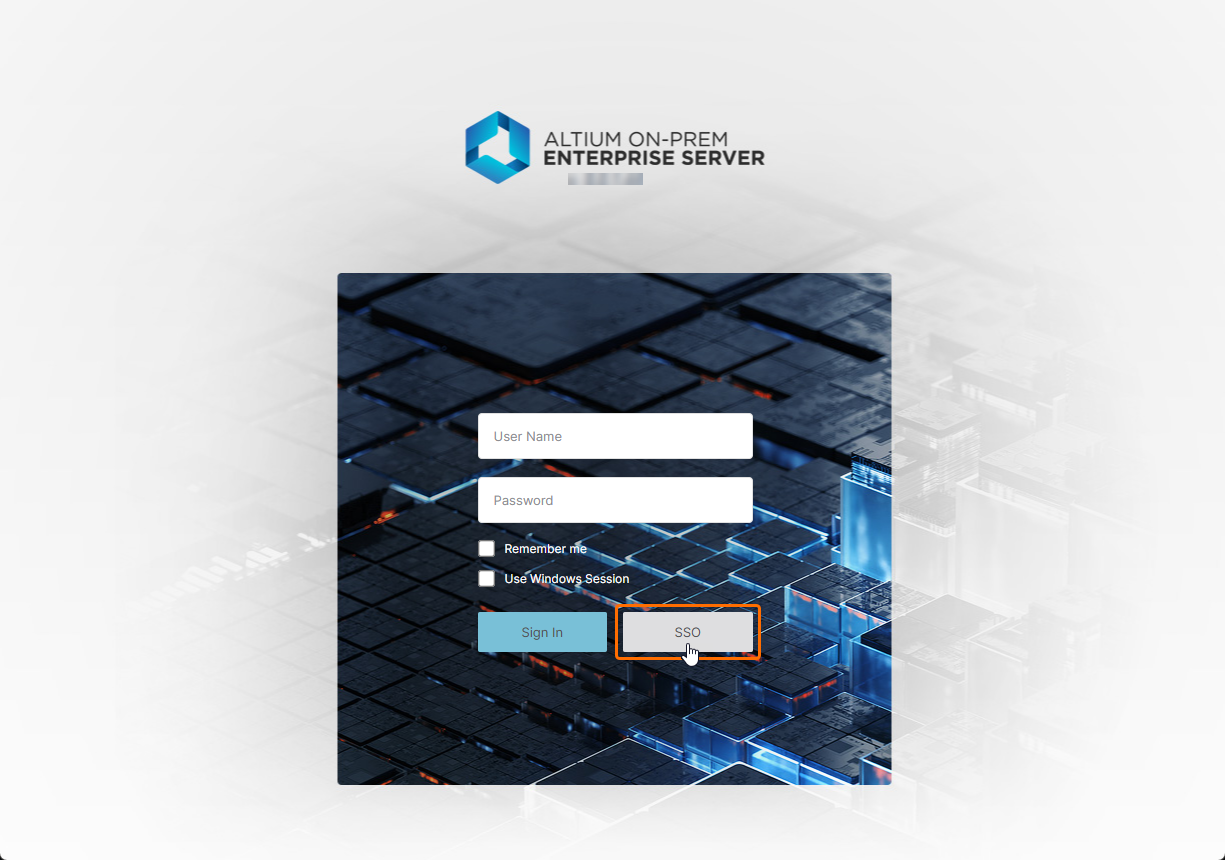
Authentication – esta página proporciona configuraciones relacionadas con el establecimiento, la prueba, la habilitación y la deshabilitación de la capacidad de SSO para los usuarios de Enterprise Server. Cuando se configura para los usuarios, SSO ofrece la comodidad de iniciar sesión en el servidor usando el mismo conjunto de credenciales que se aplica a los sistemas de toda su empresa.
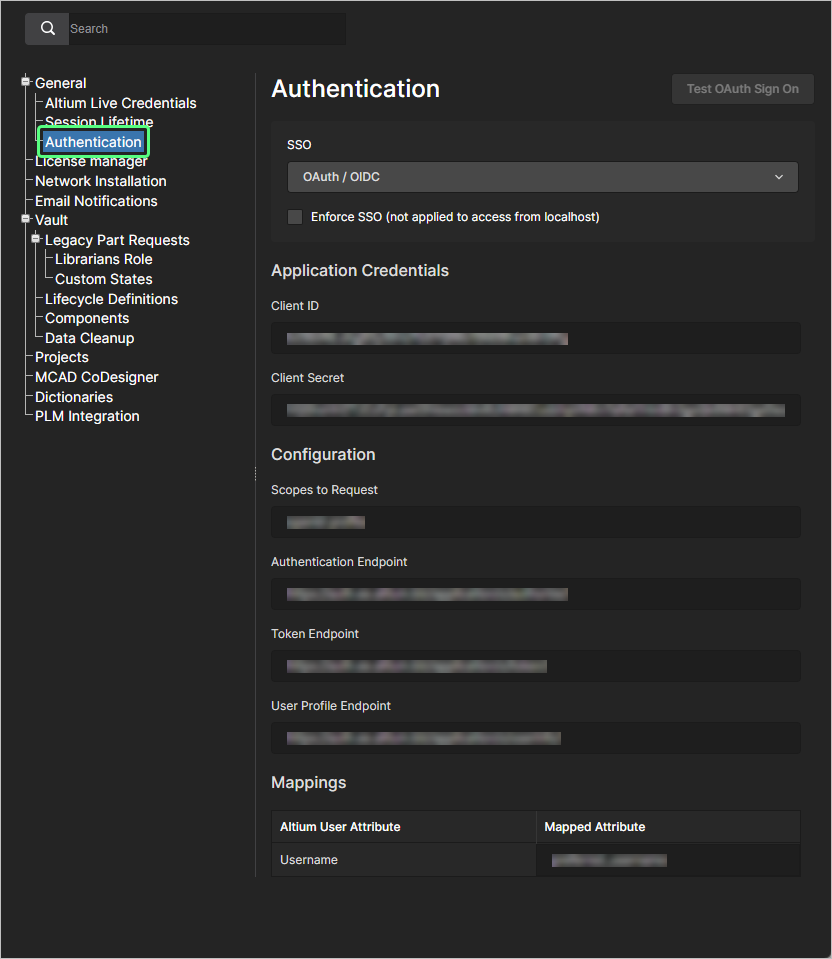
Para obtener más información, consulte Configuración de la autenticación Single Sign-on.
License Manager
Esta página proporciona configuraciones relacionadas con el uso de Private License Service y la selección de su modo. Se utiliza un valor predeterminado preestablecido y adecuado para la URL del portal de Altium Cloud (http://portal2.altium.com/?cls=soap).
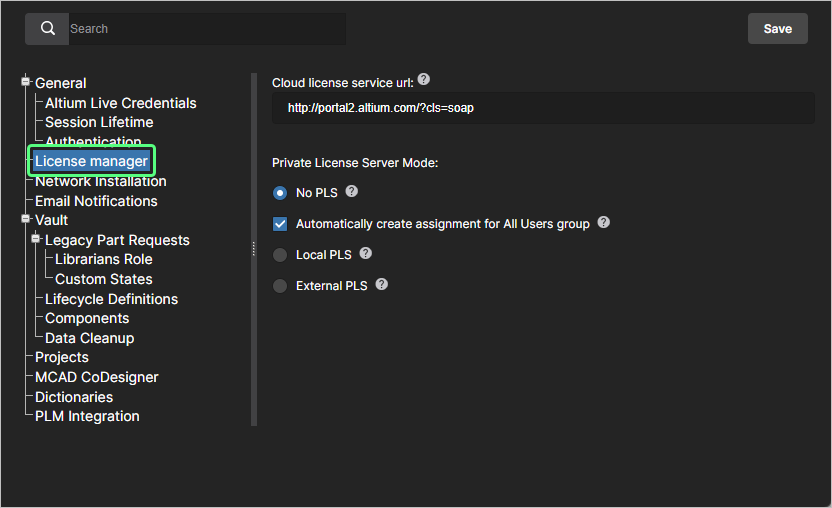
Para obtener más información, consulte Private License Service.
Instalación en red
Cuando utilice el Network Installation Service (NIS), use esta página para definir el intervalo de comprobación de actualizaciones. Esta es la frecuencia (en minutos) con la que la funcionalidad Automatic Updates comprobará si hay nuevas versiones disponibles del software aplicable en el repositorio de Altium Cloud.
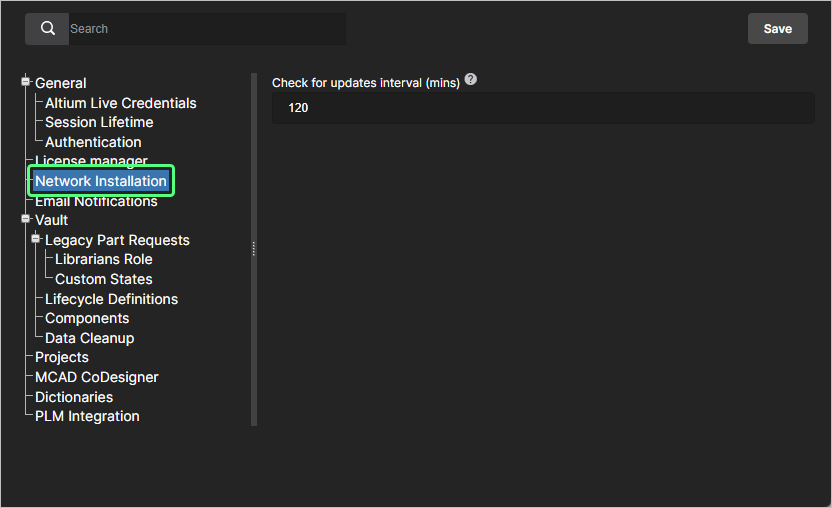
Para obtener más información, consulte Network Installation Service.
Notificaciones por correo electrónico
Esta página proporciona la configuración para habilitar y configurar la funcionalidad de notificaciones por correo electrónico de Enterprise Server. Esta función informa diversos eventos a las partes interesadas clave relacionados con Component Items, Projects, Approval Requests, Tasks y Part Requests.
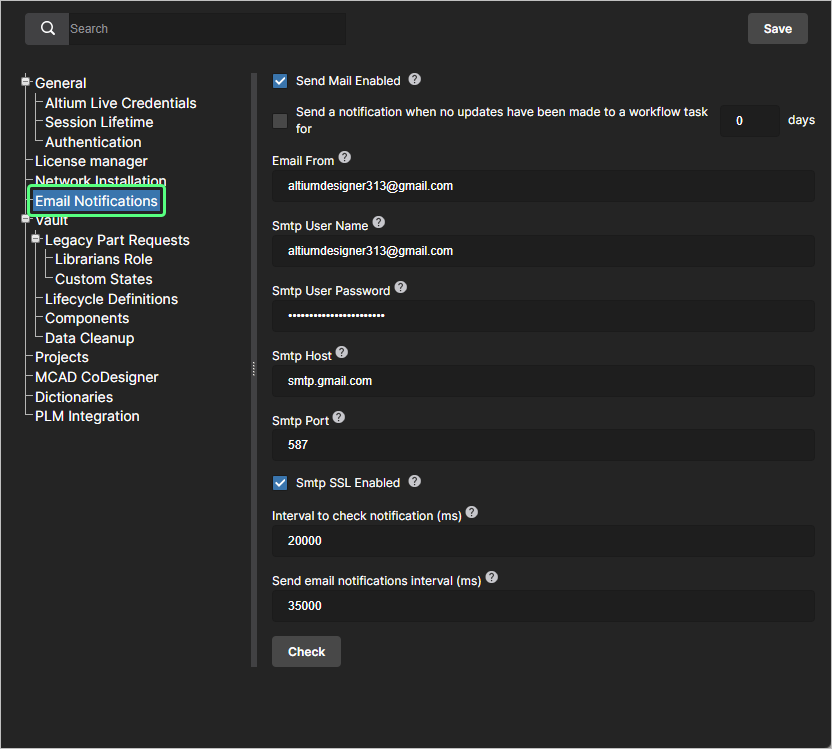
Para obtener más información, consulte Configuring Email Notifications.
Vault
El encabezado de la sección Vault agrupa configuraciones relacionadas con funcionalidades específicas dentro del propio Workspace.
-
Legacy Part Requests – proporciona una opción para habilitar el uso de la funcionalidad heredada de Part Requests, además del uso de la funcionalidad de Part Request basada en Workflow. Una vez habilitada, la página Legacy Part Requests se mostrará en el árbol izquierdo de la interfaz. Utilice las siguientes subpáginas relacionadas con esta función heredada:
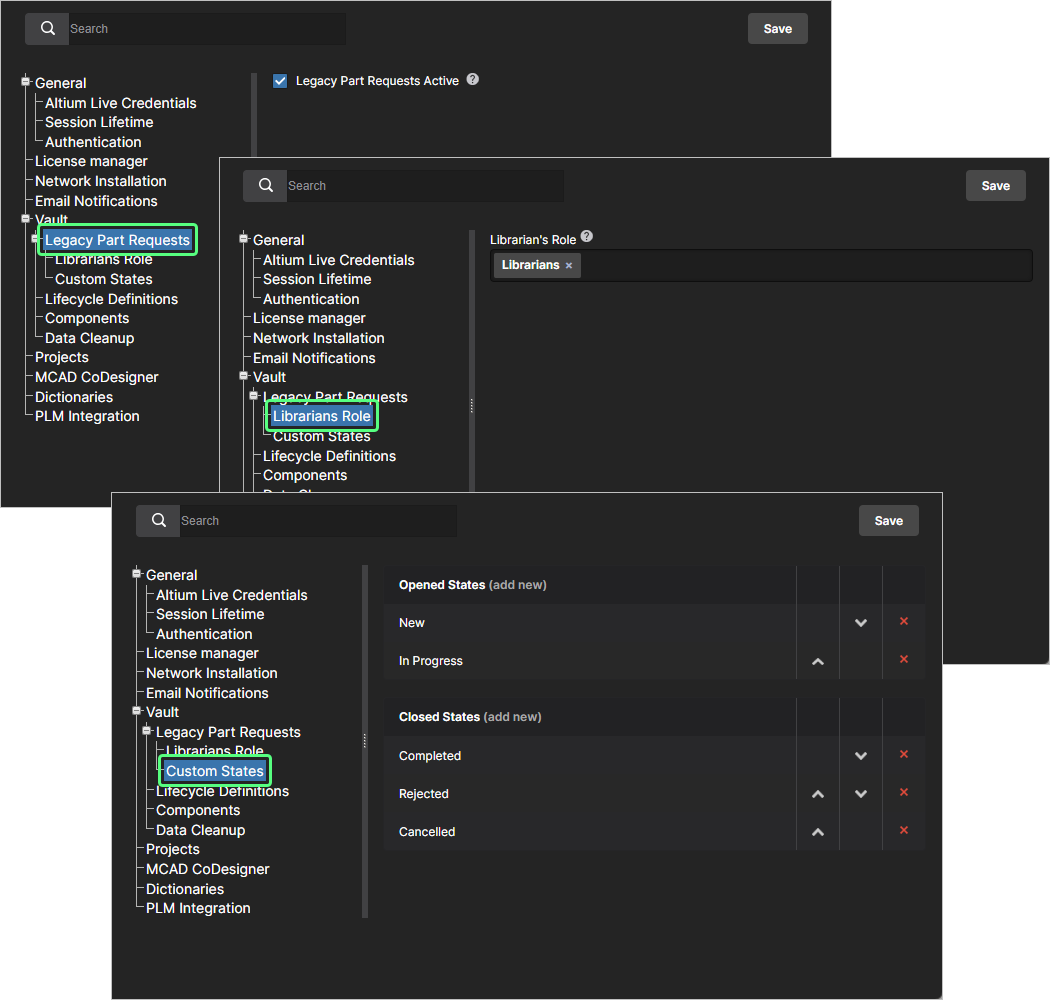
Para obtener más información, consulte Part Requests.
-
Librarians Group – utilice esta página para especificar qué grupo (o grupos) deben usarse para conformar el grupo de Librarians de su organización. En esencia, simplemente está configurando un grupo de usuarios de su Enterprise Server que pueden asignarse a una solicitud de pieza. Si instaló su Enterprise Server con datos de ejemplo, entonces el grupo de ejemplo Librarians ya aparecerá prellenado en el campo Librarian's Group; elimínelo si es necesario.
-
Custom States – utilice esta página para personalizar los estados abierto y cerrado de la función heredada de Part Requests.
-
-
Lifecycle Definitions – utilice esta página para definir y administrar las definiciones de ciclo de vida de su Enterprise Server, complementando la posibilidad de hacerlo desde Altium Designer. Al ofrecer una mejor visibilidad de los estados y transiciones implicados, cada ciclo de vida se construye de forma gráfica para mostrar los flujos involucrados.
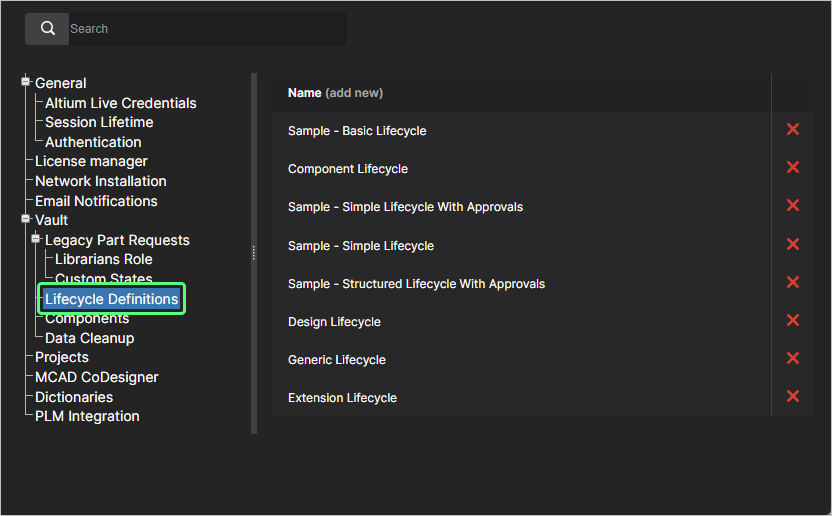
Para obtener más información, consulte Browser-based Lifecycle Management.
-
Components – utilice esta página para definir las carpetas de destino predeterminadas (dentro de la estructura de carpetas del Enterprise Server) en las que deben crearse nuevos modelos al crear un nuevo Component Item. Para cambiar una carpeta predeterminada, haga clic en el botón
 . Aparecerá la ventana Explorer, en la que podrá elegir la nueva carpeta de destino de publicación predeterminada para ese tipo de modelo. Una vez elegida, haga clic en OK para cerrar la ventana y volver a la página Components, con el campo correspondiente actualizado con la nueva ruta de carpeta.
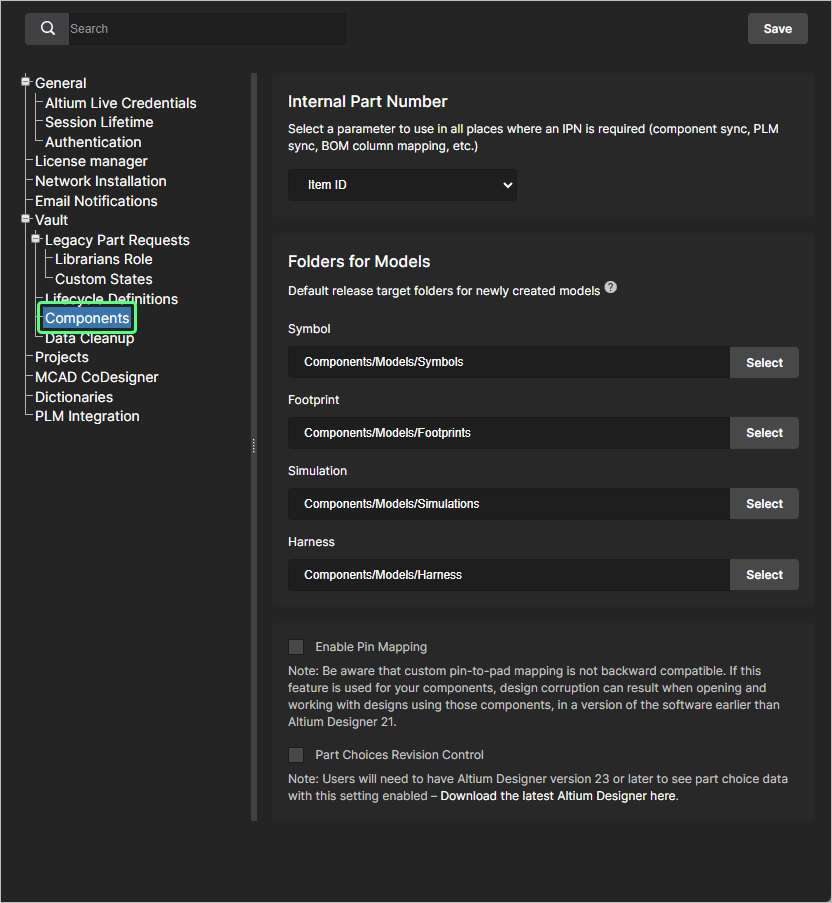
Esta página también incluye opciones para habilitar funciones adicionales que estarán disponibles al editar componentes basados en Workspace en Altium Designer:
-
Marque la opción Enable Pin Mapping para habilitar el mapeo de pines personalizado. La función advanced pin mapping feature, disponible a través del Component Editor in its Single Component Editing mode en Altium Designer, permite asignar los pines del símbolo del componente a cualquier pad de footprint del componente, o a cualquier número de pads de footprint. Esta opción se incluye porque el mapeo de pines personalizado no es compatible con versiones de Altium Designer anteriores a la 21, y no es retrocompatible. Si esta función se utiliza para sus componentes, el mapeo no se interpretará correctamente al realizar un ECO en una versión del software anterior a Altium Designer 21.
-
Cuando la opción Part Choices Revision Control está marcada, el Component Editor de Altium Designer (en su Single Component Editing mode) se abrirá al editar la Part Choices List de un componente basado en Workspace, en lugar del cuadro de diálogo Edit Part Choices. Esto permite crear una nueva revisión del componente en respuesta a una Part Choices List modificada, proporcionando un control más formal (y rastreable) de los datos de Part Choices del fabricante; consulte Part Choice Revision Control para obtener más información.
-
-
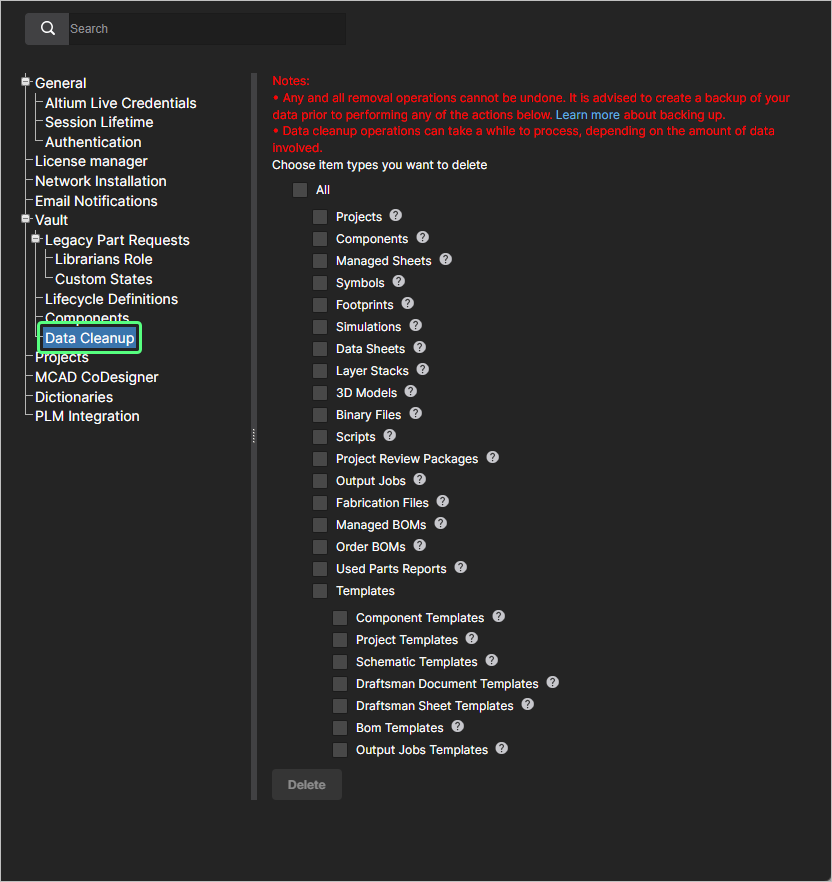
Data Cleanup – utilice esta página para eliminar rápidamente elementos de datos de su Enterprise Server. Esto resulta particularmente útil después de haber experimentado con la creación y publicación de contenido en su Enterprise Server; por ejemplo, al probar la migración de bibliotecas locales basadas en archivos y ahora querer “vaciar” esos datos experimentales. Esta funcionalidad funciona con cualquiera y todos los tipos de Item de su Enterprise Server.
Utilice las casillas disponibles para determinar si desea eliminar todos los elementos de datos (All) o tipos de elementos específicos. Una vez configurada su estrategia de limpieza, haga clic en el botón
 . Aparecerá una ventana solicitando confirmación y advirtiéndole de que esta acción no se puede deshacer. Para verificar y continuar, introduzca el texto Delete my data permanently en el campo y luego haga clic en Yes.
Projectѕ
Utilice esta página para especificar la ruta predeterminada (dentro de la estructura de carpetas del Workspace) y, opcionalmente, los permisos de uso compartido para los proyectos recién creados. Los proyectos se crearán en la entrada de carpeta Default path for new projects especificada, a menos que ya haya una carpeta abierta (donde se crearán) o que se haya especificado una ruta diferente en el campo Create Project de la ventana Parent Folder, dentro de la sección Advanced; consulte Creating a New Project para obtener más información.
Los usuarios que creen o carguen proyectos necesitarán acceso a esta carpeta predeterminada (inicialmente Projects), lo cual está determinado por sus permisos de uso compartido, tal como se especifica en la página Explorer del Workspace; consulte Sharing Folders and Items para obtener más información. Tenga en cuenta que, si un usuario no tiene acceso a la carpeta predeterminada del proyecto (y no hay otra carpeta abierta), el sistema creará una estructura Personal Folder que incorpora una carpeta My Projects para el almacenamiento del proyecto; consulte Project Creation Without Folder Write Access para obtener más información.
Los permisos de un nuevo proyecto siempre incluyen a los administradores y al usuario que creó el proyecto (su “propietario”). También se incluye el conjunto de permisos heredado de su carpeta principal, a menos que esto sea reemplazado por la opción Default permissions for new projects. Cuando está habilitada, la configuración de esta opción impondrá un conjunto específico de permisos de acceso a los proyectos recién creados, en lugar de los heredados de su carpeta principal; consulte Default Project Creation Permissions para información relacionada.
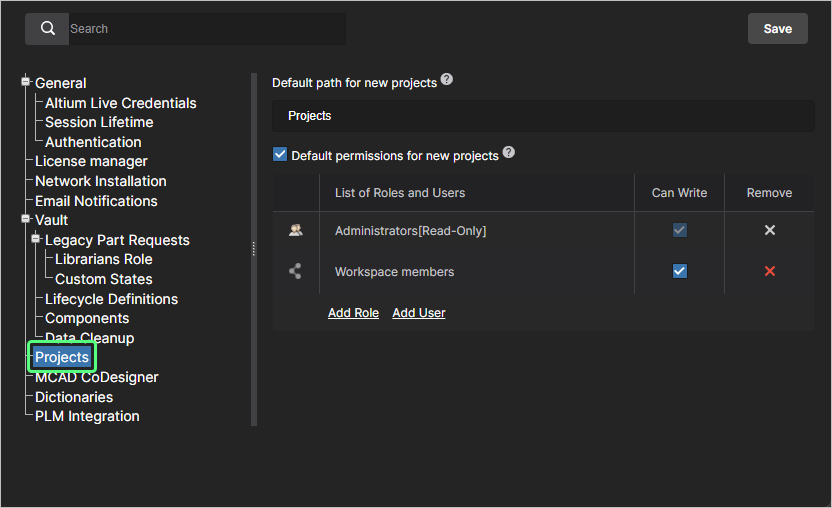 Un administrador puede definir la configuración predeterminada para los proyectos recién creados. Inicialmente, la ruta se establece en Projects y la opción Default permissions está deshabilitada.
MCAD CoDesigner
Esta página proporciona controles para habilitar el reconocimiento de componentes entre los dominios ECAD y MCAD al utilizar la función ECAD-MCAD CoDesign. Esto facilita el uso de native components cuando un diseño se envía y recupera entre los dos dominios. Están disponibles las siguientes opciones:
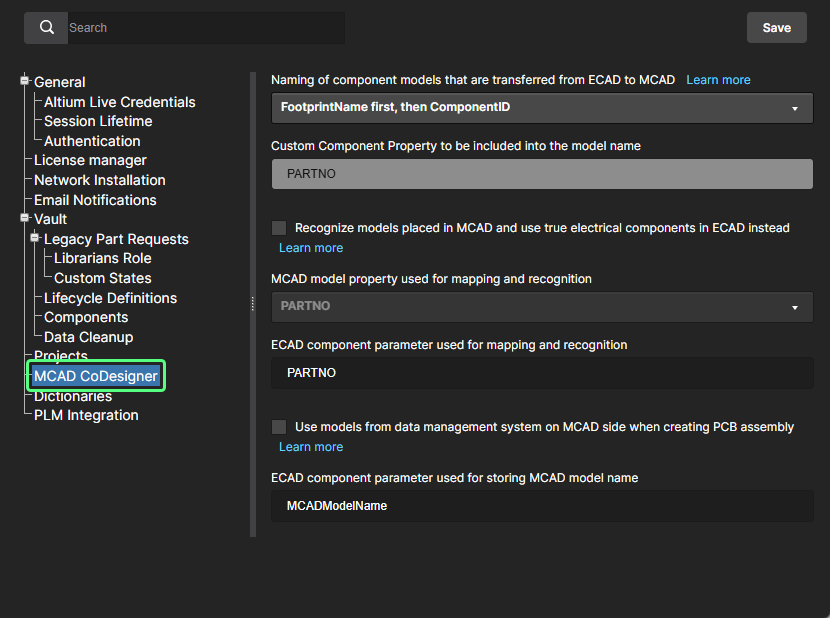
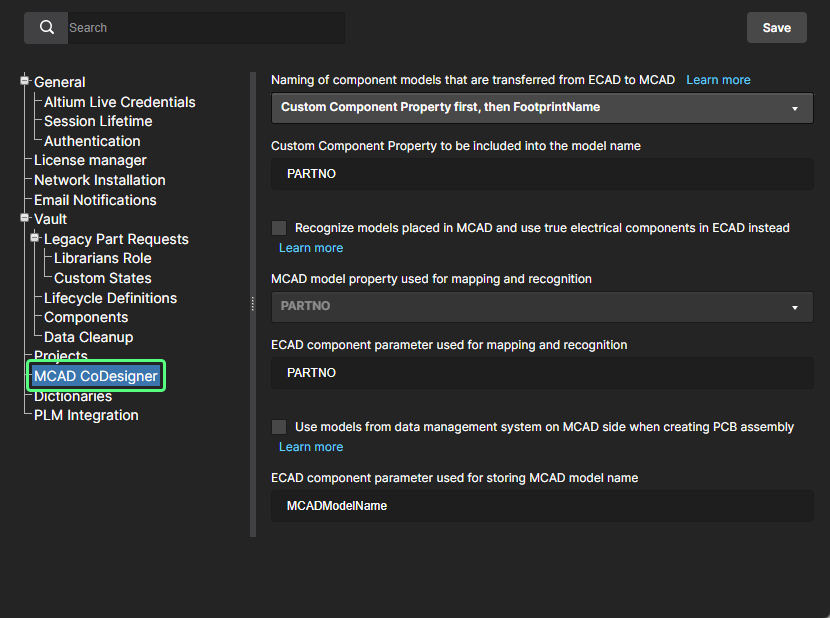
-
Naming of component models that are transferred from ECAD to MCAD – utilice las opciones para especificar cómo se nombran los componentes cuando se envían inicialmente al dominio MCAD. El menú desplegable de nombres ofrece combinaciones de ECAD Footprint Name, Component ID o una Custom Property para el nombre del modelo transferido en el lado MCAD; si se selecciona la opción Custom Component Property, debe introducirse en el campo inferior.
-
Recognize models placed in MCAD and use true electrical components in ECAD instead – habilite esta opción para admitir el uso de native components cuando la placa se envía desde MCAD y se recupera en ECAD. El modelo 3D de MCAD se vincula al componente equivalente de Altium Designer, de modo que cuando la placa se recupera en Altium Designer, el modelo 3D de MCAD puede reemplazarse por una instancia del footprint de componente completamente definido en Altium Designer, con su modelo 3D incluido. Utilice los dos subcampos para determinar la propiedad del modelo MCAD y el parámetro del componente ECAD, que se usan para identificar componentes en los dos dominios de diseño. De forma predeterminada, estos campos se completan con la entrada PARTNO. El MCAD model property puede ser su propia propiedad personalizada, o puede elegir MCAD model name en el menú desplegable. El ECAD component parameter también puede ser su propio parámetro personalizado. Estos campos son obligatorios si la opción principal está habilitada. Si uno o ambos se dejan en blanco, el botón
 estará deshabilitado.
-
Use models from data management system on MCAD side when creating PCB assembly – habilite esta opción para admitir el uso de native components cuando la placa se envía desde ECAD y se recupera en MCAD. El software MCAD obtiene el modelo del componente desde el sistema de gestión de datos de MCAD (por el nombre del modelo) y luego coloca ese componente en el ensamblaje PCB de MCAD, en lugar del modelo que vino desde ECAD. Utilice el subcampo para determinar el parámetro del componente ECAD que se utilizará para almacenar el nombre del modelo MCAD. De forma predeterminada, este campo se completa con la entrada
MCADModelName. Este campo es obligatorio si la opción principal está habilitada. Si se deja en blanco, el botón estará deshabilitado.
Dictionaries
Utilice esta página para crear parámetros personalizados con varios valores definidos (Dictionaries) que pueden aplicarse a Component Templates a través de Altium Designer. Se pueden agregar varios Dictionaries de parámetros, y cada entrada contiene una selección listada de los valores de parámetro correspondientes. Cuando se utiliza, este enfoque proporciona un control más formalizado sobre la aplicación de los datos de parámetros, donde los parámetros estandarizados y sus opciones de valor se administran centralmente en una ubicación accesible.
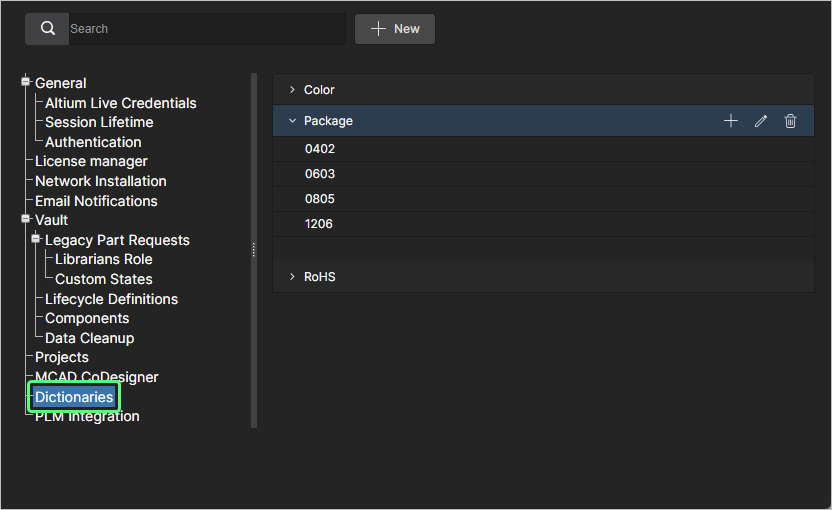 Cree listas predefinidas de valores de parámetros usando la opción Dictionaries en Admin - Settings.
Para agregar una entrada de Diccionario, haga clic en el botón  y luego introduzca un nombre apropiado para el tipo de parámetro en la siguiente ventana Create Dictionary. Agregue valores de parámetro usando la opción
  asociada con el nombre de la entrada del Diccionario; pulse Enter para confirmar el valor introducido.
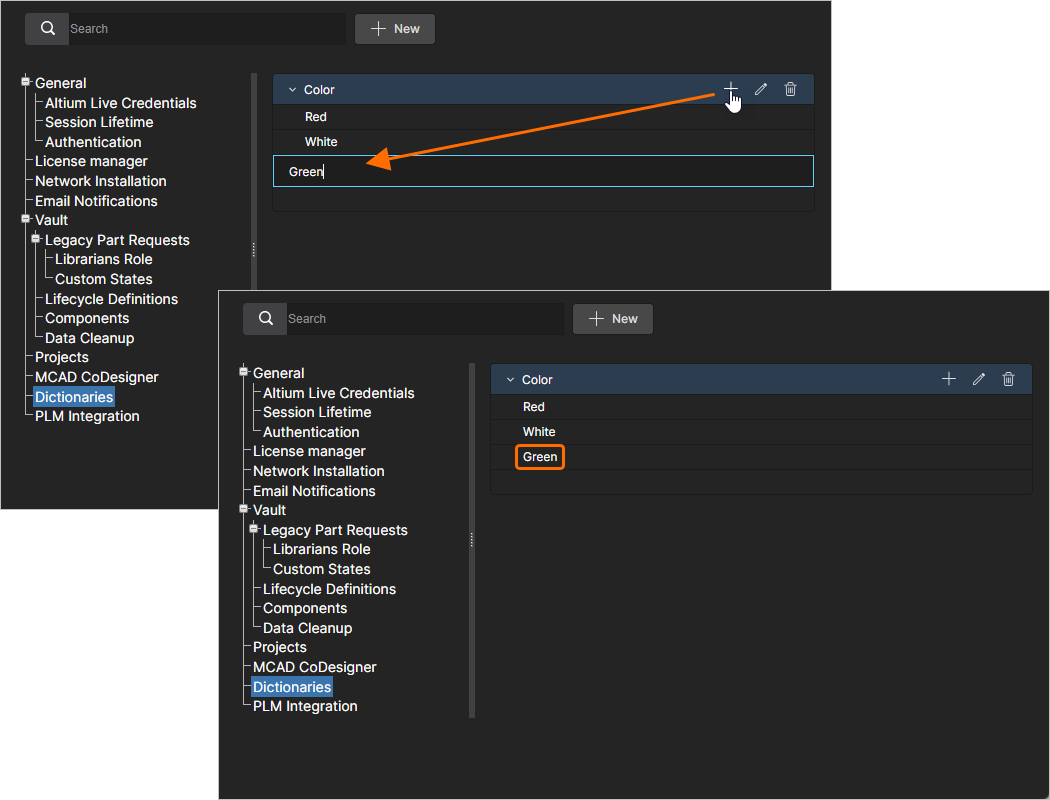 Se pueden crear varios Diccionarios con múltiples valores de parámetro.
 asociada para editar un nombre o valor del Diccionario.
 asociada para eliminar una entrada de valor o la propia entrada del Diccionario.
En Altium Designer, los Diccionarios creados en el Workspace de Altium 365 pasan a estar disponibles como Parameter data Types al crear o editar una Component Template. Cuando esa plantilla se utiliza para creating a new component —o al editar un componente basado en esa plantilla— las entradas de parámetros definidas por el Diccionario ofrecerán únicamente las opciones de valor definidas en el Diccionario del Workspace. Tenga en cuenta que los parámetros basados en Diccionario se indican mediante su icono asociado.
Para obtener más información, consulte Support for Dictionary-defined Component Parameter Data Types en el Editor de componentes de Altium Designer.
Integración con PLM
Esta página proporciona la opción Enable new PLM Configuration page para revertir (cuando está desmarcada) la GUI y el proceso avanzados de configuración de PLM al sistema anterior basado en la carga de un archivo de configuración.
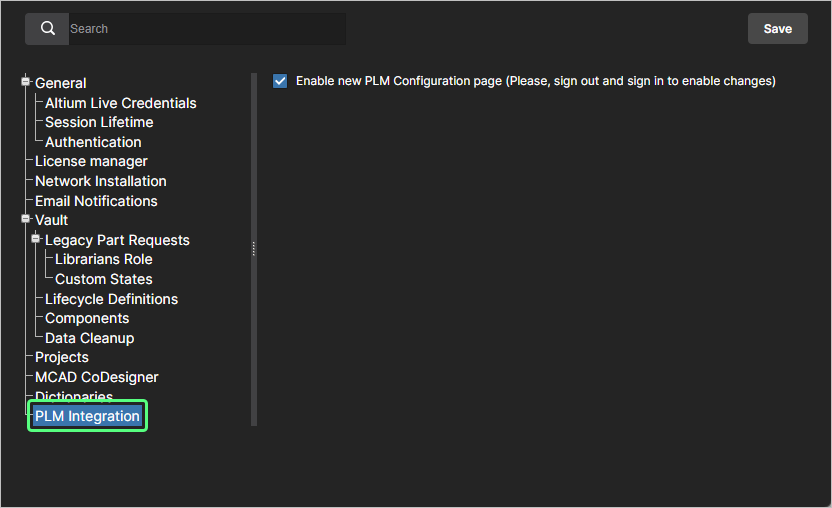
Para obtener más información, consulte PLM Integration.
Usuarios
Related page: Gestión de usuarios y grupos – Usuarios
Esta página se utiliza para crear y administrar una lista de miembros del Workspace; personas que tendrán acceso al Enterprise Server y/o a las tecnologías asociadas instaladas con él.
Grupos
Related page: Gestión de usuarios y grupos – Grupos
Esta página se utiliza para crear y administrar una lista de grupos; los grupos le permiten organizar aún más a sus usuarios según, por ejemplo, la sección concreta de la organización en la que participan o el equipo de diseño al que pertenecen. Los grupos también hacen que el uso compartido del contenido del Enterprise Server y la configuración de otras tecnologías proporcionadas por el servidor sean más ágiles.
Sesiones
Related page: Gestión de usuarios y grupos – Sesiones
Esta página se utiliza para evaluar rápidamente cuáles de sus usuarios han iniciado sesión actualmente en el Enterprise Server. Se proporciona la posibilidad de que un administrador termine el acceso de un usuario al servidor al “eliminar” de forma efectiva su sesión activa, liberando así conexiones al servidor para que otros puedan utilizarlas.
Sincronización LDAP
Related page: Gestión de usuarios y grupos – Sincronización LDAP
Esta página se utiliza para configurar y ejecutar una tarea de sincronización LDAP. Esto permite al administrador de su Enterprise Server aprovechar las credenciales existentes de nombre de usuario y contraseña del dominio de red, de modo que no sea necesario crear manualmente las credenciales de usuario una por una en la página Users. Cuando se configura correctamente, la página Users se rellenará automáticamente con las credenciales de usuario, lo que permitirá que cualquier usuario de la lista se conecte al servidor utilizando su nombre de usuario y contraseña habituales de la red corporativa.
Configuraciones
Related page: Gestión de configuración del entorno
Esta página proporciona la interfaz del Team Configuration Center (incluido con la instalación del Enterprise Server como Team Configuration Service). El objetivo del Team Configuration Center (a veces denominado TC2) es la máxima simplicidad: dar a la organización un control centralizado sobre el entorno en el que trabajan sus diseñadores. Lo consigue mediante la definición y gestión de Environment Configurations. Estas se utilizan para restringir el entorno de trabajo de Altium Designer de cada diseñador para que solo use elementos de diseño aprobados por la empresa, incluidas plantillas esquemáticas, archivos de configuración de trabajos de salida y preferencias del Workspace. En otras palabras, facilita Centralized Environment Configuration Management.
Se puede definir cualquier número de configuraciones de entorno mediante la interfaz de navegador dedicada del Center. Los datos utilizados y aplicados por cada configuración —denominados Configuration Data Items— se obtienen del Enterprise Server. Y al asociar cada configuración de entorno con un grupo de usuarios específico, y a su vez asignar usuarios a esos grupos, el entorno de trabajo correcto se carga en Altium Designer tan pronto como el usuario inicia sesión en el Enterprise Server. El uso de este enfoque basado en grupos garantiza que un diseñador siempre obtenga la configuración que le corresponde, independientemente de si tiene su propio PC o comparte un único PC con otros diseñadores.
Proveedores de piezas
Related page: Configuración de fuentes de piezas
Esta página le permite definir una lista de Part Sources, lo que facilita una gestión centralizada de la cadena de suministro, con diseñadores de toda la organización utilizando la misma lista aprobada de proveedores desde la que obtener información de la cadena de suministro para las piezas utilizadas en sus diseños.
Integración con PLM
Related page: Integración con PLM
Esta página proporciona la interfaz de PLM Sync Service. Desde aquí se define la conexión con una instancia de PLM y se habilita/configura la sincronización de sus componentes de PLM con los del Enterprise Server.
El Enterprise Server facilita la sincronización unidireccional o bidireccional de datos de componentes con sus sistemas empresariales. La interacción entre el Enterprise Server y el sistema empresarial —normalmente un sistema PLM— se configura y administra a través de la página PLM Integration del servidor. Esta proporciona una interfaz automatizada para configurar fácilmente la interconexión, mapear datos de parámetros y especificar la dirección de la sincronización de datos. La sincronización de datos de componentes entre el Enterprise Server y el sistema empresarial de destino utiliza un proceso de sincronización integrado que puede activarse manualmente o configurarse como un evento repetitivo programado.
Está disponible un flujo de trabajo específico de Project Creations que admite la creación automática de números de pieza en su instancia de PLM y luego su propagación al Workspace como parámetros de proyecto. También puede publicar un diseño en su instancia de PLM como parte de la ejecución de Project Releaser en Altium Designer.
Procesos
Related pages: Creación y gestión de procesos, Definición de un flujo de trabajo de proceso
Esta página proporciona la interfaz para crear y gestionar Workflows que guían a los diseñadores de una empresa a través de procesos de diseño cotidianos y típicos, como:
-
Solicitar nuevas piezas de biblioteca
-
Realizar actividades relacionadas con proyectos, como revisiones de diseño o publicación en un PLM
-
Creación de nuevos proyectos.
Un potente Process Workflow Editor proporciona la flexibilidad necesaria para crear procesos con flujos de trabajo tan simples o tan complejos como sea necesario, y alineados con los requisitos de su empresa. Cree el flujo de trabajo gráficamente y luego defina los aspectos requeridos de cada elemento de ese flujo. Para las tareas de usuario, se utiliza un User Form Editor para dar forma al formulario necesario que se presentará al usuario, con el fin de recoger su entrada cuando se le asigne una tarea en el punto correspondiente del flujo de trabajo. Una vez que un proceso se haya definido según sea necesario, haga clic en el botón  para agregarlo a la lista de procesos disponibles para esa área concreta del software.
Licencias
Related pages: Licencias, Private License Service
Esta página proporciona la interfaz para obtener y administrar licencias, tanto para la licencia del propio Enterprise Server como para servirlas a máquinas cliente a través de la red local, mediante el Private License Service (PLS) correctamente configurado.
Estado
Esta página proporciona información relacionada con el estado del Enterprise Server y acceso rápido a los archivos de registro. Se presenta en tres regiones:
-
Installed Services – proporciona información de versión para la instalación actual de Enterprise Server.
-
Path to database and files – proporciona información sobre las rutas de instalación de la base de datos y de los datos, incluido el tipo de base de datos que utiliza el Enterprise Server.
-
Logs – proporciona información sobre la ruta de instalación de los archivos de registro. Para cada servicio distinto, haga clic en el icono
 asociado para descargar un archivo zip que contenga el conjunto correspondiente de archivos de registro.
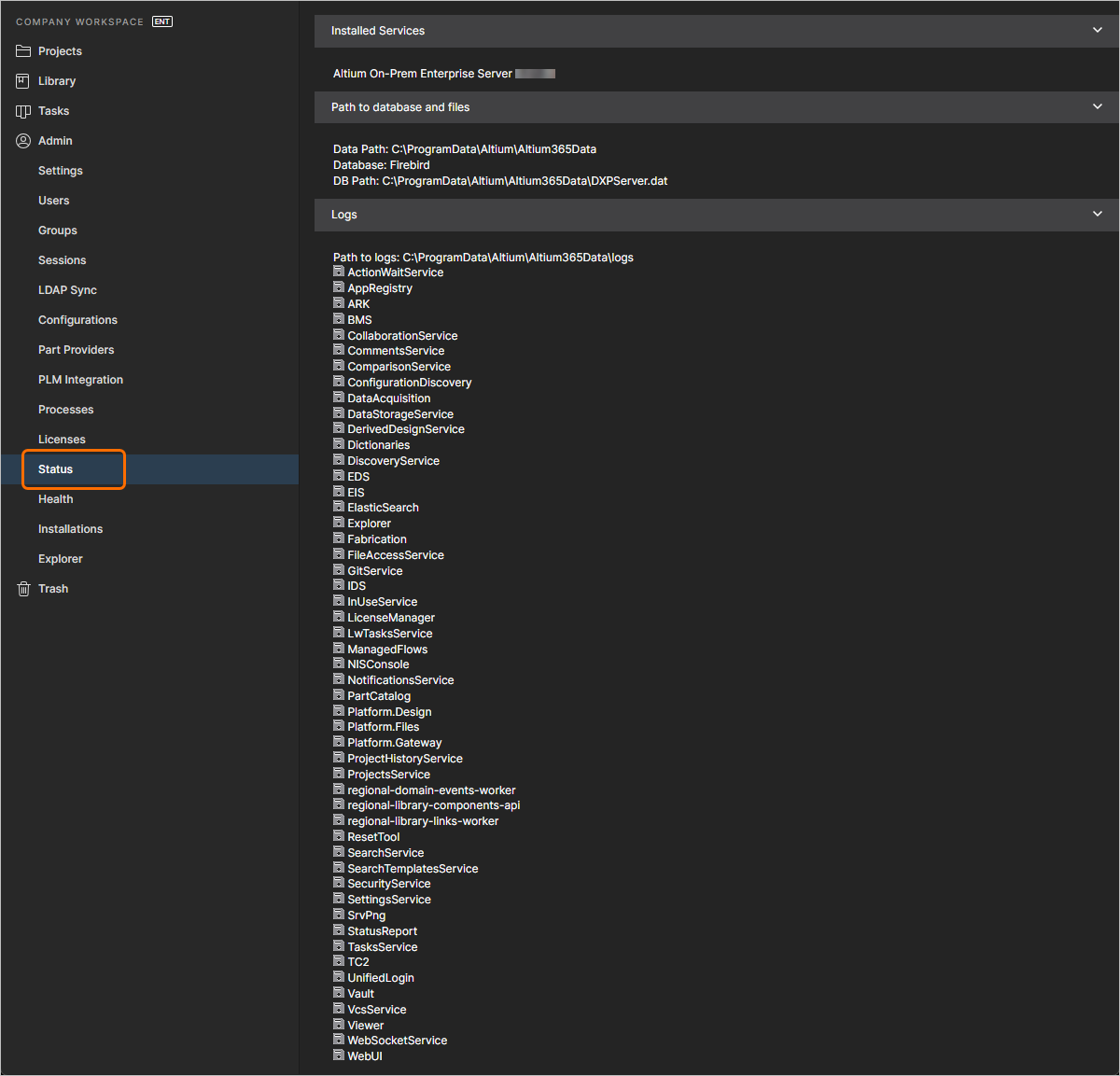
La página Status proporciona detalles de la instalación, así como archivos de registro para los distintos servicios.
Estado de salud
Related page: Monitor de estado
Esta página proporciona un Health Monitor basado en navegador. La página ofrece un resumen visual del estado de la máquina host y del sistema de almacenamiento del Enterprise Server. La página es un complemento basado en navegador de la herramienta Health Monitor tool del servidor, que está disponible como aplicación independiente en la máquina host del servidor (ubicada en la carpeta Tools de la instalación), pero ofrece la ventaja de ser accesible de forma remota por los administradores a través de la red.
Instalaciones
Related page: Servicio de instalación en red
Esta página proporciona la interfaz para el Network Installation Service, mediante la cual puede realizar instalaciones o actualizaciones de productos de Altium a través de su red local, y permite el control centralizado de la disponibilidad del software, su configuración y sus capacidades. Con NIS, obtiene de Altium los archivos de producto de software y luego los reúne en un paquete de implementación de software configurable. El paquete almacenado localmente puede desplegarse después en estaciones de trabajo conectadas a la red como un ejecutable de instalación de software (*.msi), o como una instalación directa mediante la Directiva de Grupo de Active Directory de Microsoft.
Explorer
Related page: Gestión de la estructura y el acceso al contenido
Esta página le da acceso a la estructura del Enterprise Server y es similar en presentación y diseño al panel Explorer de Altium Designer. Desde aquí, podrá explorar las carpetas y los elementos dentro del Enterprise Server. Y aunque no puede crear ni editar elementos desde la interfaz del navegador (sí puede eliminarlos), puede crear y editar carpetas y, de este modo, construir la estructura del servidor sin necesidad de iniciar sesión en ese servidor a través de Altium Designer.
También puede definir el uso compartido desde esta interfaz, controlando quién puede ver qué contenido en el Enterprise Server y, a nivel de carpeta, si otros usuarios pueden simplemente ver una carpeta y su contenido, o también editarla (lo que en la práctica implica liberar/confirmar/cargar datos de diseño en ella). Una sola instalación de Enterprise Server puede dividirse en varias "zonas" efectivas de contenido, pero con permisos controlados el contenido puede hacerse visible de forma selectiva, u ocultarse, según sea necesario, proporcionando a las personas adecuadas el acceso correcto a los datos correctos.
El contenido también puede descargarse directamente desde el Enterprise Server a través de esta interfaz. Los administradores de Enterprise Server podrán ver y gestionar todo el contenido del Workspace. Para un usuario compartido del Enterprise Server (no administrador), solo estarán accesibles al iniciar sesión en el Workspace aquellas carpetas que se hayan compartido, es decir, a las que el usuario tenga permisos de acceso.
 Localizado por IA