
Finaliser votre nomenclature (BOM)
En un coup d'œil
- Vous découvrirez comment ActiveBOM identifie les problèmes de nomenclature, comment les icônes d’état et les colonnes détaillées vous aident à les examiner, et comment ajuster le niveau de gravité des vérifications de la nomenclature.
- Vous verrez comment filtrer les éléments de la nomenclature selon des violations précises, générer les fichiers de sortie de la nomenclature à l’aide du gestionnaire de rapports et utiliser des modèles pour associer les données de conception aux champs des fichiers exportés.
- Vous comprendrez comment la comparaison de nomenclatures met en évidence les modifications entre la conception actuelle et une révision antérieure, ainsi que les options disponibles pour les vues, les variantes et les formats d’exportation.
Vérification de la nomenclature
ActiveBOM comprend un ensemble complet de contrôles de nomenclature, exécutés automatiquement à chaque mise à jour de celle-ci.
État de la nomenclature
Chaque élément de nomenclature est vérifié afin de détecter d’éventuelles violations, et son état s’affiche dans la colonne BOM Status. Cette colonne est toujours visible sur le côté droit de la liste des éléments de nomenclature et affiche une icône indiquant l’état de chaque élément. Notez qu’un élément de nomenclature peut échouer à plusieurs contrôles ; l’icône indique l’échec le plus grave.
Icônes d’état de la nomenclature :
-
 Clear - le composant dispose de solutions, ces solutions ont des fournisseurs dont les stocks sont suffisants, et au moins une solution a été classée.
-
 Warning
-
 Error
Error
-
 Fatal Error
Survolez l’icône pour afficher un résumé de l’état de ce composant. Vous pouvez également activer l’affichage de la colonne détaillée BOM Status pour obtenir des informations détaillées. Cette colonne peut être activée depuis le panneau Properties d’ActiveBOM, qui comprend un champ de recherche pratique, ou en effectuant un clic droit dans la zone d’en-tête des colonnes de la liste des éléments de nomenclature, puis en choisissant la commande Select Columns.
Configuration des contrôles de nomenclature
Les éléments de nomenclature sont automatiquement soumis aux contrôles suivants :
- Violations associated with Design Items – cela comprend notamment la vérification des composants dont les paramètres de nomenclature ne correspondent pas à ceux de la bibliothèque (paramètres ambigus), ainsi que des repères en double.
- Violations associated with Part Choices – cela comprend notamment la vérification des références fabricant (MPN) non classées (classement attribué uniquement par le système), de l’absence de fournisseurs ou du dépassement du prix cible.
Le niveau de gravité (mode de signalement) de chaque contrôle de nomenclature se configure dans la boîte de dialogue BOM Checks. Cliquez sur le bouton  sous la liste des violations détectées BOM Checks du panneau Properties pour ouvrir cette boîte de dialogue.
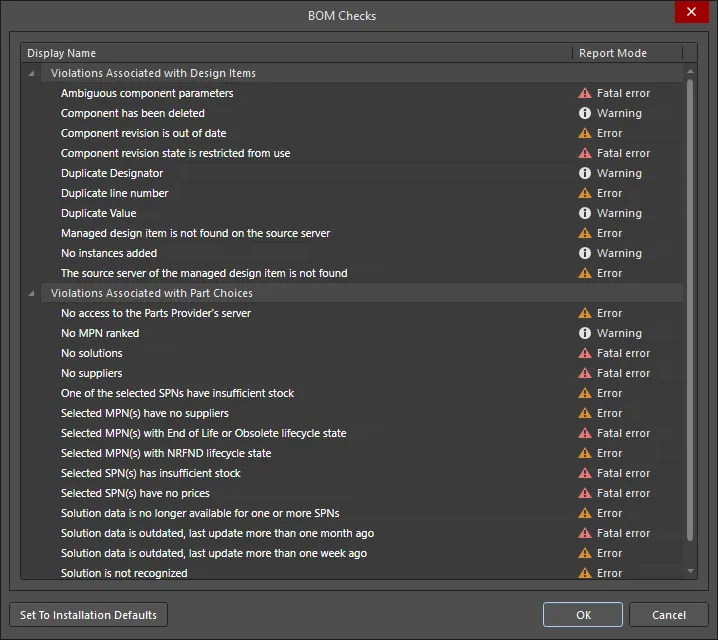
La boîte de dialogue BOM Checks permet de configurer le mode de signalement de chaque contrôle automatique de nomenclature.
Filtrage de la liste des éléments de nomenclature par état
Le panneau Properties affiche la liste des violations détectées par les contrôles de nomenclature dans le document BomDoc actuel. Cliquez sur l’icône de filtre (illustrée ci-dessous) pour filtrer la liste principale des éléments de nomenclature afin de n’afficher que ceux qui échouent à ce contrôle. Notez qu’un élément de nomenclature peut échouer à plusieurs contrôles.
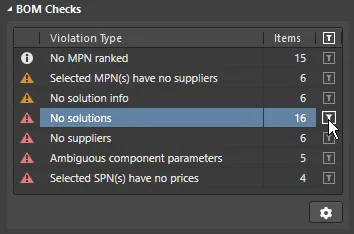
Cliquez pour masquer tous les éléments de nomenclature sauf ceux qui échouent à ce contrôle. Cliquez sur l’icône d’engrenage pour configurer les contrôles de nomenclature.
Génération d’une nomenclature
La nomenclature peut être générée directement depuis l’éditeur ActiveBOM. Sélectionnez la commande Reports » Bill of Materials pour ouvrir la boîte de dialogue Gestionnaire de rapports et générer la nomenclature.
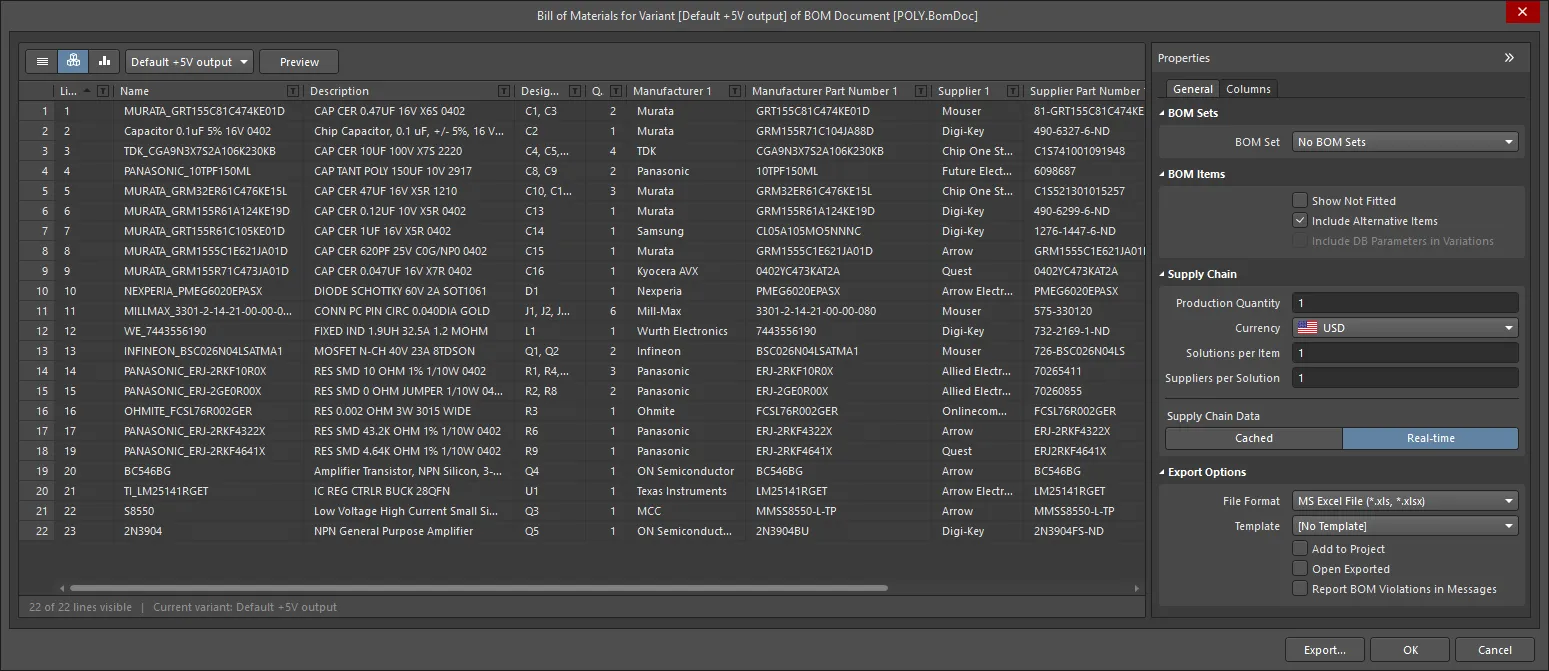
Le Gestionnaire de rapports présente les données de nomenclature telles qu’elles seront exportées. Depuis ActiveBOM, il permet de configurer le format de sortie et de sélectionner un modèle.
Le Gestionnaire de rapports est la boîte de dialogue standard de configuration de la sortie de nomenclature. Il s’agit de la même boîte de dialogue que celle qui s’ouvre lorsque vous sélectionnez Nomenclature dans le menu Report de l’éditeur de schémas ou de PCB, ou lorsque vous configurez une nomenclature dans un OutputJob.
- Le Gestionnaire de rapports partage de nombreuses fonctionnalités avec l’interface ActiveBOM, ce qui simplifie la configuration de la nomenclature.
- Si le projet contient un document ActiveBOM (BomDoc), les paramètres de mise en page qui y sont définis sont automatiquement appliqués dans le Gestionnaire de rapports.
- Les ensembles de nomenclatures définis dans le document ActiveBOM sont disponibles et permettent de passer facilement d’une mise en page à une autre.
- Des fichiers au format Excel peuvent être générés sans que Microsoft Excel® soit installé (sélectionnez l’option Microsoft Excel File (*.xls, *.xlsx)).
Pour en savoir plus sur la configuration du Gestionnaire de rapports, consultez la page Configuration de la nomenclature dans le Gestionnaire de rapports.
Mappage des données de conception dans la nomenclature
Les données issues du processus de conception de la carte peuvent être transférées dans une nomenclature Excel en incluant des déclarations Field et Column dans le modèle Excel appliqué à la nomenclature lors de sa création.
- Fields - Les déclarations Field permettent de transférer dans la nomenclature les paramètres système, de document et de projet, tels que les noms de fichiers, la quantité, la devise, etc., qui ne doivent apparaître qu’une seule fois dans la nomenclature. La déclaration Field est remplacée par la valeur transmise, comme le montre l’image ci-dessous.
- Columns - Les déclarations Column permettent de transférer les informations présentes dans tous les éléments de nomenclature, telles que le repère, la description, les paramètres définis par l’utilisateur, etc. Elles peuvent également inclure les numéros de ligne, les données de position sur le PCB et les données de colonnes personnalisées saisies dans le BomDoc. La déclaration Column est remplacée par la chaîne ColumnName, et chaque ligne située en dessous est renseignée avec la valeur de cette colonne pour un élément de nomenclature, comme le montre l’image ci-dessous.
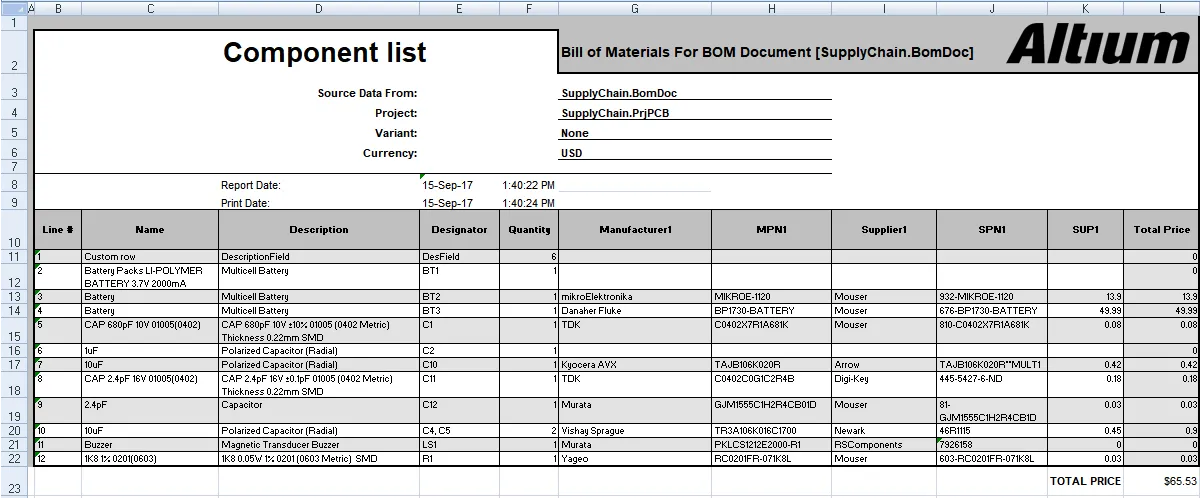
Données de conception mappées dans une feuille de calcul Excel grâce à leur définition dans le modèle Excel.
Pour en savoir plus, consultez la section Mappage des données de conception dans la nomenclature de la page Configuration de la nomenclature dans le Gestionnaire de rapports.
Comparaison de la nomenclature actuelle avec une révision antérieure
Il n’est pas rare que les composants changent entre deux versions publiées d’une conception. Pour s’assurer que le processus s’est déroulé correctement, de nombreux concepteurs souhaitent comparer la nomenclature du projet actuel à celle d’une révision antérieure du projet. Si le projet est hébergé dans un espace de travail et comprend un document de nomenclature ActiveBOM (*.BomDoc), cette comparaison peut être effectuée à l’aide de la fonction de comparaison de nomenclatures.
Le rapport BOM Compare affiche les modifications entre la conception actuelle et la révision précédemment publiée sélectionnée. Ce rapport peut être configuré et généré de différentes manières :
- Depuis un BomDoc ActiveBOM, cliquez sur Reports » BOM Compare pour ouvrir la version Bom Compare de la boîte de dialogue Report Manager . Configurez le rapport selon vos besoins, puis cliquez sur Export.
- Depuis l’éditeur de schémas, cliquez sur Reports » BOM Compare pour ouvrir la version Bom Compare de la boîte de dialogue Report Manager . Configurez le rapport selon vos besoins, puis cliquez sur Export.
- Depuis l’éditeur de PCB, cliquez sur Reports » Project Reports » BOM Compare pour ouvrir la version Bom Compare de la boîte de dialogue Report Manager . Configurez le rapport selon vos besoins, puis cliquez sur Export.
- Depuis un fichier OutJob, effectuez un clic droit sur [Add New Report Output] sous l’entrée Report Outputs, puis choisissez BOM Compare. Pour configurer le rapport, effectuez un clic droit sur l’entrée BOM Compare nouvellement ajoutée, puis choisissez Configure pour ouvrir la version Bom Compare de la boîte de dialogue Report Manager . Configurez le rapport selon vos besoins, puis cliquez sur Export. Vous pouvez également sélectionner le conteneur de sortie souhaité, puis générer le rapport.
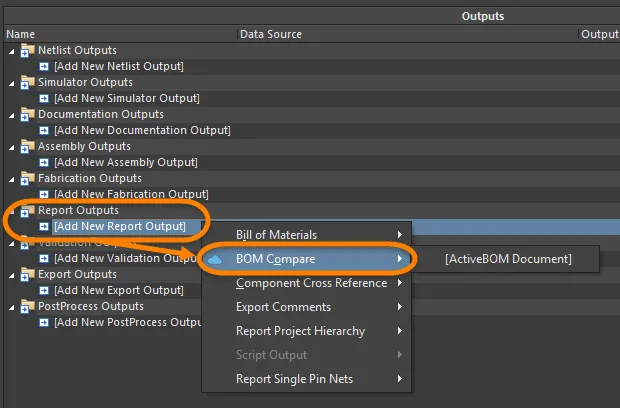
Une comparaison de nomenclatures peut être effectuée depuis plusieurs emplacements, notamment depuis un OutputJob.
La comparaison de nomenclatures détecte les différences (delta) entre les composants de la conception actuelle et ceux de la révision publiée sélectionnée, et crée un rapport qui ne répertorie que les composants présentant des différences. Elle compare tous les paramètres, à l’exception des paramètres dynamiques tels que le prix et les niveaux de stock.
Vous pouvez configurer les colonnes visibles dans le rapport de comparaison de nomenclatures dans le gestionnaire de rapports.

La comparaison de nomenclatures s’ouvre dans le gestionnaire de rapports. Configurez les colonnes selon vos besoins.
Options et commandes de la boîte de dialogue du rapport de comparaison de nomenclatures
Mode d’affichage
Trois modes d’affichage sont disponibles pour afficher la liste des éléments. Sélectionnez le mode souhaité à l’aide des boutons situés au-dessus de la grille :
-
 Flat view - cliquez pour afficher une ligne pour chaque composant.
-
 Base view - cliquez pour afficher une ligne pour chaque composant unique du projet. La colonne Designator répertorie les repères de tous les composants de ce type.
-
 Consolidated view - cliquez pour afficher une nomenclature Consolidated pour toutes les variantes lorsque le projet comporte des variantes.
Variante
Si des variantes sont définies dans le projet, elles figurent dans la liste déroulante ; choisissez la variante souhaitée. Si la vue Consolidated est activée, cette commande est désactivée.
Aperçu
Cliquez sur  pour exporter et ouvrir le rapport dans une application externe associée au type de fichier, en fonction des réglages actuels des options File Format et Template du panneau Properties .
Onglet Général
La zone principale répertorie tous les composants.
Révisions
Utilisez la liste déroulante pour sélectionner l’état de révision souhaité. L’état de révision choisi sera reflété dans la grille.
Éléments de nomenclature
- Show Not Fitted - activez cette option pour afficher les éléments non montés dans la grille.
- Include Alternative Items - activez cette option pour inclure les éléments de remplacement dans la nomenclature. L’élément de remplacement s’affiche sur une nouvelle ligne sous le composant d’origine.
- Include DB Parameters in Variations - si des composants de base de données ont été placés via un fichier DbLink/DbLib/SVNDbLib et que ces composants font l’objet de variations dans une variante de conception, activez cette option pour mettre à jour les paramètres de la base de données lorsque la variante sélectionnée change.
Options d’exportation
-
File Format - sélectionnez un format dans la liste déroulante. Les formats de fichiers suivants sont pris en charge :
- CSV (délimité par des virgules) (*.csv)
- Texte délimité par des tabulations (*.txt)
- MS-Excel (*.xls, *.xlsx *.xlsm) (utilise Microsoft Excel)
- XLS générique (*.xls, *.xlsx, *.xlsm) (utilise un générateur intégré de fichiers au format XLS, ce qui permet de générer ce format sans que Microsoft Excel soit installé)
- Portable Document Format (*.pdf)
- Page Web (*.htm, *.html)
- Feuille de calcul XML (*.xml)
- Template - après avoir sélectionné un format de fichier, utilisez la liste déroulante pour choisir un format de modèle à utiliser pour l’exportation. Les options comprennent des modèles basés sur des fichiers et des modèles gérés.
- Add to Project - activez cette option pour ajouter le rapport généré au projet après sa création.
- Open Exported - activez cette option pour ouvrir l’application correspondante, par exemple Microsoft Excel, une fois le fichier exporté enregistré.
Onglet Colonnes
Cet onglet permet de configurer les paramètres affichés pour chaque élément de nomenclature et les sources de données disponibles pour ces paramètres.
-
Search - utilisez ce champ pour trouver rapidement les paramètres qui vous intéressent ; la recherche porte sur le texte saisi à n’importe quel endroit des chaînes Nom ou Alias.
-
Sources - outre les données ajoutées directement dans le BomDoc (
 ), les sources de données disponibles par défaut dans ActiveBOM sont les paramètres des composants du schéma (
 ) et les paramètres des composants du serveur de contenu pour les éléments gérés (
 ). À partir de ces sources, ActiveBOM génère la grille principale des éléments de nomenclature du projet. La nomenclature peut également inclure des informations provenant des sources de données supplémentaires suivantes :
-
 - activez cette option pour inclure les éléments du serveur.
-
 - activez cette option pour inclure les données de position, de rotation et de face du circuit imprimé dans les Columns disponibles pour chacun des composants.
-
 - activez cette option pour charger des paramètres de composants supplémentaires depuis une base de données externe (*.DbLib, *.SVNDbLib ou *.DbLink).
-
 - activez cette option pour inclure tous les paramètres de documents schématiques détectés dans l’ensemble des schémas du projet PCB dans les Columns disponibles.
-
 - activez cette option pour accéder à un large éventail de données de composants supplémentaires pour les éléments de nomenclature qui ont été identifiés par Altium Parts Provider et présentent une solution d’approvisionnement.
-
-
Drag a column to group - cliquez sur une colonne de la section Columns de la boîte de dialogue, maintenez le bouton enfoncé et faites-la glisser, puis déposez-la dans la section Drag a column to group pour l’inclure comme paramètre de regroupement. Cliquez sur l’icône
 pour retirer un paramètre du regroupement.
-
Columns - liste de toutes les sources d’informations sur les composants disponibles pour ActiveBOM. La zone Columns peut être triée en cliquant sur l’un des en-têtes, y compris ceux des colonnes Visibility (
 ) et Source .
-
Visibility - cliquez sur l’icône de visibilité dans la colonne de gauche pour contrôler la visibilité de cette colonne dans la grille principale des éléments de nomenclature.
-
Source - affiche une icône indiquant la source du paramètre :
-
 - provient du schéma.
-
 - provient de la nomenclature.
-
 - provient d’un serveur.
-
-
ame - affiche le nom de la propriété ou du paramètre tel qu’il est défini dans le document source ou tel qu’il a été saisi pour une colonne BomDoc créée par l’utilisateur.
-
Alias - si nécessaire, un alias peut être défini dans le BomDoc source pour renommer une colonne.
-
Commandes supplémentaires
- Export - cliquez pour générer le rapport. Une boîte de dialogue Windows standard s’ouvre, dans laquelle vous pouvez nommer le rapport.
Menu contextuel
- Preview - cliquez pour générer un aperçu du rapport en fonction des paramètres actuels des options File Format et Template.
- Copy - permet de copier toutes les données ou uniquement celles sélectionnées.
- Copy With Header - permet de copier et de coller les données sélectionnées dans un tableur externe tel que Microsoft Excel.
- Best Fit - fusionne le contenu des colonnes Name et Descriptions afin de les rapprocher sans espace superflu entre elles.
- Best Fit All Columns - fusionne le contenu de toutes les colonnes afin de les rapprocher sans espace superflu entre elles.
- Restore from <.BomDoc> - permet de restaurer les données à partir du BomDoc indiqué.
- Change PCB Document - permet de passer à un autre document PCB.
Les colonnes affichées par défaut dans la boîte de dialogue Report Manager sont les suivantes :
- État de comparaison
- Numéro de ligne
- Nom
- Description
- Repère
- Référence fabricant 1
- Qté
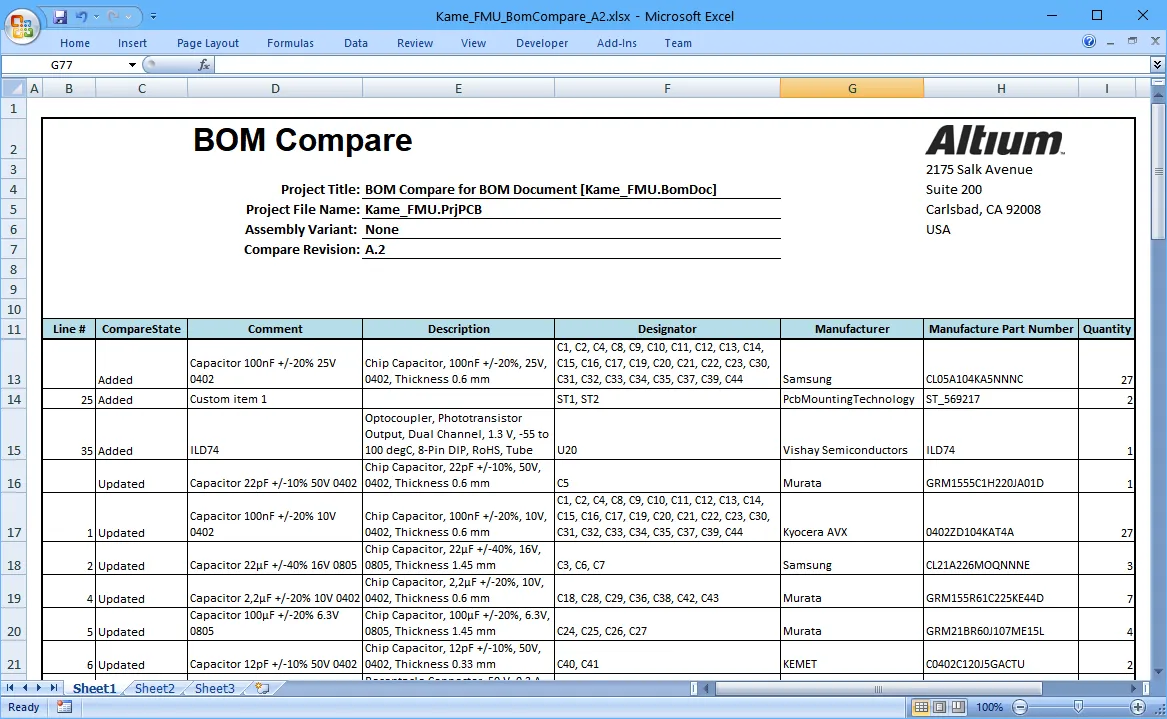
Exemple de rapport de comparaison de nomenclatures auquel un modèle Excel a été appliqué.
En savoir plus sur la configuration d’un modèle Excel pour les données de nomenclature ou de comparaison de nomenclatures.
 Localisé par IA