
Gestion des solutions
En un coup d'œil
- Découvrez comment ActiveBOM crée et gère les solutions pour les composants de bibliothèque issus ou non d’un espace de travail.
- Explorez les différentes façons d’ajouter, de détecter ou de modifier les liens vers les données de la chaîne d’approvisionnement selon l’origine du composant.
- Comprenez comment les informations sur les fabricants et les fournisseurs, ainsi que les données en temps réel de la chaîne d’approvisionnement, sont intégrées à votre nomenclature pour préparer les achats.
Solutions axées sur les fabricants pour les composants de bibliothèque avec ou sans Workspace
Les composants de conception stockés dans un Workspace sont appelés Workspace Library components. Outre l’historique complet des révisions et la gestion du cycle de vie, l’un des autres atouts d’un Workspace est de permettre de relier le composant de conception à la chaîne d’approvisionnement en temps réel. Cette correspondance entre le composant de conception et le composant fabriqué est établie dans un Part Choice. À partir du nom du fabricant et de la référence stockés dans le choix de composant, le logiciel peut utiliser les services cloud Altium pour accéder à des informations détaillées et à jour sur la chaîne d’approvisionnement de ce composant.
Les composants qui ne sont pas placés depuis un Workspace sont appelés non-Workspace Library components. Bien qu’aucun choix de composant ne soit défini pour ces composants, ils sont tout de même pris en charge par ActiveBOM. Les composants de bibliothèque hors Workspace ne disposant pas de liens vers la chaîne d’approvisionnement, ces liens peuvent être définis dans ActiveBOM. ActiveBOM peut rechercher les informations appropriées sur le fabricant dans les paramètres existants des composants. Si un composant de conception ne contient pas suffisamment d’informations sur le fabricant, le concepteur peut définir des liens fabricant directement dans le BomDoc.
Création de solutions
ActiveBOM gère la correspondance entre le composant de conception et le composant acheté. Pour chaque composant utilisé dans le projet, le lien entre :
-
le composant de conception,
-
le fabricant du composant à monter sur la carte,
-
et les fournisseurs disponibles pour ce composant,
est présenté sous la forme d’une Solution dans la partie inférieure de l’interface d’ActiveBOM.
Votre objectif est de disposer d’une solution pour chaque composant distinct utilisé dans votre conception. Les informations de cette solution sont transférées dans la nomenclature afin de fournir les renseignements nécessaires à l’achat des composants.
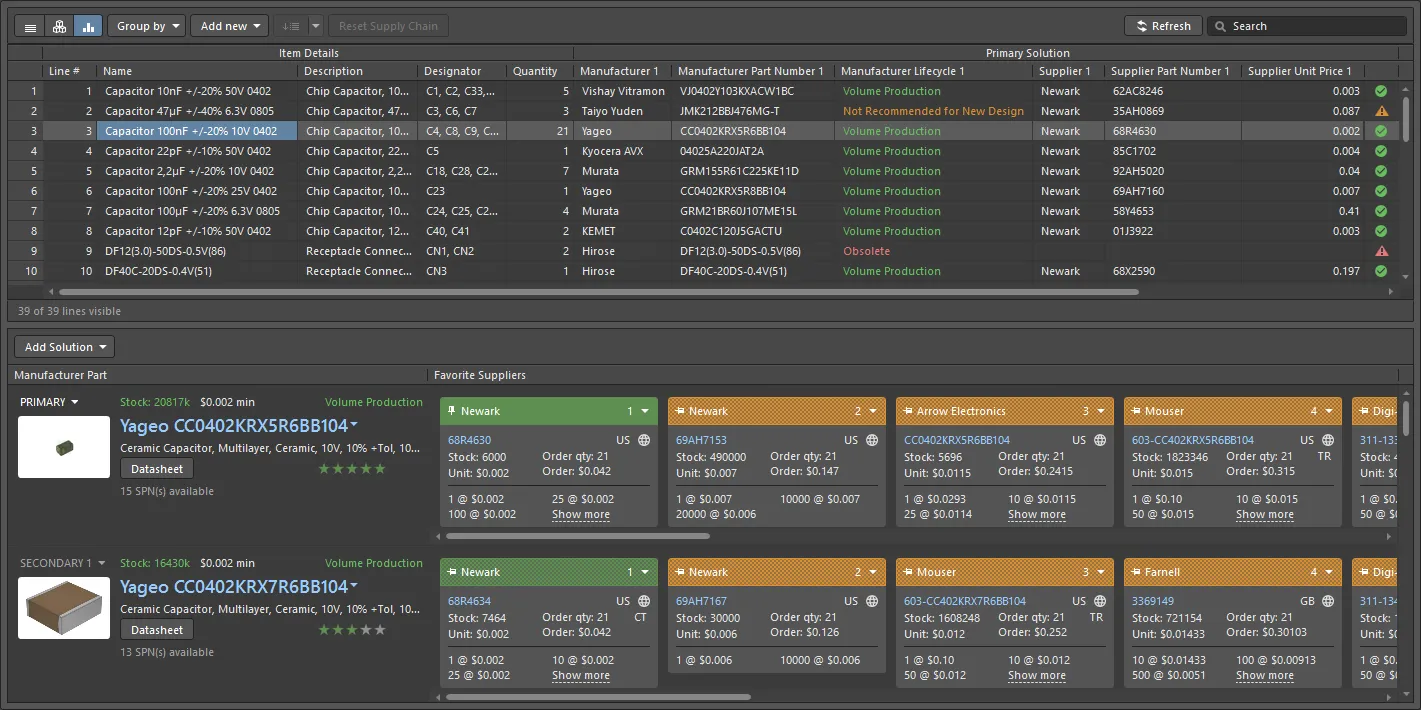
Dans un composant de bibliothèque Workspace, chaque choix de composant devient une solution qui relie le composant de conception au composant du fabricant et aux fournisseurs disponibles.
Solutions pour les composants de bibliothèque Workspace
Pour un composant de bibliothèque Workspace, le lien entre le composant de conception et le composant physique est défini sous la forme d’un choix de composant. L’avantage de cette méthode est que le composant de conception n’a pas besoin d’inclure d’informations sur le fabricant ou le fournisseur dans ses paramètres. Le choix de composant peut être défini indépendamment et mis à jour selon les besoins, et plusieurs choix de composants peuvent être définis si nécessaire.
Dans ActiveBOM, chaque choix de composant défini pour un composant apparaît automatiquement comme une solution distincte. Outre la détection des choix de composants existants, ActiveBOM permet d’ajouter directement de nouveaux choix de composants et de les classer par ordre de priorité dans la boîte de dialogue Edit Part Choices. Pour les composants de bibliothèque Workspace, ces mises à jour des choix de composants sont enregistrées dans le Workspace.
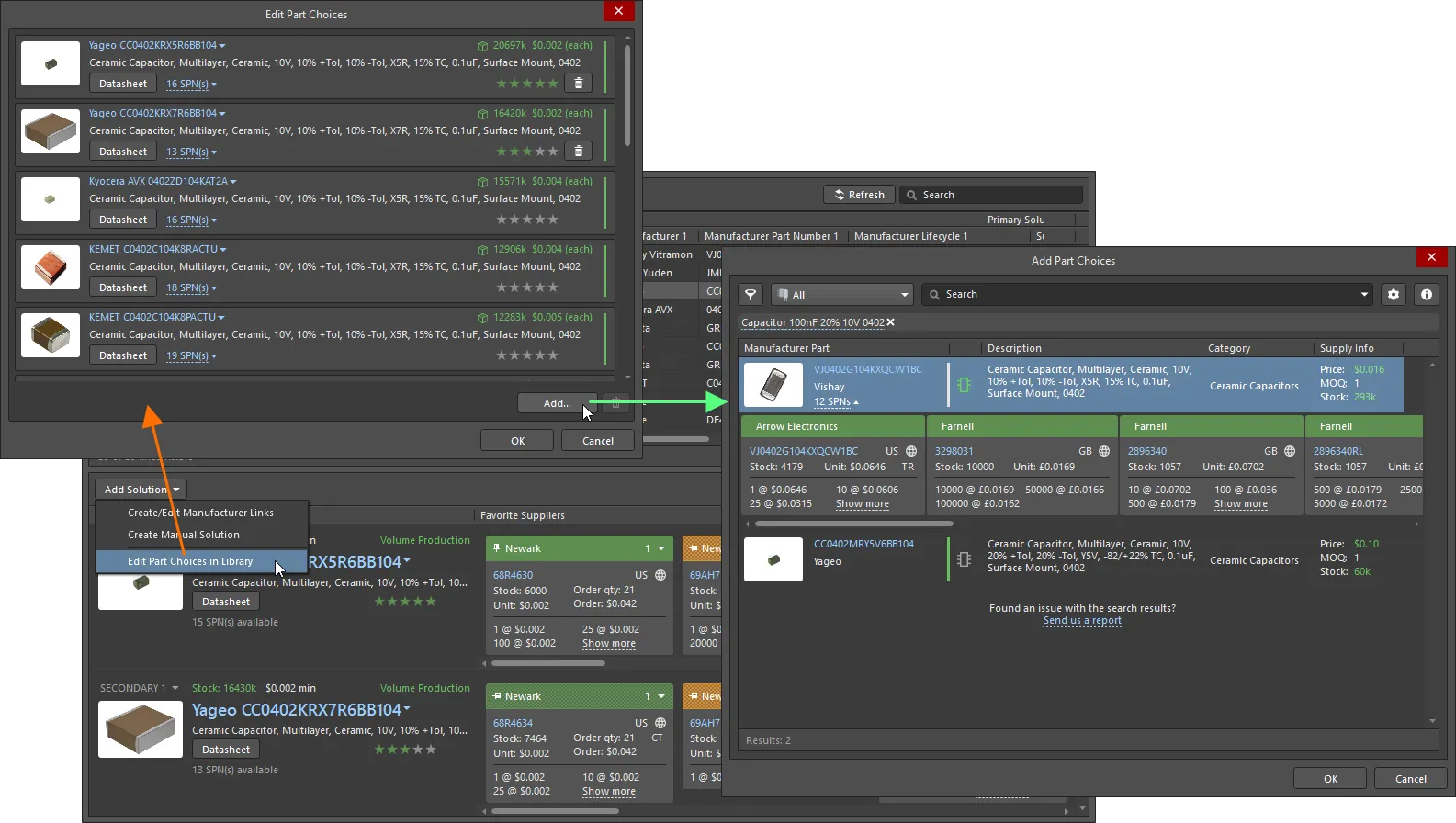
Les choix de composants peuvent être classés par ordre de priorité et des choix supplémentaires peuvent être ajoutés dans ActiveBOM. Ces mises à jour sont enregistrées dans le Workspace.
Solutions pour les composants de bibliothèque hors Workspace
ActiveBOM permet également de créer des solutions pour les composants de bibliothèque hors Workspace, c’est-à-dire les composants placés depuis une base de données d’entreprise ou une bibliothèque basée sur des fichiers (par exemple, *.SchLib, *.IntLib, *.DbLib, *.SVNDbLib).
Les composants de bibliothèque hors Workspace ne prenant pas en charge les choix de composants, ActiveBOM propose les mécanismes suivants pour les relier à la chaîne d’approvisionnement :
-
Tout d’abord, ActiveBOM peut être configuré pour détecter les informations sur le composant du fabricant intégrées aux paramètres du composant et créer une solution à partir de ces informations. Cliquez sur le bouton Manufacturer Link
 du panneau Properties d’ActiveBOM pour configurer les paramètres utilisés à cet effet.
-
ActiveBOM prend également en charge Supplier Links, une fonctionnalité qui permet d’ajouter le nom du fournisseur et sa référence au composant du schéma. ActiveBOM crée une solution pour le composant du fabricant identifié à partir des informations du fournisseur spécifié. L’inconvénient des liens fournisseur est que la chaîne d’approvisionnement se limite au fournisseur spécifié et n’inclut pas les autres fournisseurs de ce composant. Gardez cette limite à l’esprit si vous choisissez d’utiliser des liens fournisseur.
-
Le troisième niveau de prise en charge d’un composant de bibliothèque hors Workspace consiste à ajouter une solution directement dans ActiveBOM. Lorsqu’une solution est ajoutée à un composant de bibliothèque hors Workspace dans ActiveBOM, elle est ajoutée sous la forme d’un Manufacturer Link (nom du fabricant et référence du composant). La solution bénéficie ainsi d’une prise en charge complète de la chaîne d’approvisionnement : le logiciel peut utiliser Altium Parts Provider pour accéder à des informations détaillées et à jour sur la chaîne d’approvisionnement de tous les fournisseurs actuels de ce composant, tout comme pour un choix de composant défini pour un composant de bibliothèque Workspace.
-
Le quatrième niveau de prise en charge concerne un élément de nomenclature qui n’est pas renvoyé par Altium Parts Provider. Ce type d’élément est appelé Manual Solution; these et nécessite que le concepteur saisisse toutes les informations requises, telles que le fabricant, la référence fabricant, les informations du fournisseur, etc.

Les liens fabricant définis dans ActiveBOM bénéficient d’un accès complet à la chaîne d’approvisionnement.
Utilisation des composants dans Altium Designer
Les composants sont à la base de toute conception électronique. Lorsque vous créez une conception, vous pouvez les répartir en deux groupes : ceux dont vous disposez déjà et ceux que vous devez encore vous procurer. Altium Designer comprend un panneau permettant de travailler avec chacun de ces groupes.
Les deux panneaux offrent de puissantes fonctions de recherche. Saisissez une requête dans le champ principal Search pour effectuer une recherche de chaîne de caractères, ou affinez progressivement les critères de recherche à l’aide des Categories de type de composant et des Filters intelligents, ou combinez ces deux méthodes.
-
Le panneau Components permet d’accéder à votre propre collection de composants, qu’ils proviennent d’une bibliothèque Workspace ou hors Workspace. Les composants de bibliothèque hors Workspace peuvent être stockés dans n’importe lequel des types de bases de données et de bibliothèques basées sur des fichiers disponibles (SchLib, IntLib, DbLib, etc.), tandis que les composants de bibliothèque Workspace peuvent être stockés dans un Workspace.
► En savoir plus sur l’utilisation du panneau Components
► En savoir plus sur les différentes options de stockage des composants
-
Des millions de composants électroniques sont aujourd’hui disponibles auprès de milliers de fournisseurs et de centaines de fabricants. Altium sait combien il est chronophage pour le concepteur de rechercher les composants nécessaires à ses conceptions, en vérifiant non seulement leurs caractéristiques de performance, mais aussi le prix et la disponibilité des nombreux composants requis.
Pour faciliter cette tâche, le panneau de recherche de références fabricant a été développé : il offre au concepteur une fenêtre sur l’univers des composants. Grâce à la puissance du fournisseur de données de composants Altium, ce panneau donne un accès instantané à une vaste gamme de composants provenant de nombreux fabricants.
► En savoir plus sur l’utilisation du panneau de recherche de références fabricant
Gestion des solutions
Grâce à un ensemble étroitement intégré de services et d’équipes, Altium tient à jour un vaste catalogue de composants et de données sur leur chaîne d’approvisionnement. Ces données sont fournies dans le cadre des services cloud Altium.
Outre la prise en charge des composants de bibliothèque hors Workspace qui incluent déjà des informations sur la chaîne d’approvisionnement, tels que ceux placés à partir d’un Workspace connecté, ActiveBOM peut également rechercher des données sur la chaîne d’approvisionnement pour d’autres composants.
En résumé, les composants utilisés dans votre conception peuvent accéder aux données sur la chaîne d’approvisionnement des manières suivantes :
-
Parts placed from the Manufacturer Part Search panel or a company Workspace (Workspace Library parts) - les composants placés à partir du panneau de recherche de références fabricant ou d’un Workspace d’entreprise sont déjà liés à des données complètes sur la chaîne d’approvisionnement via leur liste de choix de composants. Des choix de composants supplémentaires peuvent être ajoutés dans ActiveBOM ; cliquez sur le bouton
 , puis sélectionnez Edit Part Choices in Library dans le menu. Cliquez sur Add dans la boîte de dialogue Edit Part Choices pour créer un nouveau lien. La boîte de dialogue Add Part Choices s’ouvre alors ; consultez la section Ajout d’une nouvelle solution pour en savoir plus.
-
Parts placed from local libraries that include manufacturer part information (non-Workspace Library parts) - pour les composants qui incluent déjà le nom du fabricant et la référence fabricant, par exemple ceux placés à partir d’une bibliothèque de base de données d’entreprise contenant ces informations, ActiveBOM peut rechercher le composant via le fournisseur de données de composants Altium. Pour cela, ActiveBOM doit savoir quels paramètres du composant contiennent ces informations sur le fabricant ; vous pouvez les définir en cliquant sur le bouton Manufacturer Link dans le panneau Properties d’ActiveBOM. Consultez la section Configuration des champs de lien fabricant pour plus d’informations.
-
Parts placed from local libraries that have no supply chain information (non-Workspace Library parts) - des informations sur la chaîne d’approvisionnement peuvent être ajoutées à ces composants :
-
Directement dans ActiveBOM, en ajoutant un lien fabricant. Cliquez sur le bouton et sélectionnez Create/Edit Manufacturer Links dans le menu. Cliquez sur Add dans la boîte de dialogue Edit Manufacturer Links pour créer un nouveau lien. La boîte de dialogue Add Part Choices s’ouvre alors ; consultez la section Ajout d’une nouvelle solution pour en savoir plus.
- Lors de la saisie du schéma, à l’aide de la fonctionnalité de liens fournisseurs. Vous pouvez ajouter des liens fournisseurs à un composant de schéma existant en cliquant avec le bouton droit sur le composant dans le schéma et en sélectionnant Supplier Links dans le menu contextuel, puis en recherchant le composant souhaité dans la boîte de dialogue d’ajout de liens fournisseurs et en sélectionnant le fournisseur souhaité pour ce composant. Vous pouvez également rechercher le composant dans le panneau de recherche de références fabricant, cliquer avec le bouton droit sur le fournisseur souhaité et sélectionner la commande Add Supplier Link, puis cliquer sur le symbole du composant dans la feuille de schéma. Notez que les liens fournisseurs sont verrouillés sur le fournisseur concerné ; ActiveBOM ne peut pas rechercher cette référence fabricant auprès d’autres fournisseurs.
- Directement dans ActiveBOM, en créant une solution manuelle. Utilisez cette approche pour ajouter des informations sur la chaîne d’approvisionnement pour des articles spécifiques tels que de la colle, des fixations ou d’autres éléments mécaniques.
-
Directement dans ActiveBOM, en ajoutant un lien fabricant. Cliquez sur le bouton
 pour mettre à jour toutes les données disponibles sur la chaîne d’approvisionnement pour l’ensemble des composants dans ActiveBOM.
Configuration des fournisseurs disponibles
Les données sur la chaîne d’approvisionnement sont fournies par le fournisseur de données de composants Altium. Celui-ci peut accéder aux informations d’un très grand nombre de fournisseurs de composants répartis dans le monde entier. L’ensemble des fournisseurs disponibles se configure à deux niveaux :
- Pour cette installation du logiciel : configurez les fournisseurs sur la page Gestion des données - Fournisseur de données de composants de la boîte de dialogue Preferences.
-
Pour le projet actuel : cliquez sur le bouton Favorite Suppliers List
dans le panneau Properties d’ActiveBOM pour définir les fournisseurs (y compris le Custom Parts Provider) que vous souhaitez rendre disponibles dans ce projet à l’aide de la boîte de dialogue Project Part Providers Preferences.

 afficher l’image
Configuration des champs de lien fabricant
Si vous utilisez des composants de bibliothèque hors Workspace (des composants qui n’ont pas été placés à partir d’un Workspace ou du panneau Manufacturer Part Search), ActiveBOM peut rechercher automatiquement des fournisseurs appropriés si les paramètres des composants contiennent les informations relatives au fabricant et à la référence fabricant. Pour qu’ActiveBOM puisse interroger le fournisseur de données de composants Altium afin d’obtenir des informations pertinentes sur la chaîne d’approvisionnement pour ces composants de bibliothèque hors Workspace, il doit savoir quels paramètres du composant contiennent le nom du fabricant et la référence fabricant. Ces paramètres sont configurés dans la boîte de dialogue Define Manufacturer Link Fields ; cliquez sur le bouton Manufacturer Link pour l’ouvrir. Plusieurs paires de paramètres nom du fabricant / référence fabricant peuvent être définies.

Configuration du nombre de solutions et de fournisseurs
Pour garantir le bon déroulement du processus d’assemblage, de nombreuses entreprises exigent que tous les composants de la nomenclature disposent de plusieurs fournisseurs et peuvent également demander que des composants de remplacement soient spécifiés. Ces exigences sont configurées à l’aide des options de la section Supply Chain du panneau Properties.

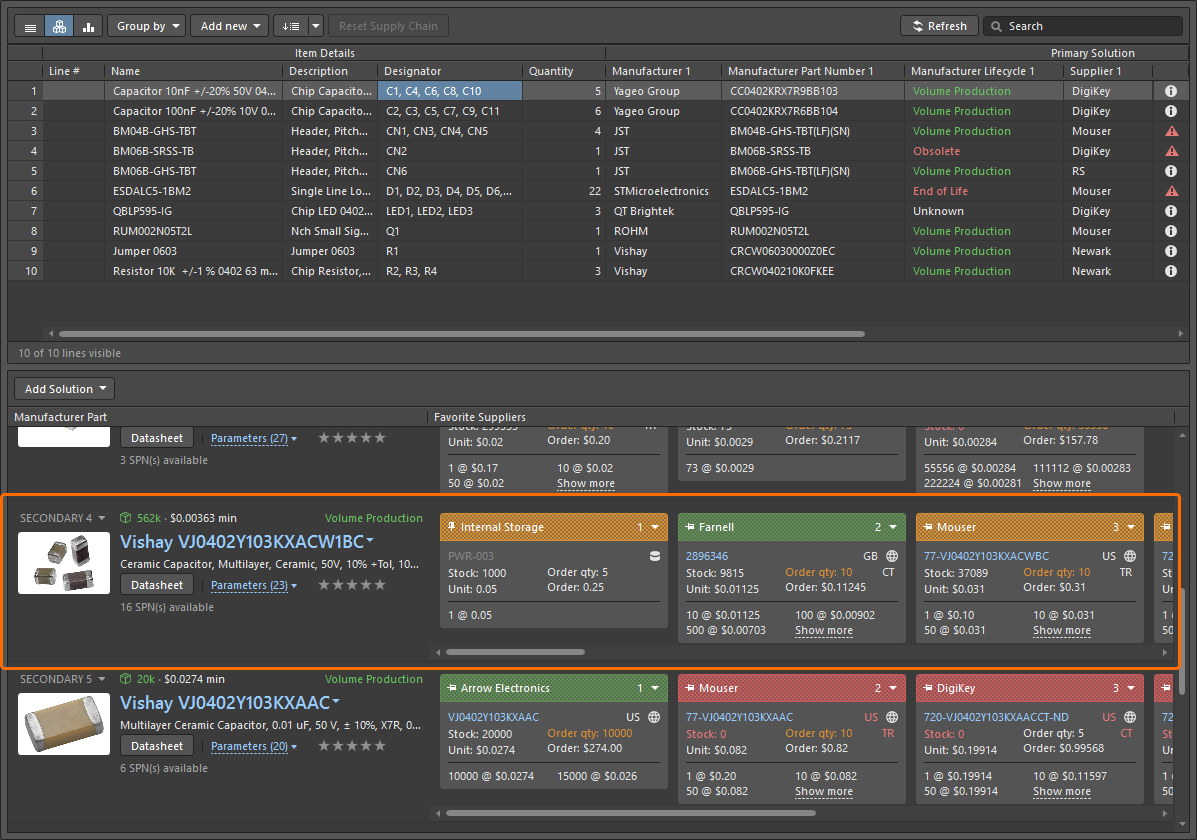
Les options de chaîne d’approvisionnement déterminent le nombre de solutions à inclure et le nombre de fournisseurs par solution. Les vignettes des fournisseurs inclus présentent un bandeau de couleur unie.
- L’option de nombre de Solutions per Item permet de définir le nombre de solutions à inclure pour chaque élément de nomenclature. Chaque solution supplémentaire correspond à une pièce de remplacement. Lorsque cette valeur augmente, un groupe supplémentaire de colonnes intitulé Secondary Solution n (détaillant le fabricant et le nombre de fournisseurs spécifié) est automatiquement ajouté à la grille des éléments de nomenclature. Dans l’image ci-dessus, le BomDoc est configuré pour inclure 2 solutions pour chaque élément de nomenclature (surlignage orange).
- L’option de nombre de Suppliers per Solution permet de définir le nombre de fournisseurs détaillés dans la grille des éléments de nomenclature pour chaque pièce. Lorsque cette valeur change, le nombre de colonnes de fournisseurs est ajusté en conséquence. Dans l’image ci-dessus, le BomDoc est configuré pour inclure deux fournisseurs par solution (surlignage bleu clair).
- Le bandeau coloré de chaque vignette de fournisseur indique si ce fournisseur est inclus : un bandeau de couleur unie indique que le fournisseur est inclus dans la grille des éléments de nomenclature ; un bandeau à damier indique qu’il ne l’est pas.
Exclusion de choix de pièces
Vous pouvez également exclure du projet un choix de pièce défini pour un composant dans le document ActiveBOM. Cette fonction est utile lorsqu’un composant possède de nombreux choix de pièces : vous pouvez exclure ceux que vous ne souhaitez pas utiliser dans votre projet. Pour exclure des choix de pièces spécifiques, sélectionnez Not Used dans la liste déroulante associée à PRIMARY ou à SECONDARY. La liste déroulante affichera NOT USED. Notez que si vous excluez le choix de pièce principal, le choix de pièce secondaire devient principal.
Si vos besoins changent, vous pouvez remplacer Not Used par Use à l’aide de la liste déroulante.

Ajout d’une nouvelle solution
L’ajout et la modification de solutions suivent essentiellement le même processus pour les composants de bibliothèque d’un Workspace et ceux de bibliothèques hors Workspace. Que vous ajoutiez un lien fabricant pour ajouter une solution à un composant de bibliothèque hors Workspace ou un nouveau choix de pièce pour ajouter une solution à un composant de bibliothèque d’un Workspace, recherchez la pièce dans la boîte de dialogue Add Part Choices.
Pour ajouter une nouvelle solution :
- Cliquez sur le bouton Add Solution sous la liste des éléments de nomenclature dans ActiveBOM, puis sélectionnez Create/Edit Manufacturer Link (pour un composant de bibliothèque hors Workspace) ou Edit Part Choices in Library (pour un composant de bibliothèque d’un Workspace).
- Si vous ajoutez un lien fabricant à un composant de bibliothèque hors Workspace, la boîte de dialogue Edit Manufacturer Links s’ouvre. Pour ajouter un nouveau lien, cliquez sur le bouton Add ; la boîte de dialogue Add Part Choices s’ouvre.
- Si vous ajoutez un nouveau choix de pièce à un composant de bibliothèque d’un Workspace, la boîte de dialogue Edit Part Choices s’ouvre. Pour ajouter un nouveau choix de pièce, cliquez sur le bouton Add ; la boîte de dialogue Add Part Choices s’ouvre.
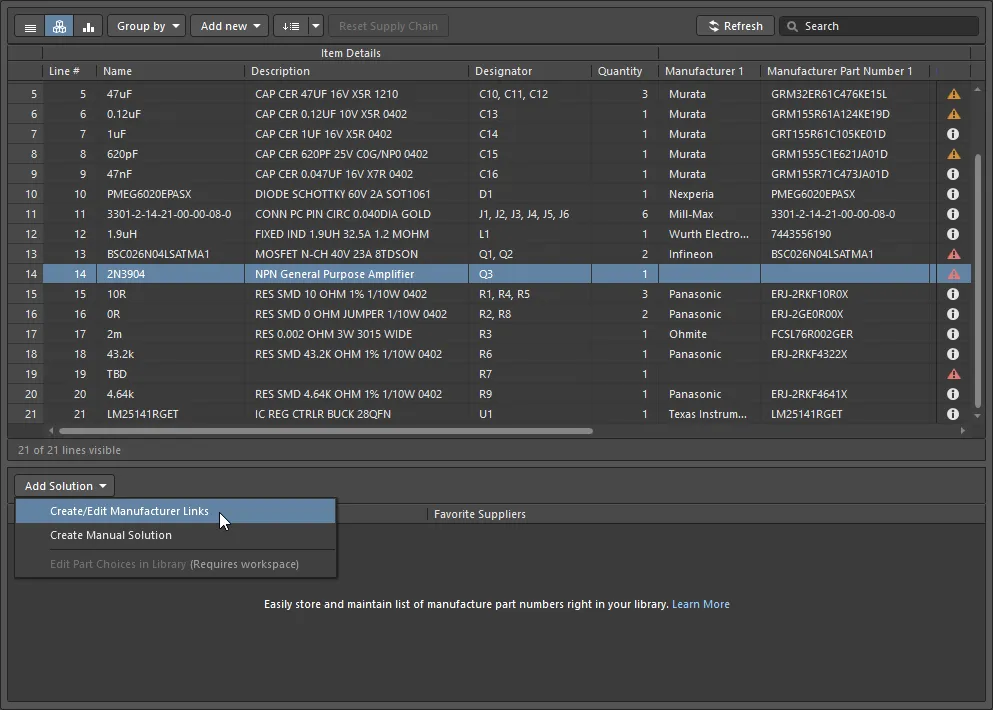
Un lien fabricant est en cours d’ajout à un composant de bibliothèque hors Workspace. Si la pièce sélectionnée était un composant de bibliothèque d’un Workspace, la commande Edit Part Choices in Library serait utilisée.
 x
xRecherche d’une pièce
Grâce au moteur de recherche avancé de composants d’Altium Designer, la boîte de dialogue Add Part Choices peut être utilisée en mode de recherche simple, en saisissant une requête dans le champ principal Search , ou en mode avancé à facettes, en affinant progressivement les critères de recherche à l’aide des choix Categories et Filters, ou encore en combinant ces deux possibilités (ce qui est appelé faceted search).
Utilisez le champ Search en haut de la boîte de dialogue pour trouver des pièces adaptées à partir d’une description de recherche.
Par exemple : LED green clear 0603 SMD

Vous pouvez également utiliser Categories et Filters pour explorer les pièces possibles en activant et désactivant des critères.
Par exemple :
-
Sélectionnez d’abord une Category, telle que
LEDs, -
Puis utilisez Filter pour affiner la catégorie des LED selon les critères
Manufacturer,Mount,Case/Package, etc.

- Les catégories sont accessibles à l’aide de la liste déroulante, comme illustré dans l’image ci-dessus.
-
Les filtres sont accessibles en cliquant sur le bouton
 pour afficher la liste Filters de la boîte de dialogue. Le contenu de la liste Filters s’adapte à la catégorie du composant recherché. Survolez l’image ci-dessus avec le curseur pour masquer la liste des catégories et afficher la liste Filters.
- Cliquez sur un en-tête de colonne pour trier les résultats selon cette colonne.
- Certains champs de filtre comportent des zones de texte permettant de saisir des valeurs numériques ; appuyez sur Enter au clavier pour appliquer la valeur.
- Si la liste des résultats ne se met pas à jour, cliquez dans le champ de recherche et appuyez sur Enter au clavier.
-
Les critères de recherche actuels, définis par la catégorie choisie et les filtres activés, sont détaillés juste sous la barre de recherche ; cliquez sur la petite icône x pour supprimer l’un des critères de recherche existants.

-
Survolez la barre verticale colorée avec le curseur pour afficher l’état actuel du cycle de vie indiqué par le fabricant, par exemple : production en volume, fin de vie, etc.
► En savoir plus sur l’interprétation de l’état du cycle de vie.
Vérification des données des fournisseurs
Chaque pièce fabricant renvoyée dans les résultats de recherche comporte deux liens hypertextes à côté de son image.
Un clic sur :
- Le lien supérieur ouvre des informations détaillées sur ce composant sur le site Web d’Octopart.
- Le lien inférieur ouvre des informations détaillées sur les fournisseurs proposant cette pièce, classées par disponibilité et par prix.
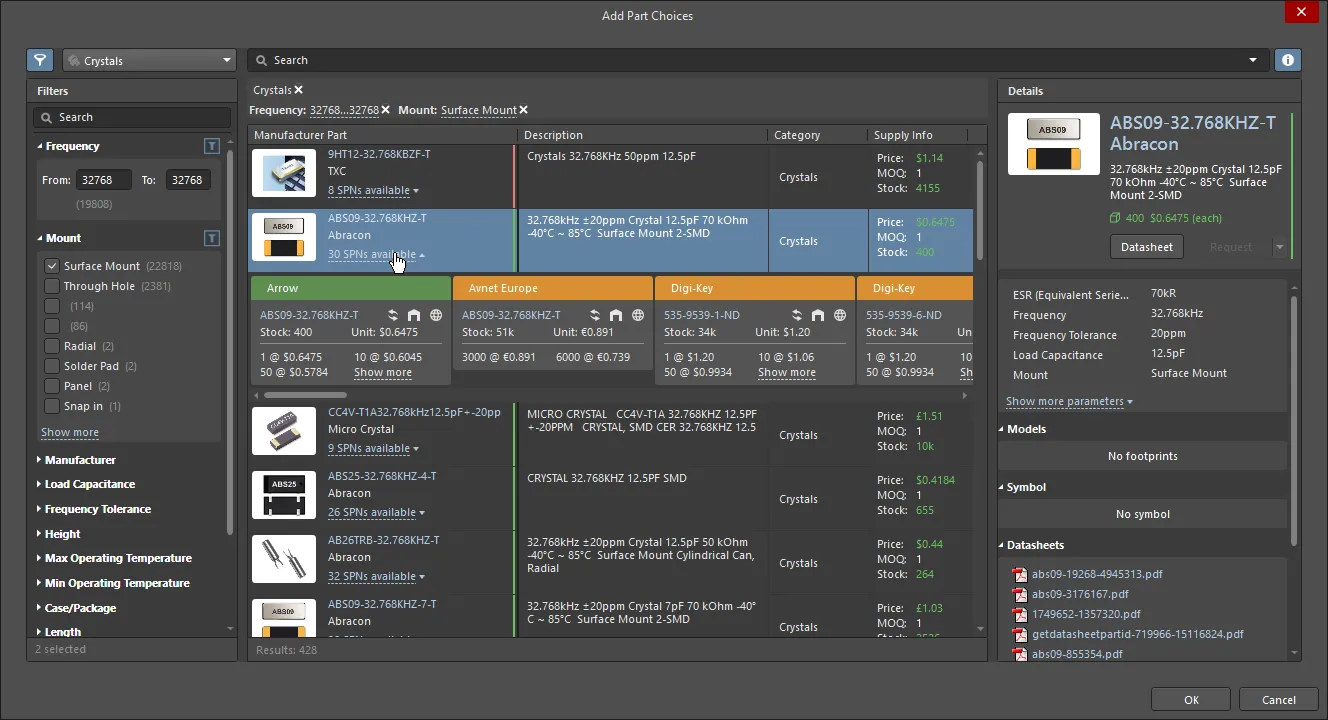
Cliquez sur le lien pour afficher les informations détaillées des SPN, triées par disponibilité et par prix.

La vignette SPN de la boîte de dialogue Add Part Choices contient des informations détaillées sur la pièce et sa disponibilité.
Informations de la vignette SPN
Les vignettes comportent différentes icônes ; survolez une icône avec le curseur pour obtenir des informations détaillées.
- Bandeau de la vignette, comprenant l’épingle de verrouillage, le nom du fournisseur et la liste déroulante de classement des vignettes, dont la couleur indique :
-
Vert = Meilleur choix
-
Orange = Acceptable
-
Rouge = Risqué
(un bandeau plein indique une solution/un fournisseur utilisé, configuré dans la section Supply Chain du panneau Properties)
-
- Référence fournisseur (renvoie à la page de ce composant sur le site Web Octopart).
- Code pays correspondant à l’emplacement du fournisseur (ISO alpha-2).
-
Source des informations sur le composant (survolez pour plus de détails). La couleur indique :
- Gris clair = Par défaut, mise à jour datant de moins d’une semaine
- Orange = 1 semaine < dernière mise à jour < 1 mois
- Rouge = dernière mise à jour datant de plus d’un mois
- Quantité en stock ; rouge si le stock disponible est < à la quantité commandée.
- Le prix unitaire est en rouge si aucun prix n’est disponible. Le prix unitaire est affiché dans la devise configurée dans le panneau Properties.
- Conditionnement des composants fournis ; survolez pour plus de détails.
- Paliers de prix disponibles, avec les quantités minimales de commande.
Création d’une solution manuelle
Votre conception peut nécessiter des articles supplémentaires, tels que de la colle ou des vis, qui ne seront pas achetés auprès de vos fournisseurs de composants privilégiés. Pour ces articles, vous pouvez Add new » Custom Item, puis créer une solution manuelle pour l’article concerné.
Pour créer une solution manuelle, cliquez sur le bouton et sélectionnez la commande Create Manual Solution. La boîte de dialogue Create Manual Solution s’ouvre et vous permet de saisir manuellement les informations du fabricant et du fournisseur du composant.

Vous pouvez ajouter des références fournisseur (SPN) supplémentaires à la même solution en créant une autre solution manuelle et en saisissant le même fabricant et la même référence fabricant, comme illustré ci-dessous.
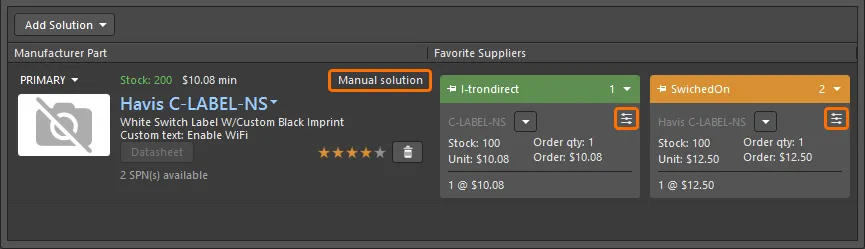
Les solutions manuelles sont signalées par le texte « Solution manuelle » dans la zone MPN, ainsi que par l’icône figurant sur chaque vignette SPN.
Modification ou suppression d’une solution manuelle
Pour modifier ou supprimer une solution manuelle existante, cliquez sur la liste déroulante à côté de la référence fournisseur dans la vignette de la solution, puis sélectionnez la commande souhaitée.

Une solution manuelle existante peut être supprimée ou modifiée.
Lorsque la commande Delete est sélectionnée, les informations du fournisseur sont supprimées (la vignette SPN colorée disparaît), mais celles du fabricant sont conservées. Pour supprimer complètement la solution, supprimez d’abord le ou les fournisseurs. Une fois tous les fournisseurs supprimés, une liste déroulante apparaît juste en dessous du texte Manual Solution dans la zone des informations du fabricant de la solution. Utilisez la commande Delete de ce menu pour supprimer complètement la solution.
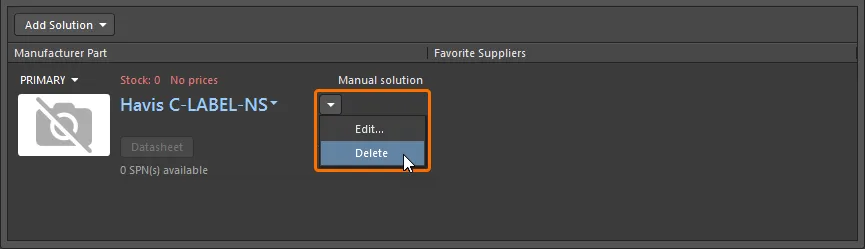
Une fois tous les fournisseurs supprimés d’une solution manuelle, vous pouvez supprimer la solution elle-même.
Ajout d’un composant de substitution
Pour garantir que la conception pourra être fabriquée, la plupart des concepteurs choisissent des composants pouvant être remplacés par des composants de substitution si nécessaire. Dans ActiveBOM, cela consiste à ajouter des solutions supplémentaires (comme expliqué précédemment), puis à configurer le BomDoc pour utiliser plusieurs solutions à l’aide de la fonctionnalité Solutions per Item, comme indiqué plus haut.
Il peut également arriver qu’aucun composant de substitution identique ne soit disponible, mais qu’un composant fonctionnellement équivalent puisse être utilisé à la place. Par exemple, en cas de pénurie de condensateurs de 6,3 V, un condensateur de 10 V ou de 16 V de même capacité pourrait être utilisé pour cette série de production.

Faites un clic droit pour ajouter un article de substitution. Notez la commande à gauche qui permet de masquer/d’afficher l’article de substitution. Survolez l’image avec le curseur pour afficher la boîte de dialogue de génération de la nomenclature, configurée pour inclure les articles de substitution.
Pour sélectionner un composant de substitution fonctionnellement équivalent, faites un clic droit sur le composant, puis sélectionnez Operations » Add Alternative Item dans le menu contextuel. La boîte de dialogue Add Alternative Item s’ouvre et vous permet de rechercher un composant de substitution approprié dans l’espace de travail connecté. La recherche à facettes est prise en charge. Consultez la section Recherche d’un composant pour en savoir plus sur la recherche à facettes dans une boîte de dialogue qui la prend en charge. La boîte de dialogue mémorise les filtres et les valeurs précédemment utilisés pour différents composants du même type.
Si vous remplacez un composant de substitution par un composant déjà utilisé comme substitut, la boîte de dialogue suivante s’affiche pour vous en avertir.

Création de groupes de substitution
Il peut également être nécessaire de définir des substitutions lorsque plusieurs instances d’un même composant sont présentes, mais que vous ne souhaitez pas toutes les acheter auprès du même fournisseur.
Par exemple, votre conception comporte un grand nombre de résistances de 10 kΩ et vous prévoyez une production en grande série. Pour garantir l’approvisionnement, vous souhaitez répartir l’achat des résistances de 10 kΩ entre quatre fournisseurs différents lors du traitement de la nomenclature. Pour ce faire, vous pouvez répartir ce composant en quatre groupes et attribuer à chaque groupe un fabricant/fournisseur différent à l’aide de la fonctionnalité Rank.
Vous pouvez également souhaiter répartir un composant en groupes lorsque votre conception comprend une instance nécessitant un composant précis d’un fabricant donné, alors que les autres instances ne sont pas soumises à cette restriction. Pour ce faire, créez un groupe pour le composant particulier afin de le verrouiller sur son fabricant spécifique, puis affectez les composants restants à l’autre groupe.
Pour répartir un composant en groupes, faites un clic droit sur le composant dans le BomDoc, puis sélectionnez la commande Operations » Split Item (Add Alternatives Group) dans le menu contextuel. La boîte de dialogue Edit Alternative Group s’ouvre (à condition que le BomDoc soit en mode Base View). Nommez le Alternative Group et cochez la case de chaque composant que vous souhaitez inclure dans ce groupe. Le nouveau groupe apparaît sur une ligne distincte à côté de l’article de nomenclature qui a été scindé, avec le même numéro de ligne. La colonne Alternative Group Name apparaît également et affiche le nom du groupe défini par l’utilisateur.
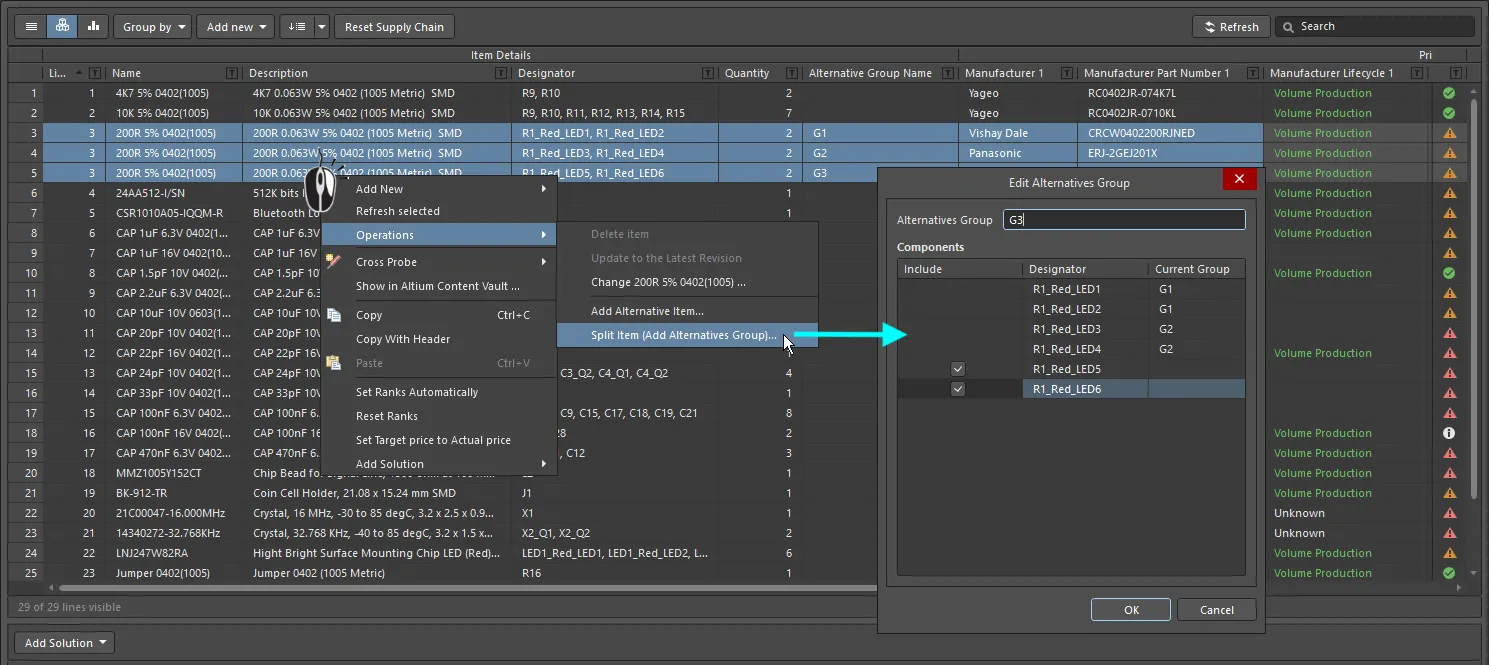
L’article de la ligne 3 a été réparti en 3 groupes de substitution, et une référence fabricant (MPN) différente a été attribuée à chaque groupe en appliquant un classement utilisateur approprié à la solution privilégiée.
Si vous tentez de supprimer un groupe de substitution et que les composants de ce groupe ont un composant de substitution attribué, la boîte de dialogue d’avertissement ci-dessous s’affiche et vous demande de confirmer la suppression du groupe.

Comprendre les détails d’une solution
La sélection des composants consiste souvent à trouver un équilibre entre disponibilité, prix unitaire et volume de fabrication. L’un des principaux atouts d’ActiveBOM est sa capacité à fournir des informations détaillées et à jour sur la chaîne d’approvisionnement directement dans l’environnement de conception. L’accès à ces informations permet au concepteur de suivre facilement ses choix de composants et de les adapter selon les besoins.
Informations du fabricant
Si un composant de conception inclut un fabricant reconnu et une référence fabricant (appelée MPN), ActiveBOM le présente sous forme de solution dans la partie inférieure de son interface (chaque ligne correspond à une solution). Pour chaque solution, ActiveBOM accède automatiquement aux services cloud Altium et tente de trouver des informations sur la chaîne d’approvisionnement de ce composant. L’une des principales fonctionnalités des services cloud est Altium Parts Provider, qui regroupe des informations en temps réel sur les composants provenant d’une vaste liste de fournisseurs externes et transmet à ActiveBOM des informations essentielles, telles que le fournisseur, le prix, les niveaux de stock et les quantités minimales de commande.
Chacune des lignes affichées sous la liste des éléments de nomenclature est appelée Solution ; le composant fabricant est détaillé à gauche, et chacun des fournisseurs disponibles renvoyés par Altium Parts Provider est présenté dans une vignette distincte avec un code couleur.

Chaque ligne représente une Solution : un composant fabricant et les fournisseurs disponibles pour ce composant.
Consultez la section Gestion des solutions pour en savoir plus.
Informations sur le MPN
- Image du composant
-
Nom du fabricant et référence fabricant. Il s’agit d’un lien cliquable vers le site Web Octopart, qui fournit des informations détaillées sur ce composant fabricant.
Survolez l’entrée avec le curseur pour copier la référence fabricant et le nom du fabricant à l’aide de la commande qui apparaît à droite de l’entrée :

Un menu déroulant à droite donne accès aux commandes suivantes :
- Open in Manufacturer Part Search – ouvre le panneau de recherche de composants fabricant avec la référence fabricant et le nom du fabricant saisis comme critères de recherche.
- Open in Octopart – ouvre le site Web Octopart, qui fournit des informations détaillées sur ce composant fabricant.

- Description.
- Priorité de la solution (principale, secondaire 1, secondaire 2, etc.). Cliquez pour accéder à un menu déroulant permettant de choisir si la solution doit être utilisée ou non.
- Stock total : somme des stocks disponibles auprès des fournisseurs favoris (disponibilité mondiale). Affiché en rouge si le stock est < à la quantité commandée.
- Prix unitaire minimal. Affiché en rouge si aucun prix n’est disponible ou si le prix = 0.
-
Cycle de vie fabricant : données issues des services cloud Altium, où :
- Gris = Par défaut, inconnu ou aucune information
- Vert = Nouveau ou en production de série
- Orange = Non recommandé pour les nouvelles conceptions
- Rouge = Obsolète ou en fin de vie
- Le bouton Datasheet. Cliquez pour ouvrir la fiche technique du fabricant pour ce composant.
- Nombre de références fournisseur disponibles.
-
Classement utilisateur. Cliquez sur le nombre d’étoiles souhaité pour augmenter ou diminuer le niveau de classement de cette solution. Pour supprimer le classement, cliquez sur le bouton
 à droite des étoiles.
Interprétation de l’état du cycle de vie
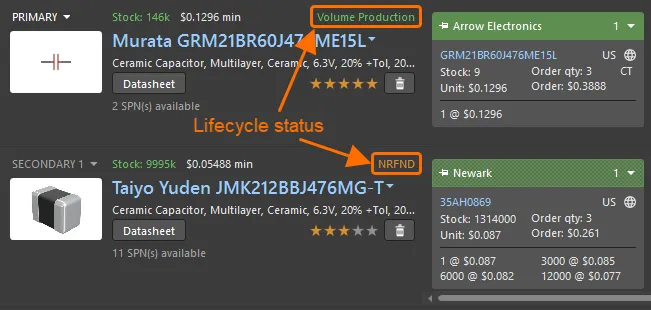
Utilisez l’état du cycle de vie pour vous aider à sélectionner le composant le plus approprié.
L’état actuel du cycle de vie est affiché pour chaque solution (comme illustré dans l’image ci-dessus).
L’état du cycle de vie est conçu pour servir d’indicator pour plusieurs raisons :
- Altium tient à jour une base de données contenant plusieurs millions de composants produits par des milliers de fabricants. Comme ces fabricants n’utilisent pas de méthode unique et cohérente pour indiquer l’état du cycle de vie d’un composant, cet état repose sur des informations agrégées provenant des fabricants, des distributeurs mondiaux et de l’analyse des ventes mondiales.
- Un composant n’est signalé comme EOL ou Obsolete que lorsqu’au moins un distributeur agréé ou un fabricant a confirmé cet état.
- La détermination de l’état Not Recommended for New Design (NRND) est plus complexe. Les fabricants indiquent parfois simplement si un composant est actif ou non et ne préviennent pas toujours à l’avance de l’arrêt de sa production ou de son remplacement. Par conséquent, cet état du cycle de vie ne correspond pas toujours à celui indiqué par le fabricant. L’algorithme de détermination de l’état utilise diverses informations, notamment la disponibilité des stocks en temps réel et historique auprès de tous les distributeurs, pour tenter de déterminer la disponibilité du composant. Les composants dont la disponibilité reste faible (alors qu’ils étaient généralement disponibles auparavant), ou qui restent introuvables pendant une certaine période après avoir été facilement disponibles, finissent par être signalés comme NRND (s’ils ne sont pas déjà en fin de vie ou obsolètes).
- L’indicateur d’état du cycle de vie vise à fournir des informations faciles à comprendre pour vous aider à prendre des décisions plus éclairées concernant un composant, en mettant en évidence ceux qui pourraient poser problème. Cependant, en raison du volume considérable de données et du nombre de composants constituant une bibliothèque d’espace de travail, il est toujours possible que l’état indiqué par Altium soit en décalage avec l’état instantané fourni par le fabricant et ne soit donc pas à jour. Altium ne peut pas garantir l’exactitude de l’état du cycle de vie ; en cas de doute, il est recommandé de vérifier auprès du fabricant pour obtenir des informations officielles sur le cycle de vie.

Classement des solutions
Si plusieurs composants fabricant sont disponibles, c’est-à-dire s’il existe plusieurs solutions, celles-ci sont automatiquement classées de la mieux à la moins bien classée en fonction de la disponibilité du composant, de son prix et de l’état du cycle de vie indiqué par le fabricant.
Si vous préférez utiliser une solution moins bien classée, par exemple pour privilégier un fabricant particulier, vous pouvez remplacer le classement automatique en définissant un classement utilisateur à l’aide des étoiles, comme illustré dans l’image ci-dessous.

Cliquez sur une étoile pour définir un classement utilisateur pour une solution.
 .
.
Importer les classements de la chaîne d’approvisionnement depuis un autre document ActiveBOM
Le classement défini dans un autre BomDoc peut également être appliqué au BomDoc actuel ; exécutez la commande Tools » Import Ranks, puis sélectionnez le BomDoc souhaité. Les composants du BomDoc sélectionné seront comparés à ceux du BomDoc actuel, et les classements de la chaîne d’approvisionnement seront importés pour les éléments de nomenclature dont DesignItemIDs match. Lorsque les DesignItemID correspondent, le classement des MPN existants dans les solutions est mis à jour, et les MPN supplémentaires détectés dans le BomDoc importé sont ajoutés en tant que solutions supplémentaires. Notez que seuls les SPN épinglés dans le BomDoc importé apparaissent automatiquement après l’importation. Cliquez sur le bouton Refresh pour forcer la mise à jour de tous les SPN.
Les fournisseurs
À droite des informations sur le composant fabricant figurent les fournisseurs disponibles renvoyés par Altium Parts Provider, chaque fournisseur étant présenté dans une vignette distincte. Ces vignettes sont également appelées SPN (Supplier Part Numbers, ou références fournisseur).
Les SPN sont automatiquement classés selon la disponibilité et le prix. Chaque vignette SPN comporte un bandeau coloré ; sa couleur reflète le risque associé au choix de ce SPN (voir ci-dessous). Les données de disponibilité et de prix pouvant être actualisées à tout moment depuis Altium Parts Provider, l’ordre des vignettes SPN peut changer.

La vignette SPN contient des informations détaillées sur le composant et sa disponibilité.
Informations de la vignette SPN
-
Bandeau de la vignette, comprenant l’épingle de verrouillage, le nom du fournisseur et la liste déroulante de position de la vignette, dont la couleur indique :
- Vert = Meilleur choix
- Orange = Acceptable
-
Rouge = Risqué
(un bandeau plein indique une solution/un fournisseur utilisé, configuré dans la section Supply Chain du panneau Properties)
- Référence fournisseur (avec un lien vers le composant sur le site web du fournisseur)
- Code pays correspondant à l’emplacement du fournisseur (ISO alpha-2).
-
Source des informations sur le composant (survolez pour afficher les détails). La couleur indique :
- Gris = Par défaut, dernière mise à jour il y a moins d’une semaine
- Orange = 1 semaine < temps écoulé depuis la dernière mise à jour < 1 mois
- Rouge = dernière mise à jour il y a > 1 mois
- Stock, en rouge si le stock disponible < quantité commandée
- Prix unitaire : en rouge si aucun prix n’est disponible ou si le prix = 0 (la devise est définie dans le panneau Properties d’ActiveBOM)
- Conditionnement des composants fournis ; survolez pour afficher les détails.
- Quantité commandée, en orange si la quantité minimale de commande (MOQ) > quantité commandée ; les informations sur tout surplus sont affichées dans l’infobulle
- Montant de la commande (prix unitaire * quantité commandée), en rouge s’il est égal à 0 (ce qui signifie qu’il n’y a pas de stock ou pas de prix unitaire)
- Paliers de prix disponibles, avec les quantités minimales de commande
 ).
).Classement des fournisseurs
Par défaut, les fournisseurs d’un nouvel élément de nomenclature sont classés automatiquement. Notez que ce classement peut évoluer au fil du temps en fonction du prix et de la disponibilité d’un composant donné. Si nécessaire, vous pouvez verrouiller une vignette SPN à une position précise en cliquant sur l’icône d’épingle située à gauche du bandeau de la vignette SPN. L’ordre automatique des SPN peut également être modifié manuellement ; utilisez la liste déroulante à droite du bandeau de la vignette pour définir la position souhaitée. Si vous utilisez cette liste déroulante pour définir manuellement la position d’une vignette SPN, l’épingle de verrouillage est automatiquement activée.
Pour savoir comment appliquer la priorité des fournisseurs au classement, consultez la section Configuration des fournisseurs disponibles.
 Localisé par IA