Ansys CoDesigner
En un coup d'œil
- Découvrez comment Ansys CoDesigner permet le transfert bidirectionnel des modifications de conception entre Altium Designer et AEDT via un espace de travail Altium 365.
- Découvrez les éléments nécessaires pour installer, configurer et utiliser l’intégration dans les deux environnements, notamment les versions d’AEDT prises en charge.
- Comprenez le processus de collaboration : envoi et récupération des modifications, partage de projets, examen des modifications détectées et consultation des résultats de simulation associés.
La complexité des produits électroniques modernes intégrant des circuits haute vitesse et RF exige des échanges soutenus entre les concepteurs de PCB et les ingénieurs en simulation tout au long du processus de conception des PCB. Ces échanges doivent être aussi clairs et simples que possible pour les deux parties. Il ne suffit pas d’exporter une conception modifiée par le concepteur de PCB ou optimisée par l’ingénieur en simulation et de la transmettre à l’autre partie : il faut également préciser les modifications apportées, ce qui se fait généralement par e-mail ou oralement. Cette approche présente des limites, car elle nécessite de suivre toutes les demandes et de comparer manuellement les données pour décider des modifications à apporter à la conception ou lancer une nouvelle analyse. Ces difficultés et d’autres problèmes connexes peuvent être surmontés grâce à Ansys CoDesigner, une interface permettant de transférer des conceptions de circuits imprimés entre les environnements de conception de PCB et de simulation.
Logiciels pris en charge
La plateforme de simulation suivante et ses versions sont actuellement prises en charge :
Ansys Electronics Desktop (AEDT) – versions 2023 R1, 2023 R2, 2024 R1, 2024 R2, 2025 R1, 2025 R2, 2026 R1
Installation et configuration
Pour accéder à Ansys CoDesigner dans Altium Designer, l’extension logicielle Ansys CoDesigner doit être installée. Cette extension peut être installée ou supprimée manuellement.
Pour en savoir plus sur la gestion des extensions, consultez la page Extending Your Installation (Altium Designer Develop, Altium Designer Agile, Altium Designer).
Pour accéder à Ansys CoDesigner dans Ansys Electronics Desktop, l’extension Altium Link doit être installée. La procédure est la suivante :
-
Téléchargez et décompressez l’archive de l’extension Altium Link. Vous pouvez l’obtenir en contactant ansyscollaboration@altium.com (précisez la version d’AEDT utilisée).
-
Assurez-vous que l’application AEDT est fermée.
-
Dans le dossier décompressé, recherchez le fichier
install_altiumlink.bat, faites un clic droit dessus et sélectionnez Run as administrator. -
Ouvrez AEDT et sélectionnez la commande Tools » Layout Links dans les menus principaux.
-
Dans l’onglet Config de la boîte de dialogue Layout Links qui s’ouvre, cliquez sur le bouton Add Link, accédez au dossier
\AnsysEM\<version>\Win64des fichiers du programme AEDT, puis ouvrez le fichieraltiumlink.dll. -
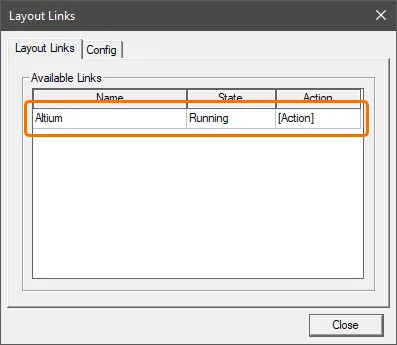
Dans l’onglet Layout Links de la boîte de dialogue Layout Links, vérifiez que le lien Altium figure dans la liste, puis fermez la boîte de dialogue.
Fonctionnement
Une fois la fonctionnalité Ansys CoDesigner ajoutée aux logiciels de conception de PCB et de simulation, elle permet d’échanger les modifications de conception dans les deux sens. Ces modifications transitent par un espace de travail Altium 365, qui fait office de passerelle entre les deux environnements. L’avantage de ce transfert via un espace de travail est que le processus de mise à jour devient stateless. Chaque partie peut ainsi continuer à travailler de manière indépendante, sans avoir à se soucier de l’avancement de l’autre équipe dans le processus de conception ou de simulation.
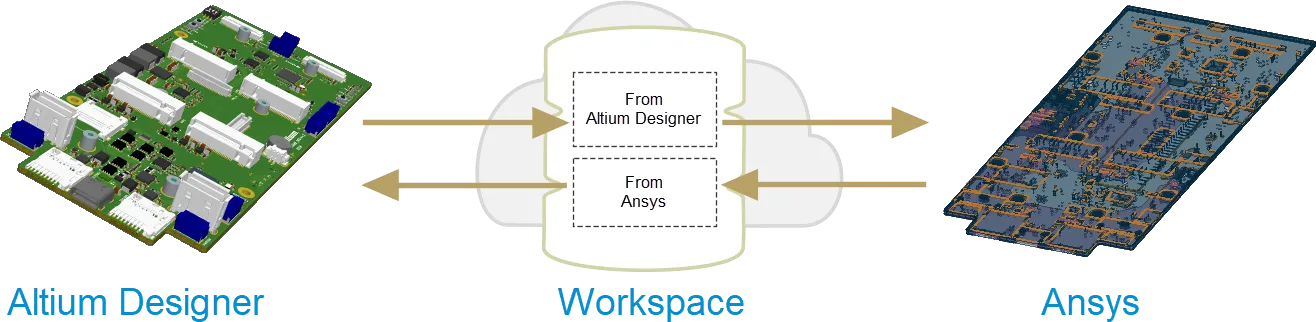
Ansys CoDesigner facilite l’envoi et la récupération bidirectionnels des modifications de conception entre les deux environnements. Depuis Altium Designer, les modifications apportées à l’empilage des couches et aux matériaux, aux composants et aux primitives sont détectées et peuvent être appliquées dans AEDT. Depuis AEDT, les modifications proposées pour l’empilage des couches et les matériaux peuvent être envoyées via le fichier EDB, puis détectées et appliquées dans Altium Designer. Les concepteurs ECAD et les ingénieurs en simulation peuvent communiquer à l’aide du système de commentaires, chaque fil de discussion étant associé à un composant précis de la conception. Les résultats de simulation peuvent être envoyés depuis AEDT vers l’espace de travail Altium 365 et associés à une révision de la conception. Ils peuvent être consultés dans l’interface Web de l’espace de travail et prévisualisés dans Altium Designer.
Interface de collaboration
-
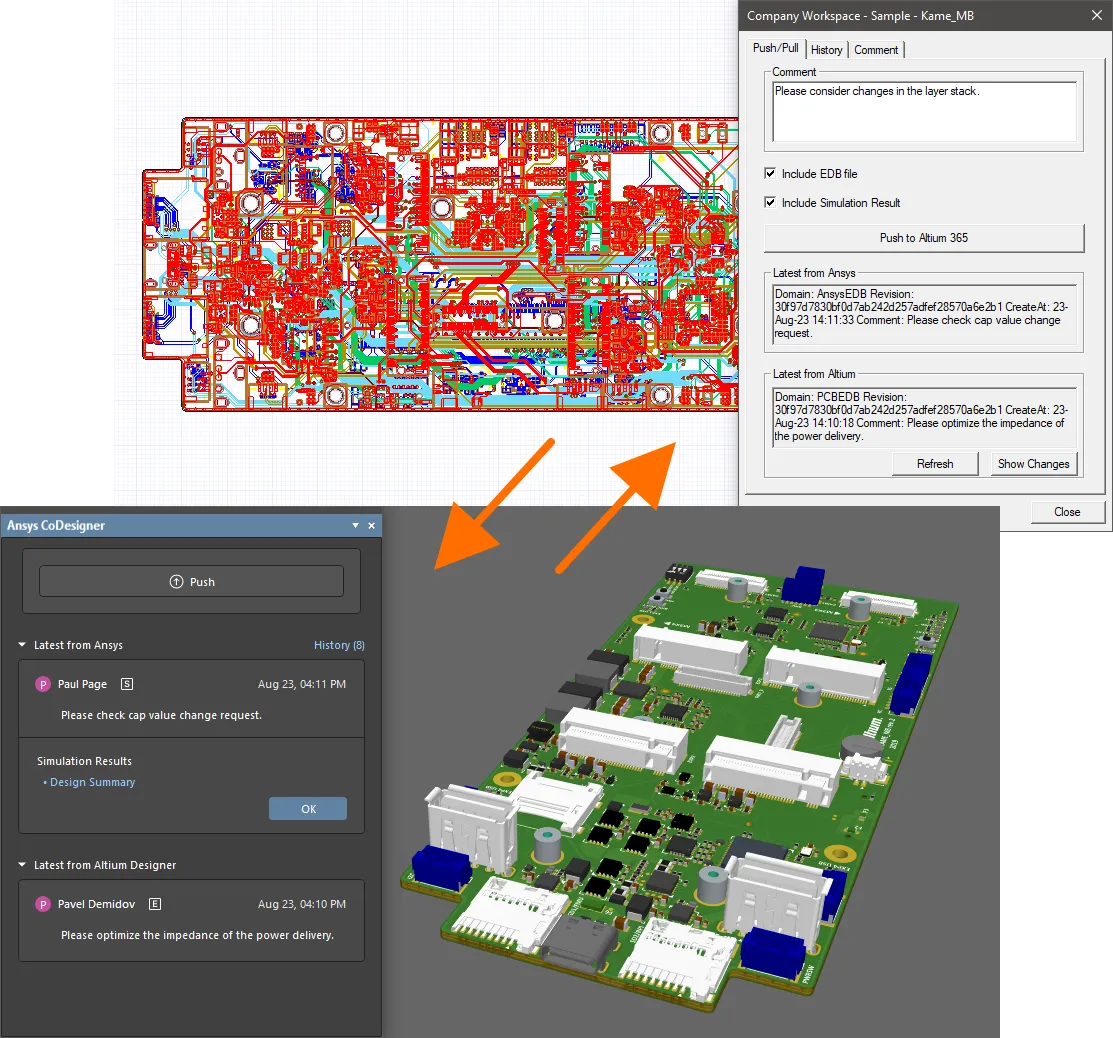
Dans Altium Designer, le panneau Ansys CoDesigner permet d’envoyer et de récupérer les modifications de conception dans les deux sens, ainsi que d’afficher des messages.
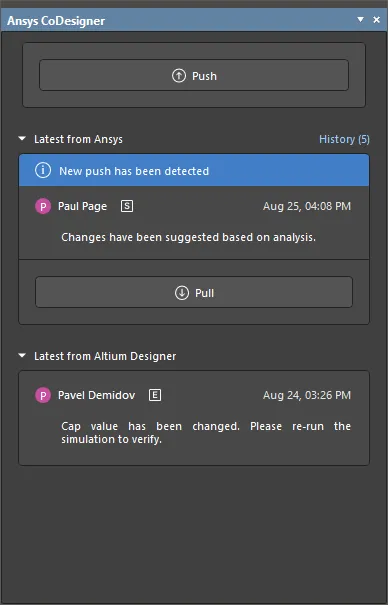
Le panneau Ansys CoDesigner est accessible depuis l’éditeur de PCB d’Altium Designer en cliquant sur le bouton Panels en bas à droite de l’espace de conception, puis en sélectionnant l’option Ansys CoDesigner dans le menu qui s’affiche. Notez que vous devez être connecté à un espace de travail pour accéder au panneau et que le document PCB doit faire partie d’un projet PCB stocké dans cet espace de travail pour pouvoir utiliser cette fonctionnalité.
-
Dans AEDT, les boîtes de dialogue accessibles depuis la boîte de dialogue Layout Links (Tools » Layout Links) ou depuis l’onglet Desktop du ruban lorsqu’un projet est ouvert permettent de :
- Vous connecter à votre espace de travail Altium 365 et d’en importer une conception de PCB.
- Envoyer la conception vers l’espace de travail et de la récupérer depuis celui-ci.
- Consulter l’historique des échanges de données entre Altium Designer et AEDT.
- Ajouter des commentaires aux composants de la conception.

Envoi des modifications depuis Altium Designer
Pour envoyer la conception depuis Altium Designer, cliquez sur le bouton Push dans le panneau Ansys CoDesigner . Une fenêtre de saisie apparaît en haut du panneau. Saisissez un message décrivant la modification de conception, puis cliquez sur Send. La zone Latest from Altium Designer du panneau Ansys CoDesigner sera mise à jour avec les détails de cet envoi.
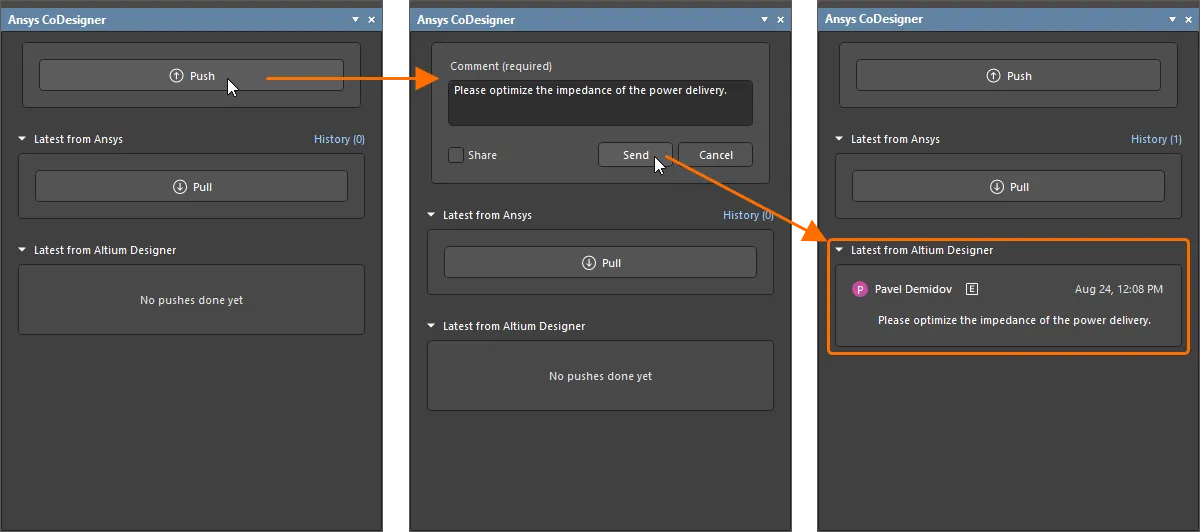
La conception peut ensuite être importée dans AEDT. Si la conception a déjà été importée, les modifications peuvent être récupérées dans AEDT.
Envoyer et partager pour inviter un ingénieur en simulation
Lorsque vous cliquez sur Push dans le panneau Ansys CoDesigner , vous pouvez également activer l’option Share sous le champ Comment pour envoyer une invitation par e-mail à l’ingénieur en simulation à l’aide de la boîte de dialogue Share with a Simulation Engineer qui s’ouvre après avoir cliqué sur le bouton Send.
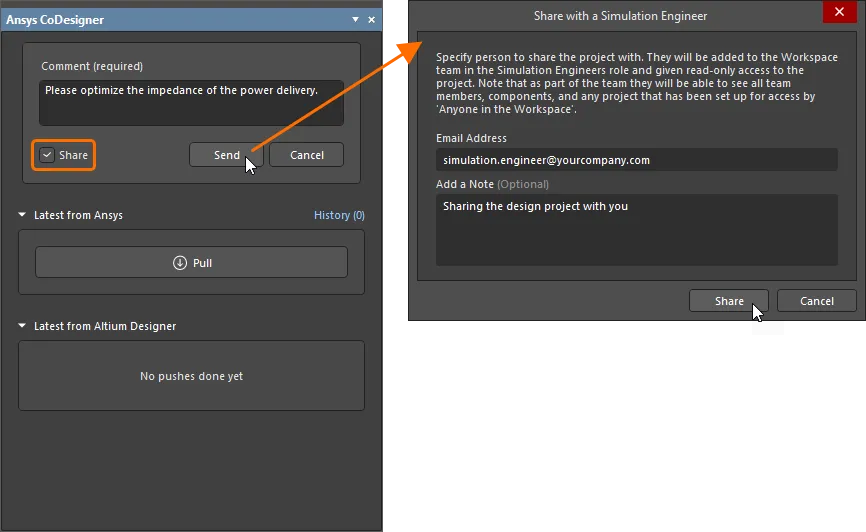
Saisissez l’adresse e-mail de l’ingénieur en simulation et, si nécessaire, une note facultative, puis cliquez sur Share bouton. Vous pouvez partager le projet avec une personne qui fait déjà partie de l’équipe de votre espace de travail, un autre utilisateur Altium enregistré appartenant ou non à votre organisation, ou un utilisateur qui ne possède pas de compte Altium. Une boîte de dialogue de notification peut s’afficher pour vous avertir que l’utilisateur dont vous avez saisi l’adresse e-mail est peut-être extérieur à votre organisation : cliquez sur OK pour l’inviter malgré tout.
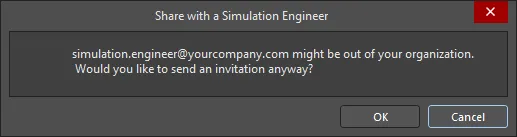
Après un court délai, une autre boîte de dialogue s’affiche pour confirmer que l’invitation a bien été envoyée.
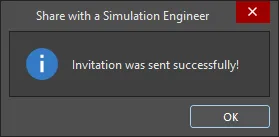
Dans le cadre du processus d’invitation :
- Si l’utilisateur fait déjà partie de l’équipe de votre espace de travail, le projet sera partagé avec lui avec des droits de consultation. Il recevra un e-mail d’invitation lui permettant d’accéder au projet dans l’espace de travail.
- Si l’utilisateur ne fait pas partie de l’équipe de votre espace de travail mais possède un compte Altium (qu’il appartienne ou non à votre organisation), il sera ajouté à l’équipe de l’espace de travail et le projet sera partagé avec lui avec des droits de consultation. Il recevra un e-mail d’invitation lui permettant d’accéder au projet dans l’espace de travail.
- Si l’utilisateur ne possède pas de compte Altium, il recevra un e-mail le dirigeant vers un formulaire intermédiaire pour créer un compte Altium. Il sera ajouté à l’équipe de l’espace de travail lors de son inscription, et le projet sera partagé avec lui avec des droits de consultation.
Récupération des modifications dans Altium Designer
Lorsque de nouvelles modifications sont envoyées depuis AEDT, la bannière New changes have been detected apparaît automatiquement dans le panneau Ansys CoDesigner . Le panneau indique le nom de l’ingénieur de simulation qui a effectué l’envoi ainsi que le commentaire facultatif qu’il a saisi lors de l’envoi.
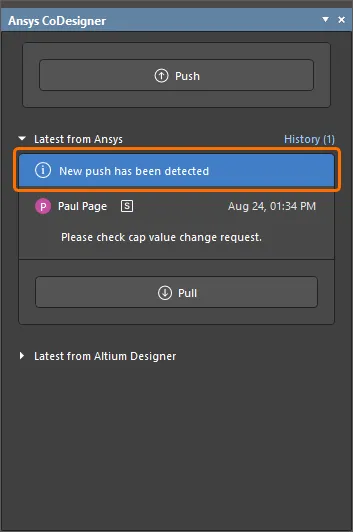
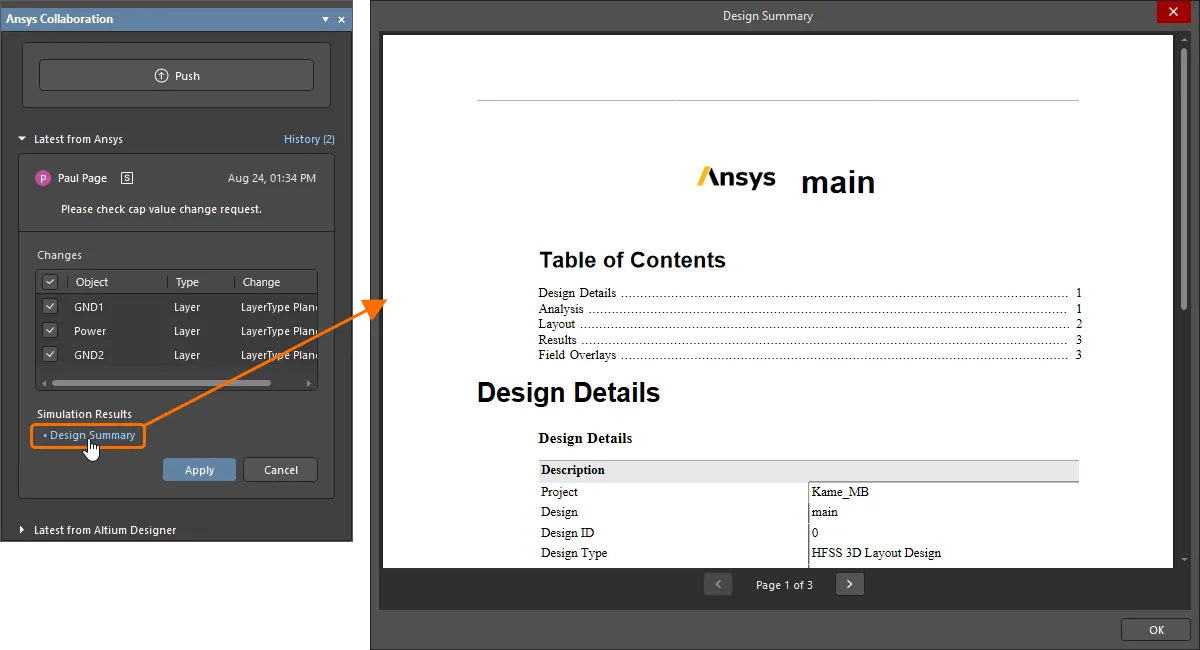
Lorsque vous cliquez sur le bouton Pull et si le fichier EDB a été inclus dans l’envoi depuis AEDT, toutes les modifications à apporter au fichier de travail pour le synchroniser avec l’instantané de votre espace de travail sont répertoriées. Chaque différence détectée figure dans la liste Changes du panneau. Décochez la case de chaque modification que vous ne souhaitez pas appliquer. Lorsque vous êtes prêt, cliquez sur le bouton Apply pour appliquer toutes les modifications activées à la conception.
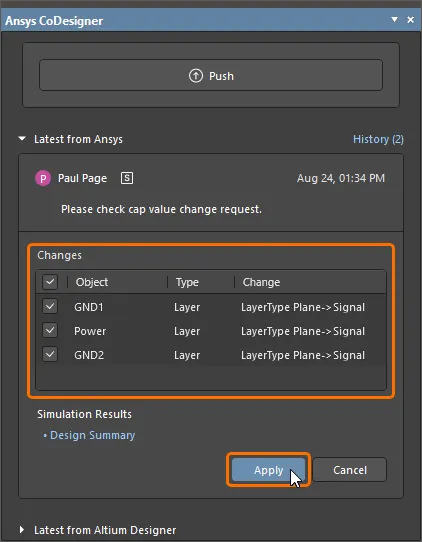
Si les résultats de simulation ont été inclus dans l’envoi depuis AEDT, la commande Design Summary s’affiche dans le panneau. Cliquez sur cette commande pour afficher les résultats de simulation dans la boîte de dialogue Design Summary.
Importation d’une conception dans AEDT
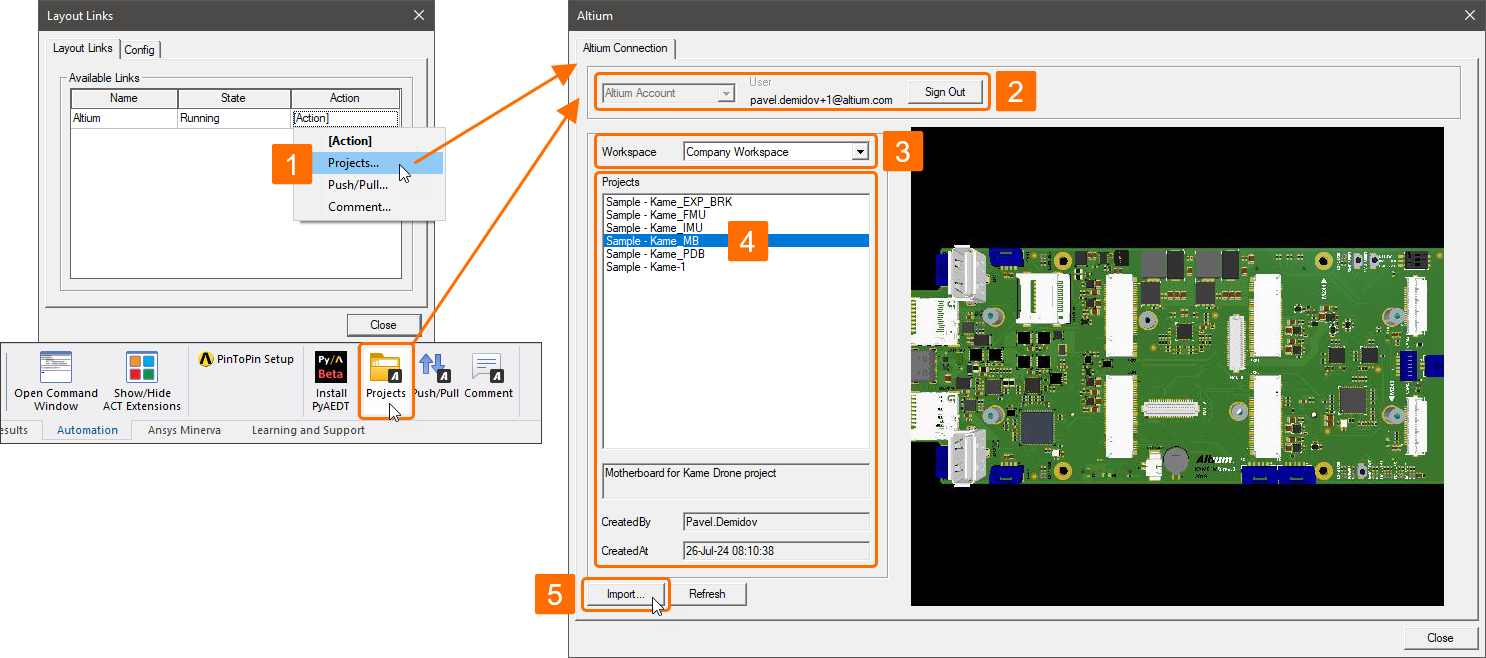
Pour commencer à travailler sur une conception de circuit imprimé dans AEDT, vous devez d’abord l’y importer. Pour ce faire :
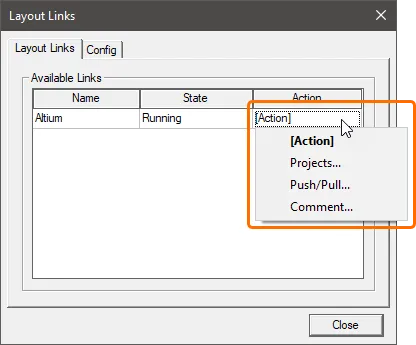
- Dans la boîte de dialogue Layout Links (Tools » Layout Links), cliquez sur la cellule [Action] du lien Altium dans l’onglet Layout Links et sélectionnez Projects. Vous pouvez également cliquer sur le bouton Projects dans l’onglet Desktop du ruban lorsqu’un projet est ouvert. La boîte de dialogue Altium s’ouvre.
-
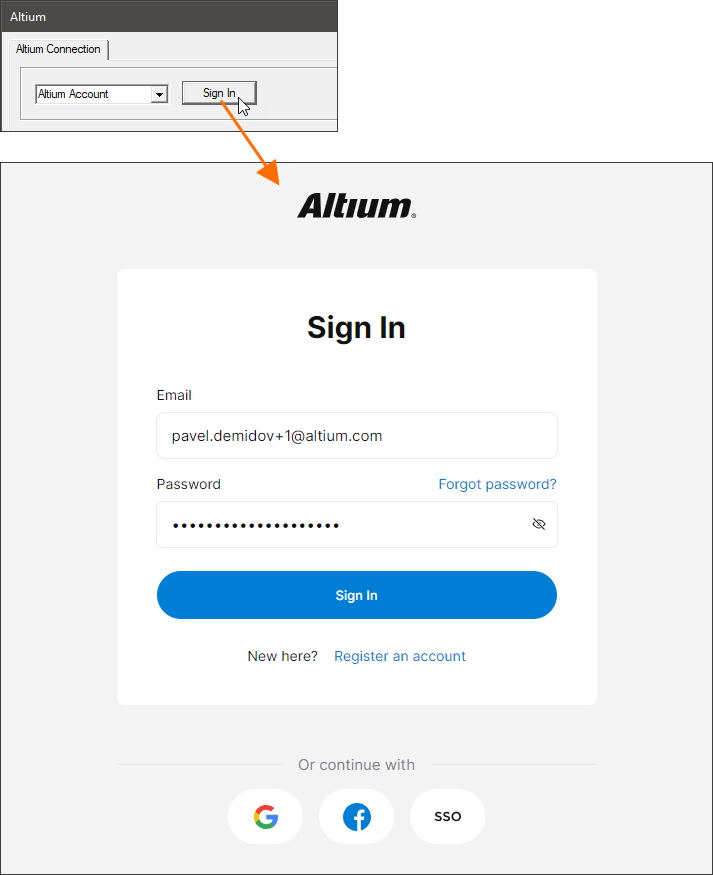
Connectez-vous à votre compte Altium. Assurez-vous que l’entrée Altium Account est sélectionnée dans la liste déroulante en haut de la boîte de dialogue, puis cliquez sur le bouton Sign In. Une page s’ouvre dans votre navigateur par défaut, où vous pouvez saisir les identifiants de votre compte Altium ou utiliser l’authentification unique (SSO) pour vous connecter à votre compte Altium – voir un exemple.
- Sélectionnez l’espace de travail contenant le projet souhaité dans la liste déroulante Workspace.
-
Sélectionnez le projet dans la liste Projects, puis cliquez sur le bouton Import.
- Enregistrez le fichier de projet AEDT à l’aide de la boîte de dialogue Save As qui s’ouvre, puis fermez la boîte de dialogue Altium.
Envoi des modifications depuis AEDT
Pour envoyer la conception depuis AEDT :
- Dans la boîte de dialogue Layout Links (Tools » Layout Links), cliquez sur la cellule [Action] du lien Altium dans l’onglet Layout Links et sélectionnez Push/Pull. Vous pouvez également cliquer sur le bouton Push/Pull dans l’onglet Desktop du ruban lorsque le projet est ouvert.
- Utilisez le champ Comment en haut de la boîte de dialogue qui s’ouvre pour ajouter un commentaire décrivant le contenu de l’envoi.
- Activez les options Include EDB file (pour envoyer les modifications de la conception) et/ou Include the Simulation Result (pour envoyer les résultats de simulation).
- Cliquez sur le bouton Push to Altium 365. La zone Latest from Ansys de la boîte de dialogue sera mise à jour avec les détails de cet envoi.
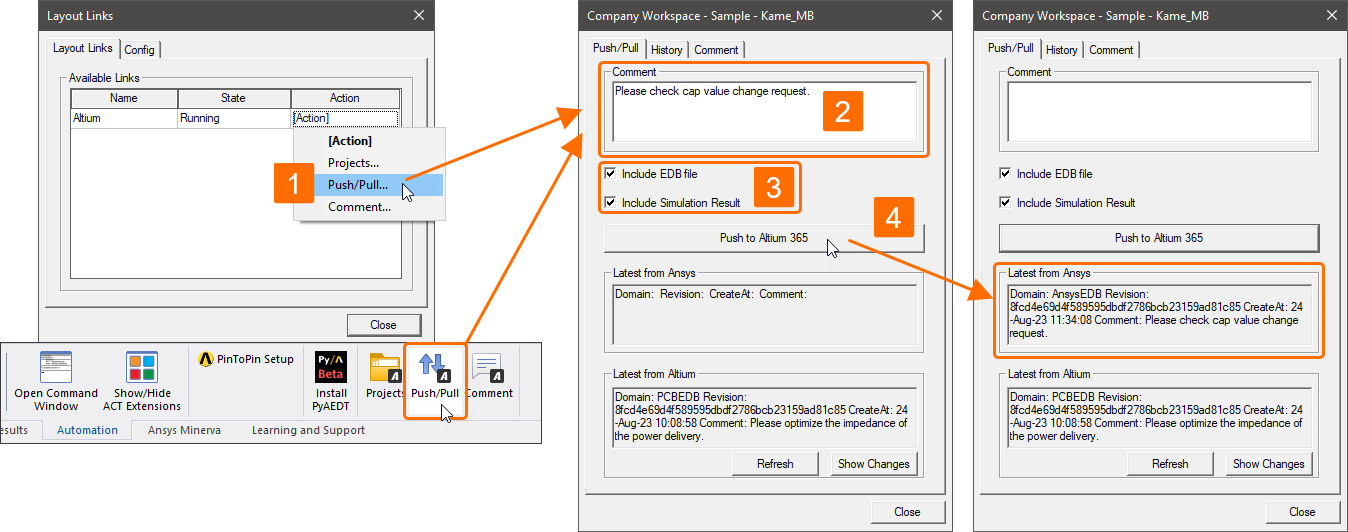
L’envoi sera détecté dans Altium Designer et pourra y être récupéré comme décrit ci-dessus.
Récupération des modifications dans AEDT
Lorsque des modifications de la conception ont été envoyées depuis Altium Designer, elles peuvent être récupérées dans AEDT.
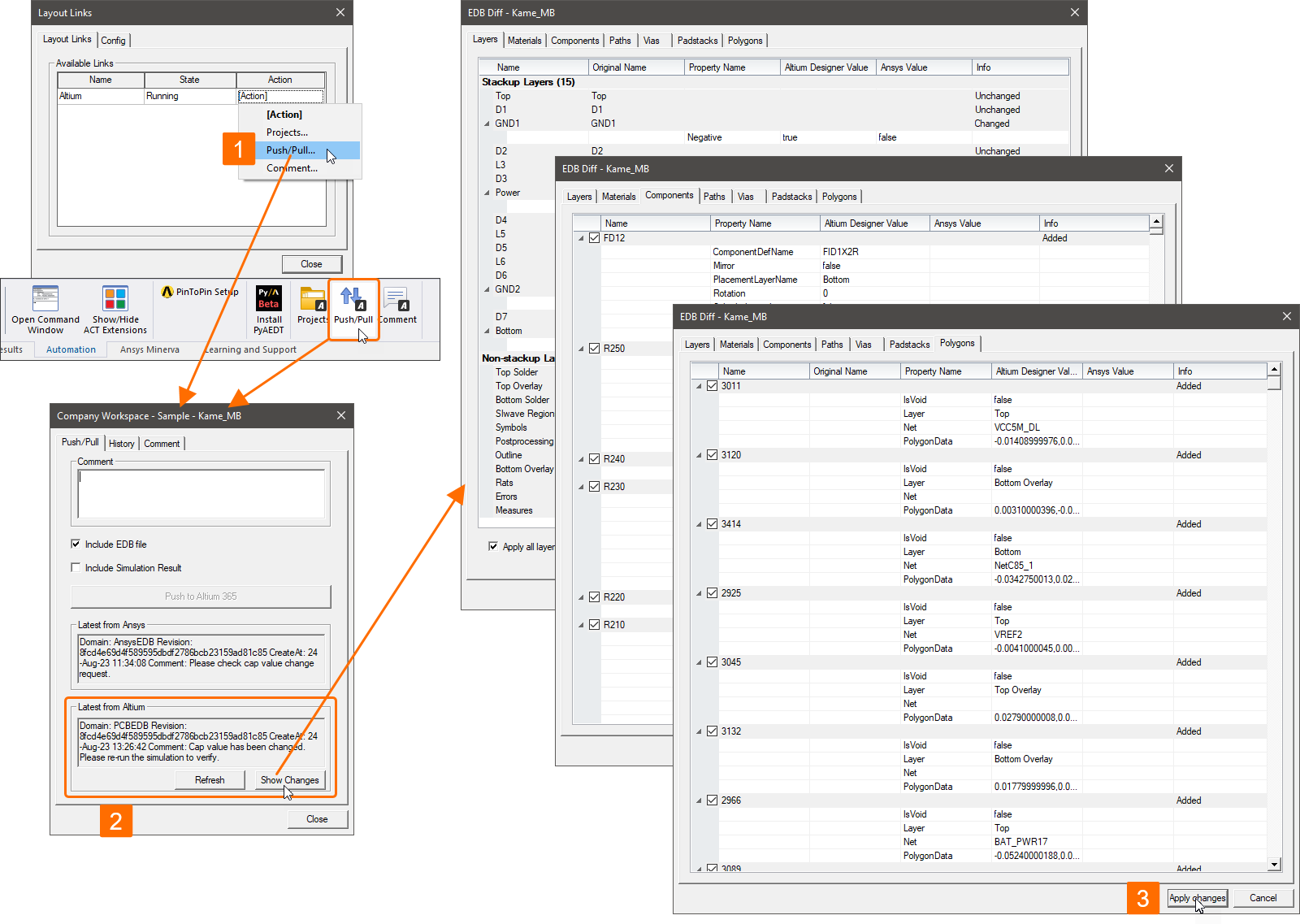
- Dans la boîte de dialogue Layout Links (Tools » Layout Links), cliquez sur la cellule [Action] du lien Altium dans l’onglet Layout Links et sélectionnez Push/Pull. Vous pouvez également cliquer sur le bouton Push/Pull dans l’onglet Desktop du ruban lorsque le projet est ouvert.
-
Consultez la zone Latest From Altium de la boîte de dialogue qui s’ouvre pour obtenir des informations sur le dernier envoi depuis Altium Designer, puis cliquez sur le bouton Show Changes pour ouvrir la boîte de dialogue décrivant les différences entre la conception dans l’espace de travail et la conception actuelle dans AEDT. Utilisez les cases à cocher disponibles dans les onglets de cette boîte de dialogue pour sélectionner les modifications à appliquer à la conception dans AEDT.
- Une fois les modifications examinées, cliquez sur le bouton Apply changes pour les appliquer à la conception dans AEDT.
Consultation de l’historique des échanges
L’historique des envois et des récupérations de la conception est conservé.
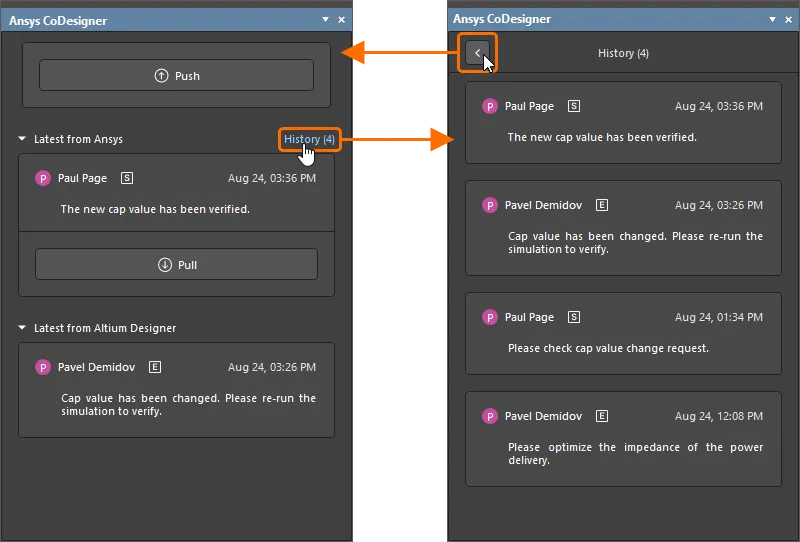
Pour consulter l’historique dans Altium Designer, cliquez sur la commande History à droite du titre de la zone Latest from the Ansys dans le panneau Ansys Codesigner . La liste des envois et des récupérations depuis Altium Designer et Ansys s’ouvre. Utilisez le bouton  en haut du panneau pour revenir aux dernières modifications.
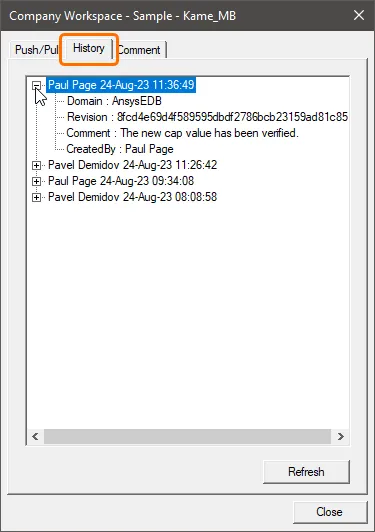
Pour consulter l’historique dans AEDT, cliquez sur la cellule [Action] du lien Altium dans l’onglet Layout Links de la boîte de dialogue Layout Links (Tools » Layout Links), puis sélectionnez Push/Pull ou Comment ou cliquez sur le bouton Push/Pull ou Comment dans l’onglet Desktop du ruban. Sélectionnez l’onglet History de la boîte de dialogue qui s’ouvre. Développez une entrée d’envoi ou de récupération pour en afficher les détails. Utilisez le bouton Refresh pour actualiser l’onglet avec les dernières données.
Ajout de commentaires dans Altium Designer et AEDT
Les ingénieurs en électronique et en simulation peuvent également profiter de la prise en charge des commentaires dans l’espace de travail en créant des fils de discussion associés à des composants spécifiques.
Dans Altium Designer, les commentaires existants sont accessibles dans le panneau Comments and Tasks.
-
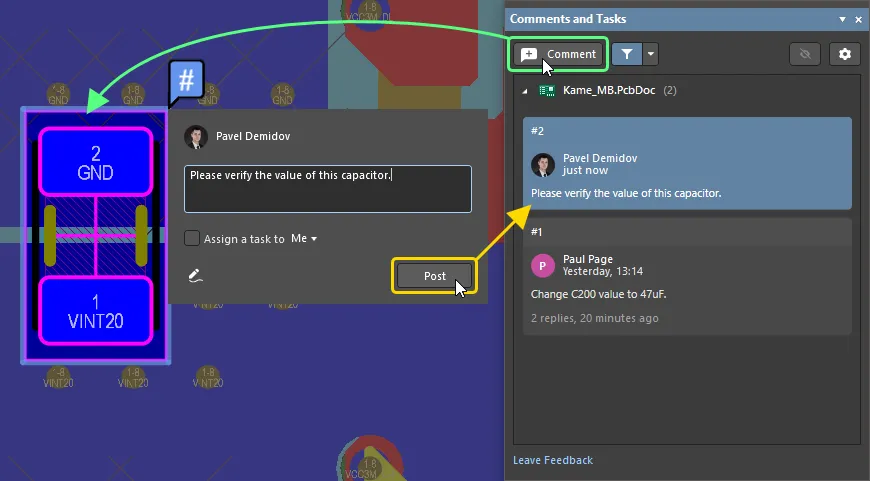
Pour ajouter un commentaire à un composant du PCB, cliquez sur le bouton Comments en haut du panneau, placez le curseur sur un composant dans l’espace de conception pour le mettre en surbrillance avec une bordure bleue, puis cliquez. Dans la boîte de dialogue de saisie de commentaire qui s’ouvre, saisissez le commentaire et cliquez sur Post.
-
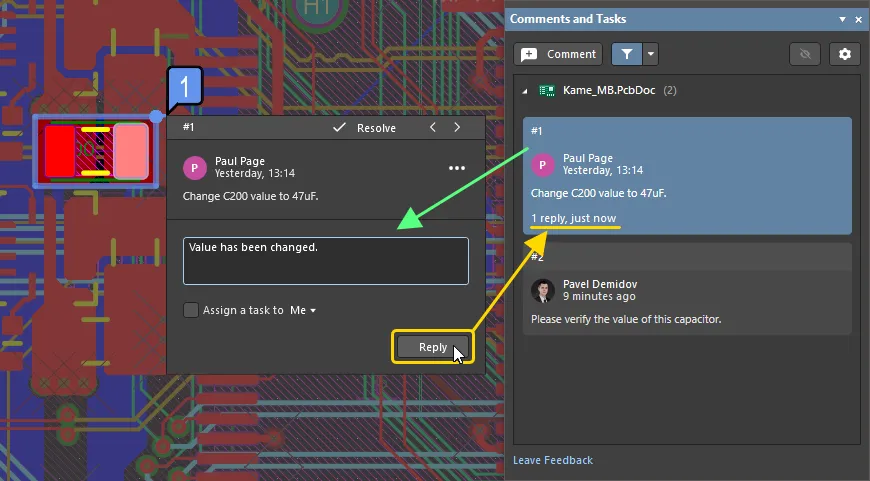
Pour répondre à un commentaire, sélectionnez son entrée dans le panneau Comments and Tasks, saisissez la réponse dans le champ de texte prévu à cet effet dans la boîte de dialogue de saisie de commentaire, puis cliquez sur Reply. La réponse est ajoutée au fil de discussion.
Consultez la page Commentaires sur les documents pour en savoir plus.
Dans AEDT, les fils de discussion sont gérés dans l’onglet Comments de la boîte de dialogue Altium, accessible en cliquant sur la cellule [Action] du lien Altium dans l’onglet Layout Links de la boîte de dialogue Layout Links (Tools » Layout Links), puis en sélectionnant Comment. La liste située dans la partie supérieure de la boîte de dialogue présente les fils de discussion existants du projet.
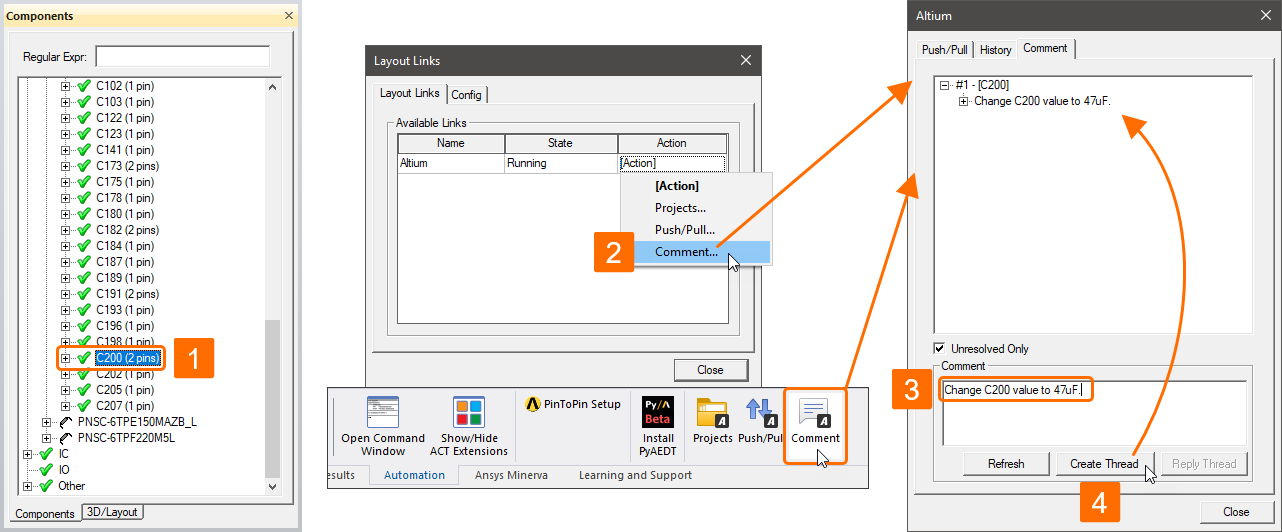
Pour ajouter un commentaire à un composant dans AEDT :
- Sélectionnez un composant spécifique dans le panneau Components (View » Components) ou dans l’espace de conception.
- Dans la boîte de dialogue Layout Links (Tools » Layout Links), cliquez sur la cellule [Action] du lien Altium dans l’onglet Layout Links et sélectionnez Comment.
- Saisissez le commentaire dans le champ Comment situé dans la partie inférieure de la boîte de dialogue qui s’ouvre.
- Cliquez sur le bouton Create Thread. Un nouveau fil de discussion est ajouté à la liste.
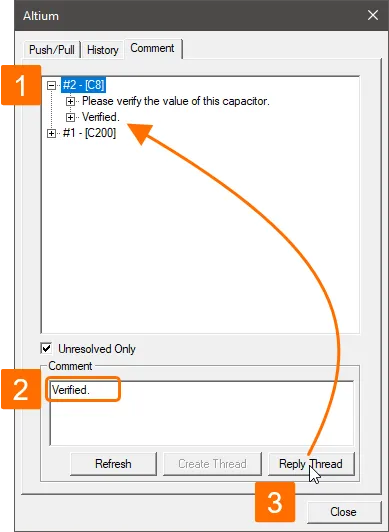
Pour répondre à un fil de discussion existant depuis AEDT :
- Sélectionnez une entrée de commentaire numérotée dans la liste de l’onglet Comments de la boîte de dialogue Altium.
- Saisissez la réponse dans le champ Comment situé dans la partie inférieure de la boîte de dialogue.
- Cliquez sur le bouton Reply Thread. Une nouvelle réponse est ajoutée sous l’entrée du fil de discussion correspondant dans la liste.
 Localisé par IA