
Guide d’exemple de PDN Analyzer (by CST)
L’application PDN Analyzer (PDNA) est relativement simple à utiliser et consiste essentiellement à configurer les paramètres de réseau de simulation PI-DC, à exécuter la simulation, puis à interpréter les résultats. Les données utilisées dans une simulation de réseau d’alimentation PDN Analyzer proviennent directement du projet de conception PCB actuellement chargé, qui peut être modifié de manière itérative afin d’améliorer l’intégrité d’alimentation des chemins d’alimentation, puis la simulation PDN peut être relancée pour tester les résultats.
Ce guide de démonstration sur l’utilisation de PDN Analyzer s’appuie sur deux conceptions de référence disponibles auprès d’Altium :
- Le projet SpiritLevel-SL1 : télécharger le ZIP
- Le projet DB46 Xilinx Daughter Board : télécharger le ZIP
Les informations de ce guide supposent que PDN Analyzer est disponible dans votre instance d’Altium Designer et que vous possédez une compréhension de base des principes PI-DC (DC Power Integrity) utilisés.
Consultez la page PDN Analyzer pour obtenir des informations sur l’accès aux fonctionnalités de PDN Analyzer, ainsi que sur les bases de la simulation PI-DC.
Interface de PDN Analyzer
L’interface de l’extension PDN Analyzer s’ouvre sous la forme d’une fenêtre non modale d’Altium Designer, qui peut être placée à n’importe quel endroit pratique de l’espace de travail ou sur un autre écran, si disponible. Pour ouvrir la PDN Analyzerfenêtre principale, ouvrez un schéma ou un document PCB d’un projet et sélectionnez l’application dans le menu Tools (Tools » PDN Analyzer).
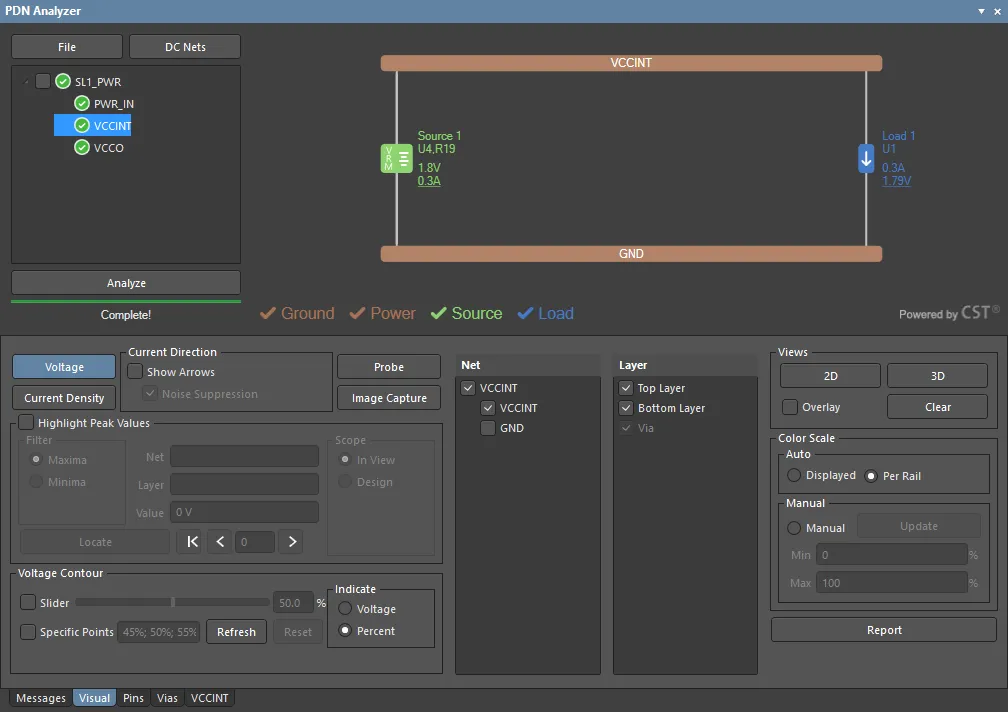 L’interface graphique de PDN Analyzer avec un seul réseau d’alimentation sélectionné. Les configurations d’affichage et de résultats sont disponibles dans la section inférieure du panneau.
L’interface graphique de la fenêtre PDNA est organisée avec une section supérieure dédiée au contrôle des fichiers/réseaux et à une représentation interactive du ou des réseaux d’alimentation actuellement sélectionnés, tandis que la section inférieure du panneau donne accès aux options d’analyse, aux paramètres d’affichage et aux données de résultats. Les réseaux multiples interconnectés sont pris en charge par la version 2 de PDNA, ce qui permet d’analyser l’intégrité d’alimentation CC d’une conception PCB complète sous forme de structure hiérarchique ou de réseaux d’alimentation individuels.
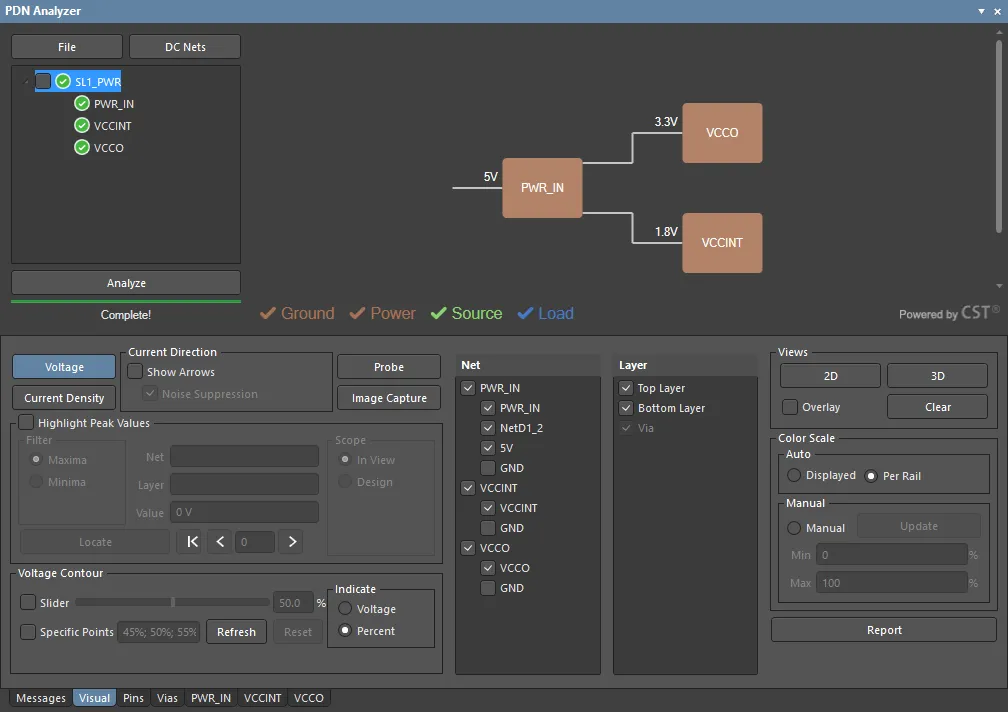 L’interface graphique de PDN Analyzer avec la hiérarchie complète des réseaux d’alimentation sélectionnée. L’affichage des réseaux et couches inclus est contrôlé dans la section inférieure du panneau.
L’interface PDN propose également un mode d’écran compact (File » Compact Layout) qui n’inclut pas la section inférieure du panneau, ce qui est idéal pour un ancrage horizontal/vertical dans l’écran principal d’Altium Designer. Pour activer l’ancrage à l’écran pour les modes compact ou standard, cliquez avec le bouton droit dans la barre de titre de l’interface PDNA, sélectionnez Allow Dock dans le menu contextuel et choisissez l’option Horizontally ou Vertically.
Consultez la section repliable ci-dessous pour plus de détails sur l’interface utilisateur du panneau PDN Analyzer.
PDN Analyzer Panel
Modes de disposition
Le panneau ancrable PDN Analyzer s’utilise de préférence conjointement avec l’éditeur PCB du logiciel afin que les résultats visuels de l’analyse puissent être vus immédiatement dans le routage cuivre de la conception. En mode flottant (non ancré), le panneau peut être déplacé vers un second moniteur pour conserver un accès visuel à l’éditeur PCB, ou il peut être ancré verticalement/horizontalement dans l’écran principal de conception afin de partager l’espace avec l’éditeur PCB.
Dans ce dernier cas, le panneau propose un mode d’interface compact qui déplace son volet principal de configuration vers une option d’onglet distincte (Config). Pour basculer vers ce mode, sélectionnez l’option Compact Layout dans le menu déroulant du bouton  du panneau, dans le volet/onglet de configuration.
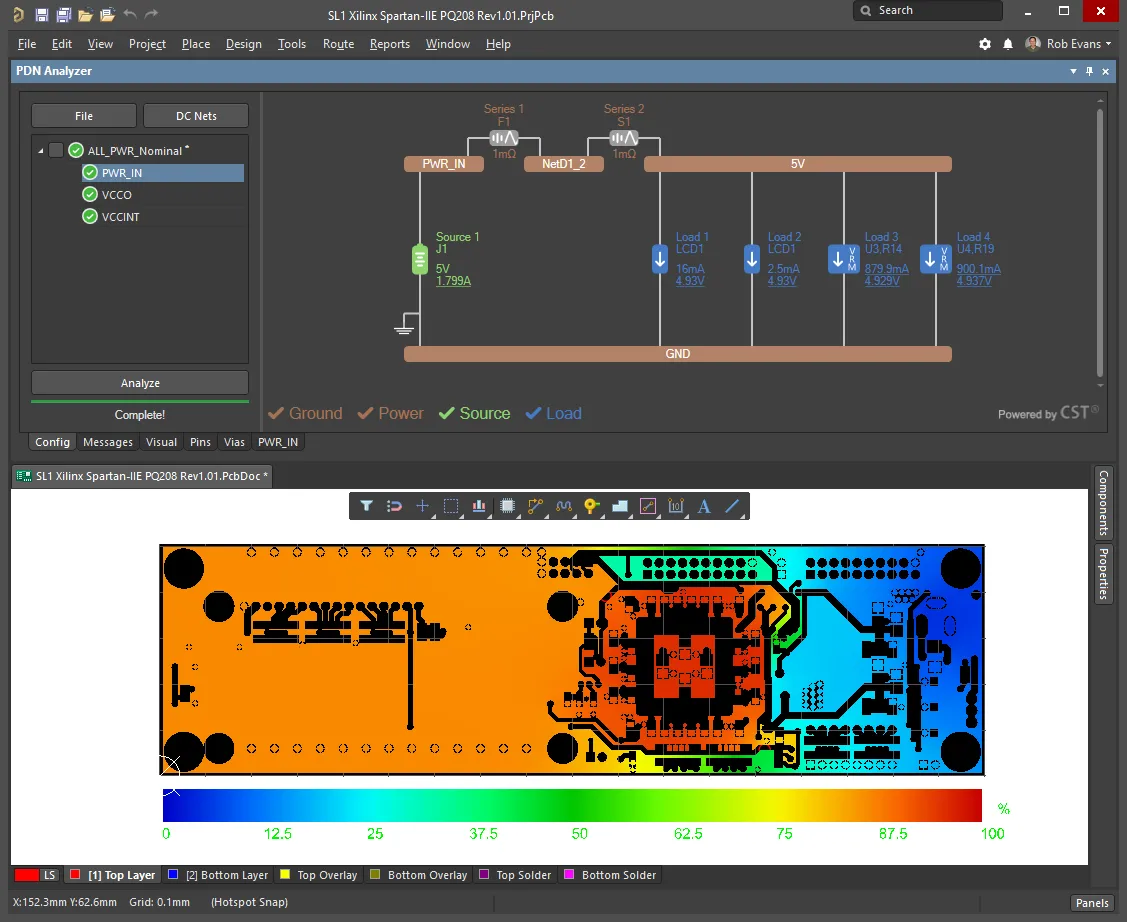 En mode Compact Layout, le volet Configuration devient accessible par onglet, ce qui préserve l’espace écran pour l’éditeur PCB.
Configuration
Le volet Configuration (ou l’onglet Config) est consacré au contrôle du réseau de simulation et présente une représentation graphique interactive du ou des réseaux d’alimentation actuellement sélectionnés.
Simulation et gestion du réseau
La section située à gauche du volet/onglet Configuration est utilisée pour la gestion des fichiers de simulation et fournit une vue hiérarchique des réseaux d’alimentation chargés dans la simulation. Il est possible de sélectionner la structure réseau complète ou des réseaux d’alimentation individuels. Les options de cette section comprennent :
-
Le menu déroulant .
- New Simulation – démarrer une nouvelle simulation PDN, basée sur un seul réseau d’alimentation/masse.
-
Open – ouvrir un fichier de configuration de simulation précédemment enregistré ou un fichier d’exemple (
*.pdna). - Save – enregistrer sur disque la configuration de simulation active sous le nom actuel.
- Save As – enregistrer sur disque la configuration de simulation active sous le nom souhaité.
- Explore – ouvrir l’explorateur de fichiers Windows à l’emplacement de la simulation active.
- Explore Samples – ouvrir l’explorateur de fichiers Windows à l’emplacement du projet d’exemple de l’installation (stocké sous forme d’archive zip) – décompressez ce projet dans un emplacement pratique. Notez que le projet inclut également un ensemble d’exemples de fichiers de configuration PDN Analyzer, chacun étant défini pour une température spécifique du cuivre : 25°C (nominale), 100°C, 175°C.
- Compact layout – le mode d’écran alternatif décrit ci-dessus.
-
Right click options – accessible par clic droit sur le nom de simulation de niveau supérieur.
-
Import (1.x) – charger une configuration de simulation enregistrée depuis la version précédente
1.xxde PDN Analyzer (*.pidc_config). - New Network – créer un nouveau réseau de niveau de base dans la configuration de simulation actuelle.
- Remove – décharger la simulation sélectionnée.
- Delete – supprimer le réseau sélectionné de la simulation (disponible comme option par clic droit sur le nom d’un réseau individuel).
- Clear Results – réinitialiser les résultats d’analyse du réseau d’alimentation, y compris ceux mis en cache lors d’une exécution précédente de la simulation.
- Revert – restaurer les derniers résultats d’analyse de simulation ainsi que la configuration correspondante.
-
Save – enregistrer sur disque la configuration de simulation active sous le nom actuel (
*.pdna). - Save As – enregistrer sur disque la configuration de simulation active sous le nom souhaité.
- Copy – cloner la simulation du réseau sélectionné.
-
Explore – ouvrir le dossier
/PDNAnalyzer_Outputde la simulation actuelle dans l’explorateur de fichiers Windows. Notez qu’il inclut un fichier journal d’événements entièrement détaillé pour la simulation exécutée le plus récemment (PDNAnalyzer.log). -
Settings – ouvre la boîte de dialogue Settings dialog pour la configuration de simulation actuelle. Les paramètres peuvent être exportés/importés (
*.pdna.settings) et réinitialisés à leurs valeurs par défaut.
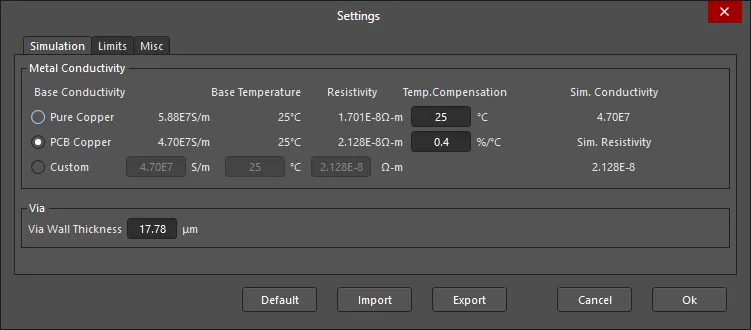
La boîte de dialogue comprend les éléments suivants :- Simulation onglet – spécifier les paramètres de conductivité du métal pour le cuivre physique de la carte et le poids (épaisseur de paroi) des vias de connexion de couche.
- Limits onglet – spécifier les limites maximales de densité de courant détectées par la simulation pour les couches de cuivre ainsi que pour des vias de deux tailles.
- Misc onglet – définir les paramètres de simulation tels que les unités de densité de courant appliquées et le lissage des données (Noise Filtering), ainsi que le schéma de décalage de tension utilisé pour établir la référence de tension zéro de la conception.
-
Import (1.x) – charger une configuration de simulation enregistrée depuis la version précédente
-
Le bouton
 , qui ouvre la boîte de dialogue PDN Analyzer DC Net Identification – également ouverte lors du premier lancement de PDN Analyzer. Le système tentera de détecter automatiquement les réseaux d’alimentation CC appropriés dans la conception PCB actuelle.
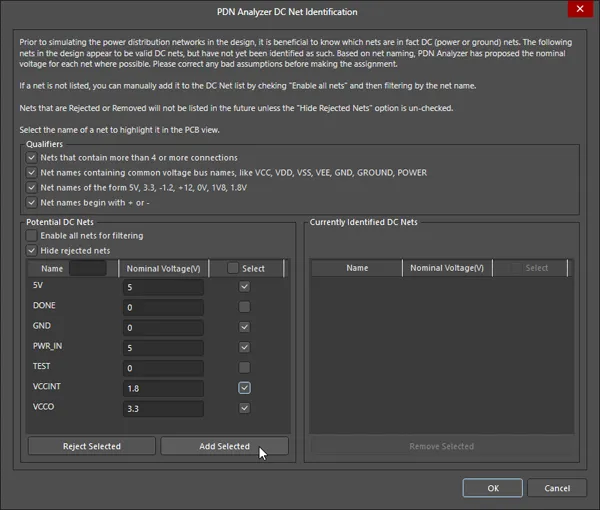
Utilisez les options de la boîte de dialogue pour aider à identifier correctement les réseaux CC et leurs niveaux de tension nominaux.- Qualifiers – désélectionnez les filtres de qualification si nécessaire afin d’identifier correctement les réseaux CC de la conception. Les filtres sont basés sur le nombre de connexions et sur la nomenclature courante des réseaux d’alimentation.
-
Potential DC Nets – une liste tabulaire des réseaux d’alimentation identifiés dans la conception. Utilisez les options Enable all et/ou Hide rejected pour remplir la liste selon les besoins de votre analyse d’alimentation CC.
- Name – le nom du réseau tel qu’extrait des données de réseau de la conception de la carte. Utilisez le champ de recherche associé pour filtrer la liste à l’aide d’un mot-clé saisi.
- Nominal Voltage – saisissez une tension appropriée pour les réseaux d’alimentation comme donnée source de base pour l’analyse.
- Select – utilisez les cases à cocher pour indiquer quels réseaux vous souhaitez enregistrer (identifier) par la simulation PDN.
-
Reject/Add Selected – utilisez les boutons
 et
et  pour gérer quels réseaux sont renseignés dans la liste Currently Identified DC Nets.
-
Currently Identified DC Nets – une liste tabulaire des réseaux d’alimentation qui seront disponibles pour la simulation PDN, telle qu’alimentée depuis la liste Potential DC Nets.
-
Select – utilisez les cases à cocher pour sélectionner les réseaux qui seront supprimés (déplacés de la liste des réseaux identifiés vers la liste des réseaux potentiels) par le bouton
 .
.
-
Select – utilisez les cases à cocher pour sélectionner les réseaux qui seront supprimés (déplacés de la liste des réseaux identifiés vers la liste des réseaux potentiels) par le bouton
-
Le bouton
 , qui lance les routines de simulation et d’analyse du réseau d’alimentation. Ce bouton est activé lorsque le réseau d’alimentation et ses données associées sont entièrement configurés, comme l’indiquent les icônes en forme de coche associées aux libellés Ground, Power, Source et Load dans le graphique du diagramme du réseau d’alimentation.
Graphique du réseau d’alimentation
La partie principale du volet Configuration fournit une représentation graphique interactive de la structure du réseau d’alimentation sélectionné dans l’arborescence des réseaux de la simulation (à gauche). Lorsque le nom de simulation de niveau supérieur est sélectionné, le graphique montre la connectivité globale des sous-réseaux d’alimentation – double-cliquez sur un élément graphique de sous-réseau pour ouvrir ce sous-réseau. Le graphique interactif est également utilisé pour construire un réseau d’alimentation à partir des données de réseau et de la connectivité de la conception PCB en utilisant ses options de clic droit, ou en double-cliquant sur des éléments graphiques.
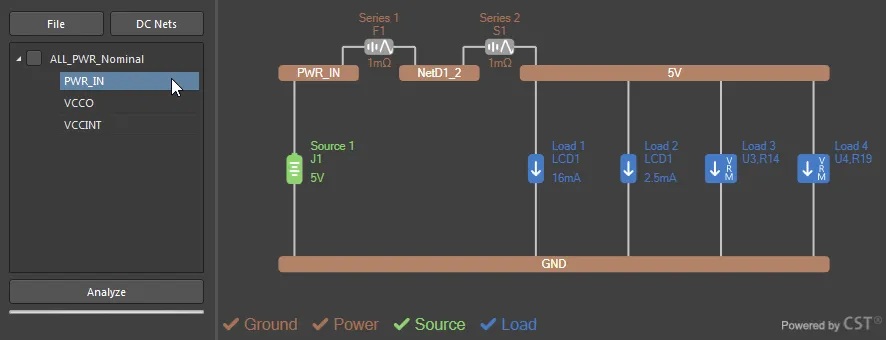
Cliquez avec le bouton droit sur le graphique de configuration ou sur l’un de ses éléments pour accéder aux options suivantes :
- New Network – créer un nouveau réseau de niveau de base (réseaux d’alimentation et de masse) dans la simulation en cours.
-
Edit Net – spécifier les paramètres d’un réseau d’alimentation dans la boîte de dialogue Choose Net (également accessible en double-cliquant sur un élément du réseau). La boîte de dialogue comprend une liste sélectionnable des nets disponibles pour la simulation (tels que définis dans la boîte de dialogue PDN Analyzer Net Identification, ouverte depuis le bouton ) ainsi que plusieurs options de filtre pouvant être utilisées pour restreindre la liste.
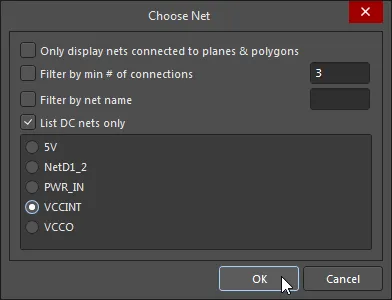
- Extend Net – permet d’ajouter un autre net au net sélectionné via un élément en série, qui sera inséré automatiquement. Le net supplémentaire est sélectionné dans la boîte de dialogue Choose Net, tandis que le composant série inséré est configuré en double-cliquant sur son élément pour accéder à la boîte de dialogue Device Properties. Voir Extending Networks Through Series Elements pour plus d’informations.
- Add Source – ajouter une source de type Tension ou modèle de régulateur de tension (VRM) entre une paire spécifiée de nets alimentation/masse via la boîte de dialogue Device Properties. La boîte de dialogue est également accessible en double-cliquant sur un élément Source existant. Voir Including Voltage Regulator Models pour plus d’informations sur l’utilisation des VRM.
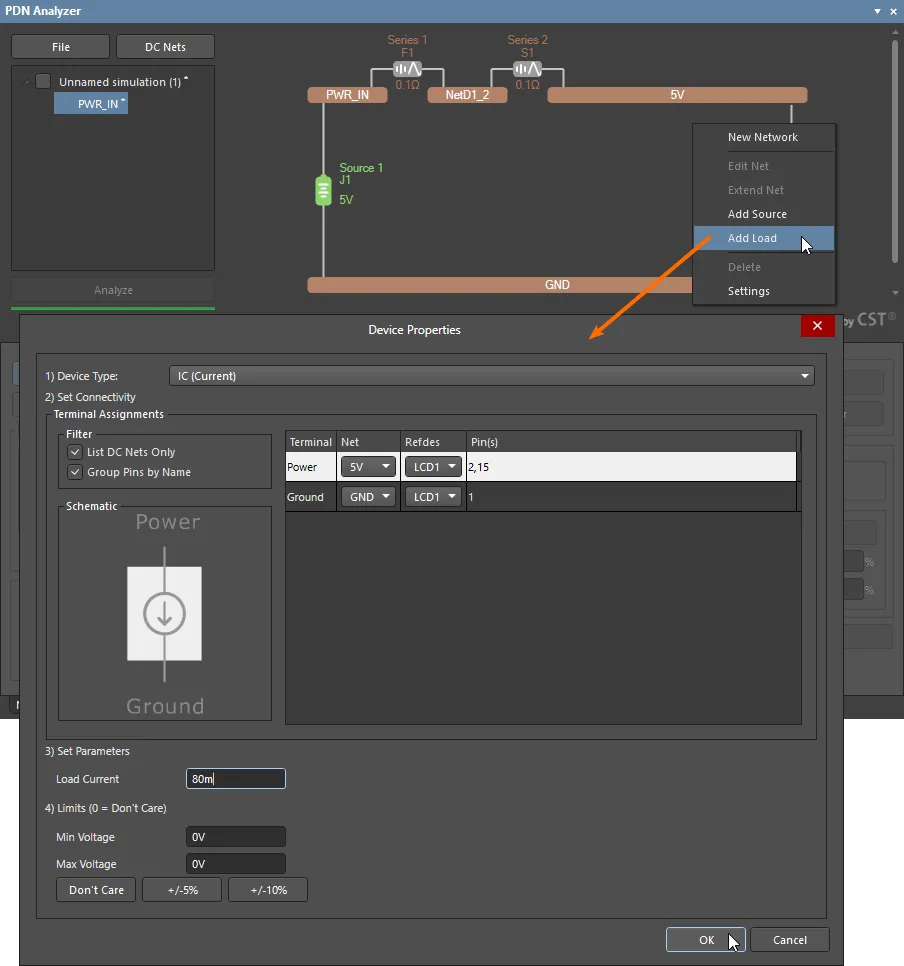
- Add Load – ajouter une charge de type Résistance, puits de courant ou modèle de régulateur de tension (VRM) entre une paire spécifiée de nets alimentation/masse via la boîte de dialogue Device Properties. La boîte de dialogue est également accessible en double-cliquant sur un élément Load existant.
- Delete – supprimer le net d’alimentation de la simulation. Notez qu’un réseau doit inclure au minimum un net d’alimentation et un net de masse.
- Settings – ouvrir la boîte de dialogue Settings, comme indiqué ci-dessus.
La boîte de dialogue Device Properties, utilisée lors de l’ajout ou de la modification d’un élément de composant existant (Load, Source, etc.), fournit des paramètres permettant de spécifier le type de composant, la connectivité et les paramètres.
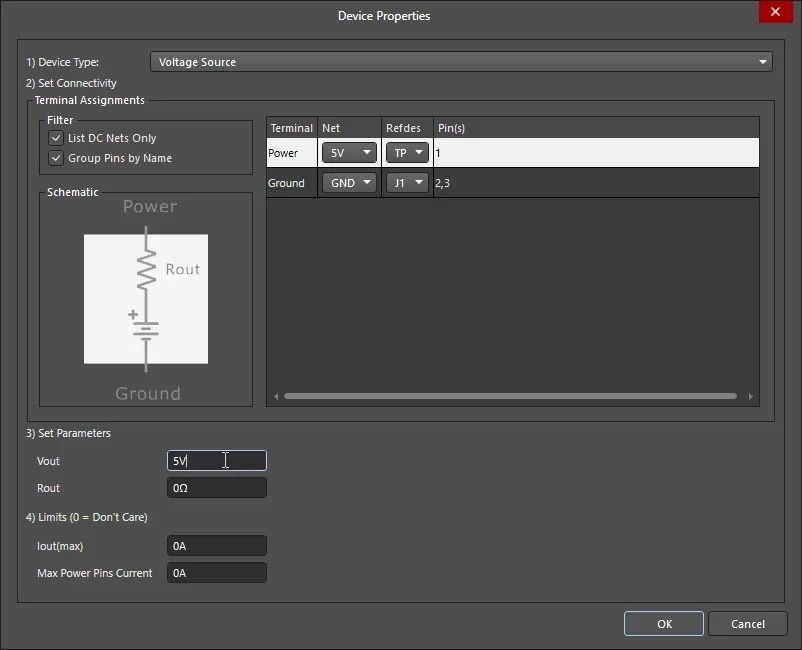
Les options de paramétrage disponibles dans la boîte de dialogue dépendent de la fonction de l’élément de composant placé ou modifié, mais sont généralement les suivantes :
- Device Type – utiliser le menu déroulant pour sélectionner le type de composant, les options disponibles étant déterminées par le type d’élément (Source, Load, etc.).
- Set Connectivity – utiliser les options déroulantes Net et Refdes de la liste pour choisir les connexions Terminal du composant parmi les nets et nœuds disponibles, les bornes étant celles indiquées dans le graphique du modèle de simulation Schematic. Les connexions de net Pins sont automatiquement attribuées en fonction de la connectivité du net du nœud spécifié.
- Filter – utiliser l’option List DC Nets Only pour restreindre les options Net disponibles, et l’option Group Pins by Name pour regrouper les broches interconnectées du composant. Lorsque cette dernière est désactivée, les broches individuelles peuvent être sélectionnées/désélectionnées selon les besoins à l’aide des cases à cocher Select affichées en cliquant dans le champ Pins. Voir l’exemple LCD dans Working with Loads pour plus d’informations.
- Set Parameters – les options de paramètres disponibles dépendent du type de composant placé (ou modifié), mais définissent généralement ses propriétés de base telles que la tension de sortie et la résistance interne d’une source de tension, le courant de charge d’un puits de courant, ou la valeur de résistance d’une charge résistive.
- Limits – les limites de tension, de courant ou de puissance du composant qui déclencheront une violation lors de l’exécution de la simulation. Une violation est indiquée par une bordure rouge en pointillés autour du graphique de l’élément en cause et une icône rouge associée au nom du réseau : voir Current Density Limit Violations ou Other Violations pour des exemples.
Onglet Messages
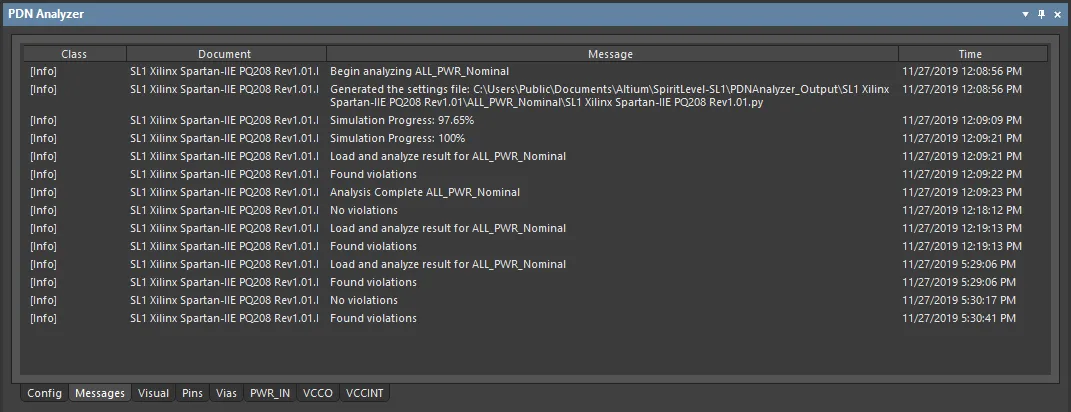
L’onglet Messages comprend une liste séquentielle des événements de simulation pour l’analyse PDN exécutée le plus récemment, y compris toutes les violations rencontrées. En cas d’échec de l’exécution de la simulation, la liste comprendra une entrée d’événement résumant le problème. Pour plus d’informations sur une exécution de simulation, consultez le fichier PDN_Analyser.log disponible via l’option de configuration Explore.
Onglet Visual
L’onglet Visual de l’interface PDN Analyzer offre un haut niveau de contrôle sur la manière dont les données d’analyse du réseau d’alimentation sont affichées dans l’éditeur PCB. Il vous permet de spécifier quel type d’informations est inclus dans le rendu de la carte, l’échelle des données de résultats, comment et si les points d’intérêt sont mis en évidence, ainsi que quelles informations sont exportées. Le rendu dans l’éditeur PCB s’applique au réseau d’alimentation actuellement sélectionné dans la hiérarchie des réseaux du PDN Analyzer Configuration.
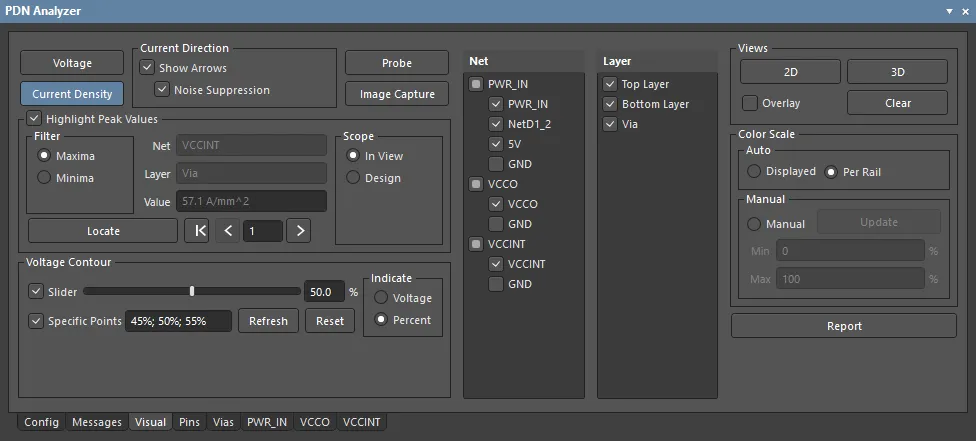
Utilisez les paramètres par défaut de l’onglet Visual comme point de départ pour configurer l’affichage de la carte PCB. Ils sont définis pour afficher le profil de tension à dégradé de couleurs sur tous les nets de rail d’alimentation en mode 2D – désélectionnez l’option Overlay pour voir les résultats d’analyse purs. Les modifications de paramètres effectuées dans l’onglet Visual sont immédiatement répercutées dans le rendu PCB.
Les options de l’onglet Visual comprennent :
-
Voltage – sélectionner le bouton
 pour afficher le profil de tension sur tous les nets activés, mis à l’échelle en volts ou sous forme de plage globale en pourcentage (voir Color Scale).
-
Current Density – sélectionner le bouton
 pour afficher le profil de densité de courant sur tous les nets activés, mis à l’échelle en ampères par surface ou sous forme de plage globale en pourcentage (voir Color Scale).
- Current Direction – cocher l’option Show Arrows pour superposer des flèches indicatrices de direction/répartition du courant sur le rendu de la carte PCB. Sélectionnez l’option Noise Suppression pour appliquer un lissage des données afin d’obtenir un résultat visuel moins encombré.
-
Probe – sélectionner le bouton
 pour ouvrir la boîte de dialogue Probe, dans laquelle deux emplacements de données dans le rendu peuvent être sélectionnés de manière interactive et leurs valeurs numériques comparées. Voir Data Probe pour plus d’informations.
-
Image Capture – sélectionner le bouton
 pour ouvrir la boîte de dialogue Manage Image Capture, dans laquelle le rendu PCB actuel peut être capturé et enregistré. Les images sont stockées dans le dossier
 /HTMLReport/ImagesCachede la simulation du projet pour être ensuite incluses dans un Report. Voir Analysis Report pour plus d’informations. -
Peak Values – sélectionner l’option Highlight Peak Values pour marquer visuellement et mettre en évidence le maximum ou le minimum (selon les options Filter) Value dans les nets et couches actuellement sélectionnés. Utilisez les options Scope pour spécifier la zone de détection, le bouton Locate pour mettre visuellement en évidence le point de valeur de crête, et les flèches de point de données (

 ) pour parcourir la séquence adjacente de valeurs. Voir Locating Power Integrity issues pour des exemples d’informations.
-
Voltage Contour – sélectionner l’option Slider pour activer une superposition en ligne pointillée représentant le niveau de tension sur cette ligne de contour. Le niveau détecté est celui défini par la position du curseur, et correspond à une valeur de tension ou de pourcentage telle que déterminée par les options associées Indicate. Sélectionnez l’option Specific Points pour activer des lignes de contour de tension à chacun des points de pourcentage indiqués. Cliquez sur
 pour rétablir les valeurs Specific Point par défaut, et sur le bouton
  pour mettre à jour/mettre en évidence toutes les lignes de contour de tension activées. Voir Voltage Contour pour plus d’informations.
- Net – sélectionner les Nets que vous souhaitez afficher dans les résultats d’analyse PCB rendus. Les nets sont regroupés par réseaux d’alimentation disponibles.
- Layer – sélectionner les couches de carte que vous souhaitez afficher dans les résultats d’analyse PCB rendus. Notez que les vias peuvent être sélectionnés en mode d’affichage 3D.
-
Views – utiliser les boutons
 et
et  pour basculer l’affichage rendu entre les modes 2D/3D de l’éditeur PCB, l’option Overlay pour activer/désactiver la vue d’affichage PCB standard de l’éditeur, et le bouton
  pour rétablir l’affichage rendu à la vue standard. Voir Display Control and Options pour plus d’informations.
- Color Scale – définir les options Auto pour afficher le dégradé de couleurs rendu comme une plage globale en pourcentage (Per Rail) ou comme un dégradé correspondant à l’ensemble des données de plage de tension (Displayed). Cette dernière option est préférable lorsqu’un seul net est affiché. Sélectionnez le mode Manual pour remplacer la plage affichée par les valeurs de tension saisies dans les champs Min et Max. Voir Visual Rendering in the PCB Editor pour plus d’informations.
-
Report – cliquer sur le bouton
 pour configurer et générer un rapport d’analyse PDN basé sur HTML via la boîte de dialogue HTML Report. Voir Analysis Report pour plus d’informations.
Onglet Pins
L’onglet Pins présente une liste de toutes les broches de composants du design connectées aux réseaux d’alimentation configurés. Chaque entrée de broche de composant inclut son numéro, le net connecté, ainsi que les résultats de valeur Voltage et Current associés issus de la dernière exécution de simulation. Cliquez sur un en-tête de colonne pour trier la liste selon ce nom, puis cliquez à nouveau pour inverser l’ordre.
Double-cliquez sur une entrée pour effectuer un cross-probing vers cette broche dans l’éditeur PCB. Si la connexion de la broche (pastille) n’est pas visible dans la vue rendue, assurez-vous que le Layer et le réseau d’alimentation Net auquel elle est connectée sont activés dans le volet/onglet Configuration.
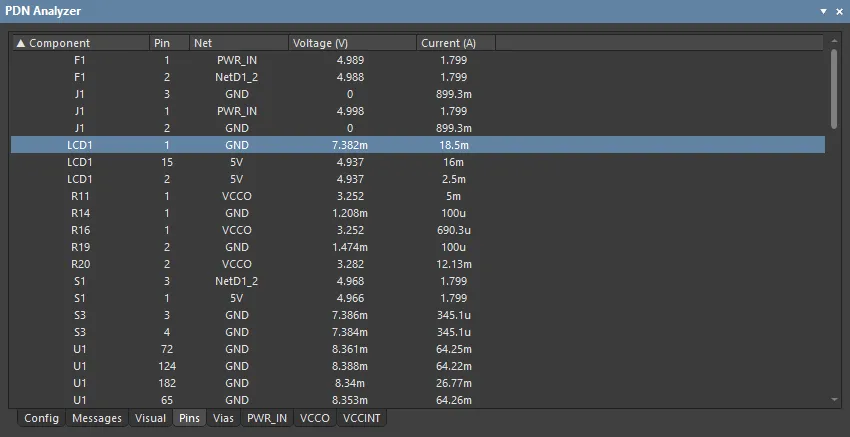 Liste de l’onglet Pins triée par référence de composant et – survolez l’image avec le curseur – triée par courant de broche.
Onglet Vias
L’onglet Vias présente une liste de tous les vias PCB du design connectés aux réseaux d’alimentation configurés. Chaque entrée de via inclut son net connecté, ses coordonnées d’emplacement, la paire de couches, ainsi que les résultats de valeur Voltage, Current et Current Density de bout en bout associés issus de la dernière exécution de simulation. Cliquez sur un en-tête de colonne pour trier la liste selon ce nom, puis cliquez à nouveau pour inverser l’ordre.
Double-cliquez sur une entrée pour effectuer un cross-probing vers ce via dans l’éditeur PCB. Si le via n’est pas visible dans la vue rendue, assurez-vous que Via est coché dans la liste Layer (disponible en vue 3D) et que le réseau d’alimentation Net auquel il est connecté est activé dans le volet/onglet Configuration.
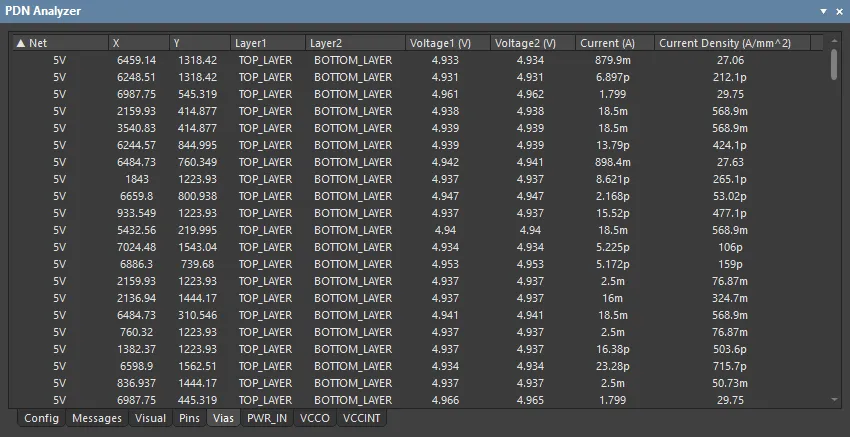 Liste de l’onglet Vias triée par connexion de net et – survolez l’image avec le curseur – triée par densité de courant.
Onglets Power Network
Une vue par onglets est disponible pour chaque réseau d’alimentation présent dans la configuration de simulation ; les onglets de réseau visibles sont déterminés par la sélection du réseau d’alimentation dans le volet/onglet Configuration. Identifié par le nom du réseau, l’onglet du réseau d’alimentation fournit une liste complète des résultats de simulation groupés et des données calculées applicables à ce réseau d’alimentation. Un résumé de la consommation électrique du réseau est également inclus.
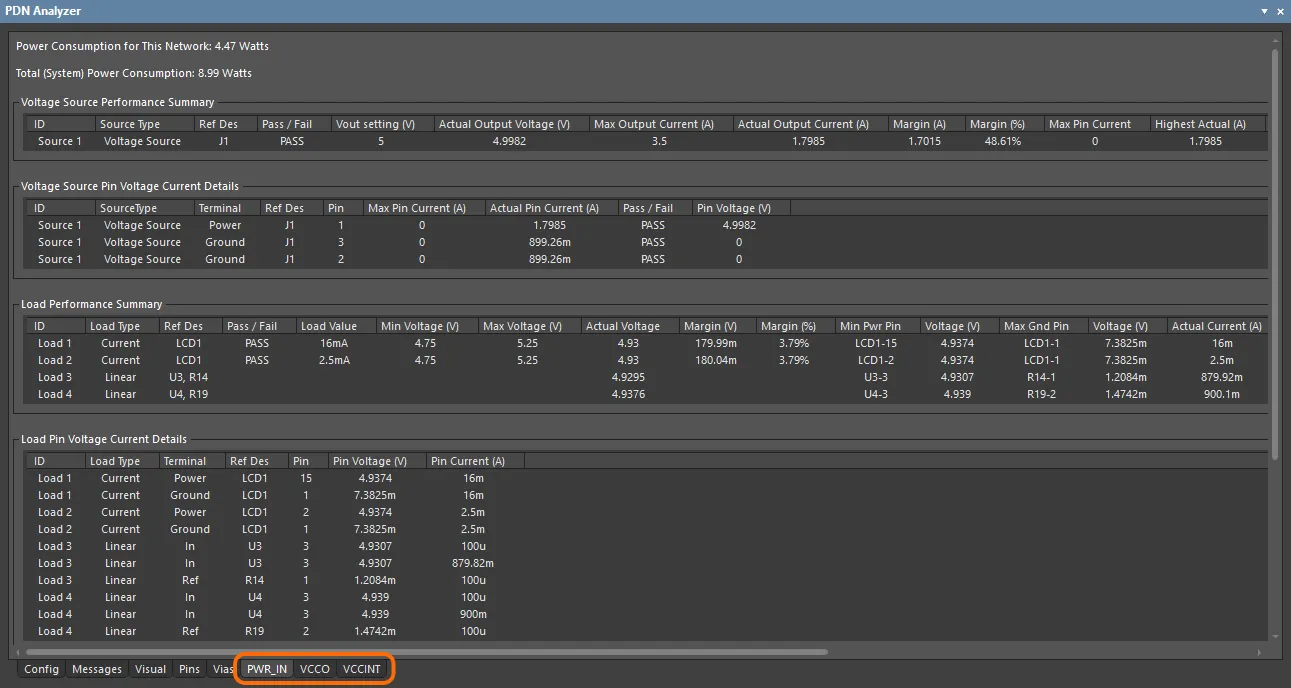
Les groupes de données de la liste s’appliquent aux dispositifs du réseau d’alimentation (sources, charges et éléments en série), où une entrée de données Performance Summary et une entrée Pin Voltage/Current Details sont incluses pour chaque dispositif. En plus des détails sur le dispositif, les groupes de données présentent les principales valeurs de tension et de courant et, dans le cas du résumé des performances, les marges de sécurité calculées relatives aux limites du dispositif telles que spécifiées dans la boîte de dialogue Device Properties.
Identification des réseaux DC
Lorsque le PDN Analyzer est ouvert initialement pour une conception PCB, il tente d’identifier tous les réseaux d’alimentation DC à partir des données de nets de la conception, en se basant sur la nomenclature courante des réseaux d’alimentation. Si tous les réseaux d’alimentation potentiels n’ont pas été identifiés, désélectionnez les options de filtre Qualifiers appropriées ou, pour voir tous les nets, sélectionnez l’option Enable all nets for filtering.
Utilisez les cases à cocher Select pour choisir quels réseaux d’alimentation seront disponibles pour l’analyseur PDNA, puis saisissez des niveaux de tension appropriés dans les champs Nominal Voltage correspondants. Cliquez sur le bouton Add Selected pour renseigner la liste Currently Identified DC Nets et confirmer ces nets comme réseaux d’alimentation identifiés.
Notez qu’un double-clic sur une entrée de net listée dans la boîte de dialogue effectuera un cross-probing vers ce net dans le routage PCB.
Les exemples d’analyse ci-dessous sont fournis pour démontrer les principales capacités et fonctionnalités du PDN Analyzer. Chaque exemple ne montre qu’une seule des nombreuses configurations de paramètres possibles pouvant être utilisées pour évaluer l’intégrité d’alimentation du réseau de différentes manières, selon l’objectif visé. Notez qu’une analyse terminée avec succès peut être enregistrée sous forme de fichier de configuration PDNA (*.pdna) et rechargée à tout moment – File » Save As et File » Open (par défaut dans le dossier PDNAnalyzer_Config du projet)
Exemple 1
Cet exemple présente les bases de la configuration d’une simulation d’intégrité d’alimentation avec un réseau d’alimentation simple et ses charges en courant. Il est configuré pour évaluer la distribution du rail d’alimentation 5V et son chemin de retour à la masse dans le projet de référence SpiritLevel-SL1, lorsqu’il est chargé avec l’afficheur LCD de la conception. Dans ce cas, le rail d’alimentation 5V est considéré comme une simple source de tension, et ses réseaux connectés (comme via l’interrupteur S1) ne sont pas inclus.
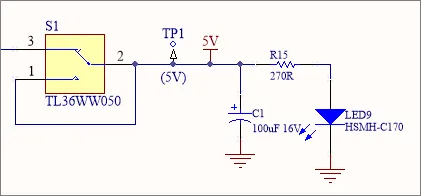
Les conditions préalables pour cet exemple de simulation PDN sont les suivantes :
- le projet PCB Spirit Level est ouvert dans Altium Designer
- l’application PDN Analyzer est active (Tools » PDN Analyzer)
- les nets DC de la conception PCB ont été identifiés dans la boîte de dialogue PDN Analyzer DC Net Identification, comme indiqué ci-dessus.
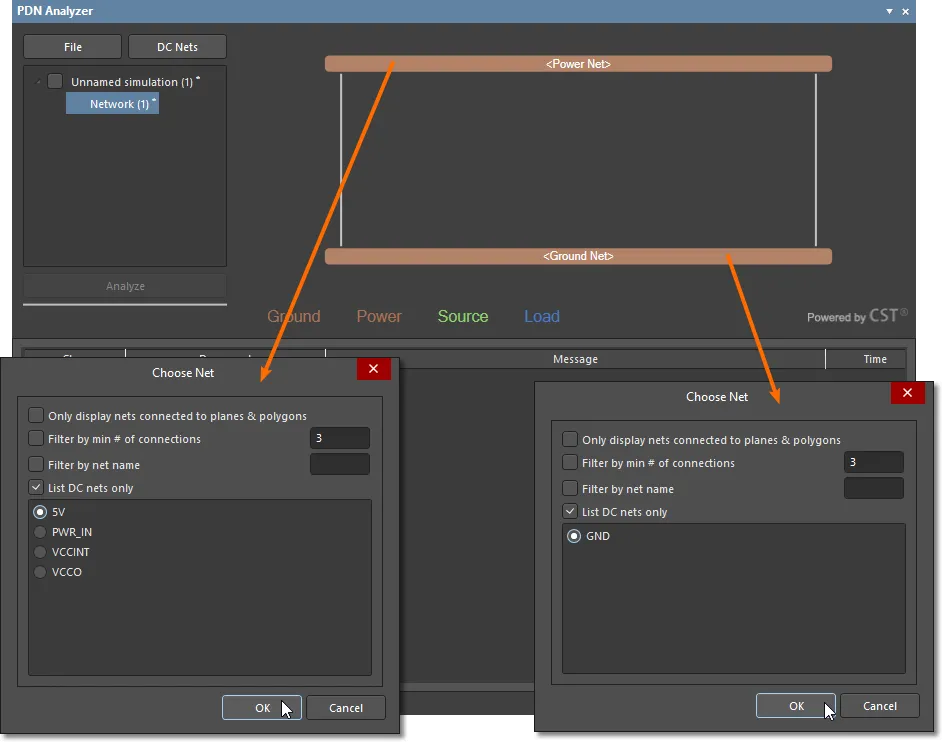
Commencez le processus d’analyse en spécifiant les nets d’alimentation et de masse. Double-cliquez sur les éléments <Power Net> et <Ground Net> dans le graphique réseau de l’interface pour ouvrir la boîte de dialogue Choose Net, qui proposera le choix parmi les réseaux d’alimentation identifiés.
Si nécessaire, utilisez les options de qualification/filtrage de la boîte de dialogue pour restreindre ou élargir les nets listés, ou revenez à l’écran principal et sélectionnez le bouton  pour réidentifier les réseaux d’alimentation DC.
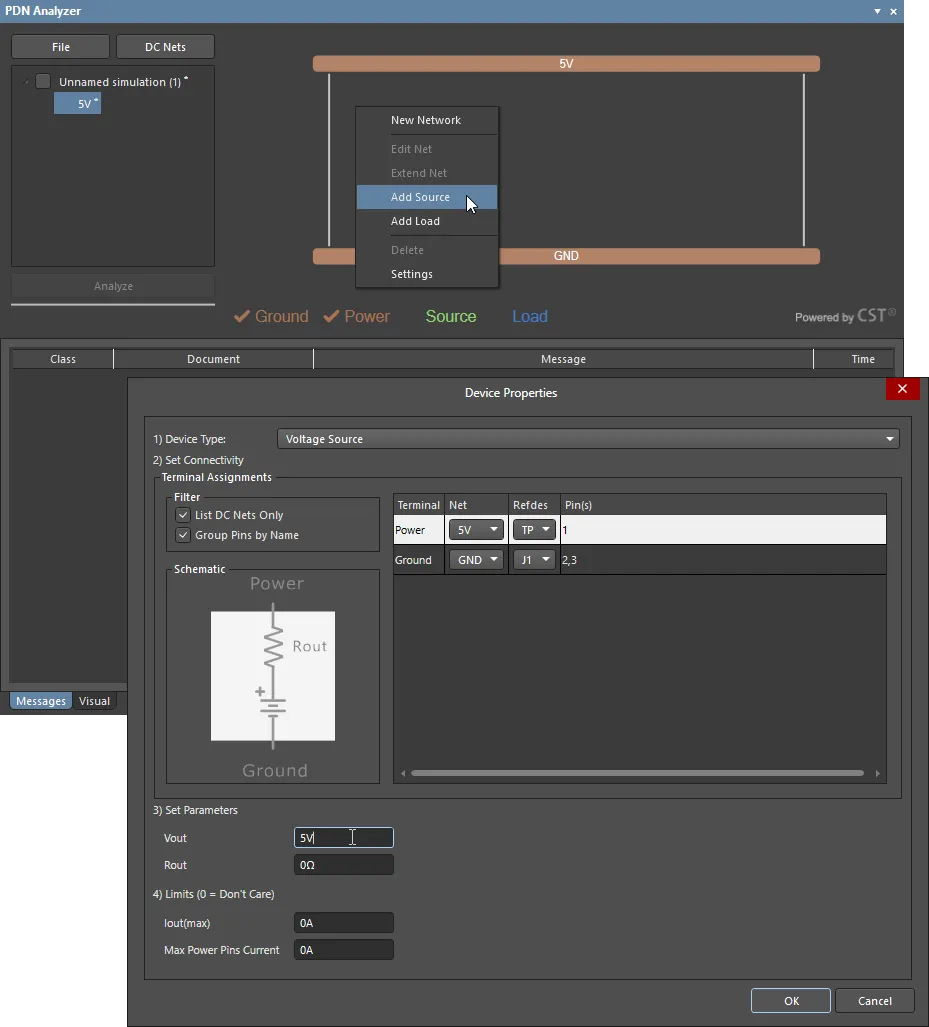
Un élément Source ou Charge peut maintenant être ajouté entre les réseaux d’alimentation et de masse spécifiés ; notez que les indicateurs d’état Ground et Power passent à l’état coché (✔). Cliquez avec le bouton droit dans l’espace de travail du graphique réseau et sélectionnez Add Source (ou Add Load) dans le menu contextuel pour ouvrir la boîte de dialogue Device Properties. Les étapes, telles qu’indiquées dans la boîte de dialogue, sont les suivantes :
- Pour ajouter une Source d’alimentation au réseau, dans ce cas une simple source de tension, sélectionnez l’option Voltage Source dans le menu déroulant Device Type de la boîte de dialogue.
-
Dans la liste de connectivité de la source, le PDNA tentera de choisir les bonnes options de connexion de net en fonction des paramètres du réseau d’alimentation ; ici, entre les nets
5VetGND. Utilisez les options du menu déroulant Refdes pour spécifier les points de connexion du composant pour la tension source. Dans cet exemple, le point de tension source est défini commeTP1, et son retour à la masse comme la prise d’entrée DC de la conceptionJ1(broches2et3). -
Dans la section inférieure de la boîte de dialogue, les paramètres de la source définissent les attributs du modèle de simulation de la source de tension. Ici, la tension source (Vout) est réglée sur
5Vet la résistance interne du modèle (Rout) est laissée au réglage par défaut0Ω. -
Enfin, le courant source maximal et le courant par broche (pour les sources ayant plusieurs broches de sortie) sont laissés aux réglages par défaut (
0A: Don't Care). Lorsque les Limits sont définis sur des valeurs de courant spécifiques, l’analyse PDN signalera une violation si les résultats de simulation dépassent ces valeurs.
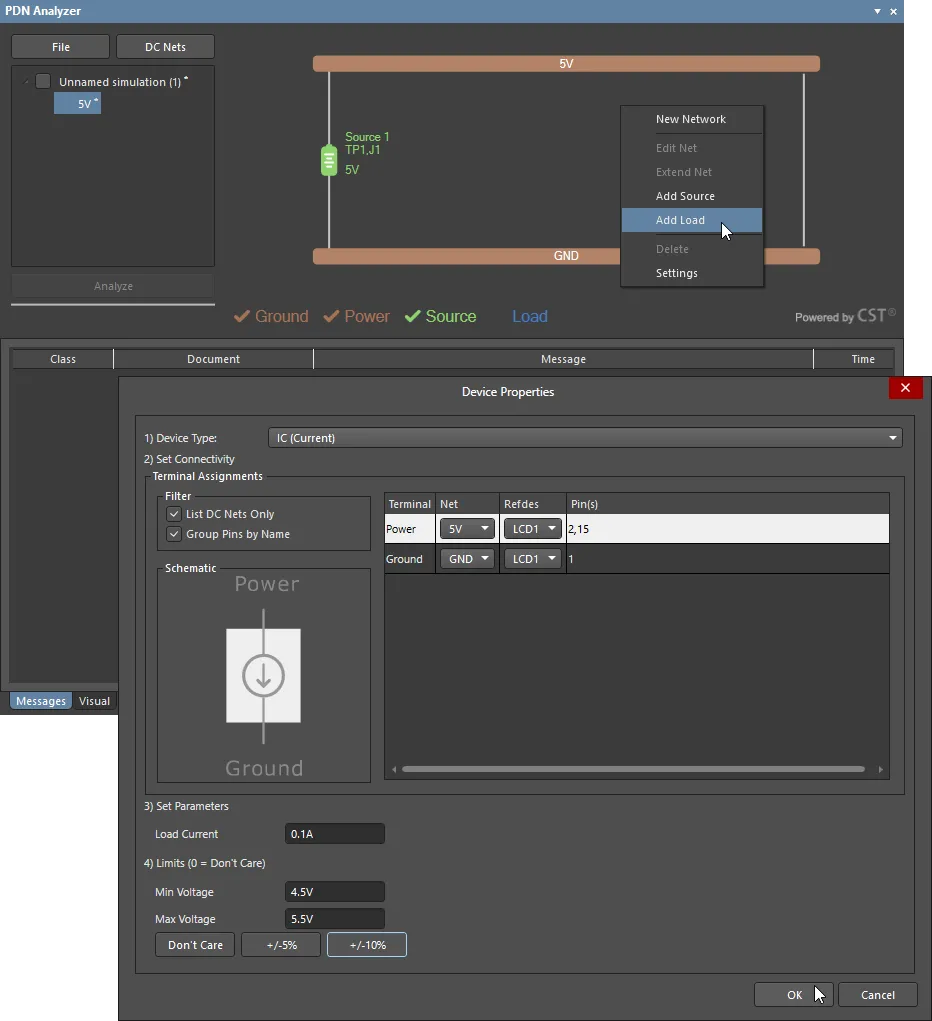
En utilisant la même approche que pour l’ajout d’une Source au réseau, ajoutez une Charge et spécifiez ses paramètres dans la boîte de dialogue Device Properties.
Dans ce cas, une charge de type puits de courant (Device Type: IC (Current)) est ajoutée pour représenter le courant tiré du rail 5V par le composant LCD de la conception. Notez qu’une option de charge purement résistive est également disponible, en choisissant Resistor comme Device Type.
Définissez la connexion de charge sur LCD1 et spécifiez le Load Current qu’elle tirera de l’alimentation 5V ; notez que les préfixes d’unité (par exemple, 500m pour représenter 0.5A) sont pris en charge. Bien que les réglages de Limits tension soient facultatifs, ils ont ici été définis sur +/-10% (à l’aide du bouton associé), ce qui déclenchera une violation de simulation si la tension au niveau de la charge elle-même descend en dessous de 4,5V (ou dépasse 5,5V).
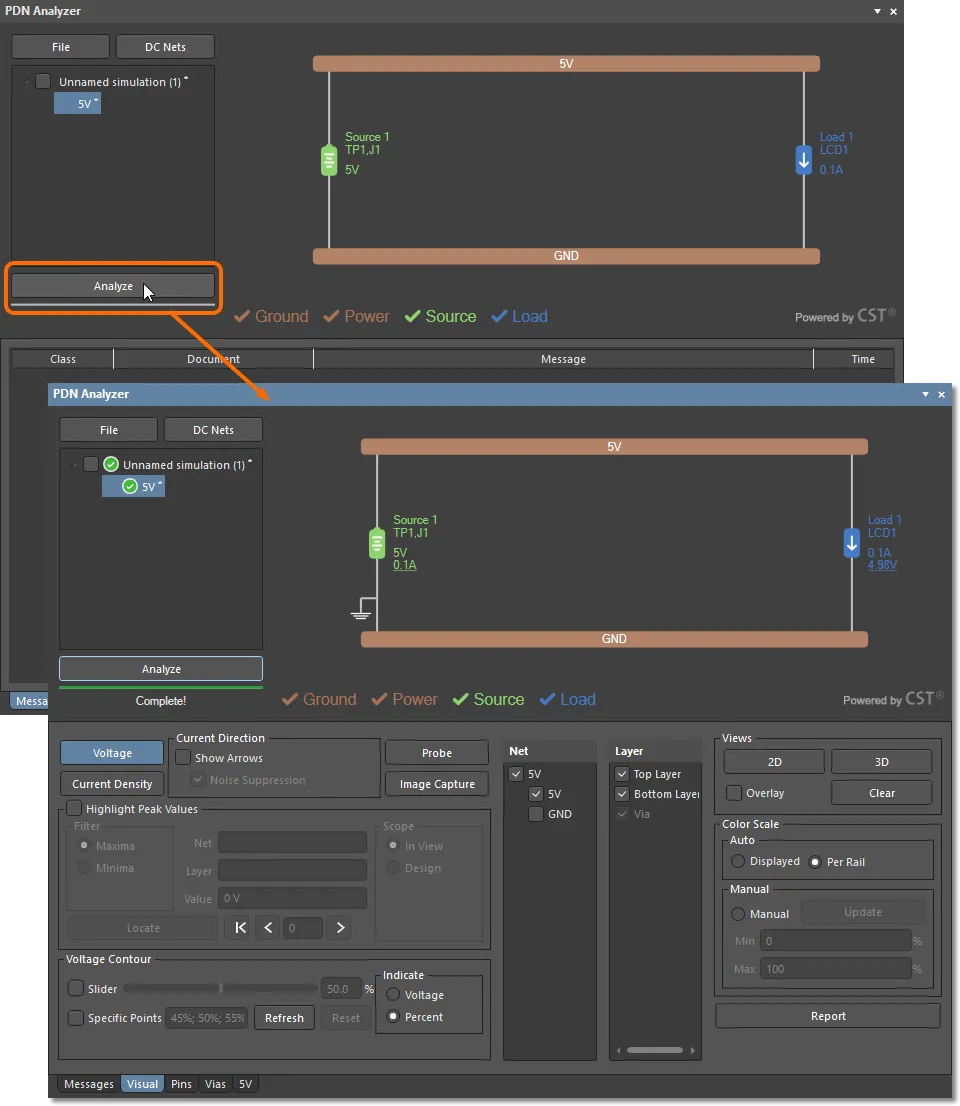
Une fois le réseau d’alimentation défini et tous les paramètres spécifiés (tous les éléments du réseau ont un état ✔ associé), l’analyse PDN peut être lancée en sélectionnant le bouton  . La progression de la simulation est affichée sous l’onglet Messages sous forme de flux d’événements, qui indiquera également la cause d’un échec de simulation si le processus ne peut pas se terminer.
Les résultats immédiats de l’analyse PDN peuvent être vus dans le graphique réseau, qui inclura les niveaux calculés de tension/courant de charge/source (le cas échéant), ainsi que la mise en évidence de toute section du réseau ayant provoqué une violation de paramètre. Notez que l’onglet Visual est maintenant sélectionné et actif.
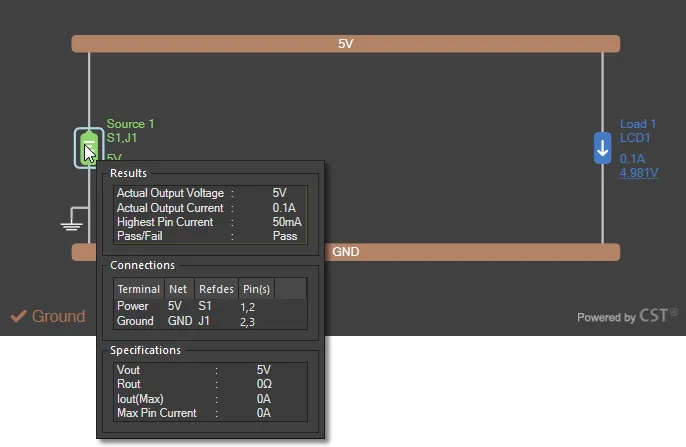
Survolez avec le curseur n’importe quel élément du réseau (Charge, Source ou Series Element) pour voir des informations supplémentaires telles que ses paramètres spécifiés et les résultats d’analyse.
Rendu visuel dans l’éditeur PCB
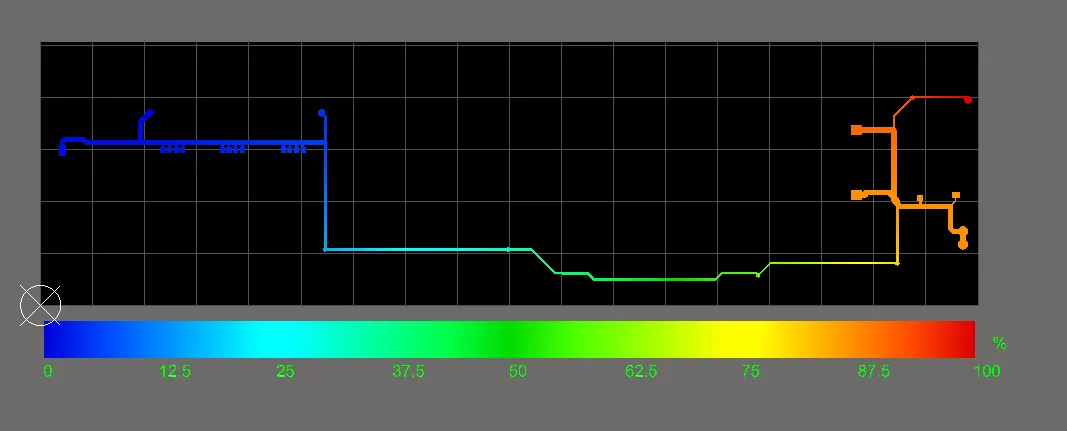
Les résultats de la simulation peuvent maintenant être visualisés graphiquement dans l’éditeur PCB de Altium Designer, sous le contrôle des paramètres disponibles dans l’onglet Visual du PDNA. Réglez les options visuelles pour afficher Voltage pour les deux Layers (Top et Bottom) du 5V Net – les paramètres d’affichage initiaux par défaut. Les résultats de l’analyseur sont rendus dans l’éditeur PCB pour remplacer la surcouche graphique PCB existante.
La vue de la chute de tension le long du chemin du net sélectionné, dans ce cas de la source 5V à TP1 jusqu’au composant LCD1, est rendue avec un dégradé de couleurs correspondant à l’échelle de tension présentée en bas de la vue. Celle-ci est affichée soit comme un pourcentage de tension (l’option Per Rail sous Color Scale), soit comme une plage de tension littérale (l’option Displayed).
Dans l’image ci-dessous, la transition de couleur le long du chemin réseau de la carte représente sa chute de tension globale, où le niveau minimal (0%: bleu) dû aux pertes IR se situe au niveau du composant LCD1, et le niveau maximal (100 % : rouge) au point de source de tension spécifié (TP1).
Pour afficher l’analyse de courant correspondante pour le réseau, sélectionnez l’option Current Density de l’onglet Visual. Ici, les niveaux de couleur dans le chemin réseau de la carte correspondent au pourcentage de variation de la densité de courant, où 100 % (rouge) indique la densité de courant calculée maximale dans le routage du chemin réseau, et 0 % (bleu) la minimale – très probablement 0A/mm2.
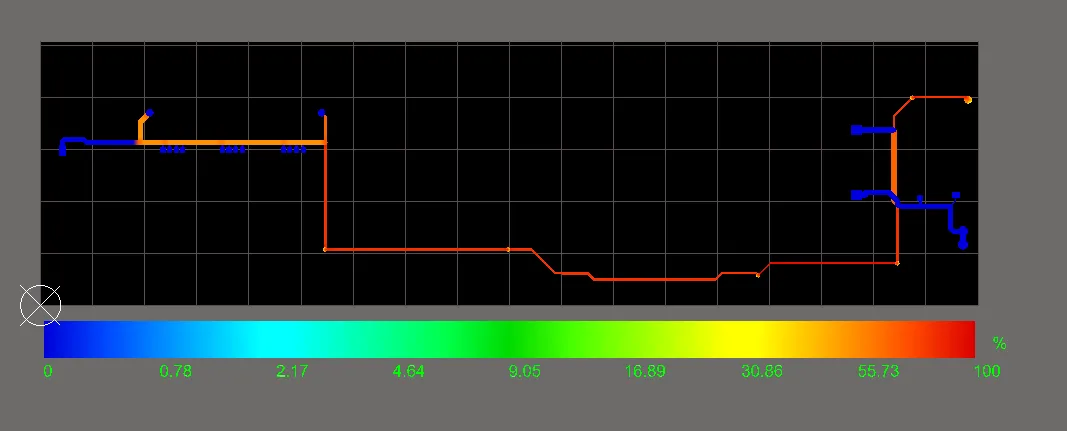
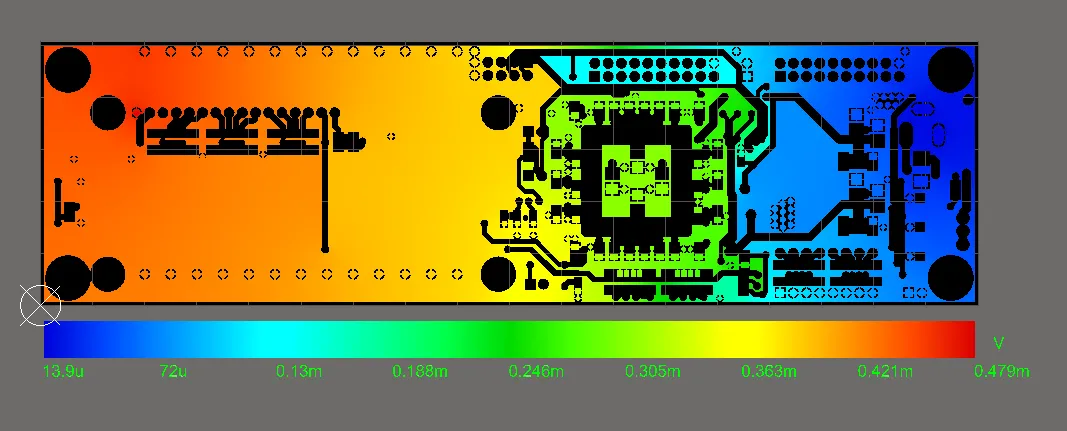
Pour afficher et analyser les résultats d’intégrité d’alimentation dans le chemin de retour GND de l’exemple, désélectionnez l’option de réseau 5V dans la liste Net sous l’onglet Visual du PDNA, puis sélectionnez le réseau GND. Le chemin de retour à la masse passe par les couches Top et Bottom de la conception, qui peuvent être affichées individuellement dans l’éditeur PCB en sélectionnant chaque entrée dans la liste Layer du PDNA.
L'image ci-dessous montre l'affichage de la tension pour la couche Bottom du net GND, avec l'échelle Color Scale réglée sur Displayed. Le niveau le plus élevé de chute de tension (rouge : environ 0,5 mV) se situe sur la broche GND du LCD, tandis que la chute de tension la plus faible (bleu : environ 0 V) se trouve au point de retour de la source de tension (J1).
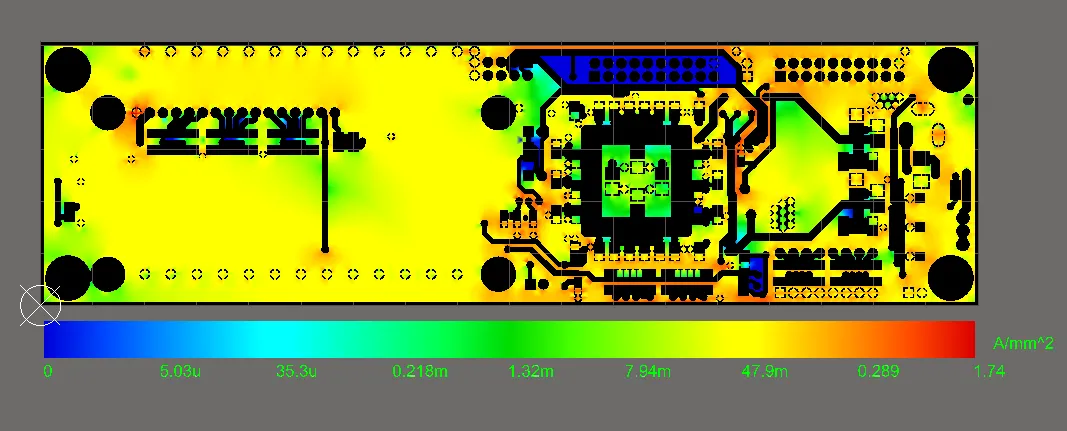
Le passage à l'option Current Density du PDNA affiche en rouge les « hotspots » de courant maximal. Le niveau maximal de densité de courant lui-même (1.74 A/mm2) est très faible et reste largement dans les limites acceptables.
Contrôle de l'affichage et options
Le PDN Analyzer propose plusieurs options d'affichage interactives qui déterminent la manière dont les résultats de l'analyse sont représentés graphiquement dans l'éditeur PCB d'Altium Designer. En plus des options pour le Color Scale d'affichage, les graphiques peuvent basculer entre un rendu 2D et 3D, ce dernier offrant une vision précieuse des résultats de l'analyse à travers les vias et entre les couches.
Une option permet également de Clear les résultats de l'analyse de l'affichage de l'éditeur, ce qui rétablit automatiquement le rendu graphique de la disposition standard de la carte. À l'inverse, l'option Overlay de la vue permet d'afficher la disposition de la carte, qui sera rendue avec tous les résultats d'analyse actuellement affichés. Cette option est particulièrement utile pour confirmer l'emplacement, dans la disposition de la carte elle-même, d'un point d'intérêt observé dans les résultats de l'analyse.
Utilisation des charges
D'autres charges peuvent être ajoutées au réseau selon les besoins, puis l'analyse de puissance peut être relancée pour évaluer les résultats. Pour ajouter par exemple le faible courant de charge (disons 15mA) attribuable à la LED d'alimentation du design, sélectionnez sa résistance série (R15) comme connexion au rail 5 V, et la broche de la LED comme connexion GND.
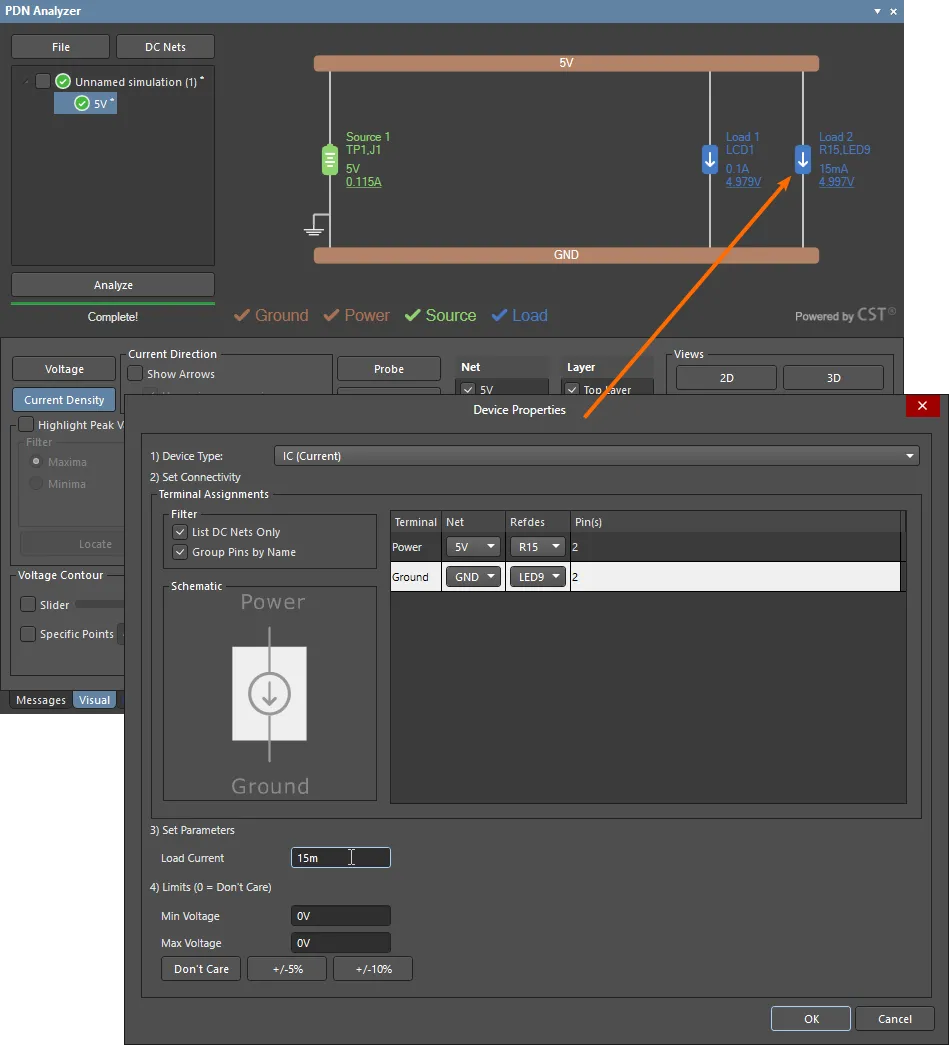
Le PDN Analyzer permet également de spécifier les connexions de broches d'un composant pour une charge, ce qui permet à son tour de créer plusieurs modèles de charge pour un même composant consommant des courants différents via différentes broches.
Le composant LCD de l'exemple de projet illustre cette situation : sa connexion 5 V sur la broche 15 (LED+) alimente le rétroéclairage de l'afficheur, tandis que la connexion 5 V sur la broche 2 (VDD) alimente la logique interne — en pratique, la broche 15 consommera nettement plus de courant que la broche 2.
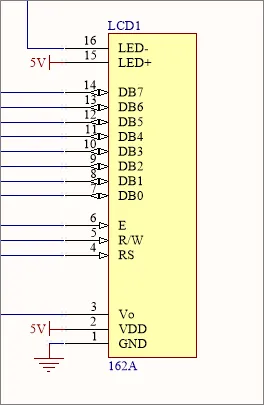
Lorsque précédemment ajouté comme modèle de charge PDNA unique, les deux broches du LCD1 étaient désignées (par défaut) comme connexion de charge 5 V, et l'analyse PDN répartissait le courant de charge du LCD1 de manière égale entre ces broches. Pour améliorer la précision de l'analyse de puissance, le composant LCD1 peut être représenté par two modèles de charge : un pour chaque broche 5 V et son courant de charge associé. Cette modification peut être effectuée en éditant les paramètres de broche du modèle de charge LCD1 existant, puis en ajoutant une autre charge pour la broche séparée.
Ouvrez le modèle de charge LCD1 existant en double-cliquant sur son icône dans le graphique du réseau afin d'ouvrir la boîte de dialogue Device Properties, puis double-cliquez dans le champ Pins(s) de l'entrée du net d'alimentation 5 V. Le mode d'édition des broches qui en résulte permet de sélectionner des broches individuelles du composant pour cette charge. Désélectionnez la broche 2 afin de reconfigurer la charge pour la seule broche 15 (LED+), puis ajustez le paramètre Load Current à, par exemple, 75mA pour représenter le courant du rétroéclairage du LCD.
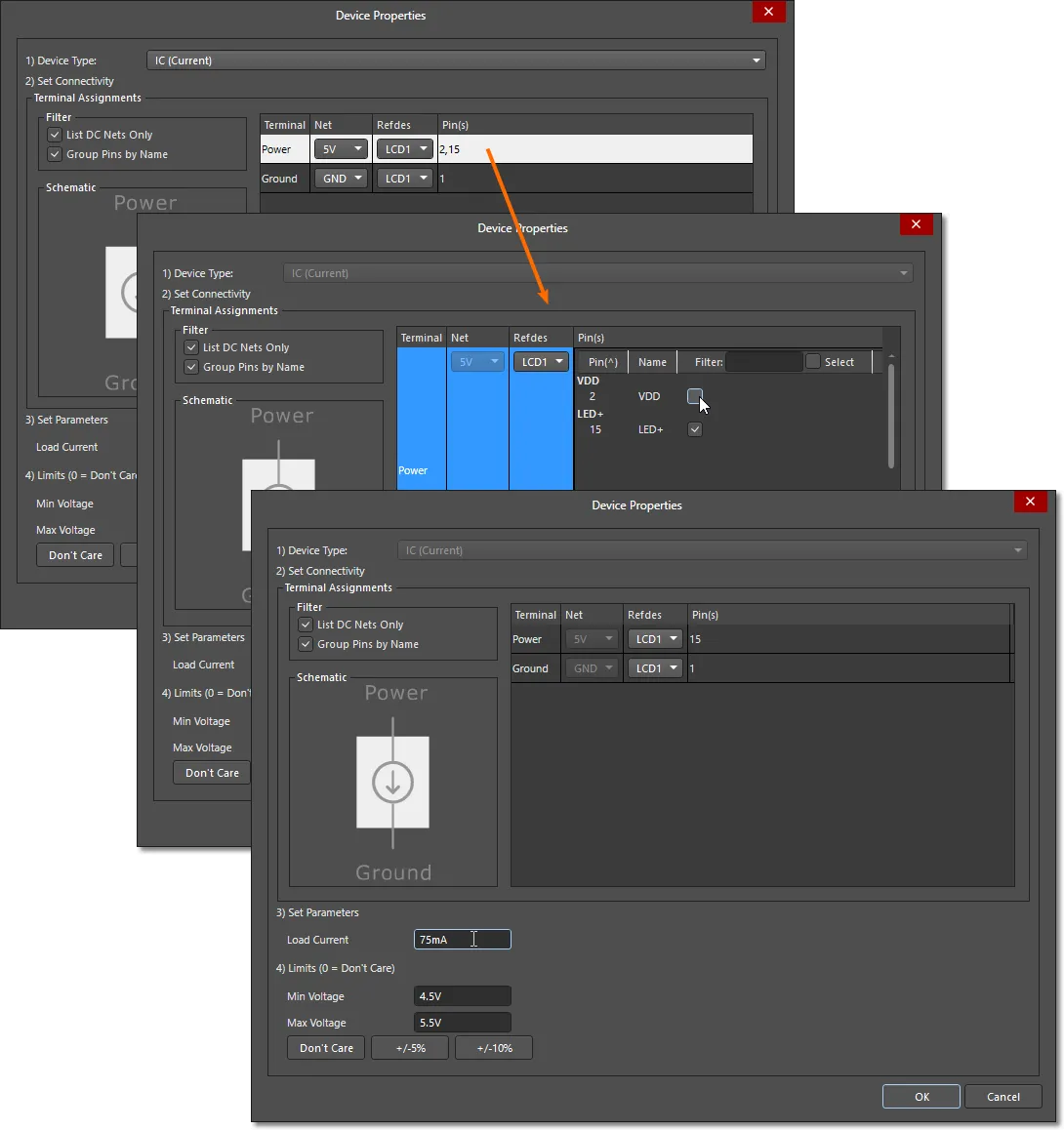
Ensuite, créez une autre charge de réseau 5 V pour LCD1 et activez la broche 2 (avec la broche 15 désactivée) afin de représenter la charge VDD, qui peut être réglée sur une valeur Load Current convenablement plus faible — par exemple 20mA.
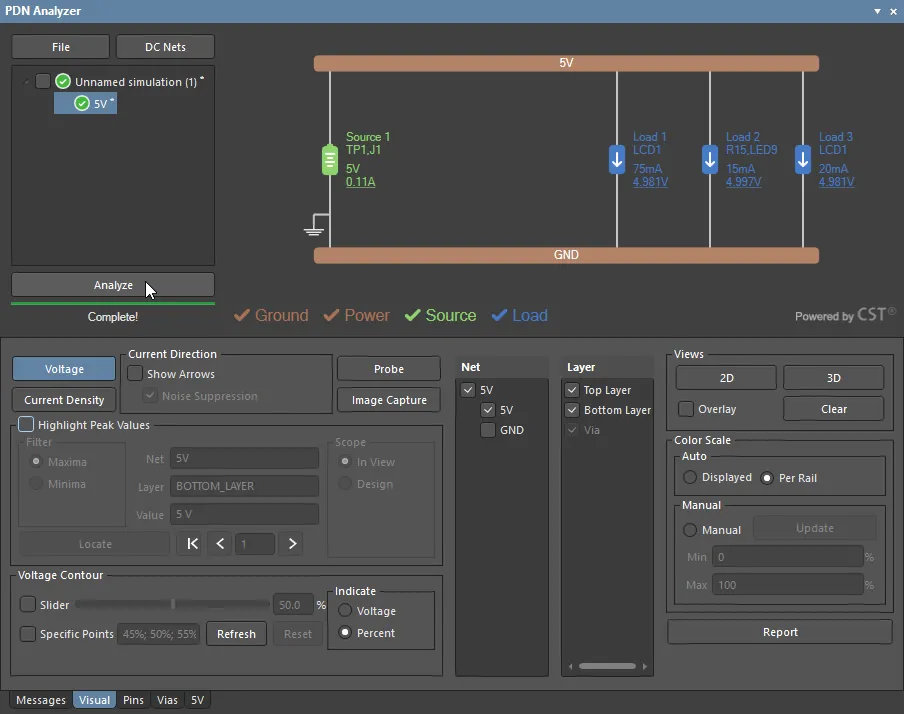
Le réseau d'alimentation 5 V peut ensuite être réanalysé afin d'obtenir une représentation plus précise de la charge LCD1 à travers les chemins du réseau.
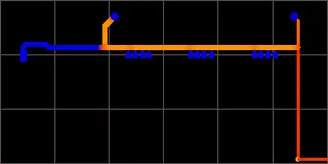
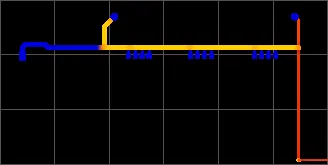
La différence de répartition du courant de charge peut être observée en comparant la densité de courant des pistes du réseau d'alimentation LCD1 entre la configuration de charge d'origine et la configuration mise à jour. Les images d'analyse de densité de courant ci-dessous montrent le résultat du modèle LCD1 d'origine à charge unique à gauche, et le résultat mis à jour à charges multiples à droite.
Notez la densité de courant dans les pistes alimentant les broches 2 (la pastille LCD vers la gauche) et 15. La version mise à jour montre correctement que la majeure partie du courant du LCD circule vers la broche 15 (la pastille LCD vers la droite), au lieu d'être répartie uniformément entre les deux broches, comme c'était le cas (image de gauche).
Paramètres de simulation
Les résultats d'une analyse, et en particulier le degré de pertes IR dans les formes de la carte, dépendent également des spécifications de conductivité du cuivre de la carte et de l'épaisseur de paroi des vias. Pour afficher et modifier ces paramètres, sélectionnez l'onglet Simulation dans la boîte de dialogue Settings — pour accéder à cette boîte de dialogue, cliquez avec le bouton droit sur le nom de l'analyse en cours et sélectionnez Settings dans le menu contextuel.
Conductivité du métal
La section Metal Conductivity de la boîte de dialogue fournit les détails et paramètres de la valeur de conductivité (inverse de la résistivité ; 1/R) du métal utilisé dans un design. La conductivité de base (ou résistivité), le coefficient de température et/ou la température peuvent être sélectionnés ou modifiés dans la boîte de dialogue afin de refléter les propriétés de construction de la carte du design :
-
Pure Copper – on suppose généralement que le cuivre a une conductivité de
5.88e7S/mà25°C, et un coefficient thermique de conductivité de0.4%/°C. Ce coefficient de température positif signifie qu'en augmentant le réglage Temp. Compensation dans la boîte de dialogue de25°Cà125°C(delta de100°C), la conductivité de simulation diminuera de40%, jusqu'à3.53e7S/m, par exemple. -
PCB Copper – il s'agit du réglage par défaut pour les simulations, et il reflète les valeurs de conductivité rapportées dans la littérature industrielle comme représentatives du métal présent dans le cuivre électrodéposé (ED) des PCB, mesuré à
4.7e7S/mà25°C, avec un coefficient thermique de0.4%/°C. - Custom – choisissez cette option pour saisir des valeurs spécifiques de conductivité ou de résistivité pour la simulation.
Notez que la valeur affichée Sim Conductivity représente la valeur finale de conductivité après prise en compte de tous les paramètres — la valeur Sim Resistivity en est l'inverse.
Via
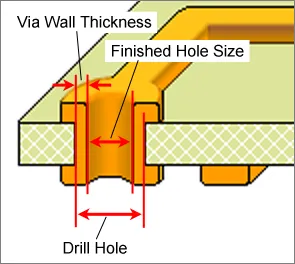
Définissez la valeur Via Wall Thickness de la boîte de dialogue pour spécifier l'épaisseur de métal de la paroi du via pour tous les vias de l'analyse de simulation du design.
Ce réglage peut affecter sensiblement les pertes DC du réseau d'alimentation en raison de la résistance intrinsèque qu'un via à paroi mince (plaqué) représente. Toutefois, lorsqu'il est de taille/épaisseur suffisante, un via n'entravera pas les performances DC d'un design et présentera la même densité de courant que les pistes d'alimentation qu'il relie — et aucune perte de tension significative entre ses points de connexion. Un exemple d'analyse DC des pertes à travers les vias est présenté dans une section ci-dessous.
Du point de vue de la simulation, la taille du via et l'épaisseur de sa paroi définissent effectivement la quantité de matériau conducteur représentée par le via, et donc sa résistance/conductivité. La simulation suppose que le diamètre du via représente la taille finale du trou, et que l'épaisseur de paroi du via augmente ensuite le diamètre du via. Par conséquent : Finished Hole Diameter + (2 x Wall_Thickness) = Drill Diameter.
Exemple 2
Cet exemple montre comment mettre en œuvre une série de réseaux connectés pouvant être analysés dans leur ensemble, tout en tenant compte des paramètres des éléments en série qui les interconnectent. Il fournit également une vue d'ensemble de l'ajout de sources de modèle de régulateur de tension (VRM), qui agissent aussi comme interconnexions entre réseaux, et de la manière dont une hiérarchie complète du réseau d'alimentation d'un design est développée.
L'exemple modélise le réseau PWR_IN vers 5V du projet de référence SpiritLevel-SL1, et inclut les deux VRM 3,3 V (VCCO) et 1,8 V (VCCINT) afin de créer une structure complète de réseau d'alimentation.
Les conditions préalables pour cet exemple de simulation PDN sont :
- le projet PCB Spirit Level est ouvert dans Altium Designer
- l'application PDN Analyzer est active (Tools » PDN Analyzer)
- les nets DC du design PCB ont été identifiés dans la boîte de dialogue PDN Analyzer DC Net Identification, comme indiqué ci-dessus.
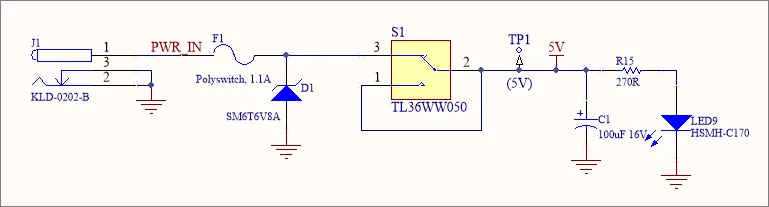
Commencez le processus de construction du réseau d'alimentation d'exemple en spécifiant le net d'alimentation d'entrée (PWR_IN) dans une nouvelle simulation (sélectionnez File » New Simulation, si nécessaire). Comme l'indique le schéma du projet, le paramètre <Power Net> du PDN est PWR_IN, <Ground Net> est GND, et le Source est J1.
Extension des réseaux via des éléments en série
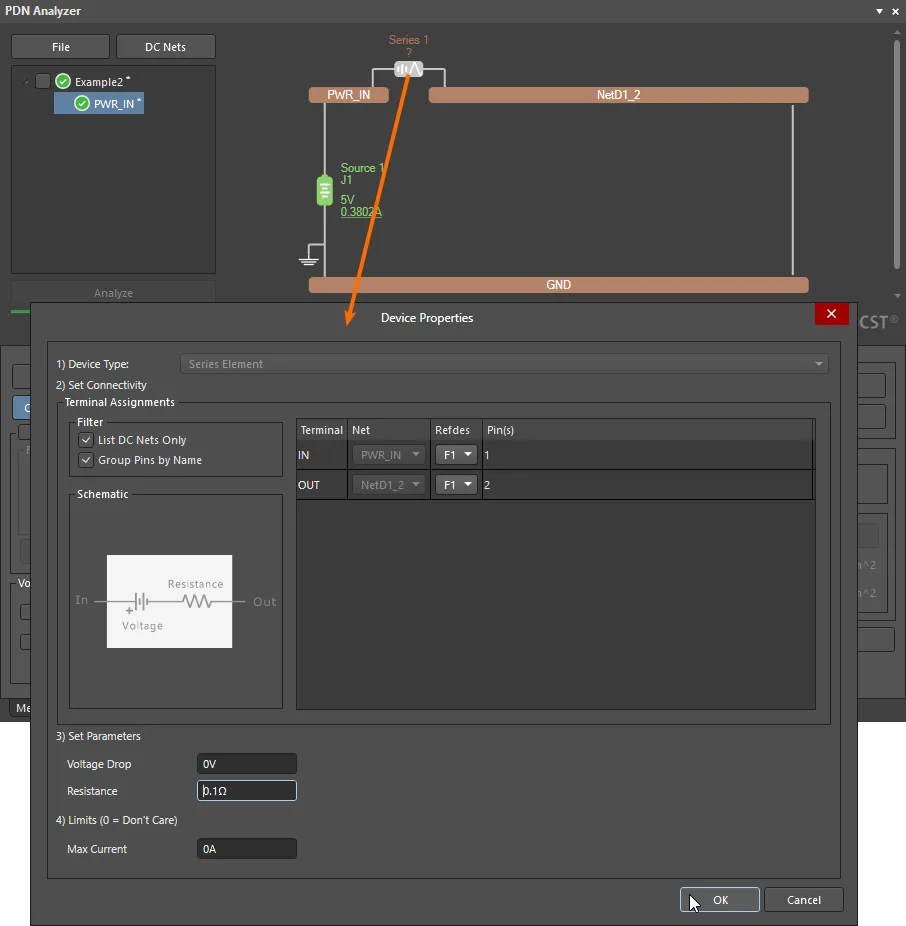
Pour modéliser le chemin d'alimentation complet du réseau PWR_IN au réseau 5V, il faut ajouter le fusible série (F1) et l'interrupteur (S1) ainsi que leur net intermédiaire. Dans l'interface PDNA, ceux-ci sont ajoutés en étendant séquentiellement le réseau d'alimentation. Chaque « extension » de net est connectée par un modèle universel d'élément en série.
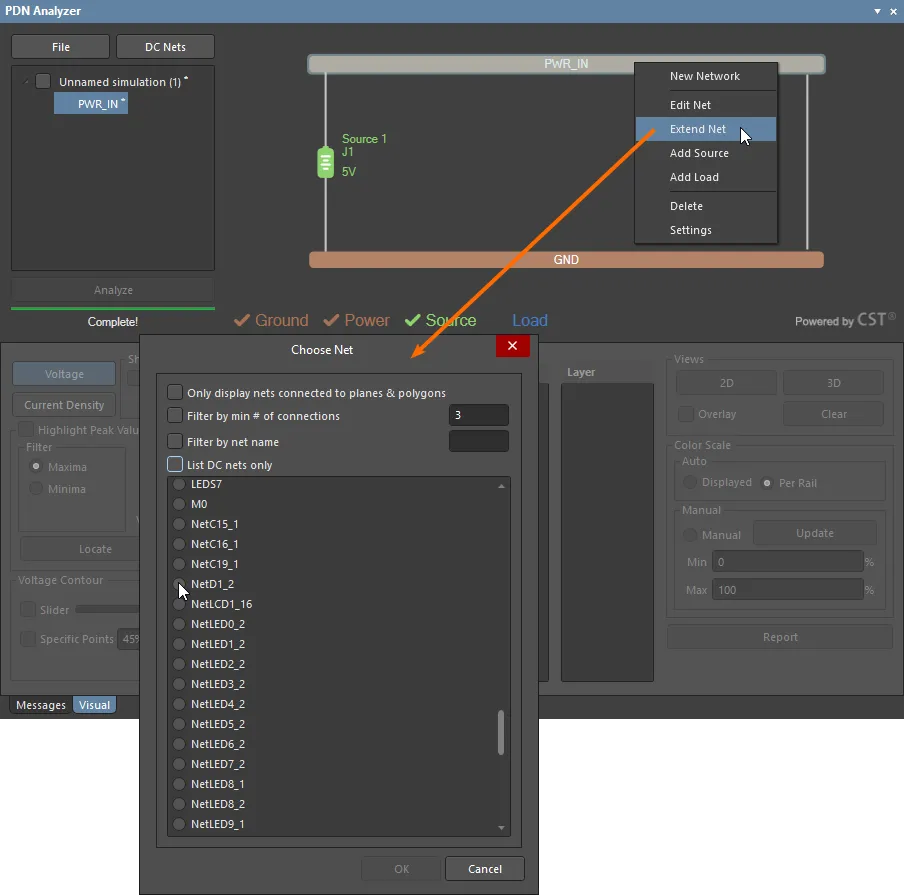
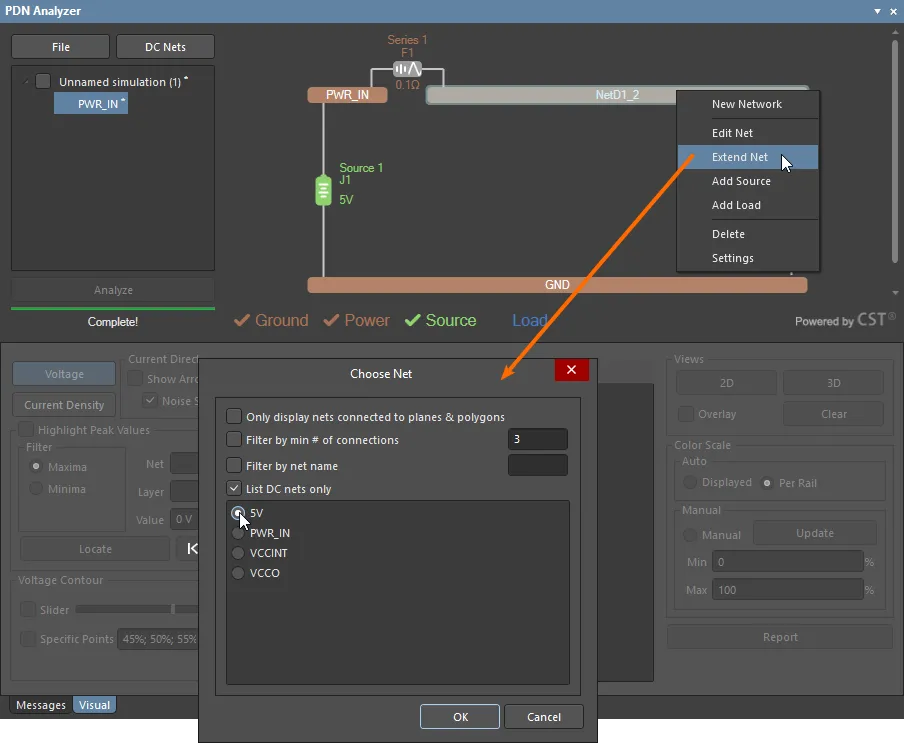
Un net est étendu en cliquant d'abord avec le bouton droit dans le réseau auquel vous souhaitez ajouter quelque chose, puis en choisissant l'option Extend Network dans le menu contextuel. Dans la boîte de dialogue Choose Net, sélectionnez le réseau connecté à PWR_IN par un élément en série, qui dans ce cas est NetD1_2 — le réseau qui relie F1 et la broche 3 de S1, identifiée comme la broche 2 de la diode D1.
Comme ce réseau n'a probablement pas été enregistré lors de l'étape initiale DC Net Identification, désélectionnez l'option List DC nets only dans la boîte de dialogue Choose Net afin d'exposer ce net pour la sélection.
Le processus d'extension du net ajoutera automatiquement un élément en série entre les deux nets — double-cliquez sur cet élément pour spécifier sa connectivité et ses paramètres dans la boîte de dialogue Device Properties. Le modèle d'élément en série est composé d'une source de tension en série avec une résistance, ce qui permet la modélisation de base de composants tels que résistances, inductances, diodes et interrupteurs, etc.
Dans ce cas, l'élément en série est le composant fusible F1, sélectionné dans les options de connectivité RefDes et auquel on attribue une Resistance interne nominale de 0.1Ω. Si l'élément en série était un composant semi-conducteur, tel qu'une diode, le paramètre Voltage Drop serait spécifié avec la valeur interne de Resistance du composant.
En suivant le schéma, l’étape suivante consiste à étendre le net D1_2 vers le net d’alimentation 5V via le composant de commutation S1. Comme ci-dessus, choisissez Extend Net dans le menu contextuel accessible par clic droit et sélectionnez le net à étendre dans la boîte de dialogue Choose Net.
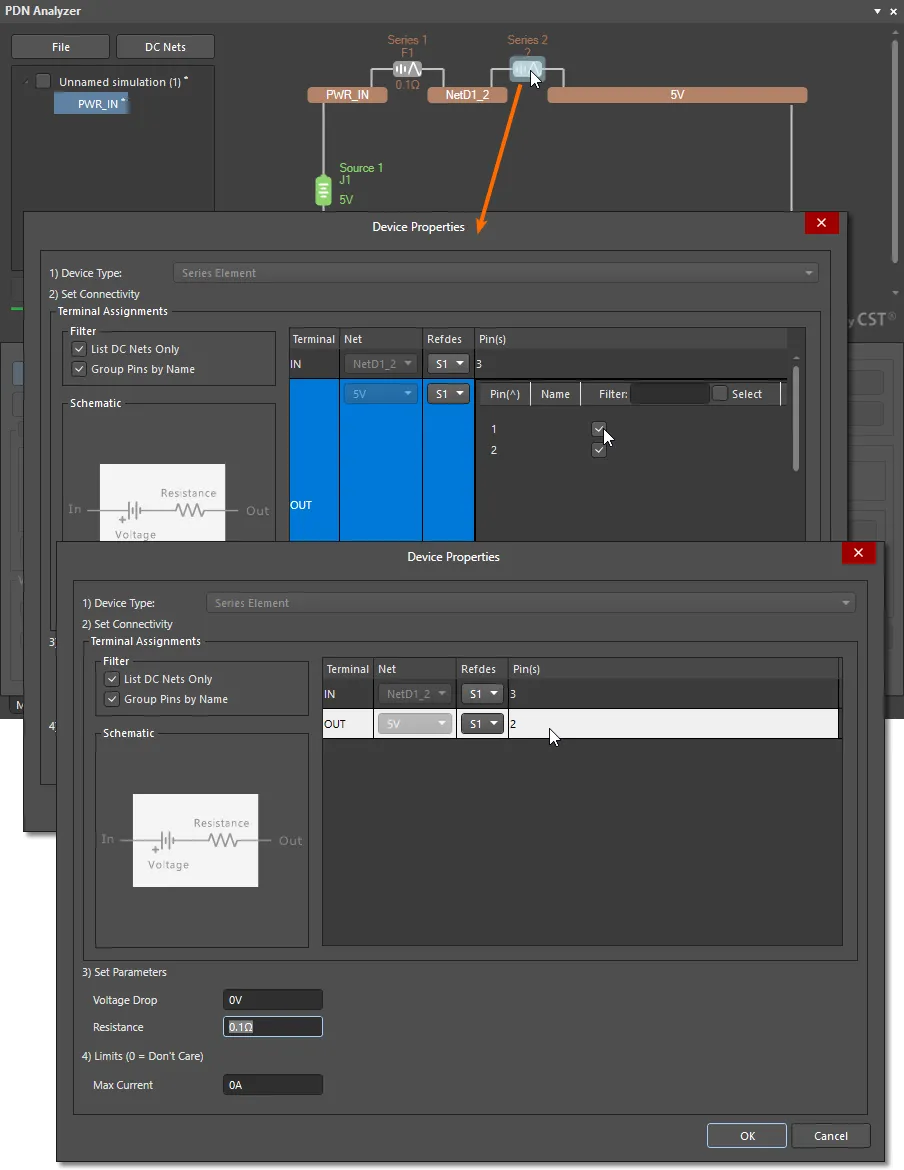
L’élément série ajouté dans ce cas est S1, qui relie le net D1_2 au réseau de sortie 5V via les broches 3 à 2 (voir le schéma). Étant donné que l’entrée de commutation inutilisée de S1 (broche 1) est reliée à sa sortie (broche 2) et ne transporte pas de courant de charge, la broche 1 peut, à titre d’exemple, être retirée de l’analyse du réseau à l’aide des options de sélection des broches de la boîte de dialogue Device Properties – double-cliquez sur le champ Pin(s) de l’entrée de borne OUT.
Une charge peut maintenant être ajoutée à la section 5V des réseaux d’alimentation connectés – dans ce cas, celle du module d’affichage LCD1.
Lorsque l’analyse est relancée, les données ainsi que la représentation graphique dans l’éditeur PCB incluront les trois réseaux d’alimentation connectés et afficheront le courant calculé ainsi que la chute de tension à travers les éléments série d’interconnexion.
Inclusion de modèles de régulateurs de tension
Le PDN Analyzer propose des modèles actifs de régulateurs de tension (VRM) pouvant être insérés entre les réseaux de tension d’entrée et de sortie. Lorsqu’ils sont ajoutés aux réseaux d’alimentation PDNA, ils se manifestent à la fois comme une charge sur le réseau de tension d’entrée et comme une source sur le réseau de tension de sortie. Les options de modèle VRM incluent des régulateurs de tension linéaires, à découpage et à découpage avec détection à distance.
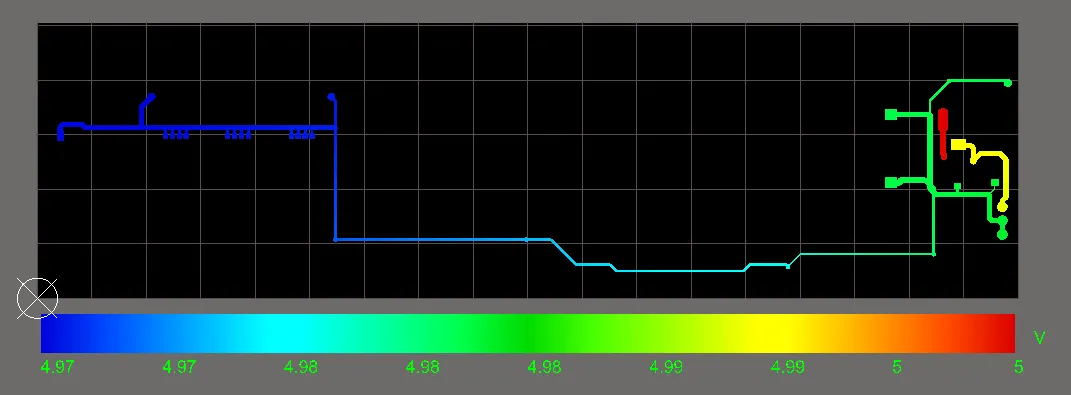
Le projet de référence SpiritLevel-SL1 utilise des régulateurs de tension linéaires pour produire les rails d’alimentation 3,3V (VCCO) et 1,8V (VCCINT). Lorsque le régulateur VCCO (U3) est ajouté au réseau de simulation PDNA, il est présenté comme une charge sur le réseau d’entrée 5V et comme une source pour le réseau 3,3V.
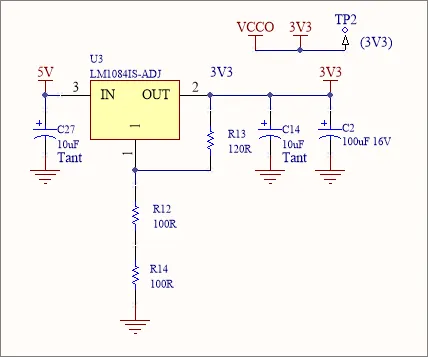
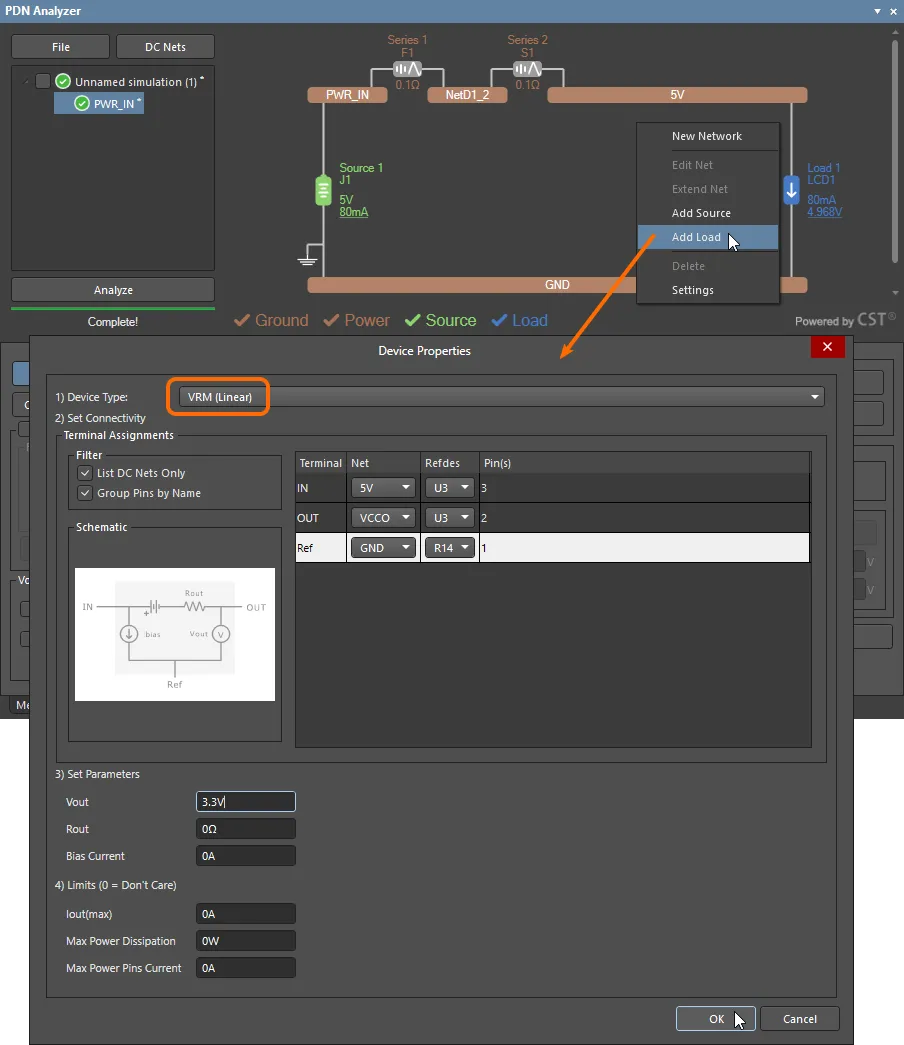
Pour placer le régulateur linéaire U3 comme charge sur le réseau 5V (comme mis en œuvre dans la procédure ci-dessus), ajoutez une charge au réseau 5V et sélectionnez l’option VRM (Linear) comme Device Type dans la boîte de dialogue Device Properties. Définissez les connexions du modèle comme indiqué dans le schéma et spécifiez la broche Ref comme connexion GND de R14. Ce point de référence peut se trouver à un emplacement différent, et peut-être plus approprié, dans la zone immédiate du PCB, selon la disposition du réseau GND.
Pour finaliser le VRM, définissez son paramètre de tension de sortie (Vout: 3.3V) et, éventuellement, sa résistance de sortie (interne), son courant de polarisation au repos et toute Limits que vous souhaitez voir détectée pendant l’analyse.
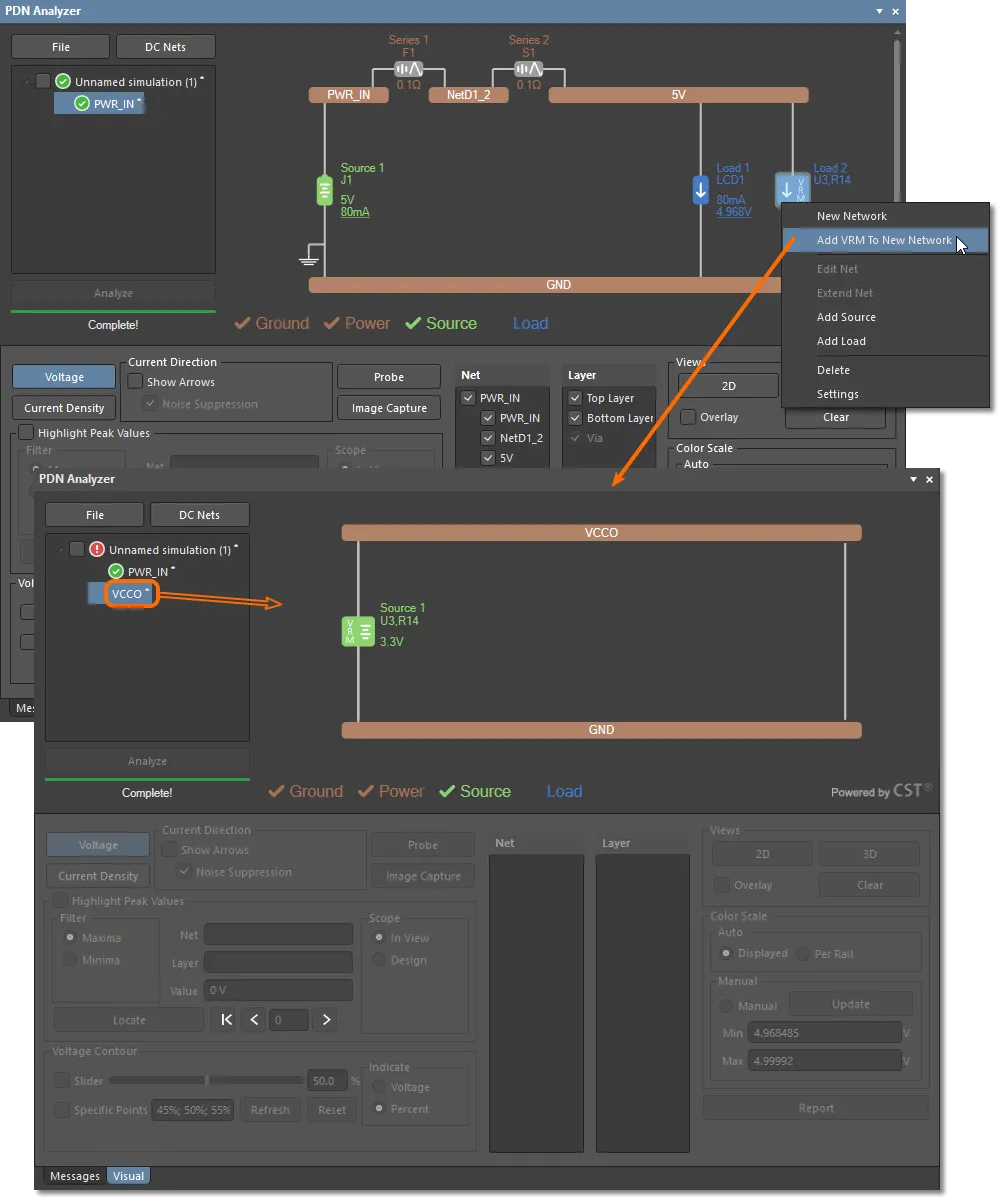
Le PDNA offre un moyen d’ajouter automatiquement le modèle du côté sortie du VRM comme source au net de tension de sortie cible et, si nécessaire, de créer ce réseau.
Dans l’exemple, faites un clic droit sur le modèle de charge VRM qui vient d’être créé (Load2: U3) et sélectionnez l’option Add VRM To New Network. Cela créera automatiquement le réseau VCCO avec le modèle côté sortie du VRM (Source 1: U3) comme source de tension (3,3V).
Le nouveau réseau VCCO peut maintenant être sélectionné et une charge appropriée ajoutée. Dans l’exemple, il s’agit d’un courant de charge de 0,2A consommé par plusieurs broches du composant U1.
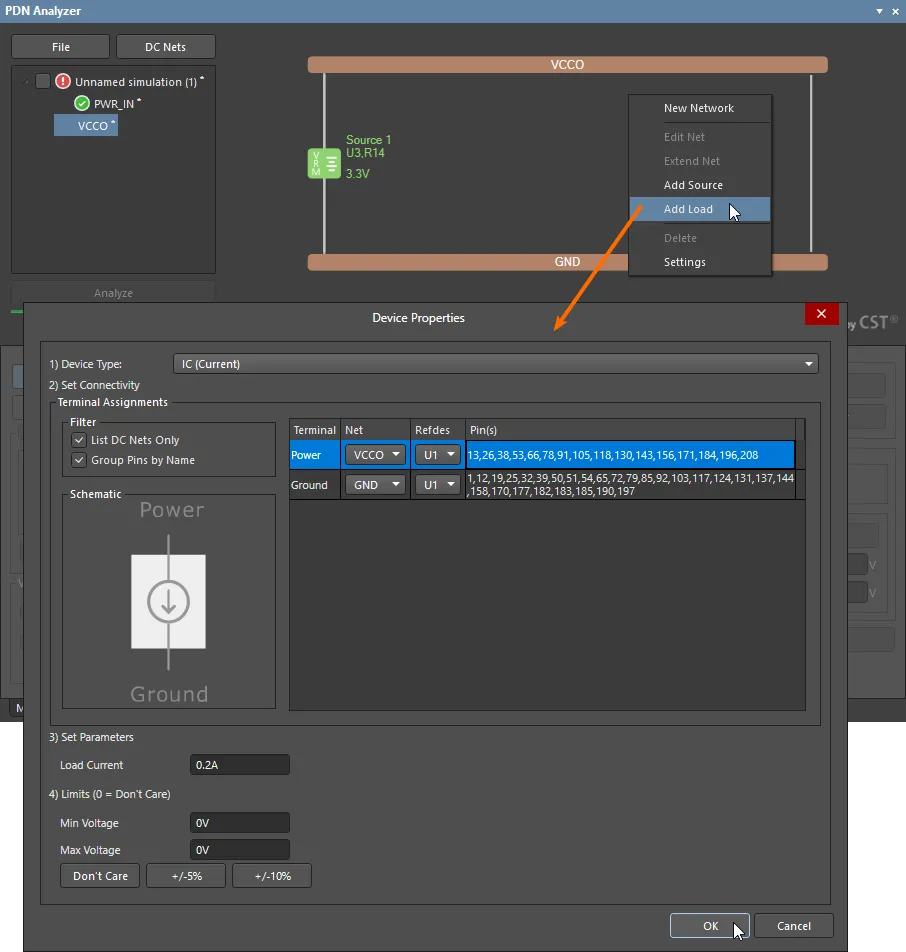
L’agencement du réseau d’alimentation terminé comprend désormais deux réseaux (PWR_IN et VCCO) reliés entre eux par le VRM 3,3V de type linéaire. Lorsque le niveau supérieur de la hiérarchie du réseau est sélectionné dans la structure de fichier PDNA actuelle, le graphique du réseau fournit une vue d’ensemble de type bloc des interconnexions des nets d’alimentation.
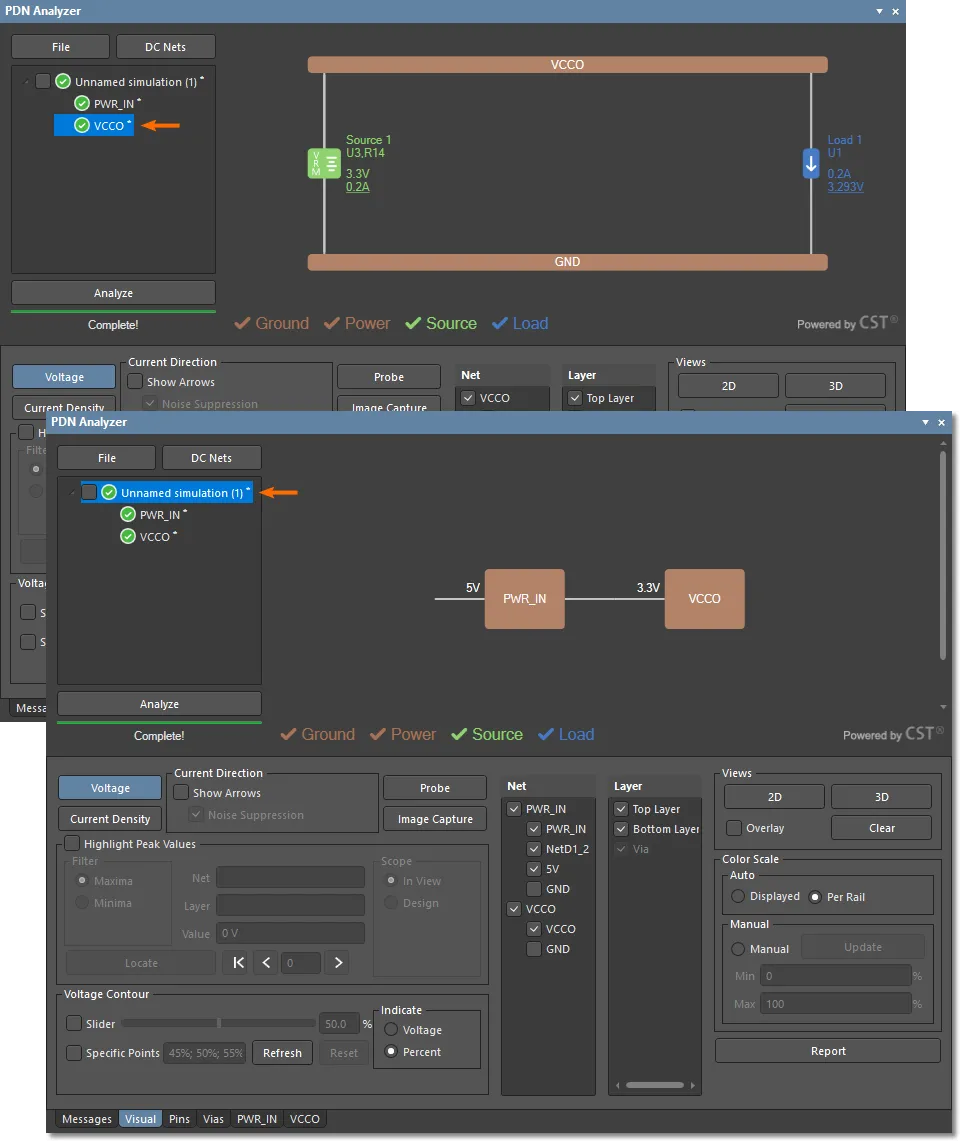
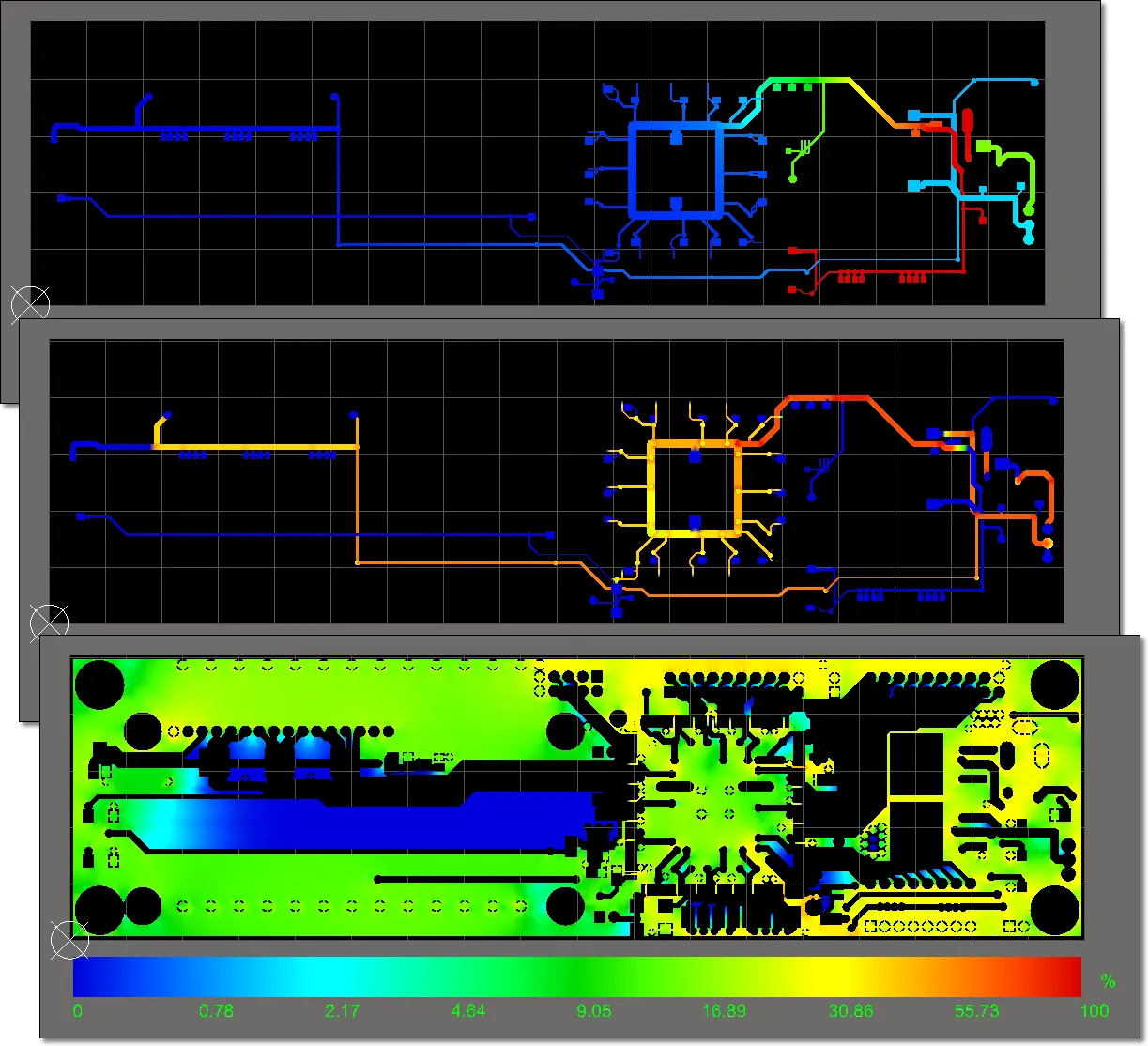
Une analyse PDN produira des résultats pour le réseau composite, y compris le VRM. Graphiquement, l’éditeur PCB affichera tous les réseaux lorsque le niveau supérieur de la hiérarchie du réseau est sélectionné dans l’interface PDNA. Sélectionnez un réseau individuel dans la liste pour limiter le graphique rendu à ce réseau, et activez/désactivez les options Net et Layer du panneau inférieur pour contrôler davantage l’affichage.
Le réseau de distribution d’alimentation du projet d’exemple peut être complété en ajoutant le VRM restant (U4) et son réseau de sortie d’alimentation 1,8V (VCCINT).
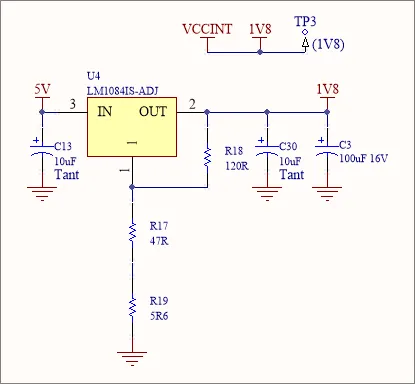
Ajoutez un VRM linéaire au réseau 5V comme décrit précédemment, et définissez son paramètre Vout sur 1.8V.
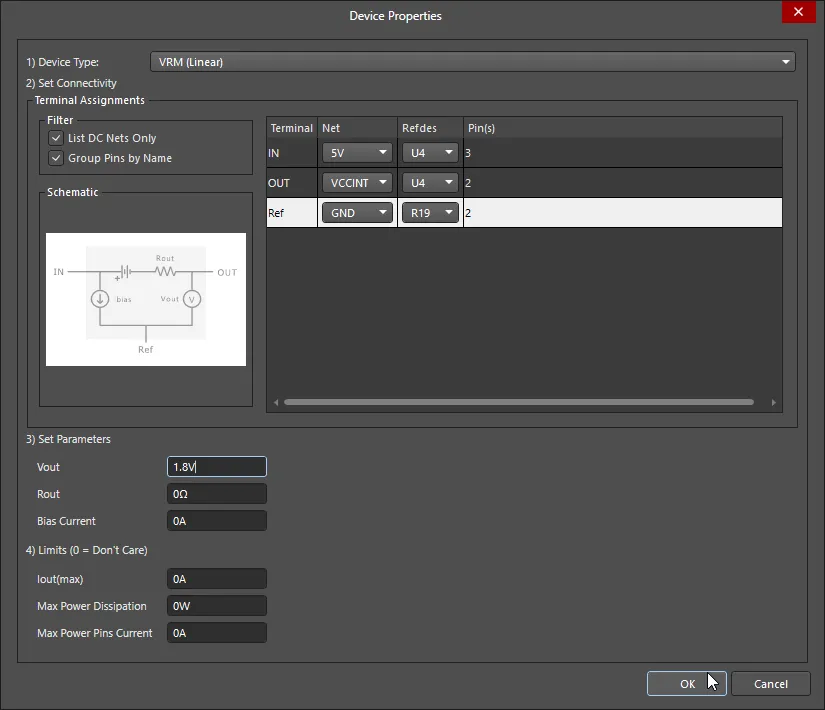
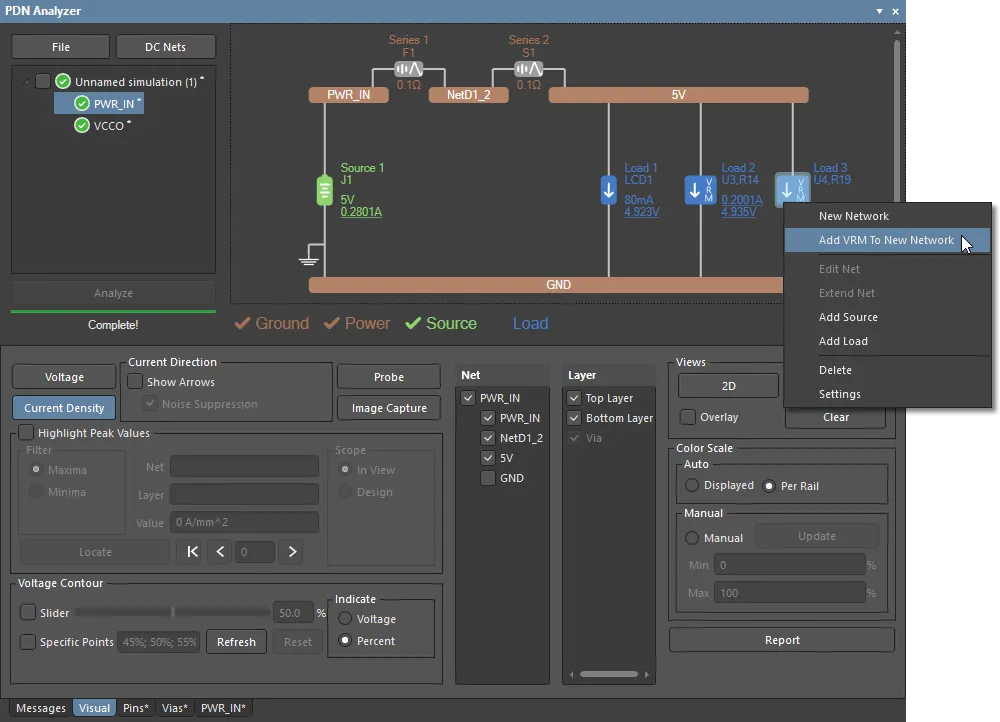
Ajoutez le VRM (ici, Load 3) à un nouveau réseau pour créer le réseau d’alimentation 1,8V (VCCINT).
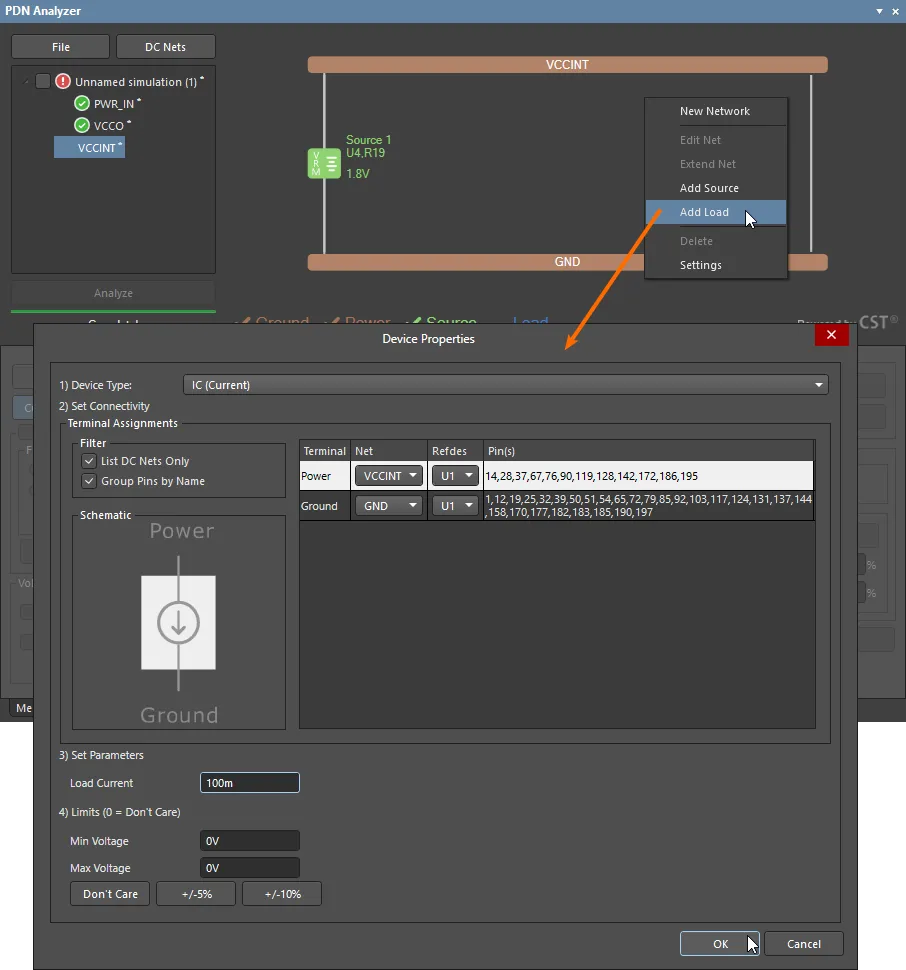
Ajoutez une charge appropriée au réseau VCCINT – ici, les broches d’alimentation 1,8V du composant U1.
La hiérarchie des réseaux dans l’interface PDNA affichera désormais les trois réseaux interconnectés.
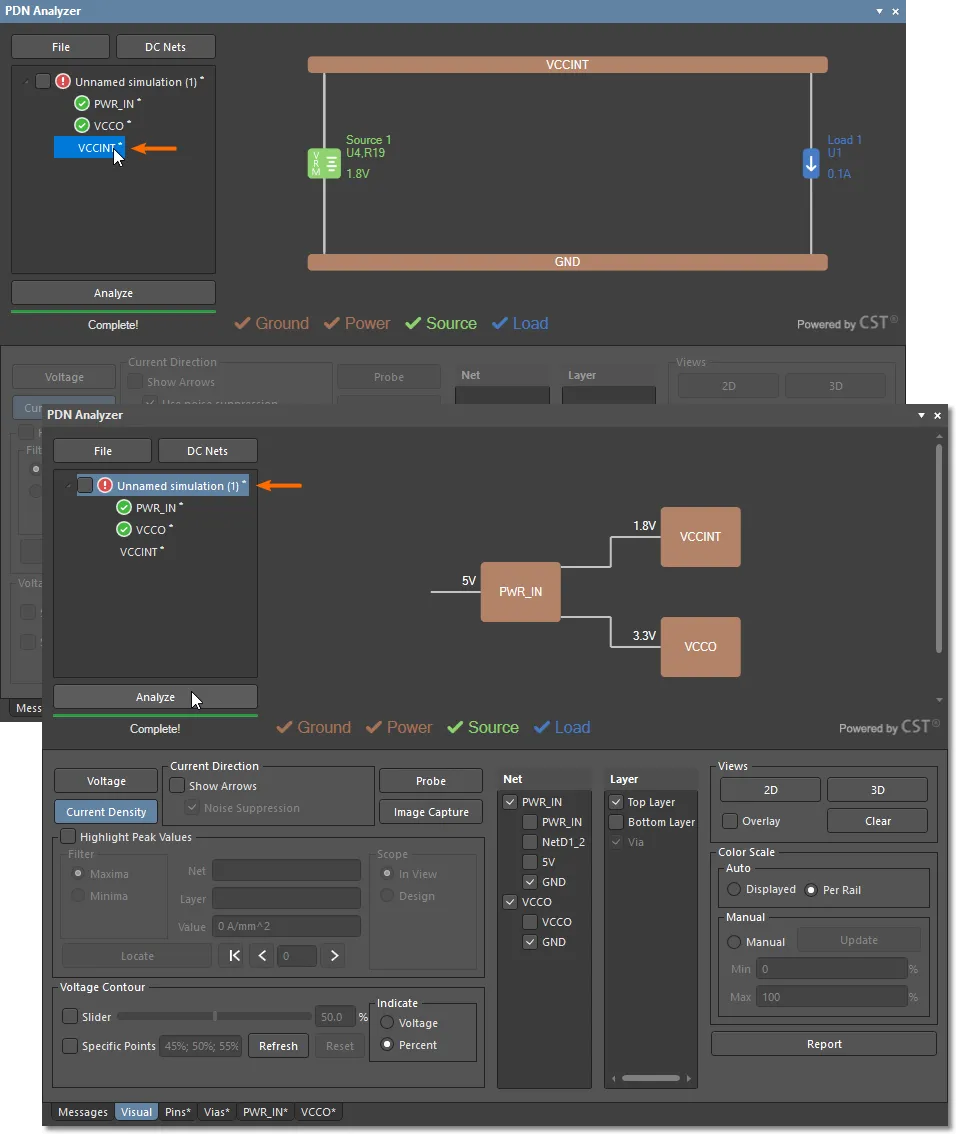
Une analyse PDN produira des résultats pour le réseau composite, y compris les VRM.
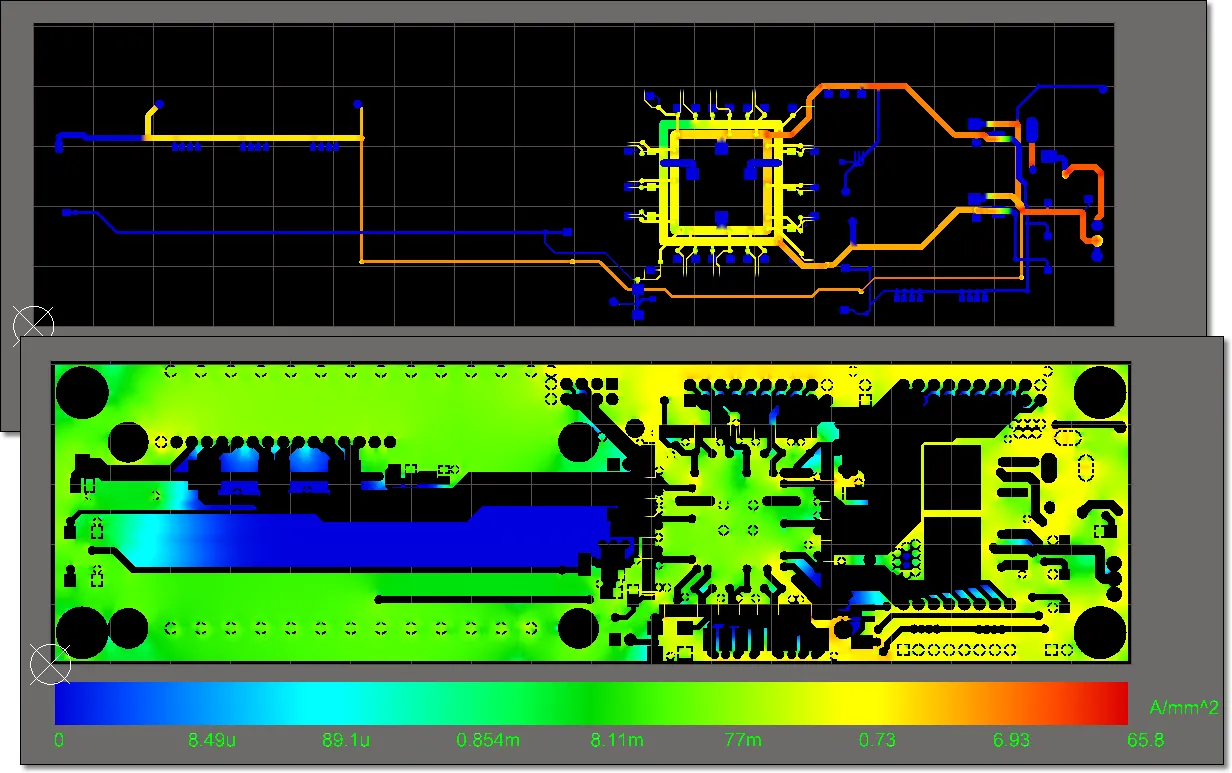
Notez à nouveau que le réseau GND inclut désormais le courant de retour des trois réseaux, qui utilisent les formes de couche GND communes. Son niveau maximal de densité de courant (65.8 A/mm2) est maintenant élevé et dépassera probablement les limites acceptables.
Localisation des problèmes d’intégrité de l’alimentation
Le PDN Analyzer offre une gamme complète d’informations graphiques et de données pouvant être utilisées pour évaluer et dépanner l’intégrité de l’alimentation d’une conception PCB analysée.
En reprenant l’exemple ci-dessus, l’analyse du chemin du réseau GND Top Layer indique la présence d’une densité de courant excessivement élevée, comme l’indique la lecture maximale de l’échelle à 65.8A/mm2. L’emplacement de la zone problématique n’est pas immédiatement évident, mais peut être mis en évidence à l’aide de la fonctionnalité Highlight Peak Values du PDNA.
Lorsqu’elle est sélectionnée, avec l’option Filter définie sur Maxima, la zone de densité de courant maximale sera mise en surbrillance et marquée sur le graphique d’analyse dans l’éditeur PCB.
Cliquez sur le bouton  pour répéter la mise en surbrillance graphique, ou utilisez les boutons associés (
 ) pour parcourir dans l’ordre les lectures/emplacements des pics les plus élevés. Définissez les options Scope pour inclure les pics mis en surbrillance dans la zone PCB actuellement visible (In View)), ou tous ceux de l’ensemble du routage (Design) – cette dernière option effectuera un panoramique et un zoom sur chaque emplacement au fur et à mesure de la navigation.
Des informations supplémentaires sur une zone préoccupante peuvent être déduites en activant la fonctionnalité Show Arrows du PDNA, qui superpose plusieurs flèches graphiques indiquant la direction du courant (l’angle de la flèche) et son amplitude relative (la taille de la flèche) à cet emplacement. Dans cet exemple, cela confirme que la zone de forte densité correspond au chemin de retour du courant depuis U1 (en haut) vers la zone GND située à la périphérie inférieure de la carte.
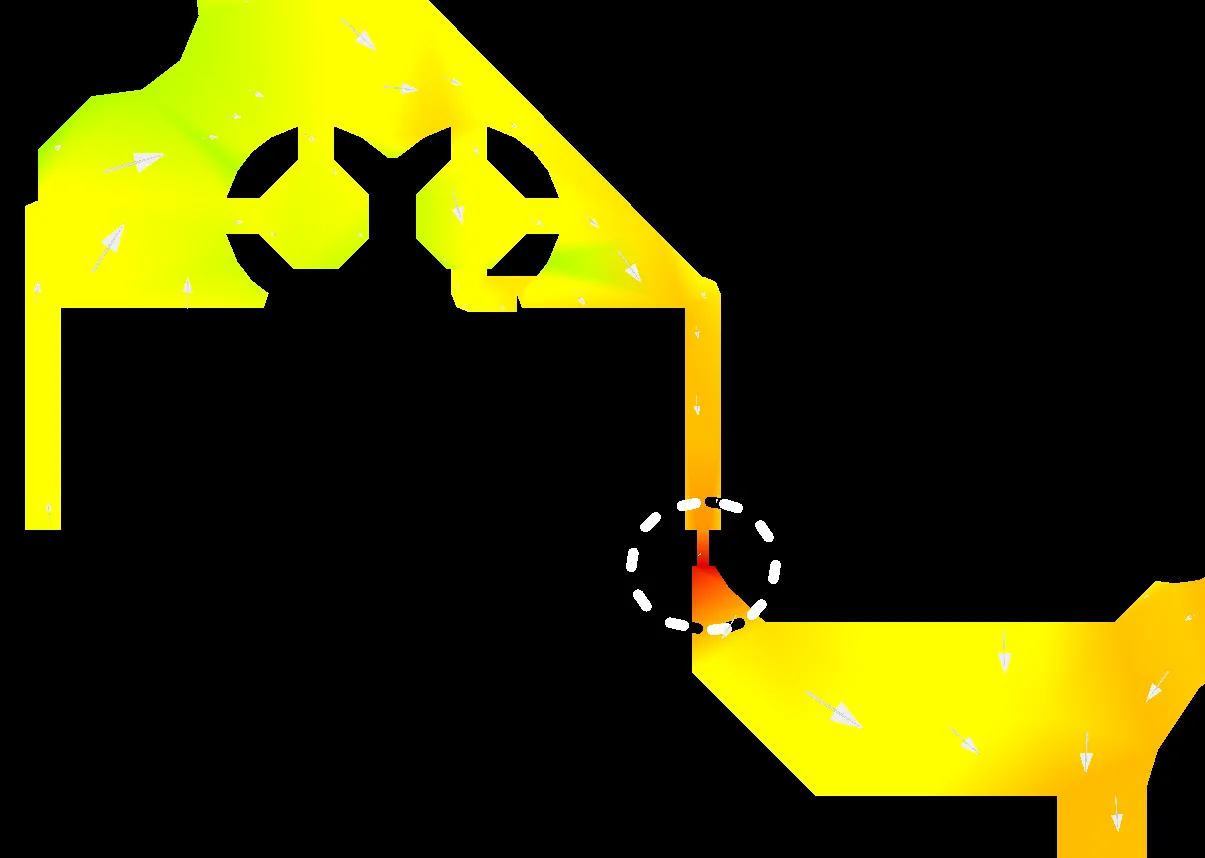
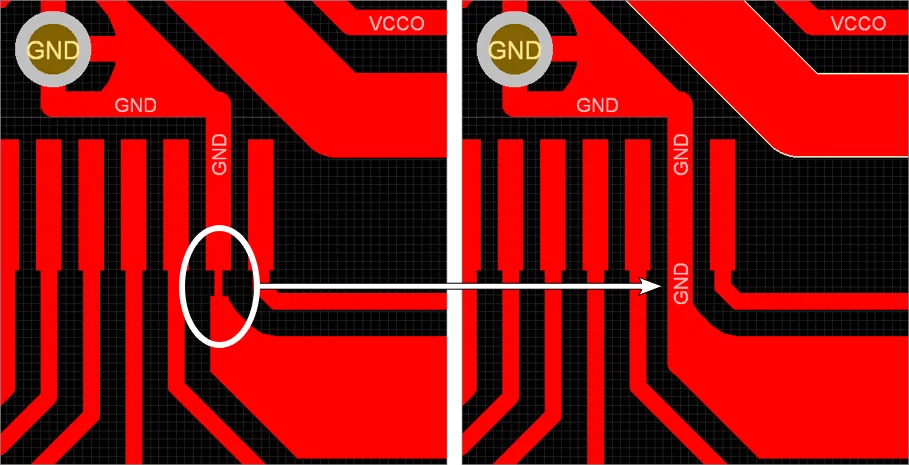
Une façon de résoudre ce problème consiste à augmenter la largeur de la piste dans la zone concernée.
La modification du PCB peut être effectuée pendant que le PDN Analyzer est actif, ce qui permet d’améliorer progressivement le routage puis de relancer l’analyse. Cliquez sur le bouton Clear dans la zone Views pour désactiver les résultats PDNA dans l’éditeur PCB et procéder à la modification nécessaire du PCB.
L’analyse PDN peut ensuite être répétée (cliquez sur ) pour vérifier les résultats d’intégrité de l’alimentation. Les deux images ci-dessous illustrent la variation de la densité de courant dans le réseau GND (sur le Top Layer) due à l’augmentation de la largeur de piste à ce point critique – l’image du haut montre le résultat initial de densité de courant, tandis que l’image du bas montre le graphique de densité de courant après la modification du PCB.
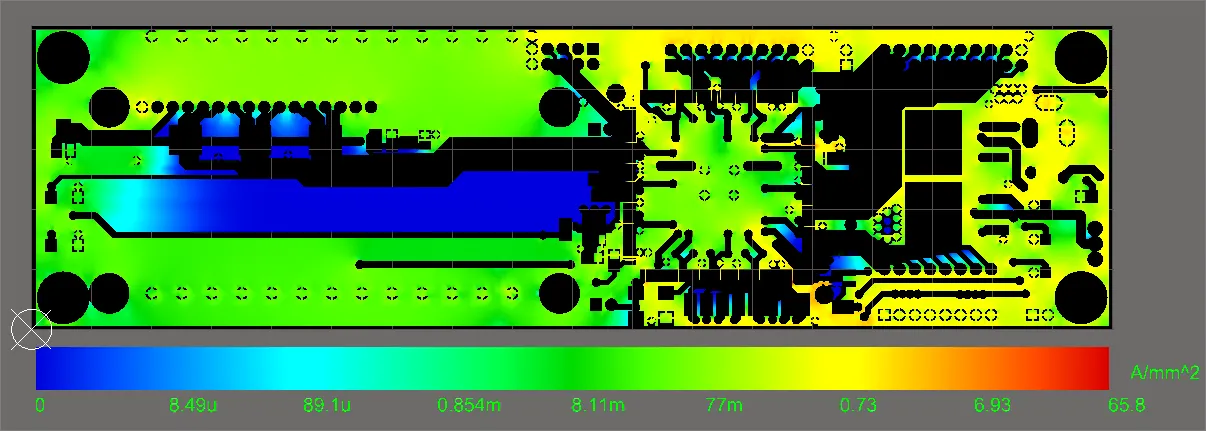
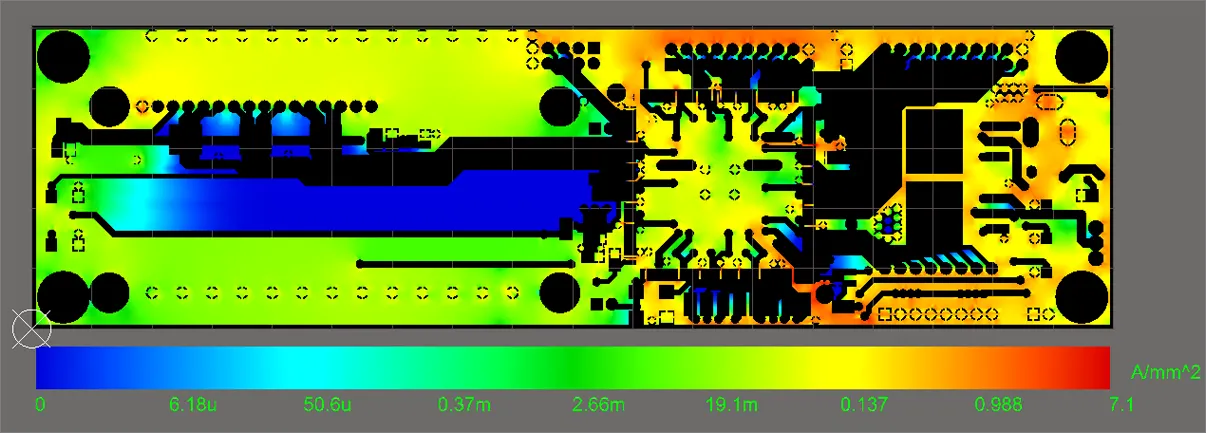
Points à noter dans cette comparaison avant (image du haut) / après (image du bas) :
-
Le niveau maximal de densité de courant dans la couche GND a été réduit à un niveau acceptable, soit environ un dixième de la valeur précédente –
65.8A/mm2à7.1A/mm2. - Les zones de courant maximal, désormais beaucoup plus faibles, sont réparties plus uniformément dans les chemins de retour GND au lieu d’être concentrées en un seul emplacement problématique.
-
Pour une comparaison graphique plus littérale, définissez manuellement l’échelle de densité de courant sur la valeur précédente – sélectionnez l’option d’échelle Manual, saisissez
65.8dans le champ Max et cliquez sur le bouton pour actualiser l’affichage.
Violations des limites de densité de courant
Une manière plus objective de localiser et de résoudre les problèmes d’intégrité de l’alimentation dans les chemins de courant d’une conception PCB consiste à définir des limites spécifiques de densité de courant qui déclencheront une violation lorsqu’elles seront dépassées. Voir ci-dessous pour d’autres types de violations.
Les limites de densité de courant pour les couches de surface/internes et les vias sont spécifiées sous l’onglet Limits dans la boîte de dialogue Settings, qui s’ouvre en cliquant avec le bouton droit sur le nom de la simulation PDN en cours et en sélectionnant Settings dans le menu contextuel. Les paramètres de limite imposés s’appliqueront à toutes les couches de surface/internes et à tous les vias de la conception de la carte.
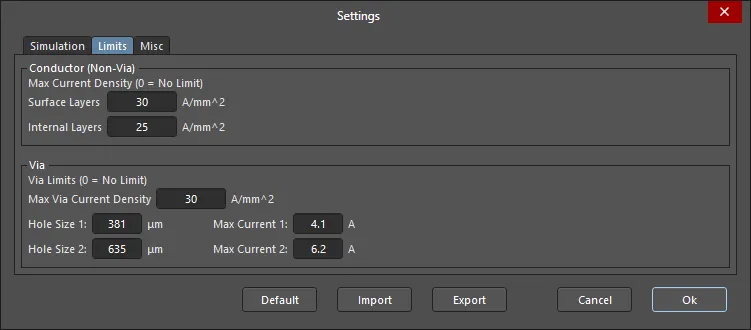
Les limitations de densité de courant spécifiées s’appliquent aux résultats de l’analyse en cours et peuvent être modifiées et réévaluées sans qu’il soit nécessaire de relancer la simulation – la détection des limites est un processus post-analyse. Tous les réseaux contenant des violations sont affichés avec un contour rouge en pointillés.
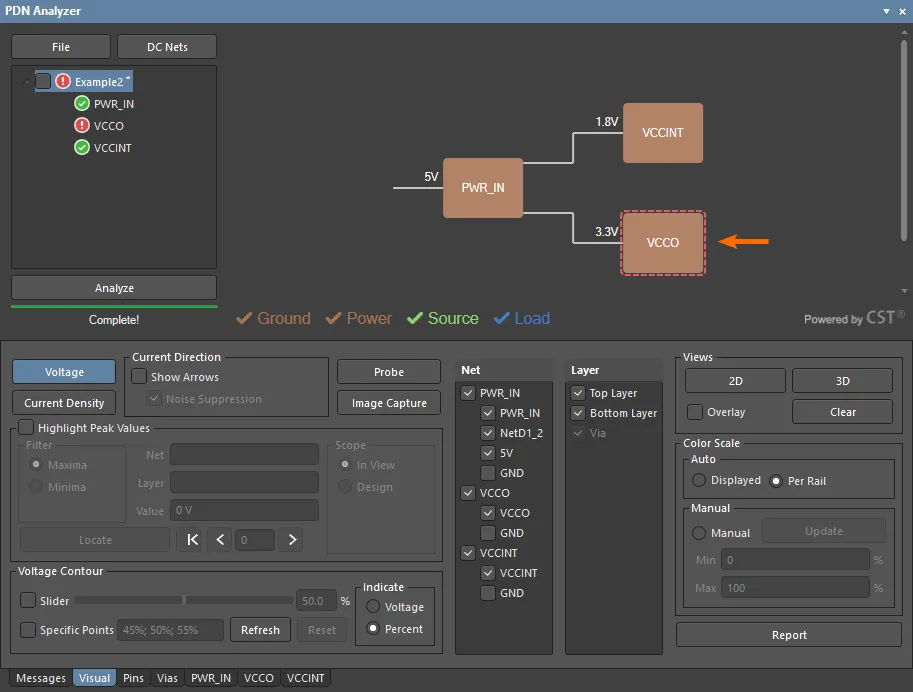
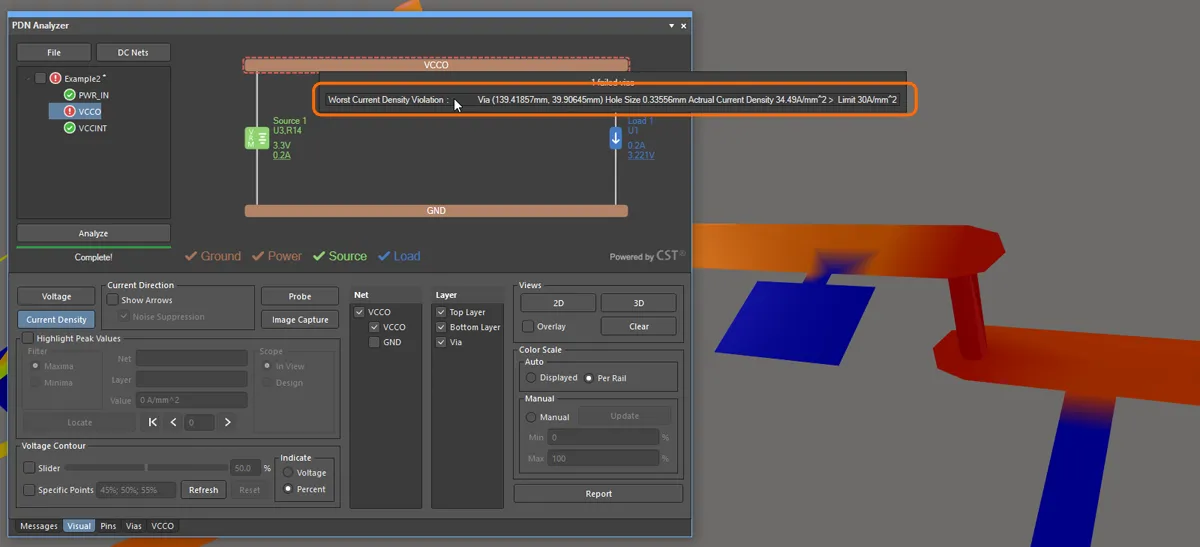
Dans l’exemple présenté ici, le réseau d’alimentation VCCO contient des violations de densité de courant. Lorsque le réseau VCCO lui-même est sélectionné, le chemin d’alimentation VCCO apparaît en violation grâce à son contour mis en évidence.
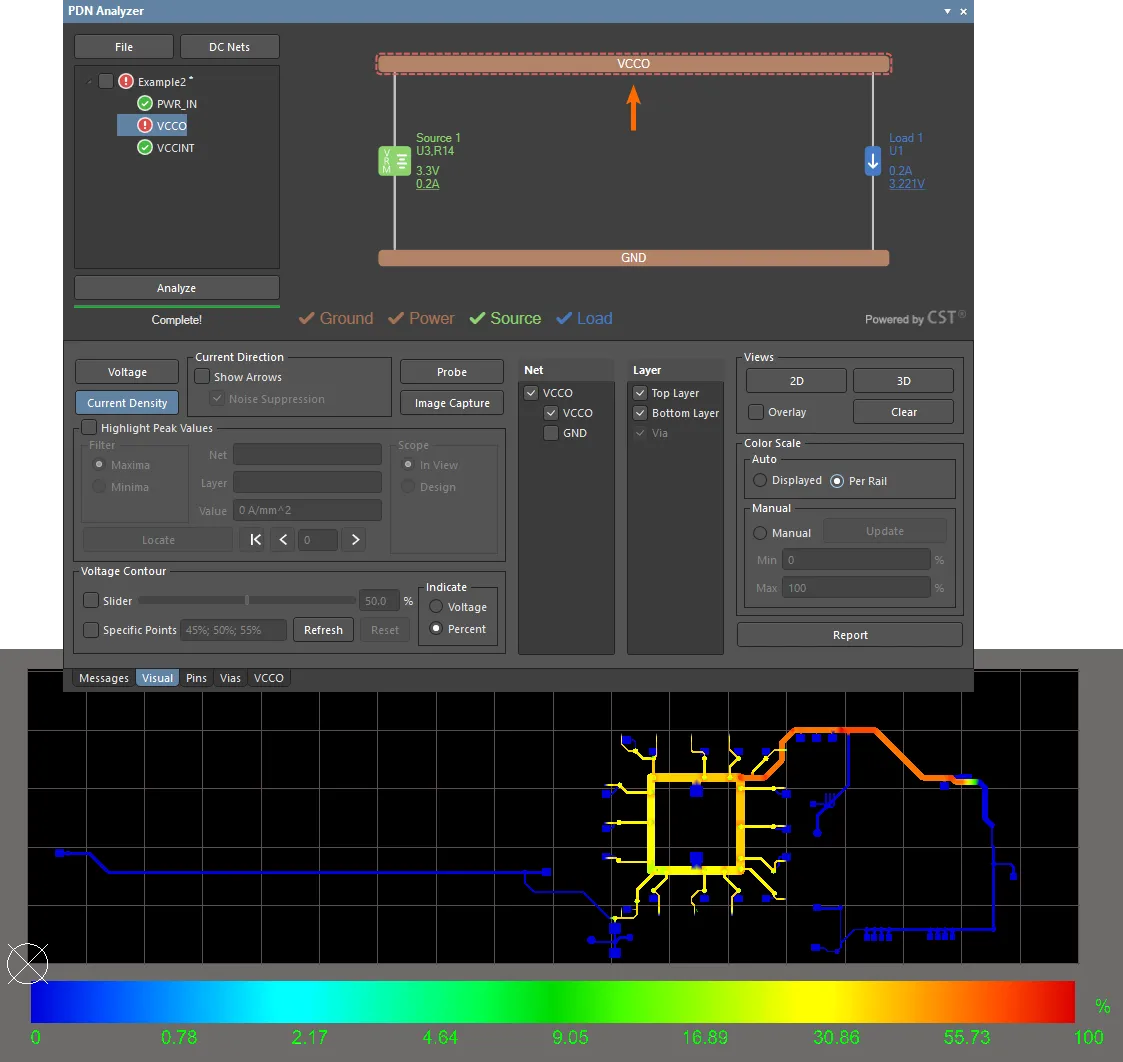
Placez le curseur sur le réseau en infraction pour afficher une liste contextuelle de ses violations actuelles et des détails associés. L’unique entrée dans ce cas indique que la densité de courant dans un via (approx. 34.5A/mm2) dépasse la limite définie (30A/mm2).
Double-cliquez sur l’entrée de violation pour effectuer un cross-probing vers son emplacement sur la carte (centrer et zoomer). Dans l’image ci-dessous, la vue graphique PDNA est réglée sur le mode 3D, ce qui met plus clairement en évidence le via concerné et ses connexions sur les couches Top/Bottom.
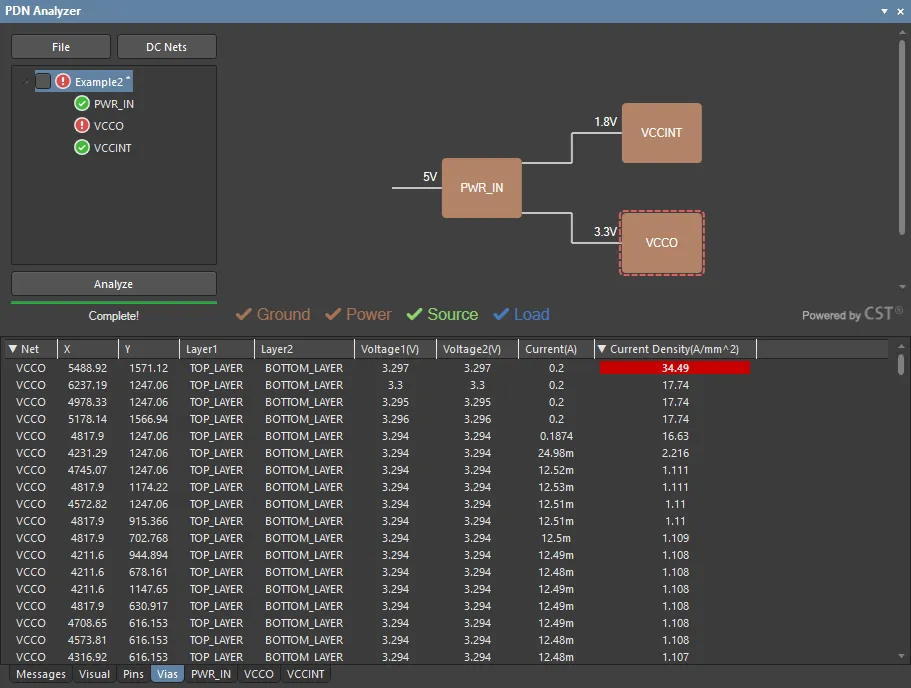
Les données associées à ce via, y compris l’indication de sa violation de densité de courant, sont disponibles sous l’onglet Via de l’interface PDNA.
La liste d’informations sur les vias s’applique à tous les réseaux inclus dans la conception actuelle. Basculez les en-têtes de colonnes Net et Current Density pour organiser la liste de façon à afficher les vias du réseau VCCO triés par densité de courant. Toute valeur de densité de courant dépassant la limite définie sera mise en évidence en rouge.
Autres violations
En plus de la détection des limites spécifiées de densité de courant, le PDN Analyzer détecte également les violations de performance ciblées du réseau, telles que tous les paramètres de limite spécifiés dans la configuration de simulation lors de l’ajout d’une Load, d’une Source ou d’un Series Element.
Ces paramètres de limite de simulation comprennent :
- La plage de tension acceptable au niveau d’une charge
- Le courant de sortie maximal d’une source
-
La puissance dissipée autorisée dans une source de régulateur linéaire, ainsi que son courant de sortie maximal.
Le courant de sortie maximal d’une source de régulateur à découpage. Le courant maximal traversant un élément série. Contrairement aux paramètres de simulation des éléments du réseau (tels que la tension de source ou les réglages de courant de charge), qui sont traités pendant l’exécution de l’analyse, la détection des violations de paramètres de limite (comme la tension minimale spécifiée au niveau d’une charge) est un processus post-analyse. Cela signifie qu’une modification de la valeur d’un paramètre de limite sera détectée immédiatement, sans qu’il soit nécessaire de relancer l’analyse de simulation. Lorsqu’un paramètre de limite a été spécifié (valeur non nulle), une violation de ce paramètre entraîne la mise en évidence de l’élément de réseau fautif dans le graphique de réseau de l’interface PDNA. Survolez l’élément avec le curseur pour voir ses paramètres et les résultats de l’analyse.
Dans l’exemple ci-dessous, la puissance dissipée calculée dans
Source 1(régulateur de tensionU1) a dépassé son paramètre maximal défini de dissipation de puissance de2W.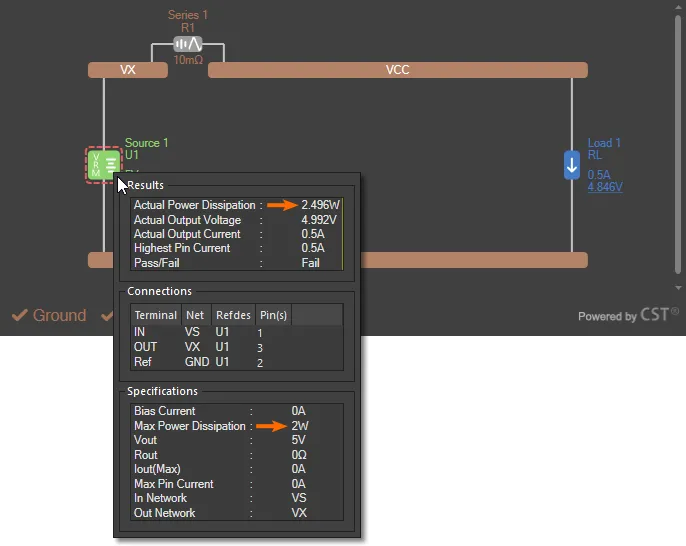
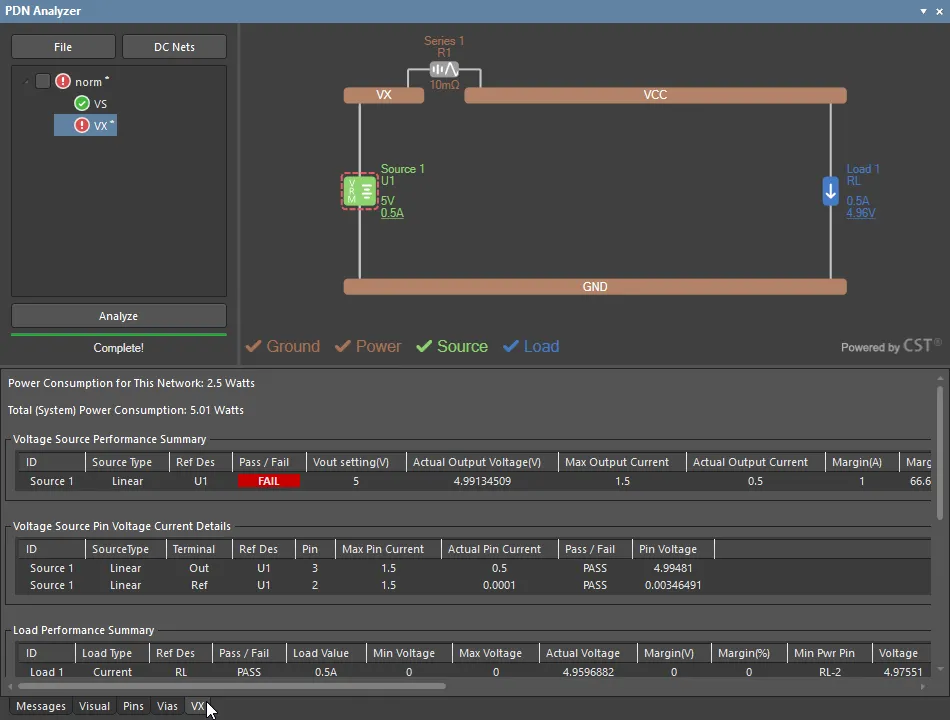
Des informations plus détaillées sur les performances d’un réseau d’alimentation sont disponibles sous son onglet de réseau, qui présente une vue tabulaire des données de résultats d’analyse et inclut les valeurs calculées de consommation de puissance du réseau.
Exemple 3
Cet exemple démontre l’application des modèles de simulation d’alimentation à découpage (SMPS) du PDN Analyzer (VRM) dans un réseau d’alimentation, et montre comment un modèle de réseau mis à jour peut fournir un résultat d’analyse de puissance plus précis. L’exemple donne également un aperçu de l’utilisation des fonctions Voltage Probe et Contour du PDNA pour afficher les données de tension à des points ou zones spécifiques de la forme du routage de la carte.
L’exemple est basé sur le projet de référence d’Altium DB46 Xilinx Daughter Board, et se concentre sur la section SMPS (
U5) utilisée pour le réseau d’alimentation 1,2 V de la conception (1V2).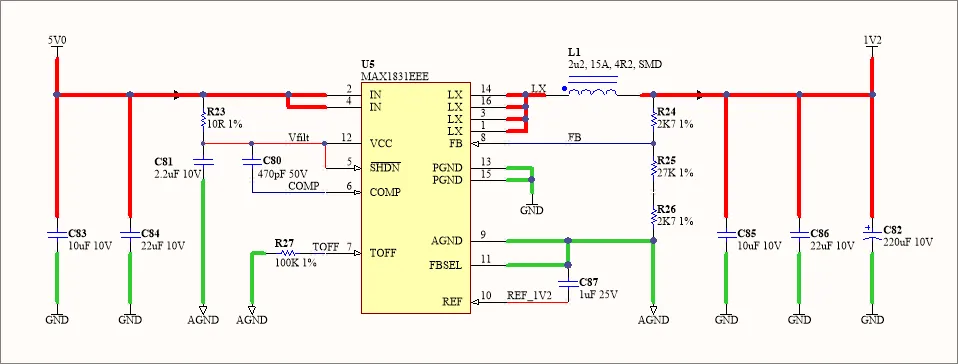
Là encore, les conditions préalables pour cet exemple de simulation PDN sont les suivantes :
- le projet DB46 Xilinx Daughter Board est ouvert dans Altium Designer
- l’application PDN Analyzer est active (Tools » PDN Analyzer)
-
les réseaux DC de la conception PCB ont été identifiés dans la boîte de dialogue PDN Analyzer DC Net Identification, comme indiqué ci-dessus. Notez que, pour cet exemple, les réseaux
LXetAGNDsont également requis.
Commencez le processus de construction du réseau d’alimentation d’exemple en spécifiant le réseau d’alimentation d’entrée dans une nouvelle simulation (sélectionnez File » New Simulation, si nécessaire). Comme l’indique le schéma ci-dessus, le <Power Net> du PDN est
5Vet le <Ground Net> estGND. Le Source pour le réseau 5 V est le connecteur d’en-têteHDR_T1ouHDR_B1.VRM à découpage
Le modèle du circuit SMPS de la conception est ajouté au réseau d’alimentation 5 V en choisissant
VRM(SMPS)comme Device Type de charge dans la boîte de dialogue Device Properties. Comme l’indique le schéma du modèle dans la boîte de dialogue, les ensembles de broches IN et OUT sont définis séparément.Pour définir correctement ce modèle pour le circuit, spécifiez
LXcomme sortie,U5pour les options RefDes et1.2Vcomme paramètre Vout – comme indiqué dans le schéma ci-dessus. Vous pouvez éventuellement définir les paramètres Rout et d’efficacité/courant pour qu’ils correspondent au composant SMPS utilisé.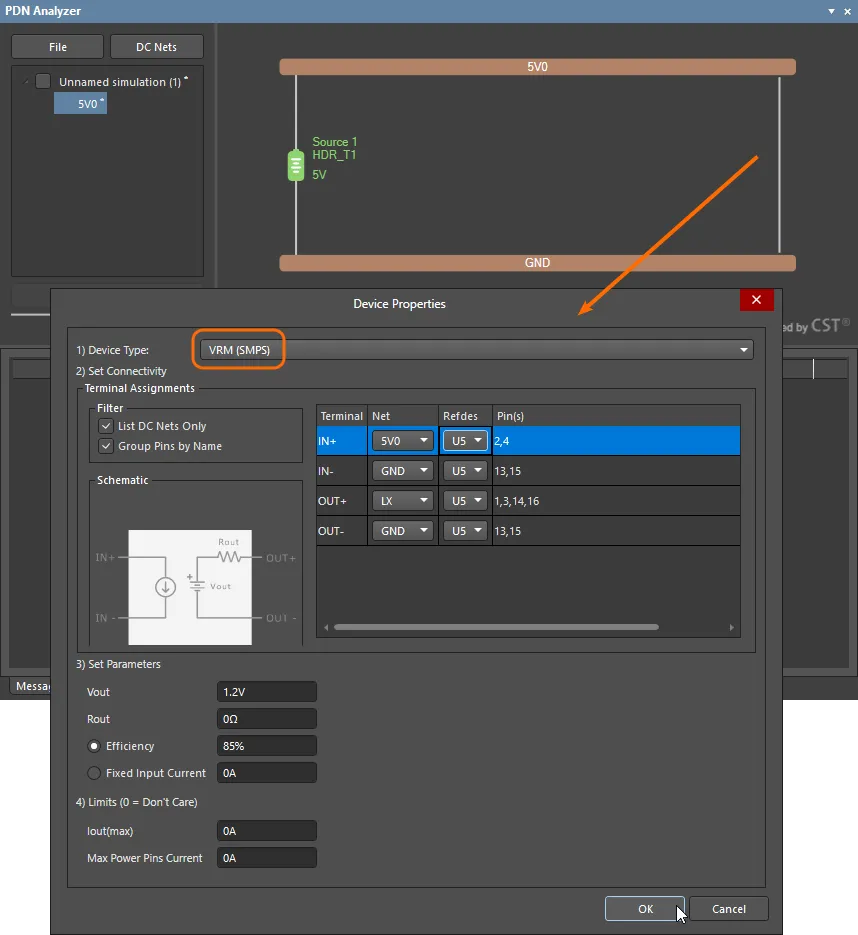
Complétez l’implémentation du modèle SMPS en ajoutant le VRM à son réseau de sortie (Add VRM To New Network), qui sera automatiquement sélectionné comme réseau
LX. Le réseauLXpeut ensuite être étendu pour inclure le réseau d’alimentation 1,2 V, conformément au schéma.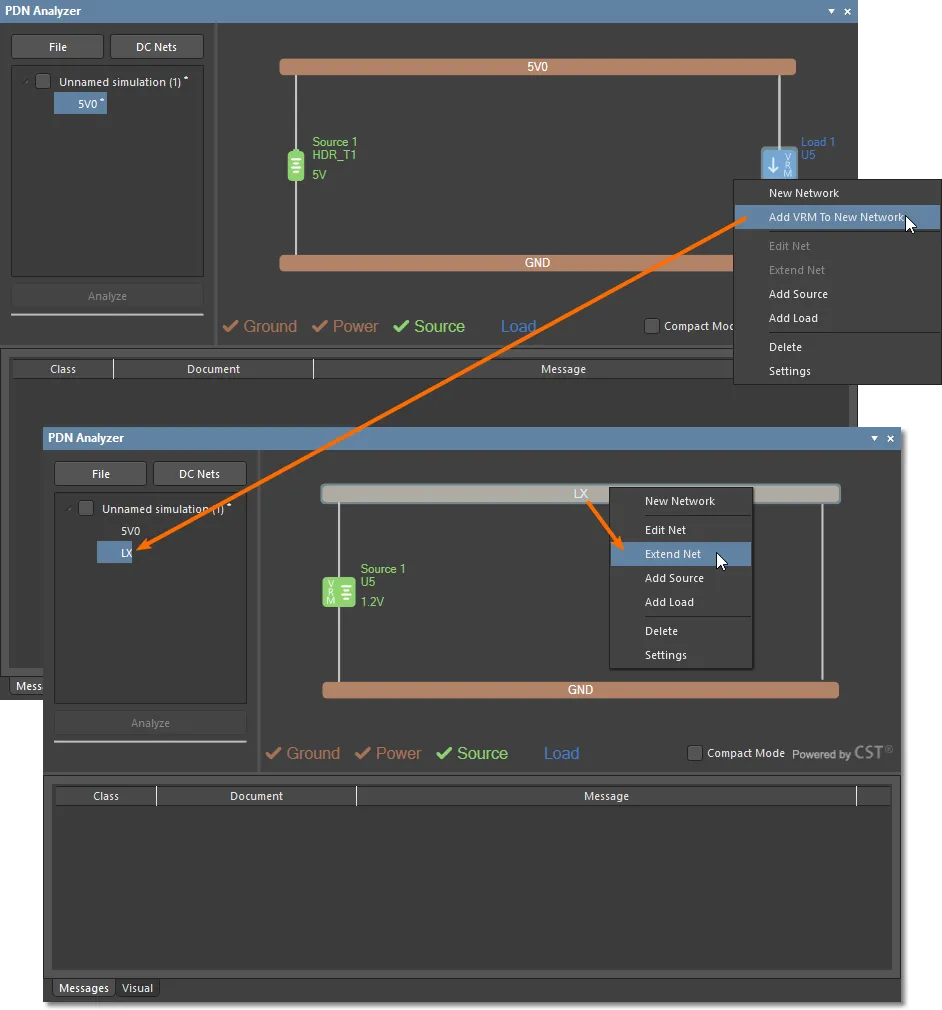
Les réseaux
LXet1V2sont reliés par l’élément sérieL1(l’inductance buck du SMPS), qui doit être configuré pour présenter une résistance série appropriée. Celle-ci est fixée à une valeur relativement élevée de0.2Ωpour les besoins de cet exemple.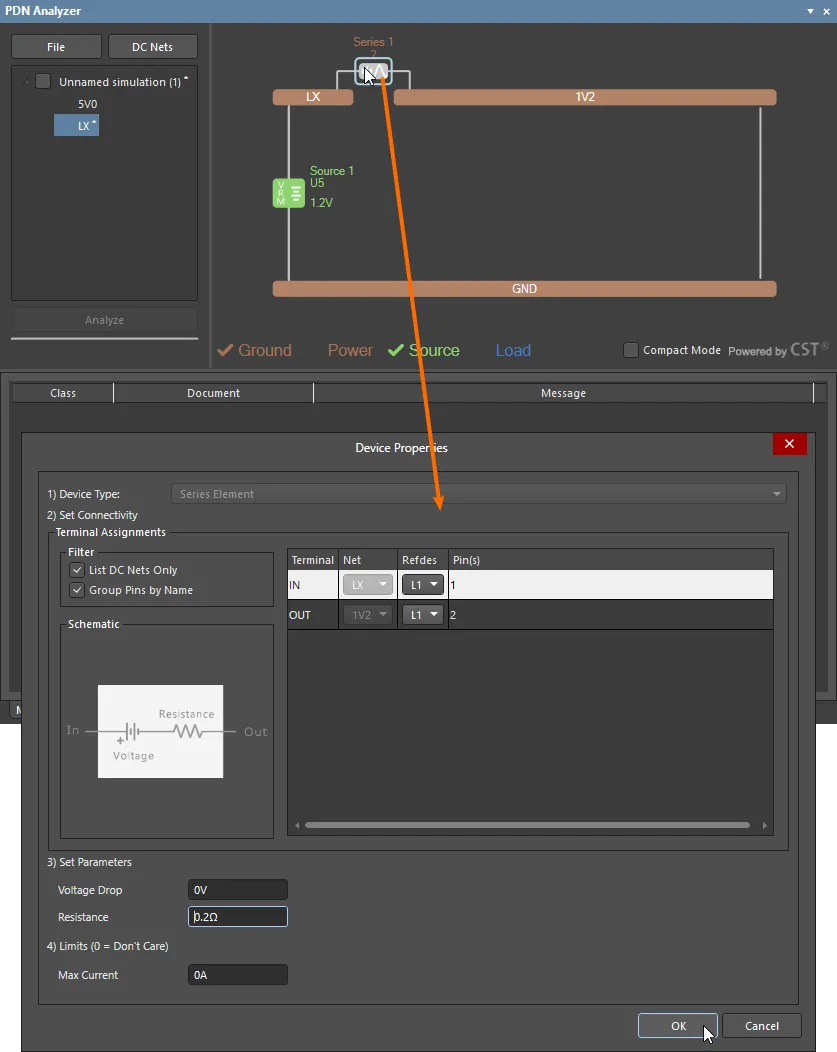
Enfin, ajoutez
U4comme charge0.3Asur le réseau1V2et spécifiez un écart de tension de charge acceptable de+/-5%. Notez que les options de limite de densité de courant sous l’onglet Limits de la Settingsboîte de dialogue doivent être réglées sur0(condition par défaut No Limit) pour cet exemple.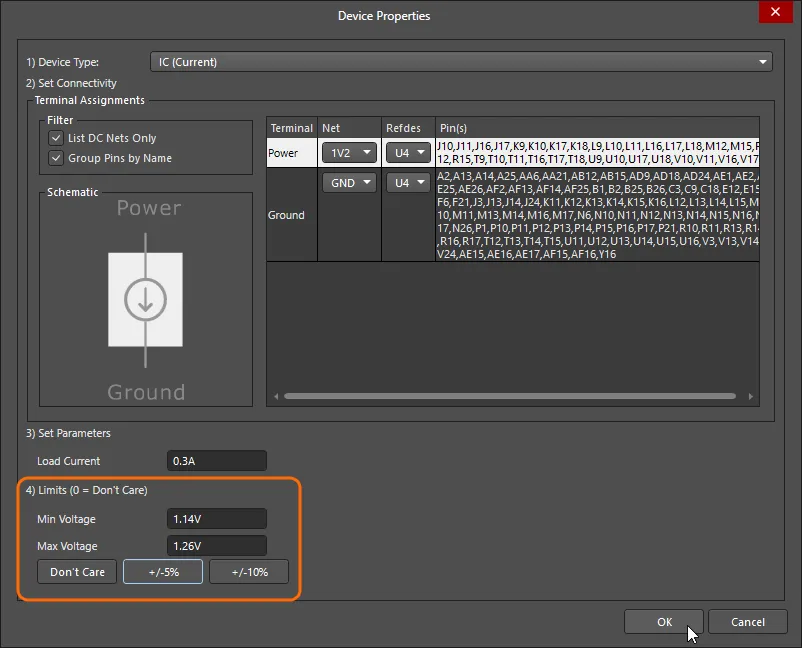
Exécutez l’analyse et notez que la charge sur le réseau composite
LXindique une violation, due au fait que la tension du réseau1V2au niveau de la charge (U4) est inacceptablement basse (environ1.14V).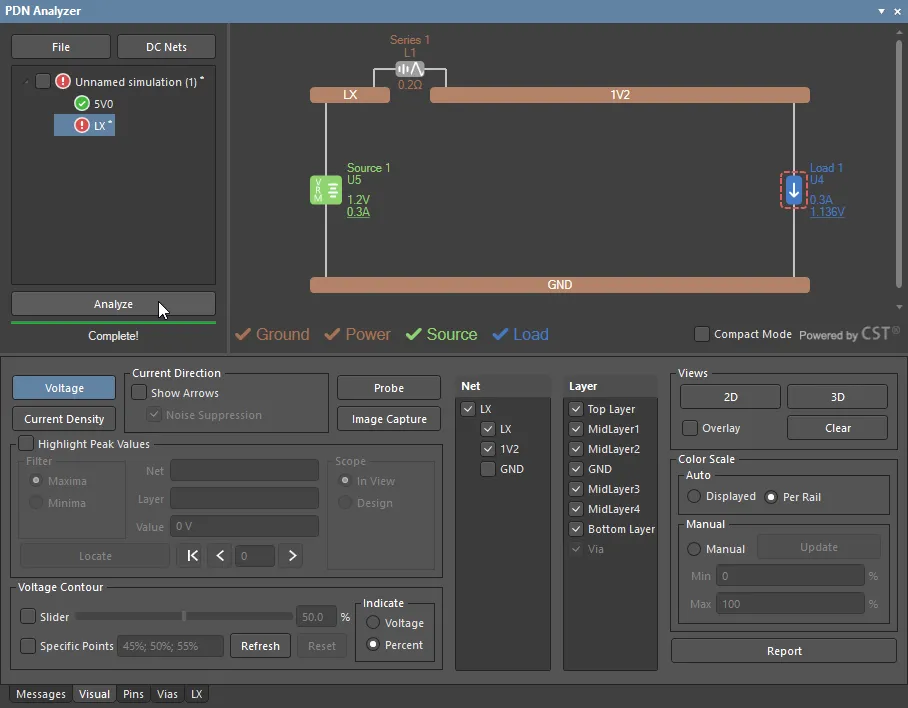
Sonde de données
En plus de l’interprétation visuelle du graphique PDNA et de l’échelle dans l’éditeur PCB, le PDN Analyzer offre un certain nombre d’outils pour interpréter les résultats d’analyse dans des zones ou points spécifiques du routage de la conception, comme le Probe actif.
L’outil Probe permet d’enregistrer et de comparer les données de tension ou de densité de courant à des points désignés dans le routage de la conception. La polyvalence de l’outil fournit un moyen d’évaluer avec précision les résultats de données analysées sur n’importe quel réseau ou couche. Dans cet exemple toutefois, il peut être utilisé pour confirmer la source de la chute de tension inacceptable au niveau de la charge du réseau
1V2– qui est clairement due à la résistance de l’élément sérieL1.Pour effectuer une mesure différentielle à la sonde de la tension sur le réseau
1V2, commencez par régler le PNDA pour n’afficher que LayerMidLayer 1(qui est le chemin principal 1,2 V versU4), et Net1V2. Sélectionnez le bouton pour ouvrir la boîte de dialogue Probe et activer le premier emplacement de sonde ( ). Utilisez le réticule du curseur pour désigner le point de tension le plus élevé (la source du réseau
 1V2sur cette couche), puis cochez l’option Difference de la sonde et désignez le second emplacement ( ) – le point de tension le plus bas, au niveau de la charge
 U4.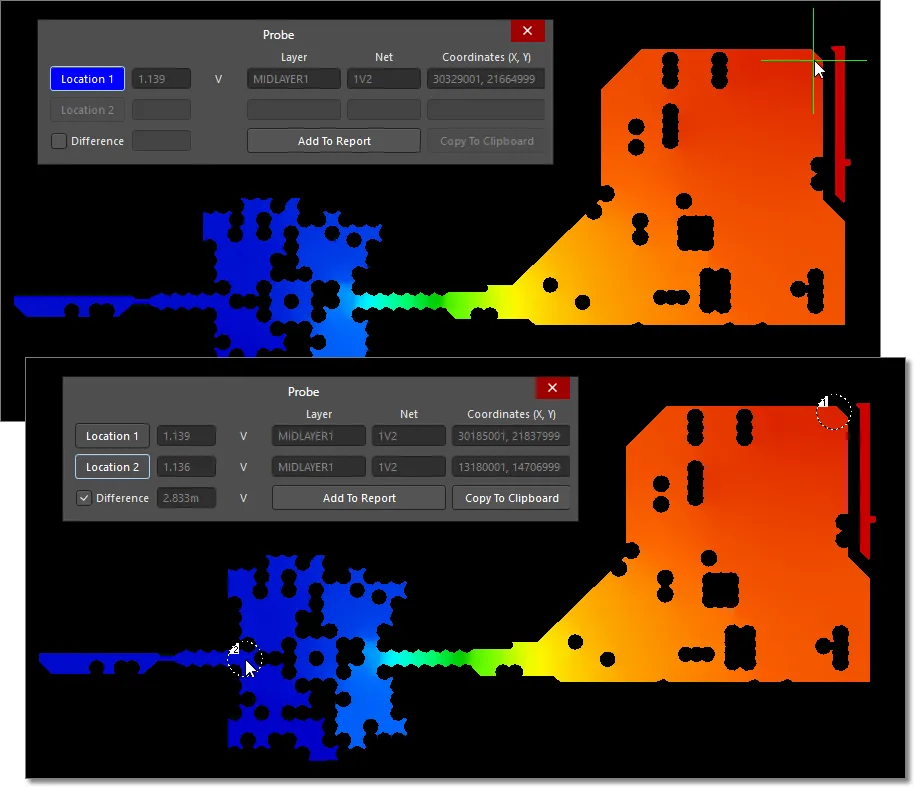
Notez que la lecture Difference de la sonde indique une chute de tension d’environ seulement
3mVpour le chemin du réseau. Vérifiez de la même manière le chemin du réseauLX(TopetBottomLayer actifs), qui montrera une chute de tension d’environ seulement0.5mV.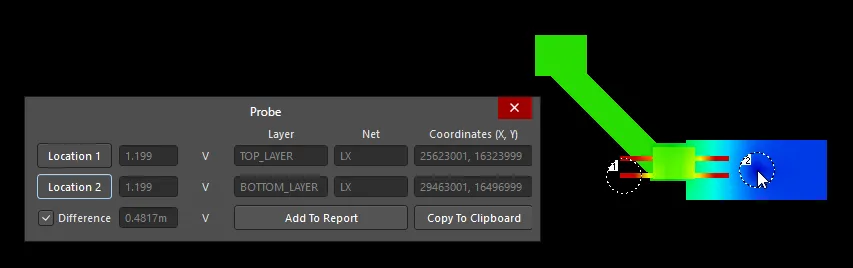
La réalisation d’un test de différence de tension à la sonde between les deux réseaux (Net
LXet1V2activés,TopetBottomLayer) montre une chute de60mVaux bornes de l’inductanceL1, qui constitue la perte de tension principale déclenchant cette violation d’analyse particulière.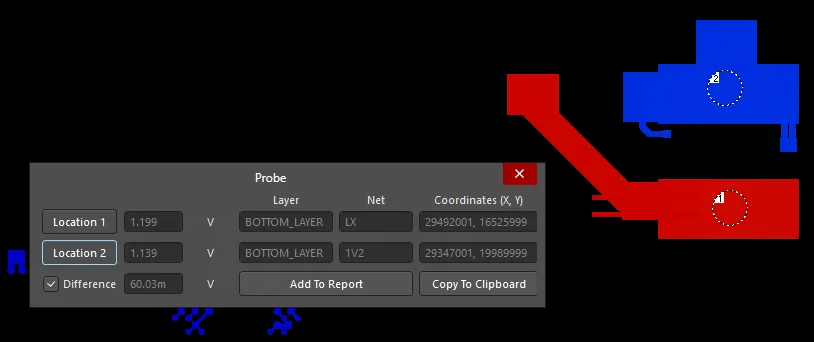
VRM SMPS avec détection distante
Le circuit d’alimentation à découpage utilisé dans cet exemple emploierait normalement une inductance (
L1) avec une valeur de résistance beaucoup plus faible ; toutefois, les résultats d’analyse ici mettent en évidence que le modèle SMPS de base ne peut pas prendre en compte les pertes à traversL1– bien que, de manière générale, cela ne poserait pas de problème dans un circuit pratique.Dans le circuit SMPS du projet d’exemple, la rétroaction de tension détectée par
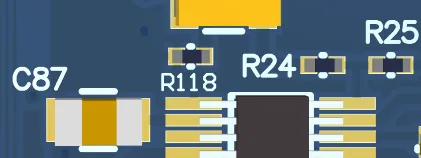
U5(à la broche 8) provient de la chaîne de résistancesR25–R26, située entre le réseau de sortie1V2et le réseau de masse analogiqueAGND. Ce dernier est relié au réseauGNDvia une résistance de liaison0ΩR118.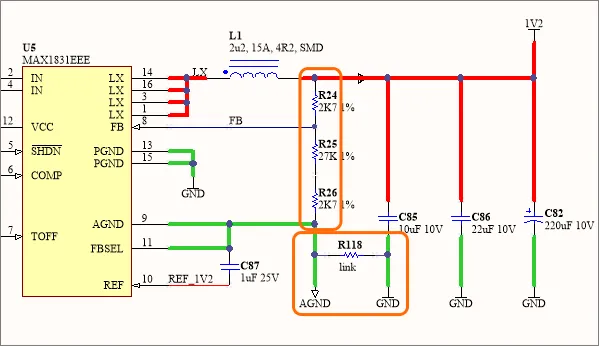
Pour modéliser plus précisément le comportement du circuit autour de
U5, le modèle Switch Mode à détection distante du PDNA peut être appliqué à la place du composant SMPS standard. Ce modèle offre des bornes de détection de tension séparées (S+etS-) qui peuvent être « attachées » à n’importe quelles broches des réseaux de sortie spécifiés – comme celles de la chaîne de résistances de détection de tension dans ce circuit.La première étape pour créer un modèle de réseau plus complet pour le circuit SMPS
U5consiste à ajouter le réseauAGNDau réseau existantGND. Utilisez l’option Extend Network et sélectionnez le réseauAGND.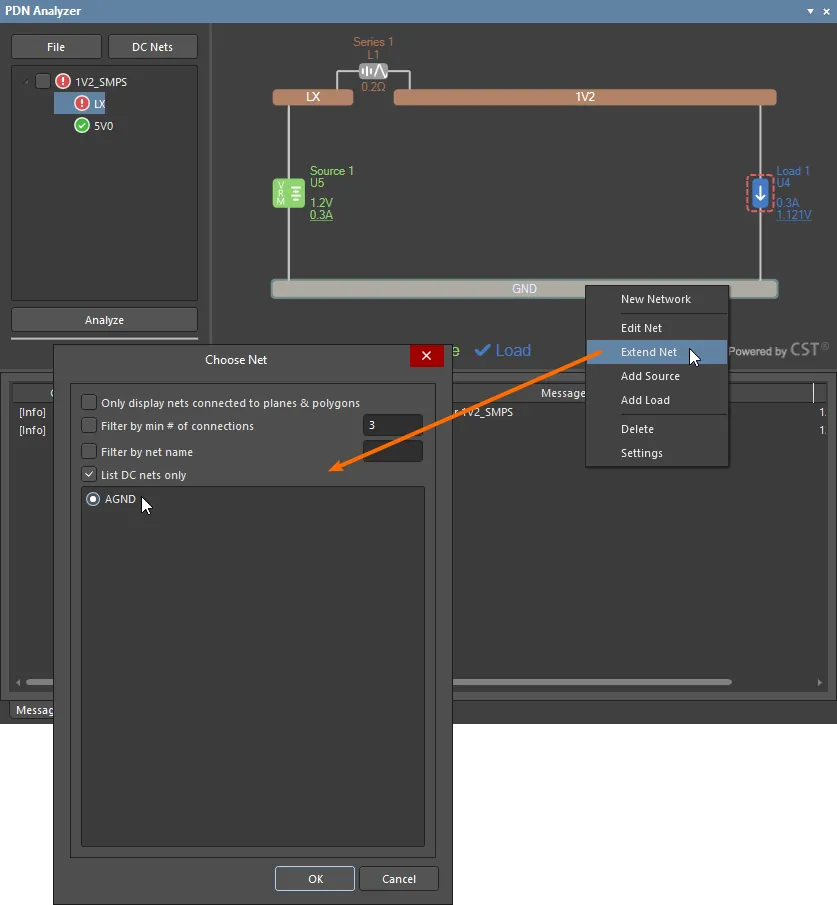
Le réseau
AGNDest relié au réseauGNDvia la résistanceR118, comme indiqué dans le schéma ci-dessus, qui doit être réglée sur une valeur de Resistance0Ω.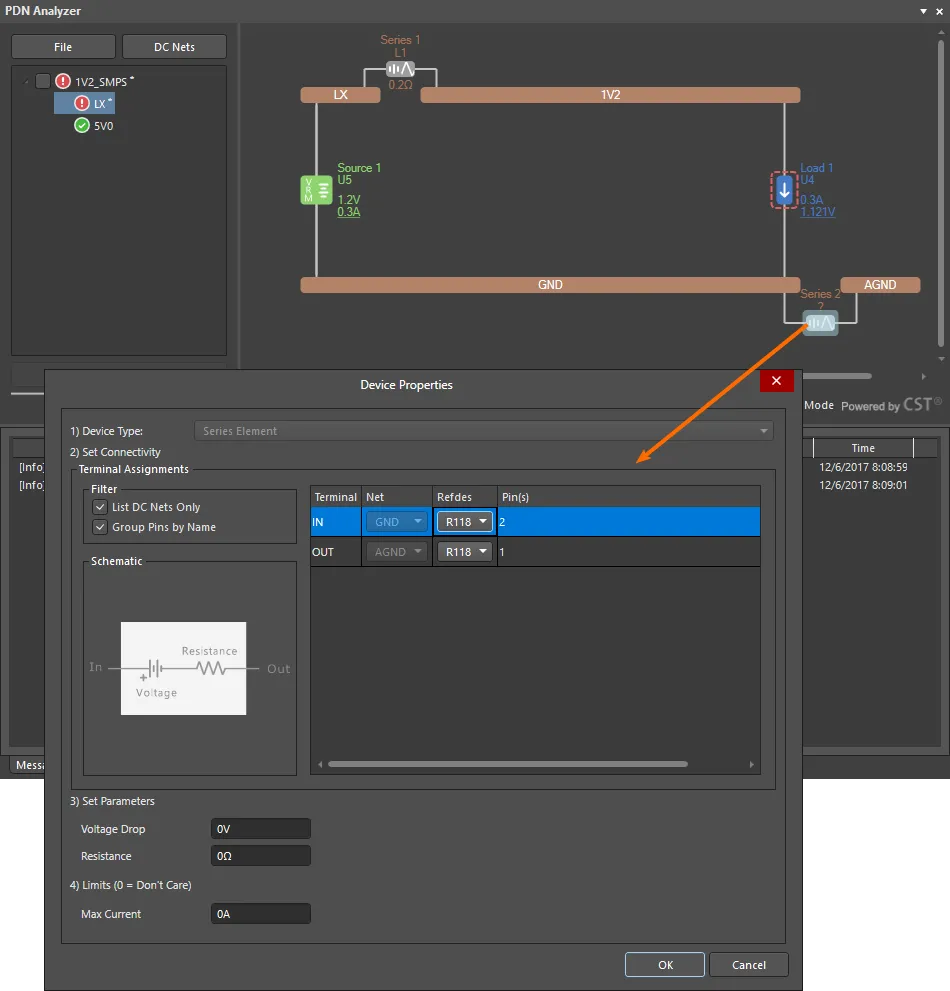
Pour mettre à jour le modèle SMPS dans le réseau
LX, supprimez le dispositif source existantU5(Source 1), puis ajoutez à sa place le modèle alternatif SMPS Sense. Définissez les connexions des bornes IN et OUT du modèle comme précédemment. Les bornes de détection (S+/S-) sont définies à chaque extrémité de la chaîne de résistances de rétroaction du circuit, comme indiqué dans le schéma.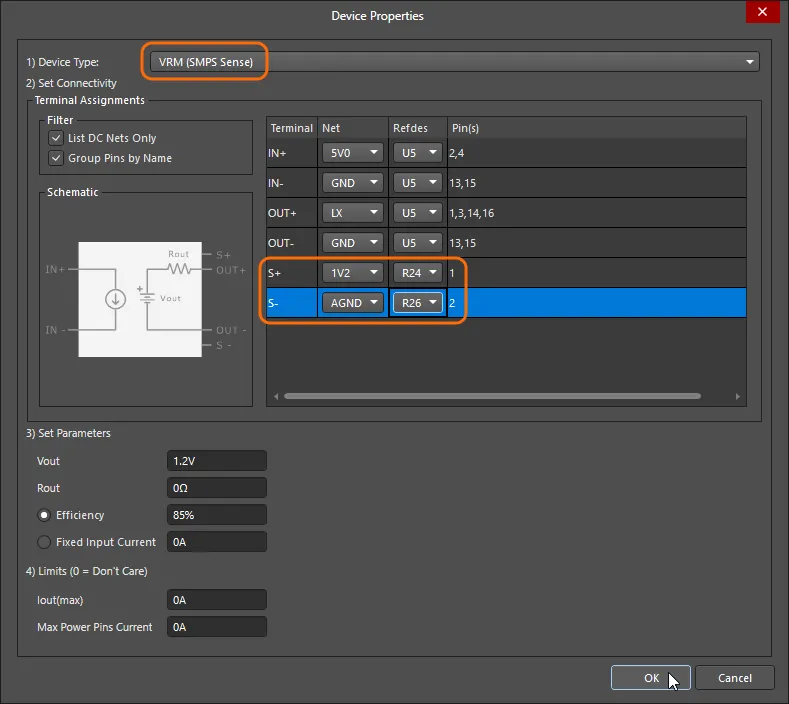
Propagez le modèle SMPS de remplacement du réseau
LXvers le réseau source5V, afin que les réseaux correspondent, en supprimant sonU5Load puis en appliquant l’option Add VRM To Existing Network » 5V Source dans le réseauLX.Le circuit mis à jour peut ensuite être analysé de nouveau afin d’évaluer les résultats. Comme le montre l’image ci-dessous, la tension de charge est désormais bien dans les limites de l’exigence
+/-5%et n’indique pas de violation. En réponse à la détection de la tension de sortie au niveau du réseau1V2, le SMPS a compensé la perte de tension dans l’élément en sérieL1; ainsi, la tension au niveau du réseauLXest plus élevée de60mV.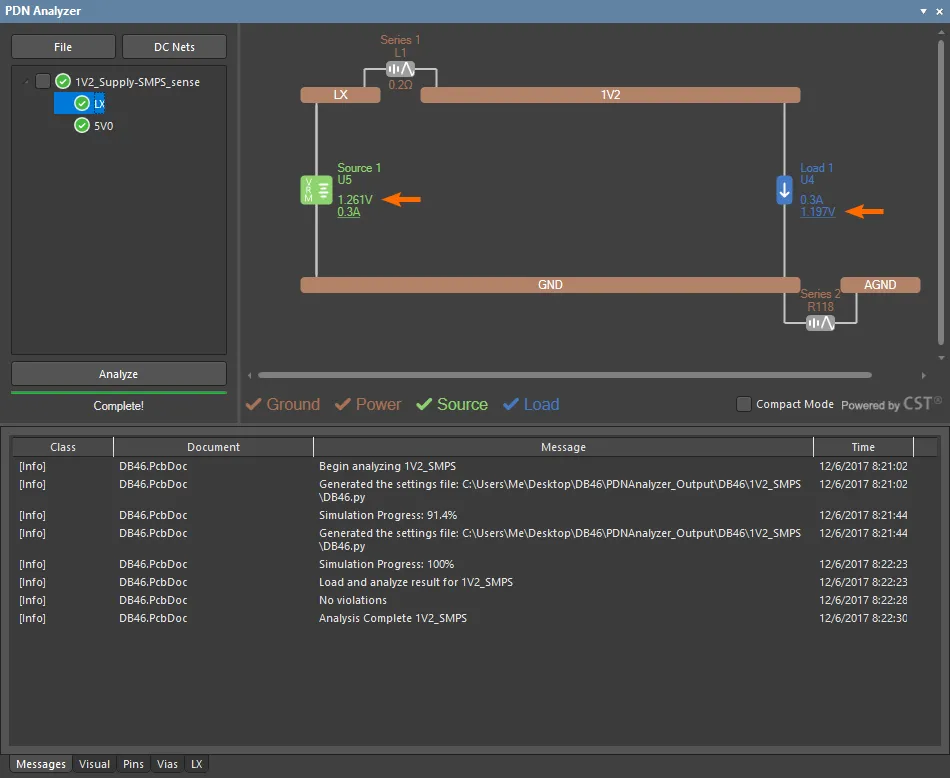
Bien que l’utilisation du modèle avancé SMPS-sense pour ce circuit particulier fournisse des résultats d’analyse plus précis, l’utilisation pratique de dispositifs SMPS avec capacités de détection à distance peut impliquer des connexions directes sur le PCB entre les bornes de détection et la charge elle-même, plutôt qu’un réseau de rétroaction voisin. Dans ce cas, les deux lignes de détection (
S+etS-)seraient acheminées par des pistes PCB dédiées jusqu’à, ou à proximité de, leurs extrémités respectives de la charge.Contour de tension
La décision de l’emplacement optimal des lignes de détection à distance d’un SMPS (comme décrit ci-dessus) est l’une des nombreuses utilisations possibles de la fonctionnalité Voltage Contour du PDN Analyzer, qui indique graphiquement les principaux points de transition de tension dans le routage de la carte.
Cette fonctionnalité permet de superposer des lignes de contour de tension en pointillés sur la ou les couches affichées dans les graphiques de l’éditeur PCB. Plusieurs lignes de contour peuvent être définies et affichées soit en pourcentage de la chute de tension du réseau, soit en tensions absolues — voir les options Indicate.
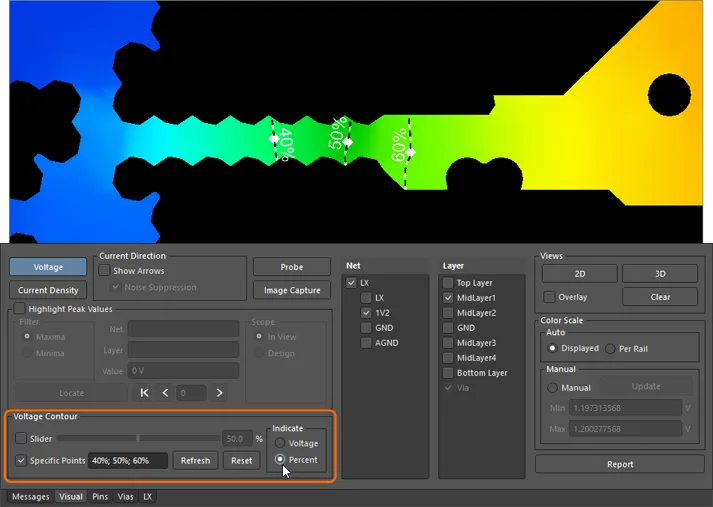
En plus de l’ensemble des lignes de contour définies à des pourcentages spécifiés, une ligne supplémentaire peut être incluse à l’aide de l’option Slider, qui fournit une méthode d’ajustement continu pour définir un point de transition de ligne.
Pour déterminer, par exemple, un point de détection positif de charge approprié pour un SMPS, il serait souhaitable que la ligne de détection se connecte à moins de
20%de la chute de tension au niveau de la charge. Pour l’exemple SMPS-sense illustré ci-dessus, une piste de ligne de détection depuisU5(S+) se connecterait à la zone d’alimentation du réseau1V2en tout point pratique entre les broches de chargeU4(à gauche) et la ligne de contour de tension20%.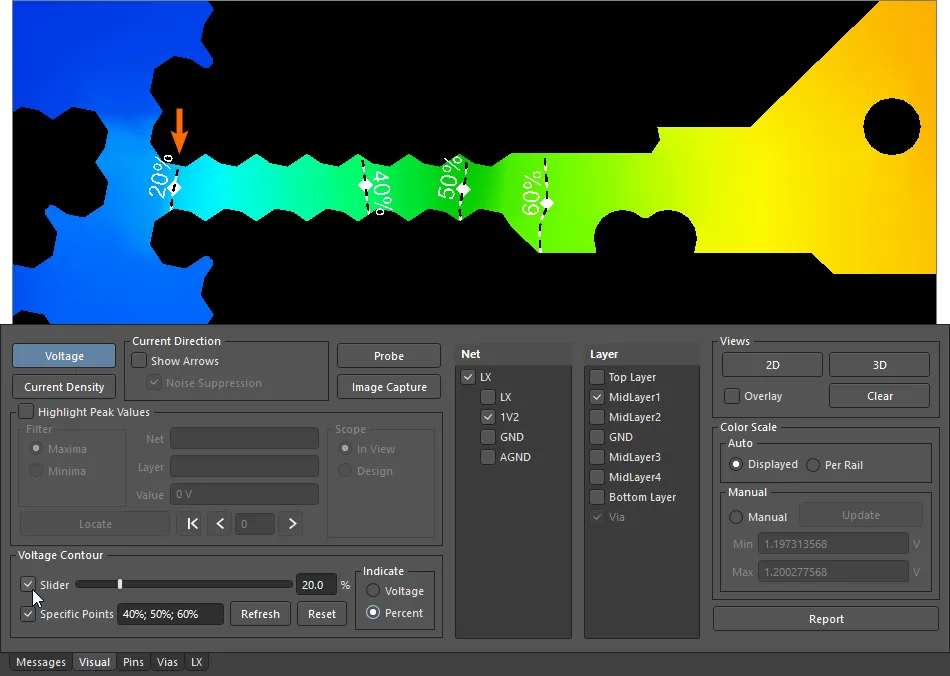
De même, pour déterminer des emplacements de prise appropriés pour la ligne de détection négative (
S-) du SMPS (U5), une ligne de contour de tension de, par exemple,80%pourrait être définie pour le chemin de retour de la charge (U4) dans la coucheGND. Dans ce cas, puisqu’il s’agit d’un courant de retour négatif de la charge, l’emplacement souhaitable sur le plan de masse pour la connexion de la ligne de détection négative se situerait à l’intérieur du périmètre de la ligne de contour80%.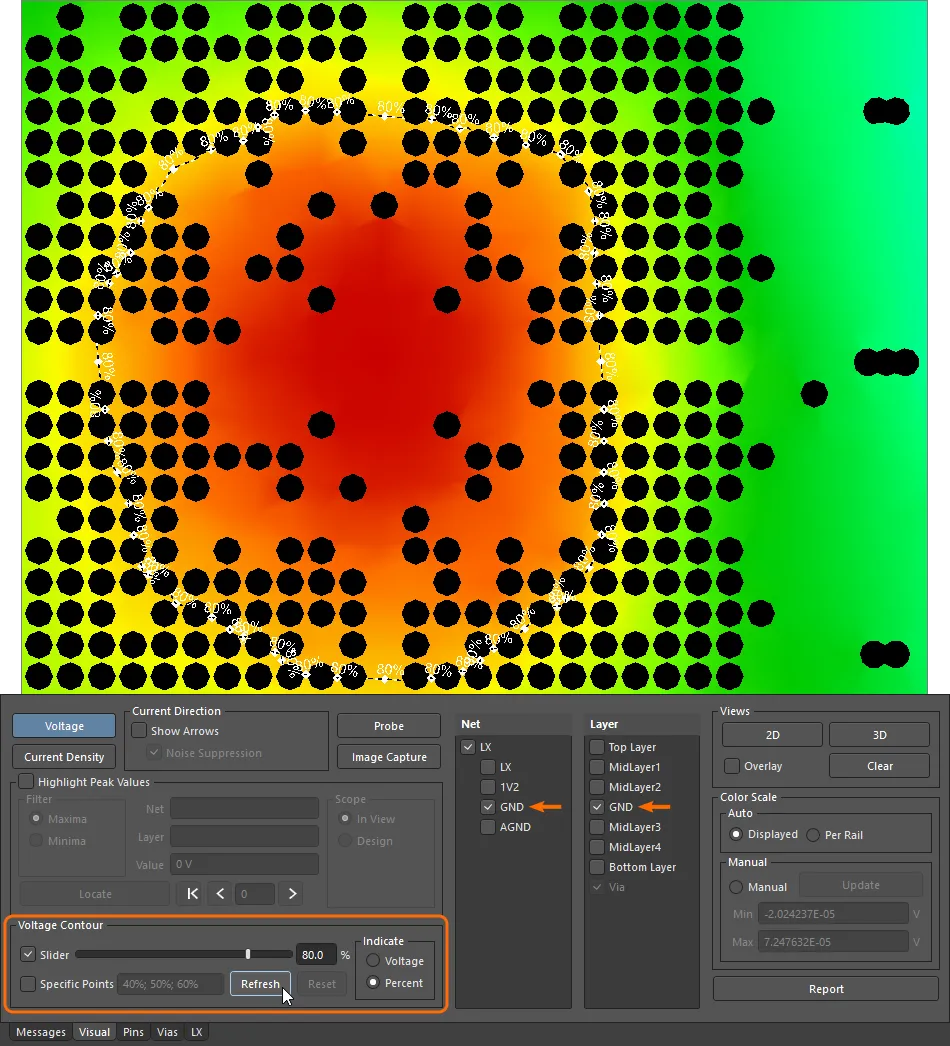
Rapport d’analyse
Pour enregistrer les résultats d’une analyse d’intégrité de puissance en vue d’un examen ultérieur ou de leur diffusion aux parties prenantes, le PDN Analyzer propose une fonction Report de données et de documentation. La fonctionnalité Report génère un document très complet au format HTML qui inclut des graphiques et des données à la fois sur les résultats de l’analyse en cours et sur la conception de la carte elle-même.
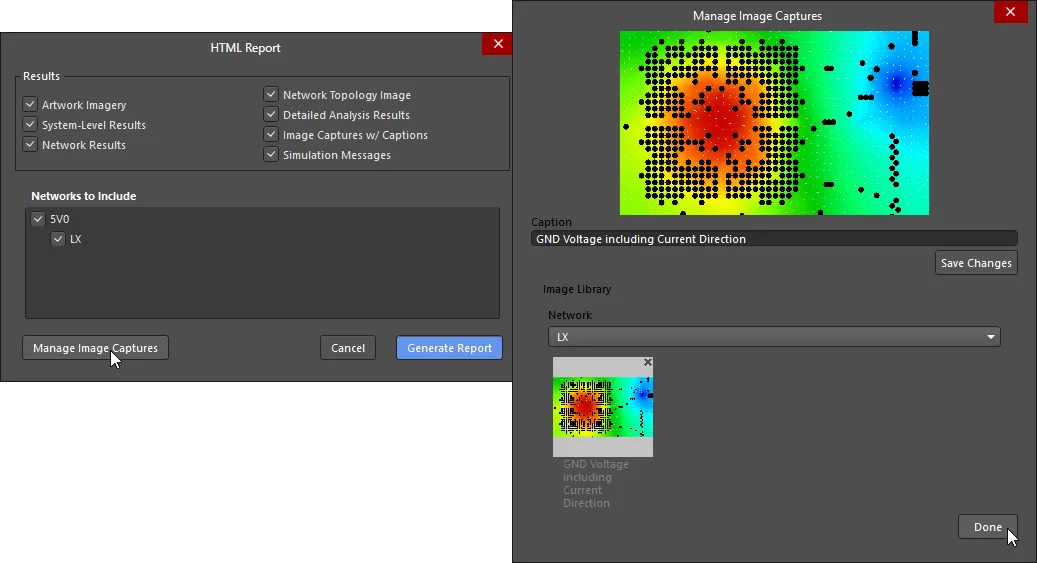
Sélectionnez le bouton
pour configurer les options du rapport dans la boîte de dialogue HTML Report. Cochez les cases d’inclusion Results pour définir le niveau de détail inclus dans le rapport et vérifiez les images capturées à inclure dans le dossier du rapport ( ) — utilisez le bouton dans l’interface principale pour capturer des images des résultats d’analyse.
Cliquez sur le bouton
 pour générer le rapport HTML interactif et ouvrir son dossier hôte, qui inclura toutes les images (y compris celles capturées) ainsi que le fichier de configuration d’analyse associé (
*.pdna).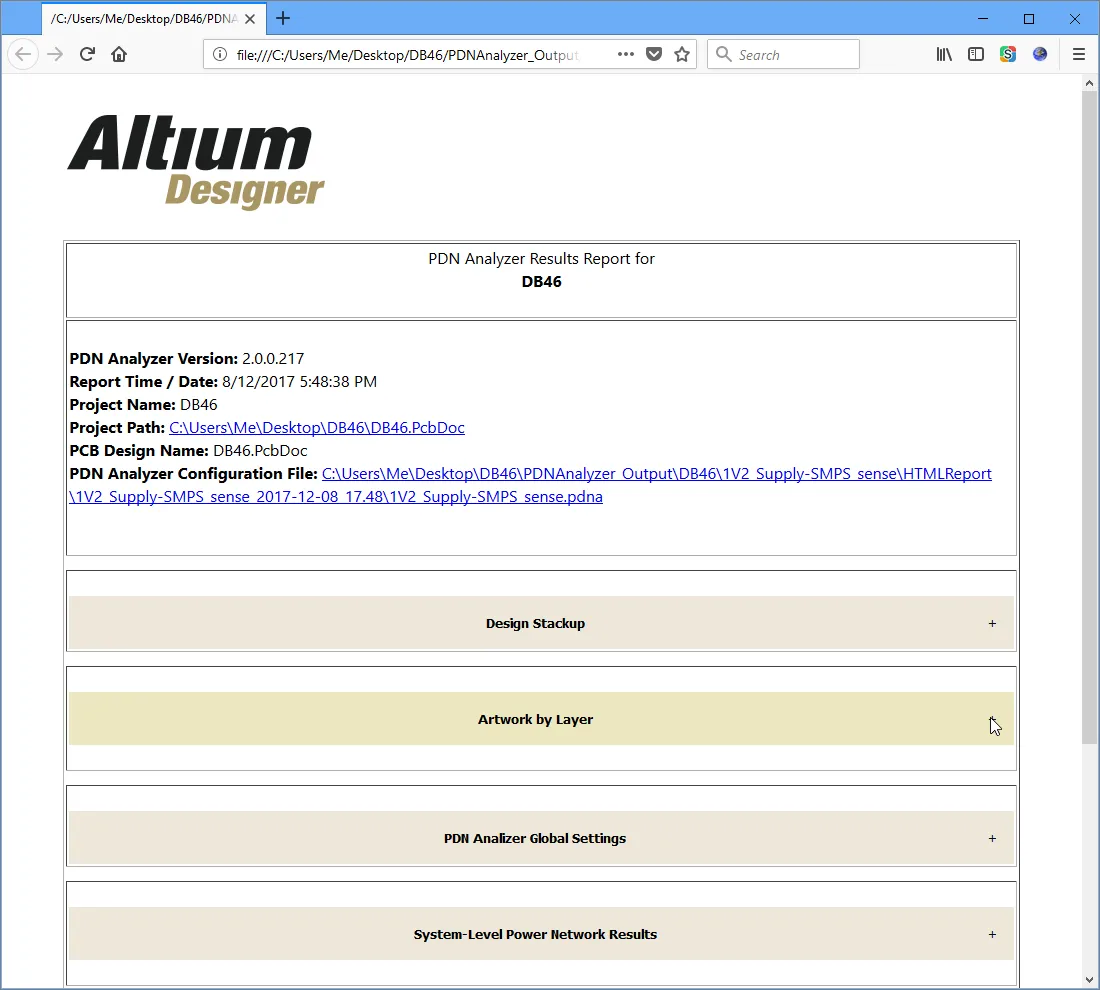
 Localisé par IA