
Power Analyzer de Keysight
En un coup d'œil
- Découvrez pourquoi l’analyse de l’intégrité de l’alimentation en courant continu est importante pour valider les structures en cuivre, les vias, les plans et les pistes du réseau de distribution d’alimentation d’un PCB.
- Découvrez comment Power Analyzer by Keysight fonctionne dans Altium Designer pour détecter les problèmes, visualiser les chutes de tension et la densité de courant, et examiner les résultats sur la carte.
- Comprenez le processus global de configuration d’un réseau d’alimentation et d’exécution d’une analyse pour affiner votre implantation et votre routage avec davantage de confiance.
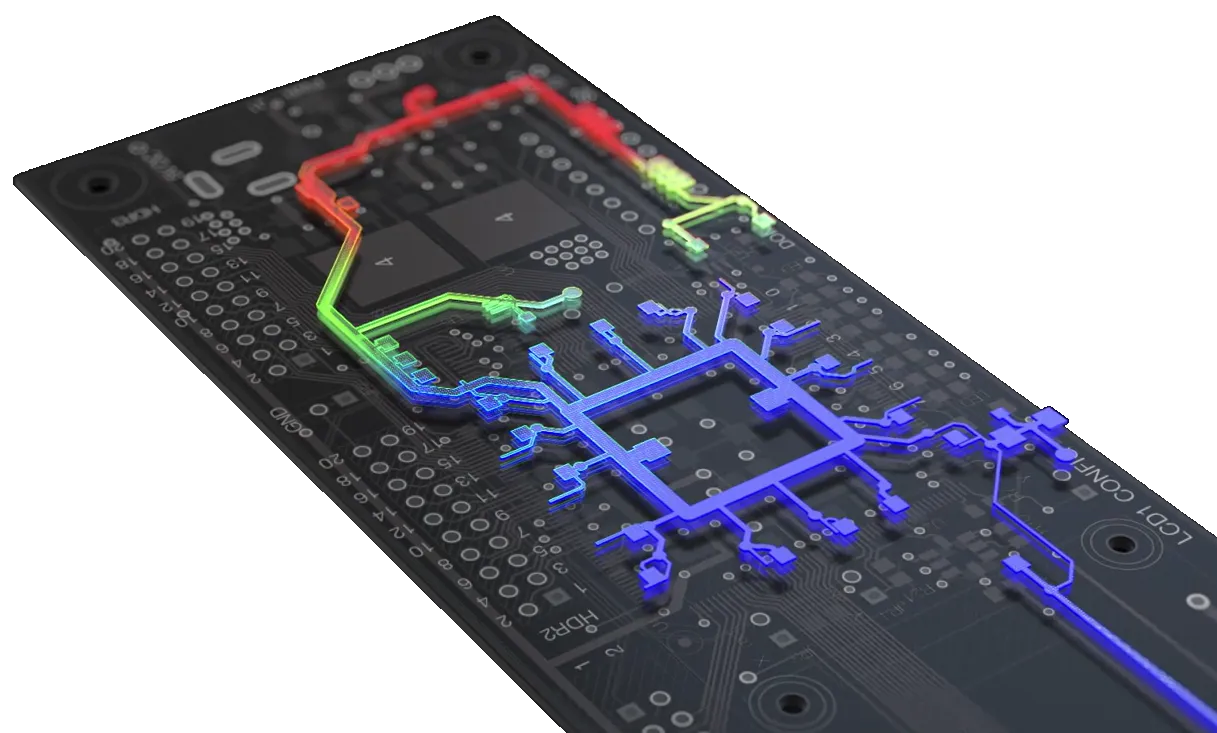
Les performances réelles du routage d'un circuit imprimé dépendent d'une multitude de facteurs, dont beaucoup peuvent être prédits avec une précision raisonnable à l'aide de divers outils d'analyse de conception de circuits imprimés, tels que l'analyse de l'intégrité du signal après routage. Cependant, la conception d'un routage optimal pour les systèmes de distribution d'alimentation en courant continu de la carte est souvent négligée, ou simplement laissée à des méthodes empiriques. Il s'agit de dimensionner judicieusement les zones de cuivre de la carte qui assurent à la fois les rails d'alimentation en courant continu des circuits et leur chemin de retour, par la masse ou le commun, vers la source d'alimentation. L'objectif est d'obtenir une conception efficace qui préserve l'intégrité de la distribution d'alimentation en courant continu.
Les conceptions numériques modernes intègrent des circuits à haute vitesse, de nombreux composants, des cartes densément peuplées et plusieurs rails d'alimentation. Les contraintes imposées au réseau de distribution d'alimentation en courant continu justifient donc une approche plus analytique de sa conception. L'analyse en courant continu d'un réseau de distribution d'alimentation (PDN), ou les résultats de son analyse d'intégrité de l'alimentation en courant continu (PI-DC), vise essentiellement à vérifier que la quantité de cuivre est suffisante sur le trajet entre les sources de tension et les charges. Autrement dit, les plans, les pistes et les vias de la carte doivent présenter des dimensions et des caractéristiques suffisantes pour répondre aux besoins de consommation des composants présents sur la carte.
Heureusement, un outil de simulation de l'intégrité de l'alimentation en courant continu (PI-DC) permet d'évaluer le réseau de distribution d'alimentation d'un circuit imprimé sans recourir à des approximations. Cet outil analyse les performances en courant continu de la carte à partir de ses propriétés électriques et physiques et aide l'ingénieur à traiter des questions de conception essentielles, notamment :
-
Identifier et résoudre les problèmes de tension continue et de densité de courant.
-
Calculer les interactions entre plusieurs réseaux et leurs chemins de retour.
-
Visualiser la répartition de la tension et de la densité de courant et identifier les points chauds dans l'éditeur de circuits imprimés.
-
Examiner la tension, la densité de courant et le courant dans les vias à n'importe quel endroit de la carte.
-
Générer un rapport des résultats de simulation de l'analyse.
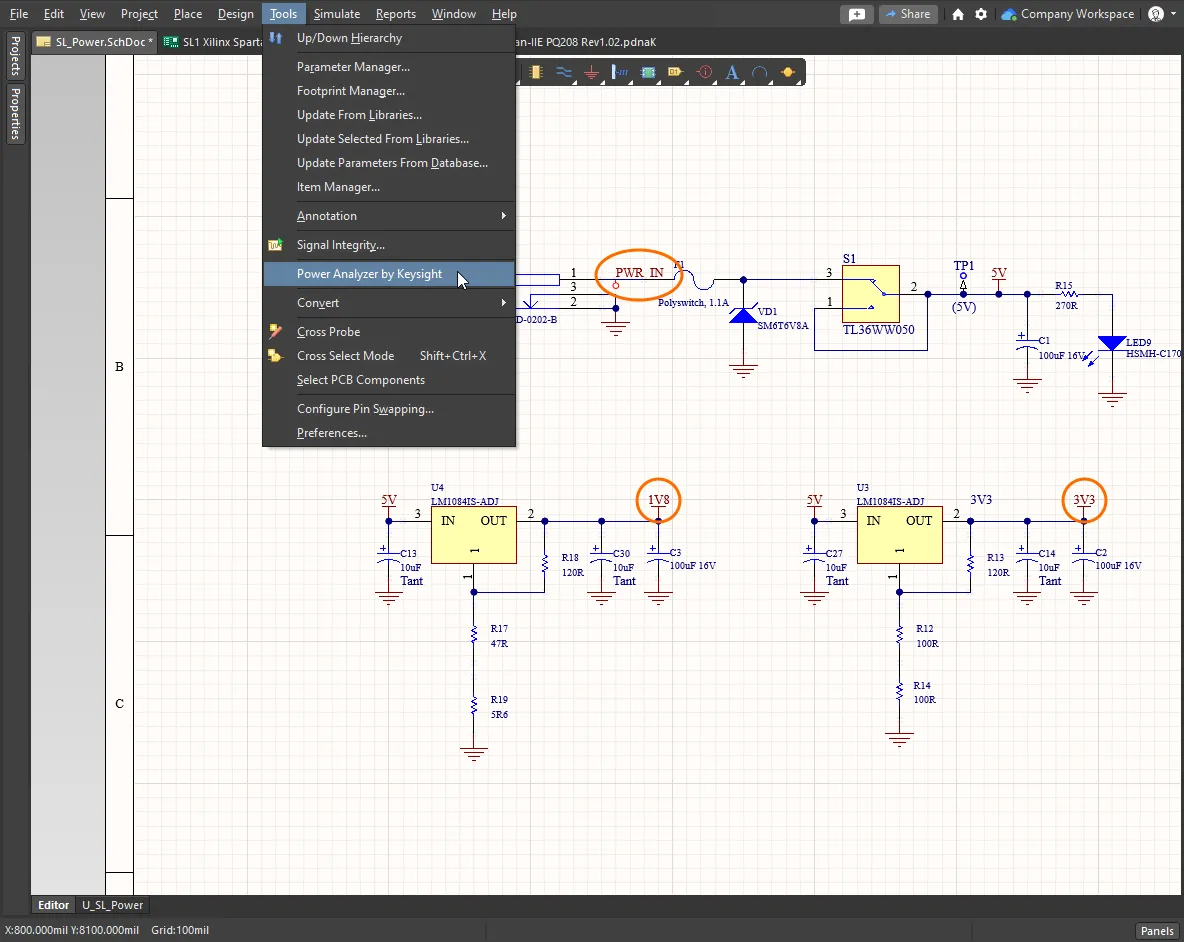
Pour effectuer une analyse de l'intégrité de l'alimentation en courant continu directement dans l'environnement de conception de circuits imprimés d'Altium Designer, la solution de référence est Power Analyzer by Keysight.
Le Power Analyzer by Keysight, basé sur la technologie de Keysight Technologies, s'intègre directement à Altium Designer pour permettre la simulation et l'analyse PI-DC du projet de circuit imprimé en cours. Plutôt que de s'appuyer sur de simples calculs de section pour déterminer la capacité du réseau d'alimentation à transporter le courant, Power Analyzer modélise d'abord avec précision les structures en cuivre, puis calcule les tensions et les courants d'alimentation sur l'ensemble du circuit imprimé. Les résultats étant présentés sous forme graphique et tabulaire, l'ingénieur peut exploiter ces informations et ajuster rapidement les largeurs des pistes, les épaisseurs de cuivre et les propriétés des vias afin de garantir l'intégrité de la distribution d'alimentation en courant continu requise pour sa conception.
Pour effectuer une analyse de l'intégrité de l'alimentation dans Altium, l'ingénieur commence par créer un réseau hiérarchique de l'ensemble du système de distribution d'alimentation, en identifiant chaque équipotentielle d'alimentation et de retour, les sources et les charges, ainsi que les éventuels éléments en série présents dans chaque section du réseau d'alimentation. Une fois le réseau et les paramètres de configuration définis, Power Analyzer peut examiner l'ensemble du réseau.
Configuration du réseau d'alimentation
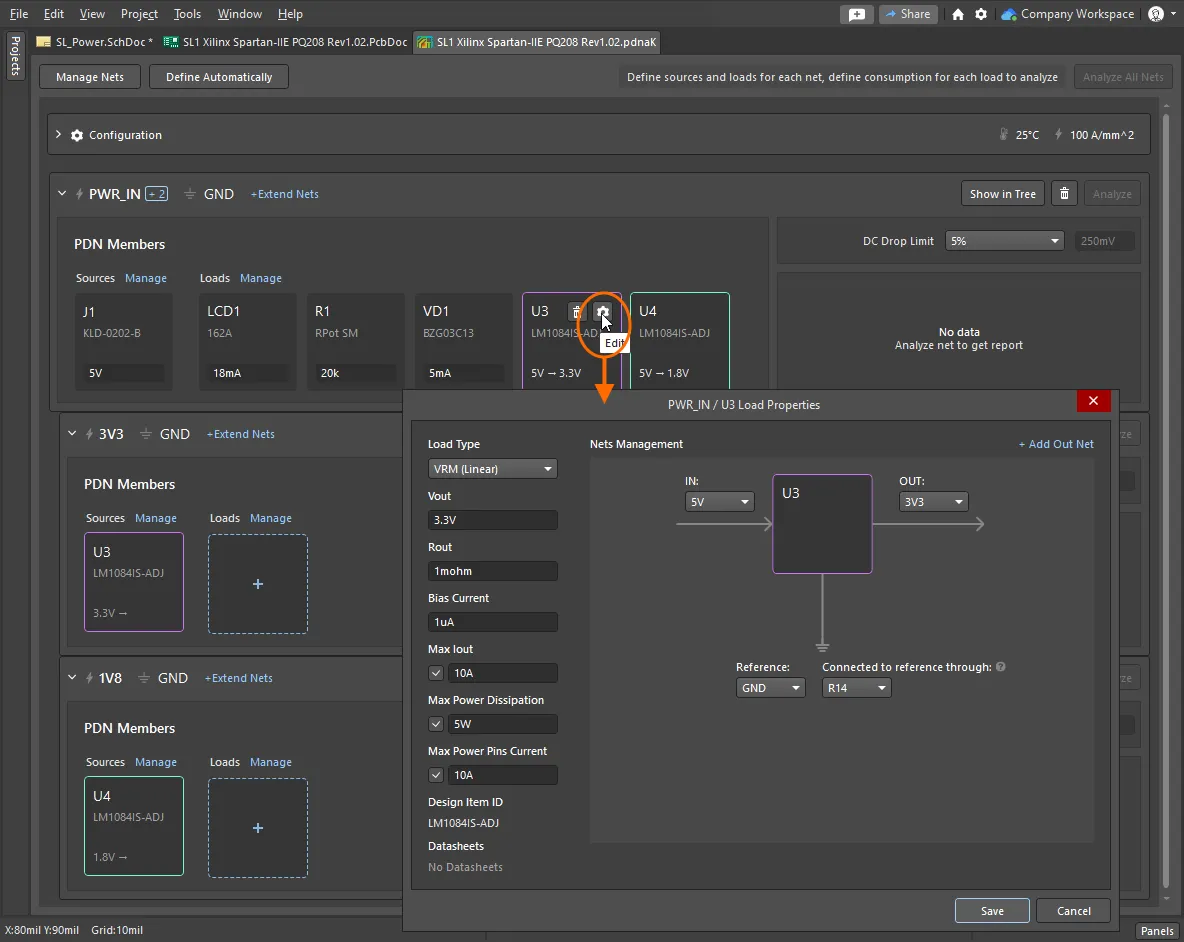
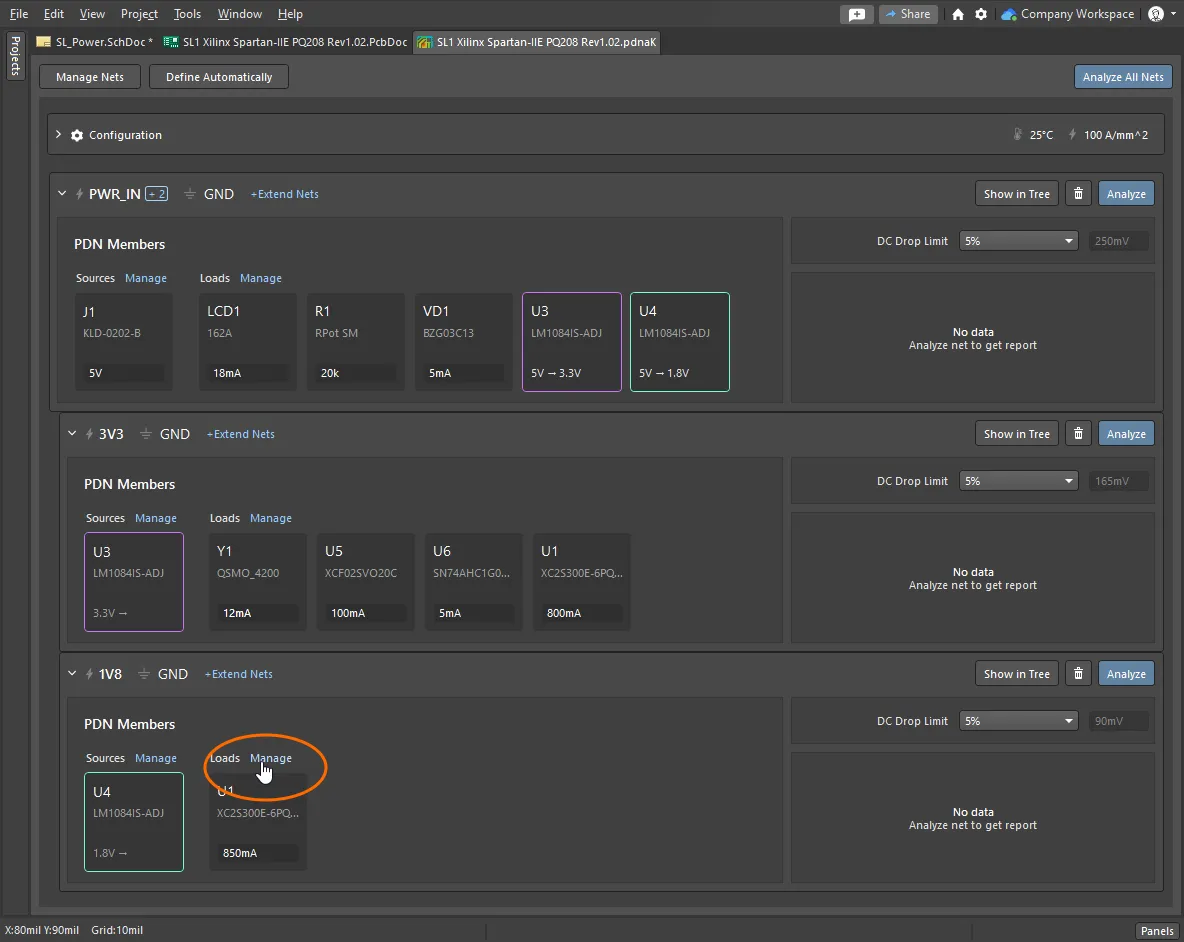
Power Analyzer examine le flux d'énergie à travers les chemins en cuivre du réseau d'alimentation. Ce réseau est défini en identifiant et en configurant ses différents éléments, notamment l'équipotentielle, la source, les éventuels composants en série et les charges. Pour configurer le réseau d'alimentation :
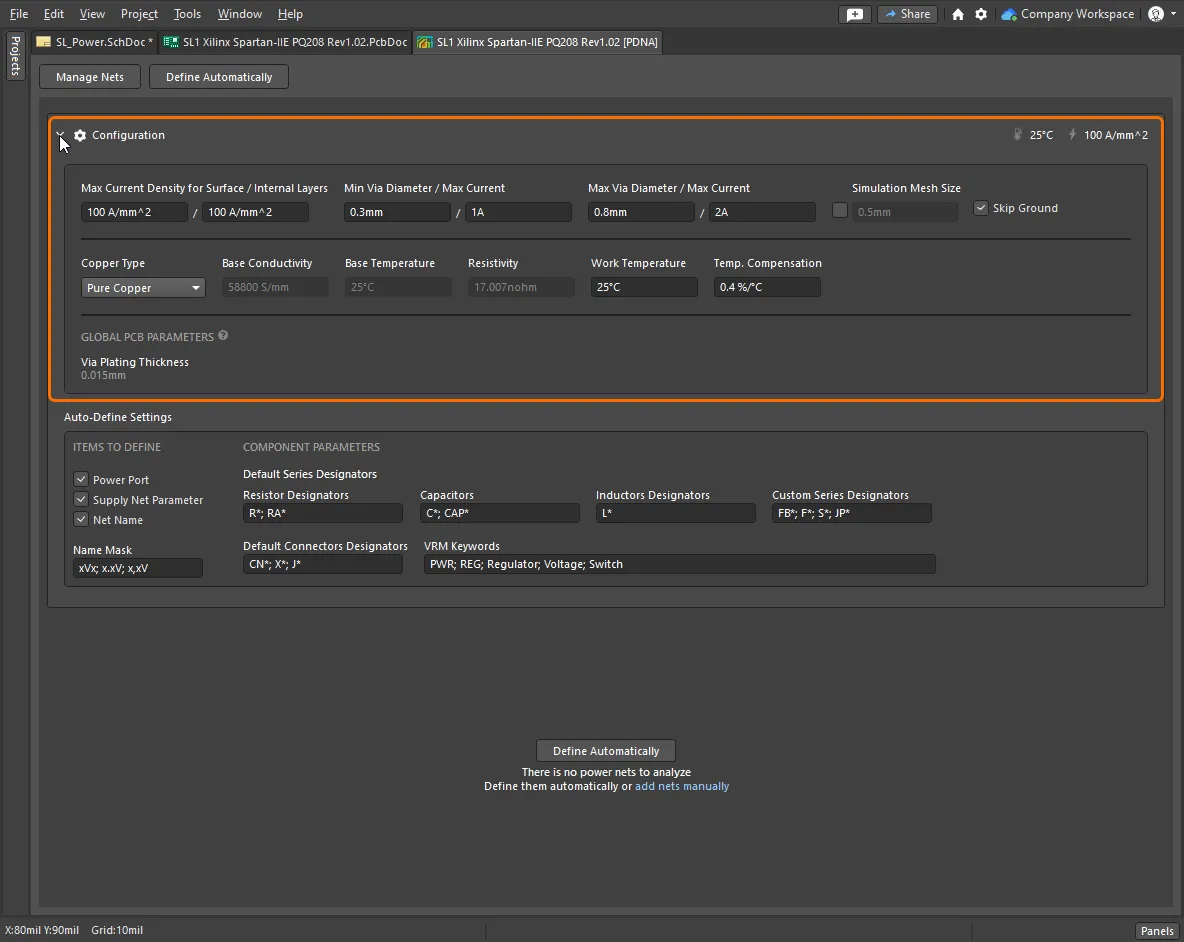
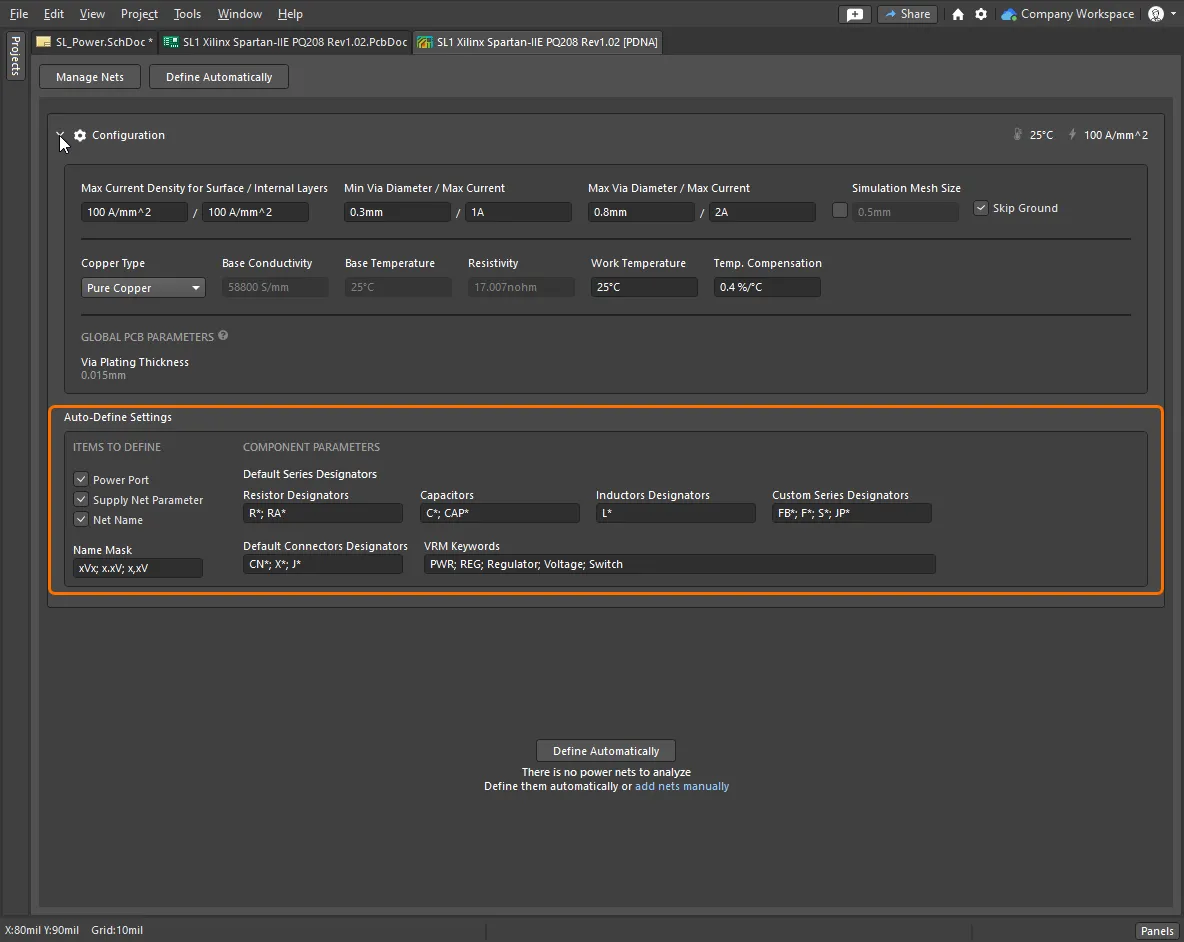
Ajouter un document d'analyse au projetL'analyse est configurée et exécutée à partir d'un document Power Analyzer by Keysight ( Configurer les propriétés de la cartePower Analyzer doit connaître les propriétés physiques de la carte, telles que la densité de courant admissible, le type de cuivre, la température de fonctionnement, etc. Vérifiez que les valeurs par défaut définies dans la section Configuration du document d'analyse conviennent à votre conception. Identification automatique des équipotentielles d'alimentationPower Analyzer peut tenter d'identifier automatiquement les équipotentielles d'alimentation. Pour cela, il doit savoir comment identifier les éléments du circuit tels que les régulateurs de tension, les connecteurs et les composants en série. Outre l'utilisation d'indices tels que les préfixes des repères de composants, vous pouvez ajouter des paramètres à certains composants afin d'améliorer le processus de détection automatique. Pour en savoir plus, consultez la section Configuration des paramètres de définition automatique. Choisir les équipotentielles d'alimentationCliquez sur Étendre les équipotentiellesSi l'équipotentielle d'alimentation traverse un composant en série tel qu'un fusible, étendez-la et identifiez les composants en série ainsi que les équipotentielles chaînées. Pour en savoir plus, consultez la section Extension d'une équipotentielle. Identifier et configurer la sourceChaque équipotentielle d'alimentation part d'une source, par exemple un connecteur. Activez la source dans la boîte de dialogue Add Source, puis cliquez sur l'icône en forme d'engrenage pour configurer cette source. Pour en savoir plus, consultez la section Identification et configuration de la source. Identifier les chargesCommencez par les principaux consommateurs de courant, y compris les modules de régulation de tension (VRM). Pour en savoir plus, consultez la section Identification des charges. Configurer les charges et les VRMCliquez sur l'icône en forme d'engrenage pour ouvrir la boîte de dialogue Load Properties et configurer chaque charge. Lorsqu'un composant est configuré comme module de régulation de tension (VRM), un réseau d'alimentation enfant est automatiquement créé dans la hiérarchie, avec ce VRM comme source. Identifier les charges des équipotentielles d'alimentation enfantsVérifiez que les principaux composants constituant les charges sont inclus dans chaque équipotentielle d'alimentation. Valider le réseau d'alimentationCliquez sur le bouton Prêt pour l'analyseVérifiez l'arborescence pour confirmer visuellement que chaque réseau d'alimentation est complet. Pour passer d'une équipotentielle d'alimentation à une autre, cliquez sur le lien Power Analyzer by Keysight afin de revenir au document des équipotentielles d'alimentation, puis sélectionnez l'arborescence de chacune d'elles. Une fois cette opération terminée, vous êtes prêt à analyser le réseau d'alimentation. |
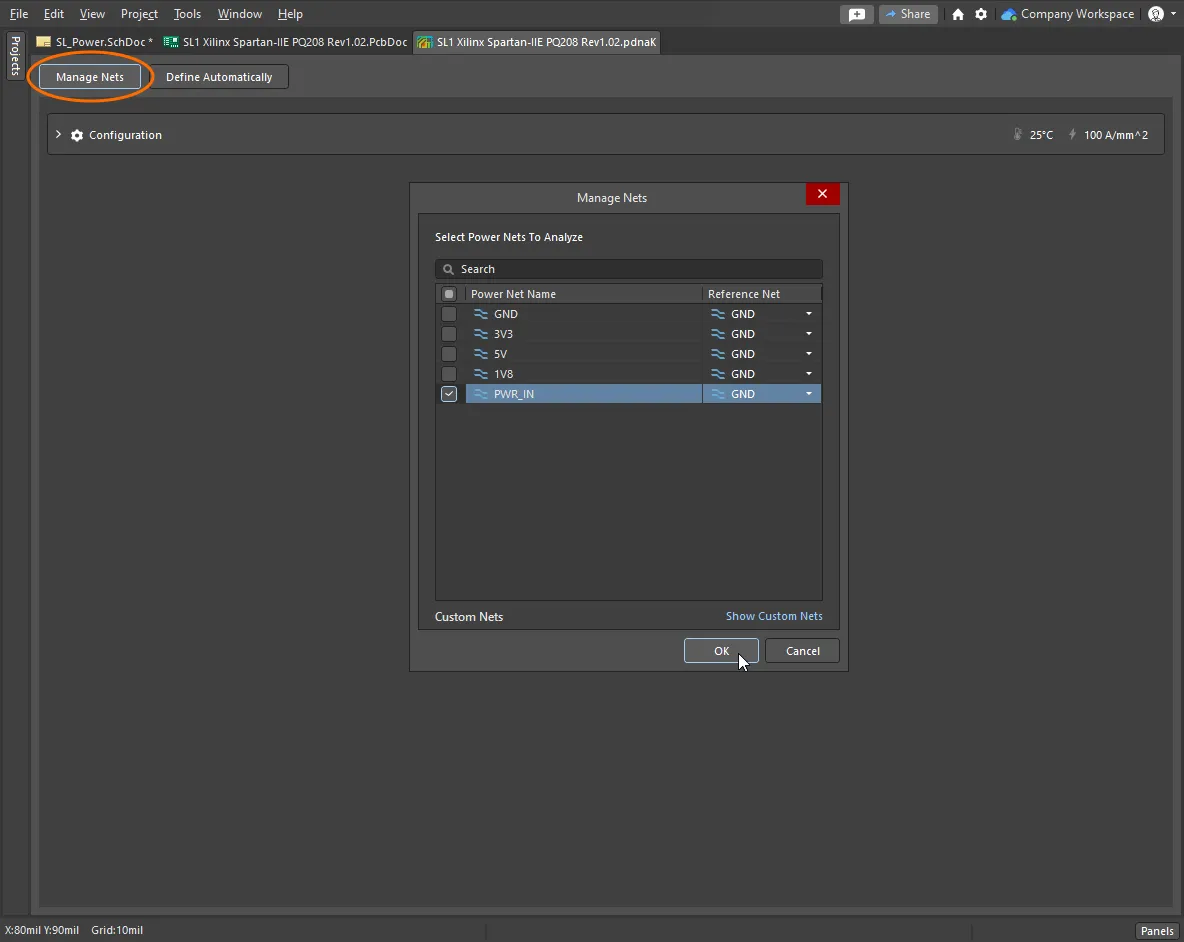
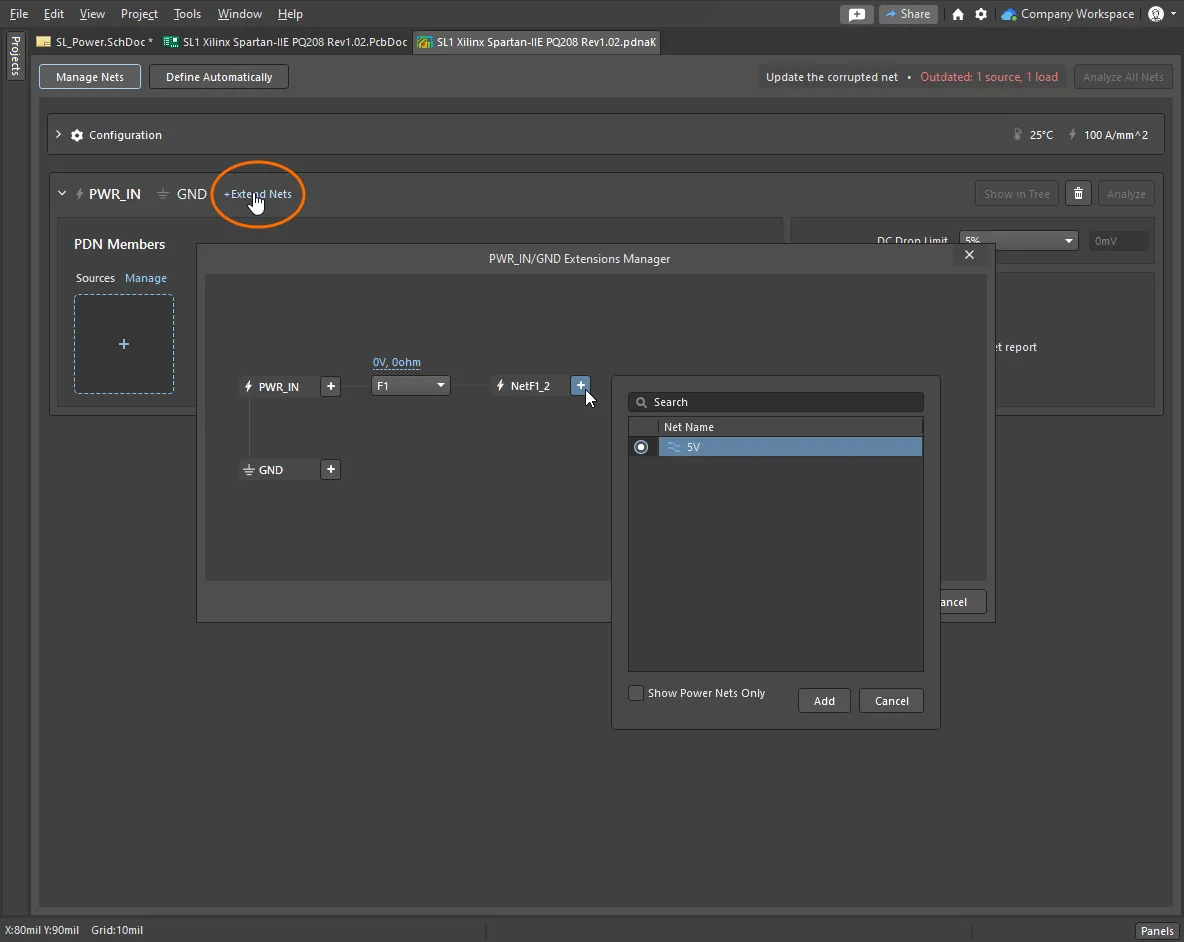
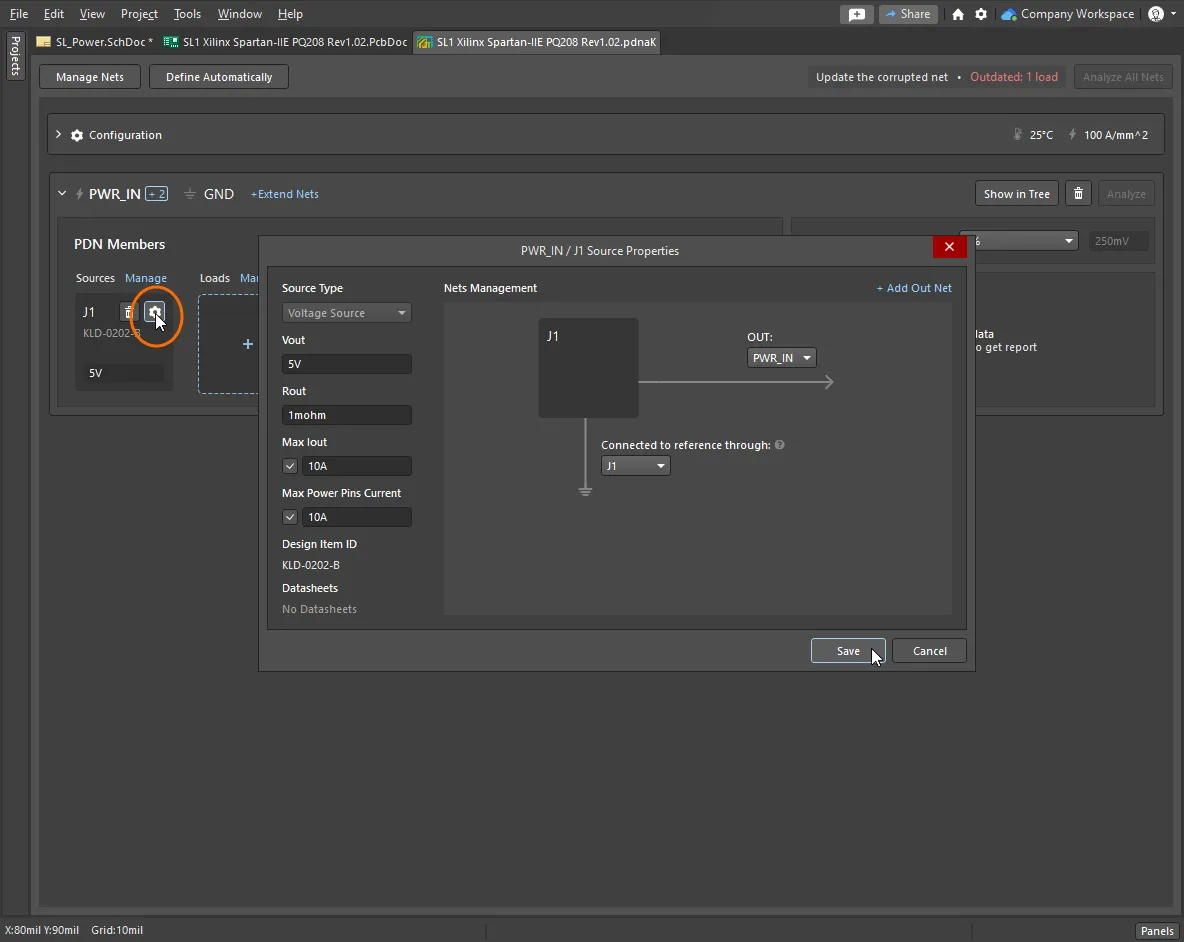
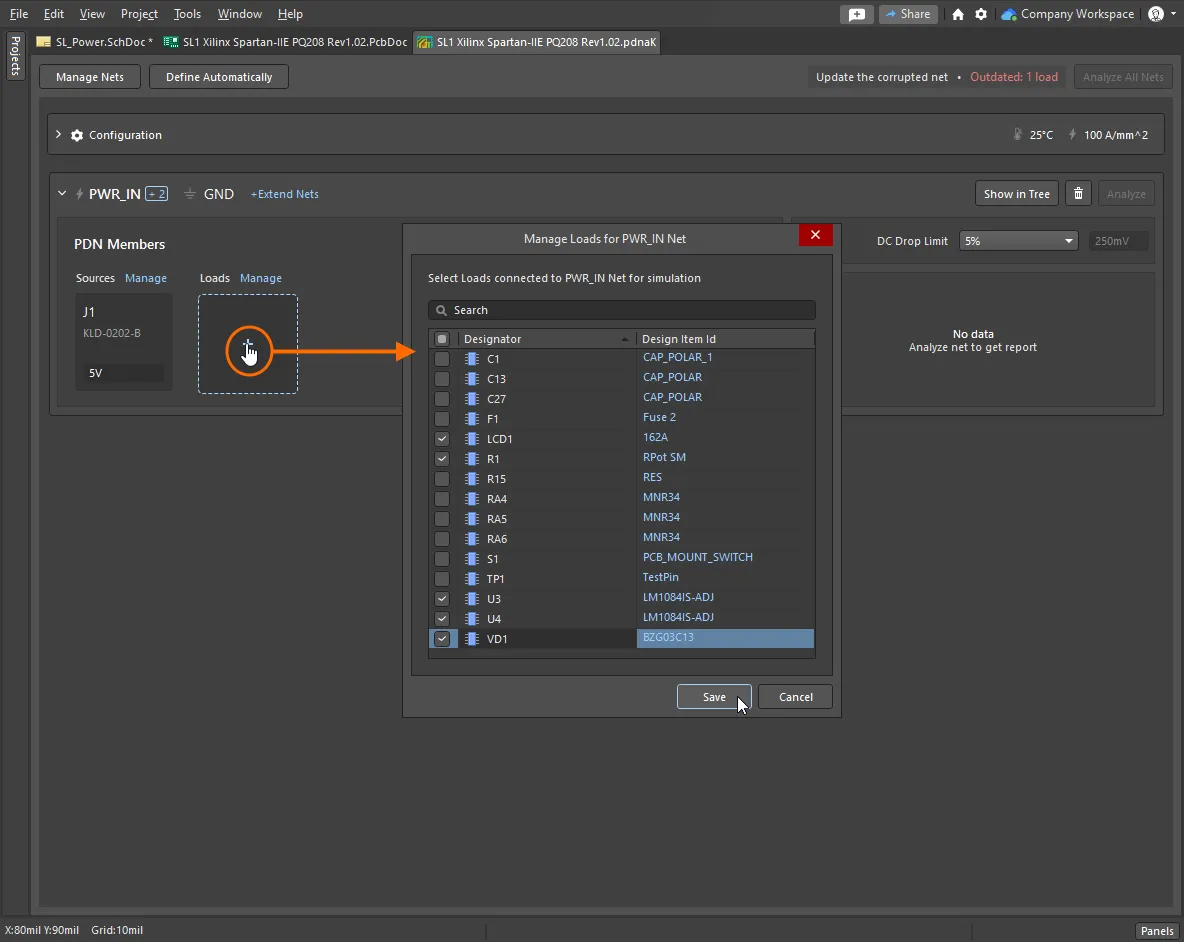
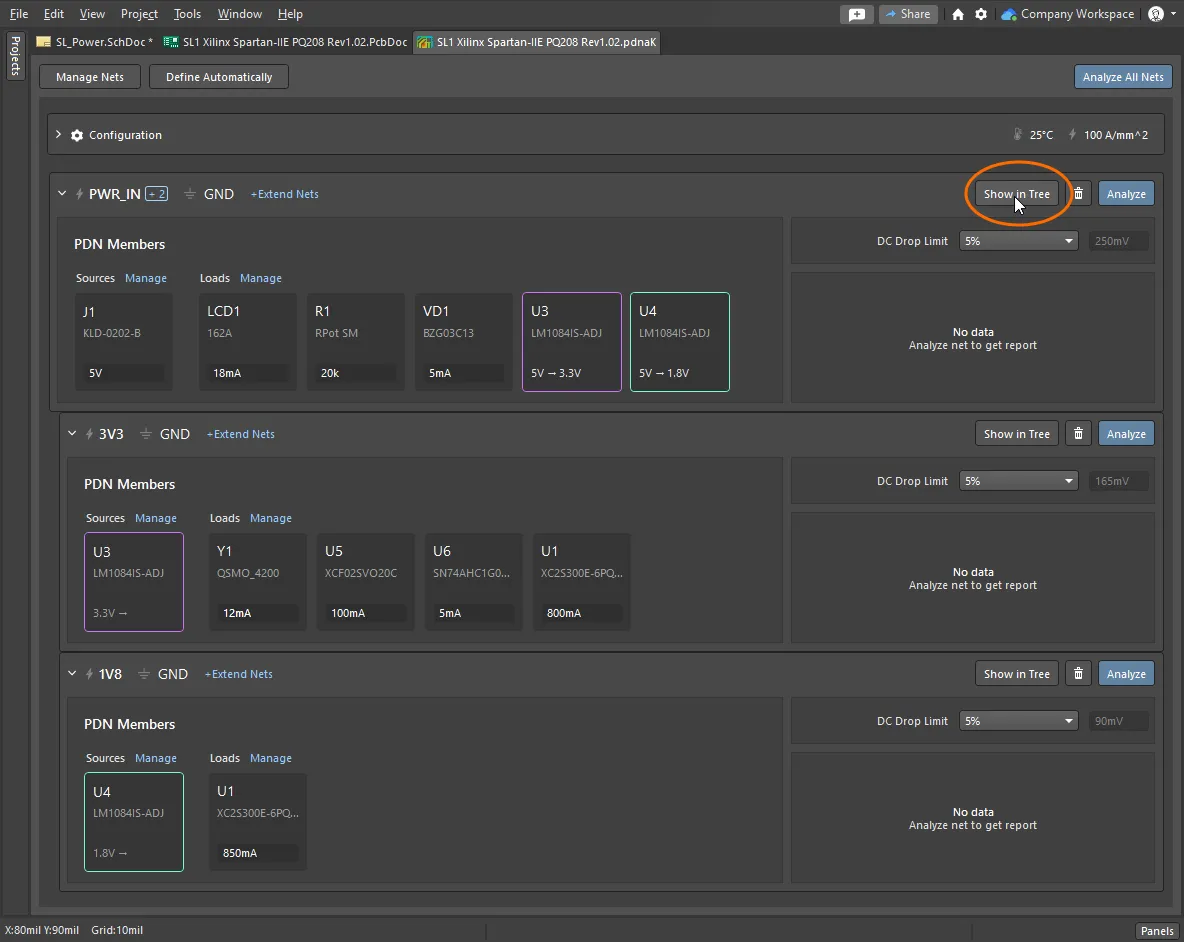
 pour identifier automatiquement les équipotentielles d'alimentation, ou cliquez sur
  pour les sélectionner manuellement. Pour en savoir plus, consultez la section
  pour vérifier que le réseau d'alimentation est prêt à être testé.
Analyse du réseau d'alimentation
Une fois les réseaux d’alimentation définis, vous pouvez analyser la distribution de l’alimentation en courant continu sur la carte et à travers ses différentes couches.
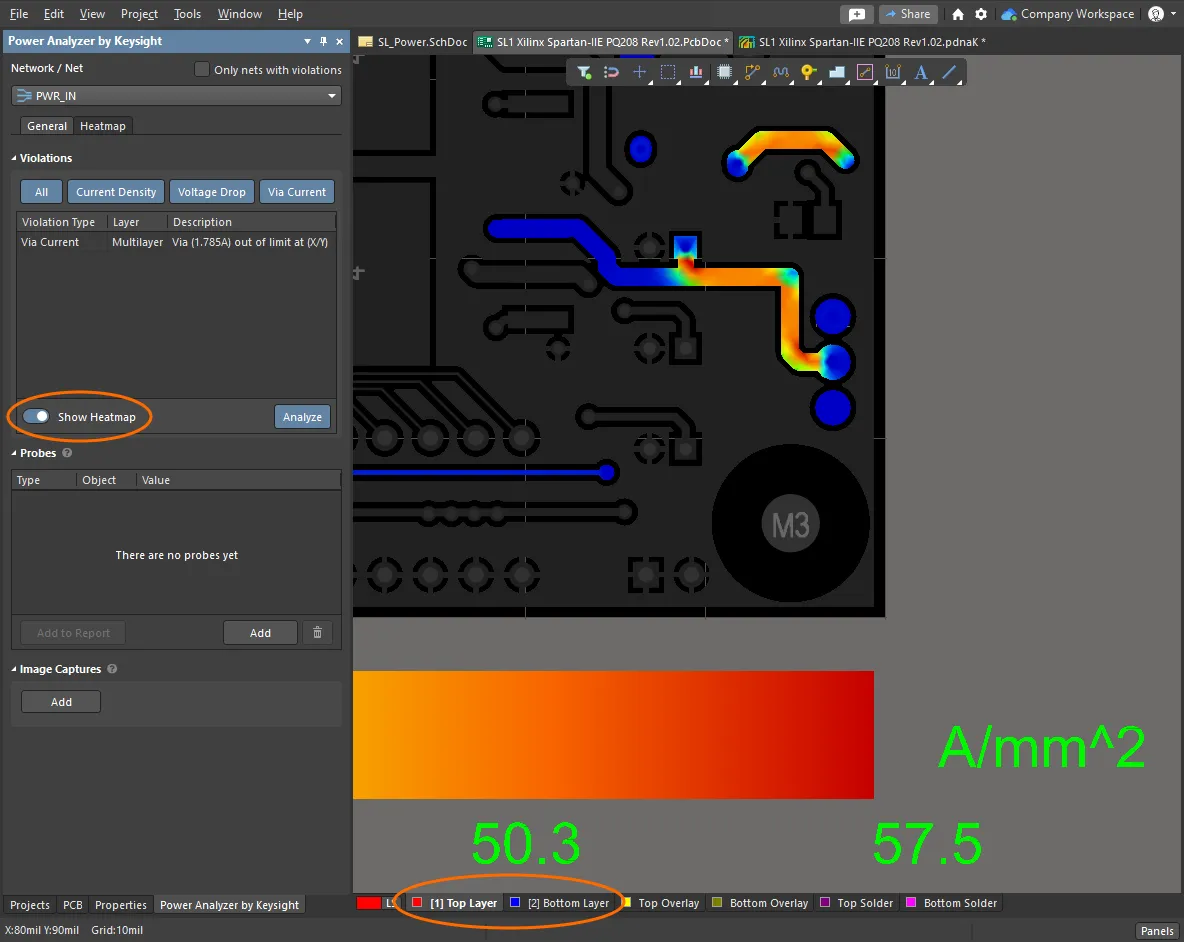
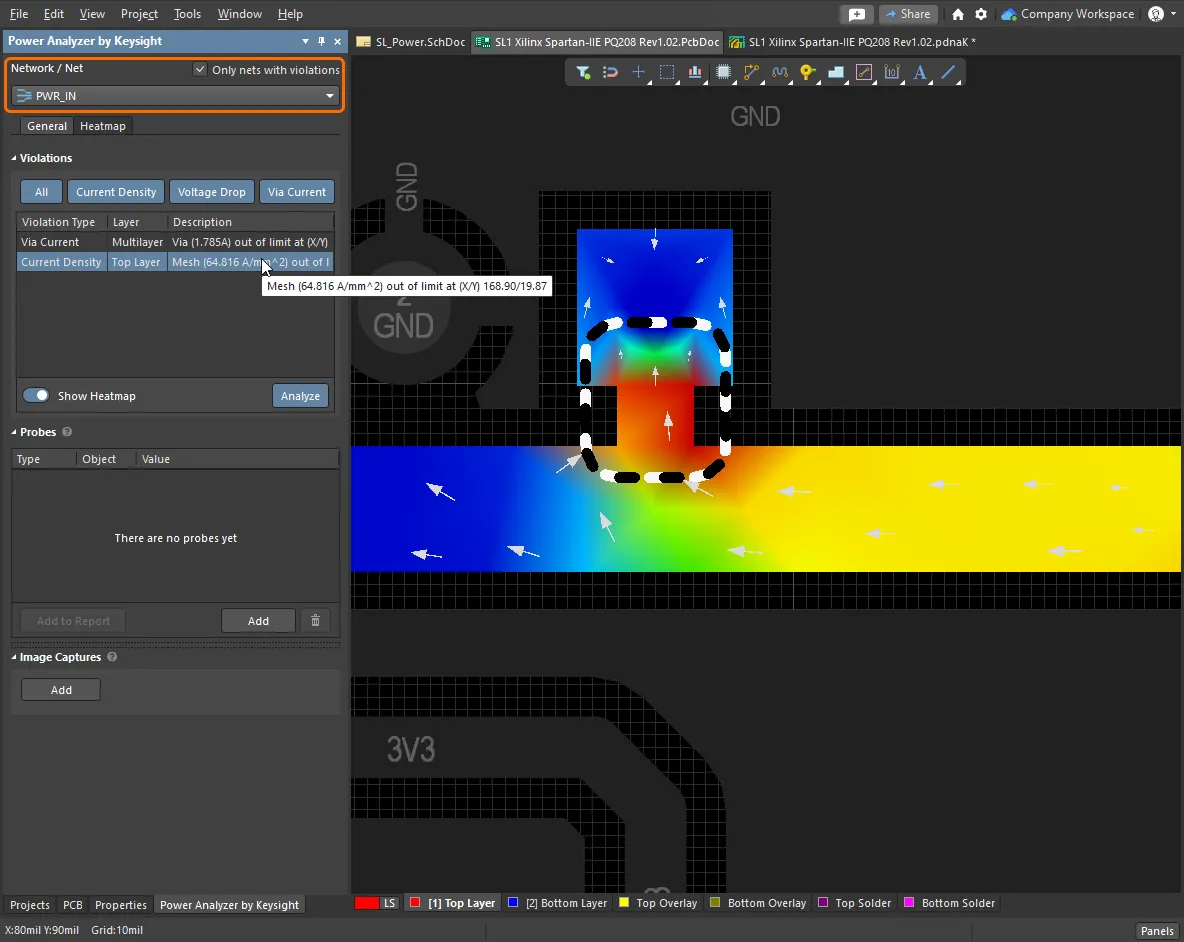
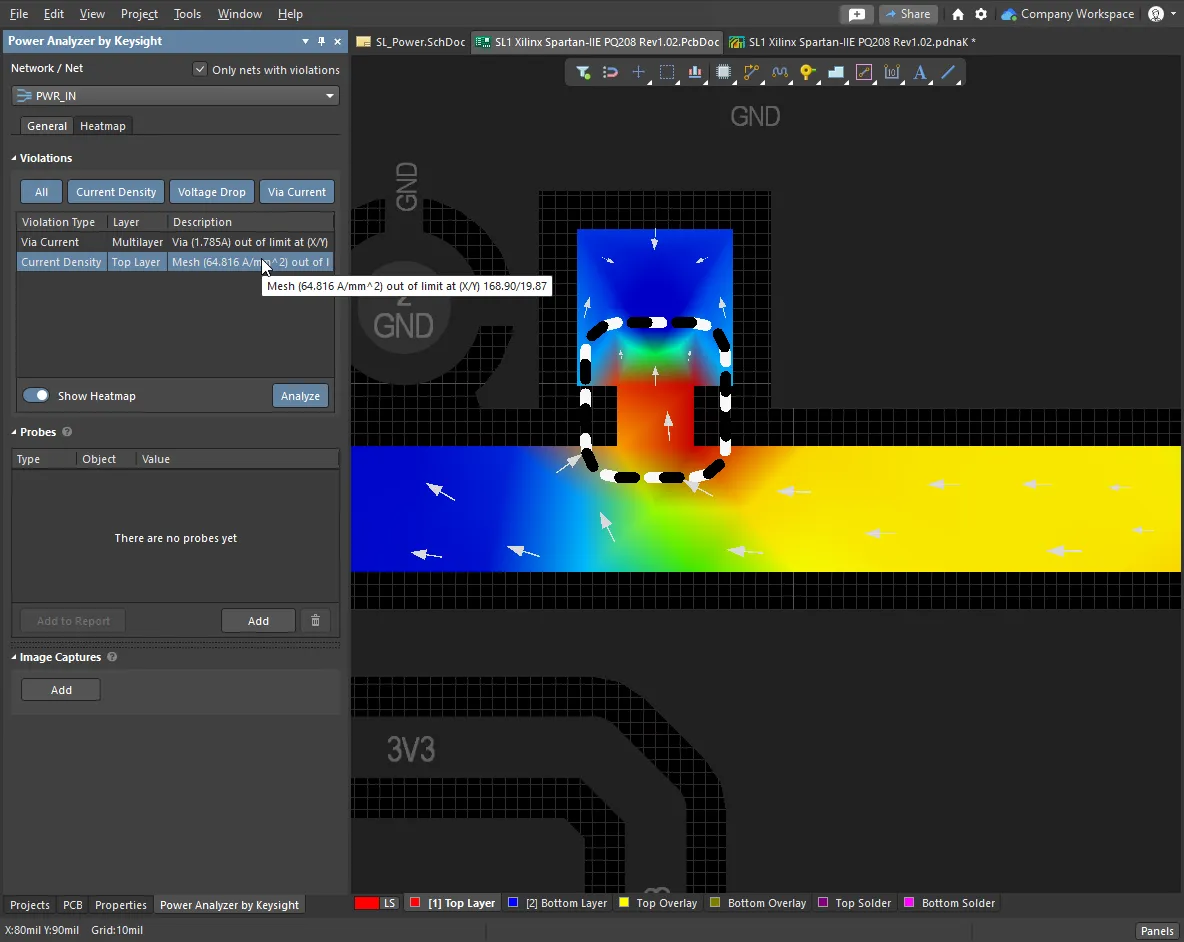
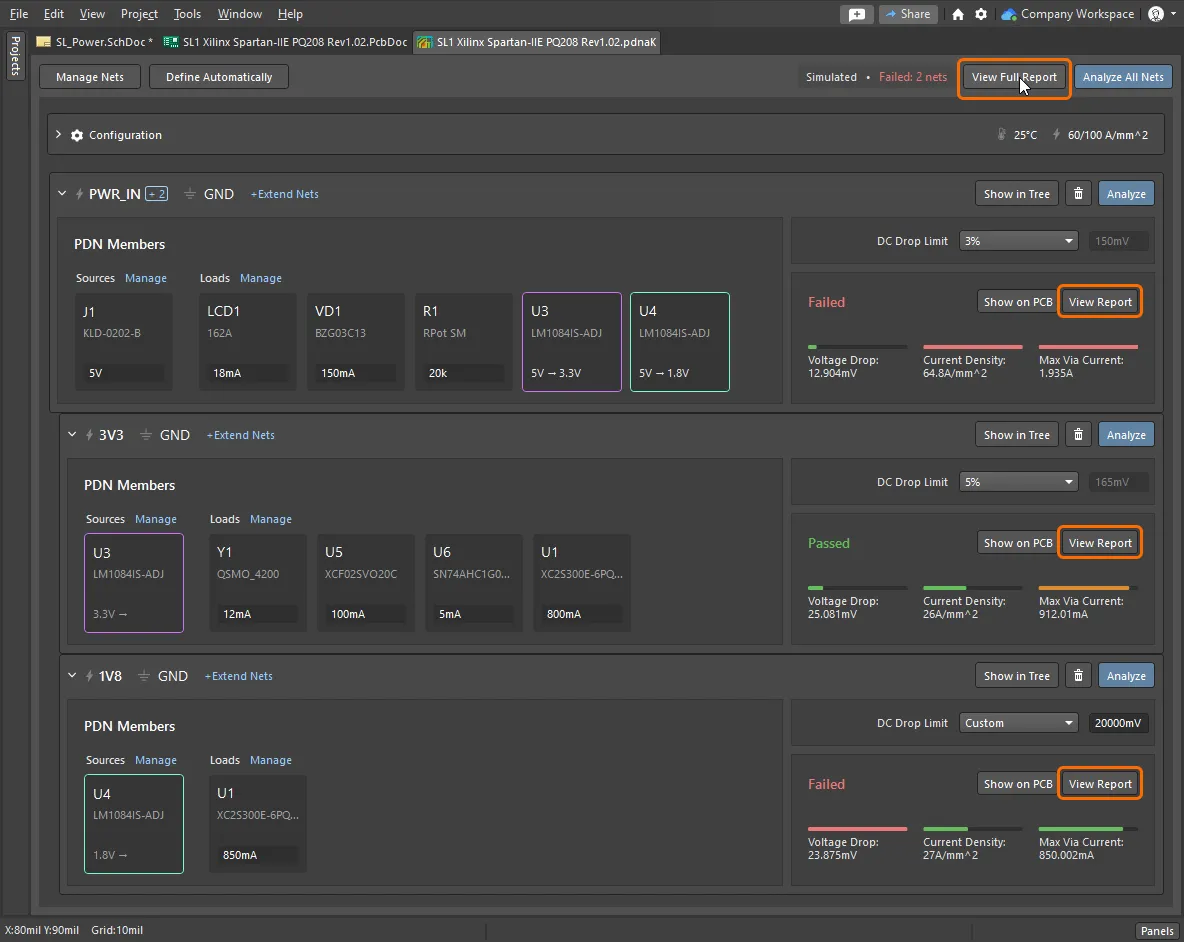
Analyser les structures en cuivreLorsque vous cliquez sur le bouton Afficher sur le PCBUn résumé des résultats d’analyse Voltage Drop, Current Density et Max Via Current est présenté dans la section Définition du réseau d’alimentation du document Examiner les cartes thermiquesLa circulation du courant et les chutes de tension calculées sont affichées sous forme de cartes thermiques, directement dans l’éditeur de PCB. Utilisez les onglets de couches de l’éditeur de PCB pour examiner la carte thermique sur chaque couche, basculez entre les modes d’affichage 2D et 3D du PCB à l’aide des raccourcis standard 2 et 3, et cliquez sur le bouton Show Heatmap dans le panneau Power Analyzer by Keysight pour basculer entre les cartes thermiques d’analyse de l’alimentation et les modes d’affichage standard du PCB. Explorer les résultats de l’analyseDans l’éditeur de PCB, le résultat d’analyse du réseau d’alimentation que vous examinez est contrôlé depuis le panneau Power Analyzer by Keysight. En haut du panneau, sélectionnez le réseau d’alimentation ou le net dont vous souhaitez afficher la carte thermique. Notez que si la conception présente des violations, l’option Only nets with violations est activée par défaut dans la liste déroulante. Désactivez cette option pour inclure tous les nets d’alimentation dans la liste. Pour en savoir plus, consultez Panneau Power Analyzer by Keysight. Basculer entre la densité de courant et la chute de tensionLa carte thermique affiche soit la Current Density à travers le cuivre, soit la Voltage Drop dans le cuivre. Utilisez les boutons en haut de l’onglet Heatmap du panneau pour sélectionner le mode souhaité. Une échelle de la carte thermique s’affiche sous la carte, avec une plage ajustée automatiquement de Zero à Max Current Density pour le courant, ou de (Voltage - VDrop) à Voltage pour la chute de tension. Des flèches indiquant le sens de circulation du courant peuvent être affichées sur la carte thermique, et l’échelle de densité de courant ou de chute de tension peut être ajustée. Pour en savoir plus, consultez Configurer et contrôler l’affichage de la carte thermique. Explorer la chute de tensionLes zones de forte densité de courant sont directement identifiables par leur couleur sur la carte thermique. Comme les chutes de tension sont calculées à partir de la différence entre deux emplacements, leur compréhension nécessite une interprétation plus approfondie. Pour faciliter l’identification des emplacements critiques, utilisez l’option Enable Visual Slider for Voltage Contour afin d’afficher des courbes de niveau prédéfinies, exprimées en tension ou en pourcentage. Pour en savoir plus, consultez Carte thermique de chute de tension. Mesurer les résultats avec des sondesPour effectuer une mesure directement sur la carte thermique, placez une sonde. Placez une seule sonde pour afficher la valeur absolue du courant ou de la tension à cet emplacement, ou cliquez sur un second emplacement pour mesurer la différence entre les deux points de sonde. Le type de mesure (V ou I) est déterminé par le mode actuel de la carte thermique (densité de courant ou chute de tension). Notez qu’une mesure au centre d’un trou traversant affiche toujours la densité de courant. Pour en savoir plus, consultez Sondes. Examiner les résultats du net de massePar défaut, le net de masse est exclu des résultats de la carte thermique. Décochez la case Skip Ground dans la section Configuration du document |
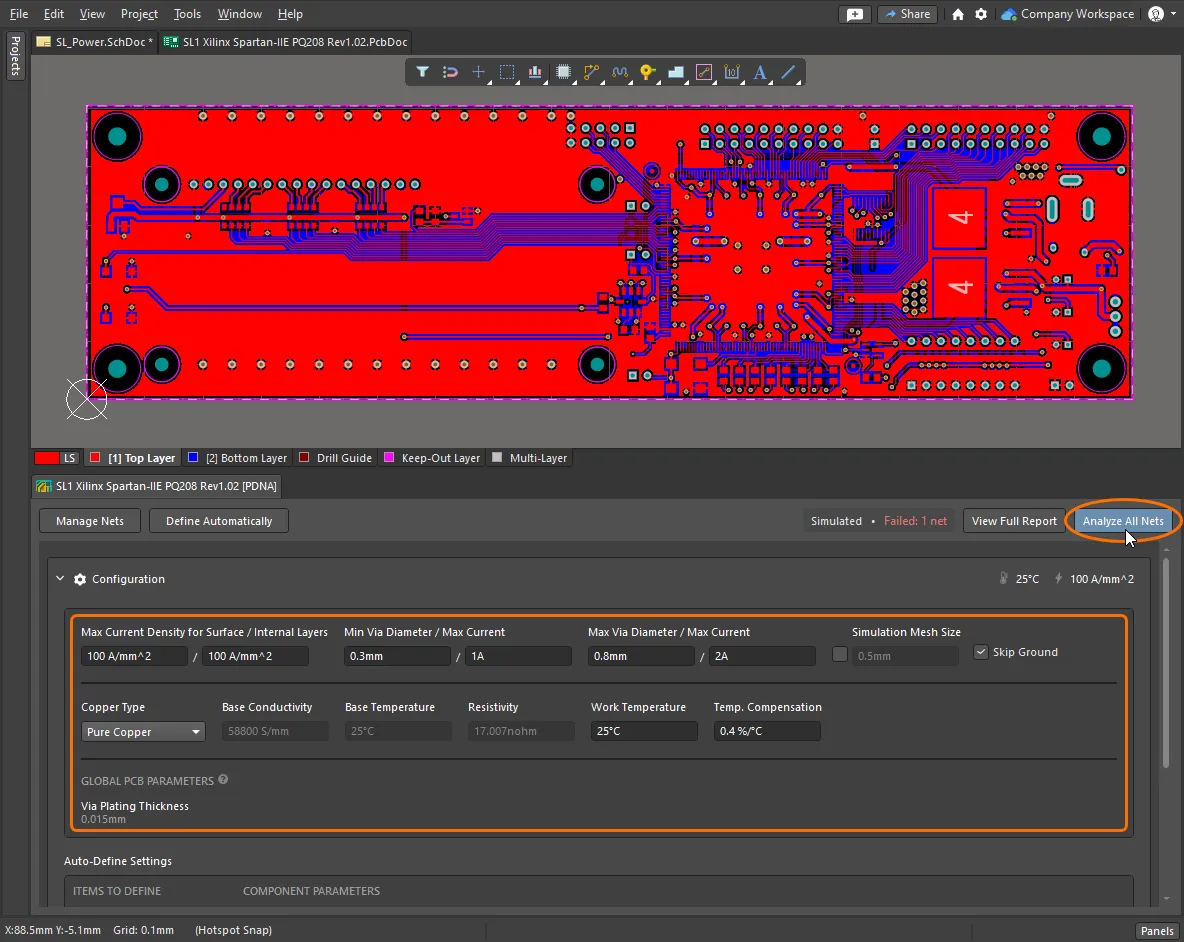
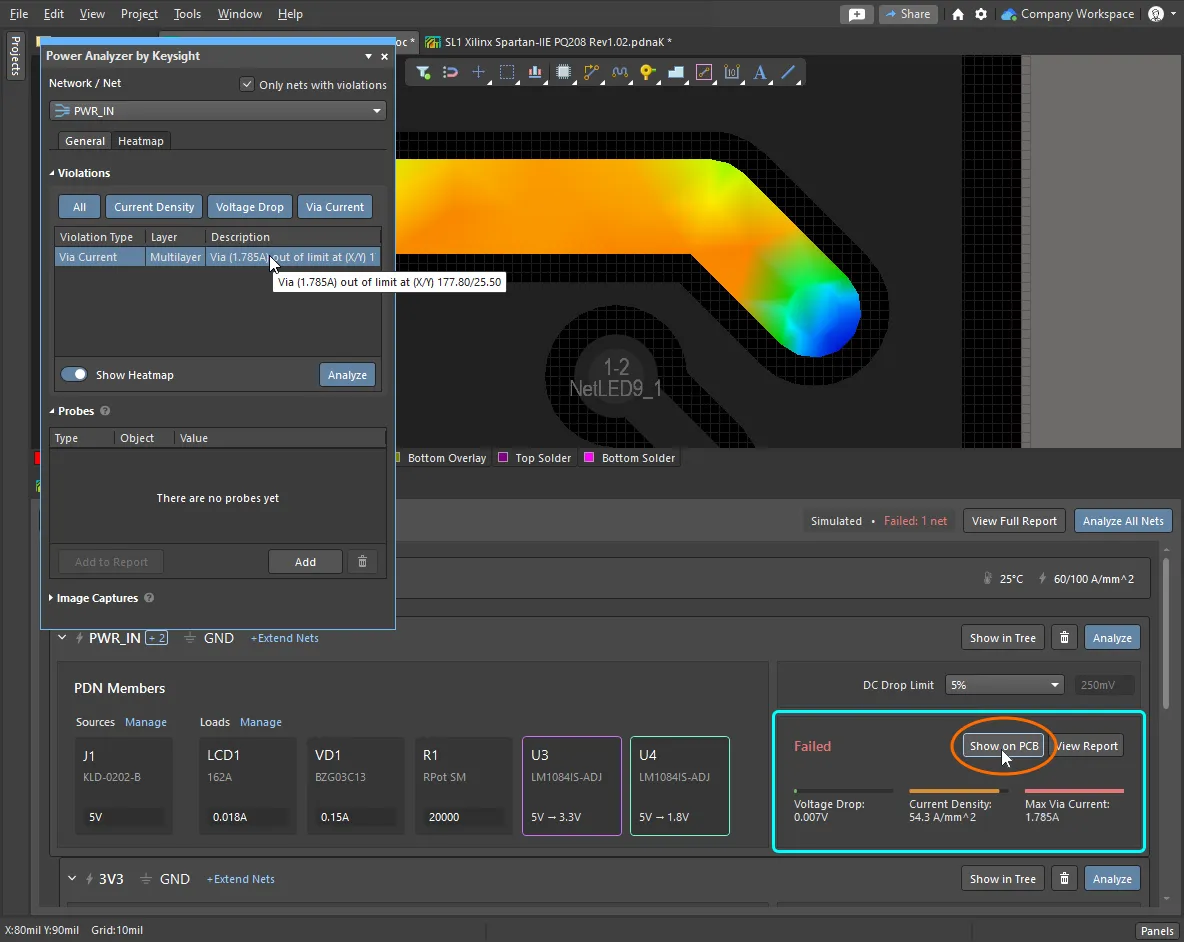
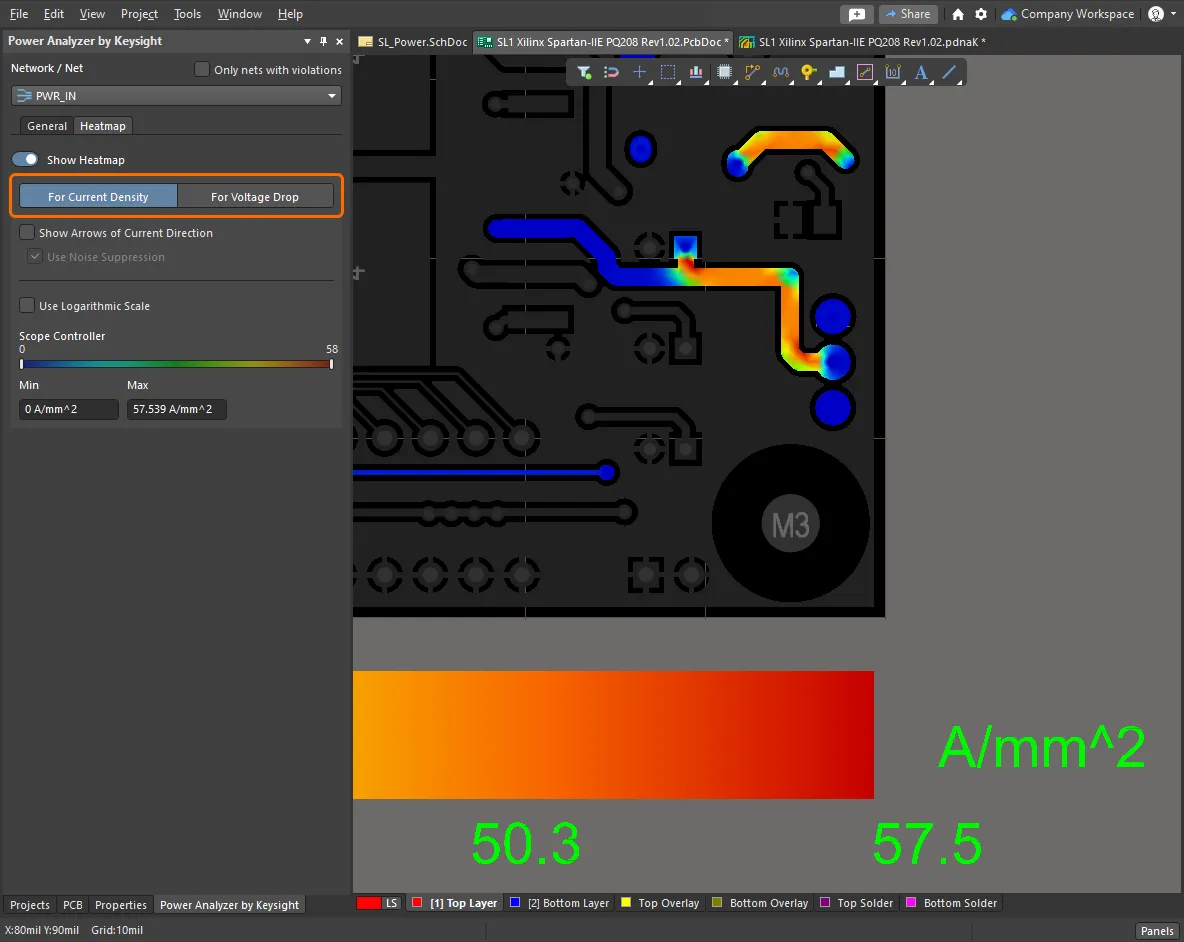
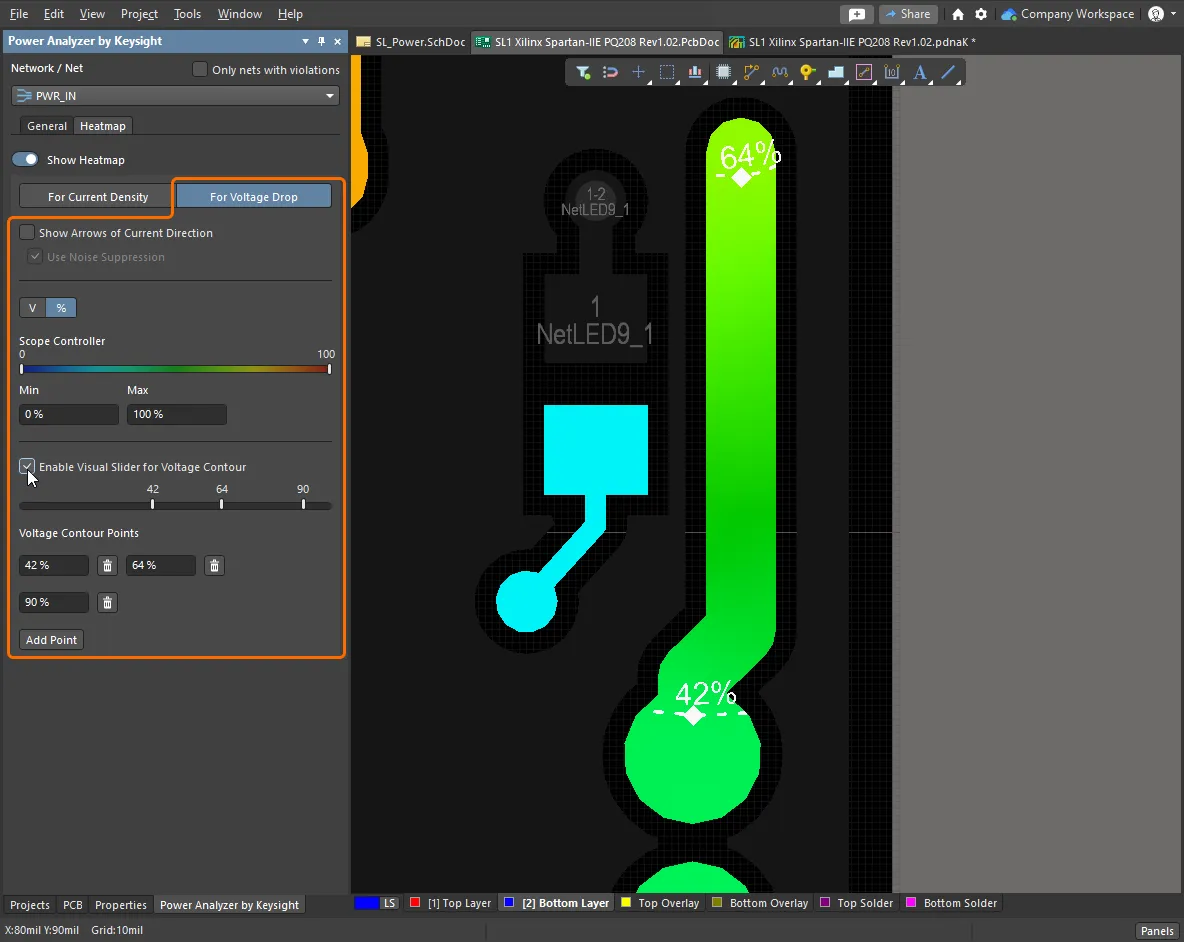
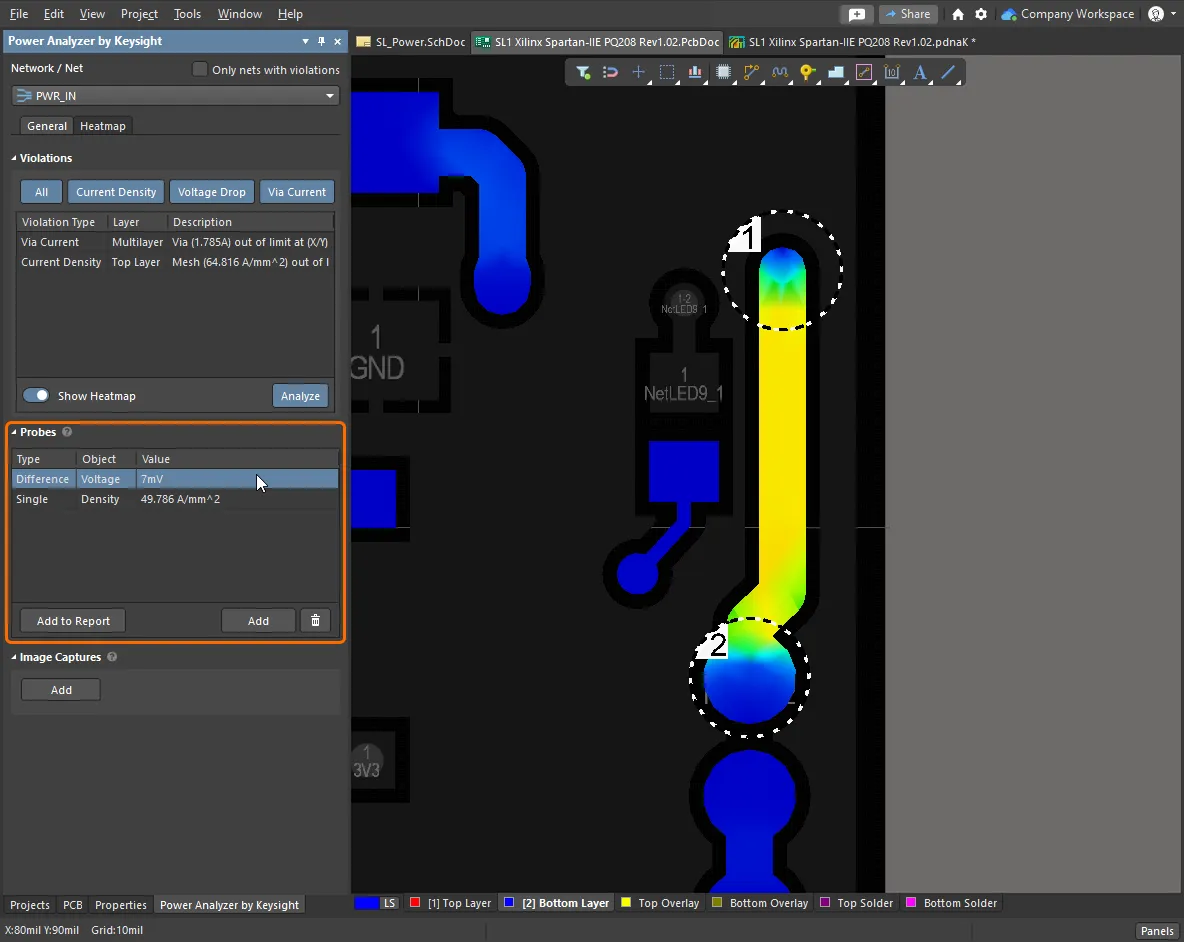
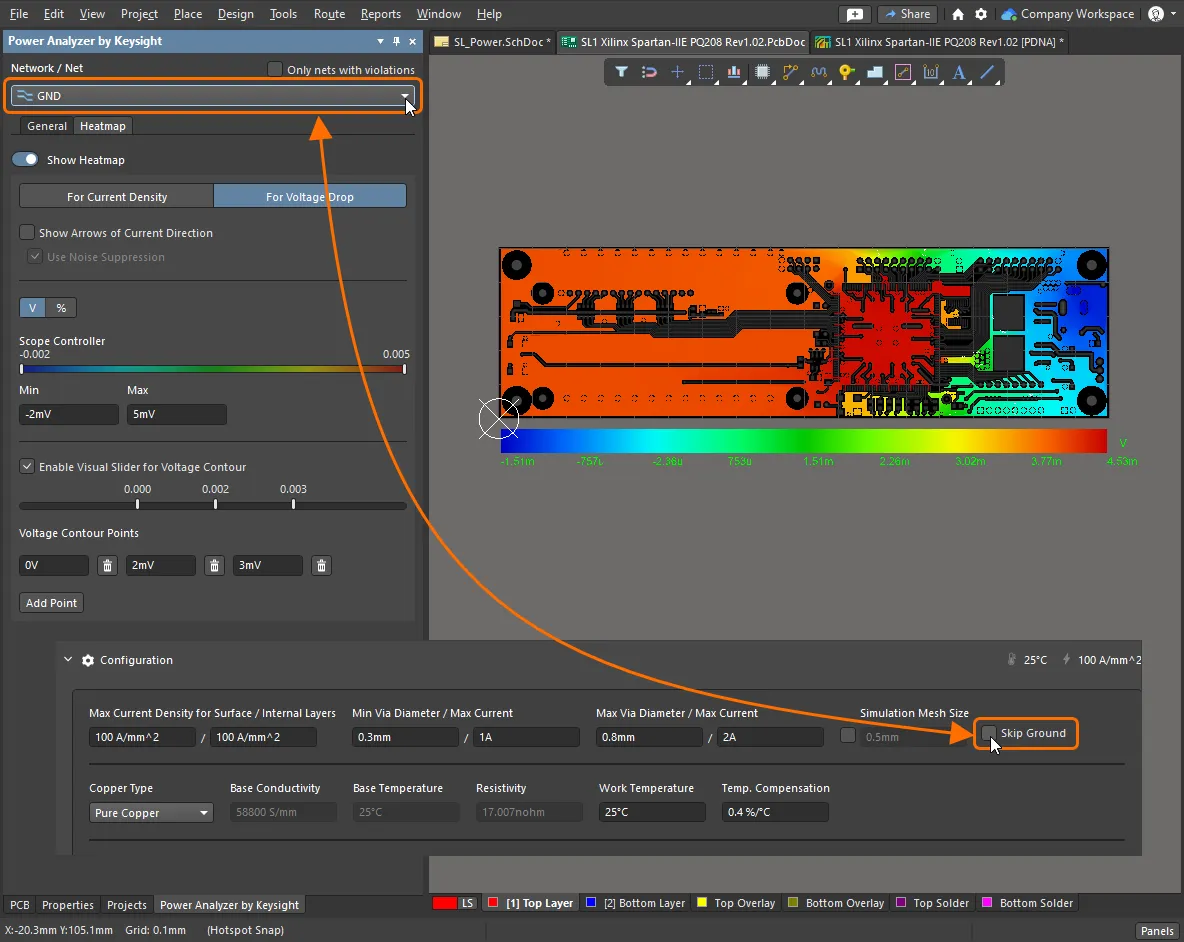
 , les structures en cuivre présentes sur la carte sont analysées et simulées selon les paramètres de configuration afin de déterminer la circulation du courant et les chutes de tension.
 pour explorer les cartes thermiques de densité de courant et de chute de tension. La carte thermique en couleurs s’ouvre dans l’éditeur de PCB, ainsi que le panneau Power Analyzer by Keysight, dans lequel vous pouvez configurer Heatmap, examiner les Violations et placer des Probes de mesure. Pour en savoir plus, consultez
 Interpréter les résultats et générer des rapports
Power Analyzer fournit des informations détaillées directement dans l’éditeur de PCB. Depuis le panneau Power Analyzer by Keysight, vous pouvez rapidement examiner les violations, placer des sondes de mesure et capturer les cartes thermiques sous forme d’images. Pour accéder aux informations détaillées de l’analyse de l’alimentation en courant continu de votre carte, vous pouvez générer un rapport. Le rapport détaillé s’ouvre dans le document pdnaK, depuis lequel vous pouvez enregistrer les sections de votre choix dans un fichier de rapport HTML. Le rapport peut porter sur un net d’alimentation individuel ou sur l’ensemble du réseau d’alimentation.
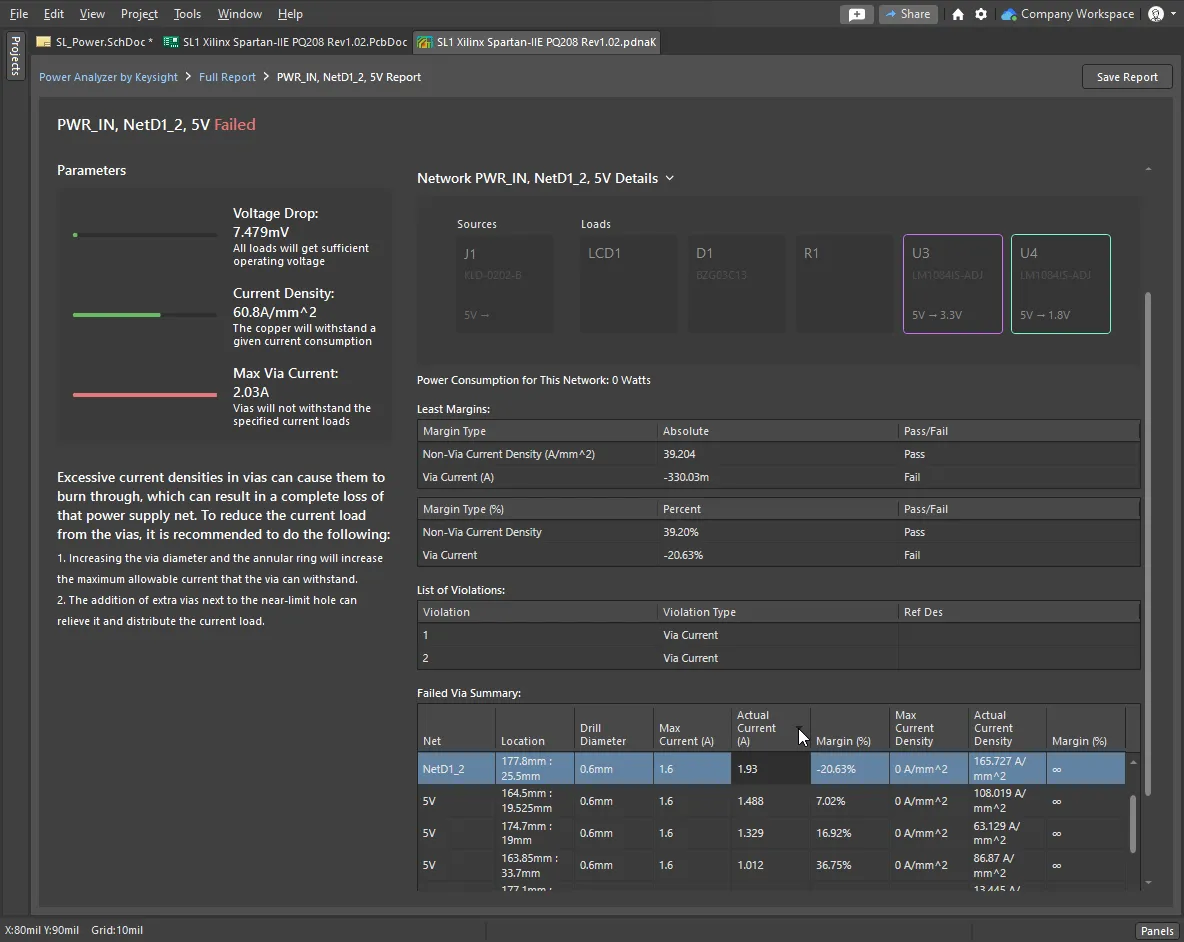
Utiliser les résultats graphiques interactifsLe panneau interactif Power Analyzer by Keysight vous permet d’identifier et d’examiner rapidement les violations. Générer le rapportPour générer un rapport détaillé, cliquez sur le bouton Rapport détaillé du net - ParamètresLe rapport complet répertorie tous les nets d’alimentation analysés. Cliquez sur le nom d’un net pour ouvrir son rapport détaillé. La partie gauche du rapport du net présente les éléments suivants :
Rapport détaillé du net - RésultatsLa partie droite du rapport comprend des sections repliables pour les éléments suivants :
Rapport détaillé du net - Détails du réseauUtilisez la section Network Details pour identifier rapidement les problèmes potentiels dans la conception. Cette section répertorie les éléments suivants :
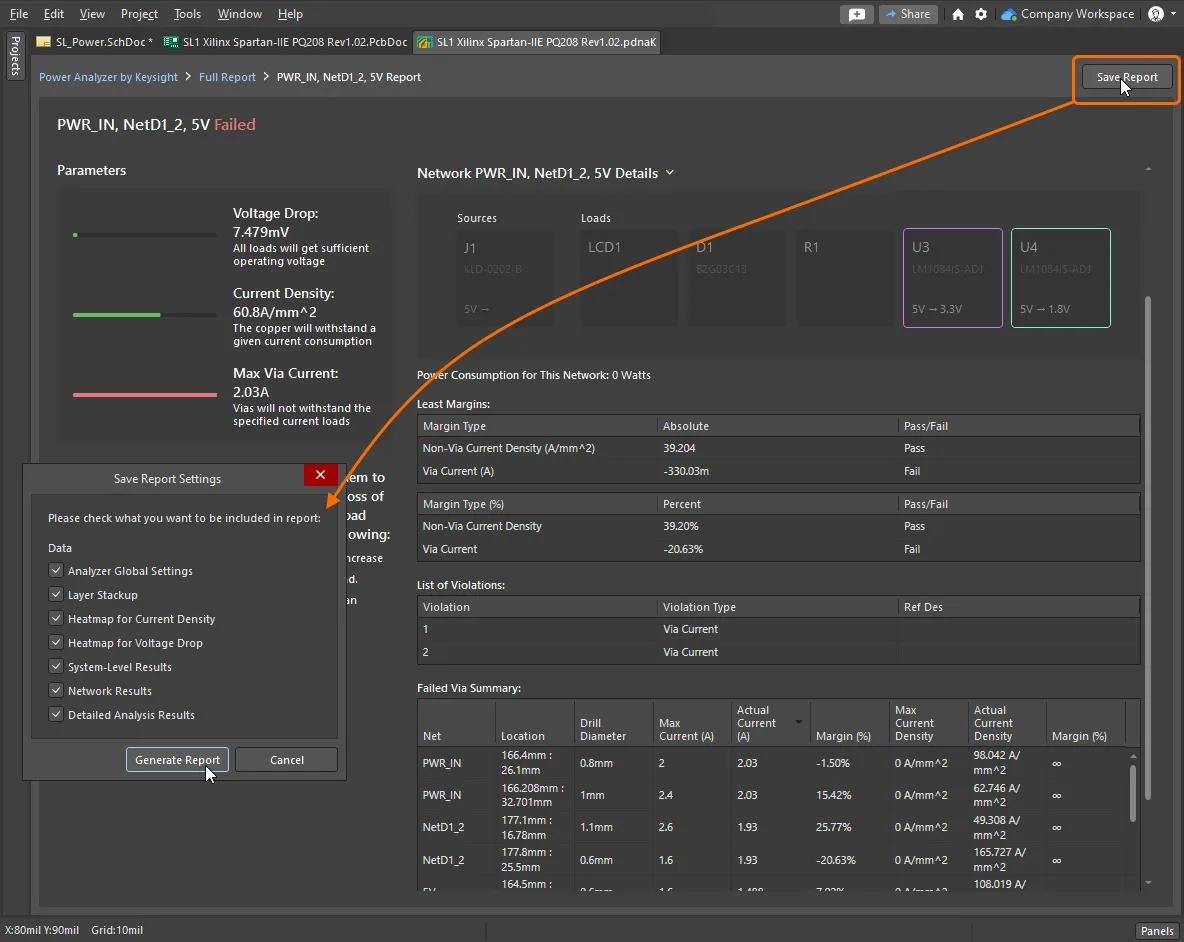
Enregistrer le rapportPour créer un rapport HTML des analyses, cliquez sur le bouton
Inclure les résultats des sondes et les captures d’imagesLes images capturées à l’aide du bouton |
 dans le document Power Analyzer by Keysight (
 correspondant.
 . Dans la boîte de dialogue Save Report Settings, configurez les Networks et Data d’alimentation que vous souhaitez inclure, puis cliquez sur le bouton
  pour enregistrer le rapport sous forme d’un ensemble de fichiers HTML. Le rapport est créé dans un dossier horodaté au sein du dossier du projet,
  du panneau Power Analyzer by Keysight sont automatiquement incluses à la fin de la section Network Details du rapport HTML, ainsi que toutes les images des résultats de Probe enregistrées à l’aide du bouton
  .
.
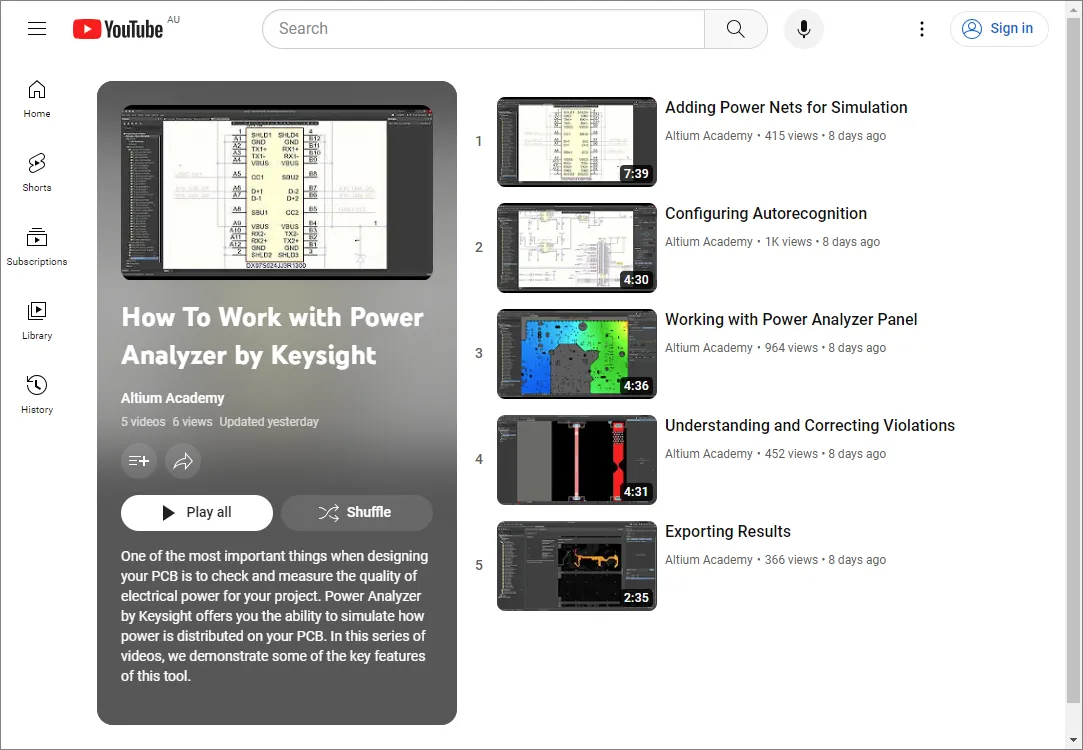
Playlist - Comment utiliser Power Analyzer by Keysight
Apprendre à utiliser un nouveau logiciel de conception prend du temps. Si vous apprenez plus facilement en regardant des vidéos, découvrez cette playlist qui présente certaines des principales fonctionnalités de Comment utiliser Power Analyzer by Keysight.
 Localisé par IA