
Power Analyzer by Keysight QuickStart Guide
Avec les conceptions numériques modernes intégrant des circuits à haute vitesse, des cartes à forte densité de composants et plusieurs rails d’alimentation basse tension, les exigences imposées au réseau de distribution d’alimentation CC de la conception nécessitent une approche analytique de sa conception. L’analyse CC d’un réseau de distribution d’alimentation, ou les résultats de son intégrité d’alimentation CC (PI-DC), vise à garantir qu’une quantité de cuivre adéquate a été prévue sur le trajet entre les sources de tension et les charges — autrement dit, que les plans, pistes et vias de la carte sont de taille suffisante (et présentent les caractéristiques nécessaires) pour répondre aux besoins de consommation des dispositifs présents sur la carte.
Heureusement, il est possible d’éliminer toute approximation dans l’évaluation du réseau de distribution d’alimentation d’un PCB grâce à un outil de simulation d’intégrité d’alimentation CC (PI-DC) qui analyse les performances CC d’une conception de carte en fonction de ses propriétés électriques et physiques. Un tel outil est disponible pour Altium Designer, le Power Analyzer by Keysight.
Fourni sous la forme d’une Altium Extension téléchargeable, le Power Analyzer s’intègre directement à Altium Designer pour permettre la simulation et l’analyse PI-DC du projet PCB en cours. Comme le Power Analyzer fonctionne dans Altium Designer, il n’y a aucune importation/exportation manuelle de données, aucune conversion de données ni application distincte à exécuter — lancez le Power Analyzer depuis l’éditeur de schéma ou de PCB, définissez les paramètres de test souhaités, puis exécutez la simulation. Les résultats sont principalement fournis via une modélisation 2D/3D de l’agencement cuivre de la carte, ce qui permet une évaluation rapide des résultats et la possibilité d’effectuer des tests exploratoires de type « et si » sur la conception du PCB.
Accès aux fonctionnalités du Power Analyzer de Keysight
Pour accéder aux fonctionnalités du Power Analyzer de Keysight dans Altium Designer, l’Power Analyzer by Keysight extension logicielle doit être installée. Cette extension peut être installée ou supprimée manuellement.
Pour plus d’informations sur la gestion des extensions, reportez-vous à la Extending Your Installationpage (Altium Designer Develop, Altium Designer Agile, Altium Designer
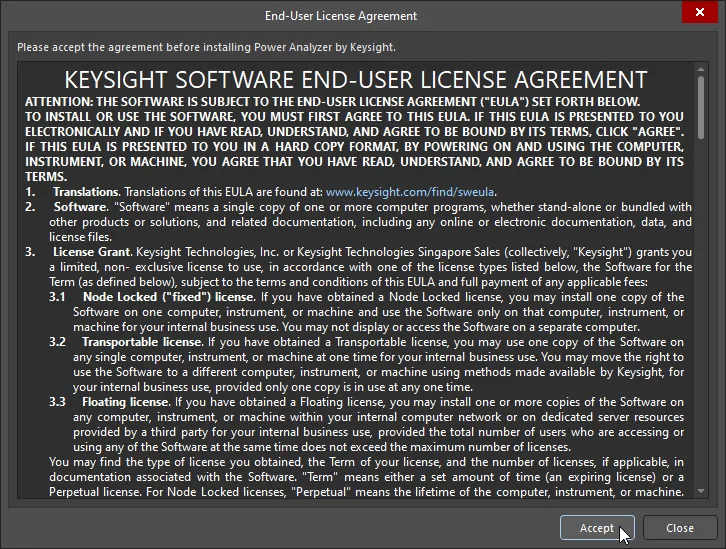 (Accept). Cliquer sur Accept indique que vous acceptez les termes et conditions du CLUF ; dans ce cas, l’installation se poursuit. Cliquer sur Close indique que vous n’acceptez pas les termes et conditions du CLUF, et le processus d’installation s’arrête.
Lorsque l’Power Analyzer by Keysightextension logicielle est installée, elle permet de :
-
ajouter un nouveau document Power Analysis ou en ouvrir un existant ;
-
 configurer le Power Analyzer et les réseaux d’alimentation ;
-
 examiner la structure arborescente des réseaux ;
-
 examiner les résultats d’analyse d’alimentation existants ;
-
 afficher les rapports existants et générer de nouveaux rapports à partir des résultats d’analyse d’alimentation existants.
Cependant, pour effectuer une nouvelle analyse d’alimentation, vous devez disposer d’un abonnement valide à Power Analyzer by Keysight. Sinon, toute tentative de démarrer une analyse d’alimentation ouvrira la boîte de dialogue Analyze Your Power Nets, dans laquelle vous pourrez demander un essai gratuit (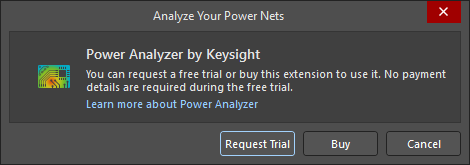 ).
).
Lancement du Power Analyzer
Pour commencer à utiliser le Power Analyzer, ouvrez le document PCB du projet ou l’un de ses schémas, puis sélectionnez Tools » Power Analyzer by Keysight dans les menus principaux.
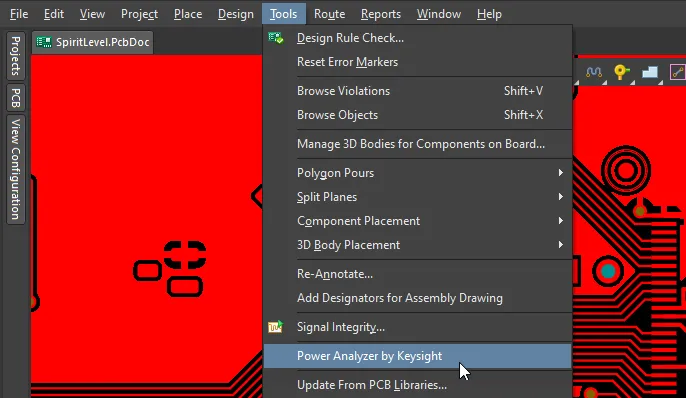
Le document Power Analyzer Keysight (<ProjectName>.pdnaK) s’ouvrira et sera ajouté à la zone Source Documents du projet (dans le panneau Projects), comme illustré ci-dessous.
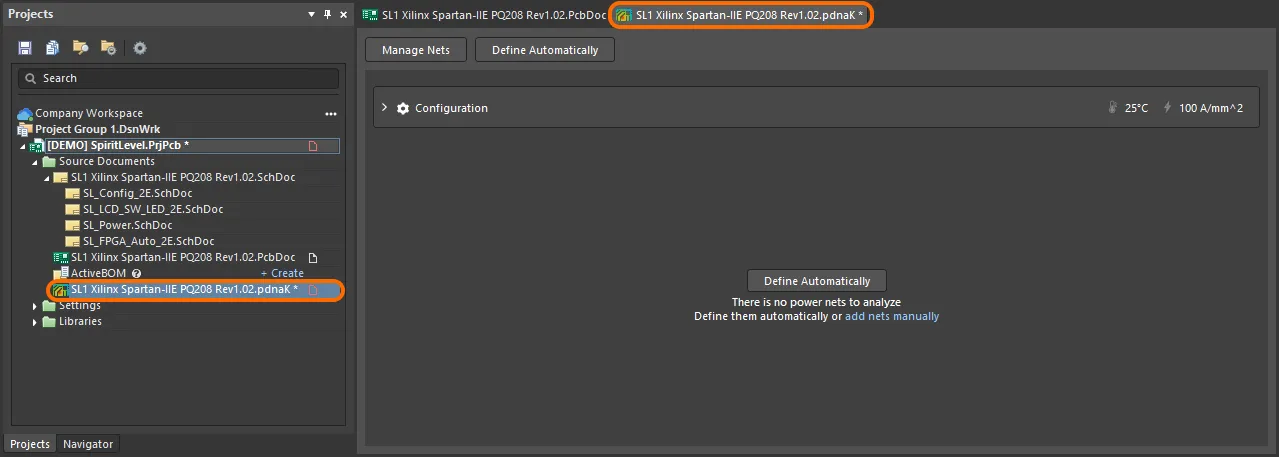
Example Project used on this Page
Les images de cette page ont été réalisées à partir d’une version modifiée de la carte d’exemple SpiritLevel-SL1, dont la version standard est incluse dans l’installation d’Altium Designer (\Public Documents\Altium\AD<Solution>\Examples\SpiritLevel-SL1). Les modifications suivantes ont été apportées au projet :
-
Composant
J1, paramètre ajoutéComponent Type, valeurSource -
Composant
U3, paramètre ajoutéComponent Type, valeur VRM -
Composant
U4, paramètre ajoutéComponent Type, valeur VRM -
Composant
LCD1, paramètre ajoutéCurrent Consumption, valeur0.018 -
Composant
LED9, paramètre ajoutéCurrent Consumption, valeur0.005 -
Composant
U1, paramètre ajoutéCurrent Consumption, valeur1.65, paramètre ajoutéPower Consumption, valeur0.75 -
Composant
U2, paramètre ajoutéCurrent Consumption, valeur0.005 -
Composant
U5, paramètre ajoutéCurrent Consumption, valeur0.1, paramètre ajoutéPower Consumption, valeur0.1 -
Composant
U6, paramètre ajoutéCurrent Consumption, valeur0.005 -
Composant
Y1, paramètre ajoutéCurrent Consumption, valeur0.012 -
SL_Power.SchDoc, réseauPWR_IN, propriété Power Net définie sur la valeur5V (reportez-vous à cette section pour savoir comment activer cette propriété) -
Le réseau
1V8a également été nomméVCCINT(le réseau avait plusieurs noms), et le réseau3V3a également été nomméVCCO. Les références àVCCINTetVCCOont été supprimées pour simplifier la conception, en conservant les noms de réseaux1V8et3V3.
Ce projet d’exemple modifié inclut également un document Power Analyzer by Keysight préconfiguré (SL1 Xilinx Spartan-IIE PQ208 Rev1.02.pdnaK), illustré ci-dessous, que vous pouvez utiliser pour exécuter une analyse d’alimentation de cette conception afin de voir la fonctionnalité en action.
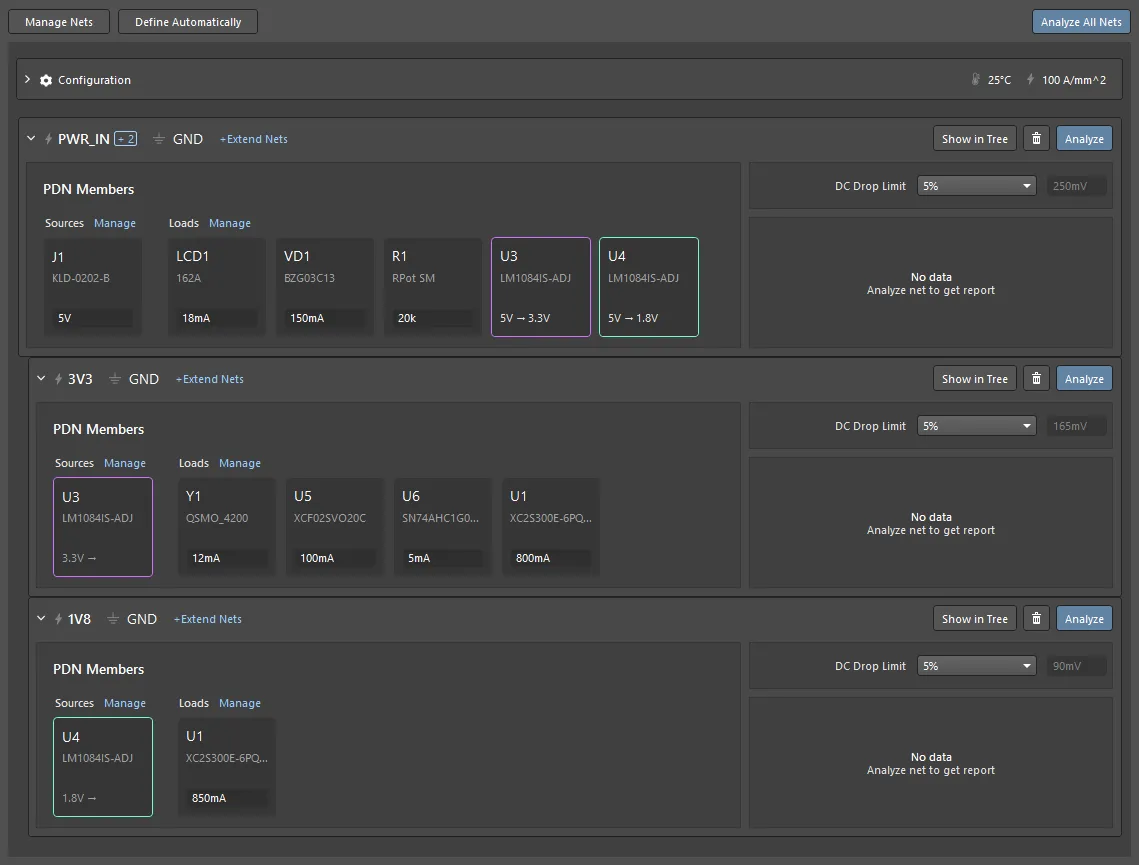
Préparation de l’analyse
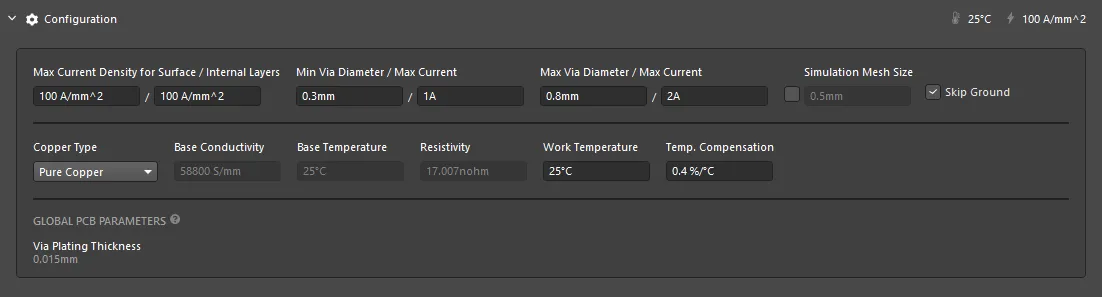
Le Power Analyzer doit connaître les propriétés physiques de votre carte. Celles-ci incluent les densités de courant maximales pour les couches externes/internes, les diamètres minimum et maximum des vias, le type de cuivre, la température de fonctionnement, etc. Ces propriétés sont définies dans la région Configuration du document de l’analyseur.
Options de configuration
-
Les valeurs de densité de courant maximale et de courant maximal dans les vias sont identiques pour tous les réseaux, car elles dépendent de la géométrie du cuivre.
-
Les paramètres Max Current Density for Surface / Internal Layers spécifient la valeur autorisée pour les couches correspondantes du PCB.
-
Le courant maximal dans les vias est spécifié pour les tailles de trous minimale et maximale utilisées dans le projet. Les valeurs de diamètre de trou sont définies dans les champs Min Via Diameter et Max Via Diameter, ainsi que le Max Current autorisé pour cette taille de trou.
-
Le logiciel divise la disposition du PCB en maillages pendant le processus de simulation. Par défaut, une taille de maillage dynamique est utilisée. En activant la case à cocher Simulation Mesh Size, vous pouvez définir la taille de maillage requise.
-
Par défaut, le réseau de masse est exclu des résultats de la carte thermique. Pour inclure le réseau de masse, désactivez la case à cocher Skip Ground, puis sélectionnez le réseau GND dans la liste déroulante Network / Net en haut du panneau Power Analysis by Keysight pour explorer les résultats de la carte thermique. Notez que la carte thermique prend en charge les structures polygonales sur les couches de signal, mais que le comportement d’une couche de plan d’alimentation ne peut pas être simulé.
-
Le champ Copper Type spécifie le type de cuivre utilisé, ainsi que ses paramètres associés et les paramètres de température.
-
Le Work Temperature est utilisé pour déterminer la résistivité des conducteurs, et le Temperature Compensation est un critère propre au matériau lui-même, lié à sa conductivité thermique. Les différents matériaux ont des coefficients de conductivité thermique différents et, par conséquent, influencent l’échauffement du matériau en fonction de la charge. Cet échauffement affecte la résistance interne du matériau, ce qui influencera à son tour la chute de tension.
-
Le Via Plating Thickness affiché dans la zone Global PCB Parameters est défini dans le panneau Properties du Layer Stack Manager – learn more.
Modifiez ces valeurs par défaut selon les besoins afin qu’elles conviennent à votre conception.
Outre la densité de courant maximale et le courant maximal du via, la valeur de chute de tension admissible doit être spécifiée pour chaque réseau d’alimentation défini. Configurez le DC Drop Limit pour chaque réseau, soit en sélectionnant un pourcentage prédéfini, soit en saisissant une valeur Custom.

Ajout d’un réseau d’alimentation pour la simulation
Pour ajouter un réseau d’alimentation pour la simulation, cliquez sur le bouton en haut à gauche pour ouvrir la boîte de dialogue Manage Nets. Activez la case à cocher du Power Net Name requis et configurez le Reference Net correspondant. Si un réseau ne possède aucun objet port d’alimentation dans la conception schématique, il ne sera pas présenté dans la liste Power Net Name. Cliquez sur Show Custom Nets pour inclure tous les réseaux de la conception. Plusieurs réseaux d’alimentation peuvent être activés si nécessaire. Les relations hiérarchiques entre les réseaux d’alimentation sont résolues automatiquement une fois le réseau d’alimentation entièrement configuré.
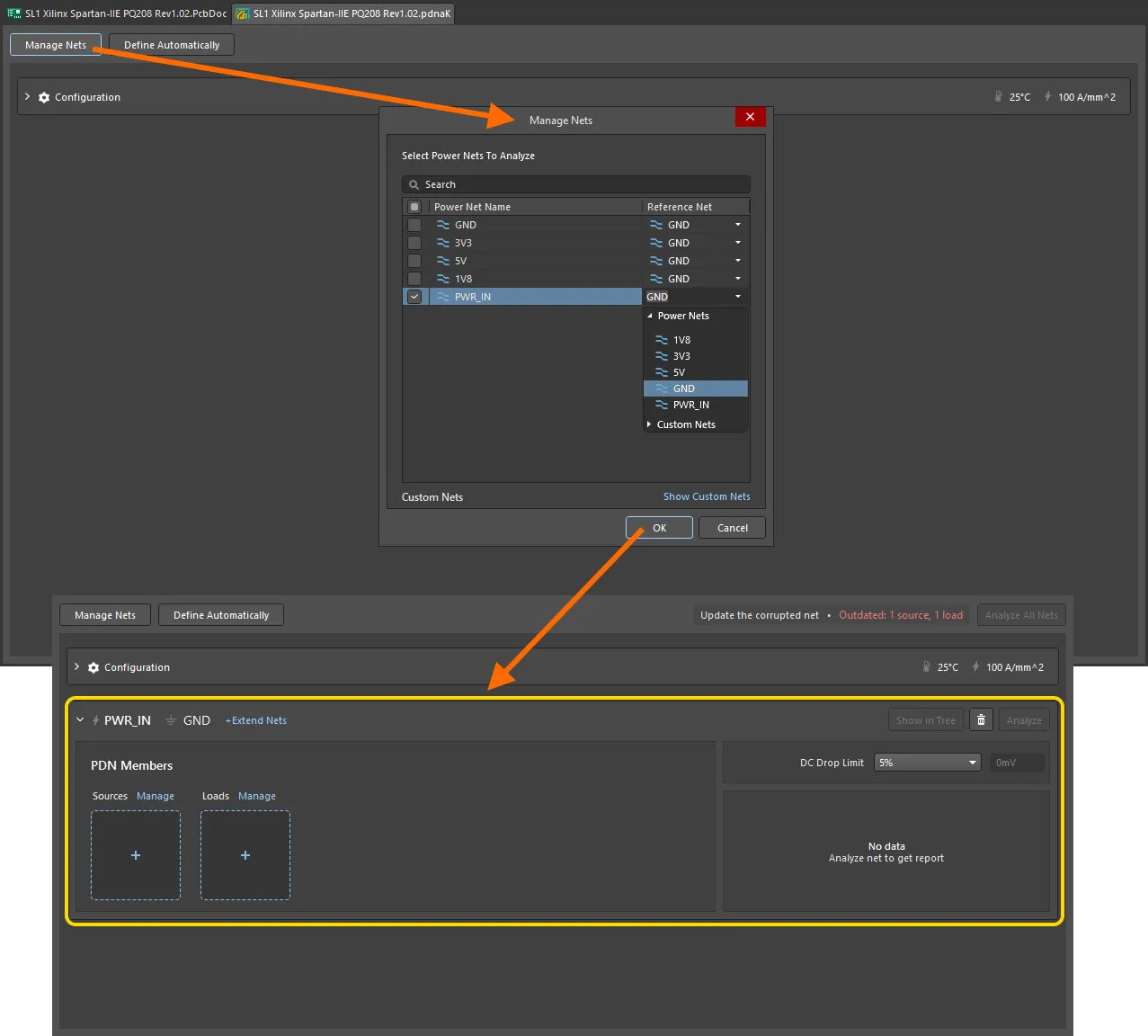
Chaque réseau d’alimentation nécessite une source d’alimentation ; celles-ci seront configurées ensuite.
 pour laisser le logiciel créer les réseaux d’alimentation à votre place ; il essaie de le faire en reconnaissant automatiquement la topologie du projet, sur la base des paramètres actuels dans la zone Auto-Define Settings de la section Configuration du document de l’analyseur (*.pdnaK).
Ajout d’une source d’alimentation
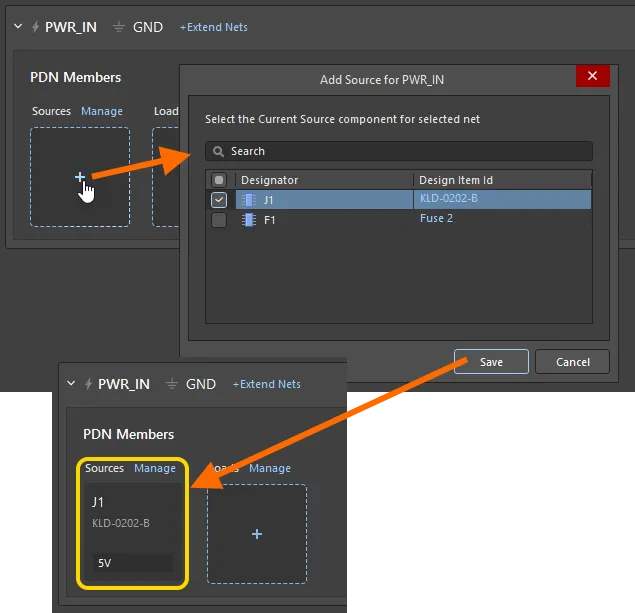
Pour ajouter une source d’alimentation, cliquez sur + (ou sur la commande associée Manage ) dans la section Sources du circuit d’alimentation souhaité. Si le circuit comprend plus d’une source d’alimentation, cliquez sur Manage et sélectionnez les composants restants.


Extension d’un réseau
Les réseaux d’alimentation sur la carte peuvent traverser des éléments passifs, tels que des fusibles ou des résistances, qui auront un réseau différent de l’autre côté de ce composant. Dans cette situation, il est recommandé de extend the net en incluant un composant intermédiaire et son second réseau comme faisant partie du réseau principal. La fonction Extend Nets est utilisée à cette fin.
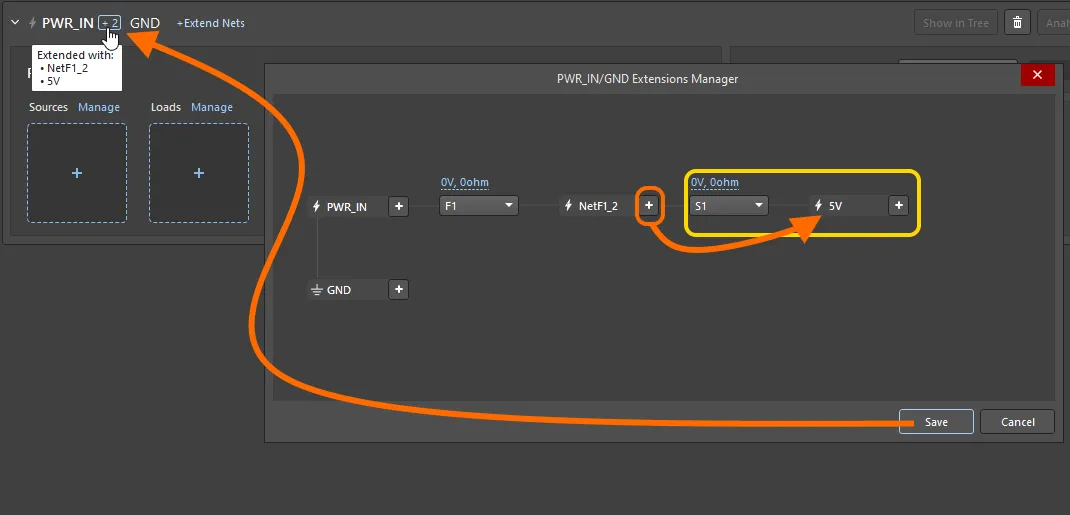
Pour étendre un réseau, cliquez sur l’icône +Extend Nets à côté de son nom pour ouvrir la boîte de dialogue <PowerNet> Extensions Manager. Cliquez sur + pour étendre le réseau cible. Le Power Analyzer n’affiche que les réseaux pouvant être connectés via un seul composant d’extension. Une fois que vous Add le réseau, un composant associé sera ajouté automatiquement dans la boîte de dialogue <PowerNet> Extensions Manager, et pourra être modifié si nécessaire.
 Les réseaux d’alimentation peuvent être étendus via un composant en série.
Vous pouvez ensuite continuer à étendre le réseau en cliquant sur le symbole +, comme illustré dans l’image ci-dessous. Une fois terminé, cliquez sur Save dans la boîte de dialogue <PowerNet> Extensions Manager.
 Continuez à ajouter des composants en série et des réseaux.
Remarques sur l’extension d’un réseau
-
Pour chaque composant en série, vous pouvez définir sa chute de tension, sa résistance et son courant maximal admissible, qui seront pris en compte pendant l’analyse (show image).
-
Si vous définissez un réseau incorrect, vous pouvez le supprimer en survolant son nom et en cliquant sur l’icône de suppression qui apparaît.
-
Une fois le réseau étendu enregistré, les composants connectés aux réseaux étendus apparaîtront dans la liste avec les charges, et vous pourrez les ajouter.
-
À côté du nom du réseau d’alimentation, vous pouvez voir le nombre d’extensions ajoutées ; survolez ce nombre avec le curseur pour afficher les noms des réseaux d’extension (comme illustré dans l’image ci-dessus).
-
La prise en charge de la simulation pour les composants parallèles dans un réseau étendu a été ajoutée dans l’extension PABK V1.0.6, et la prise en charge de l’interface utilisateur a été ajoutée dans l’extension PABK V1.0.9. Pour définir des composants parallèles, sélectionnez le réseau dans la fenêtre contextuelle de la boîte de dialogue Extensions Manager, puis activez tous les composants parallèles, comme illustré dans l’image ci-dessous. Survolez l’image pour afficher la boîte de dialogue une fois l’extension du réseau terminée.
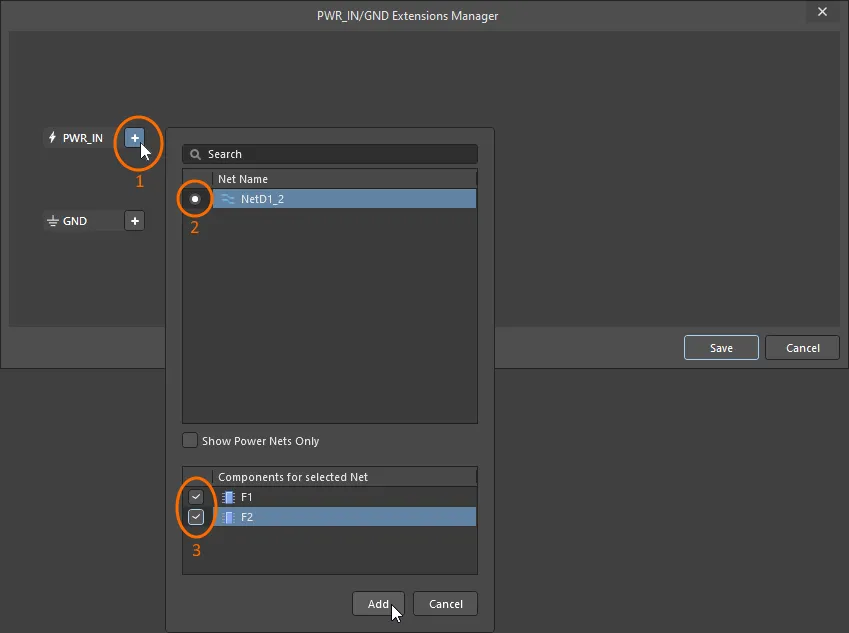 Sélectionnez tous les composants parallèles du réseau.

Spécification d’une charge
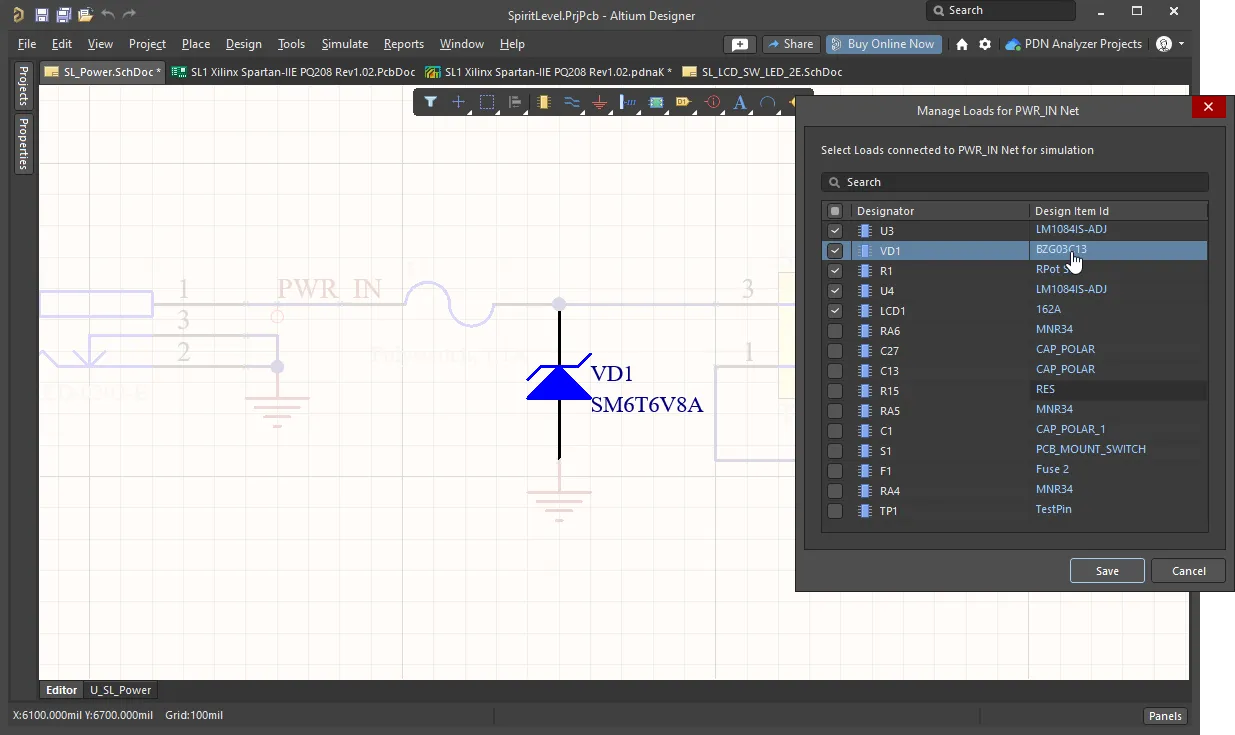
Pour ajouter un composant de charge, cliquez sur + (ou sur la commande associée Manage ) dans la section Loads, puis sélectionnez le composant souhaité. Un composant est répertorié dans la boîte de dialogue lorsqu’il est connecté au réseau principal ou à un réseau étendu.
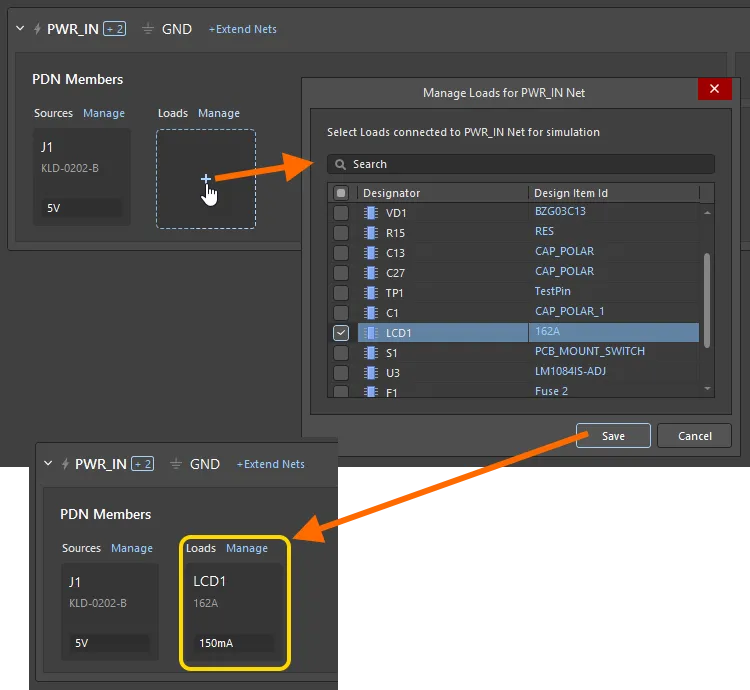
Après avoir ajouté un composant, vous pouvez spécifier sa consommation soit directement dans sa carte de composant, soit en cliquant sur le bouton  pour ouvrir la boîte de dialogue <NetName>/<LoadName> Load Properties.
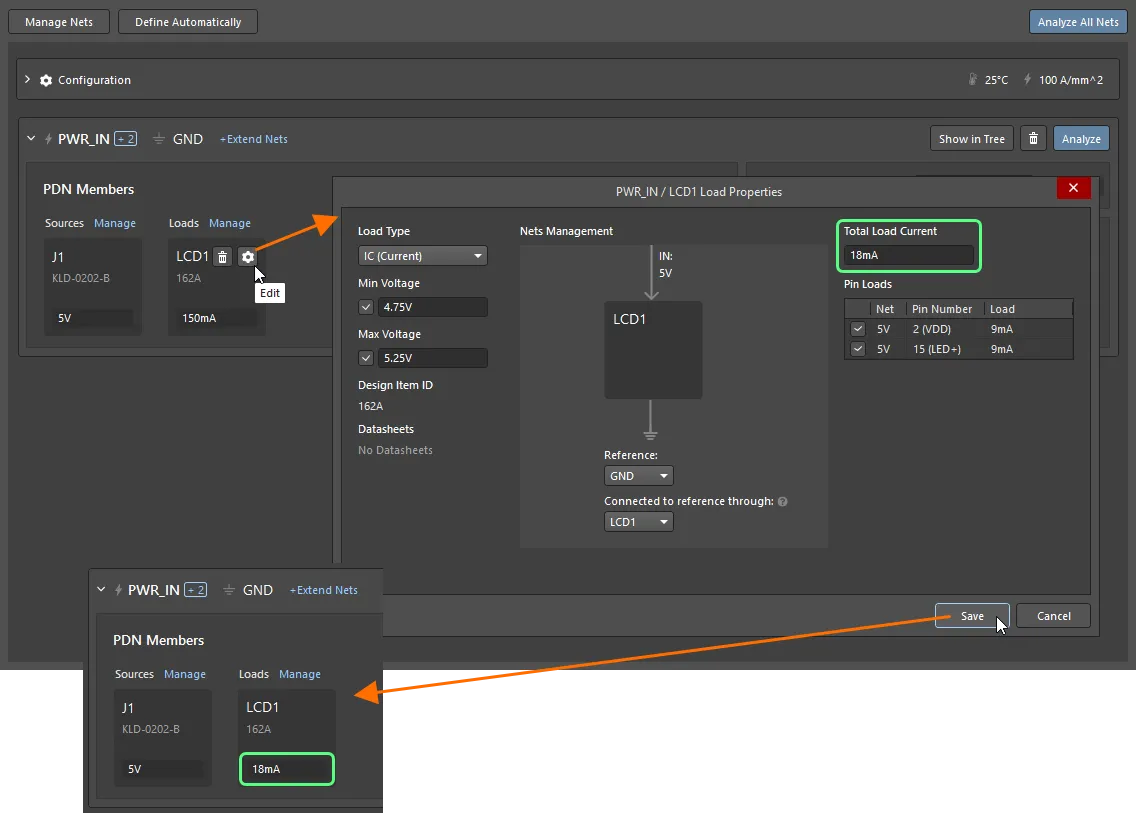
Remarques sur la configuration d’une charge
- Définissez les propriétés de la charge, y compris Load Type, Total Load Current, ainsi que Min et Max Voltage.
- Confirmez que le réseau d’alimentation IN est correctement configuré, ainsi que les options Reference et Connected to reference through.
- Le courant de charge est automatiquement réparti de manière égale entre toutes les broches d’alimentation identifiées ; modifiez ces valeurs si nécessaire.
- Lors de la configuration d’une charge de type IC (Current), vous pouvez voir toutes les broches du composant de charge qui le relient à la source via différents composants en série, avec la possibilité de sélectionner les broches requises.
Spécification d’un VRM
Pour définir un composant Voltage Regulator Module (VRM), ajoutez-le d’abord comme charge. Ouvrez ensuite la boîte de dialogue Load Properties du composant (cliquez sur le bouton  ) pour le configurer.
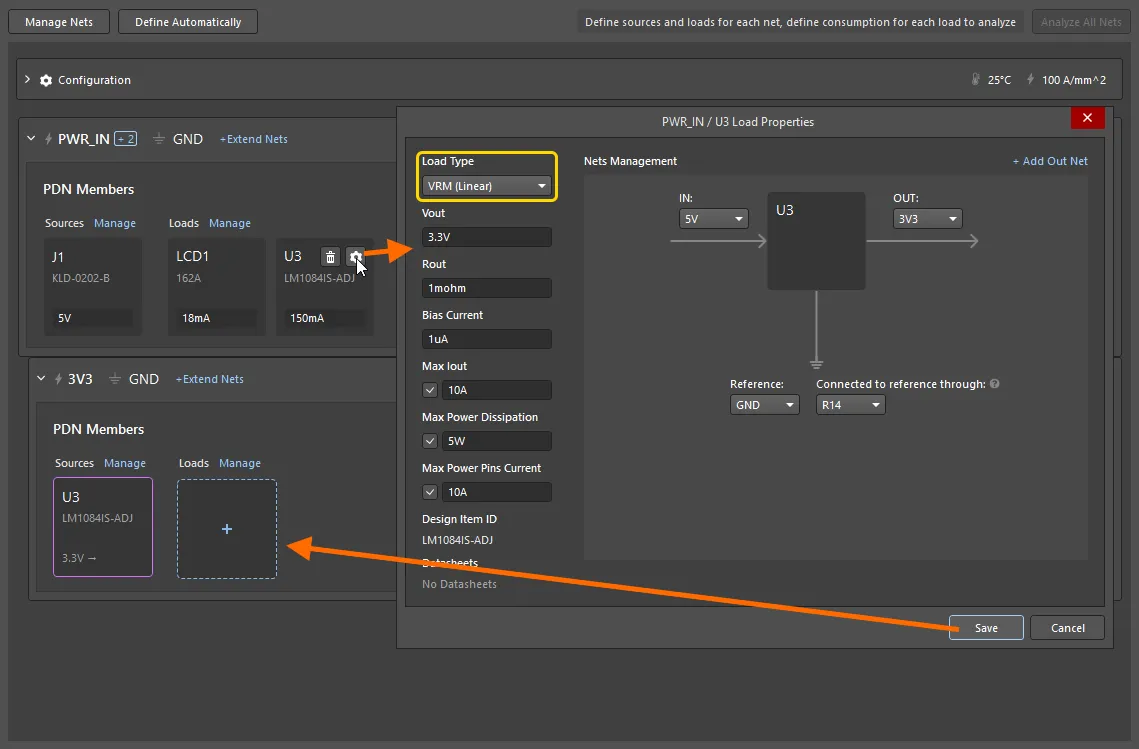 Une fois qu’une charge a été configurée comme VRM, elle apparaîtra également comme source pour le réseau d’alimentation spécifié comme son réseau OUT.
Remarques sur la configuration d’un VRM
- Spécifiez Load Type comme VRM du type souhaité.
- Spécifiez la tension de sortie dans le champ Vout, ainsi que les autres propriétés du régulateur.
- Configurez les réseaux IN et OUT dans la zone Nets Management de la boîte de dialogue.
- Si le VRM ne se connecte pas directement au réseau de référence ou utilise une référence différente, configurez les options Reference et Connected to reference through selon les besoins.
- Un réseau d’alimentation enfant est automatiquement créé dans la hiérarchie avec ce VRM comme source (comme illustré ci-dessus).
- Si le VRM possède plus d’un réseau de sortie, ajoutez tous les réseaux nécessaires à l’aide du lien +Add Out Net dans la boîte de dialogue Load Properties, et spécifiez leur courant de sortie dans les champs correspondants qui apparaissent.
Le réseau d’alimentation configuré
Chaque réseau d’alimentation configuré se présente comme une définition réductible distincte dans le document *.pdnaK ; le réseau PWR_IN configuré est illustré ci-dessous, avec ses deux réseaux d’alimentation enfants, 3V3 et 1V8, légèrement en retrait pour indiquer leur statut de réseaux enfants.
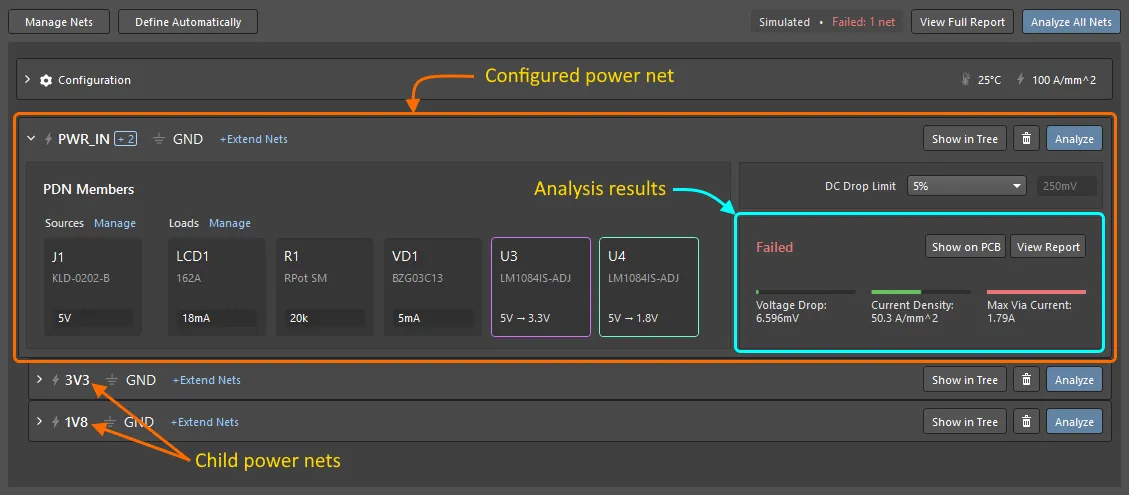
Comprendre la définition du réseau d’alimentation
- Chaque réseau d’alimentation se présente comme une Power Net Definition réductible distincte.
- La bannière de définition du réseau d’alimentation comprend :
-
Le nom du réseau d’alimentation

-
Le réseau de référence

-
Un indicateur affichant le nombre de réseaux supplémentaires (
 ), si le réseau a été étendu. Survolez pour afficher les noms du ou des réseaux enfants.
-
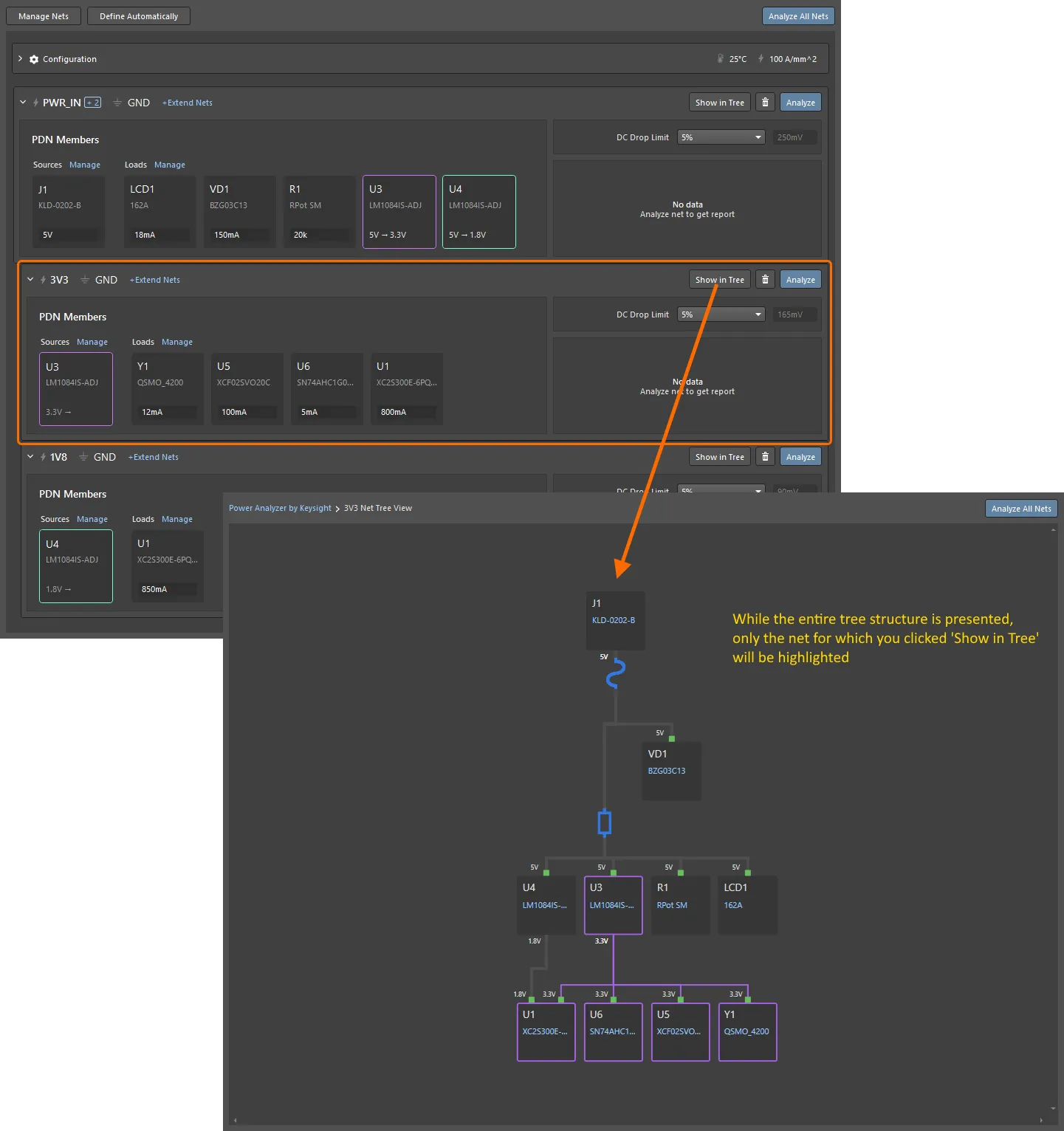
Un bouton , cliquez pour afficher la structure de connexion des composants de ce réseau, dans le contexte de l’ensemble de la hiérarchie du réseau d’alimentation.
-
Un bouton
 , cliquez pour supprimer ce réseau du processus d’analyse, ainsi que tous les réseaux enfants.
-
Un bouton
 , cliquez pour analyser ce réseau, ainsi que tous les réseaux enfants éventuels.
-
Le nom du réseau d’alimentation
- Chaque composant du réseau est représenté par une fiche composant.
-
Une fois le réseau analysé, les résultats Voltage Drop, Current Density et Max Via Current de ce réseau sont affichés dans la définition du réseau d’alimentation, comme illustré dans l’image ci-dessus.
- Chaque jauge affiche la valeur simulée par rapport à sa limite spécifiée. Si la valeur est entièrement dans la limite, la ligne d’échelle est verte. Si elle est proche de la limite, la ligne est jaune, et si la limite est dépassée, la ligne est rouge.
-
Cliquez sur le bouton pour basculer vers l’éditeur PCB, en affichant le cuivre de ce réseau sur le PCB. Dans l’éditeur PCB, utilisez le panneau Power Analyzer by Keysight pour contrôler le processus d’analyse.
-
Cliquez sur le bouton pour générer et ouvrir un rapport détaillé sur ce réseau d’alimentation. Dans le rapport, utilisez le bouton
 pour enregistrer une copie HTML.
Vue arborescente des réseaux d’alimentation
Passez à un affichage du réseau d’alimentation configuré (et de tous les réseaux enfants définis via des VRM) sous forme d’arborescence en cliquant sur le bouton associé. Toute la structure sera affichée, avec le réseau d’alimentation spécifique et les composants associés mis en évidence en conséquence.
Exécuter une analyse
Une fois la configuration terminée, vous pouvez lancer une analyse pour un réseau spécifique en cliquant sur son bouton associé. Un résumé des résultats de l’analyse est présenté dans la définition du réseau d’alimentation, comme illustré ci-dessous. Pour voir les résultats dans le PCB, cliquez sur le bouton associé.
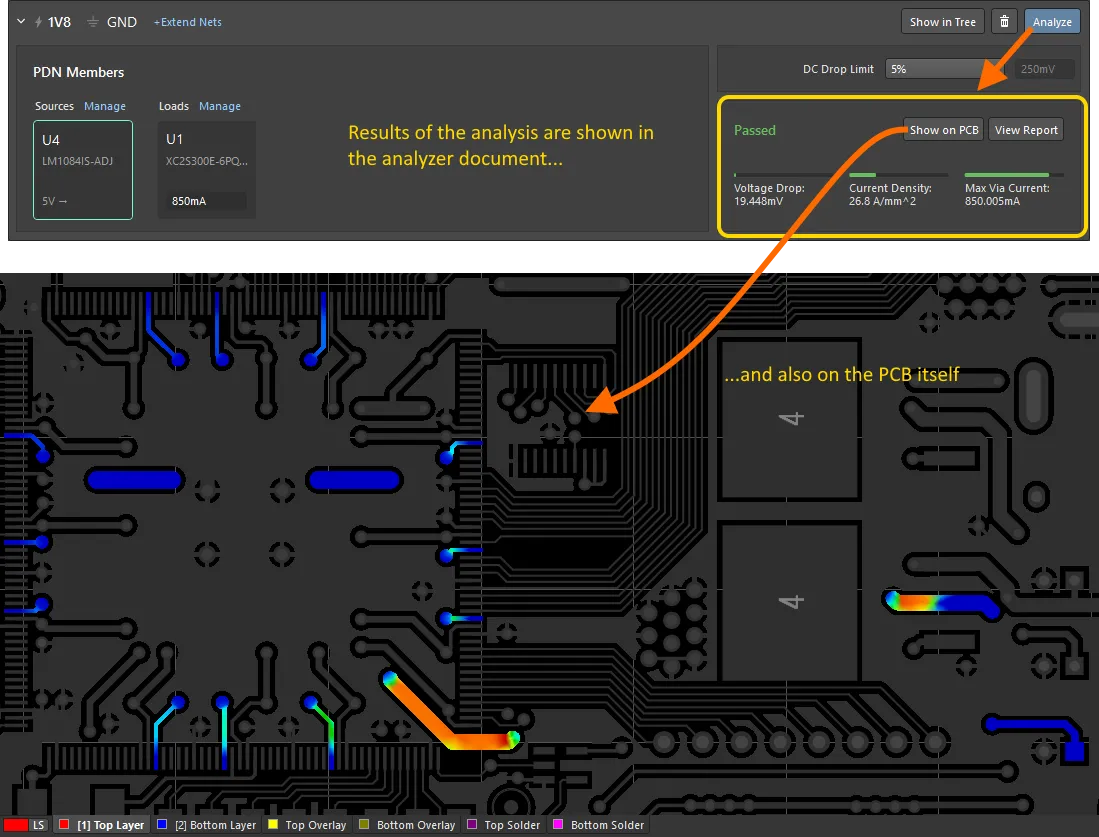
 (en haut à droite du document de l’analyseur). Si vous choisissez d’analyser le réseau d’alimentation de niveau supérieur dans la structure arborescente, tous les sous-réseaux (créés via des composants VRM) seront également analysés. Si tous les réseaux ont été analysés, vous pouvez sélectionner le réseau actuellement mis en évidence à l’aide de la liste déroulante Network/Net en haut du panneau Power Analyzer by Keysight.
Gestion des couches
Le changement de couche de la simulation s’effectue de la même manière que lors du travail sur le PCB, via les onglets de couche en bas de la fenêtre de l’éditeur PCB. Vous pouvez également vous concentrer sur la couche active avec le raccourci Shift+S, utilisez ce raccourci pour parcourir les options de visibilité du mode couche unique.
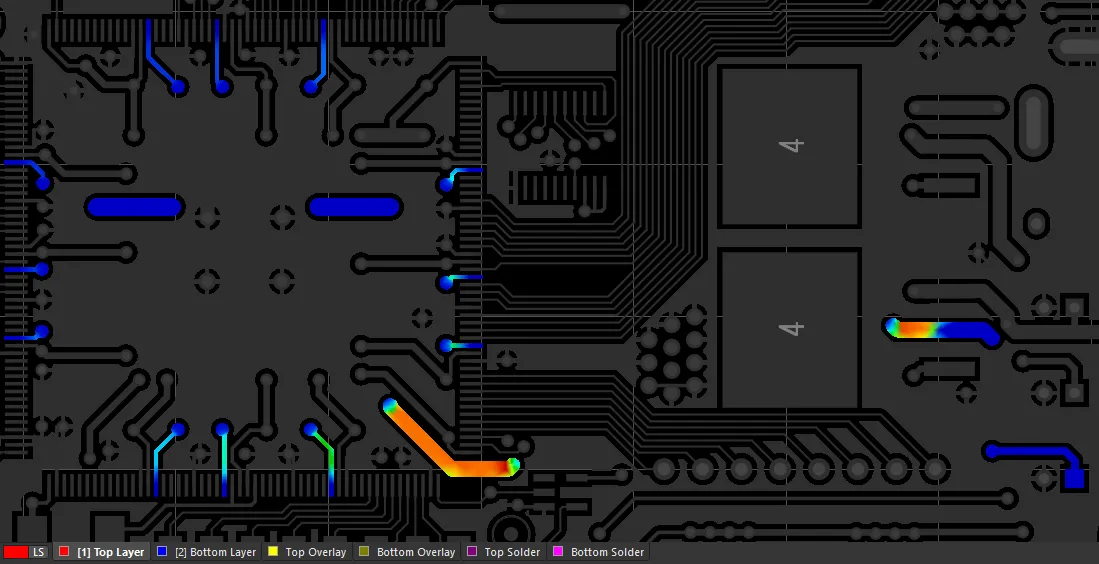 Utilisez les onglets de couche du PCB pour changer rapidement l’affichage des résultats d’analyse. Les résultats de la couche supérieure sont affichés ici. Survolez l’image pour voir ceux de la couche inférieure.
Le panneau Power Analyzer by Keysight
Dans l’éditeur PCB, le processus d’analyse et les résultats sont contrôlés via le panneau Power Analyzer by Keysight. Notez que le panneau est ajouté à la liste des panneaux disponibles (via le bouton Panels) après qu’une analyse d’alimentation a été effectuée et que le bouton a été cliqué.
Réseau / Net
-
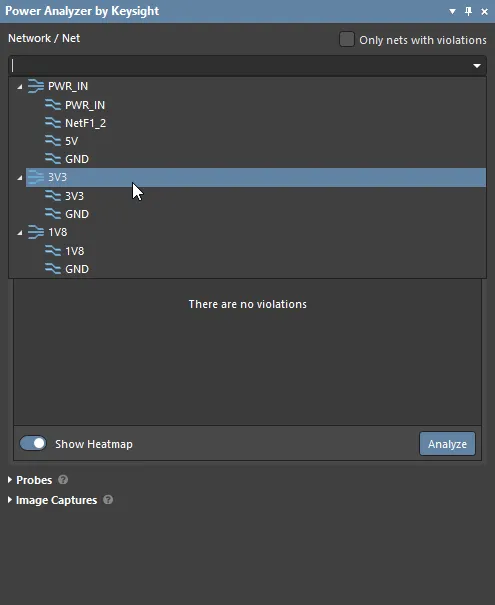
Network / Net - utilisé pour sélectionner le réseau (
 ) ou le net (
 ) que vous souhaitez afficher sous forme de carte thermique dans l’espace de travail graphique.
- Only nets with violations - lorsque cette option est activée (par défaut), seuls les réseaux présentant actuellement une violation sont disponibles dans la liste déroulante. Désactivez cette option pour lister tous les réseaux d’alimentation.
- Utilisez les techniques standard de l’éditeur PCB pour vous déplacer et zoomer dans l’espace de travail afin d’examiner les résultats de simulation.
Sous le sélecteur Network / Net, le panneau comporte deux onglets, General et Heatmap. Les options de ces onglets s’appliquent au net actuellement sélectionné dans la liste déroulante Network / Net.
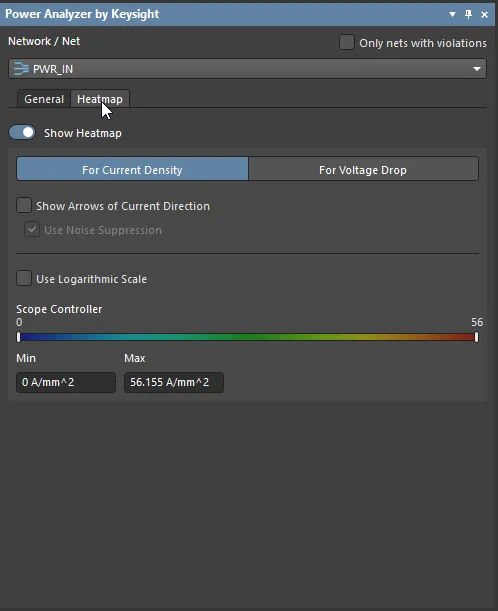 Sélectionnez le net à afficher, puis configurez les options General ou Heatmap pour ce net.
Carte thermique
L’onglet Heatmap du panneau Power Analyzer by Keysight sert à contrôler quelles données sont présentées sous forme de carte thermique, soit la densité de courant, soit la chute de tension, ainsi que la manière dont la couleur est appliquée à la densité de courant ou à la chute de tension.
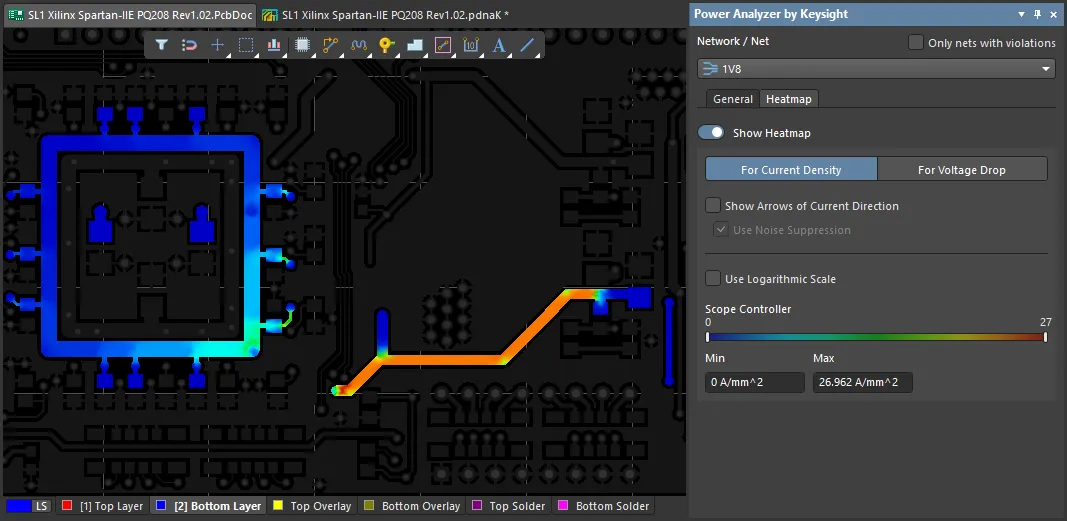 Utilisez l’onglet Heatmap du panneau Power Analyzer by Keysight pour modifier les résultats de simulation présentés sur le PCB. Ici, les résultats de densité de courant sont affichés. Survolez le curseur sur l’image pour voir les résultats de chute de tension.
Les options de chacun de ces modes sont décrites ci-dessous.
Carte thermique pour la densité de courant
- L’ensemble du réseau est coloré pour refléter la densité de courant à chaque emplacement le long du réseau, où plus la densité de courant est élevée, plus la couleur est chaude (rouge).
- Show Heatmap - utilisez ce contrôle pour supprimer rapidement la carte thermique et restaurer l’affichage standard du PCB.
- Show Arrows of Current Direction - activez cette option pour afficher de petites flèches indiquant la direction du courant dans tout le réseau.
- Use Noise Suppression - à mesure que le courant calculé approche de zéro, les flèches de direction du courant donnent l’impression qu’il y a du courant dans cette zone, alors qu’en réalité il n’y en a pratiquement pas. Activez cette option pour exclure ces valeurs de faible courant, potentiellement trompeuses.
- Scope Controller - la manière dont la couleur est appliquée au réseau pour afficher l’intensité, ou la chaleur, est contrôlée par le Scope Controller. La valeur Max est par défaut la densité de courant calculée maximale dans ce réseau (show image), et la valeur Min est par défaut de 0 A/mm2. Cette échelle est affichée sous forme de barre colorée sous le PCB, reflétant : les réglages Min et Max du courant, une échelle déterminée par le type d’échelle sélectionné, et les unités. Les valeurs Min et Max peuvent être ajustées en cliquant et en faisant glisser sur le curseur, ou en saisissant une nouvelle valeur dans les champs Min ou Max. Les valeurs calculées inférieures à Min sont affichées en bleu, et les valeurs supérieures à Max sont affichées en rouge.
- Use Logarithmic Scale - activez cette option pour faire passer l’échelle de linéaire à logarithmique. Une échelle logarithmique a pour effet de concentrer les valeurs les plus élevées vers l’extrémité hot de l’échelle de couleurs. Par exemple, vous pouvez activer l’échelle logarithmique pour localiser rapidement les sections de routage transportant des courants plus élevés, puis revenir à l’échelle linéaire pour examiner la répartition des densités de courant dans cette section de routage.

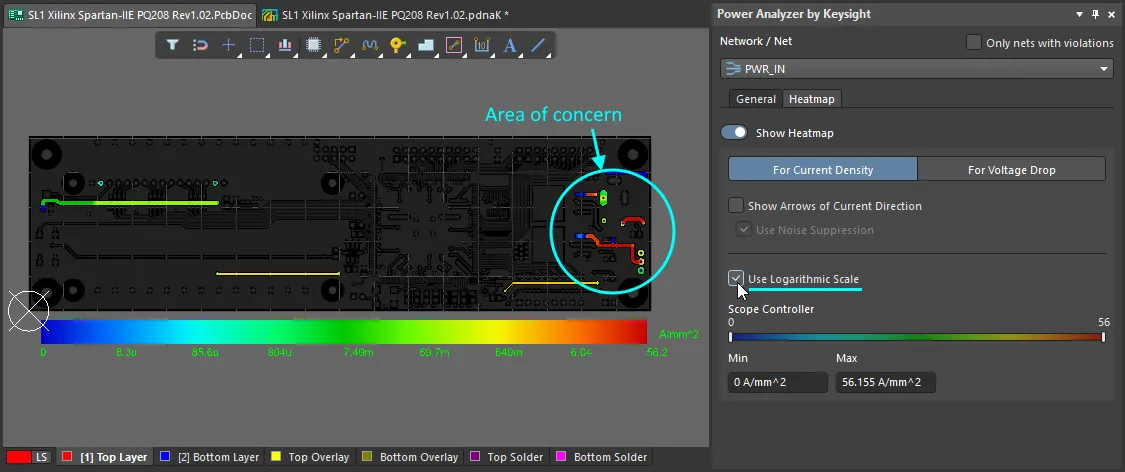 La carte thermique logarithmique de densité de courant montre une zone préoccupante ; survolez l’image pour afficher cette zone avec l’échelle linéaire.
Carte thermique pour la chute de tension
- L’ensemble du réseau est coloré pour refléter la chute de tension à chaque emplacement le long du réseau, où plus la tension est élevée, plus la couleur est chaude (rouge). Avec cette approche, plus la couleur est froide, plus la tension est faible (et plus la chute de tension est importante).
- Show Heatmap - utilisez ce contrôle pour supprimer rapidement la carte thermique et restaurer l’affichage standard du PCB.
- Show Arrows of Current Direction - activez cette option pour afficher de petites flèches indiquant la direction du courant dans tout le réseau.
- Use Noise Suppression - à mesure que le courant calculé approche de zéro, les flèches de direction du courant donnent l’impression qu’il y a du courant dans cette zone, alors qu’en réalité il n’y en a pratiquement pas. Activez cette option pour exclure ces valeurs de faible courant, potentiellement trompeuses.
-
Scope Controller - la manière dont la couleur est appliquée au net pour afficher l’intensité, ou la chaleur, est contrôlée par le Scope Controller. La valeur Max est, par défaut, juste en dessous de la tension maximale spécifiée pour ce net, et la valeur Min est
Max - calculated voltage drop(show image). Cette échelle s’affiche sous forme de barre colorée sous le PCB et reflète : soit la chute de tension en valeur absolue ou en pourcentage, les réglages actuels Min et Max, ainsi que les unités. Les valeurs Min et Max peuvent être ajustées en cliquant et en faisant glisser les poignées du curseur, ou en saisissant une nouvelle valeur dans les champs Min ou Max. Les valeurs calculées inférieures à Min sont affichées en bleu, et les valeurs supérieures à Max sont affichées en rouge. -
Scale Type - l’échelle de chute de tension peut être exprimée soit en volts (cliquez sur le bouton
 ), soit en pourcentage (cliquez sur le bouton
  ).
).
- Enable Visual Slider for Voltage Contour - lorsqu’elle est activée, affiche le ou les emplacements sur la carte thermique où la tension est égale aux points de contour de tension spécifiés, ce qui vous permet de les identifier facilement. Les valeurs des points de contour peuvent être ajustées en faisant glisser les curseurs ou en saisissant des valeurs dans les champs Voltage Contour Points ci-dessous. Des points supplémentaires peuvent être ajoutés et des points existants supprimés en cliquant sur l’icône correspondante.

 Les points de contour peuvent être configurés pour identifier rapidement les emplacements sur la carte où la tension atteint cette valeur.
Détection des violations
Si la simulation détecte une violation de type : Voltage Drop, Current Density ou Max Via Current, celles-ci sont répertoriées dans la section Violations du panneau Power Analyzer by Keysight. Cliquez sur une violation dans le panneau pour effectuer un cross-probing vers l’emplacement précis du PCB où cette erreur s’est produite. Si vous ne pouvez pas lire toute la description de la violation, survolez avec le curseur la section Description de la violation pour afficher une info-bulle contenant tous les détails.
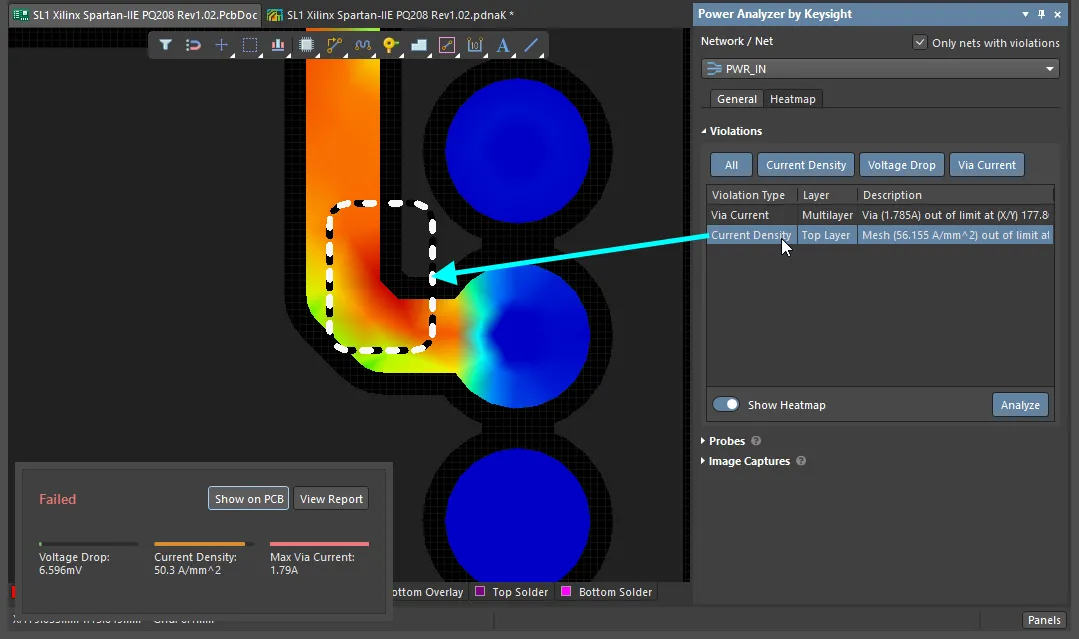 Les violations sont automatiquement détaillées dans la section Violations du panneau Power Analyzer by Keysight. Survolez l’image avec le curseur pour afficher une violation de courant de via.
Sondes
La section Sondes du panneau Power Analyzer by Keysight permet de placer des sondes de mesure directement sur le PCB. Les sondes peuvent mesurer soit la densité de courant, soit la chute de tension ; le type de mesure est déterminé par le mode actuel de carte thermique de la carte.
Les sondes peuvent être :
- une sonde unique, pour mesurer une valeur absolue à l’emplacement de la sonde, ou
- une sonde différentielle, pour mesurer la différence entre les deux emplacements de sonde.
Les deux types de sondes sont placés en cliquant sur le bouton  dans la zone Probes du panneau. Pour placer une sonde unique, cliquez à l’emplacement souhaité puis faites un clic droit (ou appuyez sur Esc). Pour placer une sonde différentielle, cliquez une première fois pour définir le premier emplacement de sonde, puis cliquez une seconde fois pour définir le second emplacement. Une fois la sonde définie, les résultats de mesure s’affichent dans le panneau.
Cliquez sur le bouton  pour créer une image du PCB au dernier emplacement de sonde cliqué. L’image s’affichera dans la zone Image Captures du panneau, identifiée par un badge Probe. Survolez la capture d’écran avec le curseur pour afficher les détails de la sonde (show image).

 Les sondes peuvent mesurer la tension ou le courant, soit comme valeur absolue, soit comme différence entre deux emplacements. Survolez l’image avec le curseur pour afficher une sonde de courant.
Captures d’image
La fonctionnalité de capture d’image du panneau Power Analyzer by Keysight peut être utilisée pour capturer une capture d’écran spécifique à la conception du net sélectionné, qui pourra ensuite être incluse dans un rapport.
Pour prendre une image d’une zone spécifique de la carte, commencez par organiser la vue de la carte dans l’espace de conception principal afin que les éléments que vous souhaitez inclure dans la capture soient visibles. Une fois prêt, cliquez sur le bouton dans la zone Image Captures du panneau pour capturer la capture d’écran. Vous pouvez continuer à modifier votre vue de la carte et Add davantage d’images. Pour supprimer une image, survolez l’image avec le curseur pour faire apparaître le bouton  , puis cliquez une fois pour la supprimer.
Les captures d’image ne sont pas conservées avec le projet. Pour enregistrer les images, générez un rapport d’analyse.

Rapport d’analyse
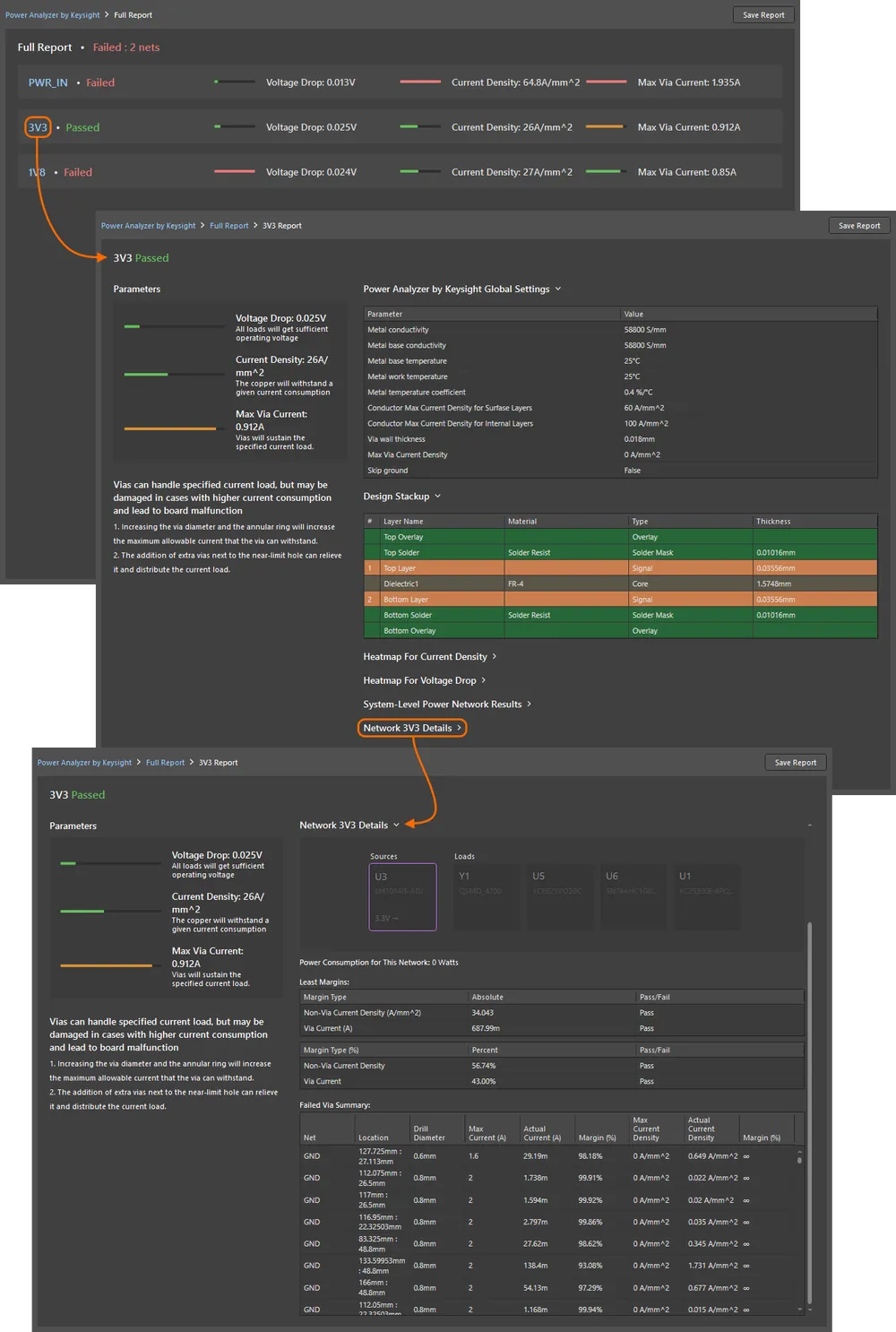
Pour générer un rapport d’analyse complet, cliquez sur le bouton  en haut du document de l’analyseur. Le rapport complet comprend une section pour chaque net d’alimentation du réseau, comme illustré dans l’image ci-dessous.
Dans le rapport, cliquez sur un net d’alimentation pour afficher son rapport détaillé, comprenant :
- les paramètres de configuration globaux
- l’empilage des couches de la carte
- les cartes thermiques de densité de courant pour chaque couche de signal
- les cartes thermiques de chute de tension pour chaque couche de signal
- la vue arborescente du réseau d’alimentation, mettant en évidence le net choisi.
- les détails de l’analyse du net choisi, notamment : la consommation électrique ; les détails des marges et les résultats réussite/échec ; un résumé détaillé des performances de tous les vias de ce net ; toutes les captures d’écran définies par l’utilisateur.
Exigences pour la reconnaissance automatique
En plus de l’ajout manuel de nets d’alimentation, Power Analyzer by Keysight a la capacité de reconnaître et d’ajouter automatiquement les nets d’alimentation, y compris les sources et les charges, réduisant ainsi le temps nécessaire pour définir une structure d’alimentation.
Paramètres de définition automatique
Avant de lancer la reconnaissance automatique, vous devez d’abord configurer les paramètres de l’algorithme afin qu’ils correspondent à votre projet. Ces paramètres sont configurés dans la section Auto-Define Settings de la section Configuration de la fenêtre du document Power Analyzer by Keysight.

Les composants qui ne répondent pas à ces critères de définition automatique sont traités comme des charges normales. Vous pouvez également ajouter des paramètres nommés à des composants schématiques individuels, afin de définir le type et les propriétés de ce composant dans le système d’alimentation. Ces paramètres peuvent être spécifiés lors de la création du composant ou ajoutés ultérieurement dans le schéma.
Paramètres pour les composants
Pour une reconnaissance correcte, tous les composants liés à l’alimentation doivent respecter les critères suivants :
-
Pour détecter automatiquement un composant Source, le composant doit avoir un paramètre nommé Component Type, avec la valeur
Source.
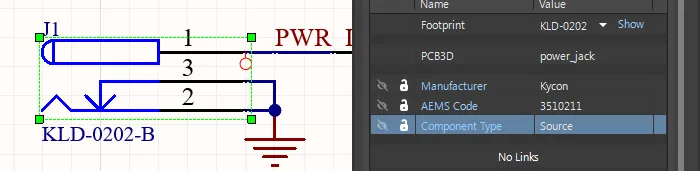
- Si le paramètre n’est pas trouvé, la recherche sera basée sur Default Connectors Designators, qui sont définis dans la zone Auto-Define Settings de la section Configuration du document de l’analyseur (*.pdnaK). Notez que seuls les connecteurs avec des connexions d’alimentation seront définis, sauf s’ils sont référencés comme faisant partie d’un net étendu.
-
Modules régulateurs de tension (VRM) :
-
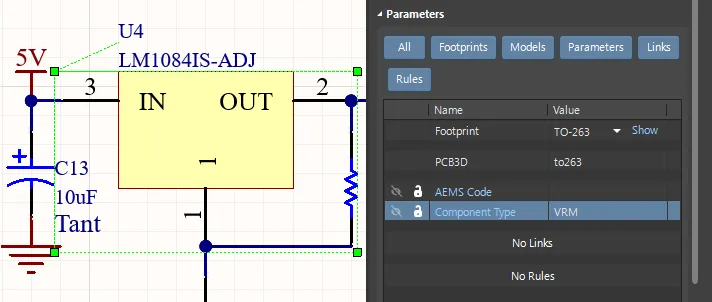
Les régulateurs linéaires doivent avoir un paramètre nommé Component Type, avec la valeur
VRM. -
Pour un régulateur VRM de type SMPS, le paramètre Component Type doit avoir la valeur
SMPS. -
Si le VRM inclut une fonction Sense, le paramètre Component Type doit avoir la valeur
Sense.
-
Les régulateurs linéaires doivent avoir un paramètre nommé Component Type, avec la valeur
-
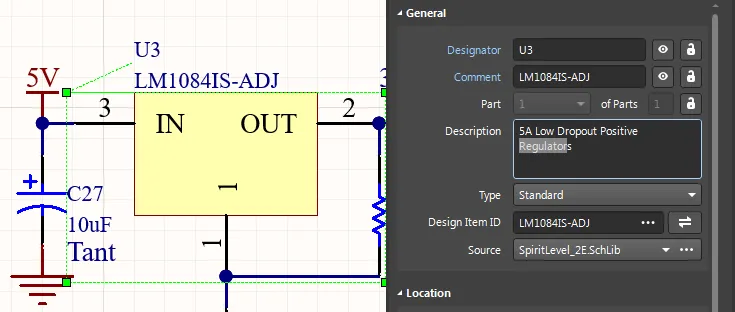
Si le paramètre n’est pas défini, la recherche sera basée sur les VRM Keywords définis dans la zone Auto-Define Settings de la section Configuration du document de l’analyseur. Par défaut, ces mots-clés sont :
PWR,REG,Regulator,Voltage,Switch.
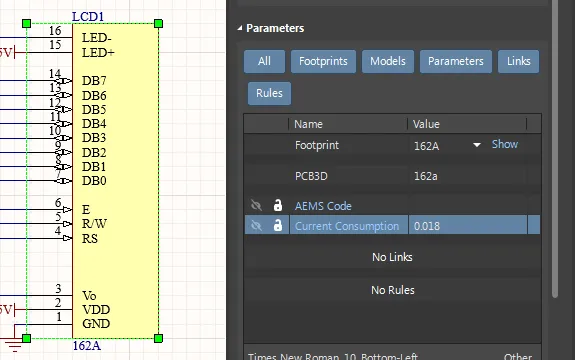
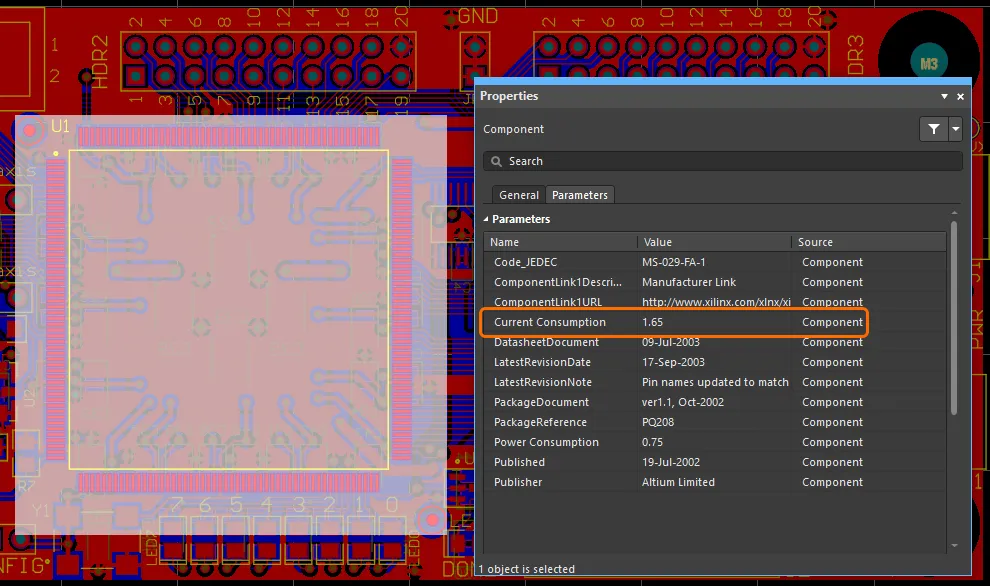
- La valeur de consommation du composant (charge) doit être définie avec un paramètre nommé Current Consumption. Faites attention au symbole séparateur décimal utilisé dans la valeur ; il peut s’agir de . ou de , selon les préférences système.
Synchronisation des paramètres
Tous les paramètres doivent être synchronisés entre le PCB et le schéma. Cela peut être vérifié en sélectionnant un composant sur le PCB et en confirmant que les paramètres d’analyse de puissance sont présents dans l’onglet Parameters du panneau Properties.
Pour la conception
-
Tous les nets d’alimentation doivent être définis :
- à l’aide d’un objet Power Port,
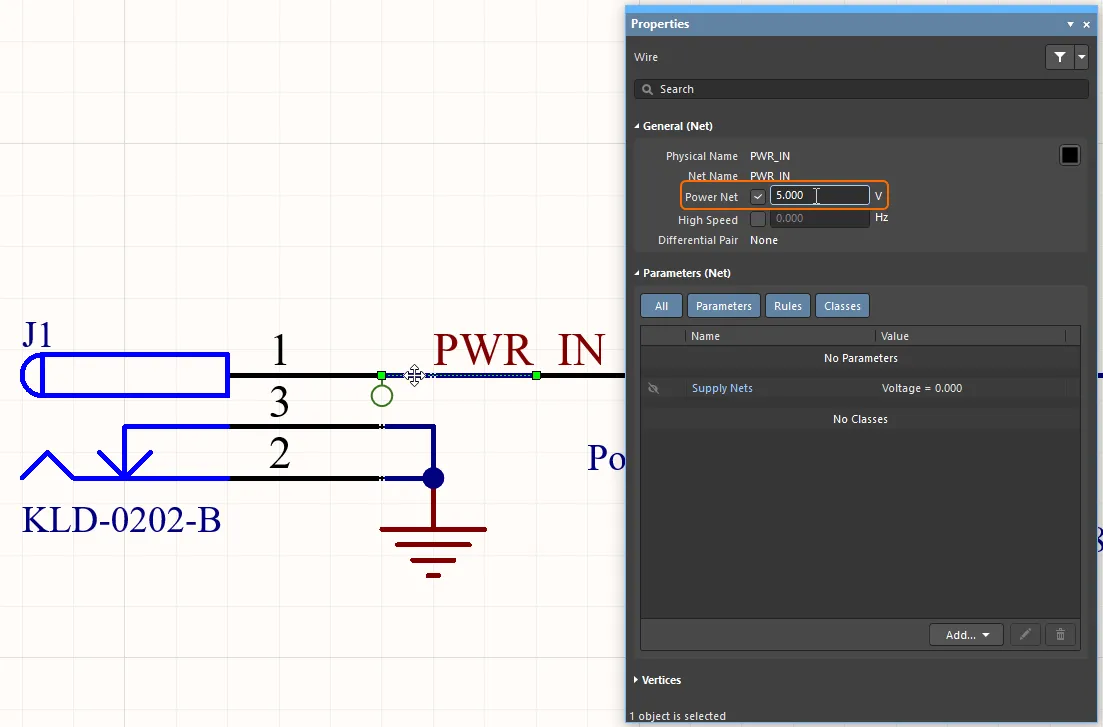
- avec la propriété Power Net configurée de sorte que le net inclue le Supply Net Parameter (comme décrit ci-dessous),
- ou nommés de telle sorte que leur nom soit détecté par les Name Mask (définis dans la zone Auto-Define Settings de la section Configuration du document de l’analyseur).
- Pour obtenir une valeur de tension à l’aide de Name Mask, le nom du réseau d’alimentation doit respecter le format
*V*ou*.*V, où*est une valeur numérique, comme illustré dans l’image ci-dessous.

- Une autre façon de définir la valeur de tension du réseau d’alimentation consiste à configurer la propriété Power Net, définie dans le panneau Properties pour n’importe quel fil du réseau. Pour activer cette propriété, placez d’abord une directive Parameter Set (Place » Directives » Parameter Set) sur le réseau (survolez l’image ci-dessous pour afficher une image de ce processus). La taille, la couleur et l’étiquette sont définies par l’utilisateur ; c’est la présence de la directive qui active la propriété Power Net de ce réseau. Une fois la directive ajoutée, sélectionnez un fil de ce réseau, activez la propriété Power Net, puis configurez le Voltage du réseau, comme indiqué ci-dessous.
- Les composants en série doivent respecter les désignateurs définis pour les résistances, les inductances et les composants série personnalisés (tels que définis dans la région Auto-Define Settings de la section Configuration du document d’analyse).
- Les VRM doivent être connectés à au moins deux réseaux d’alimentation.
Commandes de Power Analyzer
Les commandes suivantes sont disponibles dans les menus principaux de l’éditeur Power Analyzer.
Commande |
Résumé et utilisation |
Tools » Define Automatically |
Tente de reconnaître automatiquement la topologie du projet, en fonction des paramètres actuels dans la région Auto-Define Settings de la section Configuration du document d’analyse (*.pdnaK). Cette commande est également accessible en cliquant sur le bouton Define Automatically en haut à gauche de l’éditeur. |
File » Load from File |
Charge un document Power Analyzer by Keysight enregistré (*.pdnaK) dans l’éditeur Power Analyzer. |
Edit » Manage Nets |
Ouvre la boîte de dialogue Manage Nets, dans laquelle vous sélectionnez les réseaux d’alimentation à analyser. Cocher un réseau ajoute ce réseau au document d’analyse (*.pdnaK). Décocher un réseau le supprime du document (ainsi que tous les réseaux d’alimentation enfants). Cette commande est également accessible en cliquant sur le bouton Manage Nets en haut à gauche de l’éditeur. Pour en savoir plus, consultez Gestion des réseaux. |
File » Save |
Enregistre la configuration actuelle de Power Analyzer dans un document Power Analyzer by Keysight (*.pdnaK) |
File » Save As |
Enregistre la configuration actuelle de Power Analyzer dans un document Power Analyzer by Keysight (*.pdnaK) sous un nouveau nom défini par l’utilisateur. |
Tools » Measurement Units » mil |
Configure Power Analyzer pour utiliser les unités de mesure impériales (mils). |
Tools » Measurement Units » mm |
Configure Power Analyzer pour utiliser les unités de mesure métriques (mm). |
Limitations de Power Analyzer
À ce stade, Power Analyzer by Keysight ne prend pas en charge :
- Les tensions négatives.
- Les composants intégrés (composants placés sur une couche interne). Pour en savoir plus, consultez Conception d’un PCB avec composants intégrés.
 Localisé par IA