
Travailler avec les résultats de simulation
En un coup d'œil
- Découvrez où sont stockés les résultats de simulation, comment les rouvrir et les gérer, et comment conserver les résultats de plusieurs exécutions.
- Comprenez comment les données de simulation sont structurées en graphiques, tracés et formes d’onde, et comment interagir avec chacun de ces éléments dans l’éditeur SimData.
- Apprenez des techniques pratiques pour filtrer, comparer, réorganiser et afficher les données des formes d’onde afin de faciliter l’analyse.
Lorsque les analyses requises sont configurées et exécutées, les résultats sont enregistrés dans un fichier de données de simulation (SDF), qui porte le nom du projet (<ProjectName>.sdf) et apparaît dans le panneau Projects, sous le dossier Generated\Simulation Documents. Le fichier s’ouvre automatiquement dans un onglet de document, dans l’éditeur SimData. Cet environnement riche en fonctionnalités vous permet d’analyser rapidement et efficacement les résultats de simulation afin d’évaluer et de déboguer votre conception et, au final, de vous assurer de son bon fonctionnement. Notez que, bien qu’il ait été créé, ce fichier n’est pas encore enregistré.
Utilisation de la liste des résultats de simulation
Les simulations exécutées sont affichées dans la zone Results du panneau Simulation Dashboard. Le bouton  situé à droite d’une entrée de résultat propose les actions suivantes :
- Show Results – rouvrir les résultats de cette exécution. Vous pouvez également double-cliquer sur le nom d’un résultat pour le rouvrir.
- Load Profile – restaurer les paramètres d’analyse de cette exécution dans la zone correspondante de la section Analysis Setup & Run du panneau Simulation Dashboard.
- Edit Title – renommer l’entrée de résultat. Par défaut, un résultat porte le nom de l’analyse.
- Edit Description – modifier la description de l’entrée de résultat. Par défaut, la description reprend les principaux paramètres de l’exécution. Vous pouvez également cliquer sur le champ de description pour le modifier.
- Delete – supprimer l’entrée de résultat.

Utilisez la zone Results du panneau Simulation Dashboard pour gérer les résultats de simulation.
Vous pouvez également activer ou désactiver l’icône de verrouillage ( /
/ ) associée à une entrée de résultat de simulation afin de conserver les résultats de cette exécution. Toute analyse ultérieure du même type sera alors renommée avec un suffixe numérique incrémenté. Le verrouillage des résultats de simulation vous permet de conserver les résultats de plusieurs exécutions d’un même type d’analyse.
Graphiques, tracés et formes d’onde
Un fichier de données de simulation se compose essentiellement de trois éléments :
- Graphiques
- Tracés
- Formes d’onde
Un graphique peut être considéré comme une « page » du fichier SDF. Un fichier SDF peut contenir plusieurs graphiques, dont le contenu dépend du type d’analyse effectué. Un tracé est une zone utilisée pour afficher les données sous forme graphique et peut présenter une ou plusieurs formes d’onde. Un graphique peut contenir plusieurs tracés. Une forme d’onde représente les données d’analyse recueillies en un point ou un nœud spécifique d’une conception.
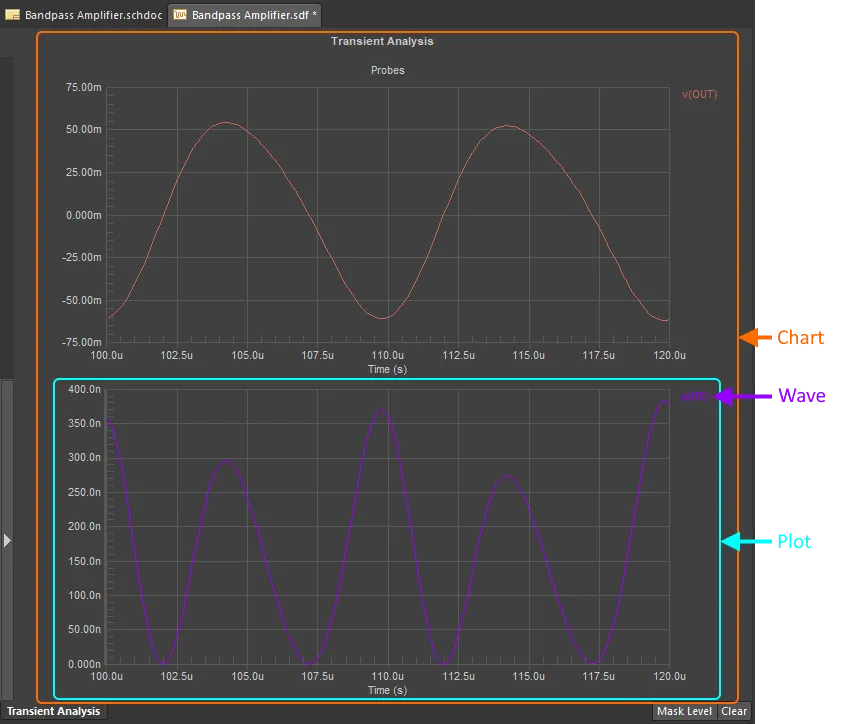
Comprendre les différents éléments des résultats de simulation
Lors de l’exécution d’une simulation, un graphique distinct est créé pour chaque type d’analyse. Pour accéder au graphique d’un type d’analyse, cliquez sur l’onglet portant son nom au bas de l’espace de conception. Parcourez rapidement les différents graphiques de résultats d’analyse à l’aide des touches + et - du pavé numérique.
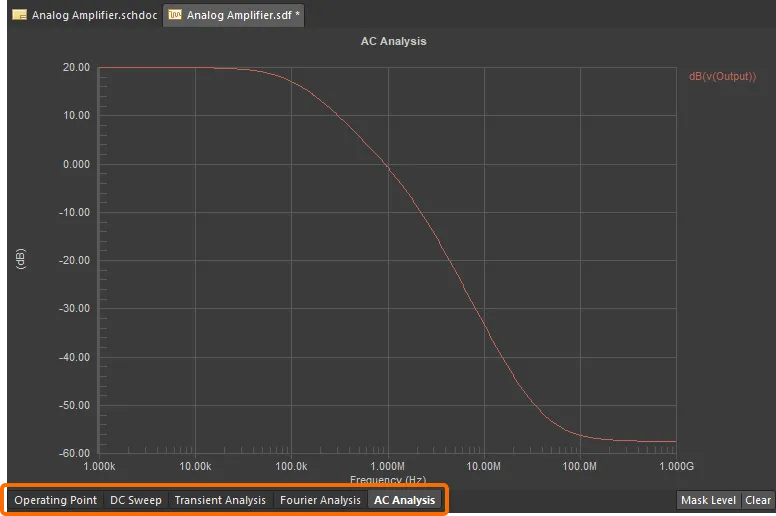
Accès aux résultats d’analyse de simulation. Cliquez sur l’onglet correspondant pour afficher les résultats de ce type d’analyse.
Pour les analyses qui produisent des données de formes d’onde, le nombre de tracés contenus dans un graphique dépend du type d’analyse, des sondes ajoutées aux schémas et des expressions de sortie ajoutées lors de la configuration du type d’analyse.
Conseils pratiques pour travailler dans l’éditeur SimData :
- Pour déplacer une forme d’onde d’un tracé à un autre, cliquez sur son nom et maintenez le bouton de la souris enfoncé, puis faites-la glisser vers un autre tracé.
-
Pour afficher une forme d’onde existante dans un nouveau tracé distinct, double-cliquez sur son nom, puis sélectionnez
New Plotdans la liste déroulante Plot Number de la boîte de dialogue Edit Waveform. - Pour agrandir une zone d’un tracé, maintenez le bouton gauche de la souris enfoncé et dessinez un rectangle afin de définir la nouvelle zone d’affichage. Pour rétablir la vue, faites un clic droit et sélectionnez Fit Document.
- Double-cliquez n’importe où dans un tracé pour ouvrir la boîte de dialogue Plot Options, dans laquelle vous pouvez configurer le titre, les lignes de grille et le style de ligne.
- Double-cliquez sur un axe pour lui attribuer un libellé et le configurer.
- Double-cliquez sur le titre du graphique pour ouvrir la boîte de dialogue Chart Options, dans laquelle vous pouvez nommer le graphique et configurer les mesures des curseurs affichées sur ce tracé, si les curseurs sont actuellement activés.
- Sélectionnez Tools » Document Options dans le menu pour ouvrir la boîte de dialogue Document Options, dans laquelle vous pouvez configurer les couleurs, la visibilité des différents éléments des formes d’onde, des graphiques et des tracés (y compris les points de données), et définir la longueur de la FFT.
Sélection d’une forme d’onde
Pour sélectionner une forme d’onde dans l’espace de conception, cliquez sur son nom. Une fois sélectionnée, la forme d’onde est mise en évidence et un point apparaît à gauche de son nom. Un filtrage est appliqué en prenant le nom de la forme d’onde comme critère. Toutes les autres formes d’onde du graphique actif portant des noms différents sont masquées (elles apparaissent atténuées).
Le niveau de masquage peut être réglé à l’aide du curseur Mask Level, accessible en cliquant sur le bouton Mask Level situé en bas à droite de l’espace de conception.

Sélectionnez une forme d’onde en cliquant sur son nom et réglez le niveau de masquage à l’aide du bouton et du curseur situés en bas à droite.
Pour supprimer le filtrage et rétablir la visibilité complète de tous les tracés, cliquez sur le bouton Clear situé en bas à droite de l’espace de conception ou utilisez la commande Wave » Clear Filter dans les menus principaux (raccourcis : Esc, Shift+C). La forme d’onde précédemment sélectionnée, dont le nom servait de critère au filtre appliqué, est alors désélectionnée.
Affichage des résultats à plusieurs passes
Le balayage en température, le balayage paramétrique et l’analyse de Monte-Carlo sont des fonctions de simulation qui exécutent plusieurs passes d’un type d’analyse de base (par exemple, balayage AC, analyse transitoire, etc.), en faisant varier un ou plusieurs paramètres du circuit à chaque passe. Lorsque les résultats sont affichés dans l’éditeur SimData, le tracé associé contient les formes d’onde de plusieurs passes. Chaque passe est identifiée par l’ajout d’une lettre et d’un nombre après le nom de la forme d’onde (par exemple, v(Output) p1, v(Output) p2, etc.). La lettre indique le type d’analyse à plusieurs passes :
-
t– Balayage en température -
p– Balayage paramétrique -
m– Monte-Carlo
Le numéro indique l’itération concernée.
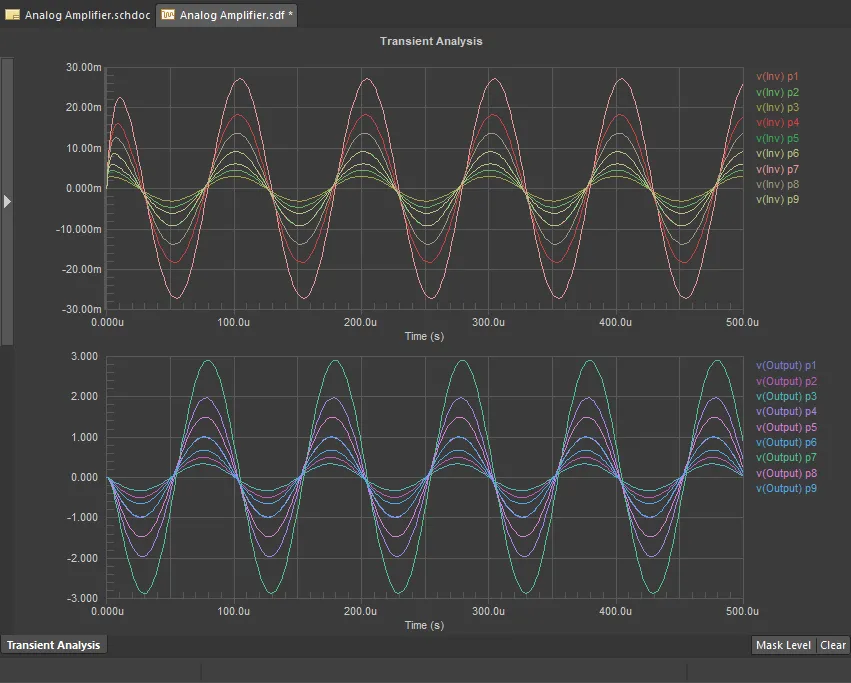
Exemples de résultats d’une analyse par balayage de paramètres
Lorsque vous cliquez sur le nom d’une forme d’onde, les informations sur le ou les paramètres utilisés pour cette itération s’affichent sous le tracé et dans la barre d’état. De plus, les autres formes d’onde correspondant aux mêmes valeurs de paramètres sont mises en surbrillance lorsque l’option Highlight Similar Waves est activée dans la boîte de dialogue Document Options (Tools » Document Options).

Cliquez sur une forme d’onde correspondant à une itération donnée pour afficher ses paramètres et mettre en surbrillance les autres formes d’onde associées à cette même itération.
Définir le nombre de tracés visibles
Lorsque les résultats d’analyse sont enregistrés pour la première fois dans un fichier SDF, ils sont affichés par défaut de manière optimale : entre un et quatre tracés sont visibles simultanément, selon le nombre de tracés issus de l’analyse. Par exemple, s’il y a trois tracés, le graphique est automatiquement configuré pour les afficher tous les trois. S’il y en a six, le graphique est automatiquement configuré pour afficher quatre tracés à la fois, et ainsi de suite. Vous pouvez modifier le nombre de tracés « visibles » en configurant l’option Number of Plots Visible dans la boîte de dialogue Document Options, accessible pour le fichier SDF actif en choisissant Tools » Document Options dans les menus principaux.
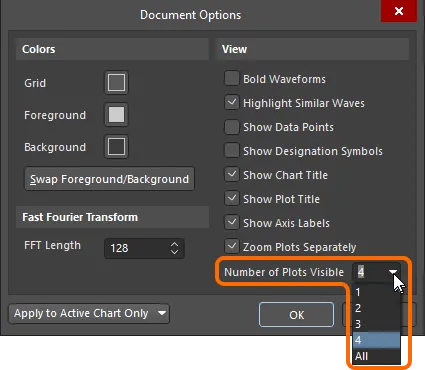
Sélectionnez le Number of Plots Visible souhaité dans la boîte de dialogue Document Options.
En définissant le nombre de tracés visibles sur All, vous pourrez généralement afficher tous les tracés simultanément dans l’espace de conception (en fonction, bien sûr, du nombre de tracés issus de l’analyse). Ce réglage est considéré comme un « mode brouillon », qui offre un aperçu rapide des formes d’onde générées.


Lorsque vous souhaitez analyser les formes d’onde plus en détail, il est préférable de passer de l’affichage de tous les tracés à un nombre précis de tracés. Moins le nombre de tracés visibles simultanément dans l’espace de conception est élevé, plus il est facile de se concentrer sur une forme d’onde particulière et d’y effectuer des mesures. Pour profiter des fonctions de redimensionnement (axes X et/ou Y), d’ajout d’axes Y et d’étiquetage des tracés, vous devez définir l’option Number of Plots Visible sur une valeur autre que All.
Réorganiser les tracés et les formes d’onde
Vous pouvez modifier l’ordre d’affichage des tracés dans un graphique par glisser-déposer. Tout d’abord, assurez-vous que le tracé à déplacer est actif dans l’espace de conception. Lorsque Number of Plots Visible est défini sur All, le tracé actif se distingue par une ligne continue entourant la zone des noms de ses formes d’onde ; si Number of Plots Visible est défini sur 2, 3 ou 4, le tracé actif se distingue par une flèche à gauche de sa zone d’affichage. Cliquez ensuite dans la zone des noms des formes d’onde (à l’écart des noms eux-mêmes) et faites-la glisser vers le haut ou vers le bas selon vos besoins. Une ligne apparaît pour indiquer sous quel tracé le tracé déplacé sera placé lorsque vous relâcherez le bouton de la souris.
Tout comme les tracés, les formes d’onde peuvent être déplacées d’un tracé à un autre. Cliquez sur le nom d’une forme d’onde et faites-le glisser vers le tracé de destination souhaité. Une flèche apparaît en haut de l’axe Y du tracé de destination. Ce déplacement est possible quel que soit le nombre de tracés visibles.
Vous pouvez également déplacer une forme d’onde vers un nouveau tracé en double-cliquant sur son nom, puis en sélectionnant New Plot dans la liste déroulante Plot Number de la boîte de dialogue Edit Waveform qui s’ouvre. Vous devrez peut-être ensuite modifier le nombre de tracés visibles dans la boîte de dialogue Document Options (Tools » Document Options).
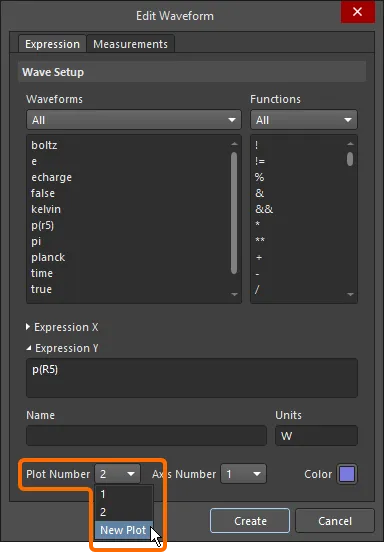
Déplacez une forme d’onde vers un nouveau tracé à l’aide de la boîte de dialogue Edit Waveform.
La vidéo ci-dessous présente la procédure de réorganisation des tracés et des formes d’onde.
Démonstration des techniques de réorganisation des tracés et des formes d’onde.
Agrandir les données
Vous pouvez modifier le niveau de zoom du tracé actif afin d’effectuer un zoom avant ou arrière lors de l’analyse des données des formes d’onde. Utilisez les commandes dédiées Zoom In et Zoom arrière du menu principal View pour effectuer respectivement un zoom avant ou arrière. Vous pouvez également cliquer et faire glisser la souris pour dessiner un rectangle de sélection autour d’un point d’intérêt afin de l’agrandir (zoom avant).
Lorsque vous modifiez le niveau de zoom des données dans un tracé, les autres tracés ne sont pas modifiés. Désactivez l’option Zoom Plots Separately dans la boîte de dialogue Document Options pour appliquer le même niveau de zoom à tous les tracés lorsque vous modifiez celui des données d’un tracé.
Pour revenir à l’affichage initial des formes d’onde (sans agrandissement), exécutez la commande Fit Document depuis le menu principal View ou depuis le menu contextuel de l’espace de conception (raccourci : Ctrl+PgDn).
La vidéo ci-dessous présente la procédure d’agrandissement des données des résultats de simulation.
Démonstration des techniques d’agrandissement des données.
Définir plusieurs axes Y pour un tracé
Dans certains cas, un seul axe Y ne suffit pas. Par exemple, vous pouvez vouloir comparer des signaux de courant et de tension sur un même tracé. Le signal de tension peut atteindre 5 V, tandis que le signal de courant peut être de l'ordre du milliampère ou du microampère. Pour rendre les formes d'onde « lisibles », l'éditeur SimData permet d'utiliser des axes Y supplémentaires.
Considérez les formes d'onde présentées dans l'image ci-dessous. L'une représente la tension d'entrée et l'autre le courant traversant une résistance. Si vous déplacez la forme d'onde du courant sur le même tracé que celle de la tension, vous constatez qu'elle devient pratiquement invisible avec l'échelle de l'axe Y existant. Une meilleure approche consiste à définir un nouvel axe Y, ce qui donne le résultat illustré ci-dessous.
Vous pouvez ajouter un nouvel axe Y pour la forme d'onde du courant de l'une des manières suivantes :
-
Faites un clic droit sur son nom, choisissez Edit Wave, puis, dans la boîte de dialogue Edit Waveform qui s'affiche, sélectionnez New Axis dans la liste déroulante Axis Number.

Définissez un nouvel axe Y pour une forme d'onde à l'aide de la boîte de dialogue Edit Waveform. - Ajoutez un nouvel axe Y (Plot » Add Y Axis), puis faites glisser la forme d'onde du courant sur cet axe pour l'y associer.
Le nouvel axe Y de la forme d'onde, dont l'échelle est définie automatiquement, est ajouté à gauche de l'axe Y existant. Vous obtenez ainsi des formes d'onde facilement lisibles sur un même tracé.


Pour supprimer un axe Y d'un tracé qui en comporte plusieurs, cliquez sur l'axe pour le sélectionner, puis exécutez la commande Plot » Remove Y Axis. Vous pouvez également faire un clic droit sur l'axe et choisir Delete Axis dans le menu contextuel.
Affichage des points de données
Si vous avez des doutes sur la précision des formes d'onde — par exemple, si elles semblent anguleuses et irrégulières plutôt que lisses et arrondies —, vous pouvez activer l'affichage des points de données pour vérifier si les résultats ont été calculés à des intervalles suffisamment rapprochés.
Pour afficher ces points, activez l'option Show Data Points dans la boîte de dialogue Document Options. Un petit cercle s'affiche à chaque point de la forme d'onde pour lequel des données ont été calculées.
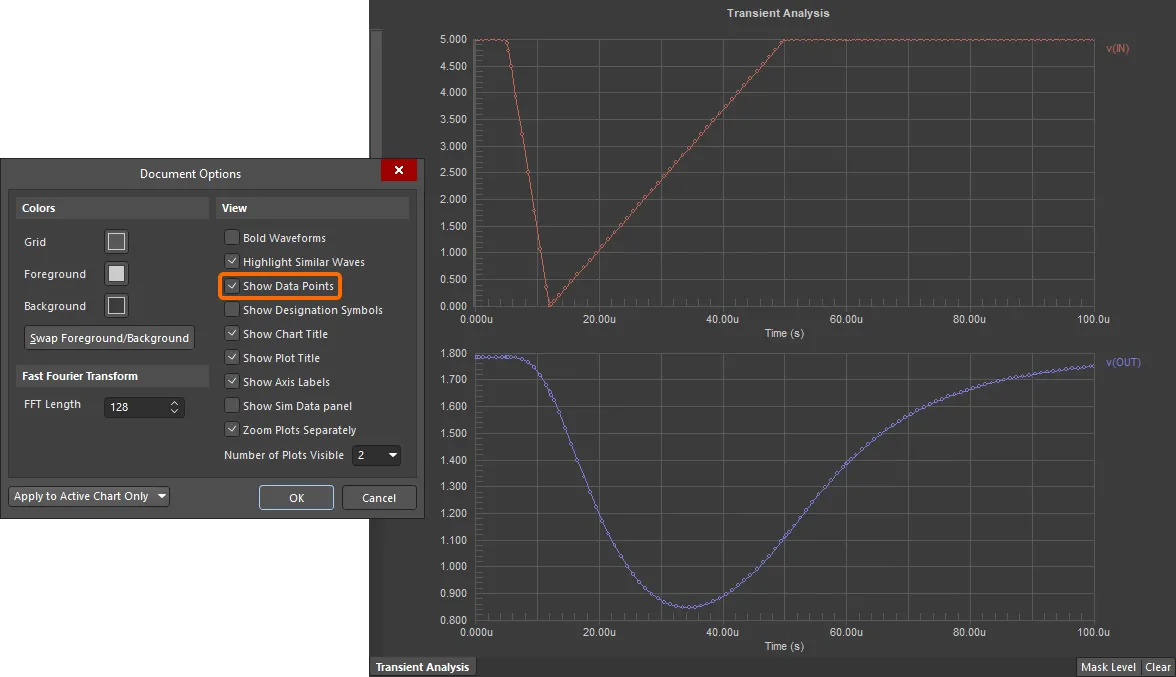
Utilisez l'option Show Data Points pour visualiser la précision des formes d'onde.
Transformée de Fourier rapide
La commande Chart » Create FFT Chart permet d'effectuer rapidement une transformée de Fourier rapide sur chaque forme d'onde du graphique actif. Les résultats sont enregistrés et affichés dans un nouveau graphique, nommé selon le format <SourceChartName>_FFT et ajouté à droite des graphiques existants dans le fichier SDF.
Définissez FFT Length dans la boîte de dialogue Document Options (Tools » Document Options). Par défaut, la longueur est de 128.
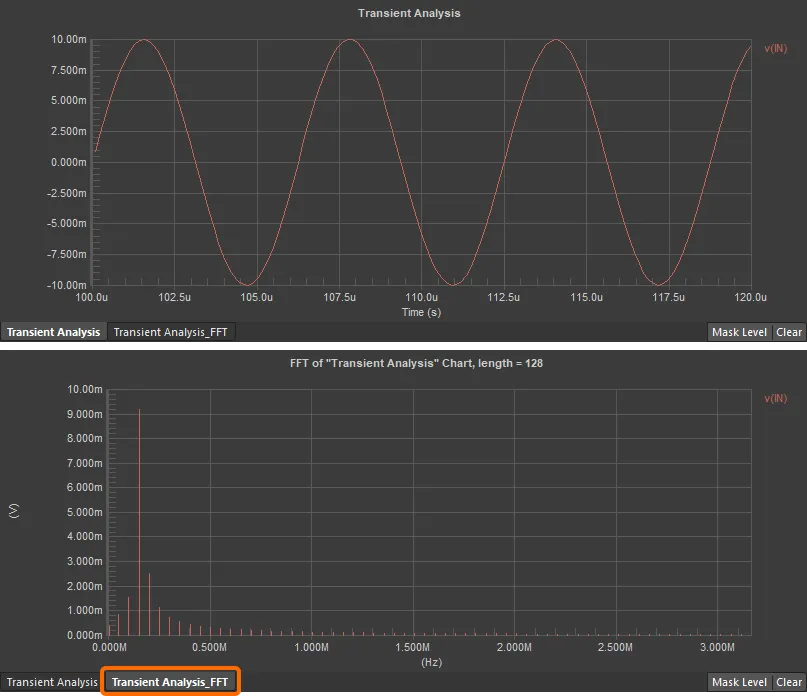
Utilisez la commande Create FFT Chart pour effectuer une transformée de Fourier rapide.
Autres fonctionnalités de gestion des graphiques, des tracés et des formes d'onde
Consultez les sections ci-dessous pour découvrir d'autres fonctionnalités de gestion des graphiques, des tracés et des formes d'onde.
Modification des axes
L'échelle des formes d'onde est définie automatiquement lors de leur premier affichage. L'échelle de l'axe X est définie conformément au paramétrage du type d'analyse concerné. L'échelle de l'axe Y de chaque tracé est définie de façon à ce que toutes les formes d'onde du graphique soient entièrement visibles.
Vous pouvez modifier l'axe X ou Y depuis la boîte de dialogue X Axis Settings ou Y Axis Settings, respectivement. Pour accéder à la boîte de dialogue de l'axe du tracé actif, sélectionnez la commande Plot » Format X Axis / Plot » Format Y Axis dans les menus principaux ou double-cliquez sur l'axe souhaité.
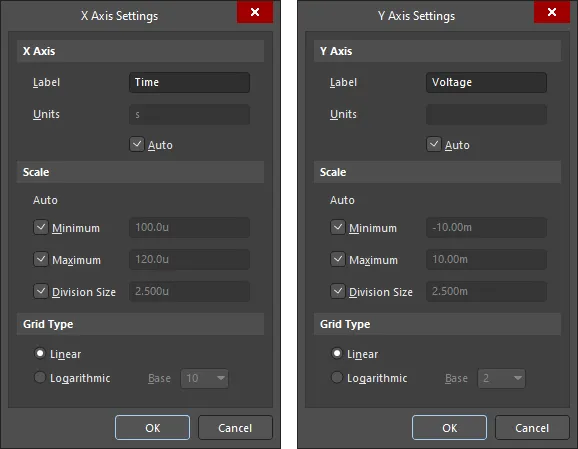
Les boîtes de dialogue X Axis Settings et Y Axis Settings
La zone X Axis / Y Axis de la boîte de dialogue permet d'ajouter un libellé à l'axe et de définir ses unités.
Dans la zone Scale de la boîte de dialogue, décochez les cases si vous souhaitez définir vous-même l'échelle manuellement. Utilisez les champs Minimum et Maximum pour modifier les limites de l'axe. Modifiez Division Size pour définir le nombre de lignes de grille de l'axe.
Utilisez les options Grid Type de la boîte de dialogue pour passer l'axe en Linear ou Logarithmic (base 2 ou base 10).
Ajout de nouveaux graphiques et tracés
Vous pouvez parfois souhaiter appliquer des fonctions mathématiques aux formes d'onde, organiser les tracés dans un certain ordre, modifier l'échelle des axes ou afficher des formes d'onde personnalisées. Si vous effectuez l'une de ces opérations sur un graphique d'analyse existant, généré automatiquement, ces informations seront perdues lors de l'exécution d'une analyse ultérieure. Dans ce cas, il peut être préférable de créer un ou plusieurs nouveaux graphiques.
Créez un nouveau graphique à l'aide de la commande Chart » New Chart des menus principaux. La boîte de dialogue Create New Chart s'affiche. Utilisez-la pour définir le nom du graphique, qui apparaît sur son onglet, ainsi que son titre. L'onglet Cursors permet de déterminer les données présentées sur le graphique lui-même lors de l'utilisation des curseurs de mesure. Vous pouvez définir ces options avant la création du graphique ou ultérieurement, en accédant à la boîte de dialogue Chart Options (Chart » Chart Options).

Les onglets General et Cursors de la boîte de dialogue Create New Chart
Le nouveau graphique est ajouté et son onglet est inséré à droite des onglets des graphiques existants.

Un graphique nouvellement créé est vide par défaut ; vous devrez donc le remplir. Le moyen le plus rapide consiste à copier des tracés existants depuis un autre graphique et à les coller dans le nouveau (voir la section suivante). Vous pouvez toutefois créer de nouveaux tracés à partir de zéro.
La création de tracés s’effectue à l’aide de Plot Wizard. Pour accéder à cet assistant, exécutez la commande Plot » New Plot depuis les menus principaux ou cliquez avec le bouton droit dans le graphique et choisissez Add Plot. Parcourez les pages de l’assistant pour définir notamment l’apparence du tracé et les formes d’onde à y ajouter lors de sa création. Après avoir cliqué sur Finish, le nouveau tracé sera ajouté sous le dernier tracé existant du graphique.
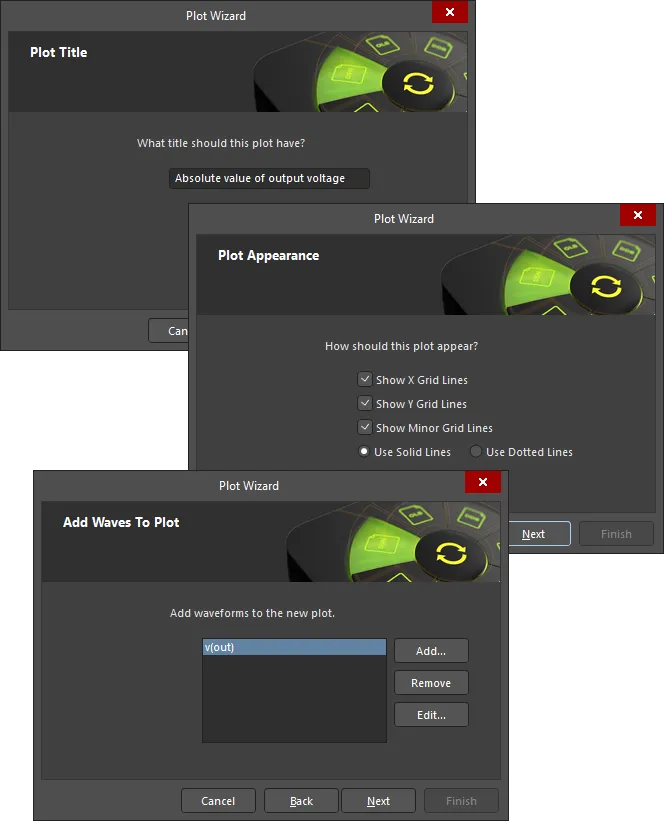
Plot Wizard
Vous pouvez également ajouter des formes d’onde à un tracé après sa création. Assurez-vous d’abord que le tracé auquel vous souhaitez ajouter la ou les formes d’onde est actif. Sélectionnez les formes d’onde à ajouter dans la zone Source Data du panneau Sim Data. Vous pouvez sélectionner plusieurs formes d’onde à l’aide des fonctions de sélection multiple standard (Ctrl+Click, Shift+Click et le cliquer-glisser). Une fois les formes d’onde souhaitées sélectionnées, cliquez sur le bouton Add Wave to Plot. Les formes d’onde seront alors ajoutées au tracé.

Les formes d’onde souhaitées peuvent être ajoutées au tracé actif à l’aide du panneau Sim Data.
Vous pouvez également utiliser la commande Wave » Add Wave des menus principaux ou cliquer avec le bouton droit dans la zone du tracé et sélectionner la commande Add Wave To Plot dans le menu contextuel pour accéder à la boîte de dialogue Add Wave to Plot. Celle-ci vous permet de sélectionner une forme d’onde à tracer et de définir une expression mathématique si nécessaire. Cette boîte de dialogue propose les mêmes commandes que la boîte de dialogue Add Output Expression utilisée lors de l’ajout d’expressions de sortie via le panneau Simulation Dashboard.
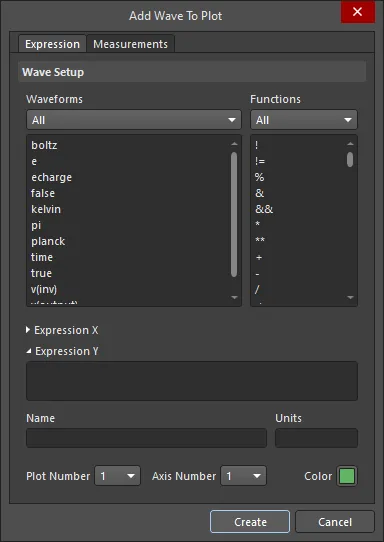
La boîte de dialogue Add Wave to Plot
Mise en forme d’un tracé
Les propriétés d’un tracé existant peuvent être modifiées à l’aide de la boîte de dialogue Plot Options. Pour y accéder, double-cliquez dans une zone de tracé de l’espace de conception, cliquez avec le bouton droit sur un tracé et sélectionnez la commande Plot Options dans le menu contextuel ou, pour le tracé actif, sélectionnez la commande Plot » Plot Options dans les menus principaux. Cette boîte de dialogue vous permet de modifier le titre du tracé et l’apparence de sa grille.
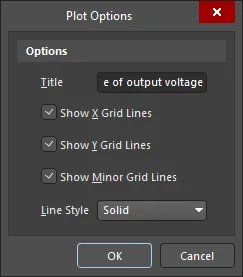
La boîte de dialogue Plot Options
Copie de graphiques et de tracés
Comme indiqué précédemment, le moyen le plus rapide d’ajouter un tracé à un graphique nouveau ou existant consiste à copier un tracé existant. Assurez-vous que le tracé à copier est actif dans le graphique courant, puis utilisez la commande Edit » Copy des menus principaux (raccourci : Ctrl+C). Il est important qu’aucune des formes d’onde du tracé ne soit sélectionnée avant la copie ; sinon, c’est la forme d’onde qui sera copiée.
Lors de la copie d’un tracé, le tracé et les formes d’onde qu’il contient sont tous inclus dans la copie.
Le tracé peut être collé (Ctrl+V) dans le même graphique, dans un autre graphique du même fichier SDF ou dans un graphique d’un tout autre fichier SDF. Lors du collage, le tracé est inséré après le dernier tracé du graphique. Un tracé copié ne peut être collé qu’une seule fois.
Un graphique peut lui-même être copié dans le presse-papiers Windows pour être utilisé dans d’autres applications. Assurez-vous que le graphique à copier est actif dans l’espace de conception et choisissez Tools » Copy to Clipboard dans les menus principaux.
Si un graphique contient uniquement des informations textuelles, comme dans le cas d’une analyse du point de fonctionnement, les informations elles-mêmes (plutôt que l’affichage complet du graphique) peuvent être copiées dans le presse-papiers à l’aide de la commande Tools » Copy to Clipboard as Text.
Suppression de graphiques et de tracés
Pour supprimer un graphique, assurez-vous qu’il s’agit du graphique actif dans l’espace de conception, puis utilisez la commande Chart » Delete Chart ou cliquez avec le bouton droit sur l’onglet du graphique et choisissez Delete Chart dans le menu contextuel.
Pour supprimer un tracé, assurez-vous qu’il s’agit du tracé actif dans le graphique courant, puis utilisez la commande Plot » Delete Plot ou cliquez avec le bouton droit dans le tracé et choisissez Delete Plot dans le menu contextuel. Vous pouvez également activer le tracé, vous assurer qu’aucune de ses formes d’onde n’est sélectionnée, puis sélectionner la commande Edit » Delete dans les menus principaux.
Si vous souhaitez conserver le tracé et supprimer uniquement les formes d’onde qu’il contient, utilisez plutôt la commande Edit » Clear.
Modification et mise en forme d’une forme d’onde
Dans le cadre de l’analyse de votre conception, vous pouvez souhaiter effectuer une opération mathématique sur un ou plusieurs signaux d’analyse et afficher la forme d’onde résultante. Pour modifier une forme d’onde, cliquez avec le bouton droit sur son nom et choisissez Edit Wave (ou sélectionnez la forme d’onde et choisissez Wave » Edit Wave dans les menus principaux). La boîte de dialogue Edit Waveform s’affiche. Elle propose les mêmes commandes que la boîte de dialogue Add Output Expression utilisée lors de l’ajout d’expressions de sortie via le panneau Simulation Dashboard.
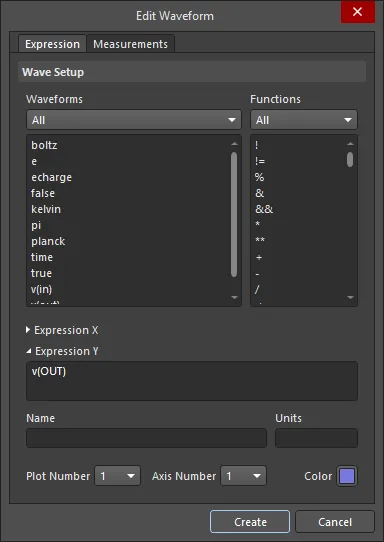
La boîte de dialogue Edit Waveform
Vous pouvez définir individuellement les couleurs des formes d’onde à l’aide de la boîte de dialogue Edit Waveform. Toutefois, la boîte de dialogue Modify Wave Colors, accessible en choisissant la commande Tools » Brightness dans les menus principaux, vous permet de modifier la luminosité des couleurs de toutes les formes d’onde du graphique actif. Cette boîte de dialogue contient essentiellement trois boutons permettant d’éclaircir les couleurs de toutes les formes d’onde du graphique, de les assombrir ou de rétablir les intensités de couleur d’origine. Cliquer sur ces boutons modifie les couleurs des formes d’onde afin de vous permettre d’essayer différentes intensités de couleur. Les modifications ne sont réellement appliquées qu’après avoir cliqué sur OK.
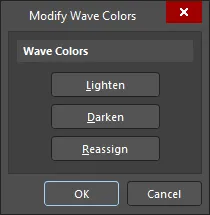
La boîte de dialogue Modify Wave Colors
Création d’une nouvelle forme d’onde
Outre les formes d’onde des données sources générées lors de l’exécution d’une analyse, vous pouvez également créer vos propres formes d’onde. La fonction de création de formes d’onde est accessible depuis la boîte de dialogue Source Data, que vous pouvez ouvrir à partir des menus principaux (Chart » Source Data) ou en cliquant sur le bouton Source Data du panneau Sim Data.
Une fois la boîte de dialogue Source Data ouverte, cliquez sur le bouton Create. La boîte de dialogue Create Source Waveform s’affiche. Elle vous permet de créer :
- Une forme d’onde définie par l’utilisateur à partir d’un ensemble de points de données saisis, chaque point étant défini par une paire de valeurs XY.
- Une forme d’onde sinusoïdale
- Une forme d’onde impulsionnelle

Utilisez la boîte de dialogue Create Source Waveform pour définir une forme d’onde personnalisée.
Une fois la nouvelle forme d’onde définie selon vos besoins, donnez-lui un nom explicite et cliquez sur OK : elle sera ajoutée à la liste des formes d’onde des données sources.
Les caractéristiques des formes d’onde définies par l’utilisateur (c’est-à-dire celles qui ne sont pas générées par une analyse du circuit) peuvent être modifiées à tout moment. Sélectionnez la forme d’onde dans la liste et cliquez sur le bouton Edit.
Enregistrement et rappel des formes d’onde
L’éditeur SimData permet d’enregistrer et de rappeler les données sources des formes d’onde. La fonction d’enregistrement est accessible de deux façons :
- Directement depuis l’espace de conception. Sélectionnez la forme d’onde à enregistrer et choisissez Tools » Store Waveform dans les menus principaux.
- Depuis la boîte de dialogue Source Data (Chart » Source Data). Sélectionnez la forme d’onde à enregistrer dans la liste et cliquez sur le bouton Store.
La forme d’onde sera enregistrée dans un fichier ASCII (*.wdf) sous la forme d’un ensemble de points de données, chaque point étant représenté par une paire de valeurs XY. Dans la boîte de dialogue Store Selected Waveform qui s’affiche ensuite, indiquez l’emplacement et le nom sous lequel vous souhaitez enregistrer le fichier. Par défaut, le fichier portera le nom de la forme d’onde (c’est-à-dire WaveformName.wdf).
Le rappel d’une forme d’onde précédemment enregistrée peut également s’effectuer de deux façons :
- Directement depuis l’espace de conception. Choisissez Tools » Recall Waveform dans les menus principaux.
-
Depuis la boîte de dialogue Source Data : cliquez sur le bouton Recall.

Utilisez la boîte de dialogue Source Data pour enregistrer et rappeler des formes d’onde.
Dans la boîte de dialogue Recall Stored Waveform qui s’affiche ensuite, recherchez et ouvrez le fichier WDF souhaité. La forme d’onde sera rappelée et chargée dans la liste des données sources du graphique actif. Notez qu’une fois enregistrées et rappelées, les formes d’onde définies par l’utilisateur ne peuvent plus être modifiées.
Si une forme d’onde rappelée porte le même nom qu’une forme d’onde déjà présente dans la liste des données sources, le suffixe _1 lui sera attribué. Les rappels suivants de cette même forme d’onde feront apparaître dans la liste des formes d’onde portant des suffixes incrémentés (_2, _3, etc.).
Copie des formes d’onde
Une forme d’onde peut facilement être copiée et collée à l’aide des raccourcis standard Ctrl+C et Ctrl+V (ou des commandes Edit » Copy et Edit » Paste des menus principaux), respectivement. Assurez-vous que la forme d’onde est sélectionnée avant de la copier.
La forme d’onde peut être collée dans un tracé du même graphique, dans un tracé d’un autre graphique du même fichier SDF ou dans un tracé d’un graphique appartenant à un tout autre fichier SDF. Lors du collage, assurez-vous que le tracé cible est le tracé actif du graphique. Le tracé de destination peut être vide ou contenir une ou plusieurs formes d’onde. Une forme d’onde copiée ne peut être collée qu’une seule fois.
Après avoir collé une forme d’onde copiée, vous pouvez la déplacer vers un autre tracé selon vos besoins. Si vous souhaitez placer la forme d’onde dans son propre tracé et qu’aucun tracé vide n’est disponible dans le graphique, modifiez le mode d’affichage pour rendre All tracés visibles (depuis la boîte de dialogue Document Options), puis faites glisser la forme d’onde au-delà du dernier tracé du graphique : un nouveau tracé sera automatiquement ajouté.
Suppression des formes d’onde
Pour supprimer une forme d’onde d’un tracé, assurez-vous qu’elle est sélectionnée, puis utilisez la commande Wave » Remove Wave ou Edit » Delete, ou faites un clic droit sur le nom de la forme d’onde et choisissez Remove Wave dans le menu qui s’affiche. Vous pouvez également sélectionner la forme d’onde et appuyer sur la touche Delete.
Toutefois, cette méthode ne supprime la forme d’onde que de l’espace de conception. Les données acquises pour cette forme d’onde ne sont pas supprimées. La forme d’onde reste répertoriée parmi les données sources disponibles pour le graphique actif. La suppression définitive des formes d’onde s’effectue depuis la boîte de dialogue Source Data. Ouvrez cette boîte de dialogue à partir des menus principaux (Chart » Source Data) ou en cliquant sur le bouton Source Data du panneau Sim Data. Pour supprimer définitivement une forme d’onde, sélectionnez son nom dans la liste et cliquez sur le bouton Delete. Vous pouvez sélectionner plusieurs formes d’onde à supprimer à l’aide des fonctions standard Ctrl+Click, Shift+Click et de cliquer-glisser.
Pour restaurer une forme d’onde supprimée de cette manière, vous devez soit rappeler une copie enregistrée de celle-ci (à partir d’un fichier *.wdf), soit relancer l’analyse.
Exportation des graphiques, des tracés et des formes d’onde
Les commandes du sous-menu File » Export permettent d’exporter le graphique actif, le tracé actif ou la forme d’onde sélectionnée au format de valeurs séparées par des virgules (*.csv). Dans tous les cas, la boîte de dialogue Export Data s’affiche pour vous permettre de définir les options d’exportation selon vos besoins.
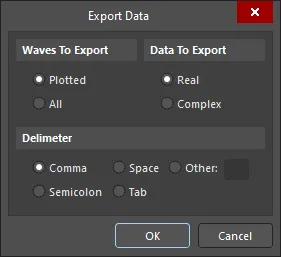
La boîte de dialogue Export Data
Si vous exportez le tracé actif (File » Export » Plot), toutes les formes d’onde qu’il contient seront exportées. Si vous exportez la forme d’onde sélectionnée (File » Export » Waveform), seule celle-ci sera exportée. Vous pouvez choisir d’exporter les données Real ou Complex et définir le séparateur à utiliser (une virgule par défaut).
Si vous exportez le graphique actif (File » Export » Chart), la zone Waves To Export de la boîte de dialogue sera également disponible. Vous pouvez exporter uniquement les données des formes d’onde actuellement affichées dans le graphique, ou celles de toutes les formes d’onde pour lesquelles des données sources sont disponibles. Ces dernières peuvent inclure les données des signaux capturés dans le circuit analysé, ainsi que les formes d’onde définies par l’utilisateur. La zone Source Data du panneau Sim Data répertorie toutes les formes d’onde pour lesquelles des données sont disponibles (enregistrées).
Après avoir défini les options d’exportation, indiquez où enregistrer le fichier exporté à l’aide de la boîte de dialogue Export Selected Waveforms.
Le fichier exporté contient chaque forme d’onde de signal enregistrée sous la forme d’un ensemble de points de données comprenant une valeur sur l’axe X (temps) et une valeur sur l’axe Y (données).
Importation de formes d’onde
Les données de formes d’onde enregistrées au format CSV (valeurs séparées par des virgules) (*.csv) peuvent être facilement importées dans le graphique actif. Cela vous permet d’importer rapidement des données précédemment exportées ou des données de formes d’onde générées par une application tierce, à condition qu’elles aient été enregistrées au format CSV.
Avant l’importation, assurez-vous que le graphique de destination est actif dans l’espace de conception. Accédez à la fonction d’importation en exécutant la commande File » Import. Dans la boîte de dialogue qui s’affiche, recherchez et ouvrez le fichier CSV souhaité. Les étapes restantes de l’importation s’effectuent toutes à l’aide de Import Data Wizard. Suivez les pages de l’assistant : lorsque vous cliquez sur Finish, les formes d’onde sont importées dans le graphique actif et ajoutées à sa liste de données sources.
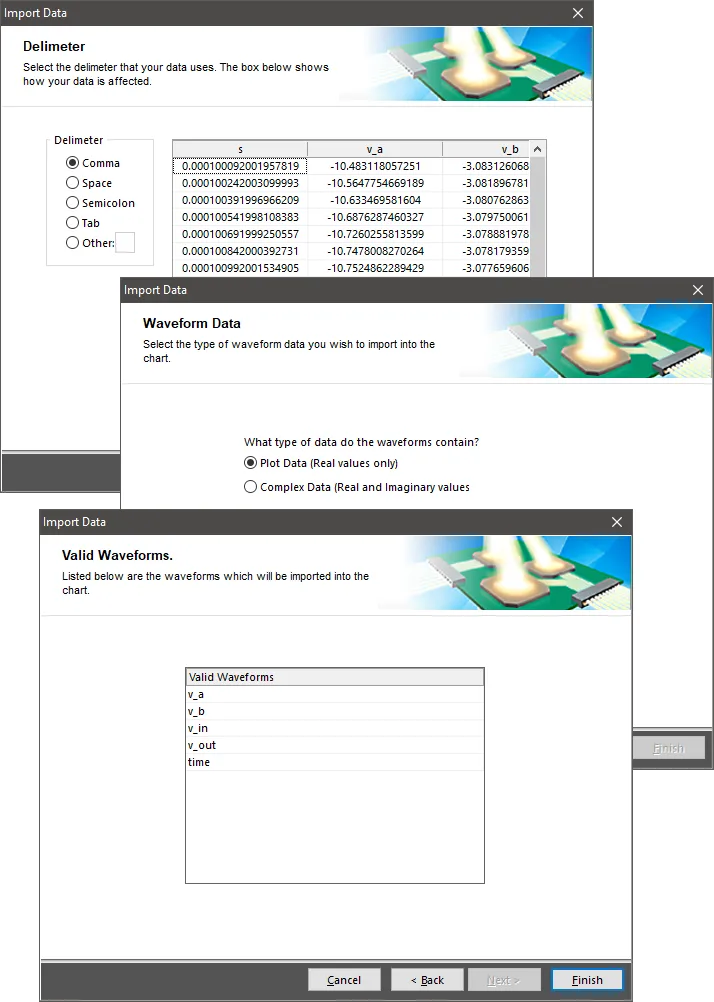
L’assistant Import Data
Si certaines formes d’onde à importer portent le même nom que des formes d’onde déjà présentes dans le graphique de destination, l’assistant vous en avertit, répertorie les formes d’onde concernées et vous demande de renommer la version importée de ces signaux. Cliquez directement sur un nom dans l’assistant pour le modifier.
Identification des formes d’onde sur une impression monochrome
La possibilité d’attribuer la couleur de votre choix à une forme d’onde facilite la visualisation des résultats et la distinction entre plusieurs formes d’onde affichées dans un même tracé dans l’éditeur SimData. Toutefois, si les résultats sont imprimés en monochrome, l’attribution de couleurs perd globalement son utilité.
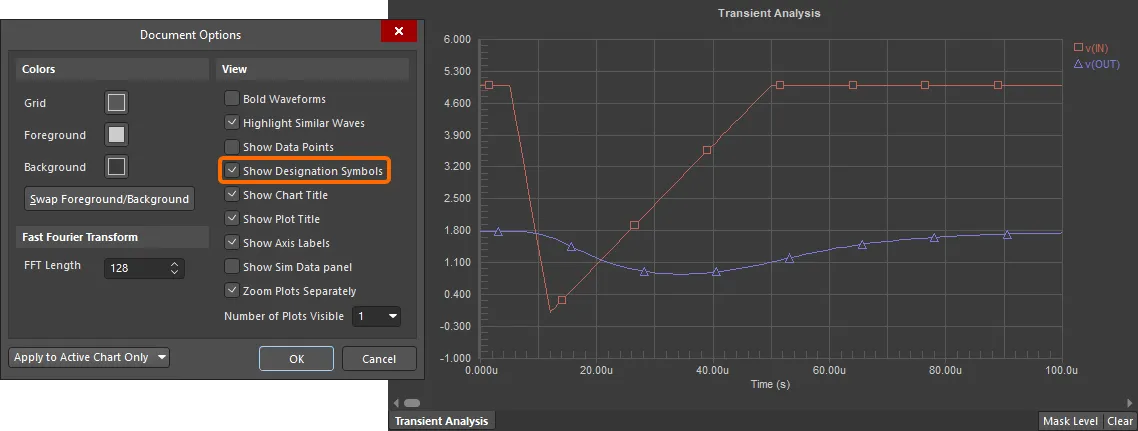
Utilisez l’option Show Designation Symbols pour distinguer les formes d’onde d’un même tracé à l’aide de symboles individuels.
Pour que chaque forme d’onde soit facilement identifiable sur une impression monochrome, l’éditeur propose une fonction permettant d’ajouter des symboles d’identification à chacune d’elles. Pour afficher ces symboles, activez l’option Show Designation Symbols dans la boîte de dialogue Document Options. Si les formes d’onde sont affichées dans des tracés individuels, un symbole carré est utilisé pour chacune. Si deux formes d’onde ou plus sont affichées dans le même tracé, une forme de symbole différente est utilisée pour chacune.
Impression des résultats d’analyse
Pour imprimer vos résultats d’analyse, procédez comme suit :
- Assurez-vous que le graphique dont vous souhaitez imprimer les résultats est actif dans la fenêtre principale d’analyse. Il peut s’agir d’un graphique contenant tout type de données, notamment des données graphiques, textuelles ou d’analyse des contraintes.
- Configurez les propriétés de la page
- Configurez l’imprimante
- Affichez l’aperçu avant impression (facultatif)
- Imprimez
Bien que diverses commandes soient disponibles dans le menu principal File pour effectuer ces étapes, vous pouvez accéder à toutes les boîtes de dialogue de configuration nécessaires depuis la boîte de dialogue SimView Print Properties (File » Page Setup).

La boîte de dialogue SimView Print Properties
Utilisez cette boîte de dialogue pour définir le format du papier, la mise à l’échelle et la couleur de sortie pour l’impression.
Cliquez sur le bouton Printer Setup pour accéder à la boîte de dialogue Printer Configuration for, une boîte de dialogue standard permettant de choisir le périphérique d’impression et de définir les propriétés associées.
Cliquez sur le bouton Advanced dans la boîte de dialogue SimView Print Properties pour accéder à la boîte de dialogue Wave Print Properties Form. Utilisez cette boîte de dialogue pour choisir les tracés du graphique à imprimer, les formes d’onde à imprimer dans ces tracés et la présentation de la numérotation des pages. Vous pouvez également préciser les données de mesure à inclure dans l’impression. L’impression des données de mesure basées sur les curseurs n’est disponible que si vous avez activé les curseurs dans votre graphique. Les types de mesures disponibles dépendent de l’affectation des curseurs (voir la section Mesures basées sur les curseurs). Utilisez les options situées en bas de la boîte de dialogue pour indiquer si vous souhaitez inclure d’autres éléments du document : titre du graphique, titre du tracé, etc.

La boîte de dialogue Wave Print Properties Form
Un clic sur le bouton Preview dans la boîte de dialogue SimView Print Properties charge les données à imprimer dans la boîte de dialogue Preview SimView Prints. Utilisez cette boîte de dialogue pour parcourir les informations que vous avez demandé à imprimer.
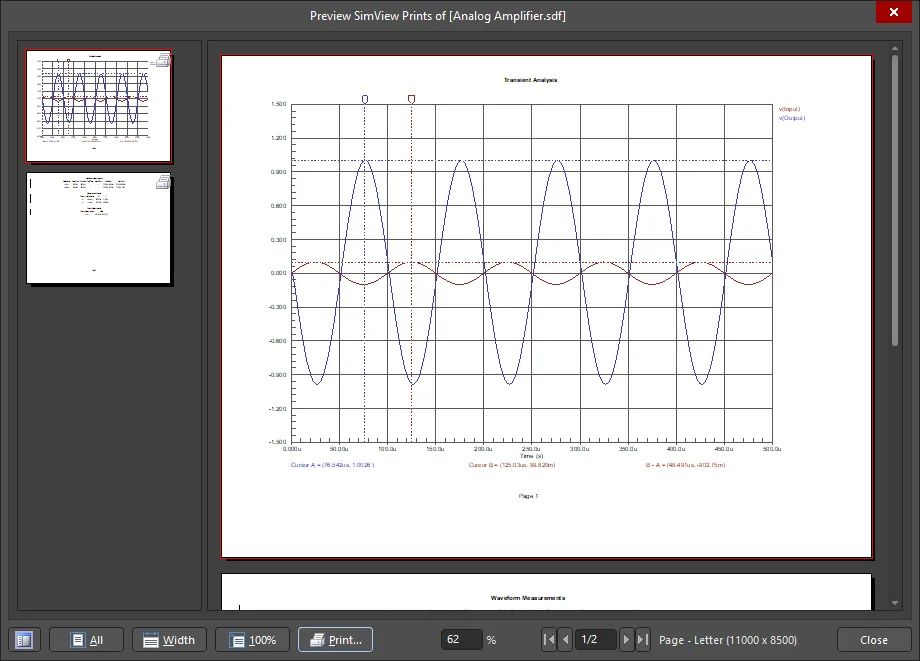
La boîte de dialogue Preview SimView Prints
Lorsque vous avez vérifié que les impressions correspondent à vos attentes, exécutez la commande Print, depuis la boîte de dialogue Preview SimView Prints, le menu File ou la boîte de dialogue SimView Print Properties.
Utilisation des données textuelles
Les graphiques créés pour les types d’analyse Point de fonctionnement et Fonction de transfert ne contiennent ni tracés ni formes d’onde : ils affichent des données textuelles. Dans ce cas, une « forme d’onde » représente une seule valeur calculée. Ajoutez les valeurs souhaitées au graphique en sélectionnant l’entrée correspondante dans la liste Source Data du panneau Sim Data et en cliquant sur le bouton Add Wave to Plot.

Exemple d’ajout d’une valeur calculée issue d’une analyse de fonction transitoire.
Les informations textuelles peuvent être copiées dans le presse-papiers à l’aide de la commande Tools » Copy to Clipboard as Text des menus principaux.
Utilisation des tracés numériques
Les tracés numériques représentent le niveau logique d’un nœud numérique : 0 ou 1. Un exemple de tracé numérique est présenté ci-dessous.
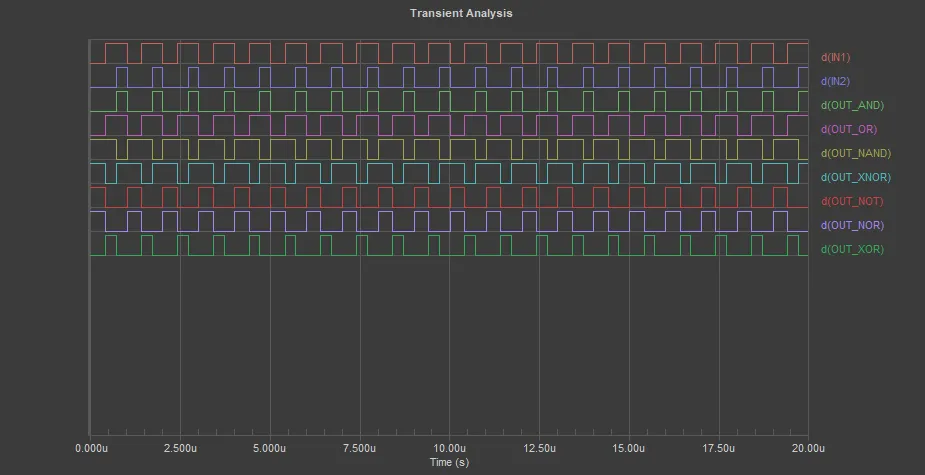
Exemple de tracé numérique
Les formes d’onde numériques peuvent également représenter les états indéterminé et haute impédance à l’aide de segments à deux et trois lignes, respectivement.


États indéterminé (première image) et haute impédance (seconde image) représentés sur un tracé numérique.
Notez que les curseurs de mesure représentent les états indéterminé et haute impédance par « X » et « Z », respectivement.
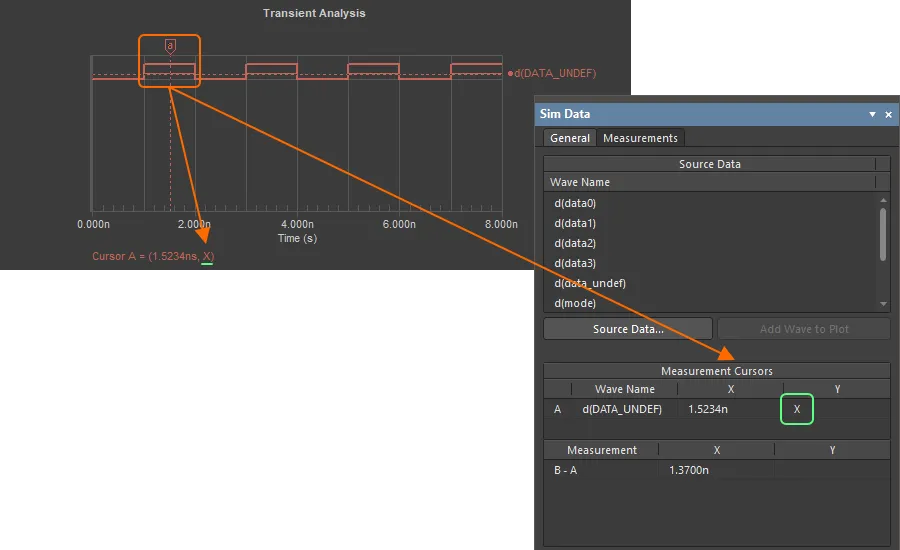

Représentation des états indéterminé et haute impédance par les curseurs de mesure.
Utilisation des résultats de mesure
Les résultats des mesures sont affichés dans l’onglet Measurements du panneau Sim Data lors de l’exploration du document de résultats de simulation.
Plusieurs fonctionnalités vous aident à analyser les résultats des mesures de simulation. Elles comprennent notamment :
-
Sélectionnez une valeur de mesure et cliquez sur le bouton Show on chart pour afficher les curseurs de mesure sur le tracé et mettre en évidence la zone pour laquelle la mesure a été calculée. En savoir plus sur les mesures à l’aide des curseurs.

Utilisez le bouton Show on chart pour visualiser la mesure. - Cliquez sur le bouton Add pour accéder à la boîte de dialogue Add Waves to Plot dans laquelle vous pouvez définir une nouvelle forme d’onde et les mesures associées.
-
Cliquez sur le bouton
 pour accéder à la boîte de dialogue Edit Waveform dans laquelle vous pouvez modifier une forme d’onde existante et la mesure actuellement définie, sans avoir à revenir au panneau Simulation Dashboard .
Lorsque le document de résultats de simulation comprend des formes d’onde correspondant à plusieurs passes de l’analyse (par exemple, lors d’un balayage en température ou d’une analyse de Monte-Carlo), une valeur de mesure est disponible pour chaque forme d’onde. Dans ce cas, un tableau de mesures est présenté dans l’onglet Measurements du panneau Sim Data et les fonctionnalités suivantes sont disponibles :
-
Les statistiques de mesure sont calculées automatiquement et affichées dans la partie inférieure du panneau Sim Data.
-
Un tableau complet des résultats de mesure peut être affiché en cliquant sur la commande Expand the table dans le panneau Sim Data. Le tableau s’affiche dans le graphique Measurement Table. Les données du tableau peuvent être sélectionnées et copiées (par exemple, pour les coller dans une feuille de calcul).
-
Générez un tracé à l’aide du bouton Plot. Par exemple, si un balayage paramétrique a été effectué, vous pouvez créer un tracé des valeurs de mesure en fonction du paramètre balayé. Le tracé sera ajouté au graphique Measurement Plot.
-
Visualisez la distribution des données en générant un histogramme à l’aide du bouton Histogram. L’histogramme sera ajouté au graphique Measurement Histogram.


Prise de mesures directes
L’éditeur SimData propose des fonctionnalités permettant d’obtenir des informations de mesure directement dans l’espace de conception. Les mesures de base sont automatiquement présentées pour la forme d’onde sélectionnée. Pour effectuer des mesures plus précises, des curseurs de mesure dédiés sont disponibles et vous permettent de procéder de manière plus interactive.
Mesures pour une forme d’onde sélectionnée
Les mesures générales d’une forme d’onde sélectionnée sont présentées dans la zone Waveform Measurements du panneau Sim Data.

Mesures générales d’une forme d’onde sélectionnée.
Les données sont calculées à partir de la forme d’onde elle-même, sans aucune intervention des curseurs de mesure. Les données suivantes sont calculées :
| Rise Time | Le temps nécessaire au signal pour passer de 10 % à 90 % de la différence entre les valeurs du niveau haut et du niveau bas. Les données de mesure ne sont disponibles que lorsque le signal sélectionné est un signal de puissance (simulation mixte) ou une forme d’onde issue d’une analyse de l’intégrité du signal. |
| Fall Time | Le temps nécessaire au signal pour passer de 90 % à 10 % de la différence entre les valeurs du niveau haut et du niveau bas. Les données de mesure ne sont disponibles que lorsque le signal sélectionné est un signal de puissance (simulation mixte) ou une forme d’onde issue d’une analyse de l’intégrité du signal. |
| Min | La valeur minimale atteinte par la forme d’onde. La valeur sur l’axe X à laquelle ce point est atteint est également affichée. |
| Max | La valeur maximale atteinte par la forme d’onde. La valeur sur l’axe X à laquelle ce point est atteint est également affichée. |
| Base Line | La valeur en régime permanent du niveau bas de la forme d’onde du signal. Cette valeur est particulièrement visible graphiquement sur une forme d’onde issue d’une analyse de l’intégrité du signal, où des oscillations se produisent autour de cette valeur de référence basse (dépassement inférieur). |
| Top Line | La valeur en régime permanent du niveau haut de la forme d’onde du signal. Cette valeur est particulièrement visible graphiquement sur une forme d’onde issue d’une analyse de l’intégrité du signal, où des oscillations se produisent autour de cette valeur de référence haute (dépassement supérieur). |
Mesures à l’aide des curseurs
Des mesures précises peuvent être effectuées à l’aide des curseurs de mesure dédiés de l’éditeur SimData. Deux curseurs sont disponibles, le curseur A et le curseur B, et peuvent être ajoutés à une même forme d’onde ou à des formes d’onde différentes dans l’espace de conception.
Vous pouvez ajouter un curseur de mesure de deux manières :
- Sélectionnez la forme d’onde et utilisez la commande Wave » Cursor A ou Wave » Cursor B.
- Faites un clic droit sur le nom de la forme d’onde et choisissez Curseur A ou Curseur B dans le menu contextuel.
Le curseur ajouté apparaît sous la forme d’un onglet en haut du tracé contenant la forme d’onde et prend la même couleur que la forme d’onde à laquelle il est affecté. Un réticule apparaît dans le tracé, à l’intersection avec la forme d’onde. Déplacez le curseur en cliquant sur son onglet et en le faisant glisser.
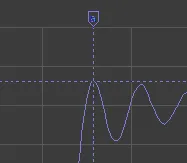
Intersection et onglet du curseur
Les données de mesure sont disponibles dans la zone Measurement Cursors du panneau Sim Data. Vous pouvez également activer l’affichage des données de mesure dans l’espace de conception. Pour ce faire, utilisez l’onglet Cursors de la boîte de dialogue Chart Options (Chart » Chart Options).
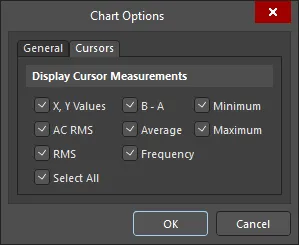
L’onglet Cursors de la boîte de dialogue Chart Options
La disponibilité des mesures par curseurs, tant dans l’espace de conception que dans le panneau Sim Data, dépend de l’affectation des curseurs de mesure :
-
Si un seul curseur est utilisé, vous pouvez uniquement lire les valeurs XY du point d’intersection du curseur.
-
Si les deux curseurs ont été ajoutés à des formes d’onde différentes, vous pouvez mesurer :
-
Valeurs XY
-
B-A
-
-
Si les deux curseurs ont été ajoutés à la même forme d’onde, vous pouvez mesurer :
-
Valeurs XY
-
B-A
-
Minimum A..B
-
Maximum A..B
-
Moyenne A..B
-
Valeur efficace CA A..B
-
Valeur efficace A..B
-
Fréquence A..B
-


Sélectionnez le curseur en cliquant sur son onglet pour accéder à un ensemble de commandes du menu principal Wave qui agissent sur le curseur. Vous pouvez le déplacer vers le point maximal ou minimal de la forme d’onde ou passer rapidement au pic ou au creux suivant/précédent.
Pour supprimer un curseur, utilisez la commande Wave » Cursor A ou Wave » Cursor B du menu principal, ou faites un clic droit sur l’onglet du curseur et sélectionnez la commande Cursor Off dans le menu contextuel.
Navigation croisée vers le schéma
L’éditeur SimData permet d’effectuer une navigation croisée depuis la forme d’onde sélectionnée vers le nœud d’analyse correspondant du circuit dont proviennent les résultats de cette forme d’onde.
Pour utiliser cette fonctionnalité, faites un clic droit sur le nom d’une forme d’onde dans l’espace de conception et choisissez Cross Probe to Schematic dans le menu contextuel qui s’affiche. Le document schématique source est alors activé et le nœud correspondant est mis en surbrillance, conformément au paramètre Highlight Methods défini sur la page System – Navigation de la boîte de dialogue Preferences.
 Localisé par IA