
Configuration et exécution d’une simulation
En un coup d'œil
- Découvrez où configurer les analyses de simulation dans le panneau Tableau de bord de simulation et comment saisir des valeurs en notation standard, ingénieur ou scientifique.
- Comprenez le rôle de chaque type d’analyse courant, les cas dans lesquels l’utiliser et les paramètres nécessaires à sa bonne exécution.
- Découvrez comment afficher les résultats de simulation sur le schéma et dans les documents de résultats, notamment en y ajoutant des valeurs calculées et des expressions de sortie.
La zone Analysis Setup & Run du panneau Simulation Dashboard permet de configurer et d’exécuter les analyses de simulation. Une fois le circuit vérifié et préparé pour la simulation, configurez le type d’analyse requis comme décrit dans les sections ci-dessous.
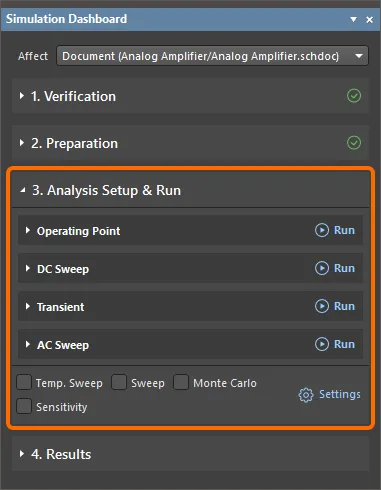
La zone Analysis Setup & Run du panneau Simulation Dashboard
Les sections suivantes expliquent comment configurer les analyses de simulation courantes et les paramètres de simulation supplémentaires.
Analyse du point de fonctionnement
L’analyse du point de fonctionnement permet de déterminer le point de fonctionnement en courant continu d’un circuit, avec les inductances court-circuitées et les condensateurs en circuit ouvert. Cette analyse calcule les valeurs de courant et de tension à l’équilibre lorsque le circuit fonctionne en régime permanent, les coefficients de transfert en courant continu, ainsi que les pôles et les zéros de la caractéristique de transfert en courant alternatif nécessaires à d’autres types de calculs.
L’analyse du point de fonctionnement se configure dans la zone Operating Point du panneau Simulation Dashboard.
Utilisez les boutons Display on schematic pour afficher les valeurs calculées directement sur le schéma :
- Voltage – afficher les tensions des nœuds par rapport au nœud de référence
- Power – afficher la puissance instantanée consommée (valeur positive) ou fournie (valeur négative)
- Current – afficher le courant de sortie du composant.
Après l’exécution de l’analyse, les valeurs de tension, de puissance et/ou de courant calculées s’affichent sous forme d’étiquettes au niveau des nœuds correspondants.
Le document de résultats de simulation inclura les calculs de la sonde placée dans le circuit.
Un exemple d’analyse du point de fonctionnement configurée pour un circuit, ainsi que le document de résultats de simulation, sont présentés ci-dessous. Notez que les étiquettes des valeurs de résultat (pour les calculs de tension et de puissance activés), qui apparaissent après l’exécution de la simulation, sont affichées sur la feuille de schéma. Un exemple d’ajout d’une autre valeur calculée au document de résultats de simulation est également présenté.


Analyse de la fonction de transfert
L’analyse de la fonction de transfert (analyse petit signal en courant continu) calcule la résistance d’entrée en courant continu, la résistance de sortie en courant continu et le gain en courant continu à chaque nœud de tension du circuit.
Pour effectuer l’analyse de la fonction de transfert, activez l’option Transfer Function dans la zone Operating Point du panneau Simulation Dashboard. Une fois cette option activée, les options d’analyse correspondantes sont disponibles :
- Source Name – la source d’entrée petit signal utilisée comme référence d’entrée pour les calculs.
-
Reference Node – le nœud du circuit utilisé comme référence pour les calculs à chaque nœud de tension spécifié. «
0» est le nœud de référence (GNDpar défaut).
Un exemple d’analyse de la fonction de transfert configurée pour un circuit, ainsi que le document de résultats de simulation, sont présentés ci-dessous. Dans le document de résultats de simulation, sélectionnez le graphique Transfer Function en cliquant sur l’onglet situé en bas de l’espace de conception pour accéder aux résultats de l’analyse.


Analyse pôles-zéros
L’analyse pôles-zéros permet de déterminer la stabilité d’un système linéaire à une entrée et une sortie en calculant les pôles et/ou les zéros de la fonction de transfert petit signal en courant alternatif du circuit. Le point de fonctionnement en courant continu du circuit est déterminé, puis des modèles petit signal linéarisés sont établis pour tous les dispositifs non linéaires du circuit. Ce circuit est ensuite utilisé pour trouver les pôles et les zéros qui satisfont la fonction de transfert spécifiée.
Pour effectuer l’analyse pôles-zéros, activez l’option Pole-Zero Analysis dans la zone Operating Point du panneau Simulation Dashboard. Une fois cette option activée, les options d’analyse correspondantes sont disponibles :
-
Input Node – le nœud d’entrée positif du circuit.
-
Input Reference Node – le nœud de référence pour l’entrée du circuit.
-
Output Node – le nœud de sortie positif du circuit.
-
Output Reference Node – le nœud de référence pour la sortie du circuit.
-
Analysis Type – permet d’affiner davantage l’objectif de l’analyse. Choisissez de rechercher tous les pôles qui satisfont la fonction de transfert du circuit (
Poles Only), tous les zéros (Zeros Only), ou les deuxPolesetZeros. -
Transfer Function Type – définit le type de fonction de transfert en petit signal alternatif à utiliser pour le circuit lors du calcul des pôles et/ou des zéros. Deux types sont disponibles :
-
V(output)/V(input) – Fonction de transfert du gain en tension.
-
V(output)/I(input) – Fonction de transfert d’impédance.
-
Un exemple de configuration d’une analyse pôles-zéros pour un circuit et le document de résultats de simulation correspondant sont présentés ci-dessous. Dans le document de résultats de simulation, sélectionnez le Pole-Zero Analysis graphique en cliquant sur l’onglet en bas de l’espace de conception pour afficher les résultats de l’analyse.


Balayage en continu
L’analyse par balayage en continu génère des résultats similaires à ceux d’un traceur de courbes. Elle effectue une série d’analyses du point de fonctionnement en modifiant les valeurs des paramètres sélectionnés par pas prédéfinis, afin d’obtenir une courbe de transfert en continu.
L’analyse par balayage en continu se configure dans la DC Sweep section du panneau Simulation Dashboard.
Cliquez sur la Add Parameter commande pour ajouter les paramètres à faire varier. Il peut s’agir de la valeur continue d’une source de tension ou de courant, de la valeur d’une résistance ou de la température (Temp). Dans les From, To et Step champs, indiquez respectivement la valeur initiale, la valeur finale et le pas d’incrémentation à utiliser sur la plage de balayage définie.
Utilisez la section Output Expressions pour ajouter des expressions à afficher sous forme de signaux dans les documents de résultats de simulation (en plus des signaux correspondant aux sondes placées dans le circuit). Consultez la section Ajout d’expressions de sortie pour en savoir plus.
Un exemple de configuration d’une analyse par balayage en continu pour un circuit et le document de résultats de simulation correspondant sont présentés ci-dessous.


Analyse transitoire
L’analyse transitoire génère des résultats similaires à ceux habituellement affichés sur un oscilloscope, en calculant les variables de sortie transitoires (tension ou courant) en fonction du temps, sur l’intervalle de temps ou le nombre de périodes spécifié par l’utilisateur. Une analyse du point de fonctionnement est automatiquement effectuée avant l’analyse transitoire pour déterminer la polarisation continue du circuit, sauf si l’option Use Initial Conditions est activée.
L’analyse transitoire se configure dans la section Analyse transitoire du panneau Simulation Dashboard.
Définissez l’intervalle de temps ou le nombre de périodes pour l’analyse en sélectionnant le mode requis et en définissant les valeurs correspondantes :
-
 – Interval mode. Définissez les valeurs de début et de fin de l’intervalle de temps souhaité (en secondes), ainsi que le pas de temps nominal dans les champs From, To et Step.
-
 – Period mode. Définissez les valeurs de début et de fin de l’intervalle de temps souhaité (en secondes), le nombre de périodes d’un signal sinusoïdal et le nombre de points de données par période du signal sinusoïdal dans les From, N Periods et Points / Period champs.
Utilisez la section Output Expressions pour ajouter des expressions à afficher sous forme de signaux dans les documents de résultats de simulation (en plus des signaux correspondant aux sondes placées dans le circuit). Consultez la section Ajout d’expressions de sortie pour en savoir plus.
Activez l’option Use Initial Conditions pour utiliser les conditions initiales afin de calculer le régime transitoire, sans effectuer l’analyse du point de fonctionnement. Utilisez cette option lorsque vous souhaitez effectuer une analyse transitoire à partir d’un état différent du point de fonctionnement au repos. La condition initiale peut être définie pour chaque composant approprié du schéma (définissez la valeur du paramètre correspondant, par exemple Initial Current pour une inductance ou Initial B-E Voltage ou Initial C-E Voltage pour un transistor bipolaire), ou des éléments .IC peuvent être placés dans le circuit (utilisez la commande Simulate » Place Initial Condition des menus principaux ou placez le composant .IC de la bibliothèque Simulation Generic Components, puis définissez la valeur Initial Voltage du composant placé). La valeur IC d’un composant prévaut sur un objet .IC associé à un net.
Un exemple de configuration d’une analyse transitoire pour un circuit et le document de résultats de simulation correspondant sont présentés ci-dessous.


Analyse de Fourier
L’analyse de Fourier d’une conception repose sur le dernier cycle de données transitoires acquises lors d’une analyse transitoire. Par exemple, si la fréquence fondamentale est de 1 kHz, les données transitoires du dernier cycle de 1 ms seront utilisées pour l’analyse de Fourier.
Pour effectuer une analyse de Fourier, activez l’option Fourier Analysis dans la section Transient du panneau Simulation Dashboard. Une fois l’option activée, les options d’analyse correspondantes sont disponibles :
- Fourier Fundamental Frequency – la fréquence du signal que l’on cherche à approximer par une somme de signaux sinusoïdaux.
- Fourier Number of Harmonics – le nombre d’harmoniques à prendre en compte dans l’analyse. Chaque harmonique est un multiple entier de la fréquence fondamentale. Les harmoniques s’ajoutent à la sinusoïde de fréquence fondamentale pour reconstituer la forme d’onde réelle du signal analysé. Plus le nombre d’harmoniques incluses dans la somme est élevé, plus l’approximation de la forme d’onde du signal est précise (par exemple, en additionnant des sinusoïdes pour former un signal carré).
Un exemple de configuration d’une analyse de Fourier pour un circuit et le document de résultats de simulation correspondant sont présentés ci-dessous. Les deux premiers tracés montrent les signaux issus de l’analyse transitoire du circuit, tandis que les tracés suivants, présentés dans un Fourier Analysis graphique distinct du document de résultats de simulation, montrent les résultats de l’analyse de Fourier. Le signal carré, dont la fréquence fondamentale est de 1 kHz, est décomposé en sinusoïdes dont les fréquences sont des multiples impairs de cette fréquence (harmoniques impaires), comme le montre le troisième tracé (1 kHz, 3 kHz, 5 kHz, 7 kHz, etc.), et dont les amplitudes diminuent à chaque harmonique successive.


Analyse des contraintes
L’analyse des contraintes sert à calculer les conditions de fonctionnement de chaque composant, telles que les tensions, les courants et les puissances dissipées maximaux, puis à les comparer aux limites définies dans le modèle de contraintes du composant.
Le modèle de contraintes d’un composant se configure dans l’onglet Stress de la boîte de dialogue Sim Model accessible depuis le modèle de simulation du composant. Vous pouvez y sélectionner le Device Type souhaité et définir les valeurs des paramètres, ainsi que la correspondance des broches entre le modèle de contraintes (dont les broches sont prédéfinies) et le modèle de simulation. Consultez la page Modification d’un composant individuel pour en savoir plus sur la configuration du modèle d’analyse des contraintes.
Les coefficients de déclassement qui réduisent les valeurs limites des paramètres sont calculés à partir des paramètres du modèle de contraintes. Vous pouvez également définir ces valeurs dans l’onglet Stress de la boîte de dialogue Advanced Analysis Settings (accessible en cliquant sur la commande Settings dans la zone Analysis Setup & Run du panneau Simulation Dashboard).
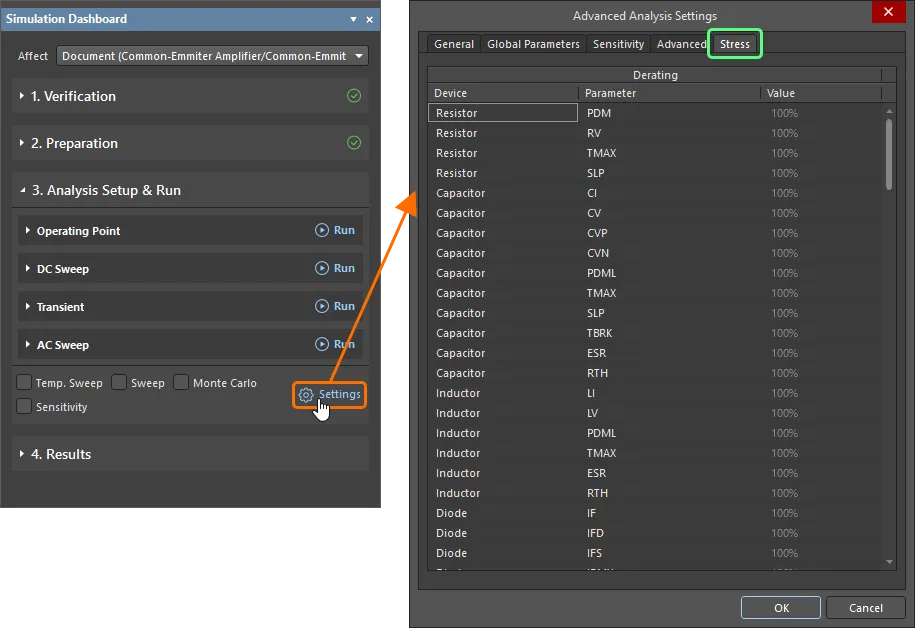
Pour effectuer une analyse des contraintes, activez l’option Stress Analysis dans la zone Transient du panneau Simulation Dashboard. Dans le document des résultats de simulation, sélectionnez le Stress graphique en cliquant sur l’onglet en bas de l’espace de conception pour accéder aux résultats de l’analyse.


Balayage en fréquence CA
L’analyse par balayage en fréquence CA génère des résultats présentant la réponse en fréquence du circuit, en calculant les variables de sortie CA en petits signaux en fonction de la fréquence. Elle effectue d’abord une analyse du point de fonctionnement pour déterminer la polarisation CC du circuit, remplace la source de signal par un générateur sinusoïdal d’amplitude fixe, puis analyse le circuit sur la plage de fréquences spécifiée. Le résultat recherché lors d’une analyse CA en petits signaux est généralement une fonction de transfert (gain en tension, transimpédance, etc.).

L’analyse par balayage en fréquence CA se configure dans la zone AC Sweep du panneau Simulation Dashboard.
Définissez les paramètres suivants pour l’analyse :
- Start Frequency – la fréquence initiale du générateur sinusoïdal (en Hz).
- End Frequency – la fréquence finale du générateur sinusoïdal (en Hz).
- No. Points / Points/Dec / Points/Oct – le pas d’incrémentation de la plage de balayage, en association avec le Type choisi.
-
Type – le type de répartition des points de données dans le spectre de fréquences. Les trois types suivants sont disponibles :
- Linear – nombre total de points de données régulièrement espacés sur une échelle linéaire.
- Decade – nombre de points de données régulièrement espacés par décade sur une échelle log10.
- Octave – nombre de points de données régulièrement espacés par octave sur une échelle log2.
Utilisez la section Output Expressions pour ajouter des expressions à afficher sous forme de courbes dans les documents des résultats de simulation (en plus des courbes correspondant aux sondes placées dans le circuit). Consultez la section Ajout d’expressions de sortie pour en savoir plus.
Un exemple de configuration d’analyse par balayage en fréquence CA pour un circuit et le document des résultats de simulation correspondant sont présentés ci-dessous.


Analyse du bruit
L’analyse du bruit mesure les contributions au bruit des résistances et des dispositifs à semi-conducteurs en traçant la densité spectrale de bruit, qui correspond au bruit mesuré en volts au carré par hertz (V2/Hz). Les condensateurs, les inductances et les sources commandées sont considérés comme exempts de bruit.
Pour effectuer l’analyse du bruit, activez l’option Noise Analysis dans la zone AC Sweep du panneau Simulation Dashboard. Une fois l’option activée, les options d’analyse correspondantes sont disponibles :
-
Noise Source – une source de tension indépendante du circuit à utiliser comme référence d’entrée pour les calculs de bruit.
-
Output Node – le nœud du circuit auquel le bruit total en sortie doit être mesuré.
-
Ref Node – le nœud du circuit utilisé comme référence pour calculer le bruit total en sortie au niveau du Output Node souhaité. Par défaut, ce paramètre est défini sur «
0» (le nœud de référence,GNDpar défaut). S’il est défini sur un autre nœud, le bruit total en sortie est calculé comme suit :V(Output Node) - V(Reference Node). -
Points Per Summary – permet de choisir la mesure de bruit à effectuer. Les valeurs suivantes sont prises en charge :
-
0– lorsque ce paramètre est défini sur cette valeur, seuls les bruits d’entrée et de sortie sont mesurés. -
1– lorsque ce paramètre est défini sur cette valeur, la contribution au bruit de chaque composant du circuit est mesurée.
-
Un exemple de configuration d’une analyse du bruit pour un circuit et le document de résultats de simulation correspondant sont présentés ci-dessous.
Dans le document de résultats de simulation, sélectionnez le graphique Noise Spectral Density en cliquant sur l’onglet situé en bas de l’espace de conception, puis ajoutez les formes d’onde requises au tracé actuel en sélectionnant l’entrée correspondante dans la liste Source Data du panneau Sim Data et en cliquant sur le bouton Add Wave to Plot. La forme d’onde onoise_spectrum (en bleu) représente le bruit total en sortie mesuré au nœud de sortie spécifié, ici Output. La forme d’onde inoise_spectrum (en rouge) représente la quantité de bruit qu’il faudrait injecter à l’entrée pour obtenir le bruit de sortie mesuré à ce nœud.
De même, sélectionnez le graphique Integrated Noise en cliquant sur l’onglet situé en bas de l’espace de conception, puis ajoutez les valeurs calculées requises au tableau des résultats en sélectionnant l’entrée correspondante dans la liste Source Data du panneau Sim Data et en cliquant sur le bouton Add Wave to Plot.


Analyse des paramètres S
Les paramètres S (paramètres de diffusion) permettent de décrire les réseaux à partir du rapport entre les ondes hyperfréquences incidentes et réfléchies (pour un dispositif sous test, quelle quantité de puissance passe d’un port à l’autre et quelle quantité est réfléchie). Ces rapports peuvent ensuite servir à calculer les propriétés d’un circuit, notamment l’impédance d’entrée, la réponse en fréquence et l’isolation. Bien que l’analyse des paramètres S soit principalement destinée aux circuits et composants RF, elle est tout aussi utile pour tout circuit comportant au moins deux sources (ports).
Pour effectuer l’analyse des paramètres S, activez l’option S-Parameters Analysis dans la zone AC Sweep du panneau Simulation Dashboard. Une fois l’option activée, les options d’analyse correspondantes sont disponibles. Définissez les ports (sources) concernés et réglez l’impédance de chacun (50 ohms par défaut). Si un dispositif possède plus de deux ports, vous pouvez en ajouter (à l’aide de la commande Add) et les définir en conséquence, ce qui augmentera le nombre de paramètres S dans la « matrice S » obtenue.
Le moteur de simulation calcule également les paramètres Y (admittance) et les paramètres Z (impédance), qui peuvent être ajoutés aux tracés du graphique selon les besoins.
Utilisez la section Output Expressions pour ajouter des expressions dont les résultats seront représentés sous forme de formes d’onde dans les documents de résultats de simulation, au format s_<m>_<n>, y_<m>_<n> ou z_<m>_<n>, par exemple s_1_1 ou y_1_2.
Une fois l’analyse par balayage en courant alternatif exécutée, les données des paramètres S sont disponibles dans le graphique S-parameters Analysis du document de résultats de simulation.
Un exemple de configuration d’une analyse des paramètres S pour un circuit et le document de résultats de simulation correspondant sont présentés ci-dessous.


Analyses supplémentaires
Plusieurs types d’analyses supplémentaires sont disponibles. Le principe des calculs supplémentaires consiste à parcourir les valeurs des paramètres dans la plage sélectionnée et à exécuter une série de calculs pour chaque valeur des paramètres.
Balayage en température
La fonction de balayage en température permet d’analyser le circuit à chaque température d’une plage spécifiée et produit une série de courbes, une pour chaque valeur de température.
Pour effectuer l’analyse par balayage en température, activez l’option Temp. Sweep en bas de la zone Analysis Setup & Run du panneau Simulation Dashboard. Cliquez sur Settings pour configurer l’analyse dans la zone Temperature de l’onglet General de la boîte de dialogue Advanced Analysis Settings qui s’ouvre, à l’aide des paramètres suivants :
- From – la température initiale de la plage de balayage souhaitée (en degrés Celsius).
- To – la température finale de la plage de balayage souhaitée (en degrés Celsius).
- Step – le pas d’incrémentation à utiliser pour déterminer les valeurs de balayage sur la plage définie.
Un exemple de configuration d’une analyse par balayage en courant alternatif pour un circuit, associée à la fonction de balayage en température, et le document de résultats de simulation correspondant sont présentés ci-dessous.


Balayage de paramètres
La fonction de balayage de paramètres permet de faire varier les valeurs des composants, des sources et/ou de la température par incréments définis, sur une plage spécifiée.
Pour effectuer l’analyse par balayage de paramètres, activez l’option Sweep en bas de la zone Analysis Setup & Run du panneau Simulation Dashboard. Cliquez sur Settings pour configurer l’analyse dans la zone Paramètre de balayage de l’onglet General de la boîte de dialogue Advanced Analysis Settings qui s’ouvre. Cliquez sur Add Parameter pour ajouter un paramètre à faire varier par pas, puis sélectionnez ce paramètre dans le menu déroulant. Sélectionnez le type de distribution des pas du paramètre et utilisez les champs ci-dessous pour définir les paramètres de distribution :
- Linear – indiquez la valeur initiale, la valeur finale et le pas à utiliser sur la plage de balayage définie dans les champs From, To et Step, respectivement.
- Decade – indiquez la valeur initiale, la valeur finale et le nombre de points de données par décade de variation de la valeur du paramètre dans les champs From, To et Points/Dec, respectivement.
- Octave – indiquez la valeur initiale, la valeur finale et le nombre de points de données par octave de variation de la valeur du paramètre dans les champs From, To et Points/Oct, respectivement.
- List – indiquez la liste des valeurs souhaitées pour le paramètre (séparées par des espaces) dans le champ Values.
Ajoutez et configurez autant de paramètres à faire varier par pas que nécessaire.
Un exemple d’analyse transitoire configurée pour un circuit avec la fonction de balayage paramétrique, ainsi que le document des résultats de simulation, est présenté ci-dessous.


Monte-Carlo
L’analyse de Monte-Carlo permet d’effectuer plusieurs simulations en faisant varier aléatoirement les valeurs des composants dans les limites des tolérances spécifiées.
Pour effectuer l’analyse de Monte-Carlo, activez l’option Monte Carlo en bas de la zone Analysis Setup & Run du panneau Simulation Dashboard. Cliquez sur Settings pour configurer l’analyse dans la zone Monte Carlo de l’onglet General de la boîte de dialogue Advanced Analysis Settings qui s’ouvre, à l’aide des paramètres suivants :
- Number of Runs – le nombre de simulations que vous souhaitez faire exécuter par le simulateur. Des valeurs de composants différentes seront utilisées à chaque simulation, dans la plage de tolérance spécifiée. (Valeur par défaut = 5).
-
Distribution – ce paramètre définit la distribution des valeurs obtenues lors de la génération des nombres aléatoires. Trois types de distribution sont disponibles :
-
Uniform(par défaut) – il s’agit d’une distribution uniforme. Les valeurs sont réparties uniformément sur la plage de tolérance spécifiée. Par exemple, pour une résistance de 1 kΩ avec une tolérance de 10 %, la valeur générée aléatoirement a la même probabilité de se situer n’importe où entre 900 Ω et 1100 Ω. -
Gaussian– les valeurs sont réparties selon une courbe gaussienne (en cloche), centrée sur la valeur nominale, la tolérance spécifiée correspondant à +/- 3 écarts-types. Pour une résistance de 1 kΩ +/- 10 %, le centre de la distribution se situe à 1000 Ω, +3 écarts-types correspond à 1100 Ω et -3 écarts-types à 990 Ω. Avec ce type de distribution, la valeur générée aléatoirement a une plus forte probabilité d’être proche de la valeur spécifiée. -
Worst Case– cette distribution est identique à la distribution uniforme, mais seules les valeurs extrêmes (cas les plus défavorables) de la plage sont utilisées. Pour une résistance de 1 kΩ +/- 10 %, la valeur utilisée est choisie aléatoirement parmi les deux valeurs les plus défavorables, 990 Ω et 1100 Ω. À chaque simulation, la valeur extrême supérieure (1100 Ω) et la valeur extrême inférieure (990 Ω) ont la même probabilité d’être utilisées.
-
-
Seed – cette valeur est utilisée par le simulateur pour générer des nombres aléatoires lors des différentes exécutions de l’analyse. Si vous souhaitez exécuter une simulation avec une autre série de nombres aléatoires, vous devez remplacer cette valeur par un autre nombre.
(Default = -1). -
Group Tolerances:
- Resistor – la tolérance à respecter pour les résistances. La valeur est saisie en pourcentage (valeur par défaut = 10 %).
- Capacitor – la tolérance à respecter pour les condensateurs. La valeur est saisie en pourcentage (valeur par défaut = 10 %).
- Inductor – la tolérance à respecter pour les inductances. La valeur est saisie en pourcentage (valeur par défaut = 10 %).
- Transistor – la tolérance à respecter pour les transistors (bêta direct). La valeur est saisie en pourcentage (valeur par défaut = 10 %).
- DC Source – la tolérance à respecter pour les sources continues. La valeur est saisie en pourcentage (valeur par défaut = 10 %).
-
Digital Tp – la tolérance à respecter pour le Tp numérique (temps de propagation des composants numériques). La valeur est saisie en pourcentage (valeur par défaut = 10 %). La tolérance sert à déterminer la plage admissible des valeurs que le générateur de nombres aléatoires peut produire pour un composant. Pour un composant de valeur nominale
ValNom, la plage peut être exprimée comme suit :ValNom - (Tolerance * ValNom) ... ValNom + (Tolerance * ValNom)
Un exemple d’analyse transitoire configurée pour un circuit avec la fonction d’analyse de Monte-Carlo, ainsi que le document des résultats de simulation, est présenté ci-dessous.


Analyse de sensibilité
L’analyse de sensibilité permet de déterminer quels composants ou facteurs ont le plus d’influence sur les caractéristiques de sortie d’un circuit. Grâce à ces informations, vous pouvez réduire l’influence des caractéristiques négatives ou, au contraire, améliorer les performances du circuit en vous appuyant sur ses caractéristiques positives. L’analyse de sensibilité calcule les sensibilités sous forme de valeurs numériques pour des mesures données, par rapport aux paramètres des composants ou de leurs modèles, ainsi que la sensibilité à la température et aux paramètres globaux. Le résultat de l’analyse est un tableau des valeurs de sensibilité classées pour chaque type de mesure.
Pour effectuer une analyse de sensibilité, une mesure appropriée doit être configurée. Dans l’exemple ci-dessous, une expression de sortie, dB(v(OUT)), est définie pour l’analyse par balayage CA, et deux mesures sont configurées pour cette sortie : BW (bande passante) et MAX (amplitude maximale). La sensibilité peut être calculée pour l’une ou l’autre de ces mesures.
Pour effectuer l’analyse de sensibilité, activez l’option Sensitivity en bas de la zone Analysis Setup & Run du panneau Simulation Dashboard. Cliquez sur Settings pour configurer l’analyse dans l’onglet Sensitivity de la boîte de dialogue Advanced Analysis Settings qui s’ouvre. Utilisez la zone Group Deviations pour définir la tolérance relative appliquée à la valeur des composants de ce type. Utilisez la zone Custom Deviations pour analyser la sensibilité de tout objet possédant une valeur paramétrique qui prend en charge les calculs d’analyse de sensibilité. Tous les réglages de sensibilité ont une valeur par défaut de 1m et acceptent des valeurs allant de 1u à 0.1.
Après avoir exécuté l’analyse, passez à Measurements du panneau Sim Data dans le document de résultats, sélectionnez l’ensemble de résultats de mesure souhaité et cliquez sur le bouton Sensitivity pour passer au graphique Sensitivity. Les résultats de sensibilité sont affichés dans un tableau afin de vous permettre d’identifier rapidement le composant le plus sensible aux variations de sa valeur.


Trouver le juste équilibre entre précision et performances
Une étape importante de la configuration de la simulation consiste à définir des valeurs adaptées pour les plages utilisées.
Par exemple, les valeurs par défaut peuvent ne pas correspondre à la durée de simulation nécessaire compte tenu des caractéristiques du circuit. Prenons une analyse transitoire configurée avec un intervalle de temps From - To allant de 0 à 1u, comme illustré ci-dessous.
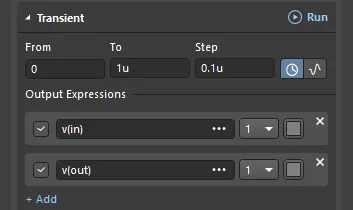
L’intervalle de temps de l’analyse transitoire a été défini de 0 à 1u.
Dans ce circuit, la source a été configurée avec une valeur de Period de 1uS, comme illustré ci-dessous.
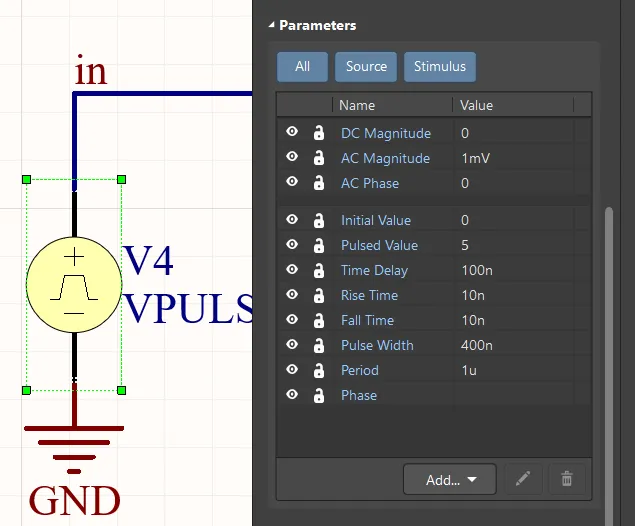
La période de la source est de 1u.
Cette plage d’analyse transitoire ne permet pas de simuler correctement le circuit compte tenu de ses caractéristiques de fonctionnement, comme illustré ci-dessous.

La plage temporelle de l’analyse transitoire est trop courte pour la période configurée dans la source.
De même, lorsque la plage est étendue (par exemple, de 0 à 100u), le tracé devient difficile à analyser et le temps nécessaire à l’analyse augmente également.
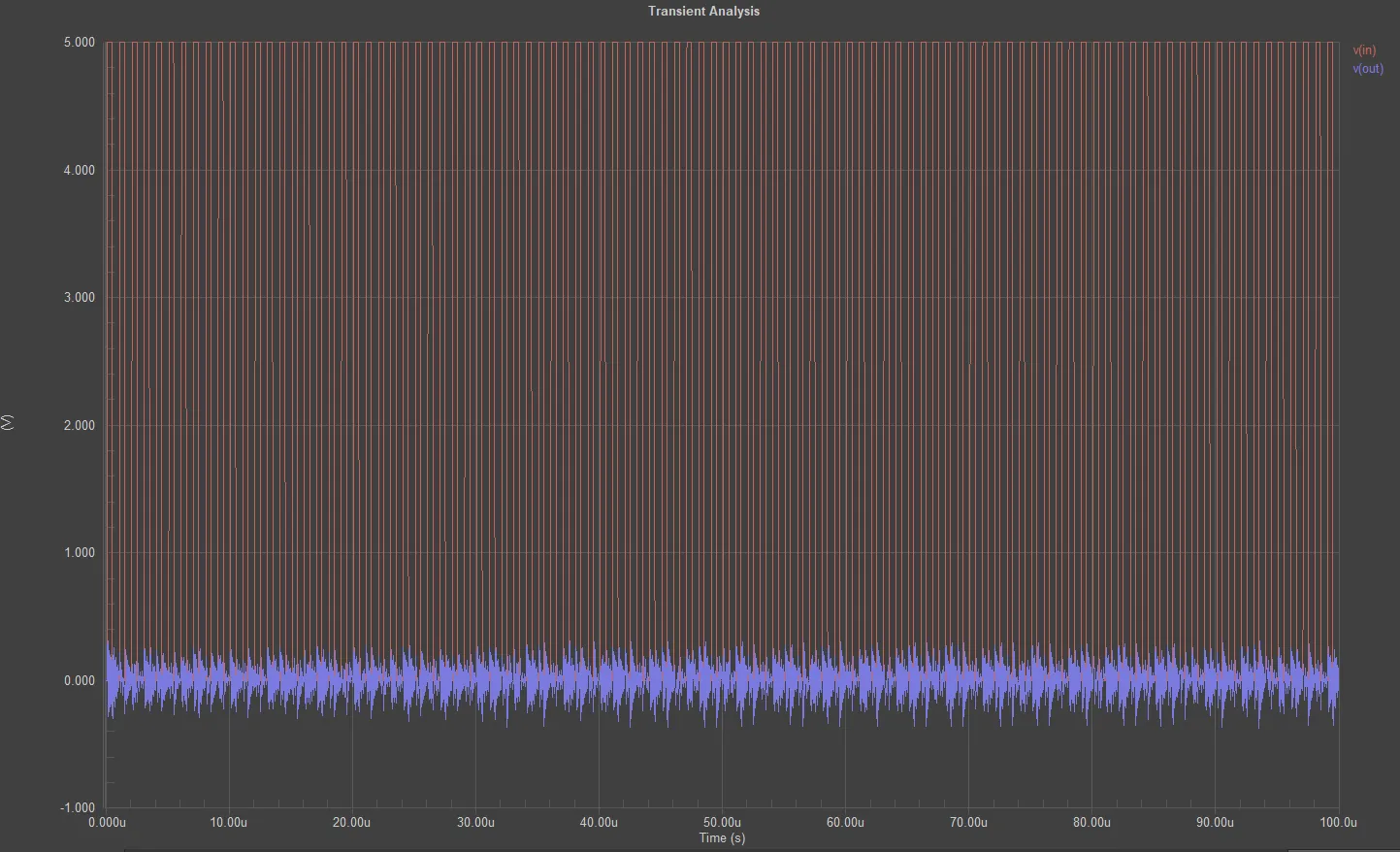
La plage temporelle de l’analyse transitoire est trop étendue.
Choisissez plutôt une plage supérieure à la période du signal, par exemple 5 périodes (0 - 5u). Cela devrait suffire pour que le circuit se stabilise, sans être excessif pour ce type de calcul.

Une plage temporelle adaptée à l’analyse transitoire de ce circuit.
Il est également important de choisir un pas de calcul proportionné ou un nombre de points adapté pour l’affichage du tracé. Si vous sélectionnez un nombre excessif de points, le calcul sera plus lent, tandis qu’un nombre insuffisant de points produira des calculs imprécis.
Prenons par exemple les réponses amplitude-fréquence illustrées ci-dessous : la première est configurée avec 10 points et la seconde avec 1 000 points. Cette différence de nombre de points n’a pas d’incidence notable sur le temps de calcul, mais améliore considérablement la précision des réponses.

Les résultats de l’analyse lorsqu’un nombre insuffisant de points a été utilisé pour le calcul.

Un nombre de points adapté a été utilisé pour le calcul.
Ajouter des expressions de sortie
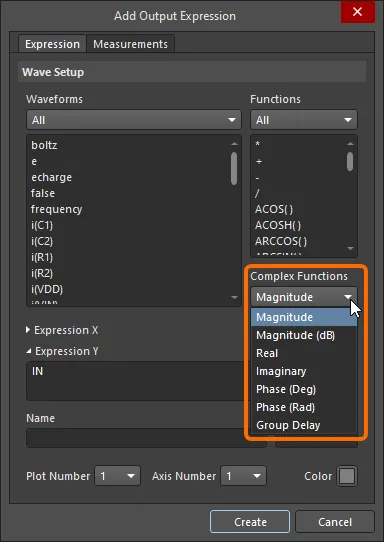
Lors de la configuration de certaines analyses, vous pouvez ajouter des expressions à afficher sous forme de courbes dans les documents de résultats de simulation (en plus des courbes correspondant aux sondes placées dans le circuit). Pour ajouter une expression, cliquez sur la commande Add dans la section Output Expression de la zone de l’analyse souhaitée dans le panneau Simulation Dashboard. Une ligne vide apparaît sous la ligne d’expression de sortie actuellement sélectionnée. Définissez l’expression de sortie, puis le numéro du graphique et la couleur. Vous pouvez le faire directement dans le panneau à l’aide de l’entrée ajoutée, ou cliquer sur le bouton  et effectuer une sélection dans la liste des Waveforms disponibles dans la boîte de dialogue Add Output Expression.
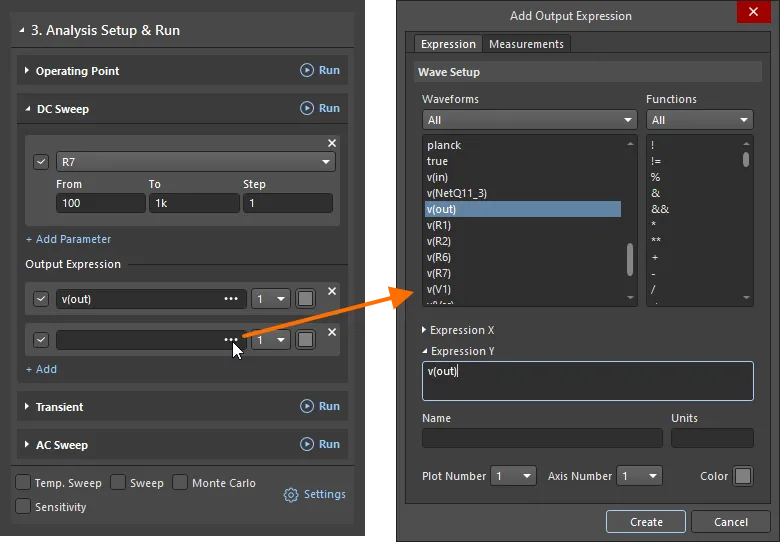
Sélectionnez l’expression de sortie souhaitée ou définissez une nouvelle fonction, puis configurez la manière dont cette expression doit être tracée.
La zone Waveforms de la boîte de dialogue fournit une liste des courbes et constantes actuellement disponibles. Par défaut, les courbes All sont répertoriées. Utilisez la liste déroulante en haut de la liste pour appliquer un filtre :
- Digital – le niveau logique (0, 1, indéfini, haute impédance) d’un nœud numérique. Un nœud est considéré comme numérique s’il est connecté à une broche d’un composant doté d’un modèle de simulation numérique.
- Node Voltages – les tensions sur les nets du circuit.
- Voltages – les tensions aux bornes des composants du circuit.
- Currents – les courants traversant les composants du circuit.
- Powers – les puissances consommées/fournies par les composants du circuit.
- Charges\Fluxes – les charges des condensateurs et les flux des inductances du circuit.
- Conductivities – les conductances des diodes et des transistors du circuit.
- Constants
Vous pouvez créer des expressions mathématiques à partir de n’importe quelle courbe de données source à l’aide des fonctions répertoriées ci-dessous. Notez que les fonctions disponibles dépendent du type d’analyse exécuté pour obtenir les courbes.
L’expression peut inclure toute combinaison de fonctions disponibles et d’opérateurs autorisés. Cliquez sur une entrée de courbe ou de fonction pour l’ajouter au champ d’expression actif (Expression X ou Expression Y) ci-dessous. Vous pouvez également définir l’expression en la saisissant directement dans ces champs.
Les options situées en bas de la boîte de dialogue définissent la manière dont l’expression sera tracée dans le fichier de données de simulation :
- Name – le nom de l’expression de sortie.
- Units – les unités de mesure affichées.
- Plot Number – le numéro d’ordre du graphique sur lequel la courbe sera tracée. Sélectionnez l’un des graphiques actuellement définis ou choisissez New Plot pour créer un nouveau graphique pour la courbe.
- Axis Number – le numéro d’ordre de l’axe Y que la courbe utilisera. Sélectionnez l’un des axes actuellement définis ou choisissez New Axis pour créer un nouvel axe Y pour la courbe.
- Color – la couleur de la courbe. Si elle n’est pas modifiée, les couleurs des différentes courbes seront attribuées automatiquement dans le fichier de données de simulation.

Fonctions disponibles
Algébriques
| Syntaxe | Description |
|---|---|
| x % y | renvoie le reste de la division de x par y |
| x * y | renvoie le produit de x et y |
| x + y | renvoie la somme de x et y |
| x - y | renvoie la différence entre x et y |
| x / y | renvoie le quotient de x par y |
| x MOD y | renvoie le reste de la division de x par y |
| ABS(x) | renvoie la valeur absolue de x |
Booléennes
| Syntaxe | Description |
|---|---|
| !x | si x=0, renvoie 1, sinon renvoie 0 |
| x != y | si x=y, renvoie 0, sinon renvoie 1 |
| x & y | si x et y sont tous deux vrais (valeurs positives non nulles), renvoie 1, sinon renvoie 0 |
| x && y | si x et y sont tous deux vrais (valeurs positives non nulles), renvoie 1, sinon renvoie 0 |
| x < y | si x<y, renvoie 1, sinon renvoie 0 |
| x <= y | si x<=y, renvoie 1, sinon renvoie 0 |
| x <> y | si x=y, renvoie 0, sinon renvoie 1 |
| x == y | si x=y, renvoie 1, sinon renvoie 0 |
| x > y | si x>y, renvoie 1, sinon renvoie 0 |
| x >= y | si x>=y, renvoie 1, sinon renvoie 0 |
| x AND y | si x et y sont tous deux vrais (valeurs strictement positives), renvoie 1, sinon renvoie 0 |
| x NAND y | si x et y sont tous deux vrais (valeurs strictement positives), renvoie 0, sinon renvoie 1 |
| x NOR y | si x ou y, ou les deux, sont vrais (valeurs strictement positives), renvoie 0, sinon renvoie 1 |
| x OR y | si x ou y, ou les deux, sont vrais (valeurs strictement positives), renvoie 1, sinon renvoie 0 |
| x XOR y | si x ou y (mais pas les deux) est vrai (valeur strictement positive), renvoie 1, sinon renvoie 0 |
| x | y | si x ou y, ou les deux, sont vrais (valeurs strictement positives), renvoie 1, sinon renvoie 0 |
| x || y | si x ou y, ou les deux, sont vrais (valeurs strictement positives), renvoie 1, sinon renvoie 0 |
| ~x | si x=0, renvoie 1, sinon renvoie 0 |
| BUF(x) | si x>0.5, renvoie 1, sinon renvoie 0 |
| IF(x,y,z) | si x est vrai (valeur strictement positive), renvoie y, sinon renvoie z |
| INV(x) | si x>0.5, renvoie 0, sinon renvoie 1 |
Complexes
| Syntaxe | Description |
|---|---|
| ABS(x) | renvoie la valeur absolue de x |
| IM(x) | renvoie la partie imaginaire de x |
| IMAG(x) | renvoie la partie imaginaire de x |
| IMG(x) | renvoie la partie imaginaire de x |
| M(x) | renvoie le module de x |
| MAG(x) | renvoie le module de x |
| P(x) | renvoie la phase de x en degrés |
| PH(x) | renvoie la phase de x en degrés |
| PHASE(x) | renvoie la phase de x en degrés |
| R(x) | renvoie la partie réelle de x |
| RAD(x) | renvoie la phase de x en radians |
| RE(x) | renvoie la partie réelle de x |
| REAL(x) | renvoie la partie réelle de x |
Hyperboliques
| Syntaxe | Description |
|---|---|
| ACOSH(x) | renvoie la partie réelle de l’argument cosinus hyperbolique de x |
| ASINH(x) | renvoie l’argument sinus hyperbolique de x |
| ATANH(x) | renvoie l’argument tangente hyperbolique de x |
| COSH(x) | renvoie le cosinus hyperbolique de x |
| SINH(x) | renvoie le sinus hyperbolique de x |
| TANH(x) | renvoie la tangente hyperbolique de x |
Intégrales
| Syntaxe | Description |
|---|---|
| AVG(x,y) | renvoie la moyenne mobile de x y (facultatif) est le seuil |
| DDT(x) | renvoie la dérivée temporelle de x |
| IDT(x,ic,a) | renvoie l’intégrale temporelle de x ; condition initiale facultative ic, réinitialisation si a est vrai |
| IDTMOD(x,ic,m,o) | renvoie l’intégrale temporelle de x ; condition initiale facultative ic, réinitialisation lorsque le modulo m est atteint, décalage de la sortie de o |
| RMS(x,y) | renvoie la valeur efficace de x y (facultatif) est le seuil |
| IDT(x,y,z) | renvoie l’intégrale temporelle de x y (facultatif) est la condition initiale si z (facultatif) est vrai (valeur strictement positive), réinitialise |
Logarithmiques
| Syntaxe | Description |
|---|---|
| x ** y | renvoie la partie réelle de x élevé à la puissance y |
| x ^ y | renvoie x élevé à la puissance y |
| DB(x) | renvoie la valeur de x en décibels (20lg(x)) |
| EXP(x) | renvoie l’exponentielle de x |
| LN(x) | renvoie le logarithme népérien de x |
| LOG(x) | renvoie le logarithme népérien de x |
| LOG10(x) | renvoie le logarithme décimal de x |
| POW(x,y) | renvoie la partie réelle de x élevé à la puissance y |
| PWR(x,y) | renvoie le module de x élevé à la puissance y |
| PWRS(x,y) | renvoie le module de x élevé à la puissance y ; le résultat a le signe de x |
| SQRT(x) | renvoie la racine carrée de x |
| SQUARE(x) | renvoie le carré de x |
Divers
| Syntaxe | Description |
|---|---|
| x ? y : z | si x est vrai (valeur strictement positive), renvoie y, sinon renvoie z |
| CEIL(x) | renvoie l’entier supérieur ou égal à x le plus proche |
| DNLIM(x,y,z) | renvoie la valeur maximale de x et y ; z définit la largeur de la zone de continuité de la dérivée première (zone de lissage) |
| FLOOR(x) | renvoie l’entier inférieur ou égal à x le plus proche |
| HYPOT(x,y) | renvoie la racine carrée de la somme des carrés de x et y |
| INT(x) | renvoie la partie entière de x |
| INTQ(x) | si x est un entier, renvoie 1, sinon renvoie 0 |
| LIMIT(x,y,z) | si y<x<z, renvoie x ; si x<y, renvoie y ; si x>z, renvoie z |
| MAX(x,y) | renvoie la valeur maximale de x et y |
| MIN(x,y) | renvoie la valeur minimale de x et y |
| NINT(x) | arrondit x à l'entier le plus proche |
| ONE(x) | renvoie 1 |
| PWL(x,a,b,c,d,...) | interpole une valeur pour x à partir d'une table de correspondance définie par un ensemble de couples de coordonnées. Les abscisses des points doivent être croissantes. Lorsque la valeur de la variable d'entrée se situe en dehors de la plage définie par les couples de valeurs, la fonction conserve simplement la pente. |
| ROUND(x) | arrondit x à l'entier le plus proche |
| SGN(x) | si x>0, renvoie 1 ; si x=0, renvoie 0 ; si x<0, renvoie -1 |
| STP(x) | si x>0, renvoie 1 ; si x=0, renvoie 0,5 ; si x<0, renvoie 0 |
| TABLE(x,a,b,c,d,...) | interpole une valeur pour x à partir d'une table de correspondance définie par un ensemble de couples de coordonnées. Les abscisses des points doivent être croissantes. Lorsque la valeur de la variable d'entrée se situe en dehors de la plage définie par les couples de valeurs, le comportement est le suivant :
|
| TBL(x,a,b,c,d,...) | interpole une valeur pour x à partir d'une table de correspondance définie par un ensemble de couples de coordonnées. Les abscisses des points doivent être croissantes. Lorsque la valeur de la variable d'entrée se situe en dehors de la plage définie par les couples de valeurs, le comportement est le suivant :
|
| U(x) | si x>0, renvoie 1 ; si x=0, renvoie 0,5 ; si x<0, renvoie 0 |
| U2(x) | si 0<x<1, renvoie x ; si x>1, renvoie 1 ; si x<0, renvoie 0 |
| UPLIM(x,y,z) | renvoie la valeur minimale de x et y ; z définit la largeur de la zone de continuité de la dérivée première (zone de lissage) |
| URAMP(x) | si x>0, renvoie x, sinon renvoie 0 |
| ZERO(x) | renvoie 0 |
Fonctions trigonométriques
| Syntaxe | Description |
|---|---|
| ACOS(x) | renvoie la valeur de la partie réelle de l'arc cosinus de x |
| ARCCOS(x) | renvoie la valeur de la partie réelle de l'arc cosinus de x |
| ARCSIN(x) | renvoie la valeur de la partie réelle de l'arc sinus de x |
| ARCTAN(x) | renvoie la valeur de l'arc tangente de x |
| ASIN(x) | renvoie la valeur de la partie réelle de l'arc sinus de x |
| ATAN(x) | renvoie la valeur de l'arc tangente de x |
| ATAN2(y,x) | renvoie la valeur de l'arc tangente de y/x |
| COS(x) | renvoie la valeur du cosinus de x |
| SIN(x) | renvoie la valeur du sinus de x |
| TAN(x) | renvoie la valeur de la tangente de x |
Configuration et réalisation des mesures de simulation
Les mesures sont un ensemble de grandeurs qui caractérisent le comportement et la qualité du circuit. Leurs valeurs sont calculées selon les règles spécifiées en évaluant les caractéristiques des formes d'onde du circuit. Parmi les exemples de mesures figurent la bande passante, le gain, le temps de montée, le temps de descente, la largeur d'impulsion, la fréquence et la période.
Les mesures d'une forme d'onde de sortie se configurent dans l'onglet Measurements de la boîte de dialogue Add Output Expression. Cliquez sur la commande Add Measurement pour ajouter une nouvelle mesure et la configurer dans l'entrée qui apparaît : nom, type et paramètres associés. Le nombre de mesures que vous pouvez définir est illimité. Les noms des mesures ajoutées apparaissent dans l'entrée de l'expression de sortie du panneau Simulation Dashboard.

Ajoutez les mesures requises lors de la configuration d'une expression de sortie.
Types de mesures disponibles et leurs paramètres
| Type de mesure | Description | Paramètres |
|---|---|---|
| BandWidth | Bande passante dans la plage | Level – le niveau d'atténuation par rapport au maximum, exprimé dans les unités de mesure de la forme d'onde Wave Type – type de forme d'onde : log – logarithmique, ampl – amplitudeFrom – la valeur initiale de l'abscisse de la forme d'onde pour déterminer la plage de mesure To – la valeur finale de l'abscisse de la forme d'onde pour déterminer la plage de mesure |
| CutoffHigh | La fréquence de coupure supérieure de la bande passante dans la plage | Level – le niveau d'atténuation par rapport au maximum, exprimé dans les unités de mesure de la forme d'onde Wave Type – type de forme d'onde : log – logarithmique, ampl – amplitudeFrom – la valeur initiale de l'abscisse de la forme d'onde pour déterminer la plage de mesure To – la valeur finale de l'abscisse de la forme d'onde pour déterminer la plage de mesure |
| CutoffLow | La fréquence de coupure inférieure de la bande passante dans la plage | Level – le niveau d'atténuation par rapport au maximum, exprimé dans les unités de mesure de la forme d'onde Wave Type – type de forme d'onde : log – logarithmique, ampl – amplitudeFrom – la valeur initiale de l'abscisse de la forme d'onde pour déterminer la plage de mesure To – la valeur finale de l'abscisse de la forme d'onde pour déterminer la plage de mesure |
| CenterFrequency | La fréquence centrale de la bande passante dans la plage | Level – le niveau d'atténuation par rapport au maximum, exprimé dans les unités de mesure de la forme d'onde Wave Type – type de forme d'onde : log – logarithmique, ampl – amplitudeFrom – la valeur initiale de l'abscisse de la forme d'onde pour déterminer la plage de mesure To – la valeur finale de l’abscisse de la forme d’onde définissant la plage de mesure |
| QualityFactor | Le facteur de qualité dans la bande passante sur la plage | Level – le niveau d’atténuation par rapport au maximum, dans les unités de mesure de la forme d’onde Wave Type – le type de forme d’onde : log – logarithmique, ampl – amplitudeFrom – la valeur initiale de l’abscisse de la forme d’onde définissant la plage de mesure To – la valeur finale de l’abscisse de la forme d’onde définissant la plage de mesure |
| Period | La période de la forme d’onde sur la plage | Num – le numéro de l’occurrence dans la plage de mesure Level – la valeur de l’ordonnée qui détermine la fréquence de la forme d’onde From – la valeur initiale de l’abscisse de la forme d’onde définissant la plage de mesure To – la valeur finale de l’abscisse de la forme d’onde définissant la plage de mesure |
| PeriodLastPoint | La valeur de la période au dernier point de la forme d’onde dans la plage | From – la valeur initiale de l’abscisse de la forme d’onde définissant la plage de mesure To – la valeur finale de l’abscisse de la forme d’onde définissant la plage de mesure |
| Frequency | La fréquence sur la plage | Num – le numéro de l’occurrence dans la plage de mesure Level – la valeur de l’ordonnée qui détermine la fréquence de la forme d’onde From – la valeur initiale de l’abscisse de la forme d’onde définissant la plage de mesure To – la valeur finale de l’abscisse de la forme d’onde définissant la plage de mesure |
| FrequencyLastPoint | La valeur de la fréquence au dernier point de la forme d’onde dans la plage | From – la valeur initiale de l’abscisse de la forme d’onde définissant la plage de mesure To – la valeur finale de l’abscisse de la forme d’onde définissant la plage de mesure |
| RiseTime | La durée du front montant de la forme d’onde sur la plage | Num – le numéro du front dans la plage de mesure LevelMin – le niveau minimal définissant le début du front LevelMax – le niveau maximal définissant la fin du front From – la valeur initiale de l’abscisse de la forme d’onde définissant la plage de mesure To – la valeur finale de l’abscisse de la forme d’onde définissant la plage de mesure |
| FallTime | La durée du front descendant de la forme d’onde sur la plage | Num – le numéro du front dans la plage de mesure LevelMin – le niveau minimal (début du front) définissant le début du front LevelMax – le niveau maximal (fin du front) définissant la fin du front From – la valeur initiale de l’abscisse de la forme d’onde définissant la plage de mesure To – la valeur finale de l’abscisse de la forme d’onde définissant la plage de mesure |
| Max | La valeur de l’ordonnée du point maximal de la forme d’onde dans la plage | From – la valeur initiale de l’abscisse de la forme d’onde définissant la plage de mesure To – la valeur finale de l’abscisse de la forme d’onde définissant la plage de mesure |
| XatMax | La valeur de l’abscisse du point maximal de la forme d’onde dans la plage | From – la valeur initiale de l’abscisse de la forme d’onde définissant la plage de mesure To – la valeur finale de l’abscisse de la forme d’onde définissant la plage de mesure |
| Min | La valeur de l’ordonnée du point minimal de la forme d’onde dans la plage | From – la valeur initiale de l’abscisse de la forme d’onde définissant la plage de mesure To – la valeur finale de l’abscisse de la forme d’onde définissant la plage de mesure |
| XatMin | La valeur de l’abscisse du point minimal de la forme d’onde dans la plage | From – la valeur initiale de l’abscisse de la forme d’onde définissant la plage de mesure To – la valeur finale de l’abscisse de la forme d’onde définissant la plage de mesure |
| PeakY | La valeur de l’ordonnée du pic spécifié de la forme d’onde (maximum local) dans la plage | Num – le numéro du pic dans la plage de mesure From – la valeur initiale de l’abscisse de la forme d’onde définissant la plage de mesure To – la valeur finale de l’abscisse de la forme d’onde définissant la plage de mesure |
| PeakX | La valeur de l’abscisse du pic spécifié de la forme d’onde (maximum local) dans la plage | Num – le numéro du pic dans la plage de mesure From – la valeur initiale de l’abscisse de la forme d’onde définissant la plage de mesure To – la valeur finale de l’abscisse de la forme d’onde définissant la plage de mesure |
| ValleyY | La valeur de l’ordonnée du creux spécifié de la forme d’onde (maximum local) dans la plage | Num – le numéro du pic dans la plage de mesure From – la valeur initiale de l’abscisse de la forme d’onde définissant la plage de mesure To – la valeur finale de l’abscisse de la forme d’onde définissant la plage de mesure |
| ValleyX | La valeur de l’abscisse du creux spécifié de la forme d’onde (maximum local) dans la plage | Num – le numéro du pic dans la plage de mesure From – la valeur initiale de l’abscisse de la forme d’onde définissant la plage de mesure To – la valeur finale de l’abscisse de la forme d’onde définissant la plage de mesure |
| FirstY | La valeur de l’ordonnée du premier point de la forme d’onde dans la plage | From – la valeur initiale de l’abscisse de la forme d’onde définissant la plage de mesure To – la valeur finale de l’abscisse de la forme d’onde définissant la plage de mesure |
| FirstX | La valeur de l’abscisse du premier point de la forme d’onde dans la plage | From – la valeur initiale de l’abscisse de la forme d’onde définissant la plage de mesure To – la valeur finale de l’abscisse de la forme d’onde définissant la plage de mesure |
| LastY | La valeur de l’ordonnée du dernier point de la forme d’onde dans la plage | From – la valeur initiale de l’abscisse de la forme d’onde définissant la plage de mesure To – la valeur finale de l’abscisse de la forme d’onde définissant la plage de mesure |
| LastX | La valeur de l’abscisse du point de la forme d’onde dans la plage | From – la valeur initiale de l’abscisse de la forme d’onde définissant la plage de mesure To – la valeur finale de l’abscisse de la forme d’onde définissant la plage de mesure |
| YatX | La valeur de l’ordonnée pour une valeur donnée de l’abscisse du point de la forme d’onde | Xfixed – la valeur de l’abscisse du point de la forme d’onde |
| XatY | La valeur de l’abscisse lors d’une occurrence donnée de franchissement d’un niveau donné de la forme d’onde dans la plage | Num – le numéro de l’occurrence dans la plage de mesure Level – le niveau Cross Type – la méthode de comparaison : cross – intersection, rise – front montant, fall – front descendantFrom – la valeur initiale de l’abscisse de la forme d’onde définissant la plage de mesure To – la valeur finale de l’abscisse de la forme d’onde définissant la plage de mesure |
| DeltaY | La différence entre les ordonnées de deux points sélectionnés de la forme d’onde | Xfirst – la valeur de l’abscisse du premier point Xlast – la valeur de l’abscisse du deuxième point |
| RangeY | La différence entre les ordonnées des points maximal et minimal de la forme d’onde dans la plage | Xfirst – la valeur de l’abscisse du point de début de la plage Xlast – la valeur de l’abscisse du point de fin de la plage |
| NY | La valeur de l’ordonnée du point de données sélectionné de la forme d’onde (selon le numéro du point calculé) dans la plage | Num – le numéro du point de données From – la valeur initiale de l’abscisse de la forme d’onde définissant la plage de mesure To – la valeur finale de l’abscisse de la forme d’onde pour déterminer la plage de mesure |
| NX | La valeur de l’abscisse du point de données sélectionné de la forme d’onde (selon le numéro de point calculé) dans la plage | Num – numéro du point de données From – la valeur initiale de l’abscisse de la forme d’onde pour déterminer la plage de mesure To – la valeur finale de l’abscisse de la forme d’onde pour déterminer la plage de mesure |
| AVG | La valeur moyenne de l’ordonnée de la forme d’onde dans la plage | From – la valeur initiale de l’abscisse de la forme d’onde pour déterminer la plage de mesure To – la valeur finale de l’abscisse de la forme d’onde pour déterminer la plage de mesure |
| Int | Intégrale délimitée en haut par la forme d’onde dans la plage | From – la valeur initiale de l’abscisse de la forme d’onde pour déterminer la plage de mesure To – la valeur finale de l’abscisse de la forme d’onde pour déterminer la plage de mesure |
| Rms | La valeur quadratique moyenne de la forme d’onde dans la plage | From – la valeur initiale de l’abscisse de la forme d’onde pour déterminer la plage de mesure To – la valeur finale de l’abscisse de la forme d’onde pour déterminer la plage de mesure |
| Width | La différence entre les abscisses des deux points de données de la forme d’onde les plus proches de la valeur d’ordonnée spécifiée dans la plage | Num – numéro d’ordre de la correspondance Level – le niveau spécifié pour la valeur de l’ordonnée From – la valeur initiale de l’abscisse de la forme d’onde pour déterminer la plage de mesure To – la valeur finale de l’abscisse de la forme d’onde pour déterminer la plage de mesure |
| DeltaX | La différence entre les abscisses de deux points sélectionnés de la forme d’onde, dont les ordonnées sont définies dans la plage | Num – numéro d’ordre de la correspondance Yfirst – la valeur de l’ordonnée du premier point de la forme d’onde Ylast – la valeur de l’ordonnée du deuxième point de la forme d’onde From – la valeur initiale de l’abscisse de la forme d’onde pour déterminer la plage de mesure To – la valeur finale de l’abscisse de la forme d’onde pour déterminer la plage de mesure |
| Slope | Tangente de l’angle d’inclinaison (pente) au point sélectionné de la forme d’onde | Xfixed – la valeur de l’abscisse du point de la forme d’onde |
| SlopeX | La valeur de l’abscisse du point de données de la forme d’onde pour lequel la tangente de l’angle d’inclinaison (pente) est égale à la valeur sélectionnée dans la plage | SlopeMin – valeur minimale de la pente SlopeMax – valeur maximale de la pente Num – numéro d’ordre de la correspondance From – la valeur initiale de l’abscisse de la forme d’onde pour déterminer la plage de mesure To – la valeur finale de l’abscisse de la forme d’onde pour déterminer la plage de mesure |
Les résultats des mesures sont affichés dans l’onglet Measurements du panneau Sim Data lors de l’exploration du document de résultats de simulation. Pour en savoir plus, consultez Utilisation des résultats de mesure.
Paramètres globaux
Les paramètres globaux servent à définir la dépendance paramétrique des caractéristiques des éléments du circuit électrique. En règle générale, ils permettent de choisir les caractéristiques d’un élément avant de sélectionner sa réalisation finale, si le modèle de cet élément permet l’utilisation d’une dépendance paramétrique.
Les paramètres globaux sont définis dans l’onglet Global Parameters de la boîte de dialogue Advanced Analysis Settings (accessible en cliquant sur Settings dans la zone Analysis Setup & Run du panneau Simulation Dashboard). Notez qu’un paramètre global peut être défini explicitement ou à l’aide d’une formule. Dans ce dernier cas, la valeur du paramètre et la formule sont toutes deux affichées dans la colonne Value.
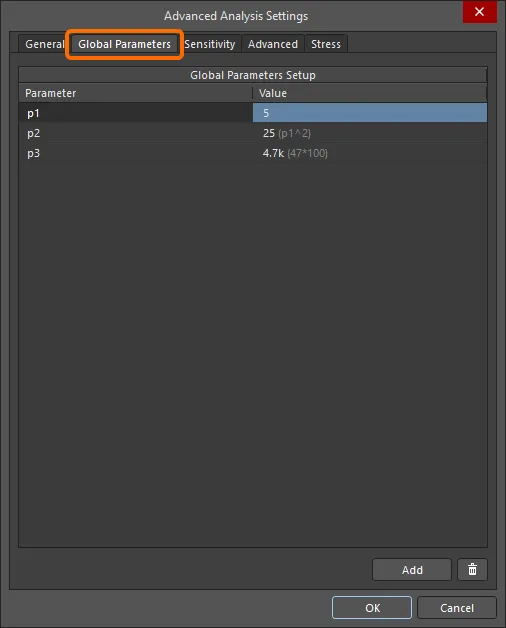
Utilisez l’onglet Global Parameters de la boîte de dialogue Advanced Analysis Settings pour définir les paramètres globaux de simulation.
Ajoutez l’expression ou le nom du paramètre global dans les valeurs des paramètres des composants du circuit – lorsque le simulateur le détecte, il tente de l’évaluer en vérifiant d’abord la liste des paramètres globaux.
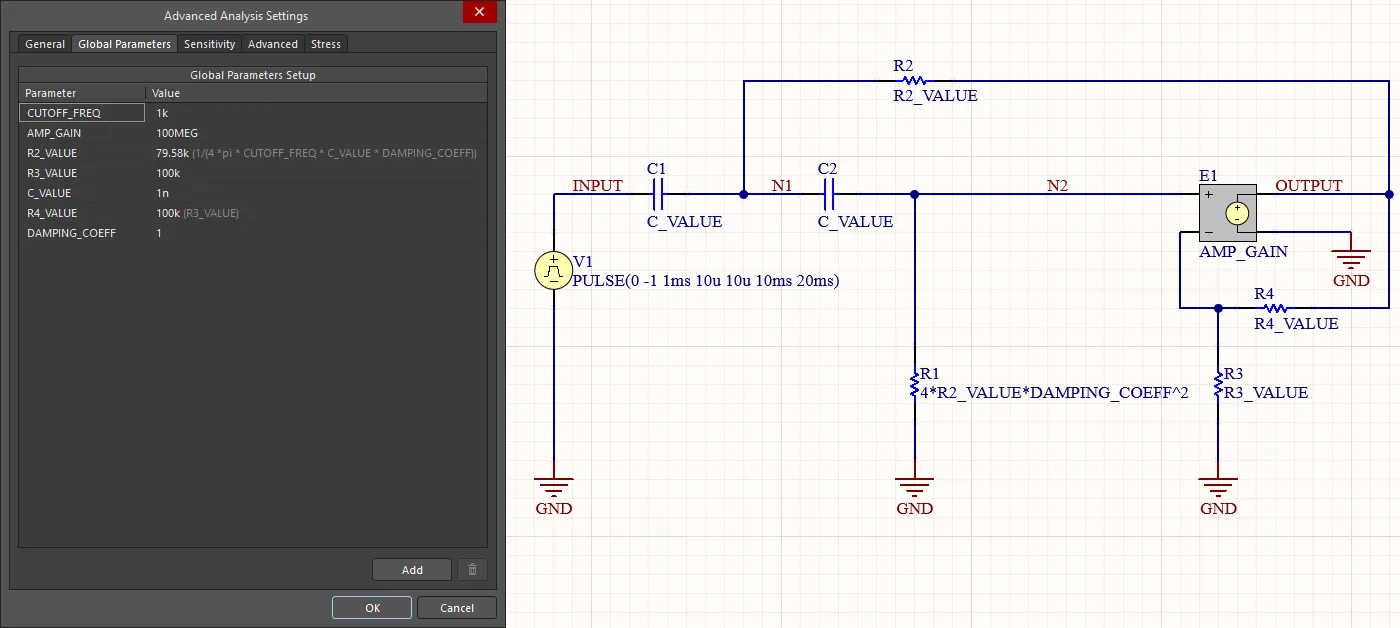
Les valeurs des composants font référence à des paramètres globaux.
Options de simulation avancées
L’onglet Avancé de la boîte de dialogue Advanced Analysis Settings (accessible en cliquant sur Settings dans la zone Analysis Setup & Run du panneau Simulation Dashboard) vous permet de définir des options de simulation avancées, notamment les valeurs des variables SPICE, la méthode d’intégration utilisée par le simulateur et le net de référence de la simulation.

L’onglet Advanced de la boîte de dialogue Advanced Analysis Settings
La partie supérieure de cet onglet répertorie les options qui vous donnent un accès direct aux variables SPICE et vous permettent de modifier les limites d’itération, les tolérances d’erreur, etc. Chaque variable SPICE de la liste est détaillée ci-dessous.
Options SPICE
| Option SPICE | Description | Valeur par défaut |
|---|---|---|
| ABSTOL | Définit la tolérance d’erreur absolue sur le courant (en ampères). | 1e-12 |
| AUTOPARTIAL | Active le calcul automatique des dérivées partielles pour les modules de code XSpice. | Désactivé |
| BADMOS3 | Utilise l’ancienne version du modèle MOS3 présentant la discontinuité « kappa ». | Désactivé |
| BYPASS | Active le mécanisme de contournement des composants pour l’évaluation des modèles non linéaires. | Désactivé |
| CHGTOL | Définit une limite inférieure pour la charge du condensateur ou le flux de l’inductance (en coulombs) ; utilisée dans l’algorithme de contrôle du pas de temps LTE. | 1e-14 |
| CONVABSSTEP | Définit la limite de la taille absolue du pas lors de la résolution de la convergence du point de fonctionnement en courant continu pour les entrées des modèles de code. | 0.1 |
| CONVLIMIT | Désactive l’algorithme de convergence utilisé dans certains modèles de composants intégrés. | Activé |
| CONVSTEP | Définit la limite de la taille relative du pas lors de la résolution de la convergence du point de fonctionnement en courant continu pour les entrées des modèles de code. | 0.25 |
| CURRENTMNS | Définit le facteur d’échelle utilisé pour déterminer le courant d’alimentation minimal lorsque sa valeur n’est pas spécifiée dans le modèle SimCode. | 1.5 |
| CURRENTMXS | Facteur d’échelle utilisé pour déterminer le courant d’alimentation maximal lorsque sa valeur n’est pas spécifiée dans le modèle SimCode. | 0.5 |
| DEFAD | Définit la surface de diffusion du drain du MOS. | 0.0 |
| DEFAS | Définit la surface de diffusion de la source du MOS. | 0.0 |
| DEFL | Définit la longueur du canal du MOS (en micromètres). | 1e-4 |
| DEFW | Définit la largeur du canal du MOS (en micromètres). | 1e-4 |
| DIGERRDEFAULT | Limite d’erreur par défaut pour chaque dispositif de contrainte numérique | 20 |
| DIGIL | Tension d'entrée numérique à l'état bas | 1e-1 |
| DIGIH | Tension d'entrée numérique à l'état haut | 9e-1 |
| DIGIOLVL | Niveau d'E/S numériques par défaut : 1-4 | 1 |
| DIGIRD | Temps de retard à la montée de l'entrée numérique | 1e-9 |
| DIGIFD | Temps de retard à la descente de l'entrée numérique | 1e-9 |
| DIGOL | Tension de sortie numérique à l'état bas | 0.0 |
| DIGOH | Tension de sortie numérique à l'état haut | 1.0 |
| DIGOU | Tension de sortie numérique à l'état indéfini | 0.5 |
| DIGOR | Temps de montée de la sortie numérique | 1e-9 |
| DIGOF | Temps de descente de la sortie numérique | 1e-9 |
| DIGMNTYMX | Sélecteur de retard par défaut : 1=min, 2=typique, 3=max | 2 |
| DIGMNTYSCALE | Facteur d'échelle utilisé pour calculer les retards minimaux à partir des retards typiques | .4 |
| DIGTYMXSCALE | Facteur d'échelle utilisé pour calculer les retards maximaux à partir des retards typiques | 1.6 |
| DRIVEMNS | Définit le facteur d'échelle utilisé pour déterminer la capacité de commande minimale en sortie lorsque la valeur n'est pas spécifiée dans le modèle SimCode. | 1.5 |
| DRIVEMXS | Définit le facteur d'échelle utilisé pour déterminer la capacité de commande maximale en sortie lorsque la valeur n'est pas spécifiée dans le modèle SimCode. | 0.5 |
| DRVMNTYMX | Remplacement global temporaire de l'indice de capacité de commande en sortie des composants SimCode (Aucun, Minimum, Typique, Maximum). | Aucun |
| GMIN | Définit la conductance minimale (résistance maximale) de tout composant du circuit (en mhos). Définit également la valeur de la conductance placée en parallèle avec chaque jonction PN du circuit. | 1e-12 |
| GMINSTEP | Définit le nombre de pas de l'algorithme d'incrémentation de GMIN. Lorsque cette valeur est définie sur 0, l'incrémentation de GMIN est désactivée et l'incrémentation des sources devient l'algorithme de convergence par défaut du simulateur pour l'analyse en continu (point de fonctionnement). | 1 |
| IMNTYMX | Remplacement global temporaire de l'indice de courant d'alimentation des composants SimCode (Aucun, Minimum, Typique, Maximum). | Aucun |
| ITL1 | Définit la limite d'itérations de l'analyse du point de fonctionnement. | 100 |
| ITL2 | Définit la limite d'itérations de l'analyse en continu. | 50 |
| ITL3 | Définit la limite inférieure d'itérations de l'analyse transitoire. | 4 |
| ITL4 | Définit la limite d'itérations par point temporel de l'analyse transitoire. | 40 |
| ITL5 | Définit la limite totale d'itérations de l'analyse transitoire. | 5000 |
| KEEPOPINFO | Conserve les informations du point de fonctionnement lors de l'exécution d'une analyse en alternatif. | Désactivé |
| LDMNTYMX | Remplacement global temporaire de l'indice de charge d'entrée des composants SimCode (Aucun, Minimum, Typique, Maximum). | Aucun |
| LOADMNS | Définit le facteur d'échelle utilisé pour déterminer la charge d'entrée minimale (résistance d'entrée maximale) lorsque la valeur n'est pas spécifiée dans le modèle SimCode. | 1.5 |
| LOADMXS | Définit le facteur d'échelle utilisé pour déterminer la charge d'entrée maximale (résistance d'entrée minimale) lorsque la valeur n'est pas spécifiée dans le modèle SimCode. | 0.5 |
| MAXEVTITER | Définit le nombre maximal d'itérations d'événements pour la convergence en continu (point de fonctionnement). | 0 |
| MAXOPALTER | Définit le nombre maximal d'alternances analogiques/événementielles pour la convergence en continu (point de fonctionnement). | 0 |
| MINBREAK | Définit le temps minimal entre les points de rupture (en secondes). | 0.0 (Automatique) |
| NOOPALTER | Active les alternances en continu (point de fonctionnement). | Désactivé |
| NOOPITER | Passe directement à l'algorithme d'incrémentation de GMIN. | Désactivé |
| PIVREL | Définit le rapport relatif entre le plus grand élément d'une colonne de la matrice et une valeur de pivot acceptable. La valeur doit être comprise entre 0 et 1. | 1e-3 |
| PIVTOL | Définit la valeur minimale absolue pour qu'un élément de la matrice soit accepté comme pivot. | 1e-13 |
| PROPMNS | Définit le facteur d'échelle utilisé pour déterminer le retard de propagation minimal lorsque la valeur n'est pas spécifiée dans le modèle SimCode. | 0.5 |
| PROPMXS | Définit le facteur d'échelle utilisé pour déterminer le retard de propagation maximal lorsque la valeur n'est pas spécifiée dans le modèle SimCode. | 1.5 |
| RAMPTIME | Contrôle le temps de montée des sources indépendantes et des conditions initiales des condensateurs et des inductances, de zéro à leur valeur finale, pendant la durée spécifiée (en secondes). | 0.0 |
| RELTOL | Définit la tolérance d'erreur relative du programme. La valeur doit être comprise entre 0 et 1. | 1e-3 |
| RNODETOGND | Résistance de shunt (en ohms) pour les nœuds sans chemin en continu vers la masse. | 1e12 |
| RSHUNT | Valeur (en ohms) des résistances ajoutées entre chaque nœud du circuit et la masse, afin d'éliminer des problèmes tels que les erreurs de « matrice singulière ». En général, RSHUNT doit être défini sur une résistance très élevée (1e12). | 0.0 (Aucune résistance de shunt) |
| SIMWARN | Permet l'affichage des messages d'avertissement SimCode pendant l'exécution. Les avertissements SimCode peuvent contenir des informations sur les violations temporelles (tsetup, thold, etc.) ou indiquer que la tension d'alimentation est inférieure aux spécifications du composant (Aucun, Non, Oui). | Aucun |
| SRCSTEP | Définit le nombre de pas de l'algorithme d'incrémentation des sources pour la convergence en continu (point de fonctionnement). | 1 |
| TEMP | Définit la température réelle de fonctionnement du circuit (en degrés Celsius). Tout écart par rapport à TNOM entraîne une modification des résultats de simulation. Lorsqu'un modèle de composant possède un paramètre Temperature configurable au niveau du composant, la valeur définie pour ce paramètre remplace TEMP. |
27.0 |
| TNOM | Définit la température nominale pour laquelle les modèles de composants sont créés (en degrés Celsius). Lorsqu'un modèle de composant possède un paramètre TNOM configurable dans le fichier du modèle, la valeur définie pour ce paramètre remplace TNOM. | 27.0 |
| TPMNTYMX | Remplacement global temporaire de l'indice de retard de propagation des composants SimCode (Aucun, Minimum, Typique, Maximum). | Aucun |
| TRTOL | Utilisé dans l'algorithme de contrôle du pas de temps LTE. Il s'agit d'une estimation du facteur par lequel SPICE surestime l'erreur réelle de troncature. | 7.0 |
| TRYTOCOMPACT | Applicable au modèle LTRA. Lorsque cette option est spécifiée, le simulateur tente de condenser l'historique des tensions et des courants d'entrée de la ligne de transmission LTRA | Désactivé |
| VNTOL | Définit la tolérance absolue en tension du programme (en volts). | 1e-6 |
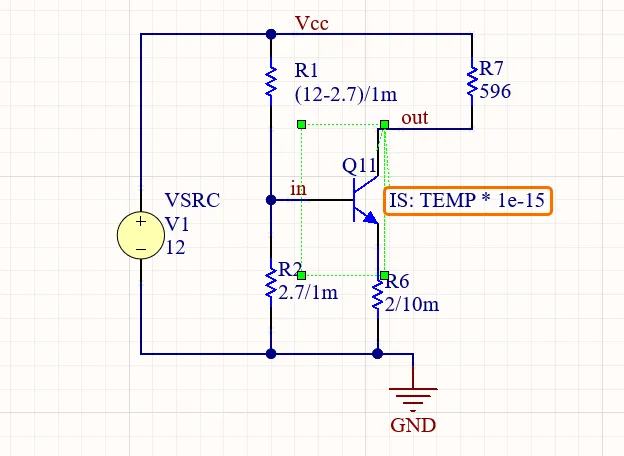
Vous pouvez définir la méthode d’intégration numérique utilisée pour les simulations dans le champ Integration method. La méthode Trapezoidal est relativement rapide et précise, mais tend à osciller dans certaines conditions. Les méthodes Gear nécessitent des temps de simulation plus longs, mais tendent à être plus stables. L’utilisation d’un ordre Gear plus élevé conduit théoriquement à des résultats plus précis, mais augmente le temps de simulation. La méthode par défaut est Trapezoidal.
Lorsqu’une simulation est exécutée, toutes les données recueillies pour l’ensemble des signaux disponibles sont référencées par rapport à un net spécifique du circuit. Ce net est défini dans le champ Spice Reference Net Name et correspond, par défaut, au net GND. Pour exécuter une simulation transitoire référencée par rapport à un net autre que la masse, saisissez le nom du net dans ce champ.
Les paramètres Digital Supply VCC et Digital Supply VDD ne sont pas utilisés par le simulateur dans les versions actuelles d’Altium Designer.
Exécution des analyses
Une fois les types d’analyse requis configurés, cliquez sur le bouton Run correspondant, à droite du nom de l’analyse, pour exécuter celle-ci. Les résultats de l’analyse seront présentés dans un nouveau document nommé <ProjectName>.sdf, qui s’ouvrira automatiquement dans un onglet de document.
Pour exécuter tous les types d’analyse et les afficher dans le même document de résultats de simulation, utilisez la commande Simulate » Run Simulation des menus principaux (raccourci : F9). Les résultats de chaque type d’analyse seront présentés dans un graphique distinct.
 de la barre d’outils SimView Standard . La simulation s’arrêtera. Les formes d’onde correspondant aux données recueillies seront affichées si elles ont déjà été générées, jusqu’au point d’interruption. Dans certains cas, les formes d’onde seront partiellement affichées ; dans d’autres, aucune donnée ne sera présente.
 Localisé par IA