
Vérification et préparation d’un projet pour la simulation
En un coup d'œil
- Découvrez comment choisir les feuilles de schéma incluses dans la simulation et comment cette sélection facilite l’identification et la résolution des problèmes.
- Passez en revue les principaux contrôles effectués par Altium Designer, notamment les problèmes liés au contrôle des règles électriques (ERC), l’absence de nœuds de référence, les repères de composants en double, les problèmes de noms de nets et les erreurs de modèles de simulation.
- Comprenez les étapes pratiques nécessaires pour préparer une conception à la simulation, notamment la gestion des composants réservés à la simulation et l’ajout des sources de tension ou de courant requises pour exécuter les analyses.
La conception à simuler doit être vérifiée et correctement préparée afin d’obtenir des résultats de simulation appropriés. Les sections correspondantes du panneau Simulation Dashboard vous guideront dans la vérification et la préparation de la conception afin de vous assurer qu’elle répond aux exigences nécessaires à la simulation.
Définir le périmètre de la simulation
Tout d’abord, le périmètre de la simulation doit être choisi à l’aide du paramètre Affect situé en haut du panneau Simulation Dashboard. Ce paramètre définit les feuilles du projet actif pour lesquelles le simulateur de circuits génère une liste de circuits :
- Document – uniquement pour la feuille de schéma actuellement ouverte.
- Project – pour toutes les feuilles du projet actuel.
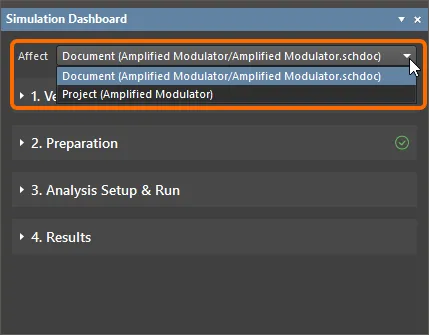
Définissez les feuilles de schéma à inclure dans la simulation.
Utiliser un masque de compilation dans les conceptions à simuler
Comme tous les éléments d’une conception couverts par une directive Compile Mask sont invisibles pour le compilateur, ils seront exclus de la conception. Cette fonctionnalité est particulièrement utile lorsque la simulation fait partie du processus de conception.
Les sources de tension et de courant sont des éléments nécessaires à la simulation de circuits, mais elles n’ont pas leur place sur le PCB final. En prévoyant quelque peu la structure du circuit, il est généralement possible de regrouper tous les composants propres à la simulation dans une même section de la conception, qui peut ensuite être facilement couverte par une directive Compile Mask.
Lorsque le circuit est utilisé pour la simulation, la directive Compile Mask est désactivée afin de rendre visibles les composants propres à la simulation. Une fois le circuit vérifié et prêt à être intégré à la conception, la directive Compile Mask peut être réactivée afin d’exclure ces composants de la conception. Si la conception doit de nouveau être modifiée ultérieurement, une nouvelle simulation peut être rapidement exécutée avant la validation finale en désactivant la directive Compile Mask pour rendre à nouveau visibles les composants propres à la simulation.


Vérifier la conception pour la simulation
Tout d’abord, le schéma utilisé dans la simulation doit faire partie d’un projet PCB (*.PrjPcb). Si la feuille de schéma est un document libre, les commandes liées à la simulation ne seront pas disponibles : la commande Simulate » Run Simulation des menus principaux sera inactive, tout comme le panneau Simulation Dashboard. Un avertissement s’affichera en haut du panneau.
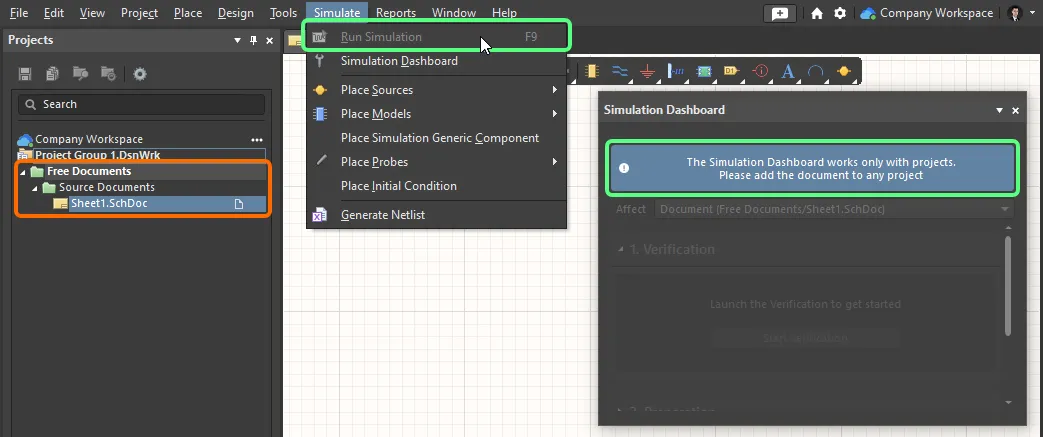
La simulation n’est pas disponible pour un schéma qui ne fait pas partie d’un projet.
Lorsque le document schématique actif fait partie d’un projet PCB, cliquez sur le bouton Start Verification dans la section Verification du panneau Simulation Dashboard pour lancer la vérification du projet selon le périmètre de simulation choisi.
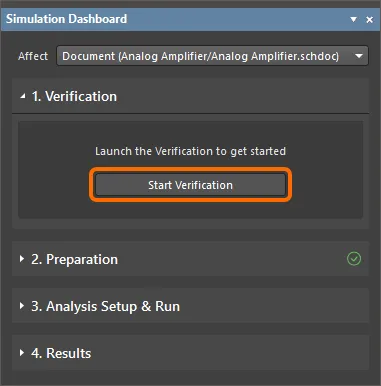
Cliquez sur Start Verification pour vérifier votre circuit en vue de la simulation.
Une série de processus et de contrôles automatisés sera lancée, notamment la génération de la netlist SPICE du circuit (*.nsx), plusieurs contrôles des règles électriques liés à la simulation et des contrôles de validité des modèles de simulation. Le contrôle des modèles détectera les composants dépourvus de modèle de simulation, ainsi que les modèles présentant des erreurs d’analyse syntaxique ou de correspondance des broches.
Si aucune violation n’est détectée, une coche verte s’affiche dans la section Verification du panneau Simulation Dashboard.
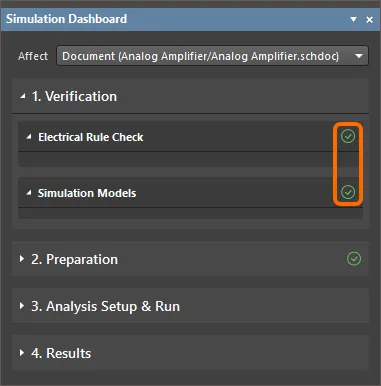
La section Verification lorsqu’aucune violation n’est détectée
Si des violations sont détectées lors des contrôles, les avertissements et icônes correspondants s’affichent dans la section Verification du panneau Simulation Dashboard. Les violations possibles sont décrites ci-dessous.
Les violations détectées par les contrôles des règles électriques (ERC) de simulation sont répertoriées sous l’en-tête Electrical Rule Check.
Circuit vide pour la simulation
Le schéma doit inclure au moins un composant doté d’un modèle de simulation. Dans le cas contraire, la simulation ne peut pas être exécutée et l’avertissement Empty circuit for simulation s’affiche. Le lien Details ouvre le panneau Messages avec le message d’erreur.

L’avertissement Empty circuit for simulation
Aucun nœud de référence
Le schéma doit inclure un net que le simulateur peut utiliser comme nœud de référence. Un objet de net (généralement un port d’alimentation) doit être connecté à au moins un composant. Dans le cas contraire, la simulation ne peut pas être exécutée et l’avertissement No reference node s’affiche. Le lien Details ouvre le panneau Messages avec le message d’erreur.

L’avertissement No reference node


Repères en double
Chaque composant doit avoir un repère unique. Si des repères en double sont détectés, l’avertissement Duplicate Designators s’affiche. Le lien Details ouvre le panneau Messages avec le message d’erreur.

L’avertissement Duplicate designators
Boucle de source de tension ou d’inductance détectée
Les broches des sources de tension et des inductances ne doivent pas être court-circuitées, c’est-à-dire que les broches d’une source de tension ou d’une inductance ne doivent pas être connectées au même net. Dans le cas contraire, Voltage source/Inductor loop found s’affichera. Le lien Details ouvrira le panneau Messages avec le message d’erreur.
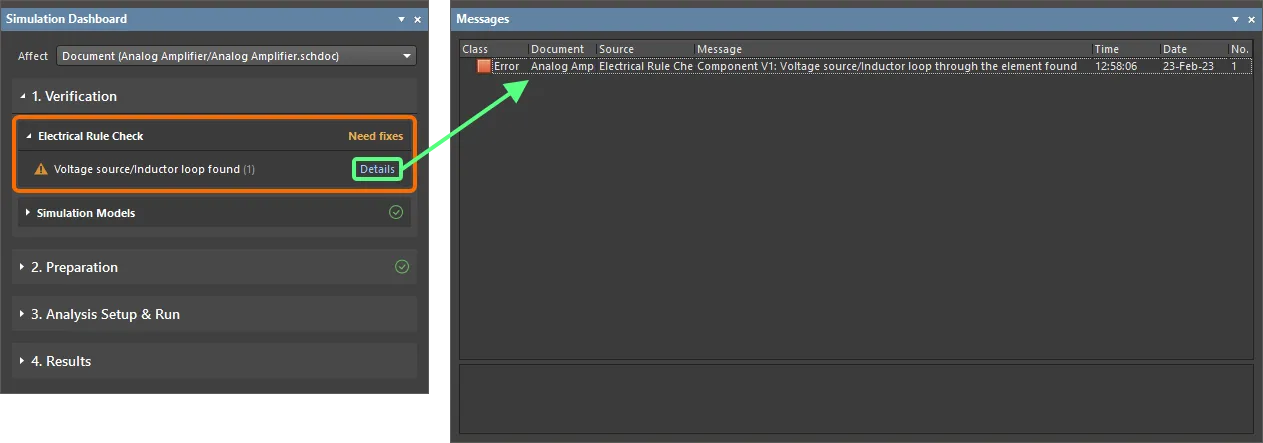
L’avertissement Voltage source/Inductor loop found
Erreurs de noms de nets
Les noms de nets utilisés dans le circuit ne doivent pas contenir de caractères incompatibles avec SPICE, tels que des espaces et des virgules. Sinon, l’avertissement Net name errors s’affichera. Le lien Details ouvrira le panneau Messages avec le message d’erreur.
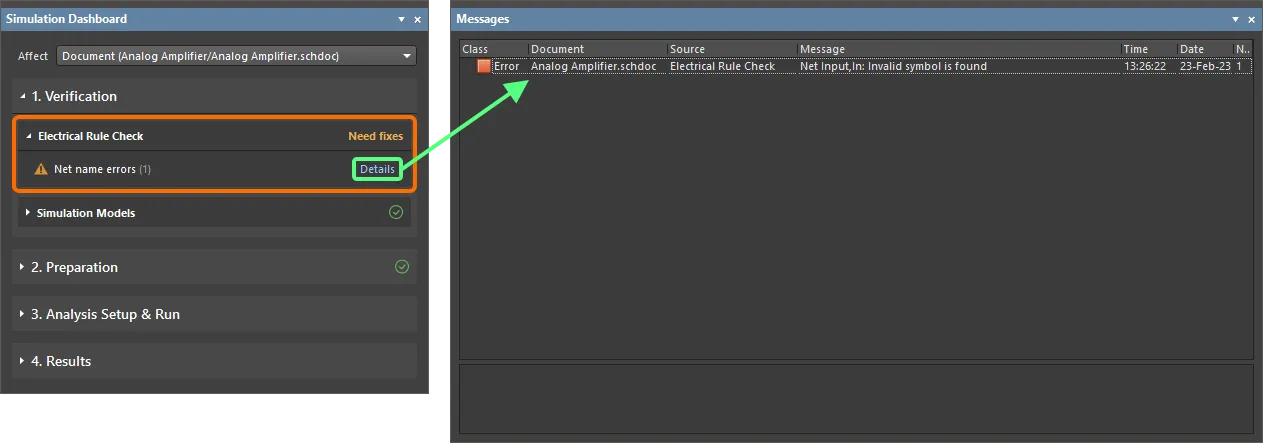
L’avertissement Net name errors
Erreurs de paramètres globaux
Les valeurs des paramètres globaux utilisés dans le circuit doivent être correctes. Sinon, l’avertissement Global parameter errors s’affichera. Le lien Details ouvrira le panneau Messages avec le message d’erreur.
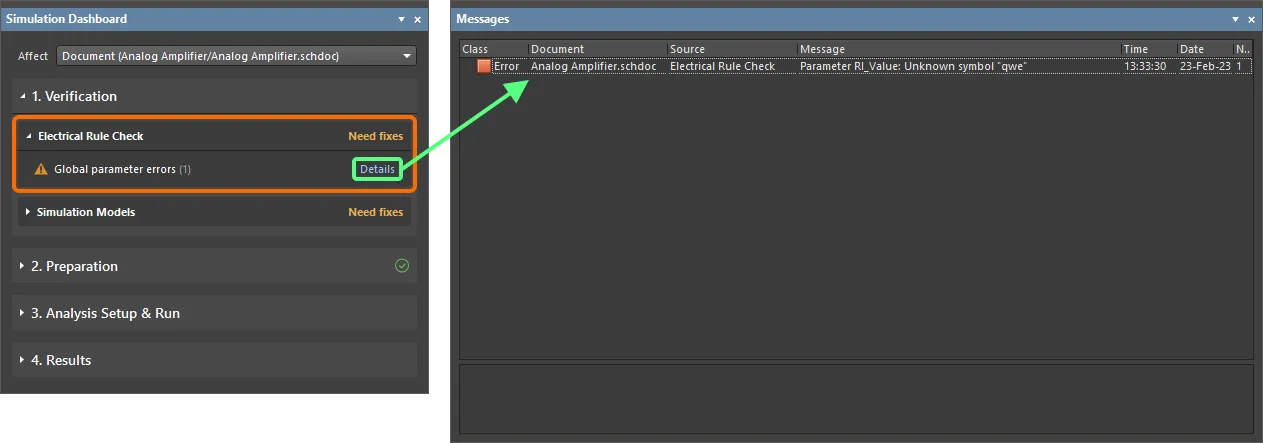
L’avertissement Global parameter errors

Les violations liées aux vérifications des modèles de simulation des composants seront répertoriées sous l’en-tête Simulation Models.
Composants sans modèle
Chaque composant doit disposer d’un modèle de simulation. Si un composant n’a pas de modèle, l’avertissement Components without Models s’affichera.
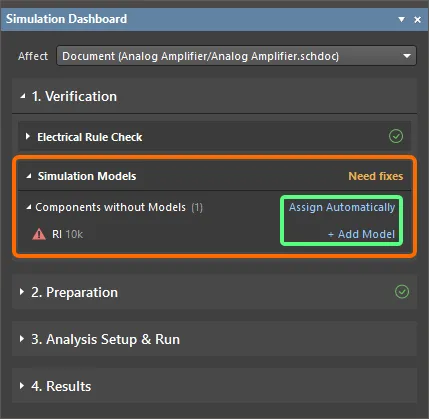
L’avertissement Components without Models
Cliquez sur la commande Add Model à côté d’un composant donné pour accéder à la boîte de dialogue Modèle de simulation et sélectionner manuellement un modèle de simulation pour ce composant.
Cliquez sur la commande Assign Automatically pour ajouter automatiquement les modèles manquants. La recherche des modèles disponibles sera effectuée successivement dans les sources suivantes :
- Local – les modèles stockés localement et situés dans le chemin défini dans le champ Model Path de la page Simulation – Général de la boîte de dialogue Preferences.
- Libraries – les bibliothèques installées répertoriées dans l’onglet Installed de la boîte de dialogue Bibliothèques disponibles basées sur des fichiers.
- Server – les modèles de simulation de l’espace de travail connecté.
- Octopart – les modèles de simulation disponibles dans la bibliothèque cloud.
Les modèles trouvés seront affectés aux composants, avec une correspondance automatique des broches entre le composant et le modèle de simulation. Les résultats de l’affectation automatique sont affichés dans le panneau Simulation Dashboard. Lorsque vous cliquez sur le lien Edit Model d’un modèle affecté automatiquement, les messages associés (état, modèles candidats) s’affichent dans le panneau Messages (en plus de l’ouverture de la boîte de dialogue Sim Model).
Erreurs de syntaxe du modèle
Chaque composant doit disposer d’un modèle de simulation. Si un modèle présente des erreurs de syntaxe, l’avertissement Model syntax errors s’affichera. Cliquez sur la commande Edit Model pour accéder à la boîte de dialogue Sim Model et examiner le modèle. Les erreurs détectées seront affichées en bas à droite de la boîte de dialogue.
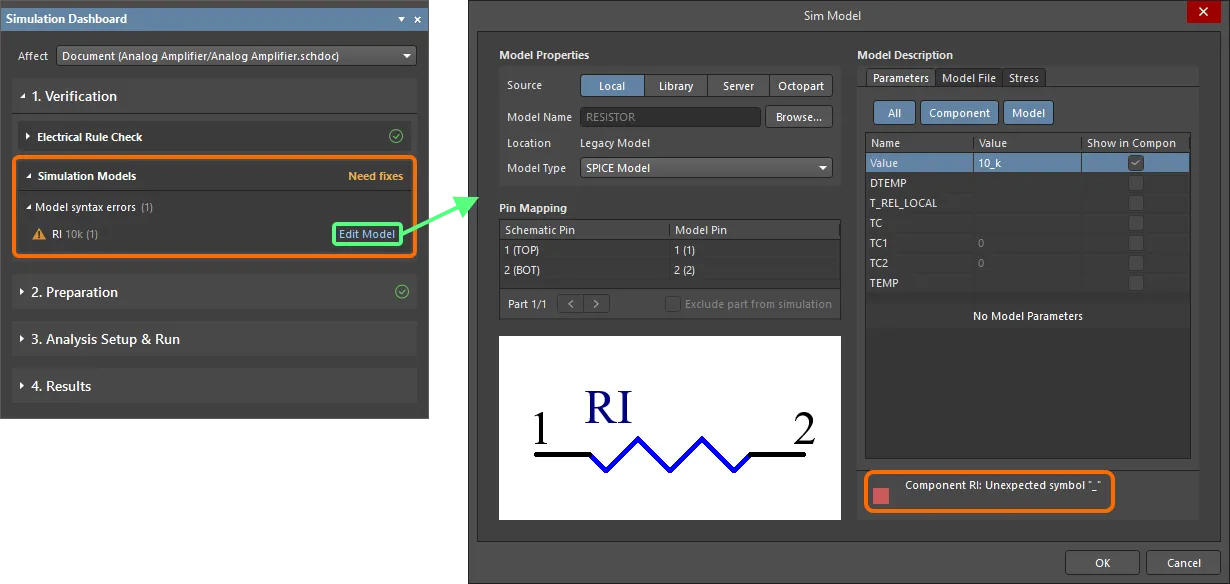
Préparation de la conception pour la simulation
Ajout et configuration d’une source de simulation
Pour simuler un circuit, le schéma doit contenir au moins une source de tension ou de courant. En l’absence de source, la simulation peut tout de même être effectuée et vous serez averti par le message Need to add source dans la zone Preparation du panneau Simulation Dashboard. Une source de tension ou de courant peut être placée dans les schémas en cliquant sur la commande Add dans la zone Simulation Sources du panneau Simulation Dashboard et en sélectionnant la commande Voltage ou Current dans le menu, ou en utilisant la commande Place Voltage ou Place Current du menu principal Simulate ou du menu des commandes de simulation de la barre active.
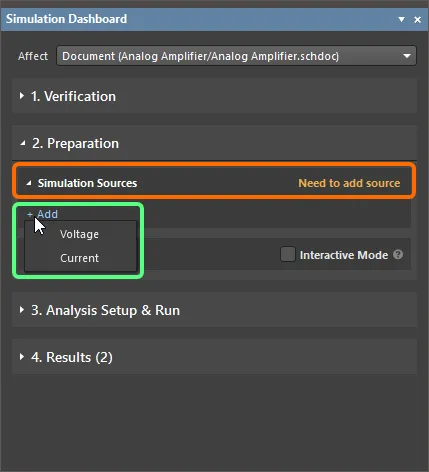
Des sources de simulation doivent être ajoutées au circuit. Cela peut être fait directement depuis le panneau Simulation Dashboard.
Une fois une source placée, ses propriétés peuvent être modifiées dans le panneau Properties. Remarques sur la configuration des propriétés d’une source :
-
Stimulus Name est le nom attribué au signal. Vous pouvez créer de nouveaux signaux pour le schéma ou supprimer ceux qui sont inutiles. Sélectionnez un signal dans la liste disponible à l’aide du menu déroulant de la propriété Nom du stimulus. Vous pouvez attribuer la même configuration de nom de signal à plusieurs sources de signaux dans un circuit électrique.
-
Stimulus Type permet de sélectionner le type de source selon l’évolution du signal dans le temps :
- DC Source – une source de signal constant, indépendant du temps.
- Exponential – une source de signal exponentiel dont l’évolution temporelle suit une fonction exponentielle.
- Piecewise Linear – une source de signal dépendant du temps sous la forme d’une fonction linéaire par morceaux. Pour en savoir plus, consultez Configuration d’une source linéaire par morceaux.
- Pulse – une source de signal dont l’évolution temporelle prend la forme d’une impulsion rectangulaire.
- Single Frequency FM – une source de signal dont l’évolution temporelle prend la forme d’une fonction modulée en fréquence unique.
- Sinusoidal – une source de signal dont l’évolution temporelle suit une fonction sinusoïdale.
- File – une source PWL basée sur un fichier CSV. Pour en savoir plus, consultez Utilisation d’un fichier CSV comme source.
- Plusieurs paramètres de la source sont disponibles dans la zone Parameters du panneau Properties. L’ensemble des paramètres dépend du type de source sélectionné.
- La zone d’aperçu affiche le signal sur une courte durée (deux périodes de basse fréquence pour les signaux périodiques), en fonction des paramètres spécifiés. Cela vous permet de suivre les modifications que vous avez apportées et de vérifier leur exactitude.
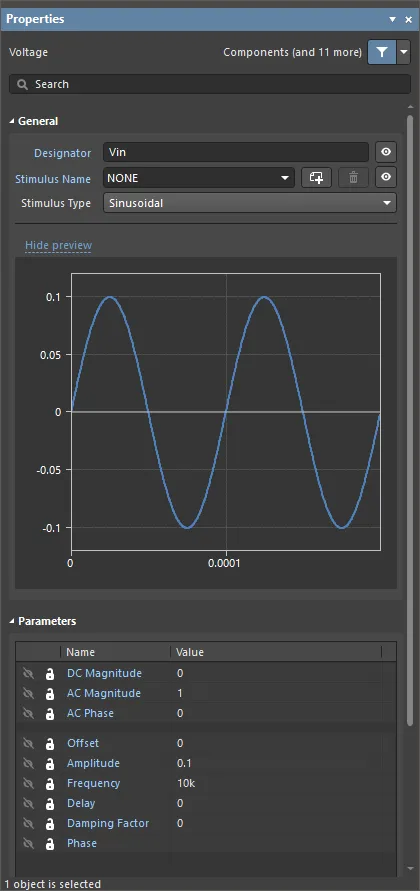
Exemple de propriétés configurées pour une source sinusoïdale
Toutes les sources placées dans les schémas sont répertoriées dans le panneau Simulation Dashboard. Vous pouvez y supprimer les sources ajoutées et les activer ou les désactiver. Une source désactivée ne participe pas au calcul et s’affiche dans des couleurs atténuées sur le schéma. Cliquez sur le nom d’une source pour la localiser sur la feuille de schéma.
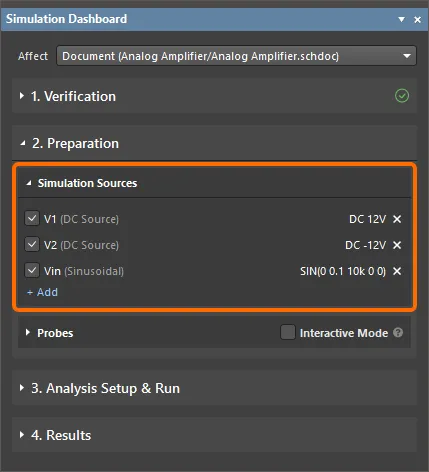
Explorez et gérez les sources de simulation depuis le panneau Simulation Dashboard
Configuration d’une source linéaire par morceaux
Il est souvent nécessaire de créer un signal linéaire par morceaux complexe lorsque la forme d’onde est définie par l’utilisateur. Dans ce cas, des sources de tension et de courant interpolées VPWL et IPWL peuvent être utilisées. Lorsque Piecewise Linear est choisi comme Stymulus Type pour la source sélectionnée, utilisez le champ du paramètre Time-Value Pairs dans la zone Parameters du panneau Properties pour spécifier les coordonnées des axes sous forme de séquence numérique, comme illustré ci-dessous.
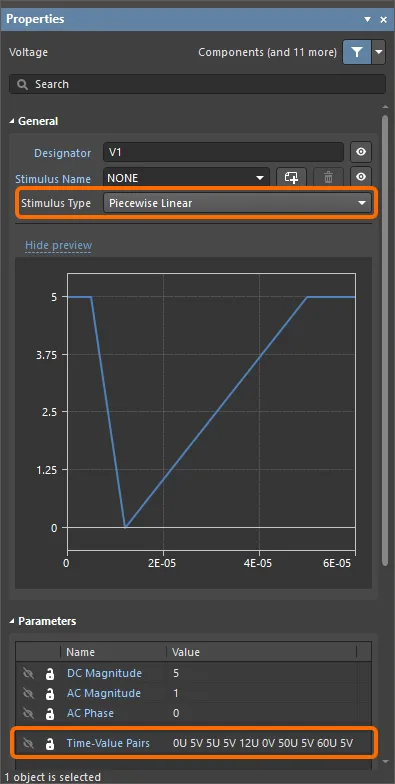
Utilisez le paramètre Time-Value Pairs pour configurer une source Piecewise Linear
Utilisation d’un fichier CSV comme source
Le simulateur de circuits permet également d’utiliser un fichier CSV pour spécifier les paires temps-valeur des sources de tension et de courant interpolées VPWL et IPWL. Définissez Stimulus Type sur File, puis indiquez le chemin et le nom du fichier dans le paramètre File (par exemple, C:\Designs\Circuit Simulation\Analog Amplifier\PWL_Source.csv), comme illustré ci-dessous. Vous pouvez saisir manuellement le chemin et le nom du fichier ou double-cliquer dans le champ File, puis parcourir les fichiers et sélectionner celui souhaité.

Ajout et configuration de sondes
Les sondes permettent d’effectuer des mesures à des emplacements précis du circuit. Pour placer une sonde dans un schéma, cliquez sur la commande Add dans la zone Probes du panneau Simulation Dashboard et sélectionnez le type de sonde souhaité dans le menu. Vous pouvez également utiliser les commandes du menu Simulate » Place Probe ou le menu des commandes de simulation de l’Active Bar. Les types de sondes suivants sont disponibles :
- Voltage – affiche la tension par rapport au nœud de référence du circuit électrique (généralement un nœud GND). La sonde doit être placée sur un fil ou sur le point de connexion électrique d’une broche de composant.
- Current – affiche le courant entrant dans la broche du composant. Une valeur de courant positive indique que le courant entre dans la broche du composant, tandis qu’une valeur négative indique qu’il en sort. La sonde de courant doit être placée sur le point de connexion électrique d’une broche de composant.
- Power – affiche la puissance instantanée au niveau de la broche du composant. Une valeur de puissance positive indique que la broche du composant consomme de l’énergie, tandis qu’une valeur négative indique qu’elle en fournit. La sonde de puissance doit être placée sur le point de connexion électrique d’une broche de composant.
- Voltage Difference – affiche la tension entre les nœuds choisis. Une paire de sondes, positive (VD+) et négative (VD-), est placée successivement sur des fils ou sur les points de connexion électrique de broches de composants. La tension est mesurée par rapport à la sonde négative.
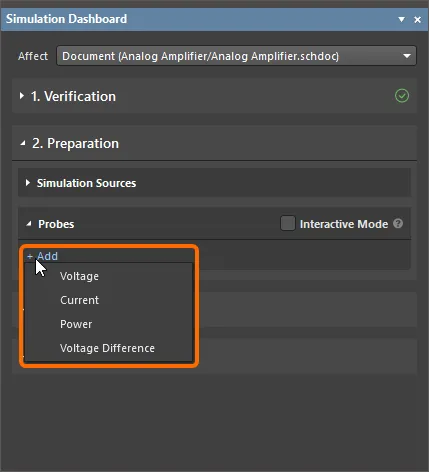
Les sondes peuvent être ajoutées directement depuis le panneau Simulation Dashboard.
Une fois une sonde placée, ses propriétés peuvent être modifiées dans le panneau Properties. Par défaut, elle porte le nom du net ou du composant sur lequel elle est placée.
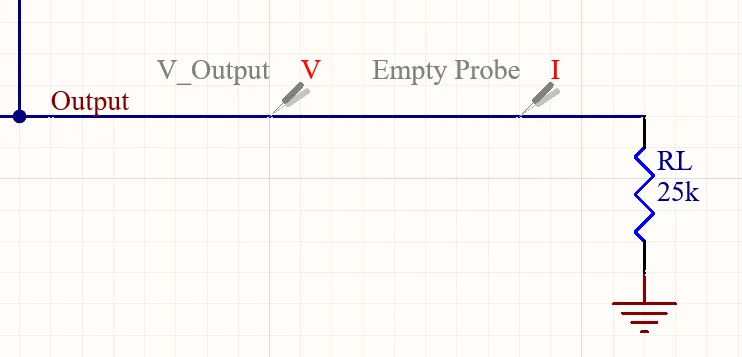
Exemples de sondes placées. Notez que la sonde de courant a été placée à un emplacement inapproprié (ailleurs que sur une broche de composant) ; le nom Empty Probe lui a donc été attribué.
Toutes les sondes placées dans les schémas sont répertoriées dans le panneau Simulation Dashboard. Vous pouvez y supprimer les sondes ajoutées et les activer ou les désactiver. Une sonde désactivée ne participe pas au calcul et s’affiche dans des couleurs atténuées sur le schéma. Cliquez sur le nom d’une sonde pour la localiser sur la feuille de schéma.
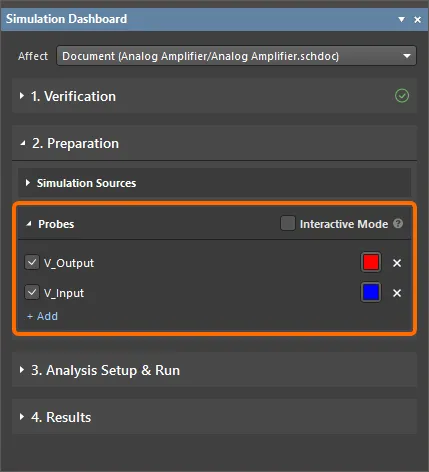
Explorez et gérez les sondes depuis le panneau Simulation Dashboard
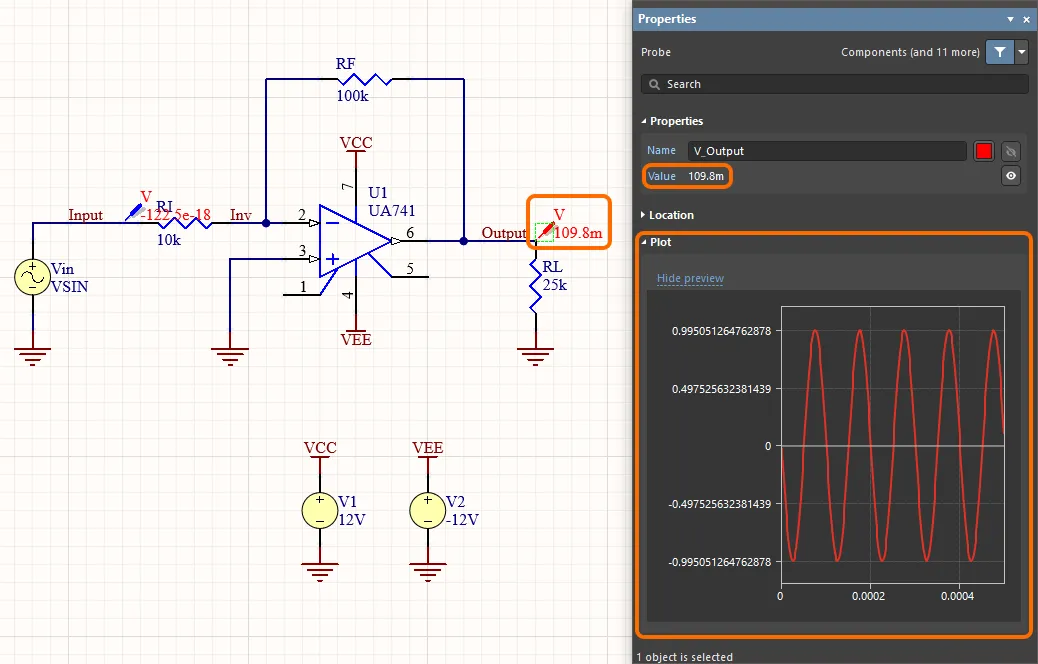
Mode de sondage interactif
Vous pouvez activer le mode de sondage interactif en activant l’option Interactive Mode dans la zone Preparation du panneau Simulation Dashboard afin de répercuter immédiatement toute modification des sondes (ajout et suppression de sondes, activation et désactivation de sondes, déplacement d’une sonde vers un autre net, changement de couleur d’une sonde) dans le document .sdf contenant les résultats de simulation.
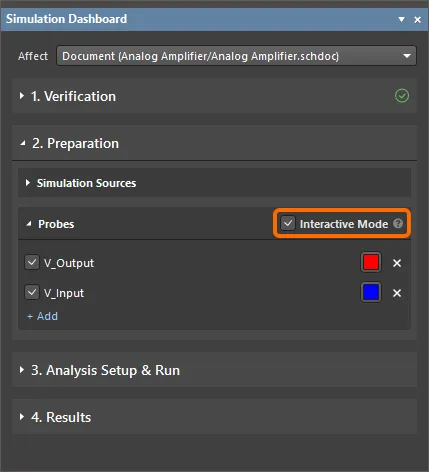
L’option Interactive Mode dans le panneau Simulation Dashboard
Ajout de modèles de simulation à la conception
Pour simuler une conception avec succès, tous les composants du circuit doivent être prêts pour la simulation, c’est-à-dire qu’un modèle de simulation doit être défini et associé à chacun d’eux. Le simulateur d’Altium Designer prend en charge les formats de modèles SPICE courants, notamment les formats PSpice et LTspice. Les fichiers de modèles portant les extensions .mdl, .ckt, .lib et .cir peuvent être utilisés.
Altium Designer est fourni avec une bibliothèque Simulation Generic Components par défaut qui contient plusieurs modèles de simulation pour les composants les plus courants. Vous pouvez également rechercher des composants prêts pour la simulation à l’aide du panneau Manufacturer Part Search d’Altium Designer.
Compte tenu du très large éventail de composants à la disposition des concepteurs, il est fréquent de devoir créer les composants nécessaires à un circuit dans des bibliothèques ajoutées par l’utilisateur. Outre la définition du symbole du composant, il faut obtenir un modèle de simulation pour ce composant, puis l’y associer afin de le rendre prêt pour la simulation.
Un modèle de simulation peut être obtenu auprès de sources très diverses. Voici une liste non exhaustive des sources ou méthodes possibles pour obtenir le modèle du dispositif que vous souhaitez utiliser dans votre conception :
- Manufacturer – le site du fabricant du dispositif que vous souhaitez utiliser est un endroit courant où rechercher un modèle. En général, la page consacrée au dispositif contient un lien vers les modèles disponibles.
- Altium Designer's SPICE Model Wizard – utilisez cet assistant pour créer un modèle de dispositif SPICE3f5 et l’associer automatiquement à un composant de bibliothèque existant ou nouveau. Dans le cas d’un nouveau composant, celui-ci est créé automatiquement par l’assistant. Les types de modèles de dispositifs suivants sont pris en charge : condensateur à semi-conducteur, résistance à semi-conducteur, commutateur commandé en courant, commutateur commandé en tension, JFET, ligne de transmission avec pertes, ligne de transmission RC à paramètres uniformément répartis, diode et transistor bipolaire (BJT). Pour en savoir plus sur l’utilisation de l’assistant de création de modèles SPICE d’Altium Designer pour créer un modèle de simulation, consultez Création d’un modèle de simulation.
- Third-Party Modeling Tools – divers logiciels de simulation proposent des fonctionnalités permettant de modéliser un dispositif. Celles-ci prennent généralement la forme d’un assistant de création de modèles.
- Dedicated Modeling Companies – vous pouvez éventuellement obtenir le modèle requis auprès d’une société tierce qui crée des modèles de simulation à partir de spécifications données.
- By Hand – vous pouvez créer vous-même le modèle requis à partir de zéro. Cela nécessite généralement une bonne connaissance du langage utilisé pour rédiger la définition du modèle, par exemple lors de la création d’un sous-circuit. Pour créer un simple fichier MDL, vous devez bien connaître les paramètres disponibles et pris en charge pour le dispositif concerné.
Le modèle (ou macromodèle) est affecté au composant soit lors de la définition du composant dans l’éditeur correspondant, soit après le placement de son symbole sur la feuille de schéma.
Les options disponibles pour placer des composants dotés de modèles de simulation dans Altium Designer sont décrites dans les sections ci-dessous.
Placement d’un composant depuis la bibliothèque de composants génériques de simulation
La bibliothèque Simulation Generic Components est installée par défaut avec Altium Designer. Les composants de cette bibliothèque peuvent être placés dans votre schéma comme des composants ordinaires. Accédez à la bibliothèque depuis le panneau Composants en sélectionnant l’entrée Simulation Generic Components ou en sélectionnant la commande Simulate » Place Simulation Generic Component dans les menus principaux de l’éditeur de schémas.
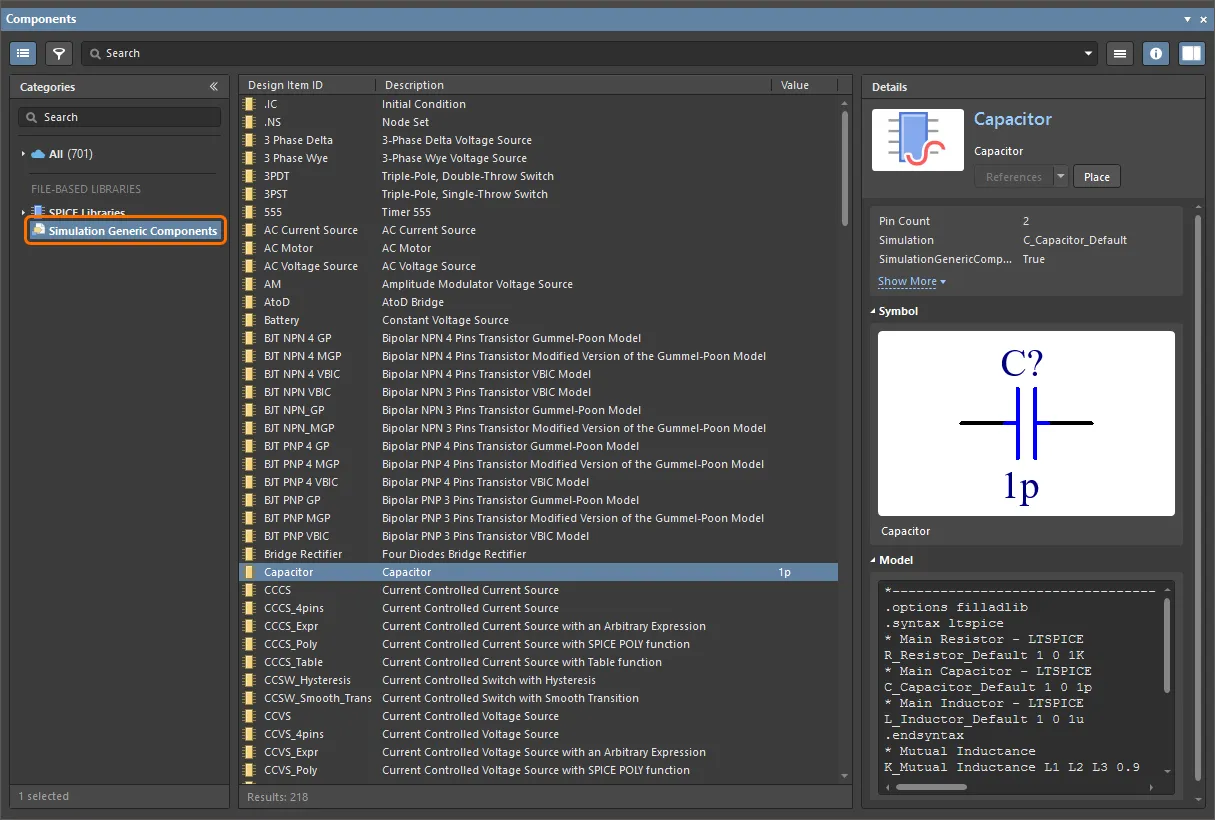
Accédez à la bibliothèque Simulation Generic Components depuis le panneau Components
Placement d’un composant auquel un modèle de simulation est associé
Si un composant de votre bibliothèque d’espace de travail ou d’une bibliothèque disponible basée sur des fichiers ou une base de données possède un modèle de simulation associé, placez ce composant depuis le panneau Composants.
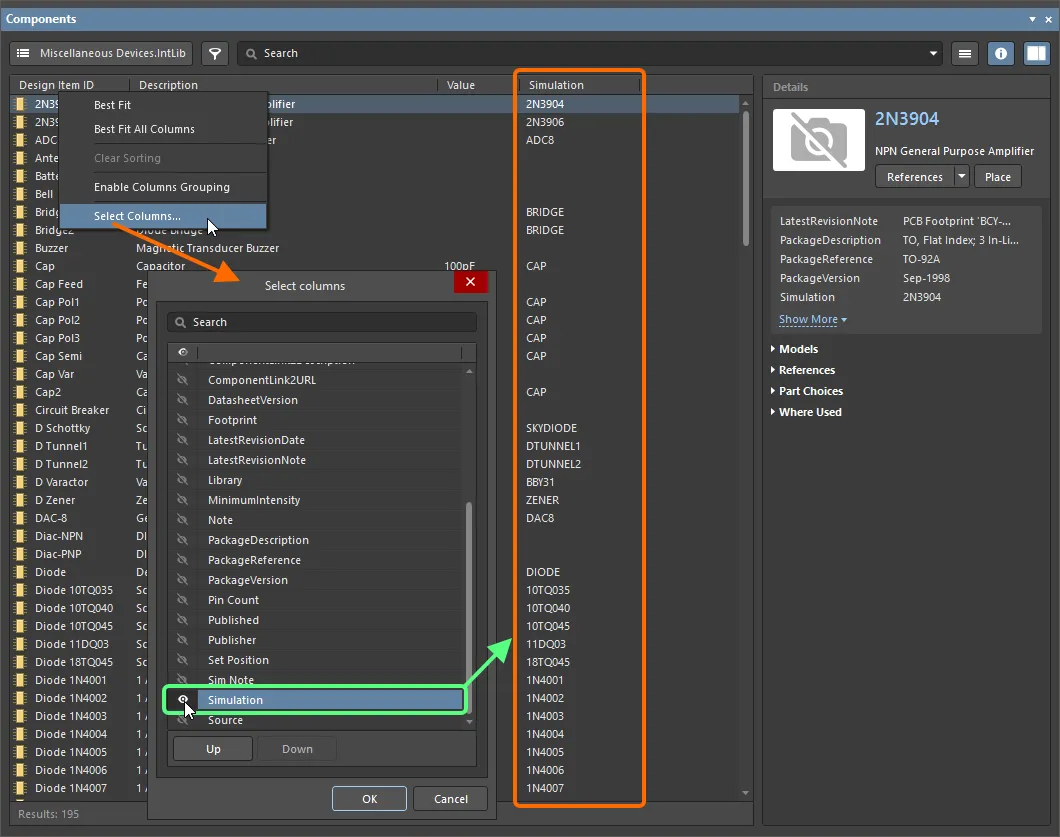
Recherche d’un composant prêt pour la simulation dans le panneau de recherche de références fabricant
Le panneau de recherche de références fabricant vous donne accès à des références fabricant, dont beaucoup disposent de modèles de simulation. Vous pouvez filtrer les références pour ne répertorier que celles qui possèdent des modèles de simulation en sélectionnant l’option Yes pour le paramètre Has Simulation dans le volet Filters du panneau. Les références possédant des modèles sont signalées par l’icône  à côté de leur entrée.

Dans le panneau Manufacturer Part Search, vous pouvez filtrer la liste pour afficher uniquement les références possédant des modèles de simulation.
Une référence sélectionnée dans la liste du panneau Manufacturer Part Search peut être enregistrée dans votre espace de travail (recommandé), téléchargée sous forme de bibliothèque intégrée ou placée directement dans votre conception.
Placement d’un composant lorsque vous disposez uniquement du modèle de simulation
Si vous disposez d’un modèle de simulation sous la forme d’un fichier de modèle sur votre disque dur ou chargé dans votre Workspace connecté, vous pouvez placer ce modèle directement depuis le panneau Components au lieu d’associer d’abord ce modèle de simulation à un composant.
-
Pour utiliser un fichier de modèle sur votre disque dur de cette manière, rendez-le disponible en tant que bibliothèque basée sur un fichier, puis sélectionnez l’entrée correspondant à ce fichier dans le panneau.
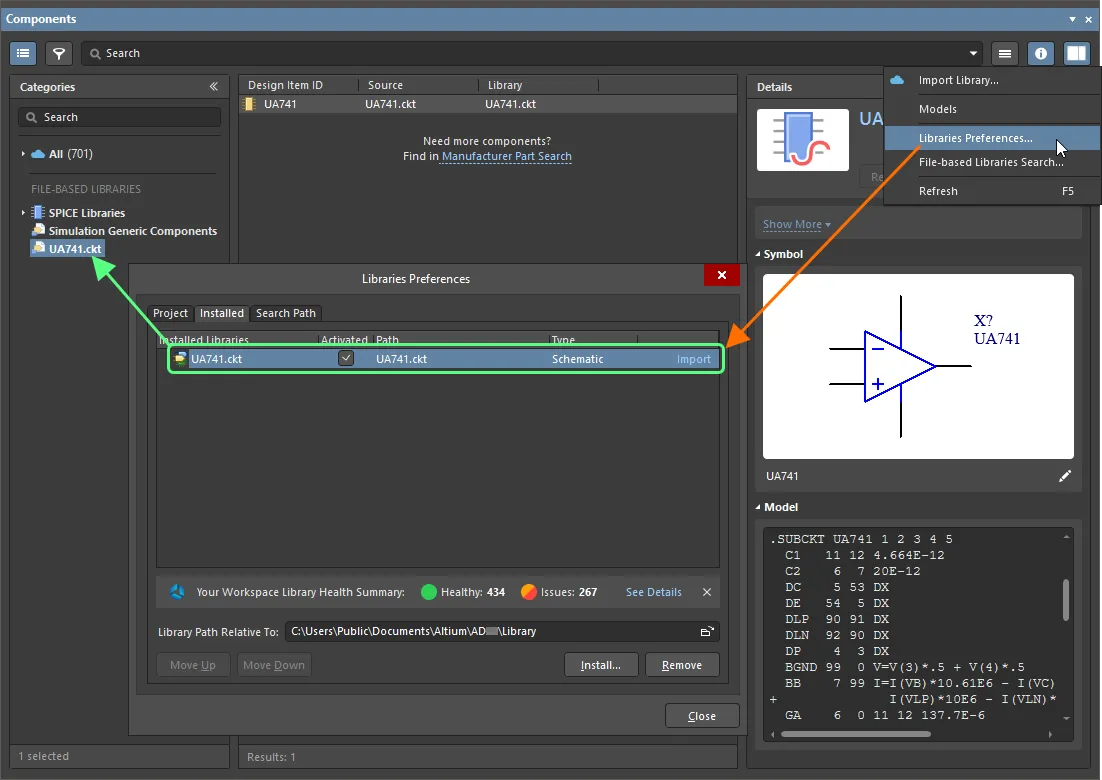
Un fichier de modèle de simulation peut être rendu disponible en tant que bibliothèque basée sur un fichier. Un exemple de fichier de modèle ajouté à la liste des bibliothèques installées est présenté ici. -
Lorsque l’option Show in Components Panel est activée sur la page Simulation – Général de la boîte de dialogue Preferences, la catégorie SPICE Libraries est disponible dans le panneau Components. Les bibliothèques contenues dans le dossier Model Path spécifié sur la page Simulation – General de la boîte de dialogue Preferences sont répertoriées dans cette catégorie. La structure de la catégorie reflète celle du dossier spécifié. Le dossier
SPICE Modelsspécifié par défaut dans ce champ se trouve dans le dossierLibraryd’installation par défaut de l’extension Mixed Simulation (\ProgramData\Altium\Altium Designer <GUID>\Extensions\Mixed Simulation\Library) et comprend un dossier de modèles SPICE d’Analog Devices.
-
Pour utiliser les modèles de simulation du Workspace de cette manière, sélectionnez Models dans le menu du bouton
 du panneau Components, puis sélectionnez Simulations dans la catégorie All de votre bibliothèque Workspace dans le panneau.
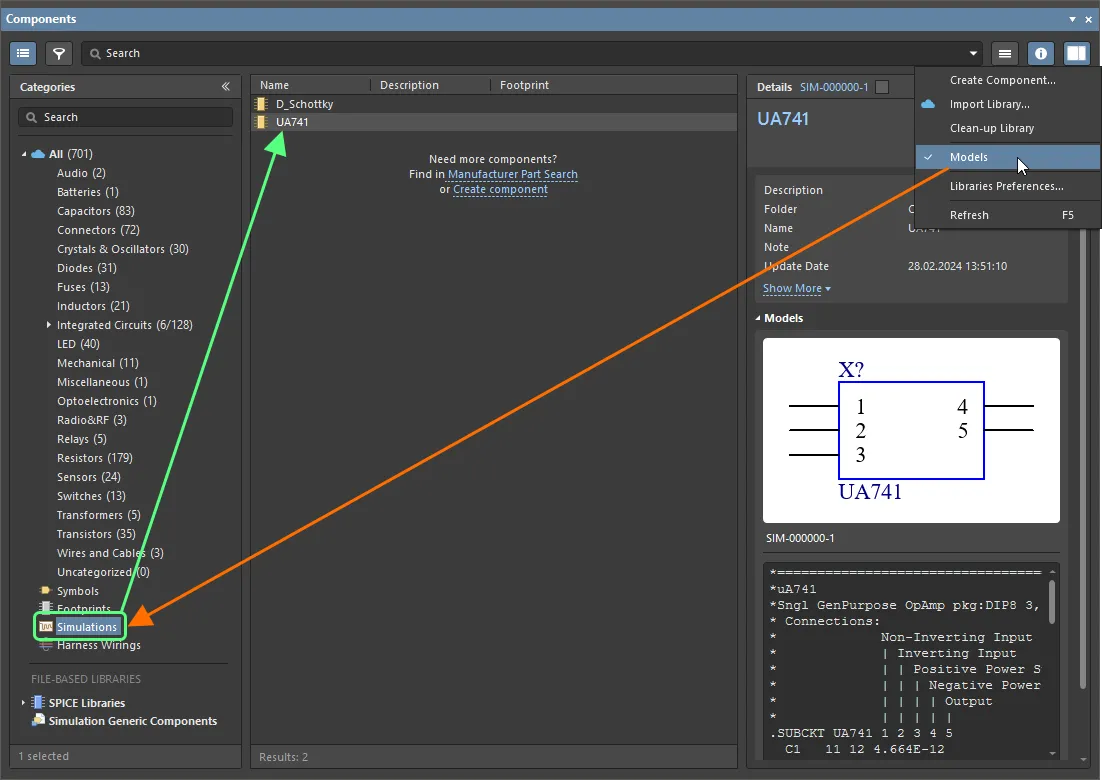
Parcourez les modèles de simulation de votre Workspace connecté depuis le panneau Components en activant l’option Models dans le panneau.
Lorsque vous placez directement un modèle de simulation, Altium Designer analyse le modèle et recherche un symbole approprié dans la bibliothèque Simulation Generic Components. Les composants discrets disposent d’un symbole adapté à leur type, tandis que les composants modélisés par un sous-circuit disposent d’un simple symbole rectangulaire.
Le tableau ci-dessous répertorie les types de modèles pris en charge et le symbole de composant de la bibliothèque Simulation Generic Components qui est placé.
| Composant | Texte du modèle | Symbole (Identifiant de l’élément de conception de la bibliothèque SIM) |
|---|---|---|
| Résistance | .MODEL <model name> RES | Resistor |
| Condensateur | .MODEL <model name> CAP | Capacitor |
| Inductance | .MODEL <model name> IND | Inductor |
| Diode | .MODEL <model name> D | Diode |
| Transistor bipolaire | .MODEL <model name> NPN | BJT NPN 4 MGP |
| Transistor bipolaire | .MODEL <model name> PNP | BJT PNP 4 MGP |
| Transistor à effet de champ à jonction | .MODEL <model name> NJF | JFET N-ch Level2 |
| Transistor à effet de champ à jonction | .MODEL <model name> PJF | JFET P-ch Level2 |
| MOSFET | .MODEL <model name> NMOS | MOSFET N-ch Level1 |
| MOSFET | .MODEL <model name> PMOS | MOSFET P-ch Level1 |
Attribution automatique de modèles de simulation
Si un ou plusieurs composants sans modèle de simulation sont détectés lors de la vérification de la conception, les avertissements Composants sans modèle s’affichent dans le panneau Simulation Dashboard, depuis lequel vous pouvez attribuer automatiquement des modèles de simulation à ces composants.
Prise en charge des dispositifs numériques PSpice
Altium Designer prend également en charge toutes les primitives numériques PSpice, les stimuli numériques (générateur de stimuli numériques et stimuli basés sur un fichier), ainsi que les dispositifs d’entrée et de sortie numériques.
Prise en charge des composants passifs variables
Altium Designer prend en charge les résistances, les condensateurs et les inductances variables. La valeur d’un composant passif peut être définie comme une variable. Utilisez une expression entre accolades comme valeur du paramètre Value pour définir la résistance d’une résistance, la capacité d’un condensateur ou l’inductance d’une inductance. Les éléments suivants peuvent être utilisés dans les expressions :
-
Constantes intégrées (
pi,e, etc.) - Paramètres globaux
-
xdéfinis par l’utilisateur pour la tension aux bornes du condensateur ou le courant traversant l’inductance -
temppour la température d’analyse -
timedans une analyse transitoire -
hertzdans une analyse par balayage CA - Tensions des nœuds
- Courants des sources de tension
- Courants dans les inductances
- Courants dans les composants passifs variables
Utilisez la chaîne « q = » ou « flux = » suivie d’une expression entre accolades comme valeur du paramètre Value pour définir la charge d’un condensateur ou le flux d’une inductance.
Des exemples d’expressions utilisées pour les valeurs de composants passifs et les résultats d’analyse transitoire des circuits correspondants sont présentés ci-dessous.


Attribution des noms de réseaux
Il n'est pas nécessaire d'attribuer des noms aux nets pour simuler un circuit, mais cela est recommandé pour faciliter le travail. L'attribution d'un nom à un net permet de sélectionner plus clairement les points dont les caractéristiques doivent être affichées, en particulier dans les schémas complexes. Lors de la configuration et de l'exécution d'une simulation dans le Simulation Dashboard, il est possible, pour certains types de calculs, de sélectionner les points souhaités afin d'afficher leurs caractéristiques sur les courbes dans les sections Output Expression, à condition d'avoir identifié ces points à l'aide d'une étiquette de net.
 Localisé par IA