Accès en création dans Altium Designer Develop

En un coup d'œil

Cet article explique le fonctionnement de l’accès en création dans Altium Designer Develop : comment un poste de création vous est attribué lorsque vous vous connectez à un espace de travail Altium Develop, ce qui se passe lorsqu’aucun poste n’est disponible et comment les administrateurs peuvent suivre et gérer l’utilisation des postes. Il présente également les possibilités offertes par le mode Visionneuse, les situations dans lesquelles la modification est restreinte et la façon dont l’utilisation en itinérance d’un poste de création vous permet de continuer à travailler hors ligne sous certaines conditions. Poursuivez votre lecture pour mieux comprendre comment obtenir l’accès dont vous avez besoin et continuer à avancer dans votre travail.

- Découvrez comment les postes de création sont attribués et libérés, ainsi que les limites applicables au sein d’un espace de travail Altium Develop.
- Comprenez la différence entre l’accès complet en création et le mode Visionneuse lorsqu’aucun poste n’est disponible.
- Découvrez comment l’utilisation en itinérance d’un poste de création permet de travailler hors ligne, ainsi que les principales limitations à connaître.
Approfondissez avec l'IA :

L’accès aux fonctionnalités de création dans Altium Designer Develop est nécessaire pour créer et modifier des projets, des composants et d’autres données de conception. Ces fonctionnalités sont disponibles dans votre instance d’Altium Designer Develop grâce à l’attribution d’un author seat. Une instance d’Altium Designer Develop obtient automatiquement un siège auteur lorsqu’elle est connectée à votre espace de travail Altium Develop.

Pour plus d’informations sur la connexion à un espace de travail, consultez la page Accéder à votre espace de travail.
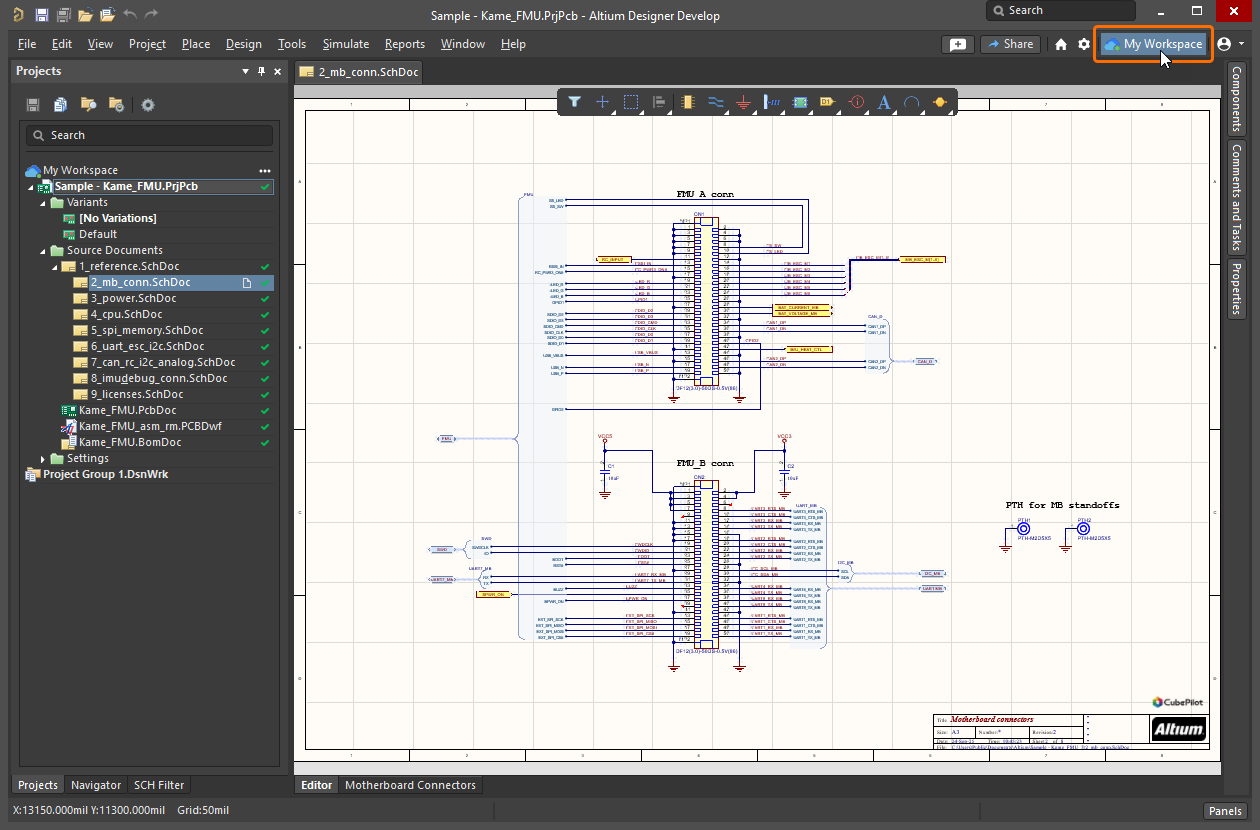
Connectez-vous à votre espace de travail Altium Develop pour obtenir un siège auteur et commencer à travailler dans Altium Designer Develop.

Un espace de travail Altium Develop dispose d’un nombre limité de sièges auteur (jusqu’à cinq, selon le nombre de sièges achetés). Un siège auteur est libéré lorsqu’un utilisateur ferme son instance d’Altium Designer Develop.

Un administrateur de votre espace de travail Altium Develop peut surveiller l’utilisation actuelle des sièges auteur depuis la page Admin – Usage and Billing de l’interface Web de l’espace de travail. Depuis cette page, les administrateurs peuvent gérer l’abonnement Altium Develop, ajouter des sièges auteur (s’ils sont encore disponibles, dans la limite de cinq) et, si nécessaire, forcer la libération de sièges auteur afin de les rendre disponibles pour d’autres membres de l’espace de travail qui ont besoin d’effectuer des modifications dans Altium Designer Develop.

Pour plus d’informations sur la page Admin – Usage and Billing, consultez la page Découvrir l’interface Web.
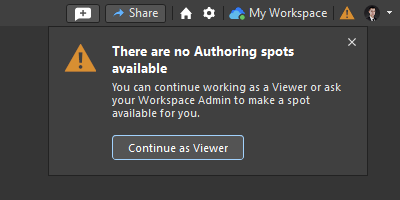
Les sièges auteur sont attribués aux utilisateurs d’Altium Designer Develop selon le principe du « premier arrivé, premier servi ». Si vous êtes connecté à un espace de travail mais qu’aucun siège auteur n’est disponible (par exemple, si tous les sièges auteur disponibles sont déjà utilisés par d’autres utilisateurs d’Altium Designer Develop), votre instance d’Altium Designer Develop fonctionnera en mode visionneuse.

Dans ce mode, vous pouvez toujours consulter le contenu de l’espace de travail connecté (par exemple, ouvrir des projets depuis l’espace de travail et parcourir les composants dans le panneau Components) et ajouter des commentaires dans les documents du projet (en savoir plus), mais vous ne pouvez en aucun cas modifier le contenu ni l’enregistrer dans l’espace de travail.

Utilisation d’un siège auteur en mode itinérant

Un siège auteur peut être utilisé en mode itinérant afin que vous puissiez continuer à travailler hors ligne, sans être connecté à votre espace de travail Altium Develop ni à votre compte Altium.

Dans l’espace de travail Altium Develop, un administrateur peut réserver un siège auteur à un utilisateur donné depuis l’interface Web de l’espace de travail (consultez la page Découvrir l’interface Web pour en savoir plus). Une fois qu’un siège auteur vous est réservé, vous pouvez vous connecter à l’espace de travail depuis votre installation d’Altium Designer Develop, puis vous déconnecter de l’espace de travail, de votre compte Altium ou d’Internet pour continuer à travailler hors ligne pendant la durée de l’abonnement.

Lorsque vous utilisez un siège auteur en mode itinérant, l’icône  s’affiche à côté de la commande Serveur actif.
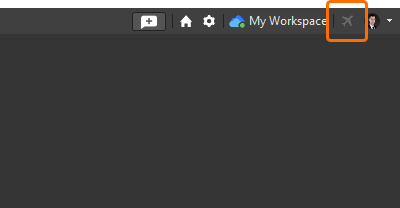
  • Si vous passez de l’espace de travail Altium Develop dont vous utilisez un siège auteur en mode itinérant à un autre espace de travail, le siège auteur du premier espace de travail ne sera plus utilisé en mode itinérant.

  • Notez que si vous utilisez un siège auteur en mode itinérant, vous ne pouvez pas le libérer. Vous êtes donc limité à l’utilisation de cette installation précise d’Altium Designer Develop sur votre ordinateur. Pour utiliser une autre installation d’Altium Designer Develop (sur le même ordinateur ou sur un autre), vous devez vous déconnecter de votre compte Altium et demander à un administrateur de l’espace de travail de révoquer le siège auteur, puis de vous l’attribuer à nouveau.

AI-LocalizedLocalisé par IA
Si vous trouvez un problème, sélectionnez le texte/l’image et appuyez surCtrl + Enterpour nous envoyer vos commentaires.
Contents
Disponibilité des fonctionnalités

Les fonctionnalités auxquelles vous avez accès dépendent de la solution Altium dont vous disposez – Altium Develop, Altium Agile Teams, Altium Agile Enterprise, ou Altium Designer (avec un abonnement actif).

Si vous ne voyez pas une fonctionnalité documentée dans votre logiciel actuel, contactez le service commercial d’Altium pour en savoir plus.

Documentation héritée

La documentation d’Altium Designer n’est plus versionnée. Si vous devez accéder à la documentation des versions antérieures d’Altium Designer, consultez la section Documentation héritée de la page Other Installers.