Altium Designer Agile propose un système de licences simplifié qui vous permet d’obtenir rapidement votre licence et de mettre votre logiciel Altium en service de manière efficace. L’ensemble exact des fonctionnalités disponibles dépend de la licence spécifique achetée. Le système propose différents types de licences afin de répondre à vos besoins. Cela inclut les licences à la demande basées sur le Web. Étroitement intégrée aux comptes clients via le portail Altium, la gestion des licences à la demande basée sur le Web permet d’utiliser une licence sur n’importe quel ordinateur sans avoir à déplacer des fichiers de licence ni à l’activer sur chaque machine. Cela offre une capacité de licence flottante globale – dans la portée géographique de votre licence et selon les conditions définies dans le Master Services Agreement (MSA) – sans qu’il soit nécessaire de mettre en place votre propre serveur.
Le Company Dashboard est une zone dédiée qui permet aux administrateurs de groupe et aux administrateurs de licences du compte d’entreprise de gérer les utilisateurs, les licences et les autres ressources associées à ce compte d’entreprise, ainsi que de définir le profil de l’organisation, qui peut être rendu public afin d’être consulté par d’autres organisations et leurs utilisateurs au sein de la communauté Altium.
Consultez la page Company Dashboard pour en savoir plus.
Types de licences – Vue d’ensemble
Les types de licences suivants peuvent être utilisés dans Altium Designer Agile :
-
À la demande – l’acquisition de licence côté client est administrée par un serveur géré par Altium. Un poste d’une licence à la demande peut être acquis par n’importe quel ordinateur client – dans la portée géographique de votre licence et selon les conditions définies dans le MSA – uniquement lorsque vous êtes connecté à un compte Altium. Lorsque vous vous déconnectez, le poste est libéré afin qu’un autre utilisateur puisse l’acquérir. L’ordinateur client doit disposer d’un accès Internet au portail Altium. Les licences peuvent être regroupées de manière centralisée pour être « utilisées et libérées » par tous les concepteurs de votre équipe ou, alternativement, être attribuées à des rôles définis au sein de votre entreprise.
Alternativement, un poste d’une licence à la demande peut être utilisé en itinérance, c’est-à-dire acquis pour une durée déterminée. Dans ce mode, vous pouvez vous déconnecter et travailler hors ligne, en emportant en quelque sorte librement votre poste acquis, comme s’il s’agissait d’une licence autonome temporaire.
Ce type de licence offre le plus haut degré de flexibilité aux utilisateurs qui prévoient de travailler depuis plusieurs machines avec une connexion Internet active.
-
Serveur privé – pour les organisations qui exigent que leurs installations de Altium Designer Agile restent hors ligne (isolées d’Internet), la commodité et la flexibilité des licences logicielles à la demande peuvent être fournies par un Private License Service (PLS) localisé, plutôt que par le service de licences Altium basé sur le cloud. L’acquisition de licence côté client est administrée par le Private License Service d’un Altium Infrastructure Server (un serveur local gratuit qui fournit l’installation à distance des produits Altium et la gestion des licences) ou d’un Altium On-Prem Enterprise Server (une solution serveur distincte pour la gestion des données de conception). Le Private License Service dédié, mis en œuvre sur un PC connecté au LAN/WAN de l’entreprise, est configuré par un administrateur pour acquérir localement les licences Altium de l’entreprise, puis les fournir via le réseau aux installations logicielles Altium selon les besoins. Un poste (instance) d’une licence Altium hébergée par le PLS peut être « loué » par le logiciel du poste de travail lorsqu’il est utilisé, puis « révoqué » (retourné au pool de licences disponibles) lorsqu’il n’est plus nécessaire. Les licences peuvent également être fournies en mode itinérant, où le poste de licence est loué à la machine cible pour une durée déterminée, permettant au PC hôte du logiciel, par exemple un ordinateur portable, de se déplacer librement tout en étant isolé du réseau.
Ce type de licence convient à ceux qui souhaitent bénéficier de la flexibilité d’accéder à leurs licences depuis plusieurs machines, mais qui ne peuvent pas se connecter au serveur de licences à la demande Altium. Altium Infrastructure Server / Altium On-Prem Enterprise Server et son PLS offrent la flexibilité requise par les entreprises qui hébergent plusieurs installations logicielles Altium, avec en plus l’avantage que l’utilisation des licences et des postes peut être configurée, surveillée et contrôlée depuis un serveur centralisé, lui-même hébergé sur un LAN/WAN local pouvant être isolé d’Internet.
-
Autonome – l’acquisition de licence côté client est gérée par l’utilisateur au moyen d’un fichier de licence (*.alf). Ce fichier peut être enregistré, copié et sauvegardé selon les besoins. Ce type de licence convient à un seul poste de travail et à un concepteur individuel, et ne nécessite aucune connexion Internet active.
La vue License Management
La configuration et la sélection des licences s’effectuent depuis la vue License Management, accessible en cliquant sur le contrôle Current User en haut à droite de l’espace de conception, puis en choisissant  dans le menu. Il s’agit du « centre de commande » pour obtenir une licence.
La vue License Management peut également être ouverte directement depuis la vue Extensions and Updates en cliquant sur l’onglet License Management en haut de la vue.
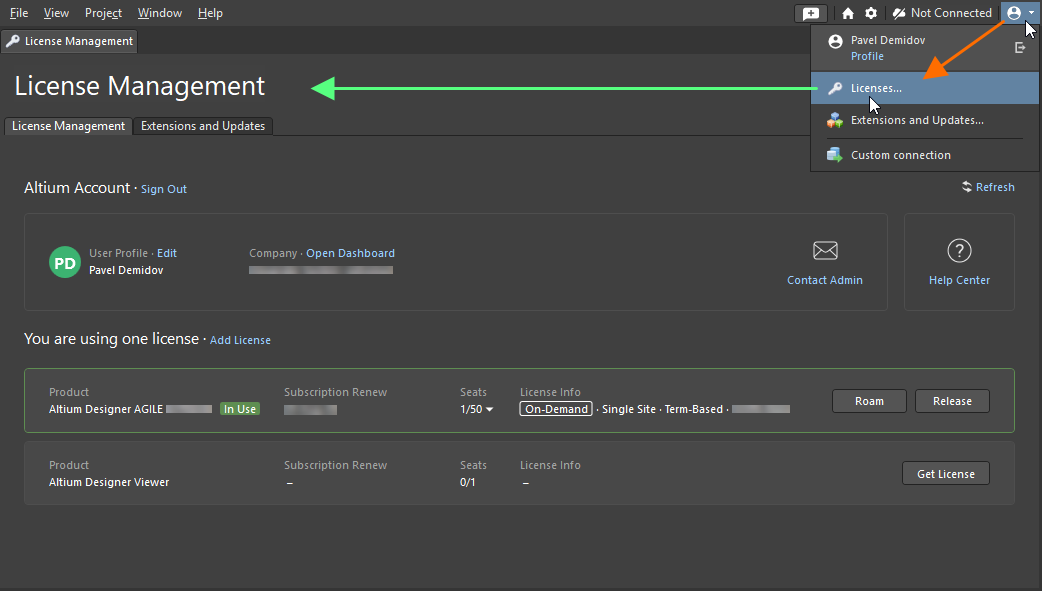
Accédez à la vue License Management depuis le menu du contrôle Current User.
En cas de problème de licence, par exemple une licence expirée, un abonnement expiré ou un manque de postes de licence, la vue License Management vous affichera des messages d’avertissement et, si cela s’applique à cette licence particulière, des commandes permettant de résoudre ces problèmes.
Possible Licensing Issues
There are no seats left available for this license.
Cet avertissement apparaît lorsque tous les postes disponibles de la licence sont loués par d’autres utilisateurs.
-
Si vous n’êtes pas administrateur de groupe de votre compte d’entreprise, utilisez le bouton  pour envoyer un e-mail à un contact de notification de la licence afin de demander un poste pour cette licence.
-
Si vous êtes administrateur de groupe de votre compte d’entreprise, utilisez le bouton  pour ouvrir le Company Dashboard dans le contexte de cette licence.
Your license expires in <n> days, and you won't be able to use <ProductName>.
Cet avertissement apparaît lorsque la licence à durée déterminée expire bientôt.
-
Si vous n’êtes pas administrateur de groupe de votre compte d’entreprise, utilisez le contrôle Request Renewal pour envoyer un e-mail à un contact de notification de licence afin de demander le renouvellement de la licence.
-
Si vous êtes administrateur de groupe de votre compte d’entreprise, utilisez le contrôle Renew pour ouvrir le Store dans le contexte de cette licence.
Subscription renewals are no longer available for Perpetual Licenses. After expiration, you can use your license but won't have access to the latest updates and cloud capabilities.
Cet avertissement apparaît lorsque l’abonnement d’une licence perpétuelle expire bientôt. Utilisez le contrôle Contact Us to Discuss Your Options pour ouvrir la page Contact Us, à partir de laquelle vous pouvez envoyer une demande afin de discuter des étapes suivantes avec les représentants d’Altium.
Subscription renewals are no longer available for Perpetual Licenses. You can use your license but don't have access to the latest updates and cloud capabilities.
Cet avertissement apparaît lorsque l’abonnement d’une licence perpétuelle a expiré. Utilisez le contrôle Contact Us to Discuss Your Options pour ouvrir la page Contact Us, à partir de laquelle vous pouvez envoyer une demande afin de discuter des étapes suivantes avec les représentants d’Altium.
Pour naviguer facilement dans la liste des licences de la vue License Management, vous pouvez utiliser les commandes suivantes en haut à droite de la liste :
-
S’il existe des licences à durée déterminée expirées, activez le contrôle Hide Expired Licenses pour masquer ces licences dans la liste.
-
S’il y a plus de sept licences dans la liste, le champ Search est disponible. Utilisez-le pour rechercher une licence à partir de ses champs.
-
Utilisez le bouton  à côté du champ de recherche pour choisir la méthode de tri requise : par nom de produit (ordre croissant ou décroissant), par nombre de postes libres, par type de licence, ou tri par défaut (licences en cours d’utilisation » licences valides » licences perpétuelles avec abonnement expiré » licence Viewer » licences expirées).

Vous pouvez également copier un champ depuis une vignette de licence. Cliquez avec le bouton droit sur le champ requis et sélectionnez la commande Copy pour copier ce champ dans le Presse-papiers.
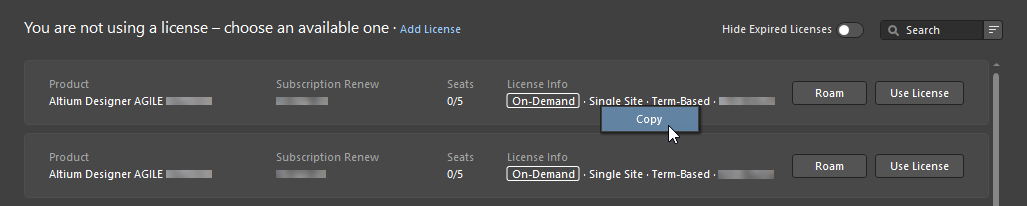
Licences à la demande
Pour accéder à une licence à la demande, vous devrez peut-être ajouter amazontrust.com à la liste blanche de votre pare-feu via les paramètres de votre système.
Avant de pouvoir accéder à une licence à la demande et l’utiliser, vous devez d’abord vous connecter à votre compte Altium via le portail Altium sécurisé. Si vous n’êtes pas connecté, cliquez sur le contrôle Current User en haut à droite de l’espace de conception (le contrôle apparaît sous la forme  lorsque vous n’êtes pas connecté), puis choisissez
  dans le menu pour ouvrir la boîte de dialogue Sign In. Alternativement, cette boîte de dialogue peut être ouverte depuis la vue License Management en cliquant sur le bouton
  .
.
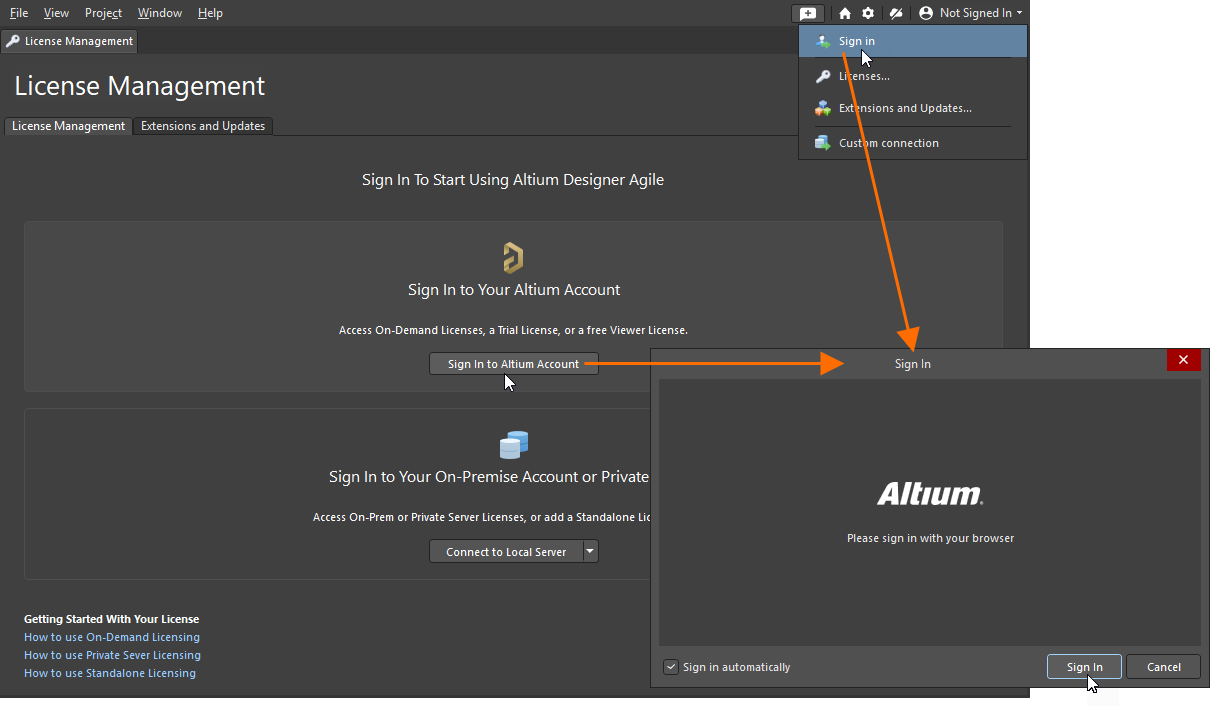
Connectez-vous à votre compte Altium pour utiliser une licence à la demande.
Pour en savoir plus, consultez Signing in to Your Altium Account.
Une fois connecté, les informations de votre compte Altium s’affichent en haut de la vue License Management, et la zone des licences disponibles de la vue présente automatiquement les licences spécifiques que vous pouvez utiliser (à la fois les licences à la demande et les licences autonomes). Toutes les licences achetées associées à votre compte d’entreprise et qui vous sont attribuées pour utilisation seront présentées ici. Cela inclut les licences Altium Designer Agile ainsi que toute licence associée à certaines fonctionnalités payantes/soumises à licence fournies sous forme d’extensions.
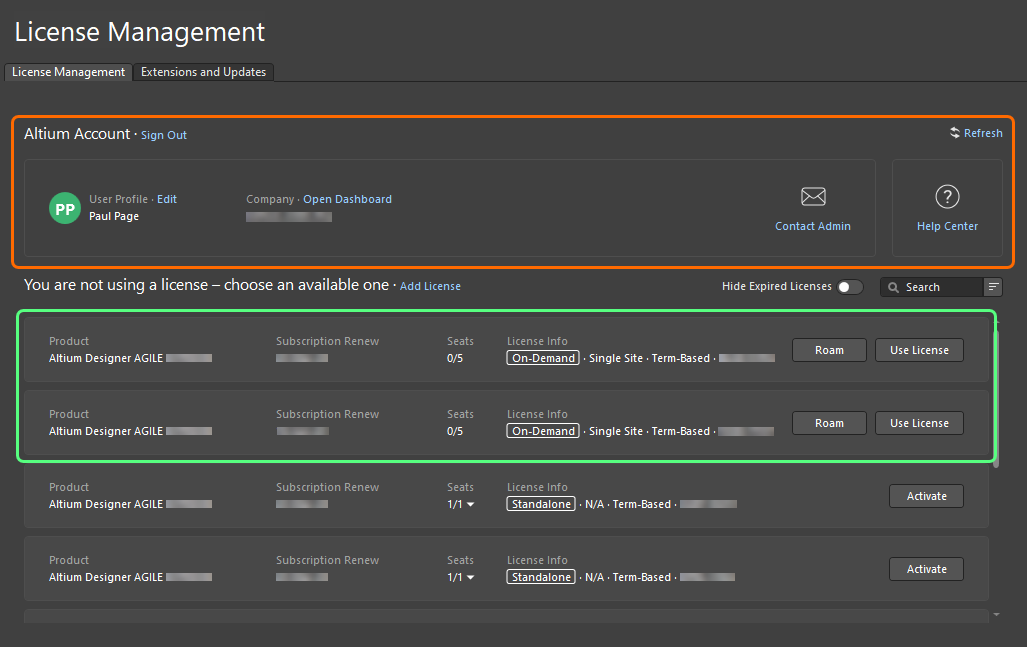
Lorsque vous êtes connecté, les licences à la demande qui vous sont disponibles sont présentées dans la vue License Management.
Pour chaque licence On-Demand, les informations suivantes sont présentées :
-
Product – ce qui est concédé sous licence.
-
Subscription Renew – la date d’expiration de l’abonnement.
-
Seats – le nombre de postes disponibles sur la licence actuellement utilisés, ainsi que le nombre total de postes disponibles. Pour une licence utilisée par au moins un utilisateur, cliquez sur la flèche déroulante à droite des chiffres pour afficher une fenêtre contextuelle fournissant les détails de l’utilisation de chaque poste : qui utilise un poste de la licence, dans quel mode il utilise son poste, et la date d’expiration de son poste (particulièrement pertinent lors de l’utilisation du poste en mode Roaming) –  .
.
Si vous êtes Group Administrators ou License Administrator pour votre Company Altium, vous pouvez également accéder à la page Reports du tableau de bord de l’entreprise. Cette page fournit un ensemble de fonctions de surveillance et de rapport sur l’utilisation des licences On-Demand.
Consultez la page Generating Reports pour en savoir plus.
-
License Info – informations générales sur la licence, y compris le type de licence (On-Demand) et la portée géographique.
Utilisez le contrôle Contact Admin dans la zone Altium Account pour envoyer un e-mail à tous les Group Administrators (jusqu’à un maximum de 20) de votre Company Account.
Utilisation d’une licence On-Demand
Dans le mode d’utilisation normal d’une licence On-Demand, un poste d’une licence On-Demand est attribué à un ordinateur client uniquement tant que vous êtes connecté à votre Altium Account. Lorsque vous vous déconnectez, le poste est libéré afin qu’un autre utilisateur puisse l’obtenir.
Pour utiliser un poste d’une licence On-Demand disponible dans ce mode, cliquez sur le bouton  dans la vignette de licence ou cliquez avec le bouton droit sur la vignette et sélectionnez la commande Use License dans le menu contextuel.
Vous pouvez également tirer parti de la fonctionnalité de location automatique d’une licence On-Demand, qui force Altium Designer Agile à louer automatiquement (utiliser) la licence lorsqu’elle devient disponible – en savoir plus. Depuis la vue License Management d’Altium Designer Agile, le processus normal de sélection de la licence à utiliser est effectué automatiquement.
Lorsqu’une licence est utilisée, sa vignette est marquée de l’icône  et mise en évidence par une bordure verte. Le champ Seats de la licence sera mis à jour pour refléter la prise d’un poste supplémentaire de cette licence.
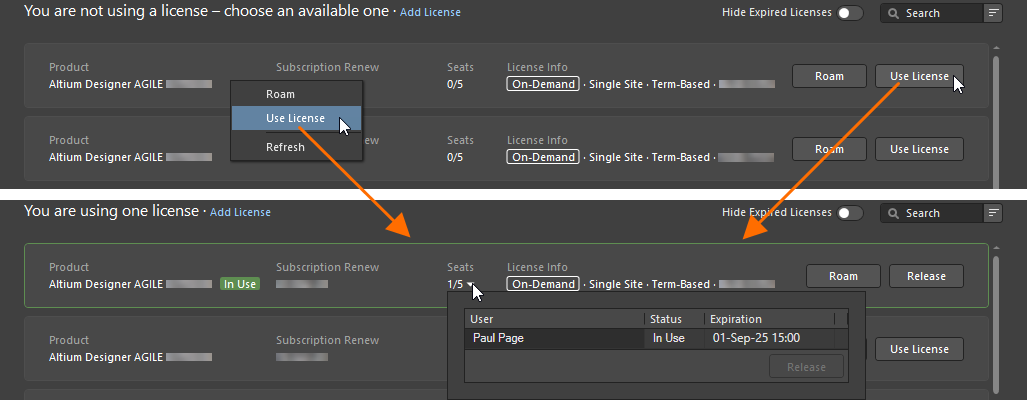
Pour utiliser une licence On-Demand en mode normal, utilisez l’option Use License.
Si vous exécutez plusieurs instances d’Altium Designer Agile sur la même machine, chaque instance conservera un poste de la licence.
Pour libérer votre licence, cliquez sur le bouton  dans la vignette de licence ou cliquez avec le bouton droit sur la vignette et sélectionnez la commande Release dans le menu contextuel. Vous pouvez également forcer la libération d’un poste depuis un autre ordinateur (voir Libération à distance d’une licence On-Demand).
Un poste d’une licence Altium Designer Agile On-Demand peut également être libéré automatiquement lorsque la machine cliente est inactive, ou au repos, c’est-à-dire lorsqu’il n’y a aucune activité de souris ou de clavier sur la machine cliente et qu’aucun processus Altium Designer Agile de longue durée, tel qu’une publication de projet, n’est en cours. Cela peut être configuré dans l’attribution de licence dans le tableau de bord de l’entreprise – consultez la page Managing Subscriptions & Licenses pour en savoir plus.
Utilisation en roaming d’une licence On-Demand
Un poste d’une licence On-Demand peut être utilisé en roaming, c’est-à-dire attribué pour une durée spécifiée. Vous n’avez pas besoin de rester connecté à votre Altium Account pour utiliser la licence dans ce mode – vous pouvez vous déconnecter et travailler hors ligne, en emportant en quelque sorte librement votre poste de licence avec vous.
Pour utiliser un poste d’une licence On-Demand disponible dans ce mode, cliquez sur le bouton  dans la vignette de licence ou cliquez avec le bouton droit sur la vignette et sélectionnez la commande Roam dans le menu contextuel. La boîte de dialogue Retain License s’affichera, dans laquelle vous pourrez définir le nombre de jours et/ou d’heures pendant lesquels vous souhaitez utiliser le poste en roaming. Saisissez le nombre de jours et/ou d’heures ou utilisez les flèches haut/bas jusqu’à ce que le ou les nombres souhaités apparaissent.
-
La durée maximale pendant laquelle vous pouvez utiliser une licence On-Demand en roaming dans ce mode correspond à la durée de vie de la licence elle-même.
-
Si vous utilisez un poste d’une licence On-Demand en roaming et que la période de roaming expire, l’utilisation de ce poste s’arrêtera sans période de grâce.
-
Un Group Administrator ou un License Administrator de votre Company Account peut configurer la possibilité pour une licence d’être utilisée en roaming ainsi que la durée maximale de roaming depuis la page Subscriptions and Licenses du tableau de bord de l’entreprise – en savoir plus.
Lorsqu’une licence est utilisée en mode roaming, sa vignette est marquée de l’icône  et mise en évidence par une bordure verte. Le champ Seats de la licence sera mis à jour pour refléter la prise d’un poste supplémentaire de cette licence.
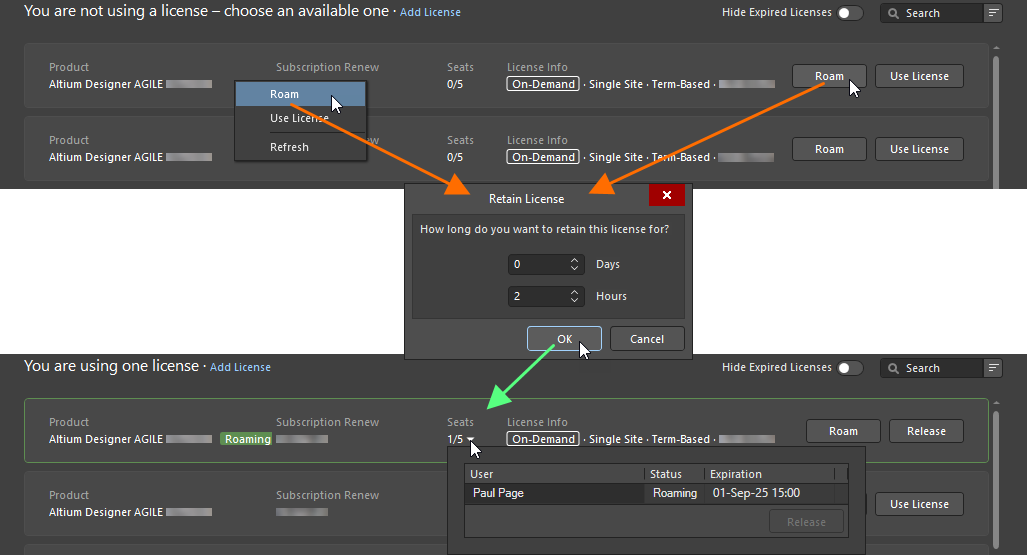
Pour utiliser une licence On-Demand en mode roaming, utilisez l’option Roam.
Lorsque vous utilisez une licence en mode roaming, vous pouvez librement vous déconnecter de votre Altium Account et travailler hors ligne. Le seul moment où vous devez vous connecter à votre Altium Account lorsque vous utilisez un poste d’une licence dans ce mode est lorsque vous souhaitez soit libérer la licence, soit prolonger la période de roaming. Cette dernière opération s’effectue en cliquant à nouveau sur le bouton  . Ajustez ensuite la période de roaming selon vos besoins à l’aide de la boîte de dialogue Retain License.
La libération d’une licence utilisée en roaming s’effectue en vous connectant à votre Altium Account puis en cliquant sur le bouton  dans la vignette de licence ou en cliquant avec le bouton droit sur la vignette et en sélectionnant la commande Release dans le menu contextuel.
Libération à distance d’une licence On-Demand
Il est possible de forcer la libération d’un poste sur une licence utilisée soit en mode normal, soit en mode roaming, directement depuis Altium Designer Agile. Par exemple, si vous oubliez de libérer votre poste sur un ordinateur, vous pouvez le libérer depuis cet ordinateur puis utiliser le poste redevenu disponible sur un autre ordinateur. L’étendue de vos « pouvoirs de libération » dépend du fait que vous soyez ou non Group Administrator de votre Company Account :
-
You are a Group Administrator – vous pouvez libérer à distance un poste utilisé par n’importe quel utilisateur. Le poste qu’il utilise sera libéré et il perdra la licence.
-
You are not a Group Administrator – vous pouvez uniquement libérer un poste que you utilisez (sur un autre ordinateur). Le poste redeviendra disponible.
Pour libérer une licence, cliquez sur la flèche déroulante dans le champ Seats de la licence dont vous souhaitez libérer le poste. Sélectionnez l’entrée correspondant au poste à libérer et cliquez sur le bouton  (ou cliquez avec le bouton droit sur l’entrée et sélectionnez Release). La suite dépend du mode dans lequel la licence libérée est utilisée :
Du point de vue de l’utilisateur distant, si vous êtes en roaming et que votre licence a été libérée à distance, vous ne remarquerez rien jusqu’à ce que vous vous connectiez. Si vous utilisez actuellement la licence en mode normal (ou si vous vous connectez pendant le roaming), alors, à un moment donné dans les 20 minutes suivantes, une boîte de dialogue d’avertissement apparaîtra pour vous informer que votre licence a été libérée à distance, par qui, et vous demander d’utiliser une autre licence pour continuer à utiliser Altium Designer Agile.
Un administrateur de groupe de votre compte d’entreprise peut également forcer la libération de tout siège d’une licence On-Demand actuellement utilisé depuis la page Reports du tableau de bord de l’entreprise – en savoir plus.
Licences de serveur privé
Main page: Private License Service (Altium On-Prem Enterprise Server, Altium Infrastructure Server)
La connexion au service de licences privé de Altium On-Prem Enterprise Server, lorsque son Private License Service Mode est défini sur Local PLS et que son License Manager Authentication Mode est défini sur Server Session, depuis Altium Designer Agile s’établit lorsque vous vous connectez à l’Enterprise Server à l’aide de la boîte de dialogue Sign in, accessible en sélectionnant l’entrée  dans le menu du contrôle Utilisateur actuel – consultez la page Accessing Your Workspace pour en savoir plus.
La connexion au service de licences privé de Altium On-Prem Enterprise Server, lorsque son Private License Service Mode est défini sur Local PLS et que son License Manager Authentication Mode est défini sur No Authentication, ou à Altium Infrastructure Server depuis Altium Designer Agile, se configure à l’aide de la boîte de dialogue Private License Server Setup. Pour accéder à cette boîte de dialogue :
-
Si vous n’êtes pas connecté à votre compte Altium, cliquez sur le bouton  .
.
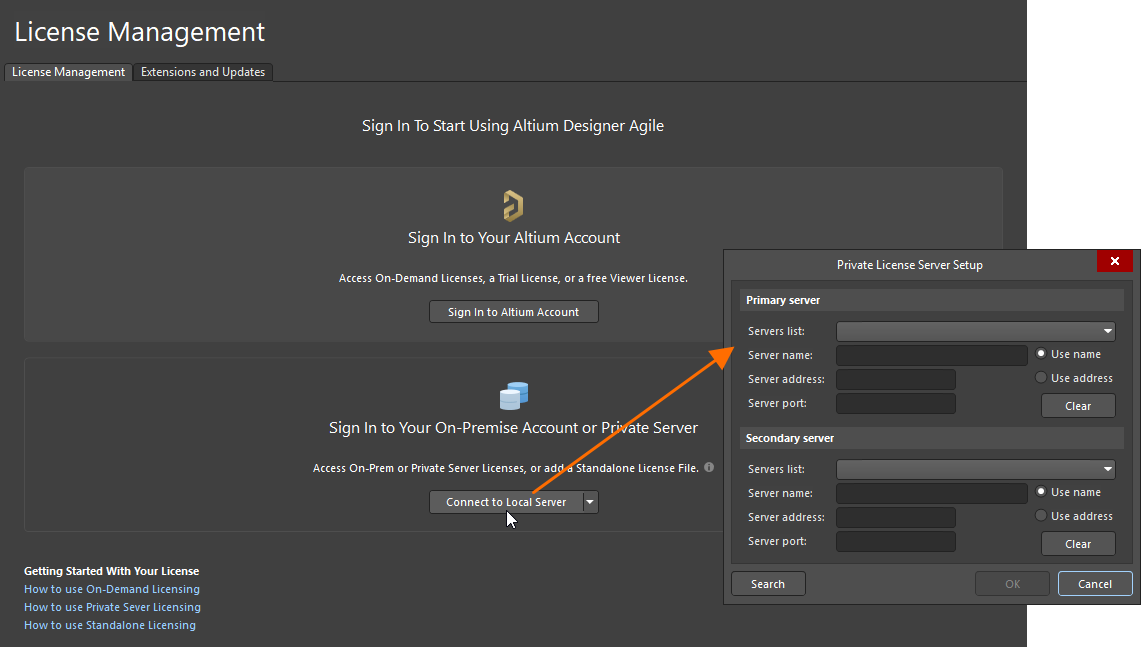
-
Si vous êtes connecté à votre compte Altium, cliquez sur le contrôle Add License et sélectionnez Connect to Local Server dans le menu qui apparaît.
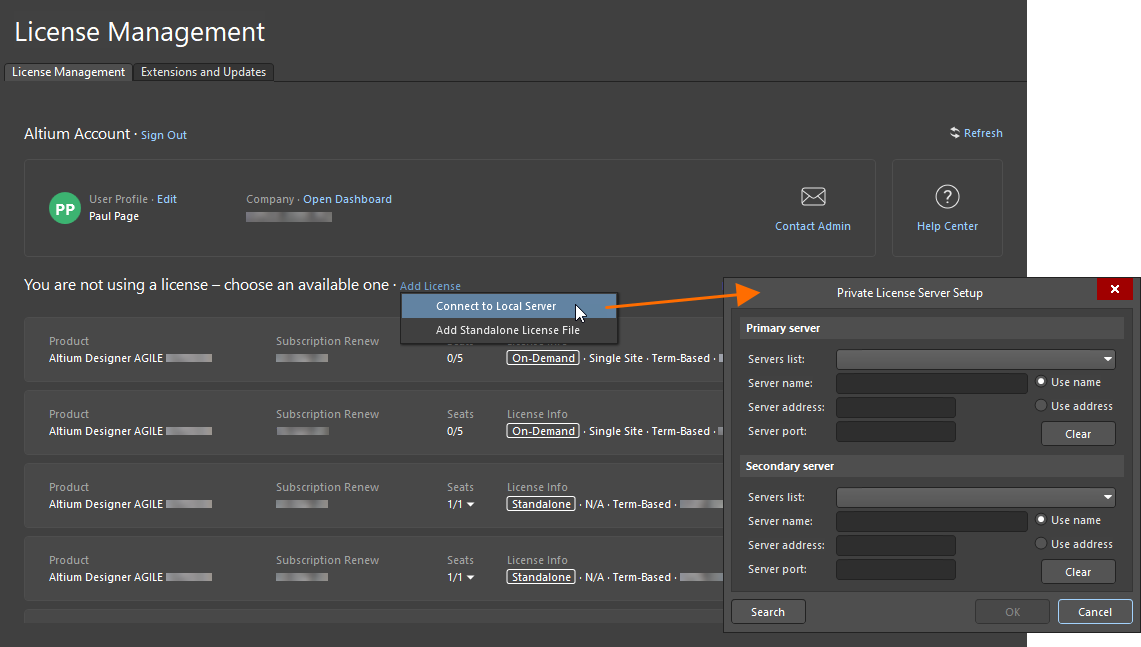
Dans la zone Primary server de la boîte de dialogue, saisissez le Server name et/ou le Server address, ainsi que le Server port. Choisissez si vous souhaitez Use name ou Use address pour vous connecter. Si vous souhaitez supprimer toutes les entrées de la zone, cliquez sur le bouton  . Cliquez sur OK pour vous connecter au serveur à l’aide des données saisies.
Licence autonome
Activation d’une licence autonome via Altium Designer Agile
Avec une licence autonome, le seul moment où vous devez vous connecter à votre compte Altium (via le portail Altium) est lors de l’activation initiale de cette licence via Altium Designer Agile (ou lorsque vous réactivez la licence – ce qui est nécessaire, par exemple, si vous avez supprimé la licence et ne disposez pas d’une sauvegarde du fichier de licence). Pendant ce processus, des informations sur votre PC sont collectées – cela est uniquement fait pour garantir que la licence est utilisée conformément au MSA. En dehors de cela, une fois ce type de licence activé, vous pouvez travailler de manière autonome, hors ligne – c’est la définition même d’une licence autonome.
Une fois connecté, les informations de votre compte Altium s’affichent en haut de la vue License Management, et la zone des licences disponibles de la vue présente automatiquement les licences spécifiques mises à votre disposition (licences On-Demand et licences autonomes).
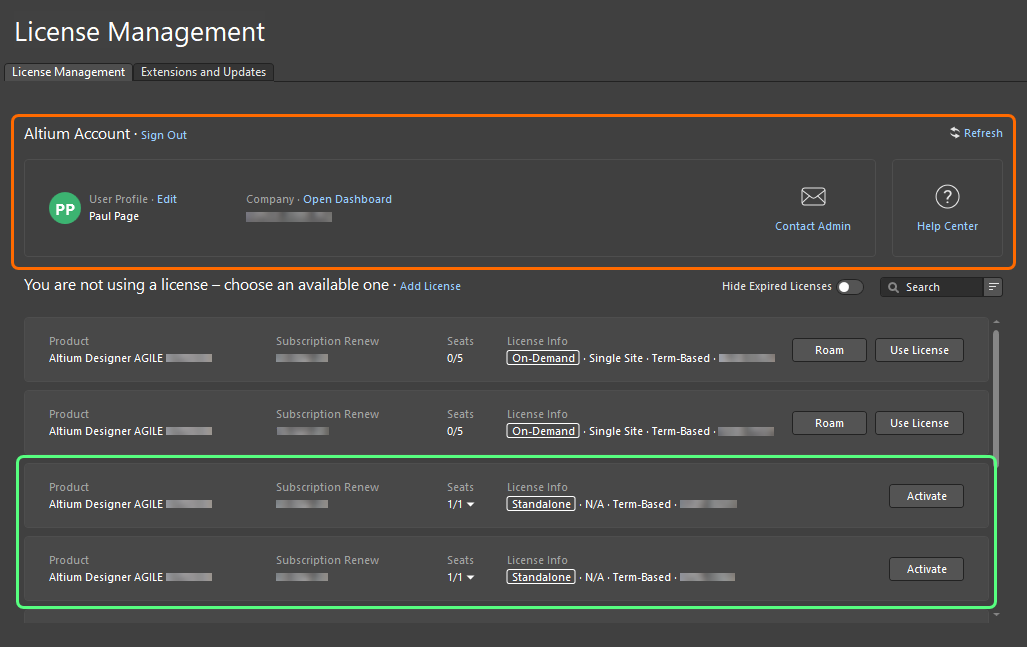
Lorsque vous êtes connecté, les licences autonomes disponibles pour vous sont présentées dans la vue License Management.
Pour chaque licence autonome, les informations suivantes sont présentées :
-
Product – ce qui est concédé sous licence.
-
Subscription Renew – la date d’expiration de l’abonnement.
-
Seats – si la licence a été activée par vous ou par un autre utilisateur, ce champ affichera 1/1. Pour une licence qui a été activée au moins une fois, cliquez sur la flèche déroulante à droite des numéros pour afficher une fenêtre contextuelle fournissant les détails de l’historique d’activation de cette licence ( ).
).
-
License Info – informations générales sur la licence, y compris le type de licence (Standalone) et la portée géographique.
Pour activer une licence autonome, cliquez sur le bouton  dans la vignette de licence ou cliquez avec le bouton droit sur la vignette et sélectionnez la commande Activate dans le menu contextuel. Lorsqu’une licence est activée, sa vignette est marquée de l’icône
  et mise en évidence par une bordure verte.
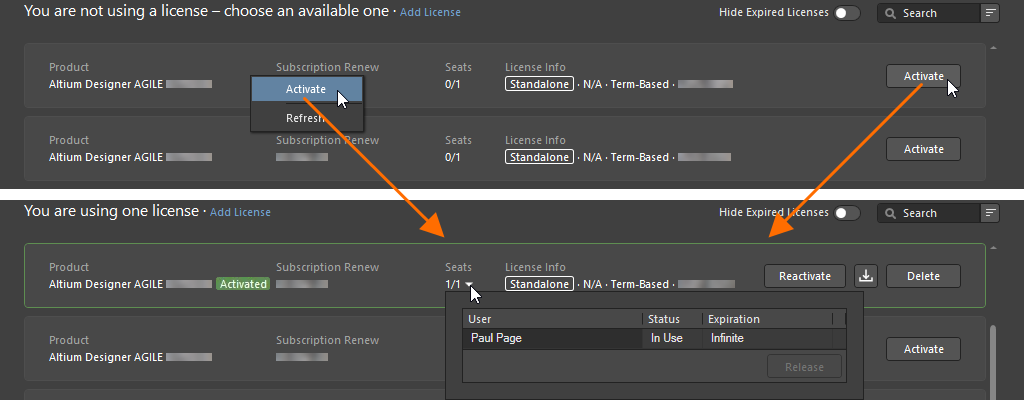
Pour utiliser une licence autonome, activez-la depuis la vue License Management.
Lors de l’activation d’une licence autonome dans Altium Designer Agile, si cette licence a déjà été activée, une boîte de dialogue apparaîtra pour vous en informer et vous avertir que réutiliser la licence peut entrer en conflit avec un autre utilisateur sur le réseau s’il utilise la même licence. Si vous êtes certain d’être la seule personne à utiliser la licence, cliquez sur Yes pour poursuivre l’activation.
Après avoir activé votre licence autonome, vous pouvez vous déconnecter de votre compte Altium et travailler hors ligne avec la licence. C’est, après tout, la nature même d’une licence autonome et un aspect exploité par beaucoup d’utilisateurs.
Ajout d’un fichier de licence autonome
Un administrateur de groupe ou un administrateur de licences de votre compte d’entreprise peut également activer directement un fichier de licence autonome via un navigateur à l’aide du tableau de bord de l’entreprise (en savoir plus). Cela est particulièrement utile lorsque les ordinateurs clients ne peuvent pas accéder à Internet, quelle qu’en soit la raison. Un utilisateur administrateur – qui dispose d’une connexion à Internet – accède aux licences et les active, puis transmet le fichier AFL approprié à chaque utilisateur client de l’organisation. Sinon, le fichier ALF d’un fichier autonome activé via Altium Designer Agile peut être enregistré depuis la vue License Management – en savoir plus.
Lorsque vous disposez d’une copie enregistrée du fichier de licence sur l’ordinateur cible, il peut être ajouté au système des façons suivantes :
-
Si vous n’êtes pas connecté à votre compte Altium, cliquez sur  à droite du bouton
  et sélectionnez Add Standalone License File dans le menu qui apparaît.
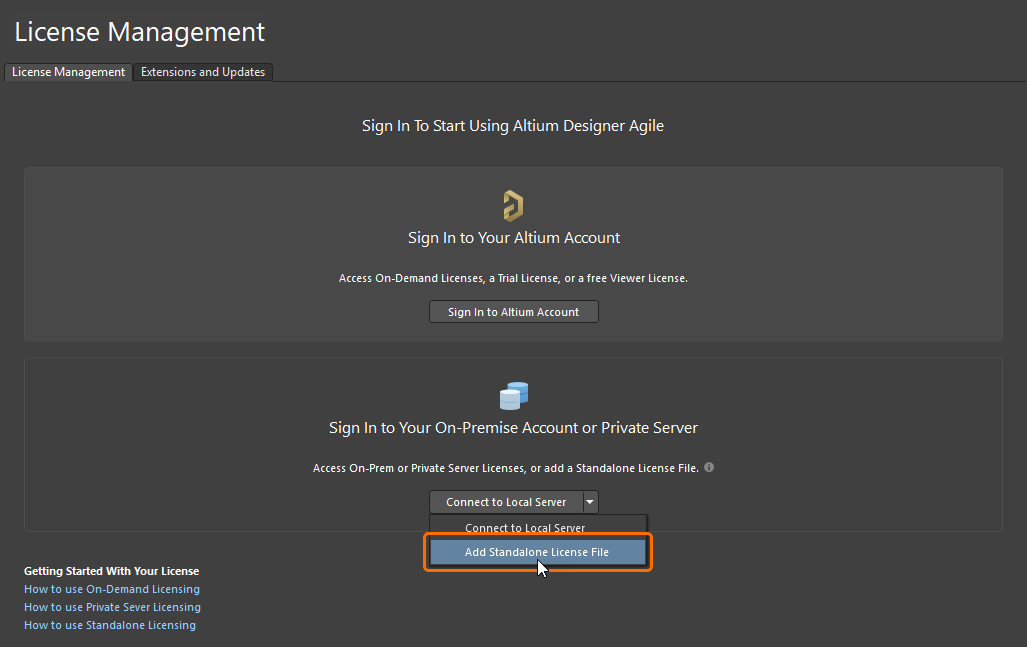
-
Si vous êtes connecté à votre compte Altium, cliquez sur le contrôle Add License et sélectionnez Add Standalone License File dans le menu qui apparaît.
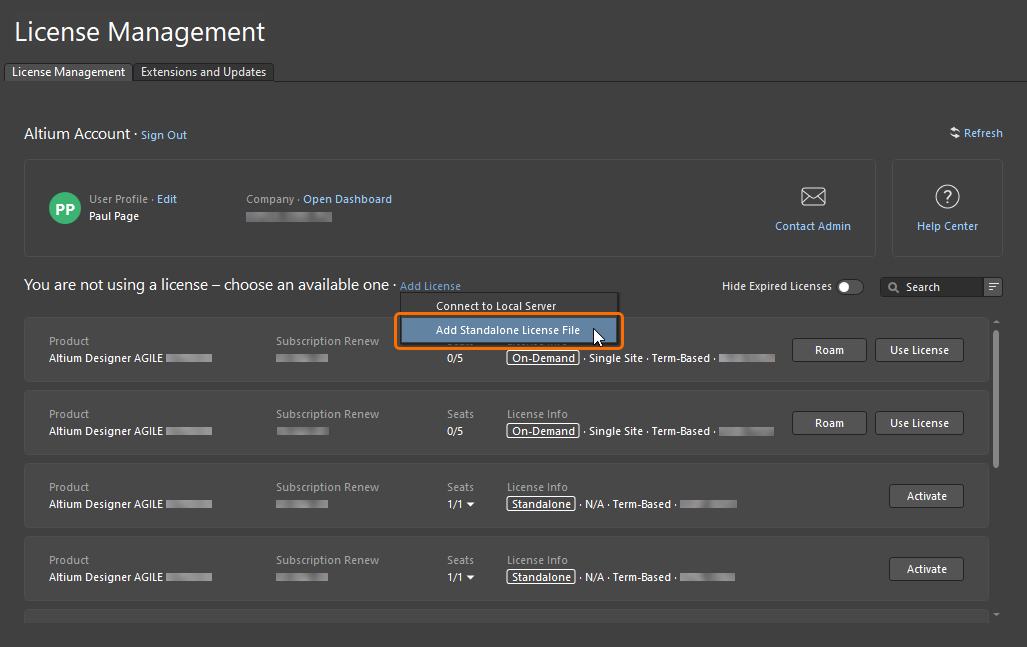
Recherchez et sélectionnez le fichier ALF à l’aide de la boîte de dialogue qui s’ouvre.
Réactivation d’une licence autonome
Une licence autonome activée peut être réactivée depuis la vue License Management en cliquant sur le bouton  dans la vignette de licence ou en cliquant avec le bouton droit sur la vignette et en sélectionnant la commande Reactivate dans le menu contextuel.

Pour réactiver une licence autonome déjà activée, utilisez l’option Reactivate.
Si vous n’êtes pas actuellement connecté à votre compte Altium, la boîte de dialogue Sign In s’ouvrira pour vous permettre de vous connecter. Une fois connecté, une boîte de dialogue apparaîtra pour vous en informer et vous avertir que réutiliser la licence peut entrer en conflit avec un autre utilisateur sur le réseau s’il utilise la même licence. Si vous êtes certain d’être la seule personne à utiliser la licence, cliquez sur Yes pour poursuivre la réactivation.
Si l’ordinateur client sur lequel la licence autonome doit être réactivée ne peut pas accéder à Internet, un administrateur de groupe ou un administrateur de licences de votre compte d’entreprise peut activer le fichier de licence via le tableau de bord de l’entreprise. Sur l’ordinateur client, la licence autonome actuelle peut alors être supprimée (en savoir plus), et un fichier de licence autonome nouvellement activé peut être ajouté comme décrit ci-dessus.
Sauvegarde de votre fichier de licence autonome
Pour pouvoir utiliser une licence autonome entre deux ordinateurs (tout en restant conforme au MSA), vous devrez disposer d’une copie du fichier de licence afin de le transférer vers l’autre ordinateur. Cela nécessite d’abord d’enregistrer ou de sauvegarder le fichier. Sauvegarder le fichier de licence signifie également que vous n’aurez pas à vous connecter à votre compte Altium et à réactiver la licence si vous supprimez accidentellement le fichier de licence.
Pour créer une sauvegarde d’un fichier de licence autonome activé, cliquez sur le bouton  dans la vignette de licence ou cliquez avec le bouton droit sur la vignette et sélectionnez la commande Save dans le menu contextuel. Utilisez la boîte de dialogue suivante pour déterminer où enregistrer le fichier.

Pour créer une copie de sauvegarde de votre fichier autonome, utilisez l’option Save.
Suppression d’une licence autonome
Pour supprimer une licence autonome activée d’un ordinateur – ce qui revient essentiellement à désactiver la licence – cliquez sur le bouton  dans la vignette de licence ou cliquez avec le bouton droit sur la vignette et sélectionnez la commande Save dans le menu contextuel. Une boîte de dialogue de confirmation apparaîtra – cliquez sur Yes pour continuer.
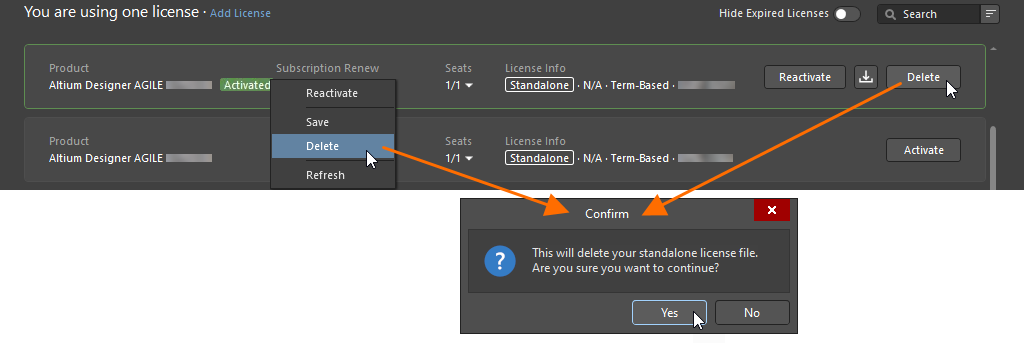
Pour désactiver une licence autonome, utilisez l’option Delete.
Obtention d’une licence Altium Designer Viewer
La licence Altium Designer Viewer vous permet d’afficher Altium Designer Agile sans utiliser ni nécessiter une licence complète. Votre compte Altium est tout ce dont vous avez besoin pour créer et obtenir une licence Altium Designer Viewer. La licence Altium Designer Viewer n’a pas de date d’expiration et la date d’abonnement est définie sur la date de la demande de licence. La licence Altium Designer Viewer est liée à votre compte Altium et n’est pas accessible depuis le tableau de bord de l’entreprise.
Pour obtenir une licence Altium Designer Viewer, connectez-vous à votre compte Altium, ouvrez la vue License Management , puis cliquez sur le bouton  dans la vignette de la licence Altium Designer Viewer. Une fois que vous avez créé une licence Altium Designer Viewer, le bouton dans sa vignette devient
  . Cela indique que la licence a déjà été mise à disposition pour votre compte Altium. Vous pouvez utiliser et libérer cette licence de la même manière qu’une licence On-Demand à 1 siège.
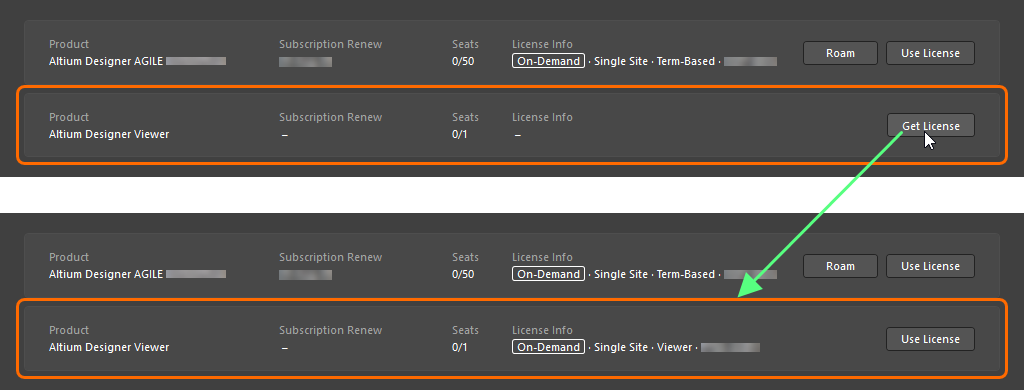
Obtenez une licence Altium Designer Viewer directement depuis la vue License Management lorsque vous êtes connecté à votre compte Altium.
La licence Altium Designer Viewer ne peut pas être utilisée pour effectuer une mise à jour logicielle vers une version ultérieure lorsqu’une telle mise à jour est disponible.
Si, à tout moment, vous souhaitez désactiver ou supprimer la licence Altium Designer Viewer, contactez le support client Altium.
Terminologie des licences
| Terme |
Signification |
| Activation |
Il s’agit du processus qui informe Altium que la licence est désormais utilisée. Pour une licence à durée déterminée, cela marque également le début de la période correspondante. Un fichier de licence Altium (*.alf) est créé dans le cadre du processus d’activation, puis utilisé pour activer le logiciel Altium. Si l’activation est effectuée pour une licence Standalone ou Private Server, le fichier ALF est téléchargé vers l’emplacement de téléchargement par défaut défini pour le navigateur utilisé lors de l’activation. L’utilisateur doit ensuite exécuter le processus de licence standard depuis son logiciel Altium afin de finaliser l’activation pour ces deux types de licence. L’activation des autres types de licence est automatique ; aucune intervention supplémentaire de l’utilisateur n’est requise pour finaliser le processus d’activation. |
| Altium Account |
Également appelé Altium User Account, il s’agit du compte enregistré et utilisé par les personnes pour accéder aux produits et services d’Altium. |
| Company Account |
Également appelé Altium Company Account, il s’agit de l’enregistrement des informations de chaque entreprise dans la base de données d’Altium. Les détails du Company Account sont accessibles par un Group Administrator via le Company Dashboard.
|
| Contact |
Également appelé Notification Contact, il s’agit de l’utilisateur désigné pour recevoir les notifications (par e-mail et par courrier) d’Altium concernant les logiciels, le contenu et les services, ainsi que d’autres sujets liés à la fourniture des logiciels, contenus et services d’Altium. Ce contact est défini lors de l’achat de la licence logicielle. |
| Group |
Un ensemble d’utilisateurs, créé par un Group Administrator. Les groupes sont créés pour faciliter la gestion de l’attribution et de l’utilisation des licences dans l’entreprise. En général, les utilisateurs sont regroupés par service — par exemple, une équipe de conception donnée peut constituer un groupe. Les utilisateurs sont affectés à un groupe, puis ce groupe se voit attribuer des licences, qui ne sont disponibles que pour les membres de ce groupe. |
| Group Administrator |
Les tâches d’administration du Company Account ne peuvent être effectuées que par un Group Administrator, c’est-à-dire un membre du groupe Group Administrators. Pour chaque Company Account, un Group Administrator est défini lors de sa création initiale. Un Group Administrator actuel peut également promouvoir un autre utilisateur afin qu’il devienne lui aussi Group Administrator. Les tâches d’administration des licences peuvent également être effectuées par un License Administrator. |
| License |
La licence logicielle est l’entité qu’un client achète auprès d’Altium. La licence lui donne le droit d’utiliser le logiciel Altium spécifié par cette licence, selon les conditions définies dans le Master Services Agreement (MSA). Une licence est achetée pour un nombre spécifique de postes du logiciel Altium ; le nombre de postes (nombre de PC pouvant exécuter le logiciel simultanément) est indiqué sur la page Subscriptions and Licenses du Company Dashboard – en savoir plus. |
| License Type |
Le type de licence définit la manière dont la licence est actuellement configurée pour être activée. Il existe trois types de licence distincts : On-Demand, Private Server et Standalone. Reportez-vous à la section Types de licence – Vue d’ensemble pour en savoir plus.
|
| License Administrator |
Les tâches d’administration des licences peuvent être effectuées par un License Administrator, c’est-à-dire un membre du groupe Licenses Administrators. Un License Administrator dispose d’un accès complet à la page Subscriptions and Licenses du Company Dashboard. Toutes les autres pages du Company Dashboard sont accessibles aux License Administrators en lecture seule. |
| Member |
Lorsqu’un utilisateur est ajouté à un groupe, il est appelé membre. Un utilisateur peut être membre de plusieurs groupes. |
| Seat |
L’installation individuelle du logiciel Altium exécutée sur un PC. Le nombre de postes associés à une licence logicielle est déterminé lors de l’achat de la licence. Chaque poste doit avoir accès à une licence valide pour fonctionner correctement et pour être légalement autorisé à être utilisé. |
| Subscription |
Altium Subscription donne à l’utilisateur accès aux versions et mises à jour logicielles, ainsi qu’aux nouveaux contenus et services publiés pendant la période d’abonnement. |
| Term-based, time-based |
Une licence logicielle qui continue de fonctionner tant que l’utilisateur dispose d’un abonnement logiciel valide. Lorsque l’abonnement logiciel expire, la licence logicielle cesse de fonctionner. |
| User |
Une personne enregistrée dans votre Company Account en tant qu’utilisateur des produits et services d’Altium. Les utilisateurs peuvent se voir attribuer une ou plusieurs licences logicielles Altium. |
| Usage |
Définit le périmètre d’utilisation légale d’une licence, notamment :
-
Commercial – le logiciel peut être utilisé pour générer des revenus dans un environnement de développement professionnel.
-
Commercial Trial – le logiciel peut être utilisé pour générer des revenus dans un environnement de développement professionnel, mais uniquement pendant la durée spécifiée comme période d’essai.
-
Educational – le logiciel ne peut être utilisé qu’à des fins éducatives dans un établissement d’enseignement agréé, pour des conceptions non commerciales.
-
Internal Altium Use – le logiciel ne peut être utilisé que par un employé actuel d’Altium, pour des travaux de conception liés à Altium.
|

 AI-localized