L’interface Web Viewer de l’Enterprise Server Workspace fournit un accès universel aux documents de projet PCB via un navigateur standard. Bien plus qu’un simple visualiseur basé sur navigateur, la technologie de navigateur avancée de Web Viewer's permet aux utilisateurs de parcourir la structure du projet, d’interagir avec les documents de conception, d’extraire des informations sur les éléments de la conception et de mettre en évidence des zones ou des objets pour y ajouter des commentaires.
Lors de l’affichage des documents, la qualité visuelle des schémas et des PCB n’est pas compromise par le format navigateur, qui offre également des fonctions complètes de panoramique et de zoom, ainsi que la possibilité de rechercher, de faire du cross-probing, de sélectionner et d’inspecter les composants et les nets dans l’ensemble de la conception.
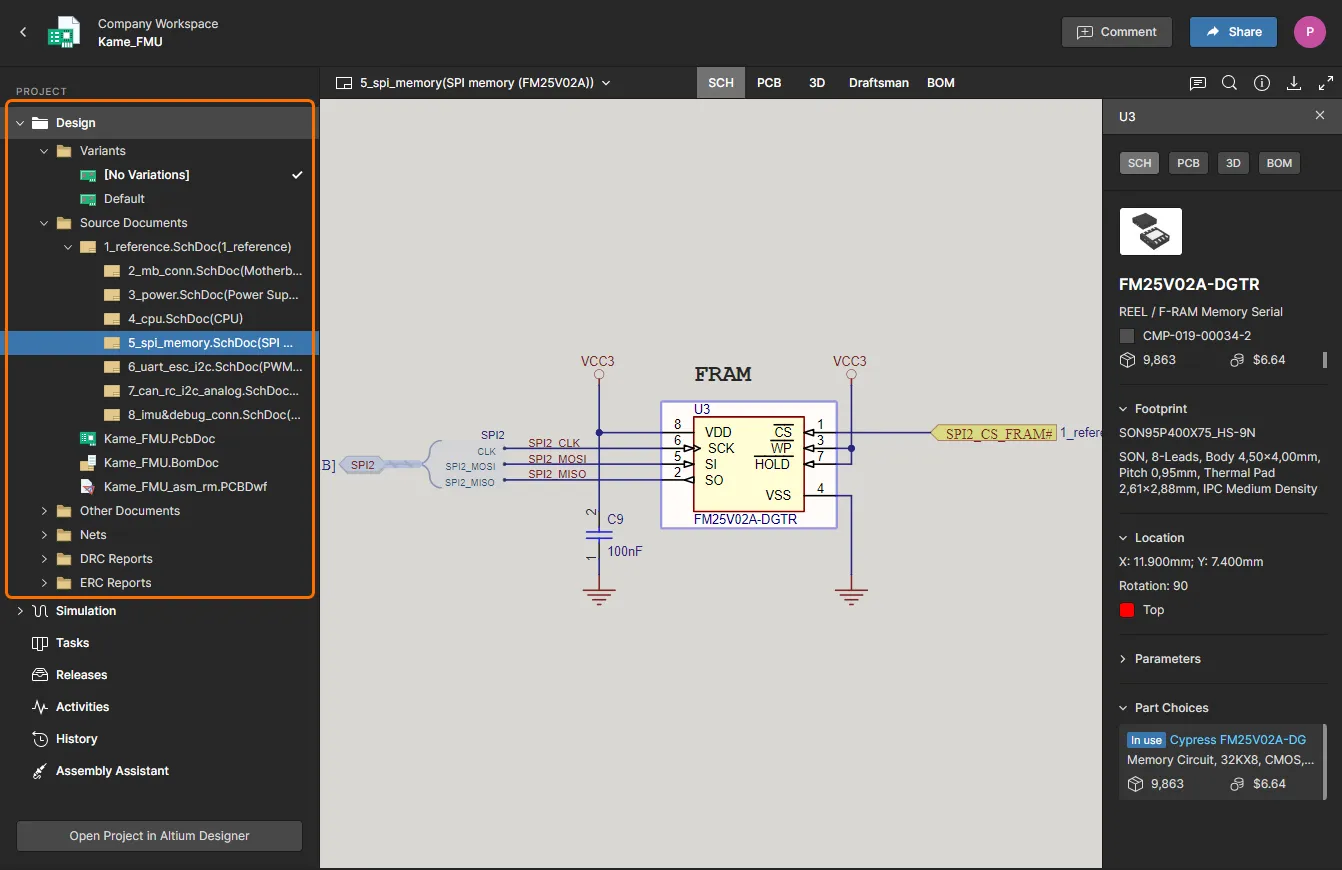
En tant que plateforme de visualisation indépendante basée sur navigateur, l’interface Web Viewer offre un accès interactif en lecture seule aux documents de conception sans qu’il soit nécessaire d’ouvrir le projet dans l’environnement d’édition de conception. Les autres personnes travaillant sur la conception, comme l’ingénieur qui en est « propriétaire », ne seront pas affectées par les actions effectuées dans l’espace Web Viewer – à l’exception, le cas échéant, des notifications de commentaires associées.
Accès au Web Viewer
Le Web Viewer peut être accessible directement dans l’Enterprise Server Workspace ou indirectement depuis Altium Designer. Dans ce dernier cas, les commandes du menu Show in Web Browser ou le bouton du panneau Explorer Open in Web génèrent puis ouvrent une URL de visualisation spécifique dans l’interface navigateur du Workspace. Cette URL peut être partagée avec d’autres utilisateurs, comme un responsable d’équipe ou un bibliothécaire par exemple, leur permettant d’interagir en détail avec les documents et données du projet en cours via l’interface Web Viewer du Workspace. Il suffit pour cela de disposer d’un compte utilisateur Workspace et des droits d’accès appropriés.
Dans le Workspace, l’interface Web Viewer est utilisée dans les cas suivants :
-
Lors de l’affichage de l’état actuel (WIP) des sources d’un projet de conception via l’interface Projects Management, lors de la gestion d’un projet spécifique.
-
Lors de l’affichage de l’instantané de conception d’un package de conception publié, via le Manufacturing Portal.
Les sections suivantes détaillent comment accéder à chacun de ces cas et comment l’interface Web Viewer se présente dans chacun d’eux.
Affichage des fichiers source WIP d’un projet de conception
Dans ce cas, l’interface Web Viewer est présentée via la vue Design de la page du projet ouverte. Cette dernière est accessible depuis la page Projects de l’interface navigateur du Workspace en double-cliquant sur l’entrée du projet, en cliquant une fois sur le nom de l’entrée du projet (en mode aperçu plutôt qu’en mode liste), ou en sélectionnant le projet requis puis en choisissant l’option Open dans le menu  au-dessus de la liste ou dans le menu
  associé à l’entrée du projet.
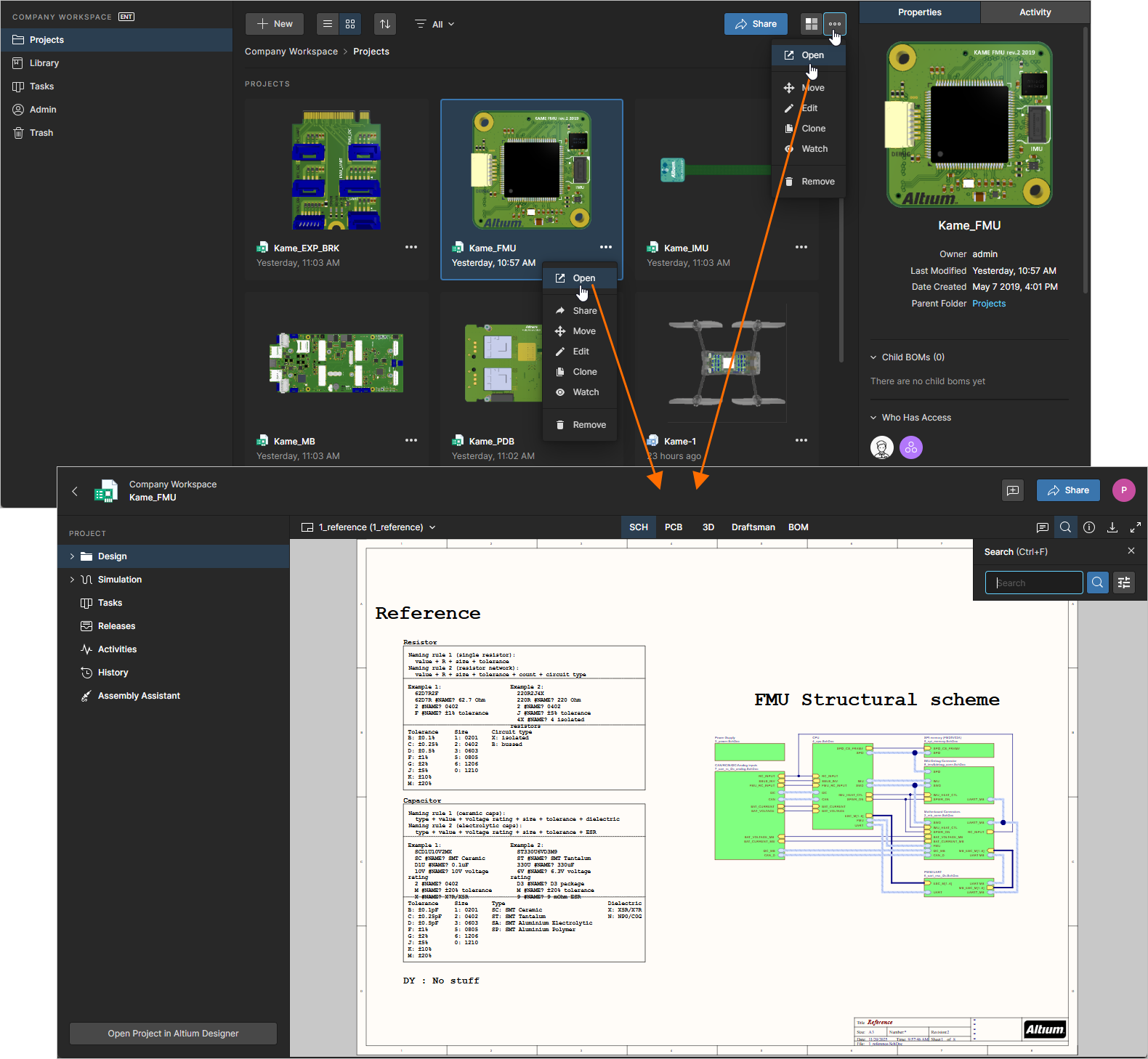 Accès à la page Projects Management orientée CAO d’un projet depuis la page Projects. L’interface Web Viewer est présentée via la vue Design de la page.
Affichage de l’instantané de conception d’un package de publication
Dans ce cas, l’interface Web Viewer est présentée via la vue Design Snapshot du Manufacturing Portal, pour le package de publication du projet actuellement ouvert. Pour accéder au portail :
-
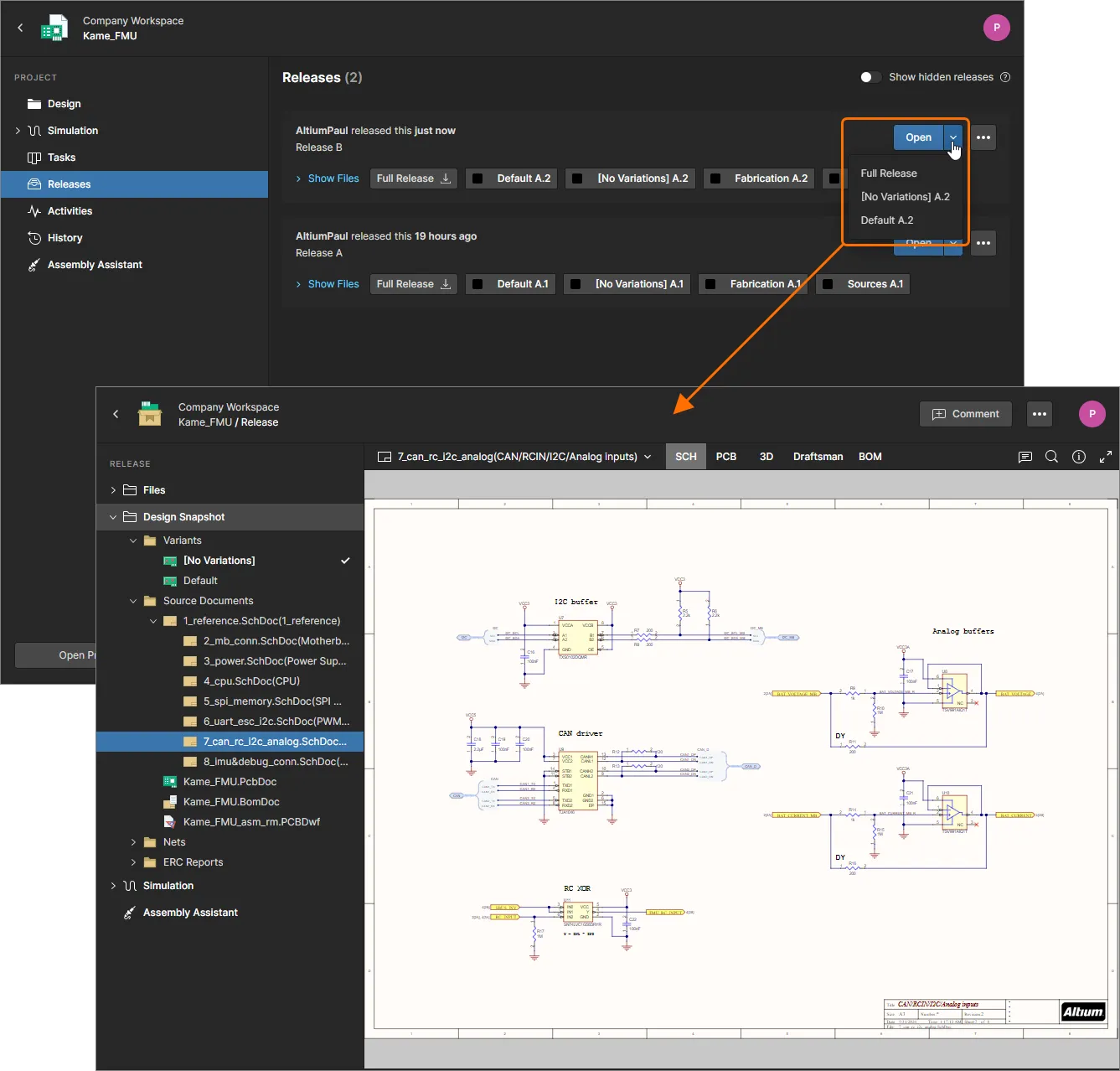
Depuis la page détaillée d’un projet ouvert (double-cliquez sur le projet pour y accéder), basculez vers la vue Releases.
-
Pour ouvrir un package de publication spécifique à des fins de visualisation, cliquez sur son bouton
 associé afin d’ouvrir le package complet. Vous pouvez également cliquer sur le bouton
  adjacent et choisir ce que vous souhaitez afficher – soit le package de publication complet (Full Release), soit une variante d’assemblage spécifique. Une publication de projet ouverte est présentée dans un nouvel Manufacturing Portal onglet du navigateur.
-
Dans le Manufacturing Portal, basculez vers la vue Design Snapshot. Notez que vous n’affichez pas la dernière version des données source de conception, mais plutôt un instantané publié de celles-ci, créé au moment où ce package de fabrication spécifique a été publié.
View Released Gerber and PDF Files
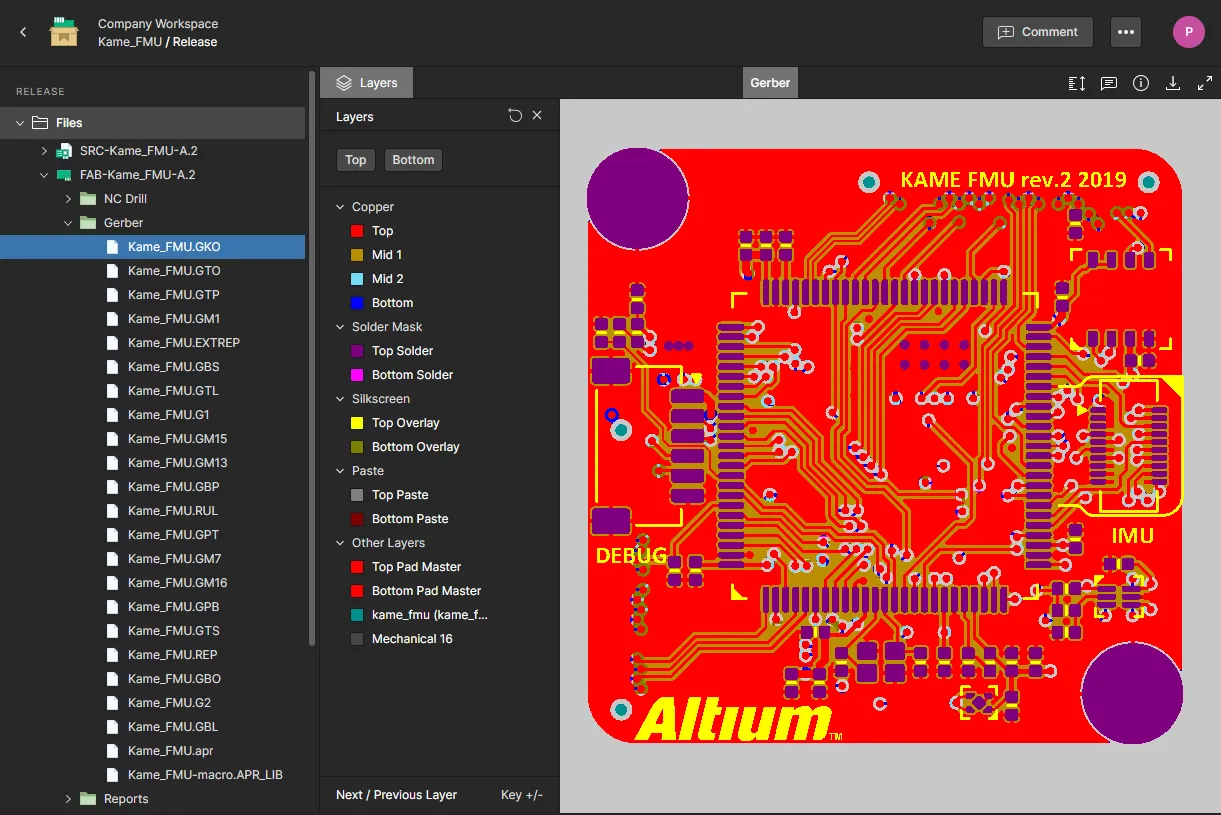
Le Web Viewer propose également un visualiseur PDF et une vue composite des fichiers Gerber contenus dans un package de publication de conception ouvert.
Activez la vue Gerber en sélectionnant n’importe quel fichier dans la liste Gerber au sein d’un ensemble de sorties de fabrication. Dans une disposition similaire à la vue PCB, le menu déroulant Layers permet de sélectionner individuellement ou par groupe les couches Gerber à afficher. Le Gerber Top View ou Bottom View peut être sélectionné, et des commentaires peuvent être placés à n’importe quel endroit de la superposition.
Sélectionnez un fichier PDF dans un ensemble de fichiers publiés pour l’ouvrir dans un visualiseur PDF dédié. Utilisez le menu déroulant Page (ou faites simplement défiler) pour déplacer l’affichage vers une autre page dans un document PDF multipage, et le panneau d’informations à droite pour accéder aux métadonnées du document PDF.
Fonctionnalités du Web Viewer
L’interface Web Viewer offre une gamme de capacités intégrées permettant un accès détaillé aux données de conception. D’autres fonctionnalités, telles que le système de commentaires – lorsqu’elles sont utilisées depuis la vue Design d’un projet – communiquent directement et en temps réel avec Altium Designer. Les sections suivantes présentent l’ensemble des fonctionnalités disponibles lors de l’affichage des sources de conception.
Sélectionnez l’option Controls dans le panneau Info ( ) pour voir la liste des actions souris/clavier disponibles dans les vues de données.
Vues de données
L’interface Web Viewer présente les informations dans différentes vues de données, afin d’afficher (lors de la consultation des sources de conception) respectivement les schémas source, la carte en 2D, la carte en 3D et la nomenclature.
SCH
Cette vue présente la ou les feuilles de schéma source de la conception.
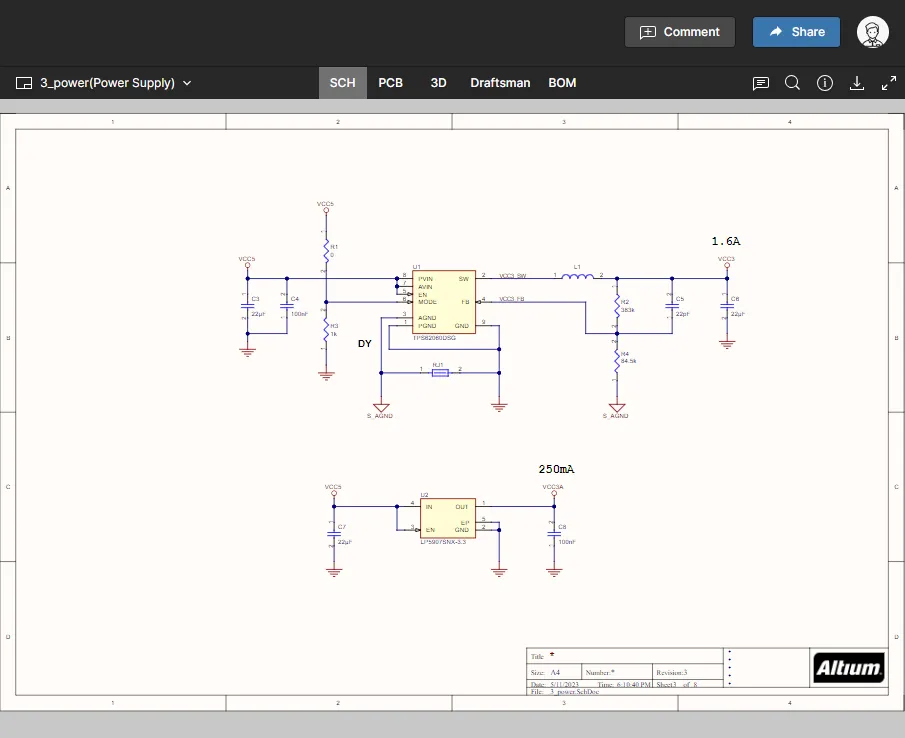 La vue de données SCH présente le document source schématique actuellement sélectionné.
Switching Schematics
Si la conception comporte plus d’une feuille de schéma, il est possible de passer d’un document à l’autre de deux façons :
-
Depuis l’arborescence de navigation dans le panneau de gauche. Sélectionnez une entrée de schéma pour en faire le document actif dans la zone principale d’affichage.
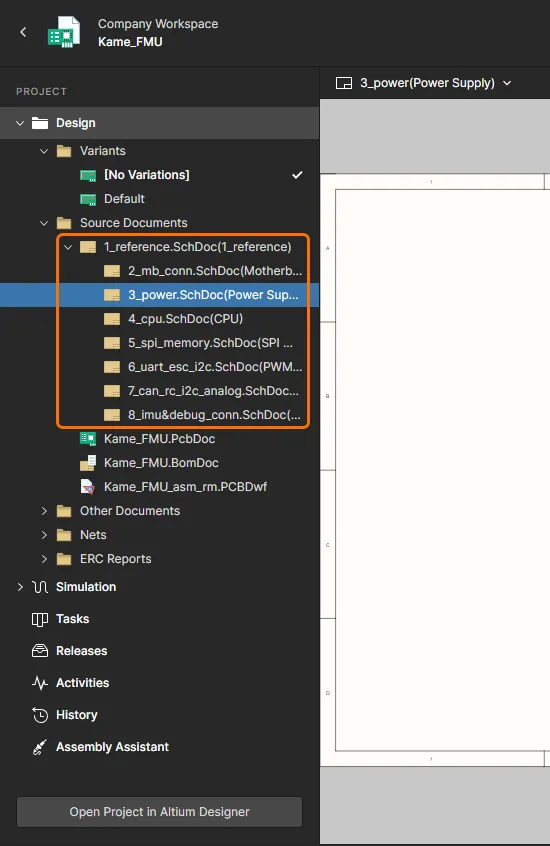
-
En choisissant une entrée de schéma dans le menu déroulant d’aperçu, situé en haut à gauche de la vue. Le document actuellement sélectionné – le document actif affiché dans la SCH vue de données – se distingue dans la liste par une bordure bleue autour de son entrée.
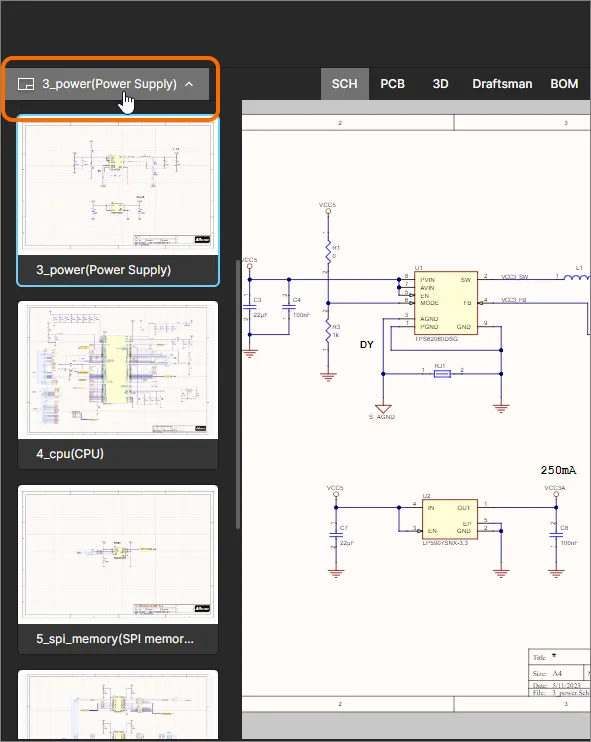
Cette méthode de basculement entre schémas est la seule disponible lorsque l’interface
Web Viewer est placée en mode
Full Screen (en cliquant sur le contrôle

en haut à droite de la vue).
In-Document Navigation of Project Design Hierarchy
Lors de l’inspection d’un document schématique faisant partie d’un projet de conception hiérarchique, l’affichage rendu du document lui-même peut fournir une navigation interactive entre les niveaux de la hiérarchie de structure du projet :
-
Cliquez sur un objet symbole de feuille pour charger le document schématique cible.
-
Cliquez sur un objet entrée de feuille dans un symbole de feuille pour être dirigé vers le port correspondant sur le schéma enfant cible situé en dessous.
-
Cliquez sur un objet port pour être dirigé vers l’entrée de feuille correspondante du symbole de feuille dans le schéma parent situé au-dessus.
Document Navigation by Net
Lorsqu’un net est sélectionné dans la vue, il est également sélectionné dans tous les documents schématiques où il apparaît, lesquels sont listés dans le panneau Information à droite. Cliquez sur une entrée de la liste pour naviguer directement vers le net sélectionné dans ce document.
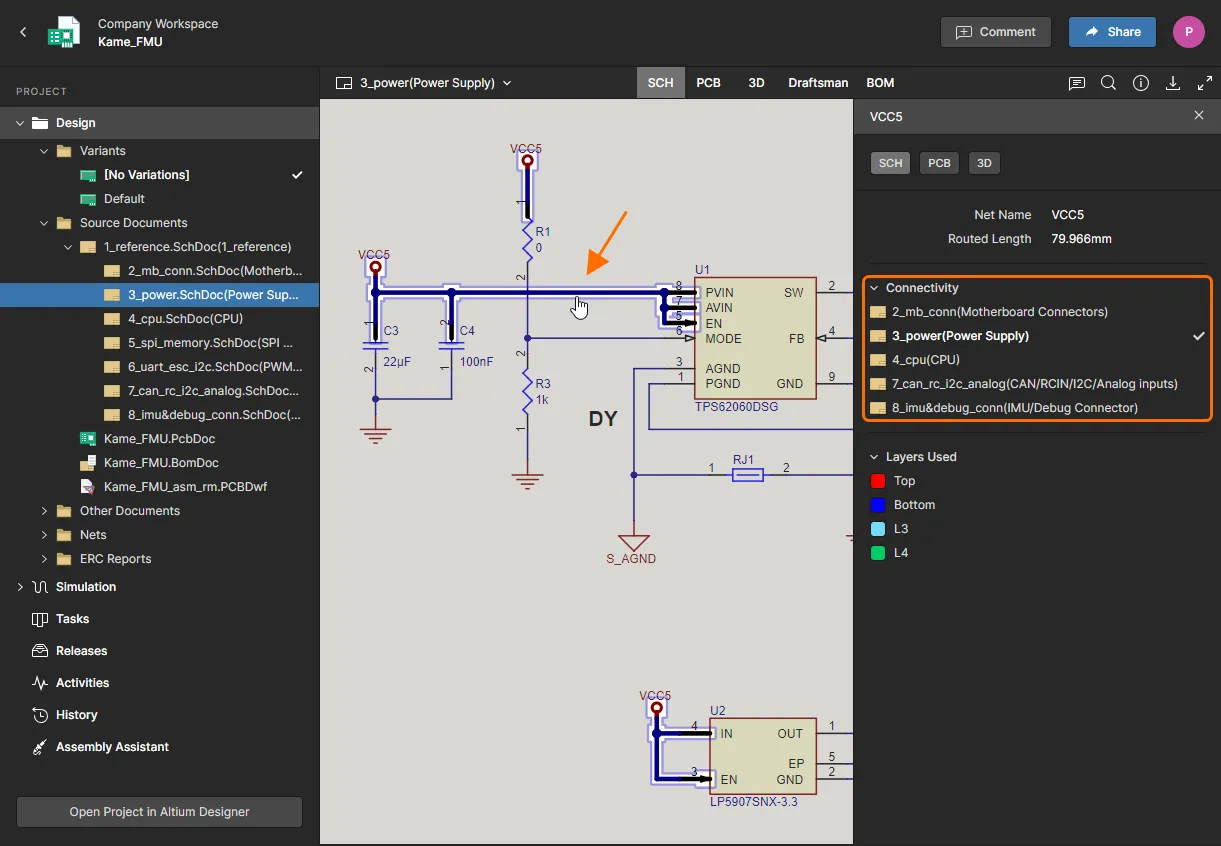
Support for Multi-channel Designs
Le Web Viewer prend en charge l’affichage des conceptions multi-canaux. Un document schématique distinct est présenté pour la feuille de conception logique et pour chaque canal physique. Les feuilles de canal physique sont présentées dans l’arborescence de gauche au niveau inférieur à celui de la feuille de conception logique. Le nom de la feuille physique – l’onglet compilé de ce document schématique lorsqu’il est affiché dans Altium Designer – est inclus comme suffixe au nom du document d’une feuille de canal physique.
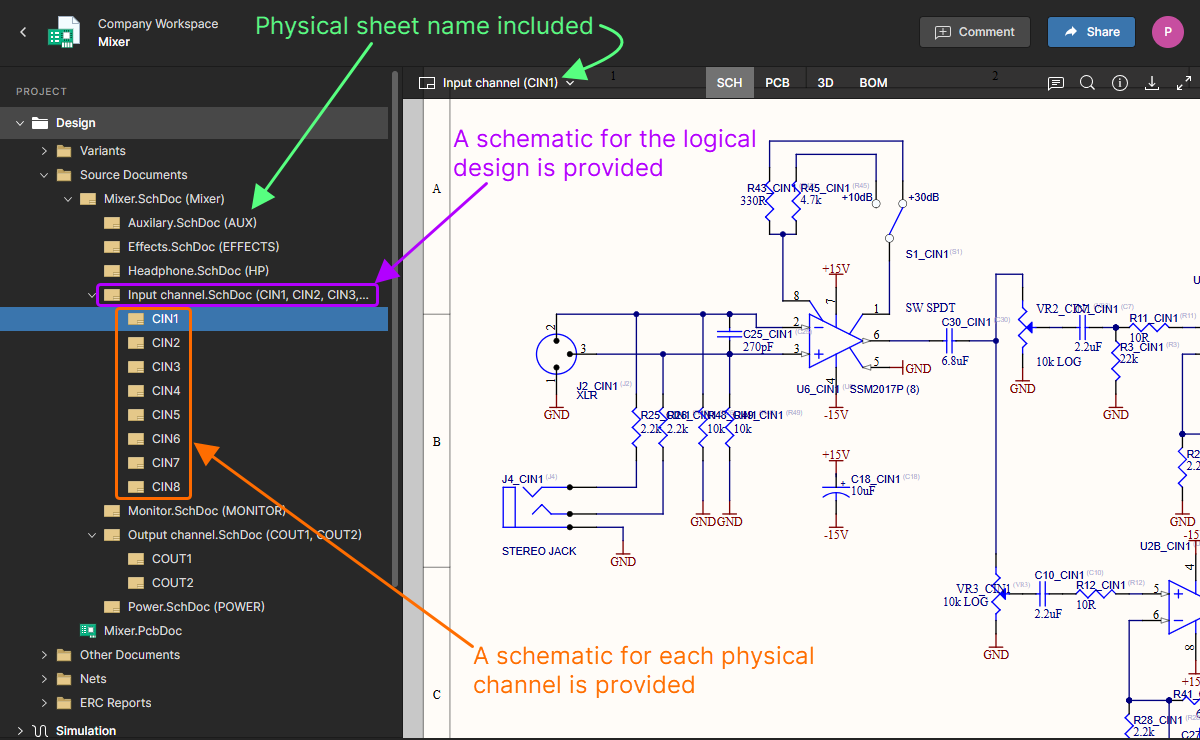
Exemple de conception multi-canaux, avec la conception logique et chaque canal physique présentés sur une feuille de schéma différente.
PCB
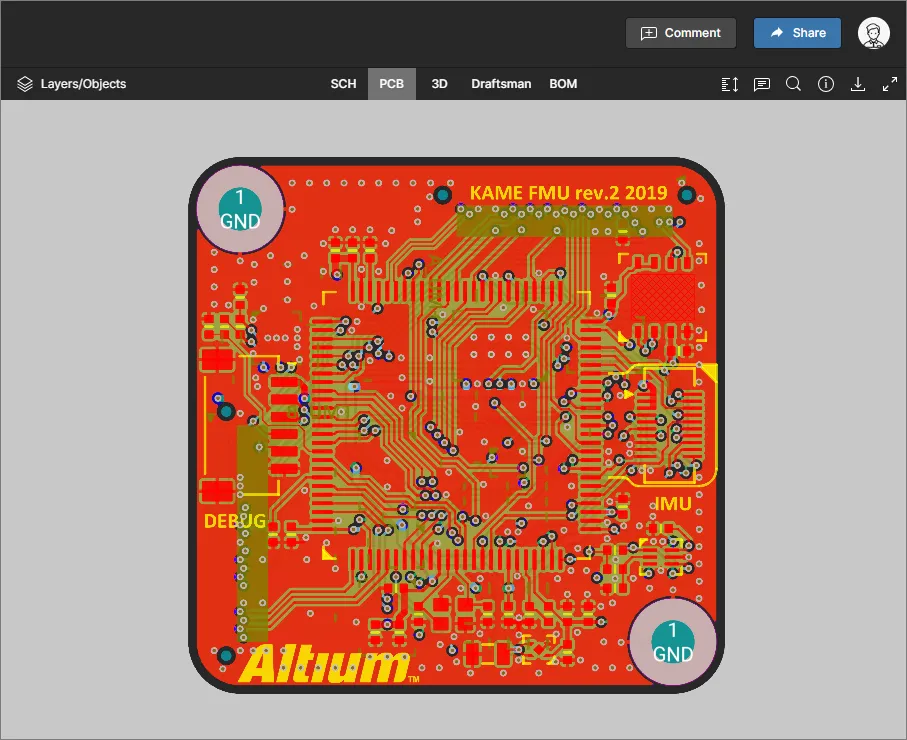
Cette vue présente le PCB en 2D.
Controlling Layer Visibility
Le contrôle de la vue et de la visibilité des couches pour la vue de données PCB s’effectue via le mode Couches du panneau Layers/Objects. Accédez à ce panneau en cliquant sur le contrôle  en haut à gauche de la vue et en sélectionnant le mode d’affichage Layers.
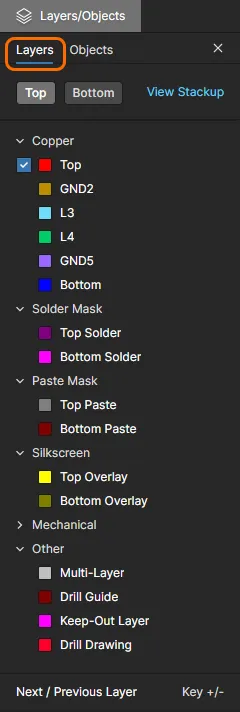 Le panneau Layers pour contrôler la visibilité des couches.
-
Vous pouvez épingler le panneau Layers afin qu’il reste toujours présent pendant que vous visualisez le PCB dans la zone principale d’affichage. Pour ce faire, cliquez sur le contrôle
 (non épinglé) en haut à droite du panneau – le contrôle devient alors
  (épinglé). Cliquez de nouveau sur le contrôle pour le désépingler.
-
Le panneau inclut également un accès à la vue d’empilage de la carte.
Chaque entrée de couche dans le panneau Layers/Objects possède une case à cocher associée qui permet de la définir comme couche active. Lorsqu’elle est cochée, la couche est placée en tête de l’ordre de dessin et est donc rendue en dernier, de sorte qu’elle se superpose effectivement aux autres graphiques de couches PCB. Décochez une couche active ou utilisez le bouton supérieur  pour restaurer la vue de couche par défaut (couche
 Top active).
Un Comment placé sera associé à la couche actuellement sélectionnée (cochée), et ce même ordre des couches sera restauré lorsque le commentaire sera ensuite sélectionné dans le volet Comments.
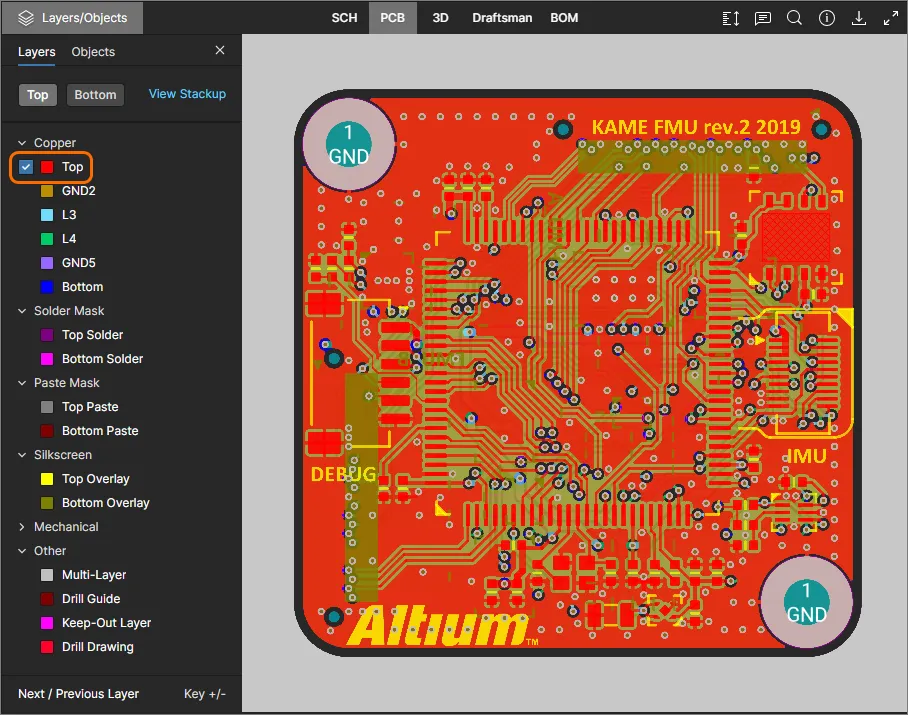
Les entrées de couches du volet sont regroupées dans les catégories suivantes :
-
Copper – toutes les couches de signal et de plan interne utilisées.
-
Solder Mask – Top Solder, Bottom Solder.
-
Paste Mask – Top Paste, Bottom Paste.
-
Silkscreen – Top Overlay, Bottom Overlay.
-
Mechanical – toutes les couches mécaniques utilisées.
-
Other – y compris Mutli-Layer, Drill Guide, Keep-Out Layer et Drill Drawing.
Utilisez les commandes Top et Bottom view en haut du volet pour basculer rapidement entre l’affichage de la carte par le dessus ou par le dessous respectivement, et, si nécessaire, modifiez l’ordre de dessin supérieur à l’aide des cases à cocher des entrées de couche.
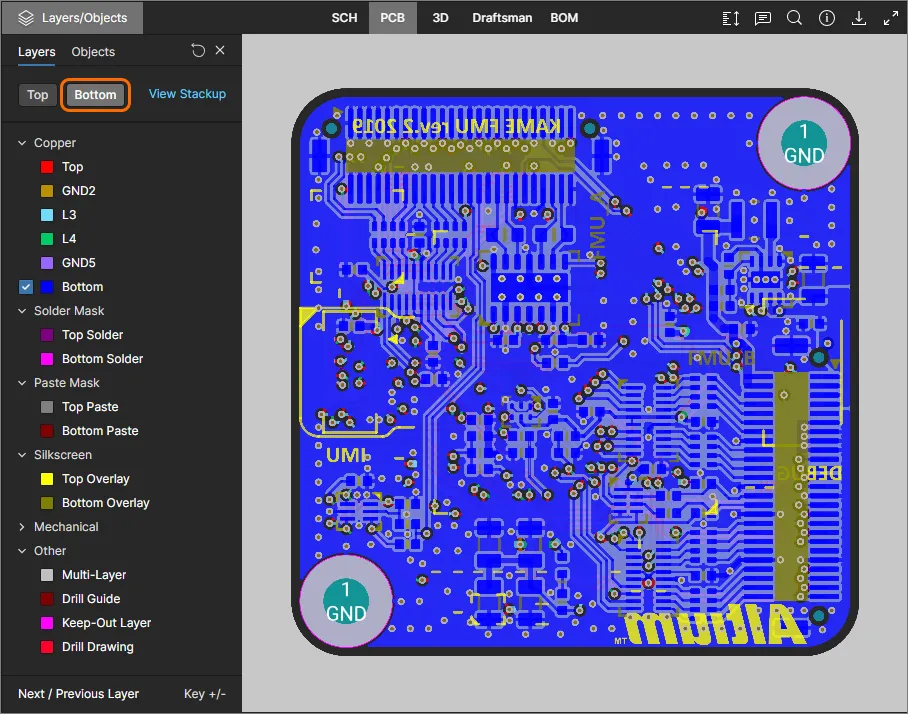 Basculez entre les vues Top et Bottom de la carte à l’aide des boutons fournis. Ici, la vue Top par défaut est affichée.
Les entrées de couche dans le volet Layer/Objects (en mode Layers) disposent d’options de visibilité supplémentaires qui apparaissent au survol de l’entrée. Utilisez l’icône  pour activer/désactiver la visibilité d’une couche ou d’un groupe de couches, l’option
  pour n’activer que cette couche/ce groupe (et, par défaut, les objets
 Multi-layer pour les couches cuivre/masque), et l’icône  pour restaurer les paramètres de visibilité.
Controlling Object Visibility
Le contrôle de la visibilité des objets de la carte dans la vue des données PCB s’effectue via le volet Layers/Objects. Accédez aux options d’affichage des objets en cliquant sur la commande  en haut à gauche de la vue, puis sur l’option d’affichage Objects.
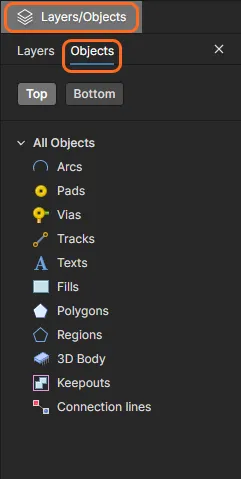 Le volet Layers/Objects en mode d’affichage Objects.
Sélectionnez un type d’objet dans la liste (ou sur son icône  associée) pour activer/désactiver sa visibilité. Plusieurs types d’objets peuvent être sélectionnés. Utilisez la commande
  pour réinitialiser la visibilité des objets à sa vue par défaut – tous les objets visibles.
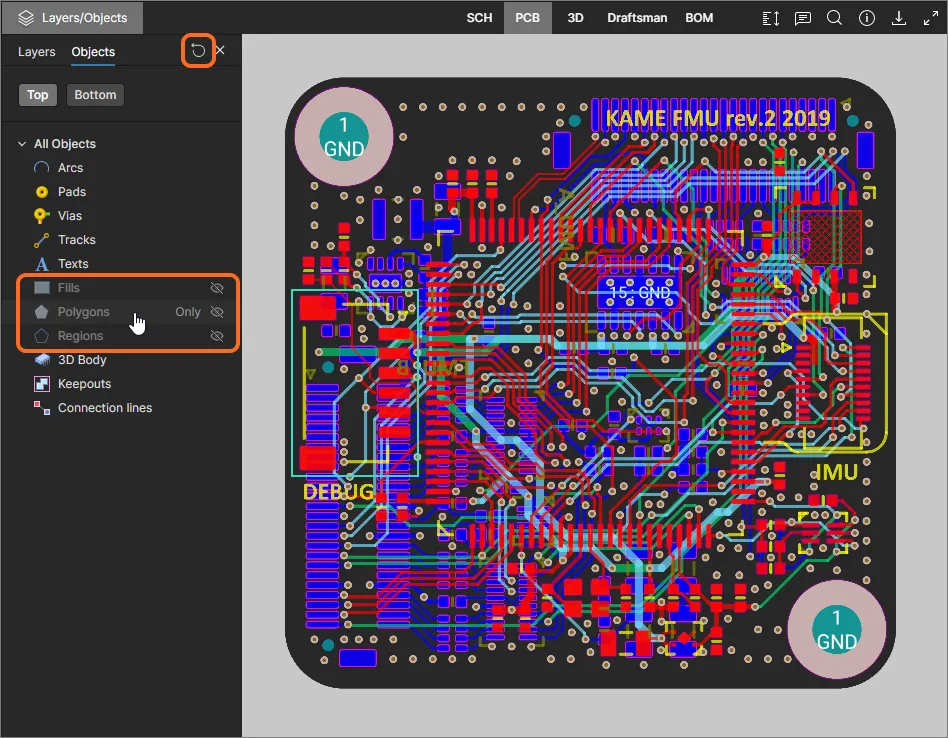 Sélectionnez un ou plusieurs types d’objet pour activer/désactiver leur visibilité dans la vue PCB.
Notez que la commande de réinitialisation de la vue
() pour
Objects est indépendante de la commande de réinitialisation équivalente pour la visibilité de
Layers.
Isolez un type d’objet spécifique pour l’affichage avec l’option Only associée à son entrée. Seul ce type d’objet sera affiché, la visibilité de tous les autres types d’objets étant automatiquement désactivée. Utilisez la commande pour réinitialiser la visibilité des objets à la vue par défaut de la carte.
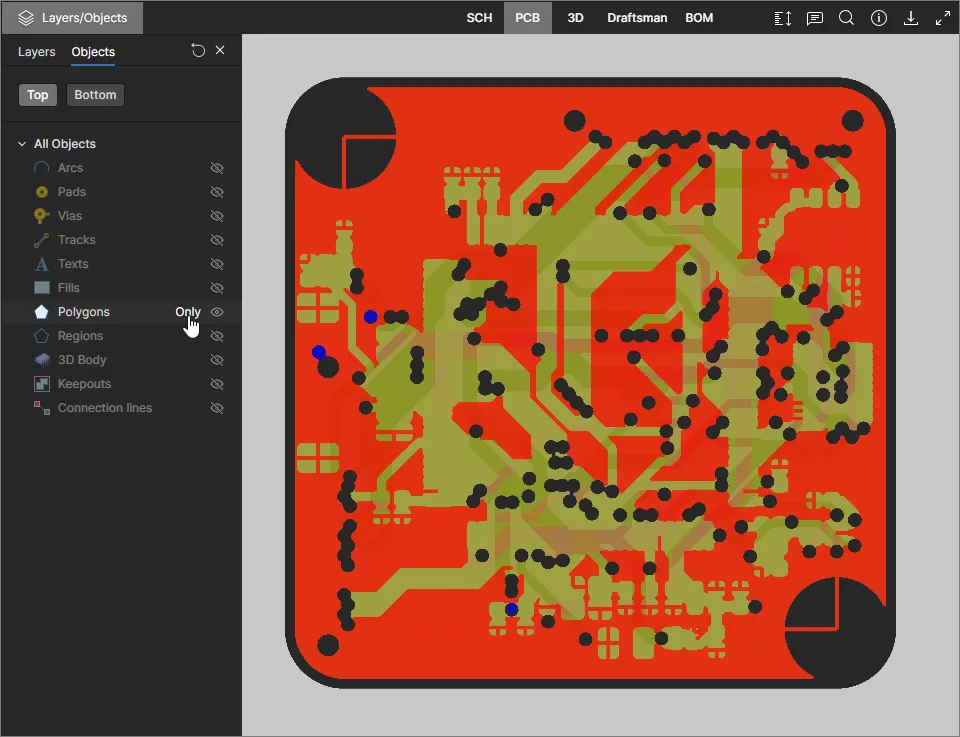 Sélectionnez l’option Only de l’entrée d’objet pour désactiver l’affichage de tous les autres types d’objets dans la vue PCB.
-
Les options de visibilité des objets peuvent être utilisées conjointement avec la commande de visibilité Layers et le paramètre d’affichage Top/Bottom afin d’affiner la vue de la carte à un degré très précis.
-
La vue PCB du Workspace affiche tous les réseaux non routés (la « ratslist » du réseau) sous forme de lignes, affichées par défaut. Ils sont disponibles pour une sélection ou une isolation spécifique dans le mode Objects du volet sous l’intitulé Connection lines, ce qui offre un moyen simple de localiser la connectivité des réseaux non routés – voir l’exemple
 .
.
Viewing the PCB Layer Stack
Une représentation graphique du PCB Layer Stack de la conception en cours – l’empilement physique des couches de la carte – est disponible lors de l’affichage d’un projet de conception WIP ou d’un package Project Release ouvert. La vue Layer Stackup présente la structure interne de la carte ainsi que les données associées telles que les types de couches, les matériaux et les dimensions.
Ouvrez la vue Layer Stack en sélectionnant la commande Stackup View depuis le volet Board Info dans le visualiseur de conception du projet, ou depuis le menu Layers lorsqu’un PCB est affiché. La vue Layer Stack s’ouvre de la même manière lors de l’affichage du Design Snapshot d’un project Release package.
Le volet d’informations () est renseigné avec les données de l’élément d’empilement actuellement sélectionné (Layer, Overlay, Via, etc.), ou avec les données d’ensemble de l’empilement de la carte lorsqu’aucun élément n’est sélectionné.
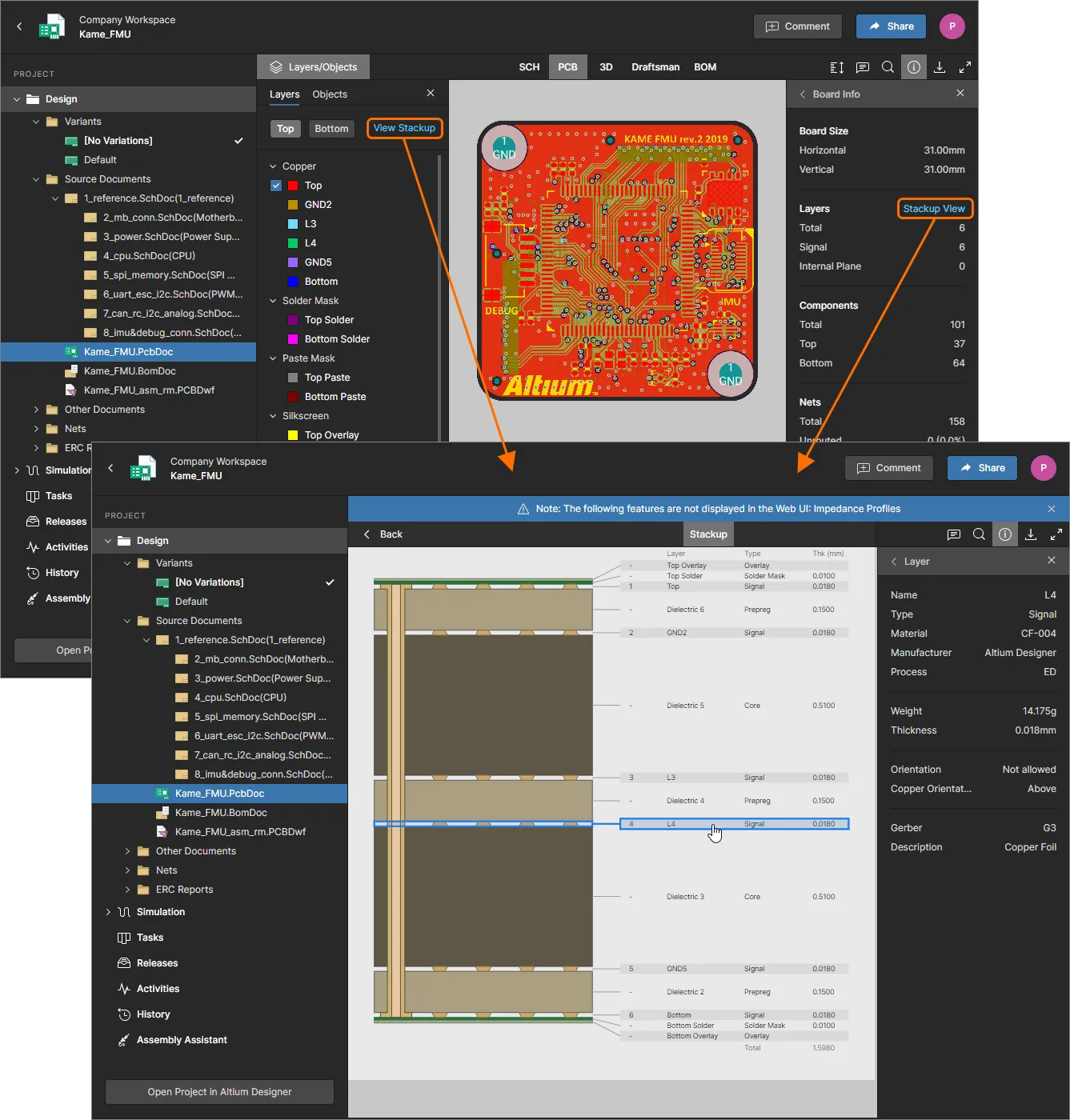
Comme pour les autres vues disponibles dans le Web Viewer, des Comments peuvent être placés dans la vue Layer Stack. Dans ce cas, les commentaires peuvent être appliqués à n’importe quel élément du Layer Stack (Layer, Via, etc.) en sélectionnant son objet graphique, puis en saisissant votre commentaire avec les mentions et affectations d’utilisateurs dans la fenêtre contextuelle de commentaire. Notez que la sélection Freehand Drawing and Area n’est pas disponible pour les commentaires dans Layer Stack.
-
Vous devez enregistrer votre conception dans le Workspace afin de régénérer la vue Stackup.
-
À ce stade, les fonctionnalités avancées d’empilement telles que les empilements multiples (rigid-flex), le profil d’impédance et le backdrill ne sont pas prises en charge.
Viewing Multiple PCB Documents
Pour les projets qui contiennent des documents PCB supplémentaires – tels qu’un PCB panel, une version prototype du routage de la carte, ou une conception PCB distincte (et le document schématique correspondant) – le Web Viewer prend en charge l’affichage et les capacités de cross-probing pour ces documents PCB « non primaires ».
Lorsqu’un tel document PCB est ouvert pour affichage, les fonctionnalités associées du Web Viewer se rapportent autant que possible au routage de carte sélectionné, et sinon reviennent par défaut au PCB principal (le premier trouvé dans la structure du projet). Les Comments placés seront associés au routage de la carte, et des fonctionnalités telles que la navigation dans les nets, la vue Layer Stackup, les mesures et les données du volet Information s’appliqueront toutes au document PCB supplémentaire ouvert.
Le PCB principal est le premier trouvé (le plus haut) dans l’ordre de la structure du projet, lequel est lui-même déterminé par l’ordre défini dans Altium Designer. Dans le Projects panel d’Altium Designer, faites glisser et déposez les documents PCB vers différentes positions dans la structure du projet afin de définir l’ordre de priorité correspondant.
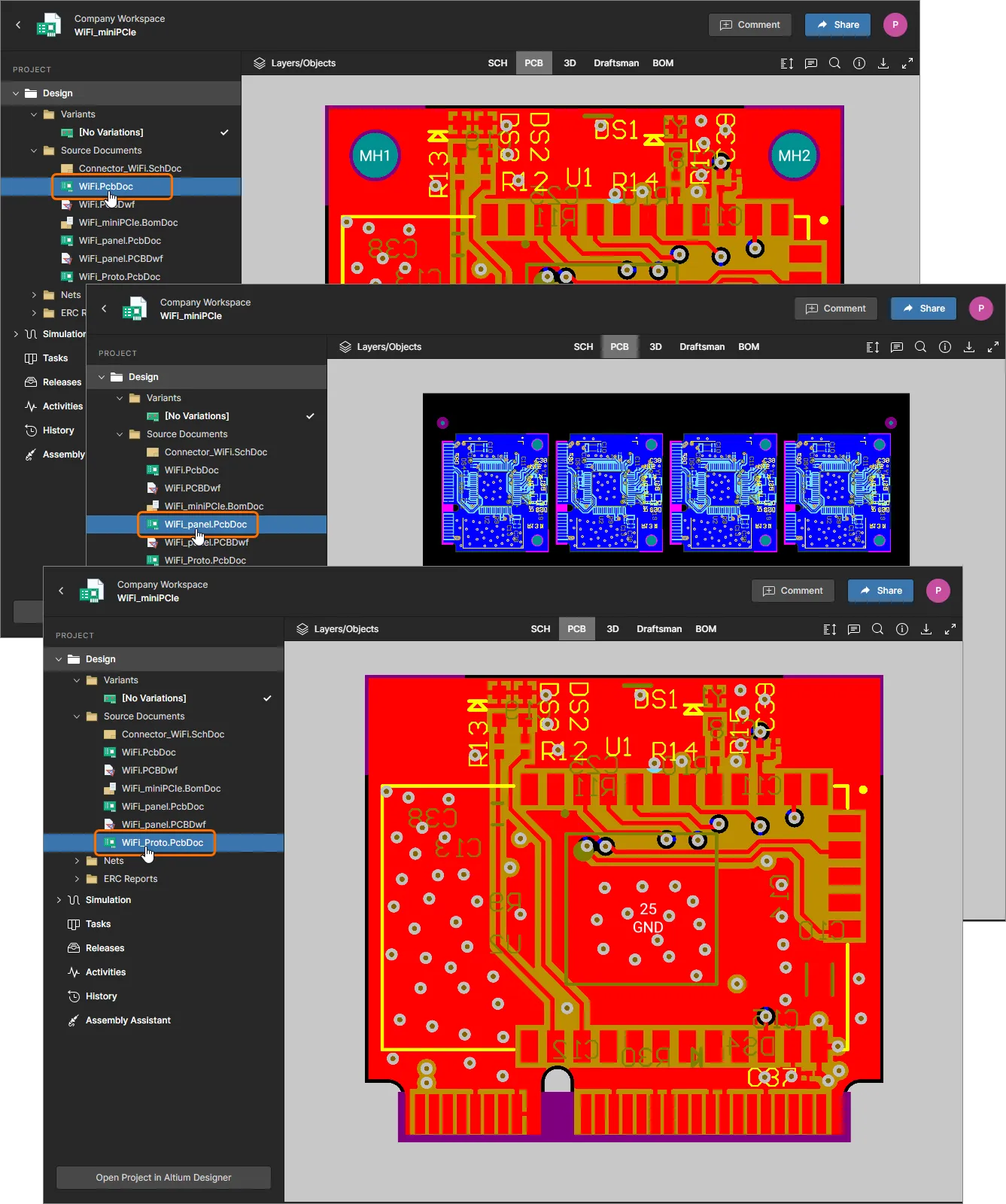 Par défaut, le premier PCB (le plus haut dans l’ordre) est affiché. Sélectionnez un autre document PCB pour accéder à cette conception de carte et aux fonctionnalités Web Viewer associées.
Les fonctionnalités du Web Viewer telles que la mesure PCB, les Comments placés et la recherche d’objets sont toutes disponibles pour les documents PCB supplémentaires. Si un objet de recherche ou un commentaire sélectionné s’applique à un document PCB différent, le commentaire/l’objet est automatiquement sélectionné et mis en évidence dans le document PCB associé, comme illustré ci-dessous.
Les fonctionnalités du Web Viewer sont disponibles pour chaque document PCB et lui sont associées.
Le cross-probing entre les vues principales de conception est pris en charge pour les documents PCB supplémentaires lorsque cela est possible :
-
Si un seul document schématique est lié à deux PCB, par exemple avec des implantations physiques différentes, le cross-probing depuis ce schéma ciblera le document PCB principal (le premier) du projet.
-
Dans le cas ci-dessus, le cross-probing depuis l’un ou l’autre PCB ouvrira le document schématique commun.
-
Lorsqu’un PCB supplémentaire possède son propre document schématique associé, le cross-probing s’effectuera directement entre ces deux documents.
-
Les données BOM, Layer Stackup et les chargements de simulation concernent la conception globale du projet.
❯ ❮
Javascript ID: AES_AdditionalPCB_Crossprobe_7_0
|
L’affichage de plusieurs documents PCB est également pris en charge lors de la consultation d’un
project Release Package Design Snapshot.
Taking Measurements
Lorsque vous affichez la carte en 2D – à l’aide de la PCB data view – vous pouvez effectuer des mesures à l’aide du bouton  . Cela ouvre le volet Measurements, le curseur se transforme en réticule et passe en mode mesure. Trois modes de mesure sont pris en charge :
-
Free – mesure libre entre deux points quelconques dans la vue des données, sans aucune aide d’accrochage.
-
Point to Point – mesure entre deux points quelconques dans la vue des données, avec une aide d’accrochage lorsque vous déplacez le curseur au-dessus d’un objet. Le curseur changera comme suit :
-
 – le centre d’un pad ou d’un via.
-
 – le point de sommet d’un objet primitif.
-
 – le point médian d’un segment de piste.
-
 – un point libre dans la vue.
-
Object to Object – mesure entre deux objets choisis dans la vue des données. Les objets pris en charge sont pad, via, track, fill et region, qui seront mis en surbrillance pour sélection lorsque vous déplacez le curseur au-dessus d’eux.
Basculez entre les modes à l’aide des sélecteurs en haut du volet. Lors du premier accès à cette fonctionnalité, le mode Free sera utilisé par défaut. Les utilisations suivantes de la fonctionnalité utiliseront le dernier mode employé.
La mesure s’effectue comme suit :
-
En mode Free ou Point to Point, placez le curseur à l’endroit où vous souhaitez commencer la mesure (Point 1) et cliquez. Le point est marqué par une petite croix blanche. En mode Object to Object, choisissez le premier objet (Objet 1), qui sera alors sélectionné.
-
En mode Free ou Point to Point, déplacez le curseur jusqu’au point final souhaité (Point 2) et cliquez à nouveau. Pendant le déplacement du curseur, une ligne de mesure s’affiche comme aide visuelle, indiquant la distance XY actuelle (du Point 1 à l’extrémité de la ligne). En mode Object to Object, choisissez le second objet (Objet 2), qui sera alors sélectionné.
Faites un clic droit avant de définir le Point 2/l’Objet 2 pour recommencer depuis le début – prêt à redéfinir le Point 1/l’Objet 1.
- Le volet Measurements indique la distance XY mesurée, la distance X (horizontale) et la distance Y (verticale). Pour le mode Object to Object, la distance XY correspond au plus court segment entre les deux objets sélectionnés.
Les unités de mesure seront initialement celles utilisées par la conception elle-même, mais elles peuvent être basculées entre le système métrique (mm) et impérial (mil) depuis le volet
Info de l’interface (accessible en cliquant sur
dans le groupe de commandes en haut à droite).
-
Continuez à mesurer la distance entre d’autres points ou objets, ou cliquez à nouveau sur le bouton (ou sur Esc) pour quitter le mode de mesure.
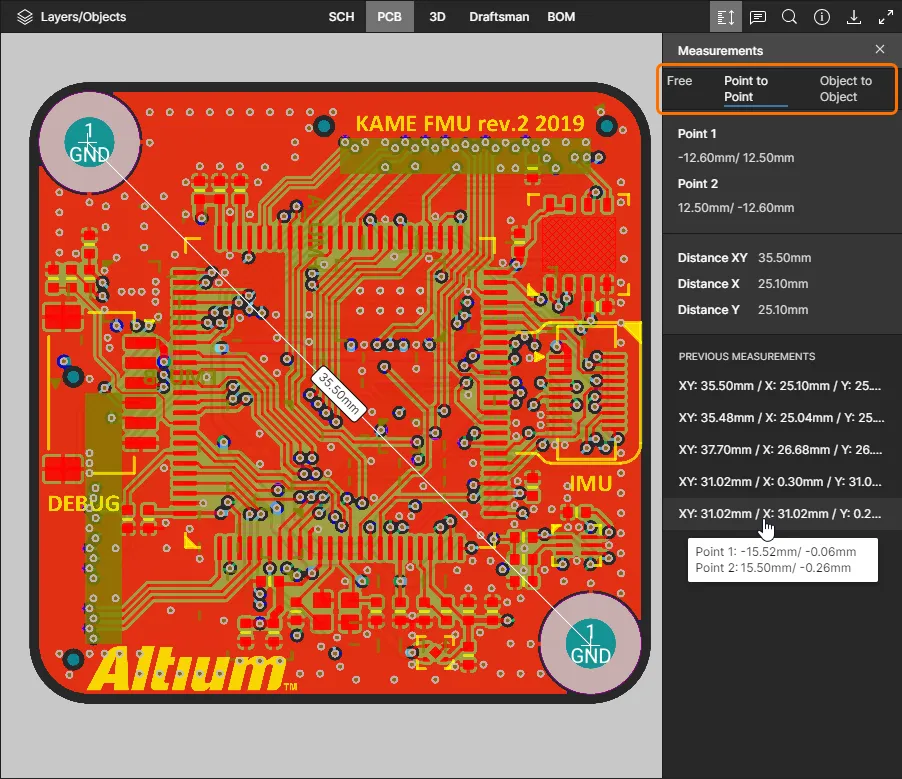 Exemple de mesure effectué en mode Point à Point.
Les cinq dernières mesures sont répertoriées dans la zone Previous Measurements du volet Measurements . La plus récente apparaît en haut de la liste. Cliquez sur une entrée pour rappeler cette mesure, à la fois dans le volet et graphiquement dans la zone d’affichage principale.
Les mesures ne sont disponibles que pendant la session en cours de la page du navigateur. Si vous actualisez l’onglet du navigateur, les mesures précédentes seront effacées.
3D
Cette vue présente le PCB en 3D.
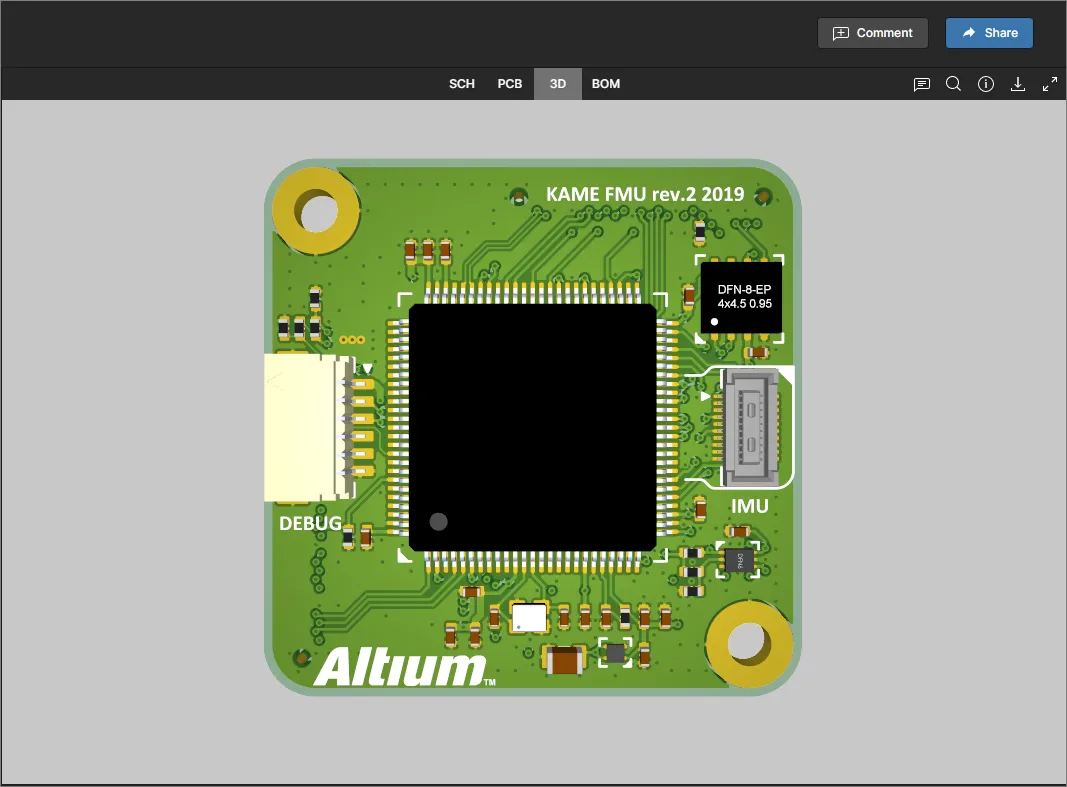 La vue de données 3D présente une vue 3D du PCB.
Draftsman
Cette vue présente les documents Draftsman disponibles dans la conception. Un document Draftsman peut également être ouvert pour consultation en sélectionnant un document Draftsman (*.PCBDwf) dans l’arborescence de navigation à gauche et, comme pour les autres vues de conception, la vue Draftsman prend en charge les commentaires de document.
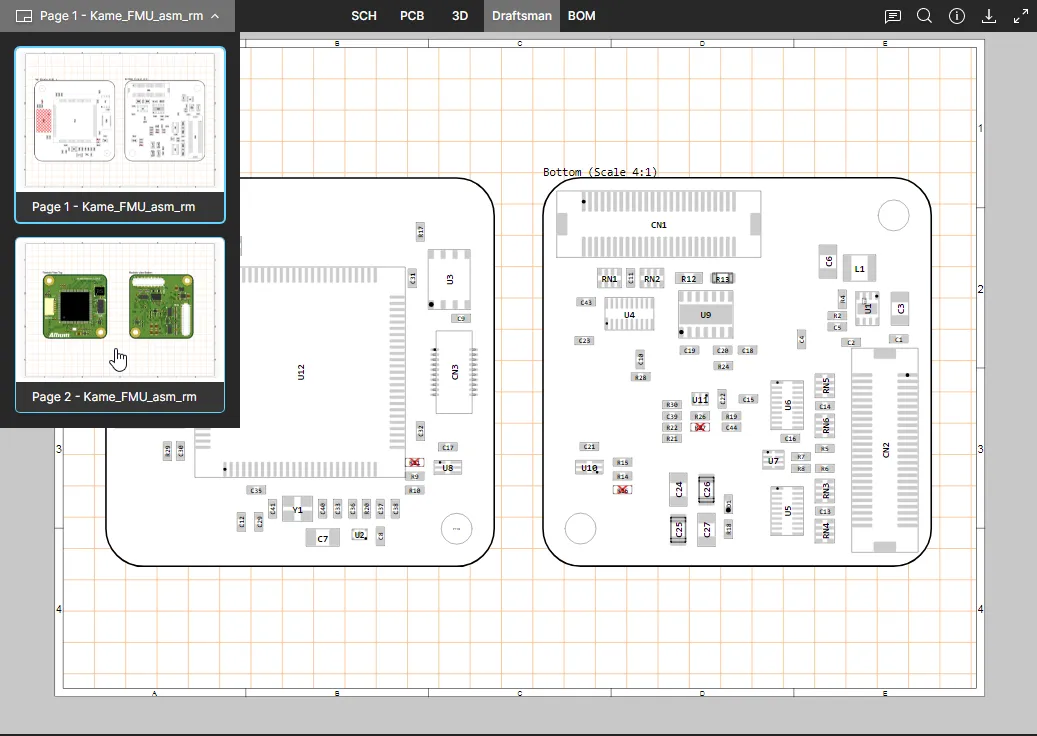 La vue de données Draftsman présente toutes les pages du document source Draftsman actuellement sélectionné.
Switching Draftsman Documents
Le visualiseur affichera initialement le premier document Draftsman disponible dans la hiérarchie Source Documents. Ouvrez un autre document Draftsman en sélectionnant son entrée dans l’arborescence de navigation du volet de gauche.
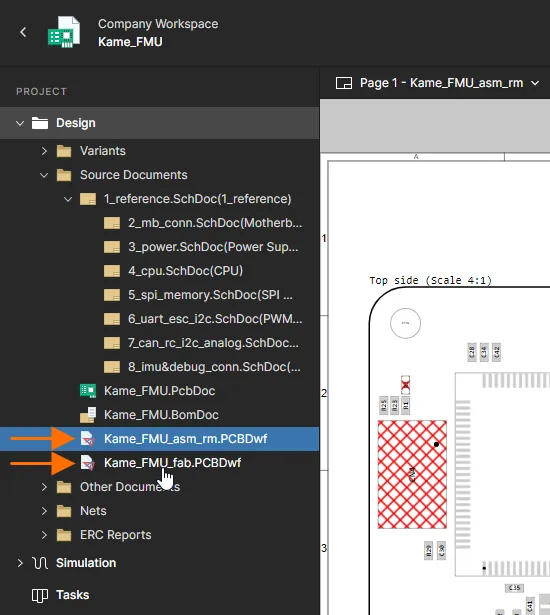
Navigating Draftsman Pages
Les pages individuelles d’un document Draftsman multipage peuvent être sélectionnées à partir du menu déroulant d’aperçu Page.
BOM
Cette vue présente la nomenclature de la conception. Elle est générée à la volée à partir des documents schématiques source, ou à partir d’un document ActiveBOM (*.BomDoc) si le projet en contient un. La vue est à la fois interactive et configurable, et intègre les données actuelles des composants issues des ressources de chaîne d’approvisionnement d’Altium.
❯ ❮
Javascript ID: AES_DataView_BOM_Generated_7_0
|
La vue de données BOM présente la nomenclature de la conception.
Sélectionnez une ligne d’entrée pour afficher ses détails dans le volet Informations.
|
La BOM reflète tous les composants nécessaires à l’assemblage d’une seule carte et vérifie également activement la validité des données actuelles, ce qui est indiqué par des icônes d’état – par exemple :  valide/OK,
  valeur de composant dupliquée,
  pièce obsolète ou stock insuffisant. Survolez l’icône pour afficher son état. Les informations tarifaires proviennent des services de fournisseurs de pièces Altium, qui fournissent également des liens web vers les données des composants et des fournisseurs.
Les points suivants concernent l’utilisation de cette vue :
-
Cliquez sur une entrée de numéro de pièce fabricant d’un composant pour accéder à un lien web vers la pièce fabricant correspondante dans le monde réel.
-
Cliquez sur une entrée de numéro de pièce fournisseur d’un composant pour accéder à un lien web direct vers les informations de la pièce chez le fournisseur.
-
Cliquez sur un désignateur pour effectuer un cross-probing vers ce composant dans les autres vues de données.
-
Vous pouvez trier les entrées par colonne en basculant son en-tête entre l’ordre croissant (
 ) et décroissant (
 ).
).
-
Faites glisser la jonction entre les en-têtes pour redimensionner la largeur de la colonne.
-
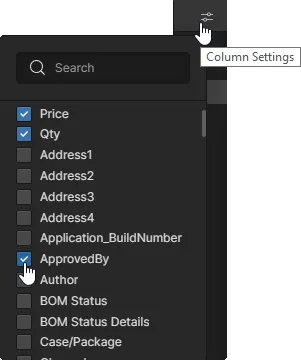
Utilisez le menu des paramètres de colonnes ( ) pour spécifier quelles colonnes sont affichées dans la vue – les options sont dérivées de tous les paramètres présents dans les composants de la BOM.
-
Un commentaire ajouté à une ligne d’entrée dans la vue de données BOM est signalé par une icône au début de la ligne qui, lorsqu’elle est sélectionnée, ouvre le commentaire associé dans la fenêtre de commentaires.
❯ ❮
Javascript ID: AES_DataView_BOM_Comments
|
-
Utilisez le champ Search au-dessus de la liste (
 ) pour trouver rapidement un composant d’intérêt.
-
Vous pouvez effectuer des comparaisons de données BOM depuis les vues Releases ou History d’un projet. Voir Comparaison de BOM pour plus d’informations.
Lorsqu’un document ActiveBOM est inclus dans le projet, la vue BOM adopte ses paramètres, tels que les colonnes personnalisées, les alias de colonnes, les contrôles de validation définis, les numéros de ligne, etc.
Voir Gestion de la BOM avec ActiveBOM pour plus d’informations sur la création et la configuration d’un document ActiveBOM.
Vue de conception multi-cartes
Cette vue présente les vues Schématique et 3D configurées pour les documents de projet multi-cartes. Les documents Multi-board Schematic (MBS) et Assembly (MBA) de haut niveau fournissent des données représentant les informations de connectivité électrique et physique entre les projets « enfants » d’un système multi-cartes – les sous-projets qui constituent collectivement un projet multi-cartes.
La vue de données de conception multi-cartes est appelée lorsqu’un projet Multi-board est ouvert depuis la vue principale Projects view du Workspace. Elle comprend des options de vue à onglets pour le schématique (MBS), l’assemblage de cartes (MBA) et les vues BOM regroupées, qui présentent la conception selon la perspective multi-cartes de projets enfants interconnectés. Sélectionnez l’option Child Projects dans l’arborescence de navigation pour afficher et accéder aux projets constitutifs (sous-projets) du projet multi-cartes.
❯ ❮
Javascript ID: AES_WebViewer_MB_7_0
|
La vue de conception multi-cartes du Web Viewer offre un accès graphique et aux données détaillé aux vues Multi-board Schematic, Assembly et BOM.
La vue de conception multi-cartes du Web Viewer offre un accès graphique et aux données détaillé aux vues Multi-board Schematic, Assembly et BOM.
La vue de conception multi-cartes du Web Viewer offre un accès graphique et aux données détaillé aux vues Multi-board Schematic, Assembly et BOM.
|
MBS Information Pane
Cliquez sur n’importe quel module ou point d’entrée dans le schématique MBS pour afficher ses détails dans le volet Information à droite. Cliquez sur l’icône  pour ouvrir le volet Comments and Tasks et placer une note de commentaire sur un module, un point d’entrée ou dans un espace libre – voir la section Commentaires ci-dessous pour plus d’informations.
❯ ❮
Javascript ID: AES_WebViewer_MB_MBS_Info_7_0
|
MBA Objects Pane
-
La vue Multi-board Projects inclut les conceptions de projets individuels incorporées dans le projet multi-cartes (ses sous-modules). Chacun des sous-projets inclus peut être ouvert individuellement comme d’habitude. Voir Affichage des projets multi-cartes.
-
Les vues Multi-board Tasks et Releases s’appliquent aux sous-projets du système multi-cartes, tandis que la vue History présente les événements
Commit qui s’appliquent au projet multi-cartes lui-même.
-
Les projets multi-cartes peuvent être partagés avec d’autres membres du Workspace. Voir Partage d’un projet multi-cartes.
Vue de conception de faisceau
Cette vue présente les vues fondamentales de câblage et de disposition pour les documents de projet Harness Design. Les documents spécialisés Harness Wiring Diagram (*.WirDoc) et Harness Layout Drawing (*.LdrDoc) fournissent des données représentant les fils/câbles entre les connecteurs, ainsi que la construction physique de ce faisceau. Les projets Harness peuvent également inclure des documents Draftsman pour des informations supplémentaires, ainsi qu’un document ActiveBOM détaillant les pièces nécessaires au faisceau. Notez qu’un projet Harness peut être intégré à un projet multi-cartes pour représenter ses connexions existantes de type faisceau.
Voir Harness Design dans Altium Designer pour des informations détaillées sur la création de conceptions de faisceaux.
Un projet Harness Design est ouvert depuis la page Projects du Workspace. La vue comprend des onglets sélectionnables pour chaque type de document inclus (Wiring, Layout, Draftsman et BOM).
❯ ❮
Javascript ID: AES_WebViewer_Harness_7_0
|
Les détails d’un objet sélectionné dans les vues principales de câblage/disposition sont présentés dans le volet Information à droite.
Harness Information Pane
Cliquez sur un composant, un fil, un câble, une épissure, un faisceau, un objet dans les Wiring/Layoutvues afin d’inspecter ses détails dans le volet Information situé à droite. Les informations sur le composant comprennent son nom/sa description, les paramètres associés, les broches de connexion et toutes les cavités de connecteur attribuées. Les données de base de couleur/calibre sont affichées pour les fils du harnais, et les objets inclus (composants et fils) ainsi que les paramètres sont répertoriés pour les faisceaux de câblage du harnais.
❯ ❮
Javascript ID: AES_WebViewer_Harness_Info_7_0
|
Autres documents
D’autres types de fichiers de document qui ont été stockés dans le projet source Altium Designer sont mis à disposition collectivement dans l’DesignemplacementOther Documents de la DesignvueOther Documents Workspace. Ces fichiers « non CAO » (généralement des spécifications de conception, de la documentation de référence, des journaux d’état, etc.) sont hébergés sous contrôle de version avec les fichiers de conception principaux. Un fichier sélectionné peut être téléchargé depuis son  icône associée ou depuis la zone principale de la vue – à l’exception des fichiers PDF, qui s’ouvrent automatiquement dans le visualiseur PDF du Workspace.
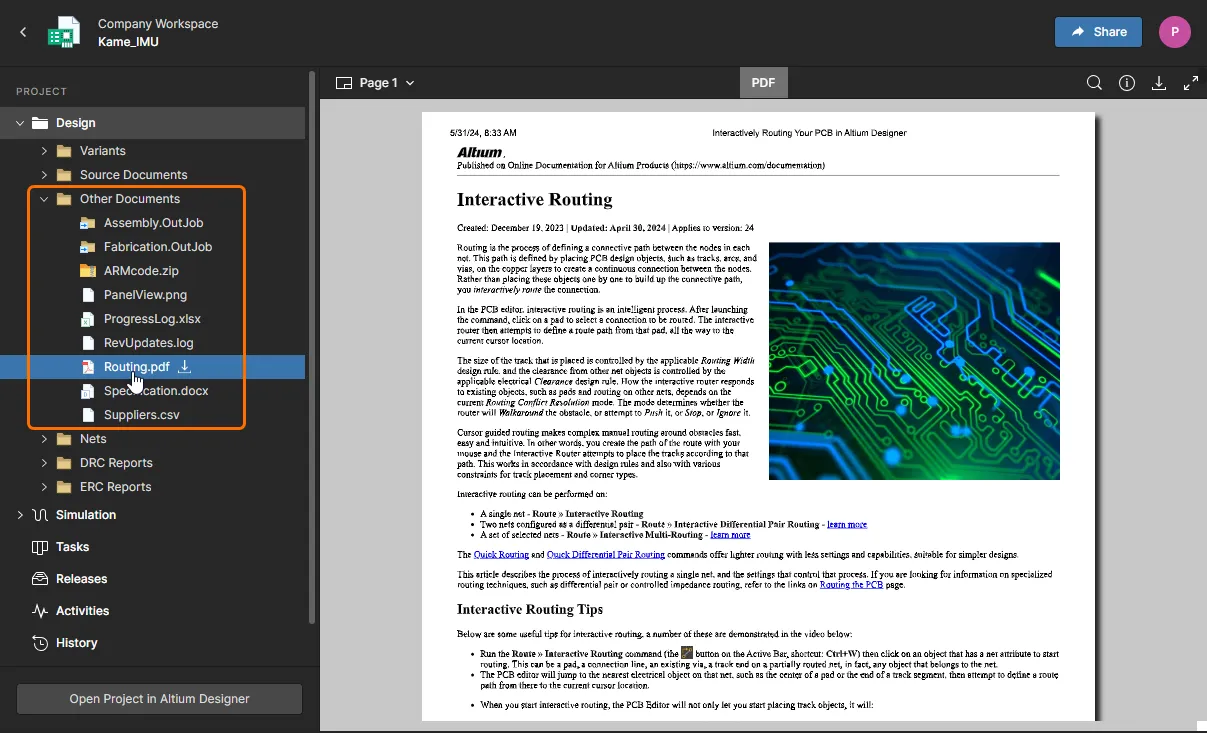
Le Web Viewer inclut les fichiers « non CAO » sous l’en-tête Other Documents. Réenregistrez le projet depuis Altium Designer s’ils ne sont pas visibles.
Rapports DRC et ERC
Le Web Viewer inclut à la fois les rapports de vérification des règles de conception et des règles électriques (DRC et ERC) pour le projet en cours, générés à partir des données de conception source conformément aux paramètres spécifiés par Altium Designer – tels qu’ils sont stockés dans les documents du projet. Cela permet un accès pratique aux erreurs ou violations de règles à des fins de révision, sans avoir besoin d’ouvrir la conception dans Altium Designer.
Ils sont disponibles sous forme de listes extensibles dans la ProjectsectionDesign du volet de navigation. Les rapports sont générés dynamiquement selon les besoins, par exemple lorsque le projet a été mis à jour et réenregistré dans le Workspace depuis Altium Designer. Notez qu’un rapport DRC ou ERC n’est inclus que lorsque des erreurs associées ont été détectées.
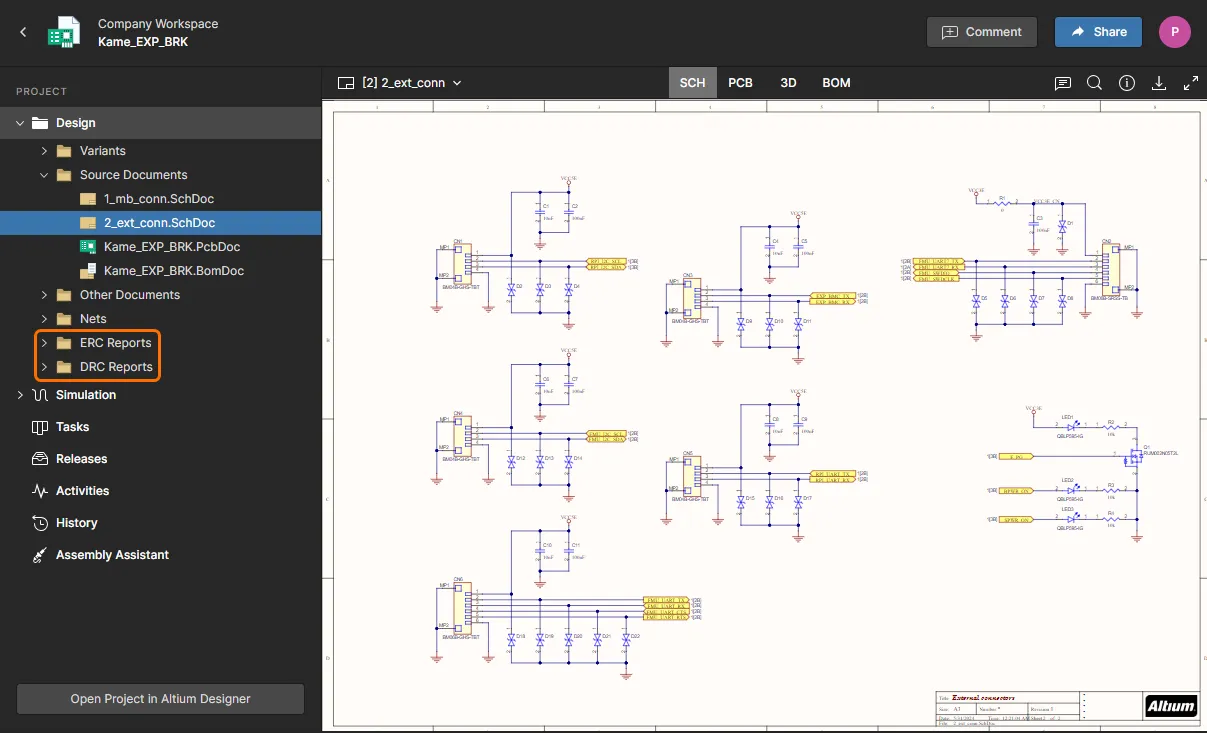 Les vérifications des règles de conception et des règles électriques sont toutes deux générées par l’Enterprise Server à des fins de révision, le cas échéant.
Pour plus d’informations sur les règles de conception et les règles électriques ainsi que sur leurs paramètres, voir :
Développez un rapport DRC ou ERC pour afficher les types de catégories qu’il contient, chacun ouvrant une sous-liste des violations spécifiques ou des erreurs/avertissements/etc. détectés. Une violation DRC qui a été levée dans Altium Designer est indiquée par une  icône associée à son entrée.
Lorsqu’elle est sélectionnée, une entrée spécifique ouvre le document associé et effectue un zoom/déplacement vers la zone concernée. Le volet d’informations Report à droite inclut tous les détails de l’entrée sélectionnée, notamment les informations sur la règle, la classe et le type, ainsi que les objets affectés.
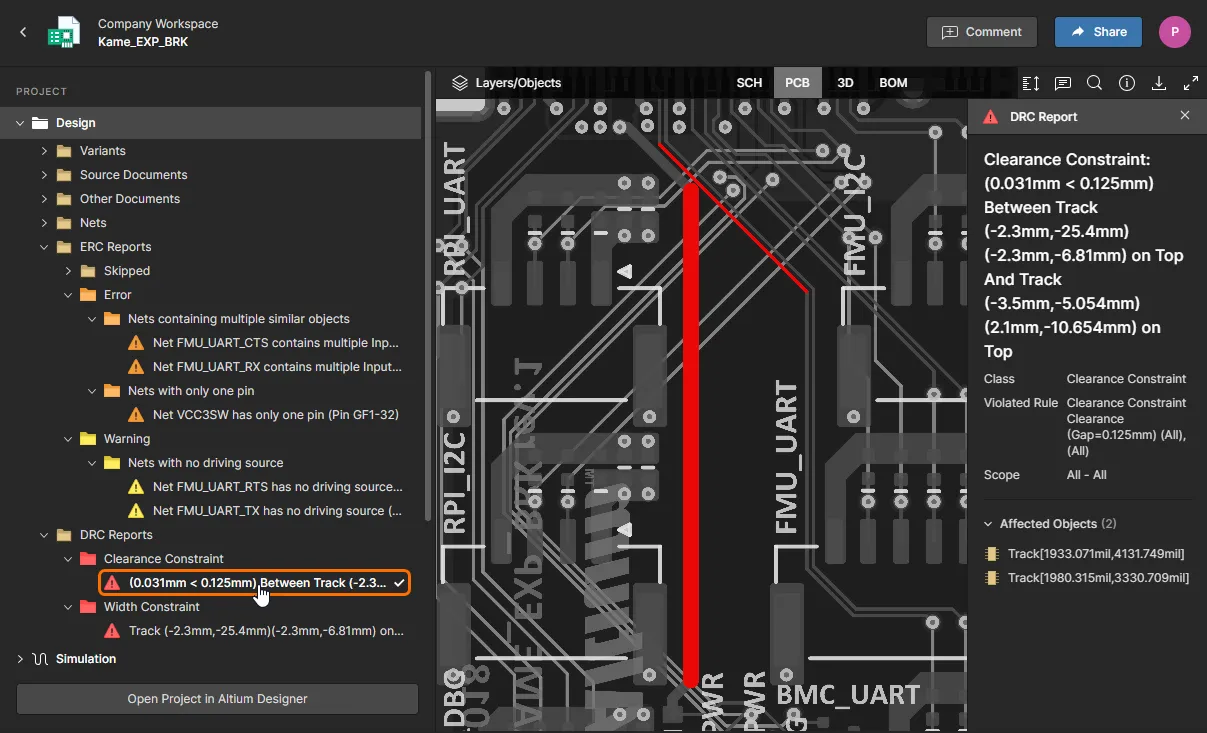
Lorsqu’elles sont sélectionnées, les entrées de violation de règle/erreur présentent leurs informations détaillées et effectuent un cross-probing vers le document et l’emplacement associés.
Notez qu’au départ, vous devrez peut-être réenregistrer le projet depuis Altium Design vers le Workspace (Save to Server) pour lancer le processus de génération DRC/ERC.
Éléments d’interface communs
Les commandes suivantes sont communes à toutes les vues de données :
-
 – utilisez cette commande (située dans le groupe de commandes en haut à droite) pour accéder à la fonction Search, qui vous permet de rechercher des composants et/ou des nets. Cette fonction est disponible pour les vues de données SCH, PCB et 3D, tandis que la BOM dispose de sa propre recherche textuelle. Pour plus d’informations sur l’utilisation de la fonction de recherche, voir Recherche.
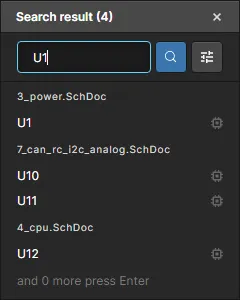
-
– utilisez cette commande (située dans le groupe de commandes en haut à droite) pour accéder au volet Info.
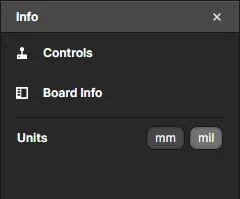
Le volet est en outre divisé en deux sous-vues :
-
Controls – fournit une liste utile des commandes lors de la navigation dans les vues de données SCH, PCB et 3D (certaines commandes sont spécifiques à une vue).
-
Board Info – fournit des informations récapitulatives utiles sur la conception téléchargée en termes de :
-
Board Size – dimensions X et Y de la carte.
-
Layers – total Signal + Plane ainsi que le nombre de chacun. L’accès à la vue Stackup de la carte est également inclus.
-
Components – total, incluant tous les types de composants, avec une répartition de ces composants sur les faces Top et Bottom de la carte.
-
Nets – total, ainsi que le nombre et le pourcentage global des nets non routés, avec des liens associés vers ces nets (voir l’exemple
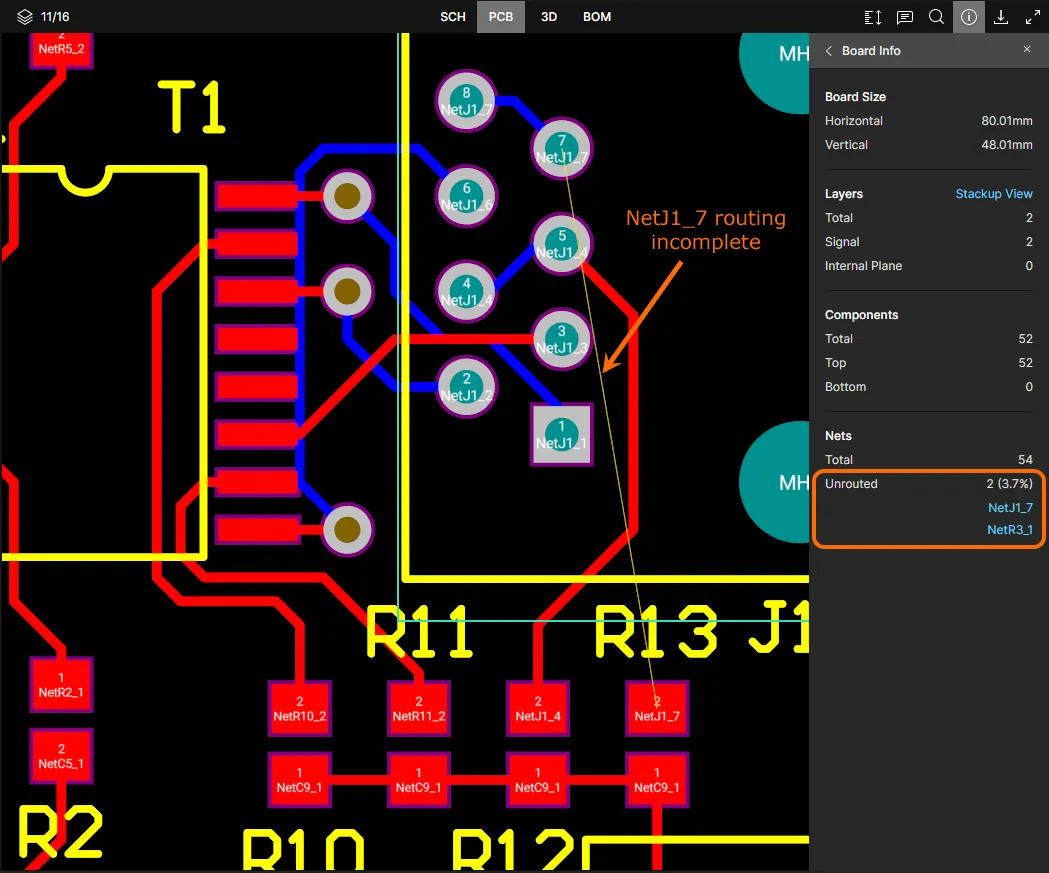 ).
).
En bas du volet, utilisez les commandes disponibles pour basculer Units entre les unités métriques (mm) et impériales (mil). Les unités de mesure seront initialement celles utilisées pour la conception elle-même.
-
– utilisez cette commande pour télécharger des données. Pour plus d’informations sur ce qui est, ou peut être, téléchargé, voir Téléchargement.
-
– utilisez cette commande (située dans le groupe de commandes en haut à droite) pour passer en mode Plein écran.
-
 – en mode Plein écran, utilisez cette commande (située dans le groupe de commandes en haut à droite) pour quitter le mode Plein écran (ou appuyez sur Esc).
Prise en charge des variantes
Si le projet inclut des variantes définies, vous pourrez alors basculer entre elles lors de l’affichage de la conception dans les différentes vues de données. Le volet de navigation de gauche présente une liste des variantes disponibles. Par défaut, celle-ci sera définie sur [No Variations] – présentant la conception de base.
Choisissez une variante définie dans la liste de toutes les variantes définies pour le projet – la vue de données actuelle se mettra à jour pour refléter cette variante, y compris les options visuelles activées pour les composants non montés (SCH et PCB vues de données).
![Par défaut, la conception de base ([No Variations]) sera présentée (illustrée ici dans la SCH vue de données). Utilisez les commandes du volet de navigation de gauche pour passer à une autre variante.](https://files.doc.altium.com/sites/default/files/wiki_attachments/324715/AES_DataView_SCH_VariantSelection1_7_0.webp?VersionId=gozCxdikV3hS8_p8DaGYHPrKAAgYJ_HR "Par défaut, la conception de base ([No Variations]) sera présentée (illustrée ici dans la SCH vue de données). Utilisez les commandes du volet de navigation de gauche pour passer à une autre variante.")
Par défaut, la conception de base ([No Variations]) sera présentée (illustrée ici dans la SCH vue de données). Utilisez les commandes du volet de navigation de gauche pour passer à une autre variante.
Dans les vues de données 3D et BOM, le composant sera présent/répertorié selon qu’il est monté ou non.
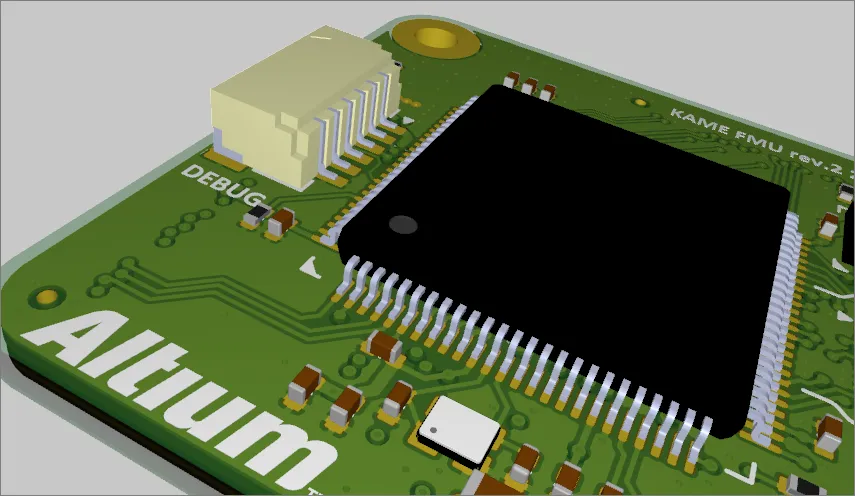
Sélection
La sélection d’un objet dans la conception peut être effectuée depuis les vues de données SCH, PCB et 3D comme suit :
-
Depuis la vue de données SCH (sélection de composants et de nets) – survolez un composant ou un fil avec le curseur et cliquez pour le sélectionner. Un masquage est appliqué afin de ne laisser entièrement visible que ce composant ou ce net. Les informations relatives au composant/net sélectionné apparaîtront dans le volet de droite.
-
Les objets potentiellement sélectionnables – composants et fils – sont mis en surbrillance lorsque vous déplacez le curseur.
-
Un net sélectionné sera sélectionné dans tous les documents schématiques où il apparaît.
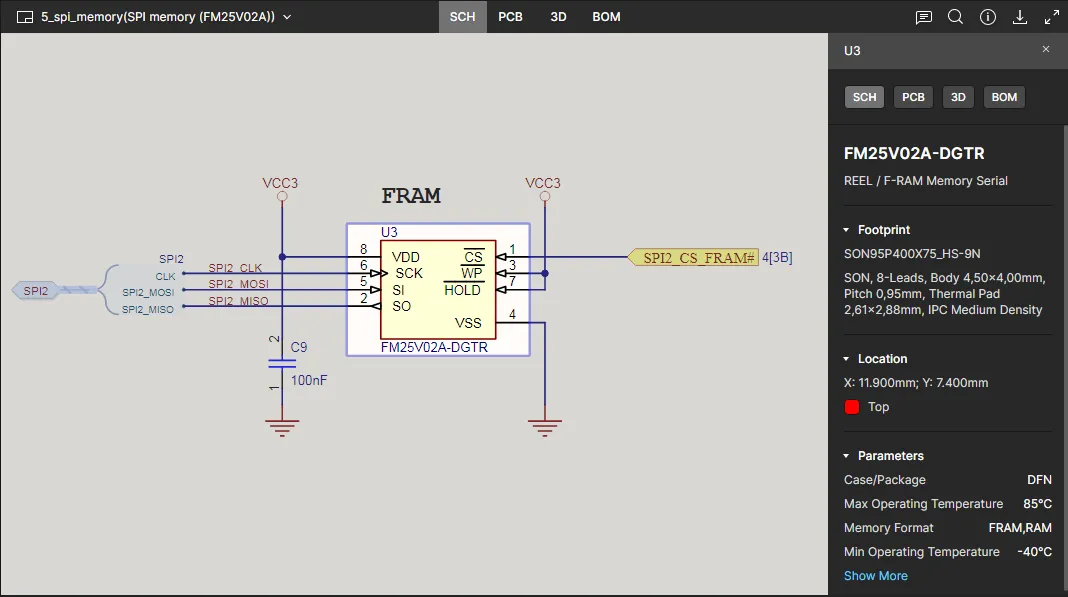 La vue de données SCH prend en charge la sélection de composants et de nets. Ici, un composant sélectionné est affiché.
-
Depuis la vue de données PCB (sélection de composants, pastilles, vias, segments de piste et nets), survolez un type d’objet pris en charge avec le curseur et cliquez pour le sélectionner. Un masquage est appliqué afin de ne laisser entièrement visible que cet objet. Les informations relatives à l’objet sélectionné apparaîtront dans le volet de droite – pour une pastille, un via ou une piste individuelle, un lien vers son net connecté est disponible (voir l’exemple
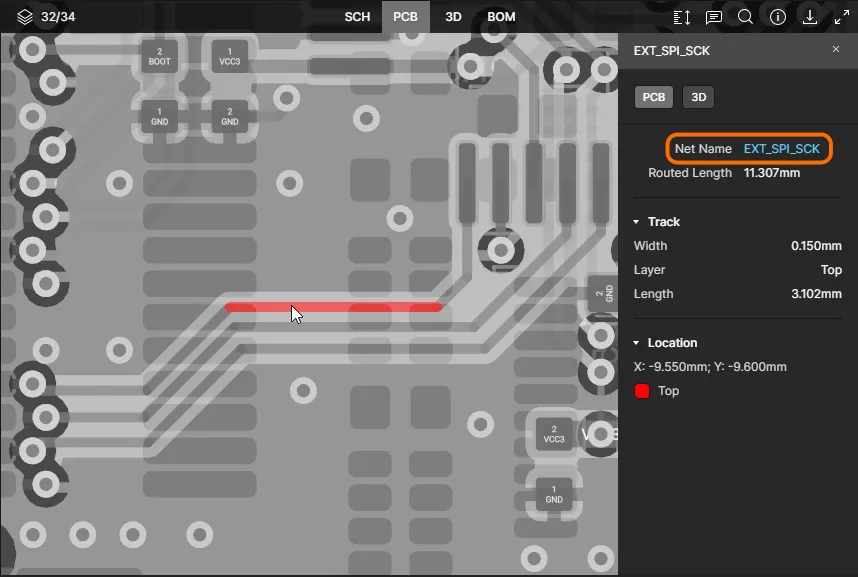 ).
).
-
Seuls les composants sont mis en surbrillance lorsque vous déplacez le curseur. Seul un composant, une pastille, un via, un segment de piste ou un net individuel peut être sélectionné (pas de sélection cumulative). Pour une pastille, un via ou un segment de piste sélectionné, les informations du net associé sont présentées. Pour sélectionner le net entier, continuez à cliquer pour parcourir les objets sélectionnables à un emplacement donné.
-
La sélection rapide d’un net dans la vue de données PCB peut également être réalisée soit en sélectionnant le net dans la vue de données SCH puis en basculant vers la vue de données PCB, soit en recherchant le net à l’aide de la fonction de recherche.
Pour les objets colocalisés, des clics répétés feront défiler ces objets.
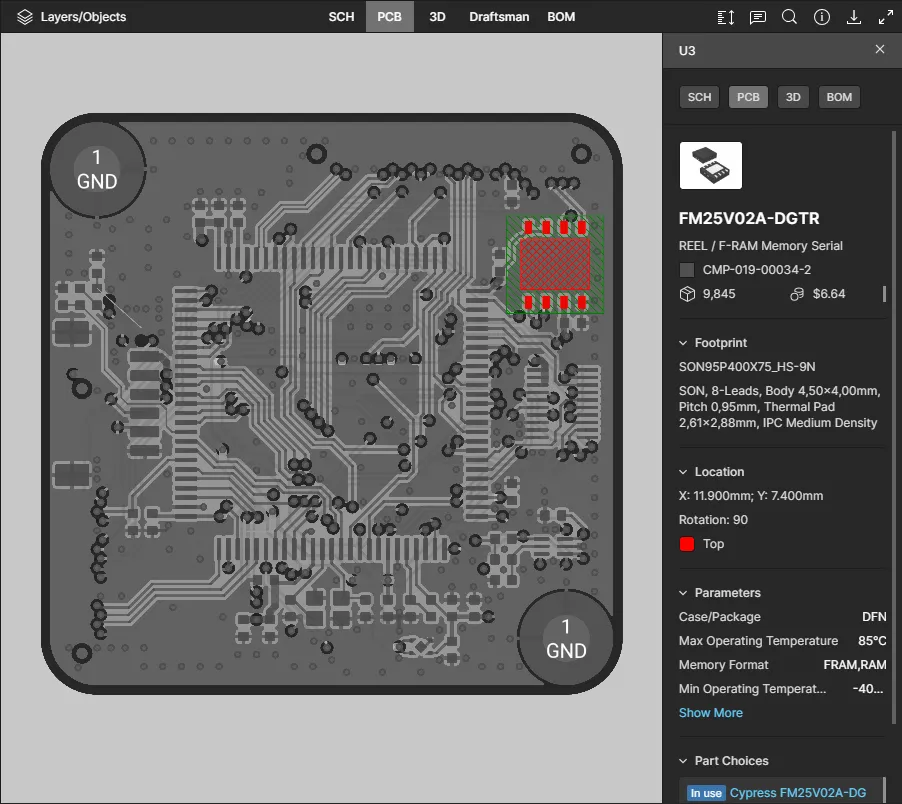
La vue de données PCB prend en charge la sélection de composants, pastilles, vias, segments de piste et nets. Ici, un composant sélectionné est affiché.
-
Depuis la vue de données 3D (sélection de composants, pastilles, vias) – survolez un composant, une pastille ou un via avec le curseur et cliquez pour le sélectionner. Un masquage est appliqué afin de ne laisser entièrement visible que cet objet. Les informations relatives à l’objet sélectionné apparaîtront dans le volet de droite. Dans ce mode d’affichage, les objets ne sont pas mis en surbrillance lorsque vous déplacez le curseur.
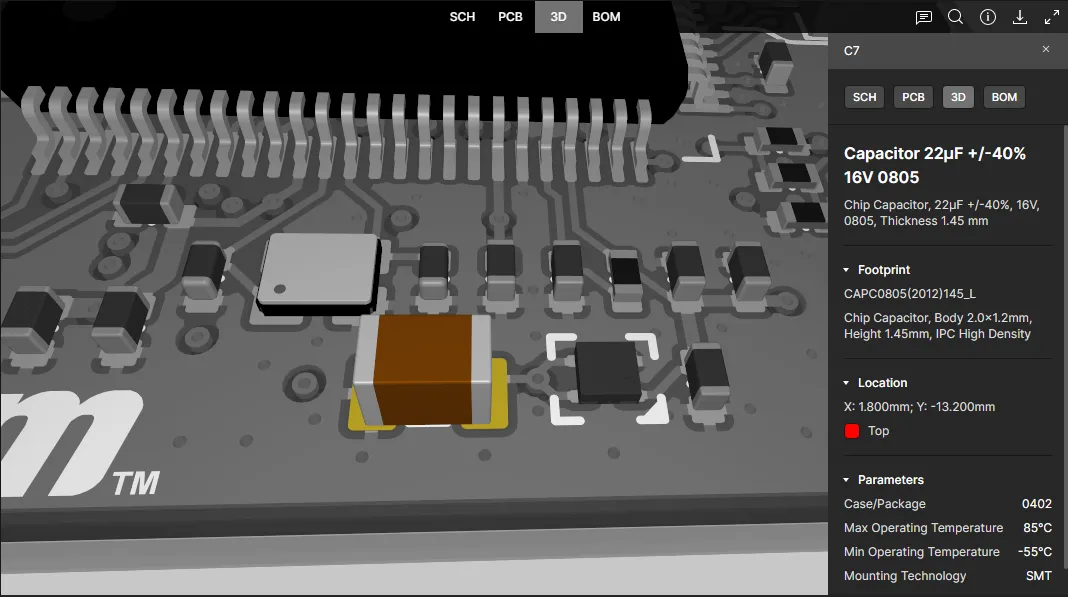
Exemple d’un composant sélectionné dans la vue de données 3D.
Les commandes situées en haut du volet de droite vous permettent d’afficher rapidement une sélection dans une autre vue de données, lorsque cela est pris en charge. Par exemple, un composant sélectionné dans une vue de données peut être affiché dans n’importe laquelle des autres vues de données. La sélection d’un net dans la vue de données
SCH permettra également d’inspecter ce net dans les vues de données
PCB et
3D. Et pour une pastille, un via ou un segment de piste sélectionné dans la vue de données
PCB, vous pourrez afficher rapidement cet objet dans la vue de données
3D. Pour plus d’informations sur cette prise en charge du cross-probing, voir
Cross-probing.
Sélection des nets
Développez la section Nets dans le volet Projects pour accéder à une liste des nets disponibles dans la conception du projet. Sélectionnez une entrée dans la liste pour localiser et mettre en surbrillance ce net dans les vues Schématique, PCB et 3D, et afficher également ses détails dans le volet d’informations à droite. Ce dernier comprend une liste des couches occupées par le net, ainsi qu’une liste sélectionnable des documents schématiques qui incluent ce net.
❯ ❮
Javascript ID: AES_NetsSelection_7_0
|
Sélectionnez une entrée de net dans la liste Nets pour la mettre visuellement en surbrillance dans les vues principales de conception et afficher également ses détails dans le volet de droite.
Sélectionnez une entrée de net dans la liste Nets pour la mettre visuellement en surbrillance dans les vues principales de conception et afficher également ses détails dans le volet de droite.
|
Notez que la sélection des entrées de net est effectivement bidirectionnelle ; ainsi, lorsqu’un net est sélectionné directement dans la vue Schématique ou PCB, il sera également sélectionné dans la liste Nets du volet Project.
Pour examiner un net sélectionné dans toutes les vues compatibles, choisissez les options SCH, PCB ou 3D depuis les onglets supérieurs ou depuis les options d’onglet de vue disponibles dans le volet d’informations sur le net à droite.
❯ ❮
Javascript ID: AES_NetsSelection_Views_7_0
|
Sondage croisé
Lorsque vous sélectionnez un objet pris en charge dans la vue de données active, cet objet est également sélectionné (le cas échéant) dans une ou plusieurs autres vues de données, ce qui vous permet d’effectuer rapidement un sondage croisé vers cette même sélection. La prise en charge du sondage croisé est assurée par des boutons de commande situés en haut du volet de droite, affichés lorsqu’un objet est actuellement sélectionné dans la fenêtre d’affichage principale.
Vous pouvez également cliquer directement sur un onglet supérieur d’une vue de données pour voir le résultat du sondage croisé.
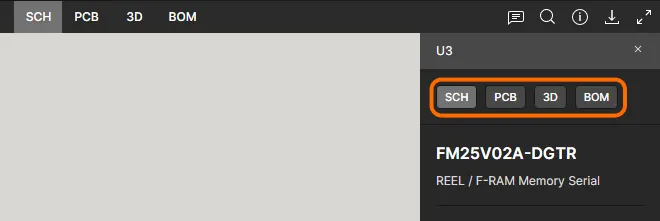 Commandes de sondage croisé (pour un composant sélectionné).
Voici quelques exemples de scénarios de sondage croisé pris en charge :
-
Cross-probing a Component from the SCH/PCB/3D Data View – sélectionnez le composant requis dans la vue de données active, puis cliquez sur l’un des boutons pour effectuer un sondage croisé vers ce composant dans la vue de données cible. Pour les vues de données SCH, PCB et 3D (accessibles en cliquant sur les boutons
 ,
,  ou
ou  ), le composant sera sélectionné, centré et affiché avec le niveau de zoom approprié dans la vue lorsque cela est possible, et un masquage sera appliqué afin que seul le composant sélectionné reste entièrement visible.
Pour la vue de données BOM (accessible en cliquant sur le bouton  ), l’entrée du composant sera déplacée au centre de la vue (lorsque cela est possible) et la ligne sera mise en surbrillance.
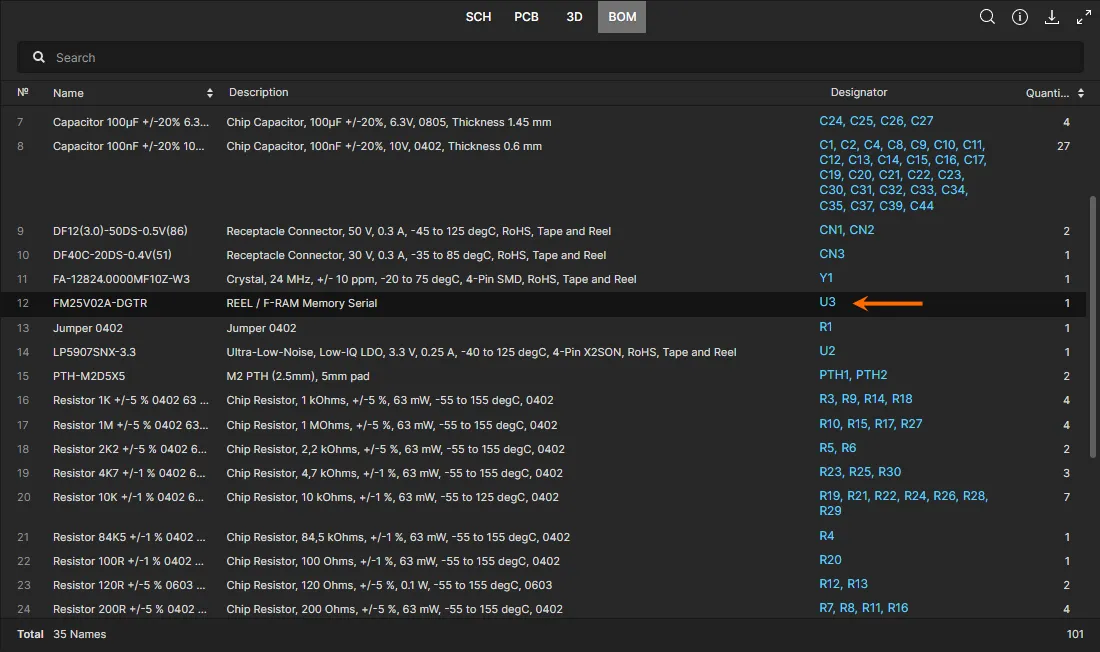
-
Cross-probing a Component from the BOM Data View – cliquez sur le désignateur du composant vers lequel vous souhaitez effectuer un sondage croisé. La dernière vue de données active avant l’accès à la vue de données BOM sera réactivée, avec le composant sélectionné, centré et affiché avec le niveau de zoom approprié dans la vue lorsque cela est possible, et un masquage sera appliqué afin que seul le composant sélectionné reste entièrement visible. À partir de là, vous pouvez utiliser les boutons (, , et ) pour effectuer un sondage croisé vers ce composant sélectionné dans d’autres vues de données, comme décrit précédemment.
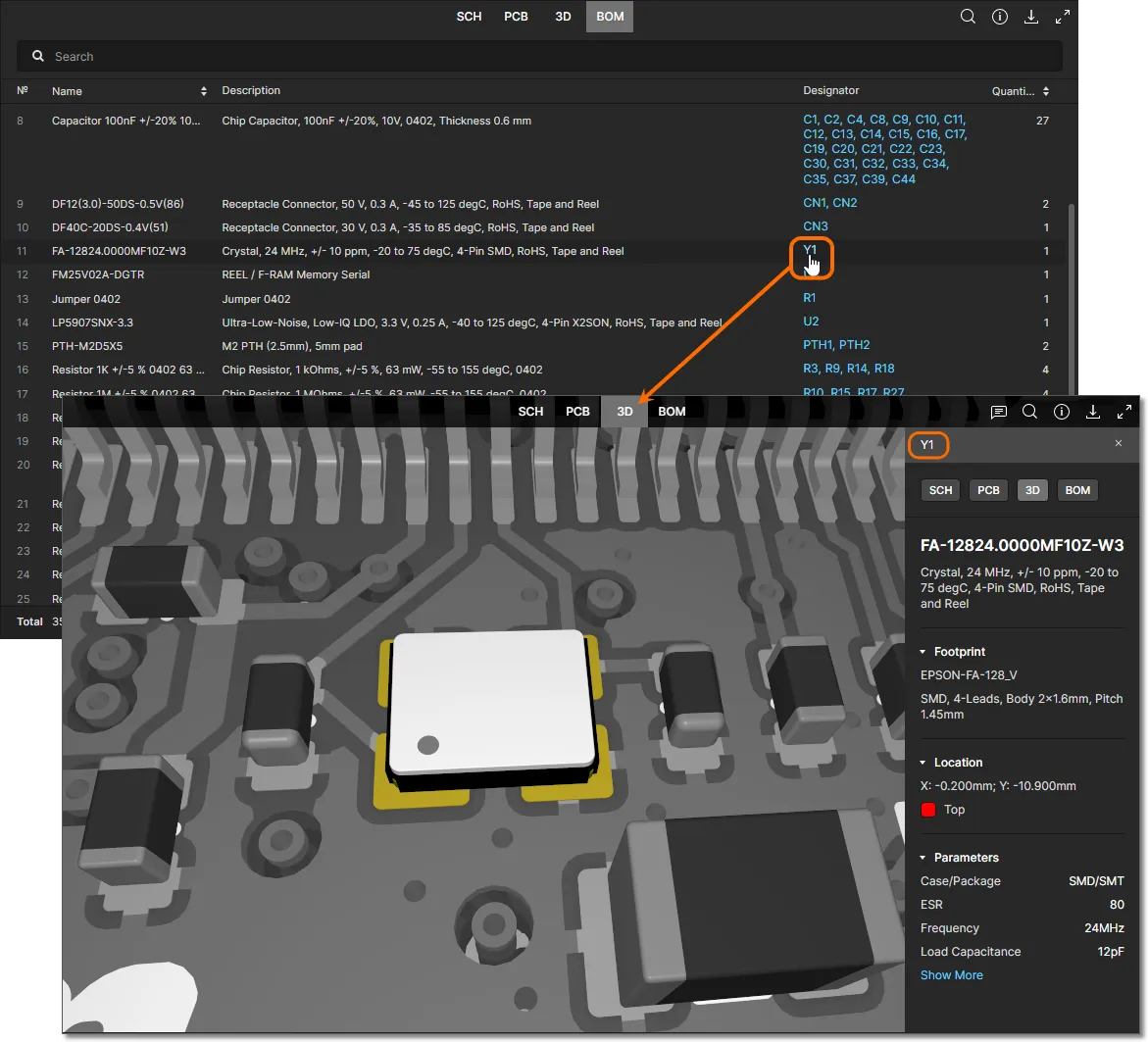
-
Cross-probing a Net from the SCH Data View – sélectionnez le net requis dans la liste de navigation Nets (à gauche) ou sur le document schématique dans la vue de données SCH , puis cliquez sur l’un des boutons (, ) pour effectuer un sondage croisé vers ce net dans la vue de données cible. Le net sera sélectionné, centré et affiché avec le niveau de zoom approprié dans la vue lorsque cela est possible, et un masquage sera appliqué afin que seul le net sélectionné reste entièrement visible.
❯ ❮
Javascript ID: AES_CrossProbeNetExSeq_7_0.png
|
-
Cross-probing a Pad/Via/Track from the PCB Data View – sélectionnez la pastille, le via ou le segment de piste requis sur la carte dans la vue de données PCB , puis cliquez sur le bouton pour effectuer un sondage croisé vers cette pastille/ce via/ce segment de piste dans la vue de données 3D. L’objet sera sélectionné, centré et affiché avec le niveau de zoom approprié dans la vue lorsque cela est possible, et un masquage sera appliqué afin que seul l’objet sélectionné reste entièrement visible.
Le net parent associé à un objet pastille/via/piste sélectionné est disponible sous forme de lien Net Name dans le volet de droite. Cliquez sur ce lien pour sélectionner le net complet dans les vues SCH, PCB et 3D.
Recherche
L’interface Web Viewer intègre une fonction de recherche qui offre un moyen rapide et pratique de localiser les composants et les nets dans l’ensemble de votre conception. La fonction de recherche est accessible depuis les vues de données SCH, PCB et 3D en cliquant sur le bouton en haut à droite de la vue, ce qui ouvre le volet Search.
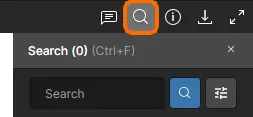 Le volet de recherche de l’interface Web Viewer.
Pour effectuer une recherche, commencez à saisir votre chaîne de recherche. La recherche ne tient pas compte de la casse. Le volet répertorie dynamiquement les résultats correspondants au fur et à mesure de la saisie. Le nombre de résultats correspondants est mis en évidence en haut du volet.
Chaque fois que le volet
Search est ouvert pour la première fois, la recherche initiale ne contient qu’un sous-ensemble de l’ensemble des résultats (s’ils sont trop nombreux). Cela est indiqué par le texte
and x more press Enter en bas de la liste. Pour développer complètement la liste des résultats, cliquez sur le bouton

ou appuyez sur
Enter (avec le curseur dans le champ de recherche).
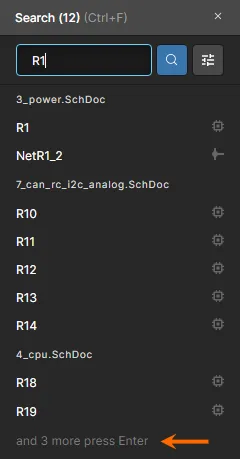 Exemple de recherche effectuée depuis la vue de données SCH.
Les résultats sont locaux à la vue de données active. Lorsque la vue de données active est SCH, comme ci-dessus, la recherche s’effectue dans tous les documents schématiques source.
Cliquez sur le bouton  pour accéder aux options de filtre, afin d’afficher tous les composants et nets correspondant à la chaîne de recherche, ou uniquement les composants, ou uniquement les nets.
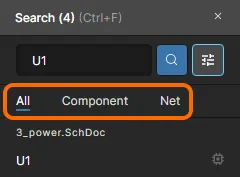 Commandes de filtre.
Les cinq recherches les plus récentes sont répertoriées dans la zone Recent Search du volet. Une entrée n’est enregistrée dans la liste qu’une fois qu’un résultat de recherche a été cliqué.
Lorsque les résultats de recherche sont affichés, cliquez sur une entrée pour accéder à cette entité — composant ou net — dans la vue de données active. Le composant/net sera sélectionné, centré et affiché avec le niveau de zoom approprié dans la vue lorsque cela est possible, et un masquage sera appliqué afin que seul le composant/net sélectionné reste entièrement visible.
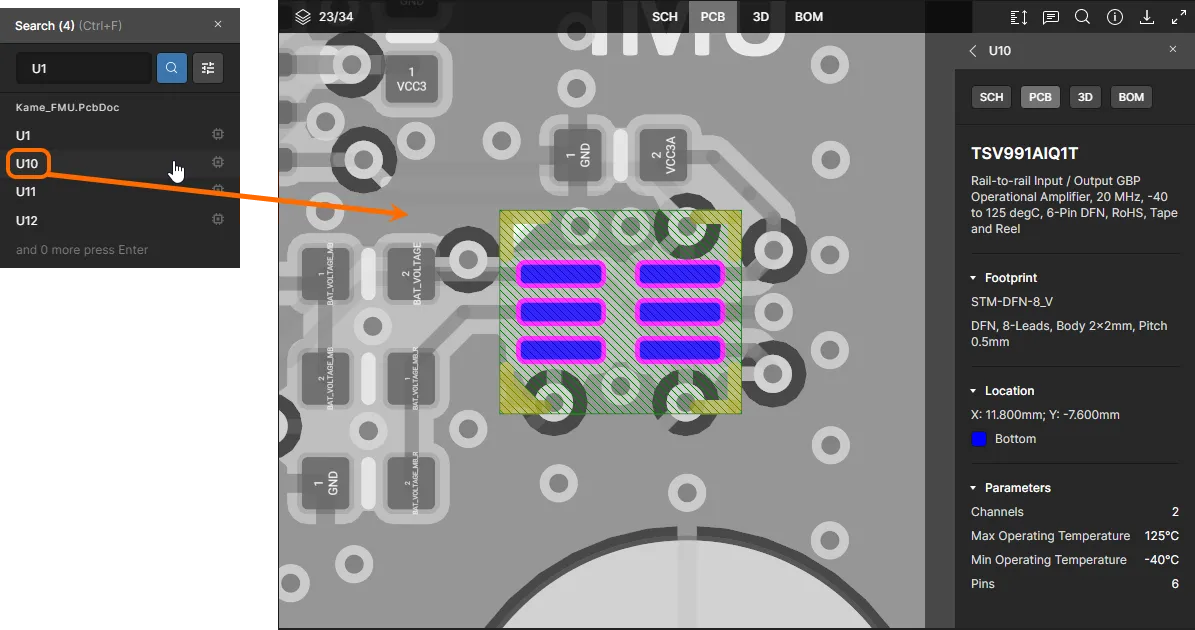 Le résultat affiché ici montre une recherche d’un composant dans la vue de données PCB active, ainsi qu’une recherche d’un net dans la vue de données SCH active.
Lorsque le composant/net recherché est sélectionné comme ci-dessus, le sondage croisé devient naturellement disponible puisque ce composant/net est sélectionné dans toutes les vues de données pertinentes. Pour plus d’informations, reportez-vous à la section
Cross-probing.
Téléchargement
Lors de l’affichage de la source d’un projet de conception, le Web Viewer prend en charge le téléchargement de données via le volet Download accessible en cliquant sur la commande (située dans le groupe de commandes en haut à droite).
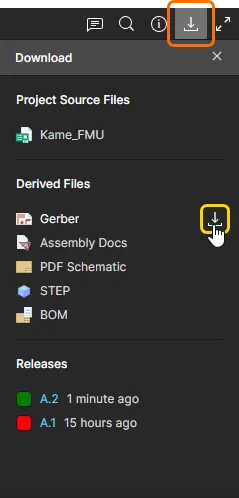
La prise en charge est fournie pour le téléchargement d’une archive Zip contenant un instantané du projet de conception WIP (conception de base), ainsi que pour la génération et le téléchargement des sorties dérivées suivantes, en utilisant directement les informations de configuration du fichier Output Job applicable (lorsqu’il existe) :
-
Une archive Zip contenant les fichiers Gerber et NC Drill (générés uniquement pour la conception de base).
Si aucun fichier Output Job n’existe, un ensemble par défaut de Gerbers (Gerber X2) sera généré uniquement pour les couches utilisées (sans couches mécaniques). Pour NC Drill, seul le fichier au format *.txt sera généré.
-
Soit un PDF de la documentation complète issue de Draftsman, ce qui nécessite la présence du document Draftsman dans le projet (généré uniquement pour la conception de base — pas pour les variantes), soit un PDF des seuls dessins d’assemblage (généré pour la variante active).
-
Un PDF des documents schématiques (généré pour la variante active).
-
Un fichier STEP 3D (
*.step) de l’assemblage de la carte (généré pour la variante active).
-
Une nomenclature au format CSV (générée pour la variante active).
Lors de la génération de la nomenclature, la configuration de tout fichier Output Job sera reprise et seule une nomenclature au format CSV sera générée, car ce format est pris en charge par la plupart des systèmes d’exploitation sans qu’il soit nécessaire de se soucier de la configuration et des modèles. Lorsqu’aucun fichier Output Job n’existe, les champs CSV par défaut utilisés sont les suivants : numéro de ligne (si un BomDoc est disponible), nom, description, désignateur, quantité, fabricant et numéro de pièce.
Pour les sorties générées sur la base de la variante active (comme indiqué dans la liste ci-dessus), choisissez la variante requise dans la zone Design – Variants du volet de navigation de gauche.
Survolez une entrée dans le volet et cliquez sur la commande  associée pour télécharger. Les données seront d’abord générées, le cas échéant, puis téléchargées. Pour les sorties qui doivent d’abord être générées, vous pouvez soit attendre, soit fermer le volet Download — vous pourrez accéder au téléchargement via un e-mail qui vous sera envoyé une fois les données prêtes.
La zone Releases du volet n’est présentée que lors de l’affichage de la source du projet de conception (et non d’une conception active partagée). Tous les packages de version générés à partir du projet seront répertoriés — cliquez sur une entrée pour l’ouvrir pour inspection dans un onglet de navigateur séparé.
Le téléchargement s’effectue dans le dossier de téléchargements par défaut de votre navigateur Web.
Commentaires
L’interface Web Viewer prend en charge les commentaires sur vos documents de conception. Un commentaire est une note ajoutée par un utilisateur, associée à un point, un objet ou une zone spécifique (selon le cas) dans une vue de données prise en charge, et à laquelle d’autres utilisateurs peuvent répondre. Les commentaires favorisent la collaboration entre utilisateurs sans modifier les données partagées elles-mêmes, car ils sont stockés par le Workspace indépendamment de ces données. Les commentaires sont publiés, reçoivent des réponses et sont gérés directement dans la zone d’affichage principale à l’aide d’une fenêtre de commentaire contextuelle. Les commentaires sont également présentés dans le volet Comments and Tasks , affiché sur le côté droit, qui sert davantage d’outil de vue d’ensemble/de navigation que d’interface opérationnelle.
Utilisez la commande

pour afficher ou masquer le volet
Comments and Tasks.
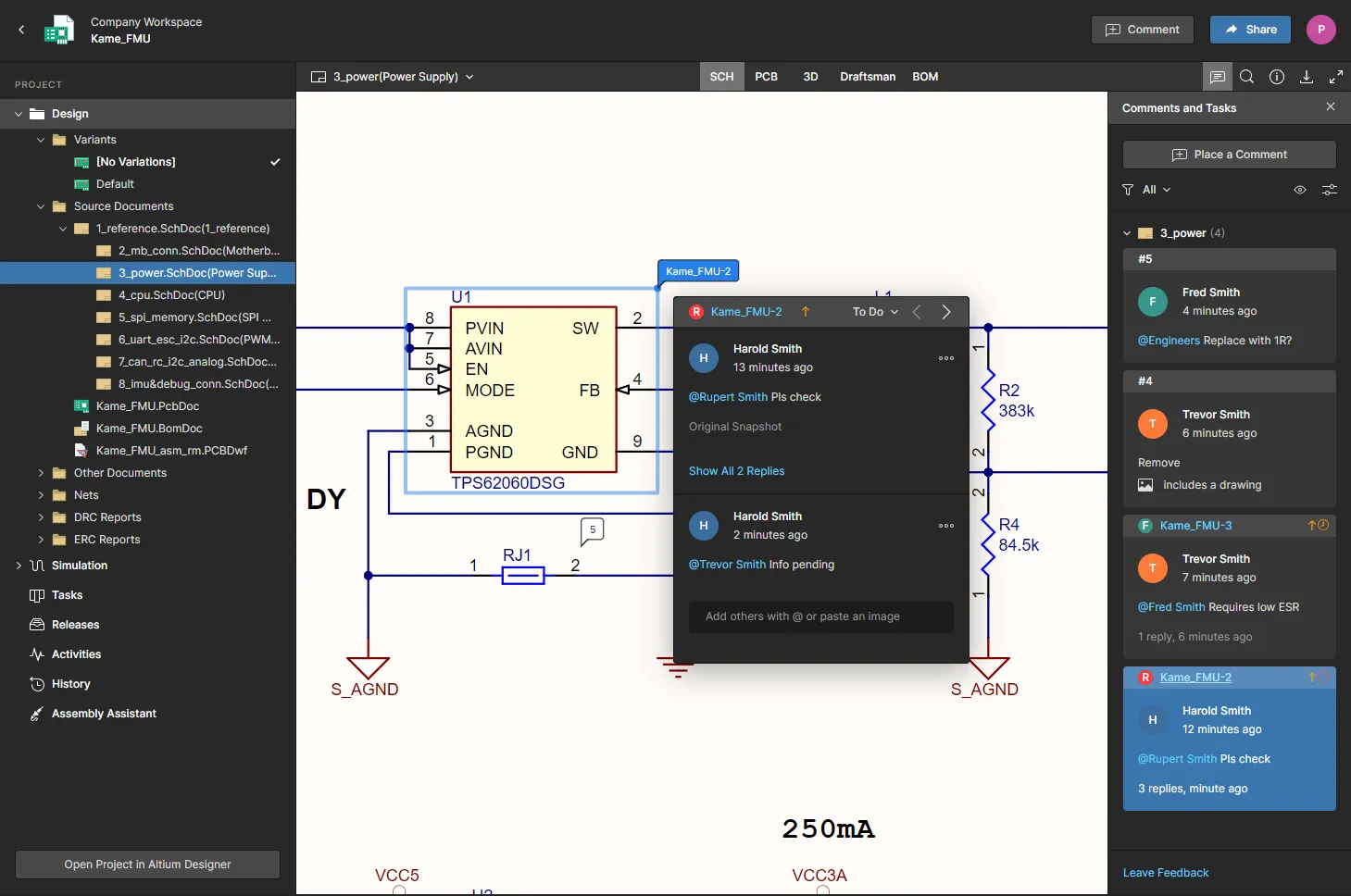
Exemple de commentaires superposés sur une feuille schématique enfant d’un projet Workspace. Le volet Comments and Tasks reflète tous les commentaires, tandis que la fenêtre accessible dans la zone d’affichage principale apporte les commentaires contextuels exactement là où vous en avez besoin.
La fonctionnalité de commentaire est utilisée aux emplacements suivants :
-
Dans la vue Design de la page de gestion détaillée, lors de l’accès à un projet spécifique. Des commentaires peuvent être ajoutés aux vues de données SCH, PCB/3D, Draftsman et BOM. Les commentaires effectués ici apparaissent automatiquement dans Altium Designer et inversement.
-
Dans la vue Design Snapshot du Manufacturing Portal, pour le package de version choisi du projet Workspace en cours d’inspection. Des commentaires peuvent être ajoutés aux vues de données SCH, PCB/3D, Draftsman et BOM. Les commentaires effectués ici apparaissent automatiquement dans la vue Design de la page de gestion détaillée du projet ainsi que dans Altium Designer.
-
Dans la vue Design d’un projet multi-cartes ouvert lors de l’affichage du document Schematic (MBS) document de niveau supérieur. Les commentaires effectués ici apparaissent automatiquement dans Altium Designer, et inversement.
-
Dans la visionneuse Gerber ou ODB++ lors de l’affichage d’un jeu de fichiers Gerber/ODB++ téléversé.
-
Dans la vue Layer Stackup, disponible depuis la vue Design de la page de gestion détaillée lors de l’accès à un projet spécifique et la vue Design Snapshot d’une version de projet. Les commentaires effectués dans le Web Viewer sont visibles par les parties prenantes avec lesquelles le package de fabrication a été partagé, ainsi que par celles qui utilisent la visionneuse pour inspecter ce package. Les commentaires ne sont pas partagés avec le Layer Stack Manager dans Altium Designer.
Placer un commentaire
Le mode de placement de commentaire peut être activé de l’une des trois façons suivantes :
Les deux premières méthodes vous permettent d’ajouter des commentaires sans perdre la sélection actuelle dans la vue de données active et sans fermer un volet droit déjà ouvert (par ex. volet Information présentant les propriétés de l’objet actuellement sélectionné, volet Measurements présentant les mesures prises, volet Download, Board Info, etc.).
Dans chaque cas, le curseur se transforme en réticule et vous passez en mode de placement de commentaire. Procédez comme suit :
-
Placez l’un des trois types de commentaires pris en charge suivants selon vos besoins :
-
Comment on a point – cliquez sur n’importe quel point pour y attacher (ou « épingler ») un commentaire. Une entrée de ligne est sélectionnée lors de l’ajout de commentaires dans un document BOM.
-
Comment on object – lorsque vous déplacez le curseur dans la vue, les objets pris en charge auxquels vous pouvez attacher un commentaire sont mis en surbrillance. Pour la vue de données SCH, les objets pris en charge sont les composants, broches, fils, bus et ports. Pour la vue de données PCB, les objets pris en charge sont les composants, pastilles, vias et segments de piste. Pour la vue de données 3D, les objets pris en charge sont les composants, pastilles et vias. Pour les vues de données SCH et PCB, les objets pris en charge auxquels vous pouvez attacher un commentaire sont mis en surbrillance lorsque vous déplacez le curseur dans la vue. Ce type de commentaire n’est pas pris en charge dans la vue Draftsman, ni dans la vue Gerber lors de l’affichage de données Gerber.
-
Comment on area – cliquez et faites glisser pour définir une zone à laquelle attacher (ou « épingler ») le commentaire. Ce type de commentaire n’est pas pris en charge dans la vue de données 3D.
-
Dans chaque cas, une fenêtre de commentaire s’affiche pour vous permettre de définir le commentaire dans le contexte du point, de l’objet ou de la zone choisi(e), selon le cas. Saisissez votre commentaire dans le champ prévu à cet effet. Vous pouvez mentionner un ou plusieurs utilisateurs ou groupes dans le commentaire. Saisissez le caractère @ dans le champ de commentaire pour accéder rapidement à une liste des utilisateurs du Workspace. Un commentaire peut également être assigned à un utilisateur. Pour plus d’informations sur ces fonctionnalités supplémentaires, consultez la section Working with the Contextual Commenting Window.
-
Une fois le commentaire saisi, les mentions ajoutées et les affectations effectuées si nécessaire, cliquez sur le bouton
 ci-dessous. Le commentaire sera validé et apparaîtra à la fois dans la fenêtre de commentaire contextuelle et dans le volet Comments and Tasks. Un marqueur numéroté unique pour le commentaire sera affiché dans la zone principale d’affichage de la conception.
Les marqueurs de commentaire sont propres à un projet et sont attribués séquentiellement à mesure que des commentaires sont placés dans ce projet. Les commentaires placés dans la vue de données PCB sont répercutés dans la vue de données 3D et inversement (uniquement pour les types de commentaire point et objet). Le même numéro de marqueur de commentaire est donc utilisé entre ces deux vues.
À tout moment avant la publication, vous pouvez quitter le mode de placement de commentaire en appuyant sur Esc.
La séquence d’images suivante montre l’ajout d’un exemple de commentaire à un composant sur un document schématique (dans la vue de données SCH ), ainsi que l’ajout d’une mention d’un utilisateur et l’attribution d’une Task à celui-ci (voir ci-dessous pour plus de détails).
❯ ❮
Javascript ID: AES_Comments_PlaceCommentSeq_7_0
|
Les commentaires placés sur un PCB lors de l’affichage en mode 2D sont associés à la vue de couche actuelle – les paramètres de couches visibles et actives au moment où le commentaire est placé. Les paramètres de vue de couche du commentaire sont restaurés lorsqu’il est ensuite sélectionné dans le volet Comments and Tasks ou à partir de son marqueur dans la vue PCB.
❯ ❮
Javascript ID: AES_Comments_LayerSpecific_7_0
|
|
|
Le système de commentaires détecte automatiquement qu’un membre du Workspace que vous avez mentionné dans un commentaire n’a pas accès au projet de conception actuel, puis propose de partager le projet avec lui, comme illustré dans la séquence d’images ci-dessous. Dans ce cas, une fenêtre Share apparaît, dans laquelle vous pouvez préciser si le projet est partagé avec des droits de consultation uniquement ou avec des autorisations complètes de modification (View/Edit). Confirmez le partage du projet actuel avec le bouton  . Notez que vous pouvez utiliser l’option Copy Link pour obtenir un lien URL vers le commentaire actuel du projet.
❯ ❮
Javascript ID: AES_CommentsMentionShare_7_0
|
-
Les commentaires appliqués dans l’interface Web Viewer de la vue Design de la page de gestion détaillée (lors de la gestion d’un projet spécifique) deviennent disponibles dans Altium Designer et inversement, et toutes les modifications apportées aux commentaires sont répercutées aux deux endroits.
-
Les commentaires effectués dans la vue Design Snapshot lors de l’affichage d’une version spécifique d’un projet (via le Manufacturing Portal) deviennent également disponibles dans la vue Design de la page de gestion détaillée du projet ainsi que dans Altium Designer, mais pas dans l’autre sens.
-
Dans Altium Designer, le panneau Comments and Tasks est le centre de commande des commentaires. Pour une présentation générale de l’utilisation des commentaires en lien avec un projet Workspace dans Altium Designer, consultez Document Commenting.
Utilisation de la fenêtre de commentaire contextuelle
Les points suivants concernent l’utilisation des commentaires et de la fenêtre de commentaire contextuelle de l’interface :
-
La fenêtre de commentaire est accessible indépendamment du volet Comments and Tasks : cliquez sur un marqueur de commentaire pour y accéder.
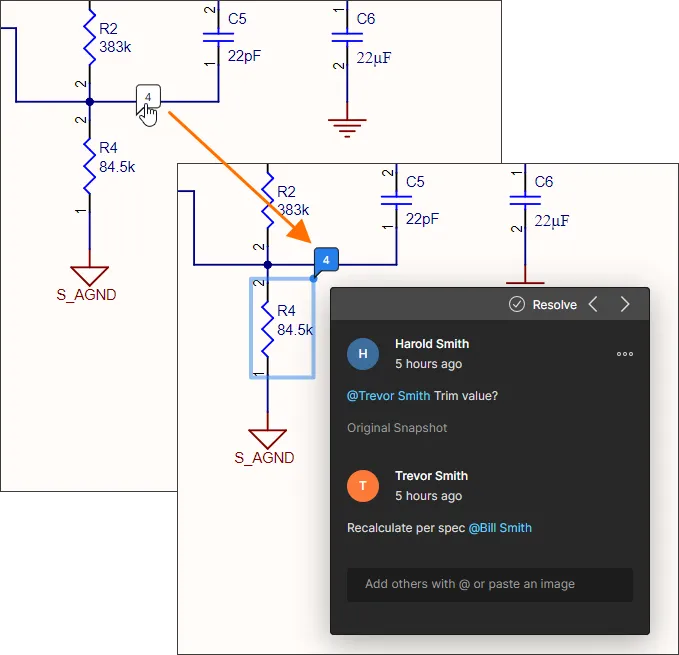
Si le marqueur de commentaire est déplacé, la fenêtre de commentaire se déplacera également. La fenêtre peut aussi être déplacée librement indépendamment.
-
Utilisez les boutons  en haut à droite de la fenêtre de commentaire pour passer séquentiellement au commentaire précédent puis au commentaire suivant, respectivement. Le défilement est basé sur la numérotation des marqueurs de commentaire et effectue simplement un zoom et un centrage sur le point, l’objet ou la zone (selon le cas) de la conception auquel/à laquelle le commentaire précédent/suivant est associé, puis affiche ce commentaire dans la fenêtre de commentaire.
Vous pouvez également utiliser Shift+Left Arrow et Shift+Right Arrow pour passer respectivement au commentaire précédent et au commentaire suivant.
- Une fois un commentaire initial publié, la fenêtre de commentaire, lorsqu’elle est ouverte, est prête à recevoir une réponse. Saisissez votre texte dans le champ prévu à cet effet, puis cliquez sur le bouton
 pour valider. Pour quitter sans répondre, cliquez sur le bouton
  .
.
-
Vous pouvez mentionner un utilisateur ou un groupe dans un commentaire. Saisissez le caractère @ pour afficher une fenêtre contextuelle répertoriant tous les utilisateurs et groupes du Workspace. Vous pouvez également rechercher le rôle ou l’utilisateur (ce dernier par son nom ou son adresse e-mail). Le caractère @ peut être suivi d’un ou plusieurs caractères pour ouvrir une liste filtrée des utilisateurs et groupes correspondants parmi lesquels choisir.
❯ ❮
Javascript ID: AES_Comments_MentionSeq_7_0
|
|
|
Un utilisateur mentionné, ou un membre d’un groupe mentionné, recevra un e-mail de notification du commentaire, à condition que les
Comment Notifications soient activées et que la fonctionnalité
Email Notifications feature du Workspace ait été configurée.
-
Vous pouvez attribuer une tâche à un utilisateur qui a été mentionné. Activez l’option Assign a task to en conséquence — par défaut, elle s’applique à la première personne mentionnée ou, si aucune mention n’est incluse, to yourself (Me). Vous pouvez également utiliser le menu déroulant pour choisir un autre utilisateur du Workspace auquel attribuer la tâche. L’utilisateur assigné est affiché dans l’entrée du volet Comments and Tasks sous la forme de son image/lettre de profil utilisateur, avec une référence de tâche associée. L’attribution de la tâche peut être modifiée ou supprimée lors de l’édition du commentaire.
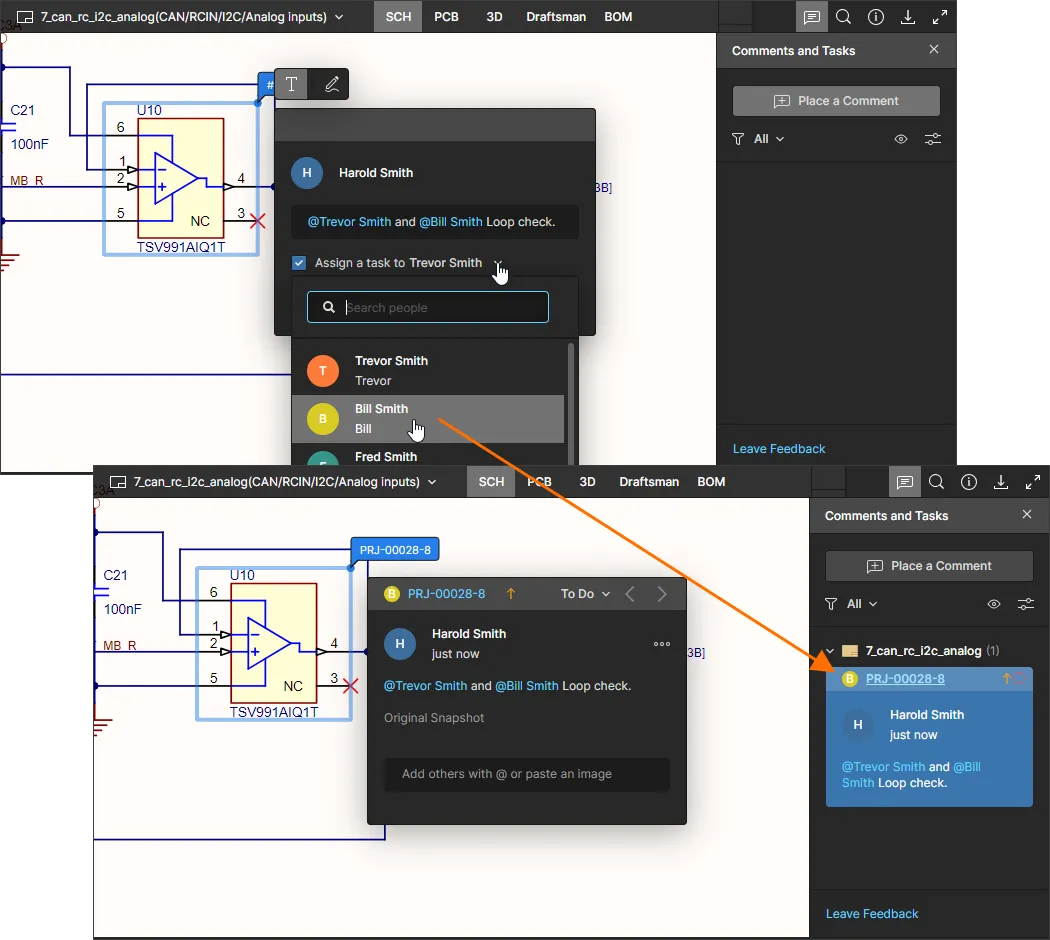
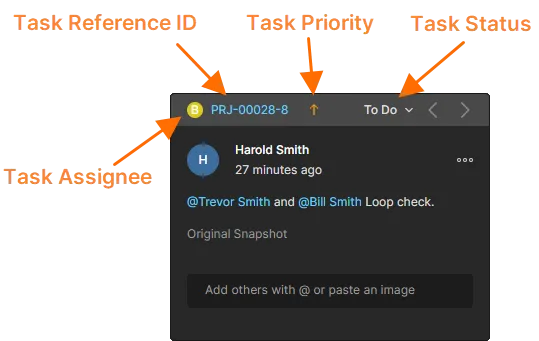
Lorsqu’une tâche est associée à un commentaire, la bordure supérieure de sa fenêtre comprend :
-
une icône (image/lettre) indiquant le membre auquel la tâche du commentaire a été attribuée. Sélectionnez l’icône pour réattribuer la tâche à un autre utilisateur du Workspace à partir de la liste déroulante.
-
la référence alphanumérique de la tâche, composée de l’ID/Nom du projet avec un suffixe de numéro de tâche. Cliquez sur la référence pour effectuer une navigation croisée vers cette entrée de tâche dans la Tasks page du Workspace pour le projet.
-
une icône de priorité de tâche (flèche/flamme), qui est
Medium par défaut et peut être modifiée depuis l’entrée de la tâche dans la page Tasks du Workspace.
-
le statut d’activité actuel de la tâche (
To Do, In Progress, Resolved), qui peut être modifié depuis le associated drop-down menu.
En plus de la page Tasks qui s’applique à un projet spécifique, le Workspace propose également une vue de page Tasks globale, alimentée par toutes les tâches actuellement actives dans le Workspace. La première, vers laquelle vous naviguez en sélectionnant un ID de référence de tâche, présente les tâches organisées par documents de projet, tandis que la seconde présente les tâches organisées par projets du Workspace.
Consultez les informations sur la Tasks page for a specific project.
Consultez les informations sur la Tasks page for all Workspace projects.
Consultez les informations sur l’attribution de tâches aux commentaires dans le panneau Altium Designer's Comments and Tasks panel.
-
Une tâche peut être ajoutée à un commentaire existant à l’aide de l’option Convert to Task disponible dans le menu  de la fenêtre. La nouvelle tâche vous est initialement attribuée et peut être réaffectée à un autre membre du Workspace en sélectionnant son entrée dans la liste déroulante ouverte depuis l’avatar de l’assigné (en haut à gauche). Notez que le marqueur dans la vue du document passera d’un simple numéro de référence de commentaire à l’ID de la tâche.
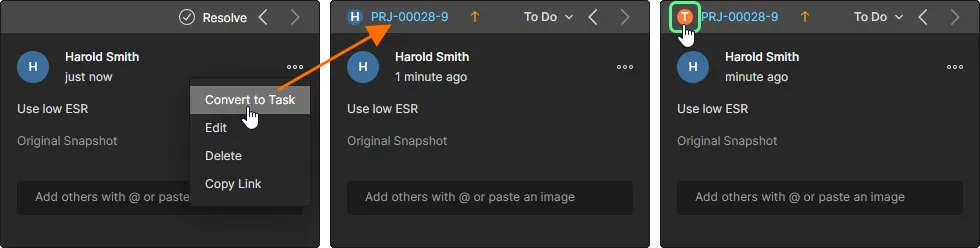
-
Lors de l’ajout d’un nouveau commentaire ou de la modification d’un commentaire existant, vous avez la possibilité d’ajouter un dessin à main levée à la vue de conception et de l’associer/joindre à ce commentaire. Pour ce faire, cliquez sur le bouton  au-dessus de la fenêtre de commentaire. Vous passerez en mode dessin à main levée et la fenêtre de commentaire sera temporairement remplacée par une barre de contrôle flottante. Notez que vous pouvez revenir au mode « commentaire » à tout moment en cliquant sur le bouton
  . En mode dessin à main levée, placez le curseur, puis cliquez et faites glisser pour créer le tracé souhaité. Les boutons de la barre de contrôle vous permettent de modifier la couleur et l’épaisseur du trait (très utile pour la vue 2D du PCB), et si vous faites une erreur, cliquez simplement sur
  pour supprimer le dessin et recommencer. Le commentaire peut également être publié (
 ) ou annulé (
 ) depuis la barre de contrôle à l’aide des boutons situés à l’extrême droite.
❯ ❮
Javascript ID: AES_Comments_FreehandDrawingSeq_7_0
|
-
La fenêtre de commentaire accepte également un fichier image ou une capture d’écran collée depuis le presse-papiers Windows. Vous pouvez coller la capture d’écran (ou le fichier image copié) dans le champ de commentaire avant ou après toute note textuelle et mention d’utilisateur. Les images sont affichées dans le corps de la fenêtre de commentaire — cliquez sur l’image pour l’ouvrir en taille réelle. L’entrée du commentaire placé dans le volet Comment and Tasks inclura une note Includes Images associée.
❯ ❮
Javascript ID: AES_Comments_PasteImage_7_0
|
-
Lorsqu’un nouveau commentaire est publié, une capture d’écran de la vue d’origine est prise et jointe à ce commentaire. Depuis la fenêtre de commentaire, vous pouvez y accéder en cliquant sur la commande Original Snapshot. L’instantané présente exactement ce qui était visible dans la vue au moment de la création du commentaire — donc le même niveau de zoom, les couches actives (PCB), et inclut également le dessin à main levée si l’un d’eux a été créé avant la publication du commentaire.
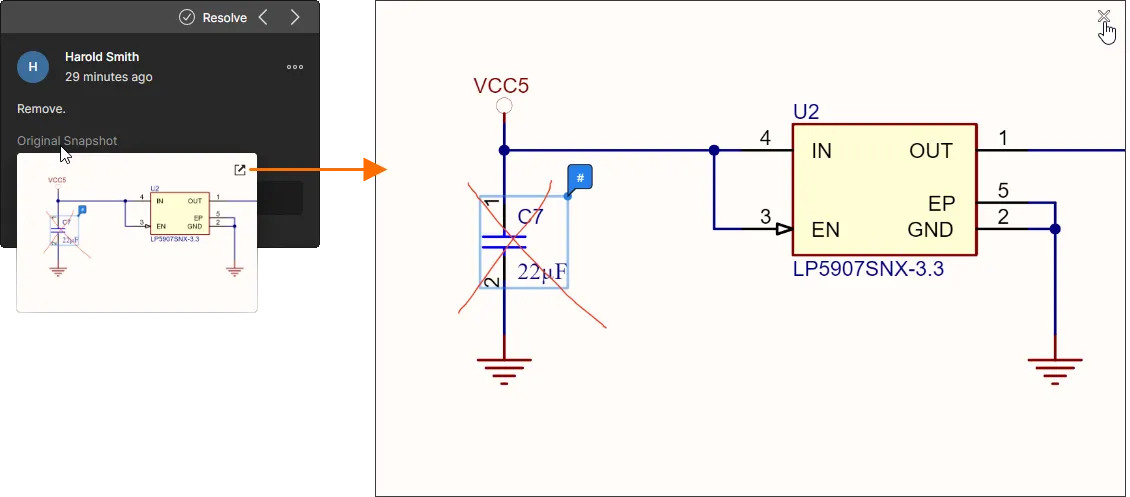
Cliquez sur la commande

dans l’angle supérieur droit de la capture d’écran pour l’afficher en taille réelle. Cliquez en dehors de la vue pour revenir à la fenêtre de commentaire.
-
Un commentaire peut être modifié ou supprimé, uniquement via la fenêtre de commentaire, à l’aide des commandes Edit et Delete du menu . Notez que ces commandes ne sont disponibles que pour un commentaire que vous avez vous-même créé — vous ne pouvez pas modifier ni supprimer un commentaire créé par un autre utilisateur. Si vous modifiez un commentaire existant, apportez vos changements puis cliquez sur le bouton
 pour valider. Pour quitter sans appliquer les modifications, cliquez sur le bouton .
Si vous supprimez un commentaire, sachez que toutes les réponses associées seront également supprimées.
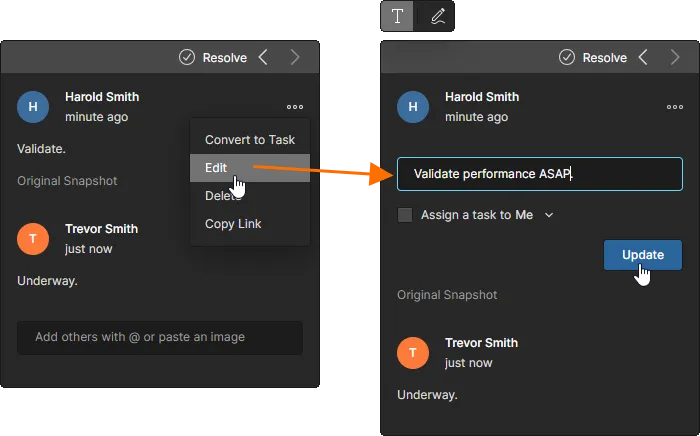
La modification d’un commentaire que vous avez créé vous permet de changer le commentaire, les mentions, l’attribution, ou d’ajouter un dessin à main levée (lorsque pris en charge).
-
Le menu associé à le menu inclut également une commande Copy Link. Celle-ci permet au créateur initial du fil de commentaires d’obtenir et de partager un lien pour afficher l’entité.
-
Lorsque la fenêtre de commentaire est ouverte (en cliquant sur son marqueur associé, ou en la sélectionnant dans le volet Comments and Tasks ), seuls les commentaires initial et le plus récent du fil sont affichés. Pour voir tous les commentaires du fil, cliquez sur la commande disponible entre ces entrées. Utilisez la barre de défilement pour parcourir tous les commentaires.
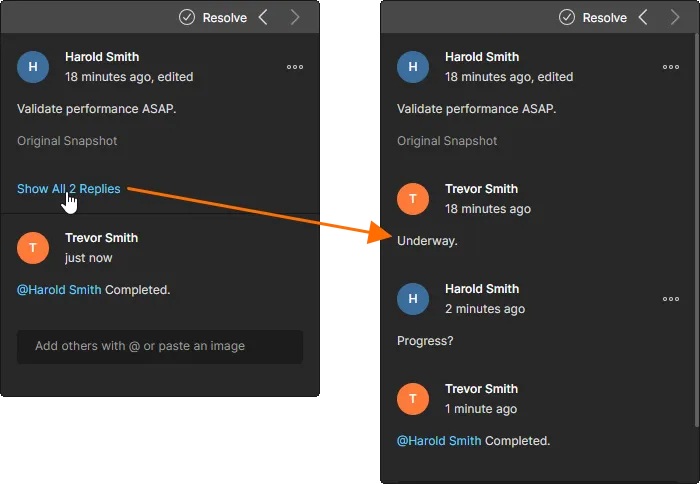
-
Toute personne consultant le projet de conception partagé peut résoudre un commentaire (ou le réactiver) en basculant la commande
 en haut de la fenêtre de commentaire. Lorsqu’une assigned Task est associée au commentaire, son statut actuel peut être changé en Resolved (ou à un autre niveau) depuis le menu déroulant de statut. Les commentaires résolus ne sont pas affichés dans le volet Comments and Tasks par défaut, mais peuvent être rendus visibles via son option d’affichage/masquage des repères — voir la section suivante pour plus d’informations.
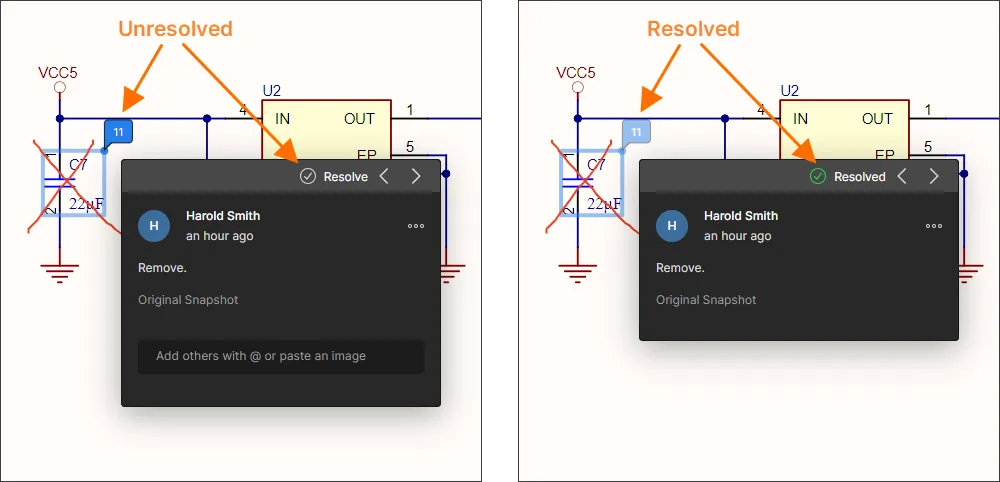
-
Si un projet précédemment validé (affiché comme un Commit event dans la vue History) comporte un VCS Tag associé, alors ses commentaires seront affichés avec le nom du tag inclus — celui-ci agit comme un lien vers cet instantané de commit spécifique.
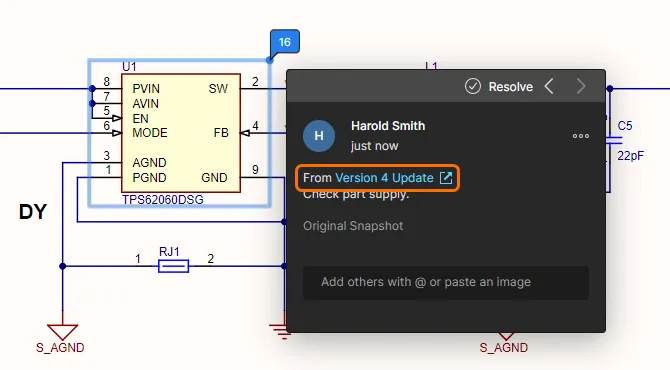
-
Si une personne a ajouté un commentaire lors de la révision d’une version spécifique d’un projet de conception (dans la vue Design Snapshot du Manufacturing Portal), alors ce commentaire inclura les informations de version sous forme de lien vers cette version.
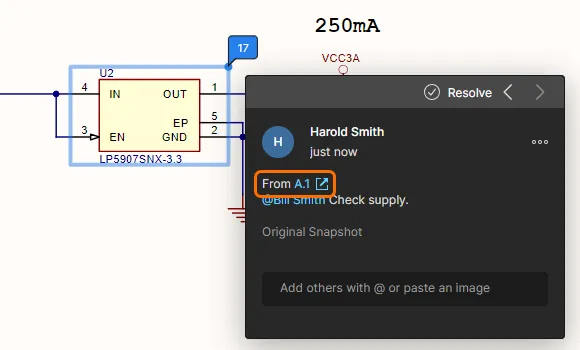
-
Vous pouvez ajouter un lien URL dans votre commentaire — copiez simplement l’URL et collez-la dans le champ de commentaire. Elle sera détectée et présentée comme un lien standard sur lequel il sera possible de cliquer.
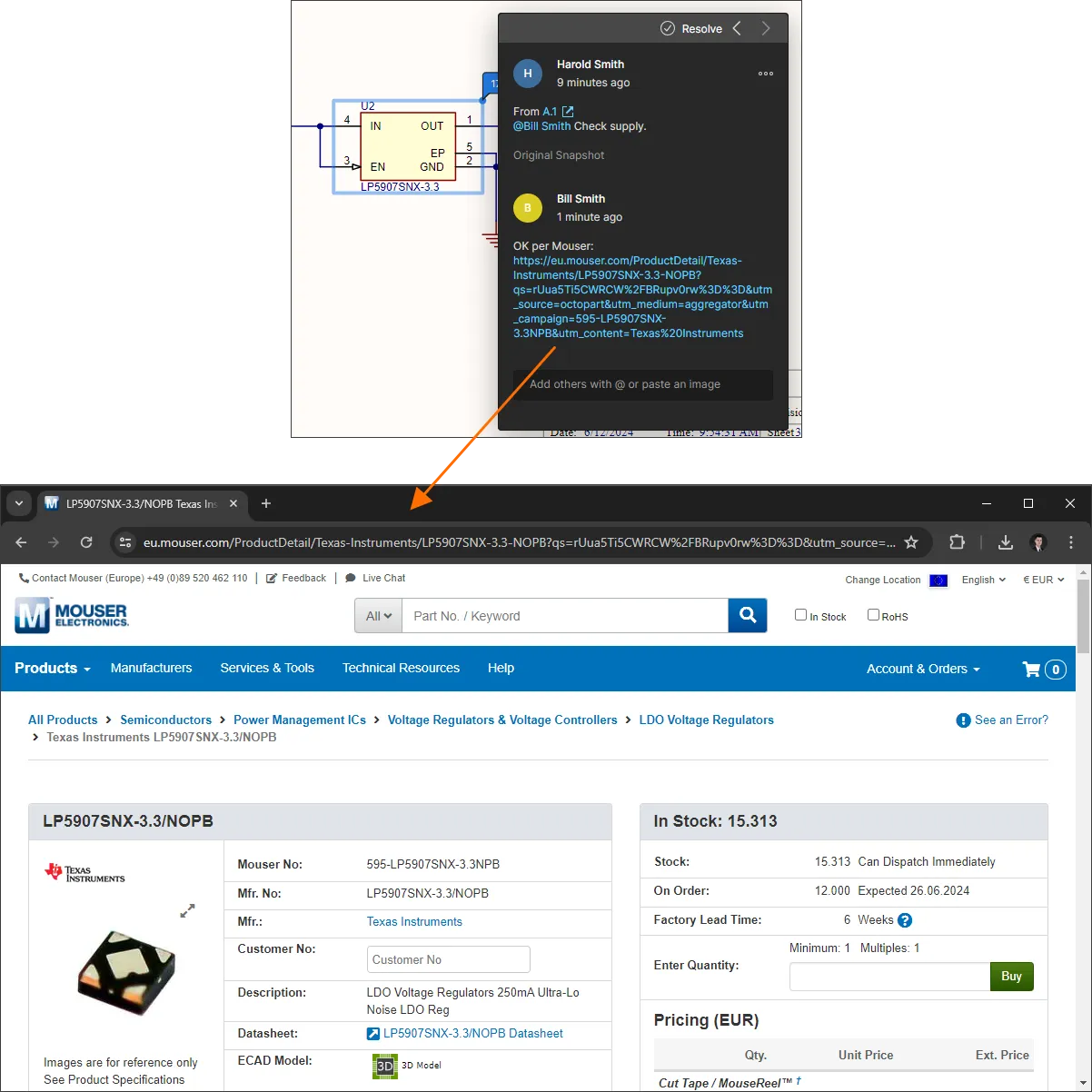
Utilisation du volet Comments and Task
Les points suivants concernent l’utilisation des commentaires et du volet Comments and Tasks de l’interface :
-
Le volet Comments and Tasks sert d’outil de vue d’ensemble/navigation pour les commentaires dans l’ensemble du projet, plutôt que d’interface opérationnelle pour publier, modifier et répondre. Cette fonctionnalité est exclusivement assurée par la fenêtre de commentaire contextuelle.
-
Le volet Comments and Tasks ne s’ouvre pas lorsque vous cliquez sur un marqueur de commentaire dans la zone d’affichage principale. Cette action ouvre uniquement la fenêtre de commentaire contextuelle.
-
Utilisez la commande en haut à gauche du volet pour afficher les repères de commentaire dans la fenêtre d’affichage principale ( ), ou pour les masquer (
 ). Survolez l’image pour voir un exemple.
❯ ❮
Javascript ID: AES_CommentsPane_ShowHideCommentsEx_7_0
|
-
En haut du volet Comments and Tasks se trouvent des commandes donnant accès aux contrôles de filtrage des fils de commentaires, afin de déterminer ce qui est affiché dans le volet. Deux niveaux de filtrage peuvent essentiellement être définis. Le premier niveau, ou niveau principal, vous permet de contrôler quels commentaires utilisateur sont affichés.
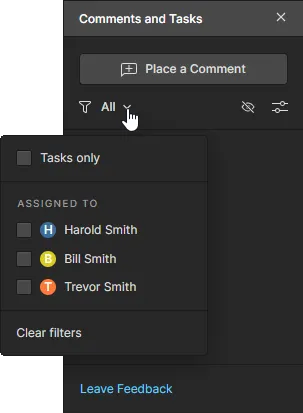
Les options de filtre du volet limitent les entrées de commentaire à :
-
Tasks only – uniquement les commentaires qui ont été attribués en tant que tâches utilisateur, lesquelles sont à leur tour disponibles dans le flux de la page Tâches .
-
ASSIGNED TO – uniquement les commentaires attribués aux utilisateurs sélectionnés dans la liste ci-dessous. Lorsqu’une case utilisateur est cochée, le volet (et le document affiché) n’inclura que les commentaires dont les tâches sont attribuées à cet utilisateur.
Le niveau secondaire de filtrage, appliqué conjointement à la méthode de filtrage principale, propose deux options permettant de masquer tous les fils de commentaires résolus (Unresolved only activé) et/ou d’afficher uniquement les commentaires du document actif en cours de consultation, plutôt que ceux de l’ensemble du projet (Current document activé uniquement).
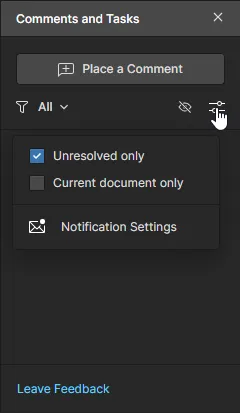
-
Cliquez sur l’entrée Notification Settings (en bas de la fenêtre d’options ci-dessus) pour accéder à une fenêtre permettant de configurer les commentaires du projet pour lesquels vous recevrez des notifications par e-mail. Choisissez de recevoir des notifications pour tous les fils de commentaires, aucun fil de commentaires, ou uniquement ceux dans lesquels vous êtes impliqué(e) (vous les avez initiés, vous y avez répondu ou vous y avez été mentionné(e)).
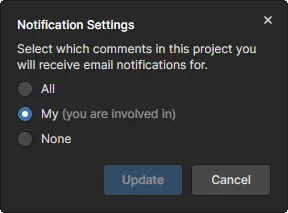
-
En ce qui concerne l’ordre des fils de commentaires dans le volet, là encore il existe deux niveaux. Tout d’abord, les commentaires sont classés par document, selon le même ordre que la structure de navigation des documents source dans le volet de gauche. Ensuite, pour chaque document, les commentaires sont classés par date de création, dans l’ordre décroissant.
-
Lorsque vous cliquez sur une entrée de fil de commentaires dans le volet, ce commentaire est mis au premier plan dans la fenêtre d’affichage principale et ouvert dans la fenêtre contextuelle de commentaires. L’entrée correspondant au commentaire dans le volet Comments and Tasks est également surlignée en bleu. Le même numéro de marqueur de commentaire est repris dans le volet Comments and Tasks , ce qui permet d’identifier facilement le commentaire en cours de consultation. Si vous cliquez sur un commentaire qui ne se trouve pas dans le document actuellement affiché, le document auquel il appartient devient alors le document actif.
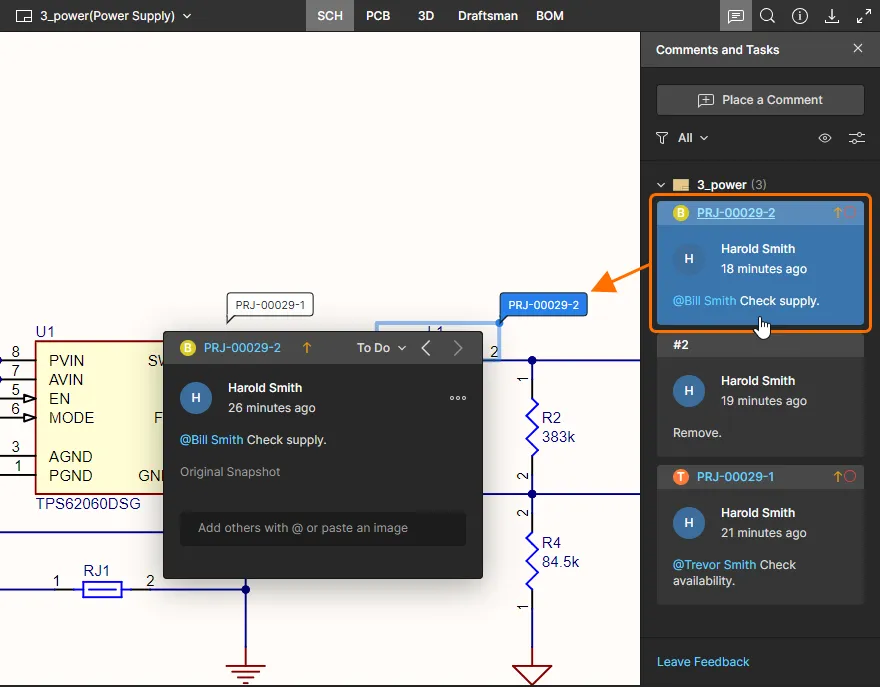
-
Chaque entrée de commentaire dans le volet fournit un résumé utile des informations clés relatives à ce commentaire, comme illustré dans l’exemple ci-dessous.
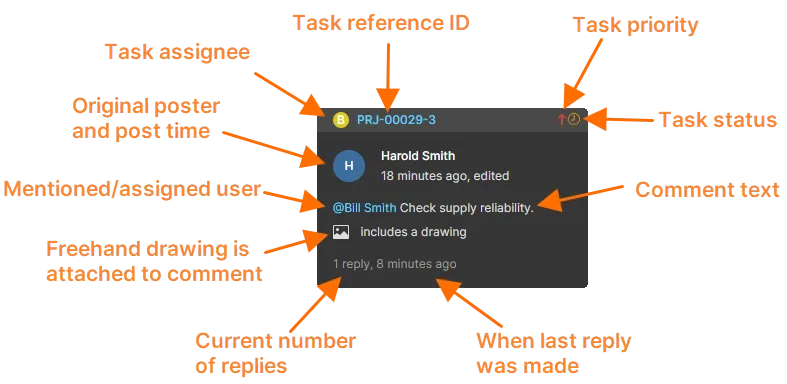
-
Si une personne a ajouté un commentaire lors de la révision d’un projet précédemment validé (affiché comme un événement de commit dans la vue Historique) auquel une balise VCS est associée, alors ce commentaire inclura le nom de la balise sous forme de lien vers cet instantané de commit spécifique, comme illustré ci-dessus.
-
Si une personne a ajouté un commentaire lors de la révision d’une version spécifique d’un projet de conception (dans la vue Design Snapshot de la page Manufacturing Portal), alors l’entrée de commentaire inclura l’ID de version sous forme de lien vers cette version spécifique, comme illustré ci-dessus.
Autres points à connaître
-
Si un commentaire est associé à un objet et que cet objet est supprimé de la conception, alors le commentaire sera converti en commentaire de zone et restera aux mêmes coordonnées. La capture d’écran d’origine de la conception associée au commentaire peut s’avérer très utile à cet égard.
-
Si un document de conception est supprimé du projet, tous les commentaires associés à ce document seront masqués.
-
Si un objet est déplacé dans la conception, le commentaire qui lui est associé sera également déplacé.
-
Pour les conceptions utilisant des commentaires à main levée dans les versions précédentes d’Altium Designer, ceux-ci seront convertis en commentaires de zone, avec le dessin à main levée joint au commentaire dans chaque cas.
-
Altium Designer 20.x ignorera les paramètres de couleur et d’épaisseur de ligne utilisés dans les dessins à main levée. À la place, ces dessins apparaîtront uniquement avec des lignes rouges et avec l’épaisseur de ligne standard, non réglable, disponible pour les commentaires dans les versions antérieures du logiciel.
-
Un commentaire résolu ne peut pas être supprimé. Vous devez d’abord le remettre à l’état non résolu, puis le supprimer.
Mise à jour avec de nouvelles données
Lors de l’utilisation de l’interface Web Viewer pour inspecter les documents du dernier projet source — depuis la vue Design de la page Projects Management (lors de la gestion d’un projet spécifique) — les données se mettront à jour automatiquement chaque fois que le projet sera validé de nouveau dans le Workspace (depuis Altium Designer). Une notification apparaîtra dans l’interface peu après la validation.
Notez que vous pouvez accéder aux données existantes et les utiliser pendant que les nouvelles données de vue sont en cours de génération. Une fois les nouvelles données générées, cliquez sur la commande Refresh Page pour mettre à jour la vue avec ce dernier jeu de données.
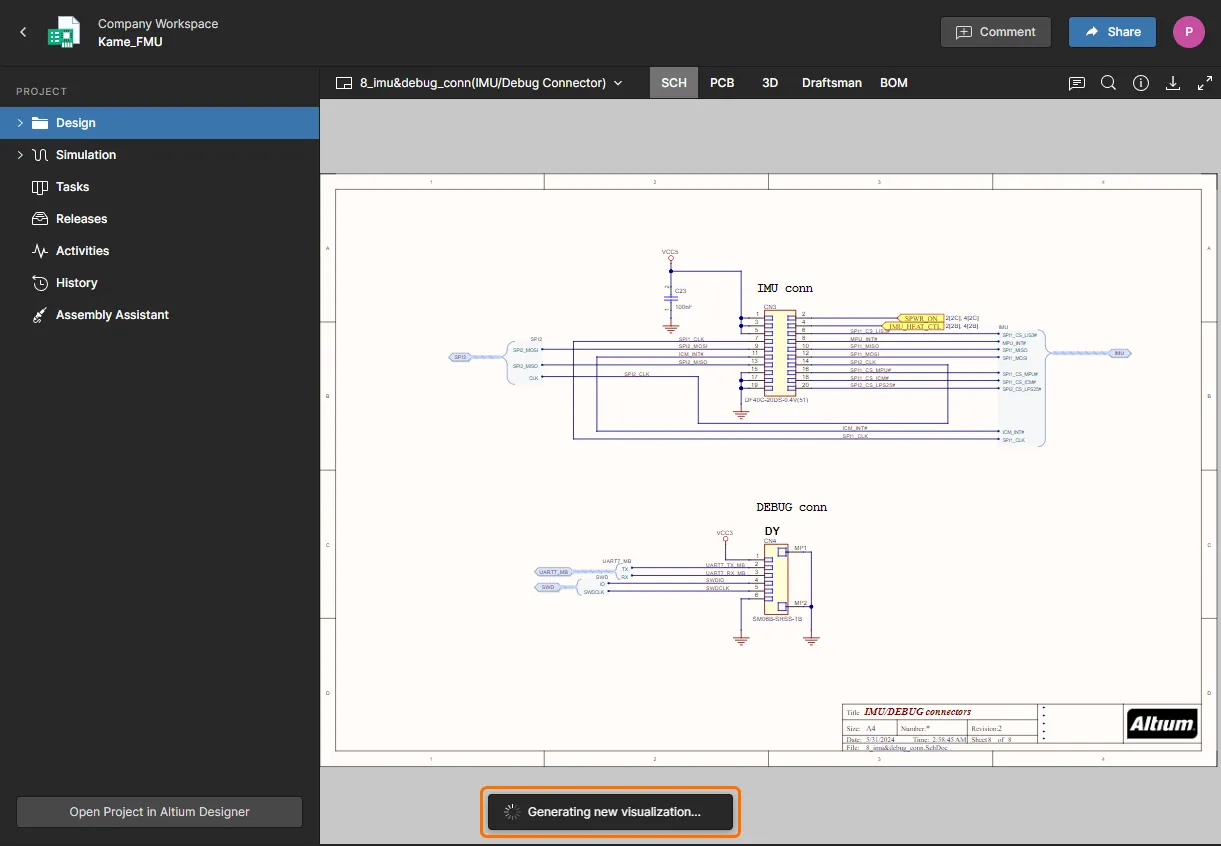
Si vous apportez des modifications à la conception et les enregistrez dans le Workspace depuis Altium Designer, l’interface Web Viewer détectera automatiquement les nouvelles données et les rendra disponibles.

 AI-localized