
Validation de votre projet de conception

Altium Essentials: Schematic Electrical Rules Validation
This content is part of the official Altium Professional Training Program. For full courses, materials and certification, visit Altium Training.
En un coup d'œil
- Découvrez où lancer la validation du projet, comment Altium Designer signale les avertissements et les erreurs, et comment accéder directement aux zones problématiques.
- Comprenez la différence entre les vérifications de signalement des erreurs et les règles de la matrice de connexion, ainsi que les situations dans lesquelles ajuster chacune d’elles pour votre conception.
- Découvrez comment utiliser les directives No ERC pour ignorer des violations connues spécifiques sans désactiver la validation générale du projet.
Les schémas ne sont pas de simples dessins : ils contiennent des informations sur la connectivité électrique du circuit. Vous pouvez exploiter ces informations pour valider votre conception.
Validation du schéma et configuration des options de validation
Pour valider votre conception, choisissez la commande Validate PCB Project <ProjectName> dans le menu principal Project . Pour valider le projet sélectionné dans le panneau Projects, vous pouvez également utiliser la commande Validate Project du menu contextuel de l’entrée du projet ou la commande  située en haut du panneau.

Validez votre conception à l’aide de la commande Validate PCB Project <ProjectName>.
Le logiciel recherche les erreurs logiques, électriques et de dessin en confrontant le modèle de données unifié aux paramètres de vérification du projet. Si l’affichage des erreurs et des avertissements de validation sur le schéma est activé (sur la page Schematic – Compiler de la boîte de dialogue Preferences), une ligne ondulée colorée apparaît sous l’objet concerné. Survolez cet objet pour afficher une infobulle résumant la violation. Une notification s’affiche également dans le panneau Messages.
De nombreuses vérifications électriques et de dessin peuvent être effectuées sur la conception validée. Elles se configurent dans les options du projet. Sélectionnez la commande Project » Project Options dans les menus principaux pour ouvrir la boîte de dialogue Project Options. Les paramètres par défaut ne conviennent pas à toutes les conceptions ; il est donc important de se familiariser avec ces options et de savoir les configurer en fonction de votre conception.
Vérifications du dessin
Lors de la validation, les erreurs courantes de dessin et d’édition sont recherchées conformément aux paramètres de l’onglet Error Reporting de la boîte de dialogue Project Options. Les vérifications sont organisées en groupes, par exemple Violations Associated with Nets, Violations Associated with Components, etc. Ces groupes sont classés par ordre alphabétique dans la boîte de dialogue. Pour chaque violation, vous pouvez définir le Report Mode sur l’une des quatre valeurs disponibles en cliquant dessus, puis en sélectionnant la valeur souhaitée dans la liste déroulante.
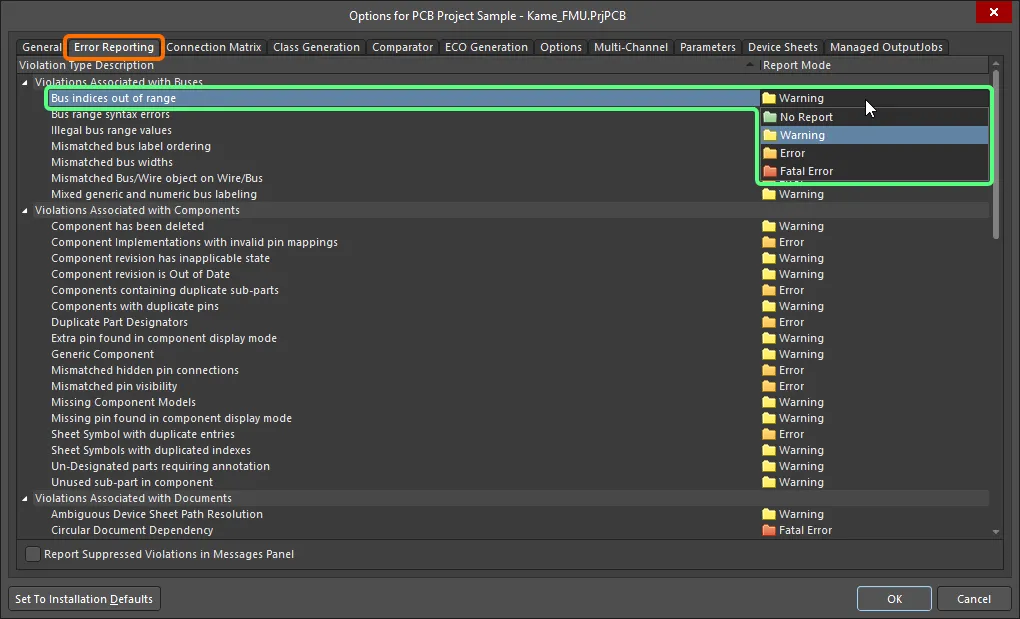
Configurez les vérifications requises dans l’onglet Error Reporting de la boîte de dialogue Project Options. Cliquez dans la cellule Report Mode d’une violation pour modifier sa valeur.
En général, il est préférable de commencer par valider la conception et d’examiner les avertissements avec les paramètres par défaut. Vous pouvez ensuite modifier le niveau de signalement des avertissements qui ne posent pas de problème pour la conception en cours.
Consultez la section Types de violations de conception de PCB ci-dessous pour obtenir des informations détaillées sur chaque vérification.
Vérifications de connectivité
La connectivité électrique est vérifiée conformément aux paramètres de l’onglet Connection Matrix de la boîte de dialogue Project Options.
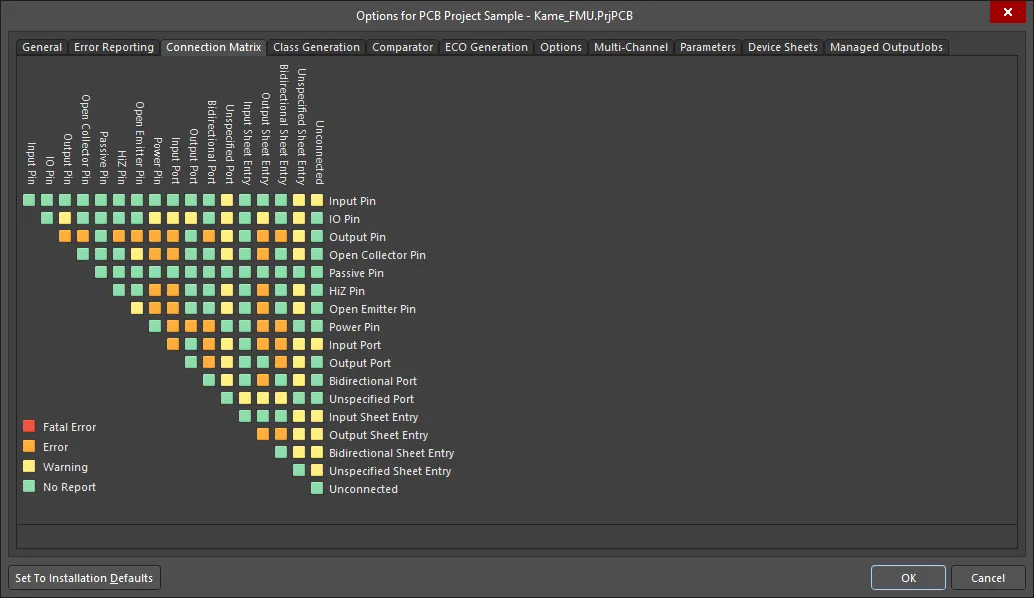
La matrice de connexion définit les conditions électriques autorisées et celles qui ne le sont pas.
La matrice permet de définir des règles de connectivité entre les broches des composants et les identificateurs de nets, tels que les ports et les entrées de feuille. Elle définit les conditions logiques ou électriques à signaler comme avertissements ou erreurs. Par exemple, une broche de sortie connectée à une autre broche de sortie est normalement considérée comme une erreur, contrairement à deux broches passives connectées entre elles.
Cliquez sur le petit carré dans la matrice pour modifier une règle donnée. Chaque règle détermine le niveau de signalement pour une combinaison donnée de broche et d’identificateur de net. Chaque règle peut prendre quatre valeurs : Fatal Error, Error, Warning et No Report.
Interprétation des messages et localisation des erreurs
Lors de la validation du projet, chaque condition générant un avertissement ou une erreur est répertoriée dans le panneau Messages. Notez que le panneau Messages ne s’ouvre automatiquement que s’il existe au moins une condition Error ou Fatal Error. Pour rechercher un Warning, vous devez ouvrir le panneau manuellement en cliquant sur le bouton Panels en bas à droite de l’espace de conception, puis en choisissant Messages. Une fois le projet validé, le panneau répertorie tous les avertissements et toutes les erreurs détectés.
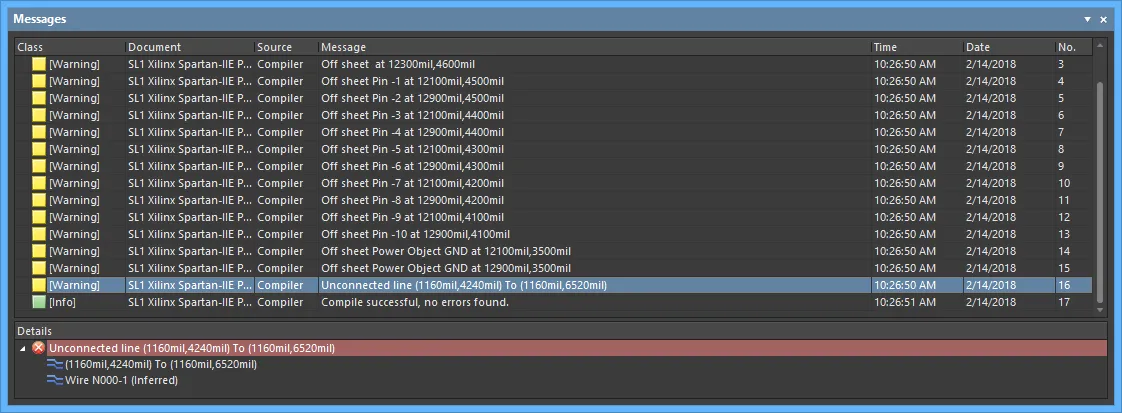
Le panneau Messages affiche les avertissements et les erreurs détectés dans le projet.
Le panneau Messages centralise l’affichage des violations. Voici les points à connaître :
-
Le panneau Messages comporte deux zones : la grille supérieure récapitule les avertissements et les erreurs ; la zone inférieure fournit les détails de l’avertissement ou de l’erreur sélectionné.
-
Double-cliquez sur un message pour accéder à l’avertissement ou à l’erreur correspondant dans la conception. Double-cliquez sur un détail pour afficher l’objet concerné.
-
Vous pouvez cliquer sur n’importe quel en-tête de colonne du panneau Messages (par exemple, Classe, Document, Message) pour trier les erreurs et les avertissements.
-
Faites un clic droit dans le panneau Messages, puis utilisez les options du sous-menu Group By pour regrouper les erreurs et les avertissements selon un critère donné.
-
Faites un clic droit dans le panneau Messages, puis utilisez la commande Clear appropriée pour supprimer des messages, ou la commande Export To Report pour exporter les messages dans un rapport.
-
Le panneau inclut les avertissements et les erreurs détectés à partir des paramètres des onglets Error Reporting et Connection Matrix.
-
Lorsque vous faites un clic droit sur un avertissement ou une erreur dans le panneau Messages puis sélectionnez la commande Place Specific No ERC for this violation, vous êtes automatiquement redirigé vers l’emplacement de l’erreur par navigation croisée, et une directive No ERC apparaît sur le curseur, prête à être placée à cet endroit pour désactiver les vérifications d’erreurs. Pour en savoir plus, consultez Suppression des violations ERC.

Résolution d’un avertissement ou d’une erreur
Il est important de traiter chaque avertissement ou erreur détecté. Les paramètres d’erreur par défaut sont généralement prudents, car il est préférable que le logiciel fasse preuve de précaution et vous laisse décider si les critères de vérification peuvent être assouplis. Par exemple, votre conception peut nécessiter de connecter des broches d’E/S à des ports d’entrée, ce qui vous oblige à ajuster la cellule appropriée dans l’onglet Connection Matrix. Une autre vérification d’erreur fréquemment modifiée est Nets with no driving source, que vous devez désactiver dans l’onglet Error Reporting.
Dans certaines situations, vous souhaiterez vérifier une condition donnée sur l’ensemble de la conception, tout en ignorant un avertissement ou une erreur à un endroit précis du circuit. Par exemple, vous pourriez vouloir autoriser le renommage d’un net à un emplacement précis, mais uniquement à cet endroit. Pour ce faire, placez une directive No ERC à cet emplacement.
Suppression des violations ERC
Pour empêcher le signalement d’une erreur à un endroit précis du circuit, placez-y une directive No ERC (Electrical Rules Check, vérification des règles électriques), ce qui signifie do not flag a warning/error at this location. Utilisez une directive No ERC pour limiter délibérément la vérification des erreurs à un endroit du circuit dont vous savez qu’il générera un avertissement (par exemple, une broche non connectée), tout en conservant une vérification complète du reste du circuit.
La directive No ERC prend en charge plusieurs styles et peut être affichée dans n’importe quelle couleur. Utilisez cette possibilité pour refléter l’intention de conception à cet endroit du circuit.
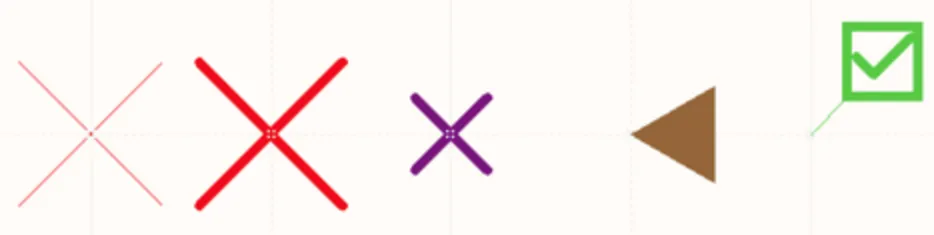
Choisissez le style No ERC qui reflète le mieux sa fonction à cet endroit du circuit.
La directive No ERC possède deux modes de fonctionnement :
- Suppress All Violations – dans ce mode, tous les avertissements et/ou conditions d’erreur possibles sont supprimés. Dans ce mode, la directive est souvent appelée directive No ERC générique.
- Suppress Specific Violations – dans ce mode, seuls les avertissements ou conditions d’erreur sélectionnés sont supprimés ; tous les autres avertissements ou erreurs seront détectés et signalés. Dans ce mode, la directive est souvent appelée directive No ERC spécifique.
Exemple d’utilisation
Combien de fois avez-vous rencontré un avertissement indiquant qu’un net « ne possède pas de source de commande », pour finalement constater que ce message pouvait être ignoré sans risque ? Peut-être qu’une broche d’entrée est alimentée par un connecteur dont la broche est nominalement passive, et que le signal de commande n’est présent que lorsqu’un câble externe est branché ? Ou peut-être que le net est alimenté par une résistance de tirage au niveau haut ou un interrupteur, eux aussi de nature passive ? Vous pouvez adopter l’une des stratégies suivantes pour résoudre cet avertissement :
- Vous pouvez modifier la caractéristique électrique d’une broche source sur le net. Il s’agit d’une correction plutôt que d’une suppression, mais comme elle implique de modifier le mode de fonctionnement par défaut d’une broche, elle peut entraîner des problèmes par la suite. Prenons, par exemple, des modifications de câblage apportées à une conception dans laquelle l’affichage graphique de la direction des broches n’est pas activé. Ces modifications pourraient entraîner la connexion d’une sortie à une broche d’un composant passif. Si la broche de ce composant a été définie électriquement comme une sortie (pour éliminer les avertissements précédents concernant la source de commande), vous aurez alors créé une violation de connexion.
- Vous pouvez définir sur « Aucun signalement » le mode de signalement de la vérification de violation correspondante, dans l’onglet Signalement des erreurs de la boîte de dialogue Options du projet. Cela désactive la vérification de cette violation particulière, mais vous ne pourrez plus non plus détecter les erreurs réelles de ce type ailleurs dans la conception.
-
La troisième option (sans doute la meilleure) consiste à placer une directive No ERC sur le net. Vous ne modifiez en rien la conception, si ce n’est pour supprimer le « bruit » des messages d’avertissement dont vous savez qu’ils ne correspondent à aucun problème.
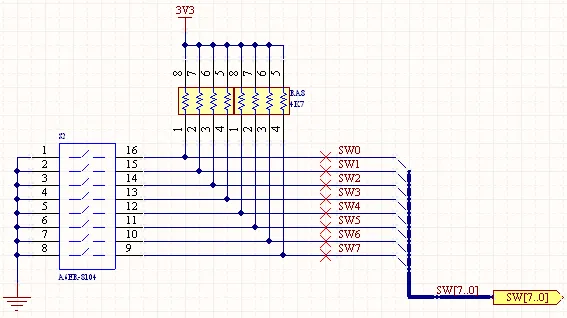
Placez des directives No ERC sur les nets dont vous savez qu’ils généreront des avertissements « aucune source de commande ».
Placement d’une directive No ERC
Une directive No ERC peut être placée dans un document schématique de plusieurs façons :
-
Placez une directive No ERC générique en choisissant la commande Place » Directives » Generic No ERC dans les menus principaux, en cliquant sur le bouton
 de la barre d’outils Wiring , ou en faisant un clic droit dans l’espace de conception, puis en sélectionnant la commande Place » Directives » Generic No ERC.
-
Placez une directive No ERC spécifique à un endroit du circuit présentant déjà une violation en faisant un clic droit sur l’objet concerné dans l’espace de conception (mis en évidence par une ligne ondulée colorée), puis en choisissant la commande Place NoERC to Suppress dans le menu contextuel.
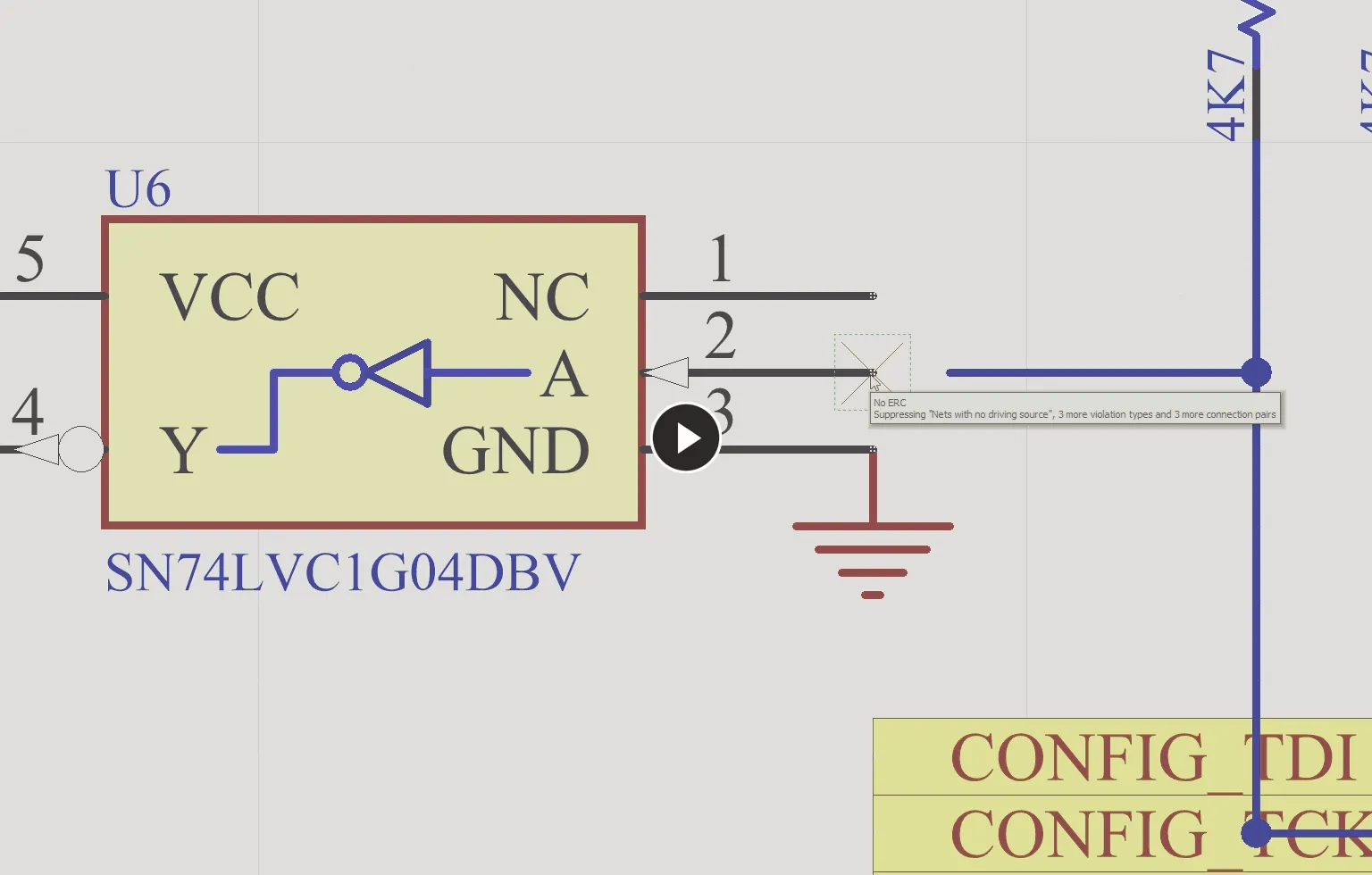
Utilisation du menu contextuel pour placer une directive No ERC spécifique. -
Placez une directive No ERC spécifique à un endroit du circuit présentant déjà une violation en faisant un clic droit sur un avertissement ou une erreur dans le panneau Messages, en choisissant la commande Place Specific No ERC for this violation, puis en accédant directement à cet endroit dans le schéma pour y placer une directive No ERC configurée pour supprimer cet avertissement ou cette erreur.
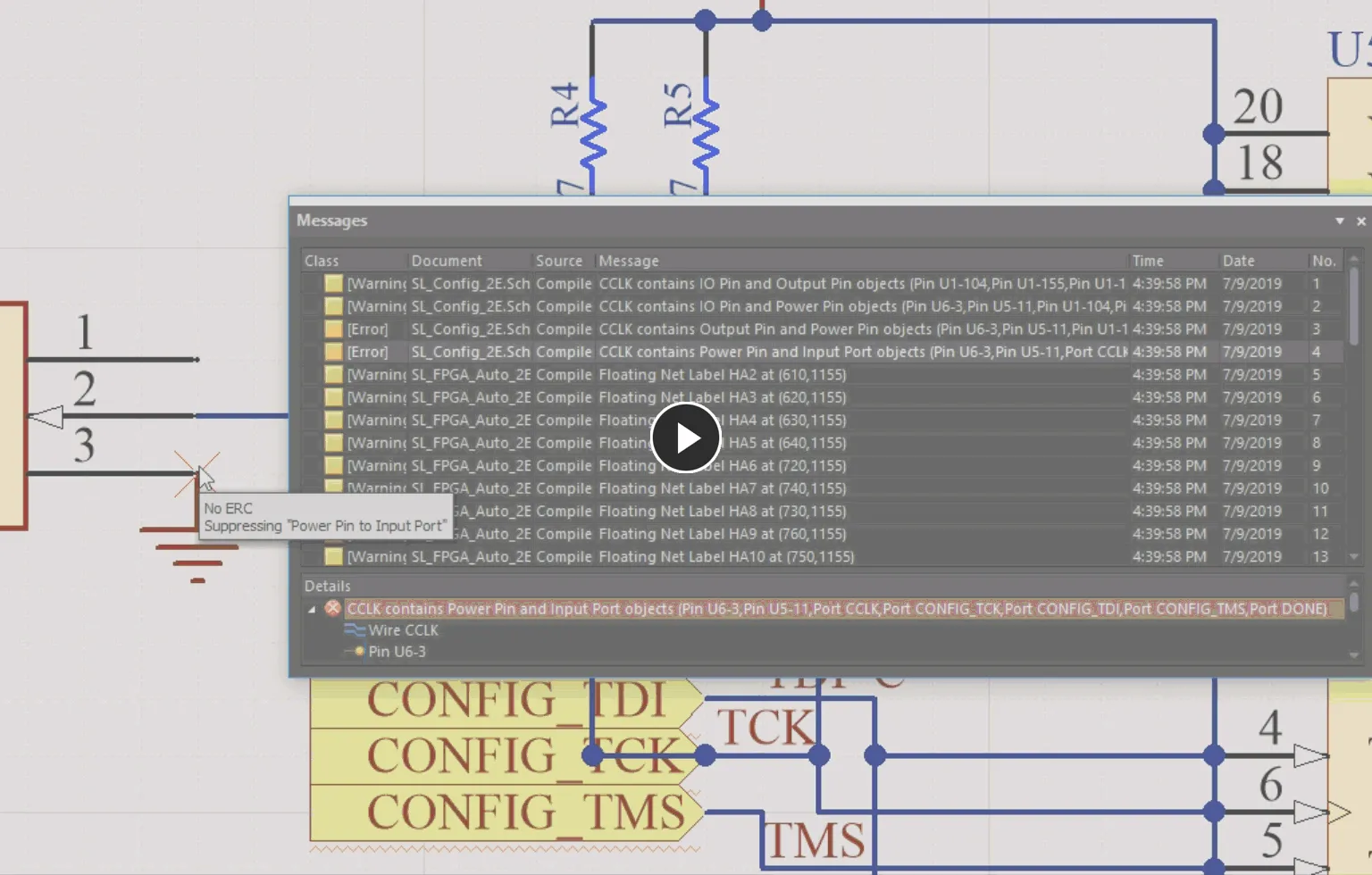
Utilisation du menu contextuel du panneau Messages pour placer une directive No ERC spécifique.
Modification d’une directive No ERC
Pendant le placement, tant que l’objet No ERC est encore attaché au curseur, les opérations de modification suivantes sont possibles :
-
Depuis le panneau Propriétés. Cette méthode utilise le mode Properties du panneau pour modifier les propriétés d’un objet.
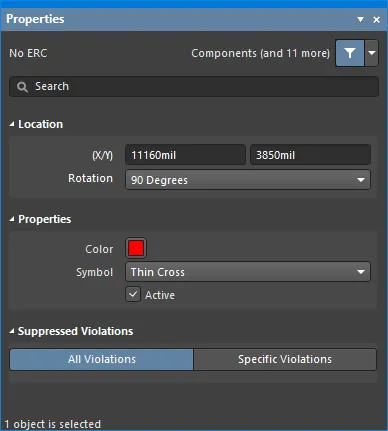
Le mode No ERC du panneau PropertiesPendant le placement, vous pouvez accéder au mode No ERC du panneau Properties en appuyant sur la touche Tab.
Après le placement, vous pouvez accéder au mode No ERC du panneau Properties de l’une des façons suivantes :
- Double-cliquez sur la directive placée.
- Placez le curseur sur la directive, faites un clic droit, puis choisissez Properties dans le menu contextuel.
- Si Properties est déjà actif, sélectionnez la directive.
-
Depuis la boîte de dialogue No ERC. Cette méthode de modification utilise la boîte de dialogue No ERC pour modifier les types de violations et les erreurs de connexion d’un objet No ERC spécifique.

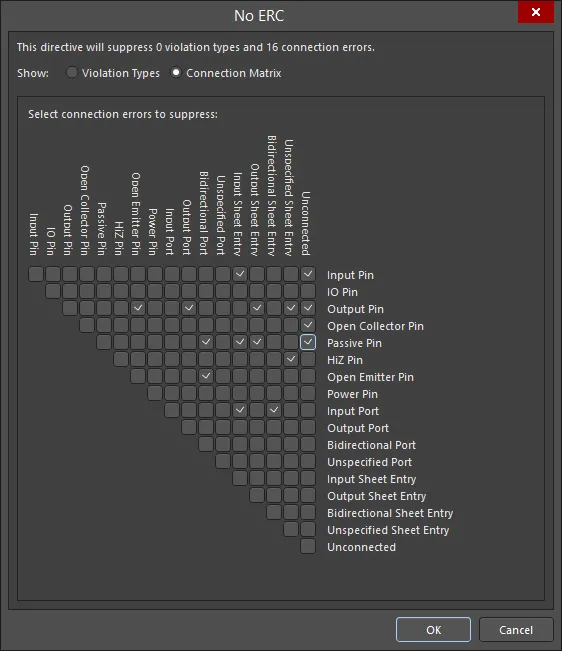
La boîte de dialogue No ERC affichant le mode Violation Types (première image) et le mode Connection Matrix (deuxième image)La boîte de dialogue est accessible en cliquant sur Specific Violations dans la zone Suppressed Violations du panneau Properties en mode No ERC (mentionné ci-dessus).

Options et commandes de la boîte de dialogue No ERC
- Top statement - Cette indication vous permet de voir rapidement combien de types de violations et d’erreurs de connexion sont actuellement ignorés. Elle est mise à jour au fur et à mesure que vous apportez des modifications dans la boîte de dialogue.
- Show - sélectionnez Violation Types ou Connection Matrix pour afficher et configurer la directive No ERC correspondante.
Types de violations
Ce mode vous permet d’ignorer ou de réactiver les types de violations.- Violation Type To Suppress - affiche la liste des types de violations pouvant être configurés.
- Report Mode - affiche le mode de signalement actuel pour le type de violation répertorié.
- Suppress - cochez la case pour ignorer le type de violation associé ; décochez-la pour le réactiver.
Menu contextuel
- Suppress only "[xxx]" - permet d’ignorer uniquement les types de violations indiqués entre guillemets.
- Unsuppress only "[xxx]" - permet de réactiver uniquement les types de violations indiqués entre guillemets.
- Suppress All "[xxx]" - permet d’ignorer tous les types de violations de l’objet indiqué entre guillemets.
- Unsuppress All "[xxx]" - permet de réactiver tous les types de violations de l’objet indiqué entre guillemets.
- Suppress All - permet d’ignorer tous les types de violations répertoriés, quel que soit l’objet ou la position du curseur.
- Unsuppress All - permet de réactiver tous les types de violations répertoriés, quel que soit l’objet ou la position du curseur.
- Toggle All - permet d’inverser l’état de la case Suppress pour tous les types de violations.
Matrice de connexion
Ce mode vous permet d’ignorer ou de réactiver les erreurs de connexion.- Grid - utilisez les cases à cocher de la grille pour ignorer (case cochée) ou réactiver (case décochée) les erreurs de connexion souhaitées.
Menu contextuel
- Suppress only "[xxx]" - permet d’ignorer uniquement les erreurs de connexion indiquées entre guillemets.
- Unsuppress only "[xxx]" - permet de réactiver uniquement les erreurs de connexion indiquées entre guillemets.
- Suppress All "[xxx]" - permet d’ignorer toutes les erreurs de connexion indiquées entre guillemets. Deux commandes de ce type sont disponibles, une pour chaque partie de la connexion.
- Unsuppress All "[xxx]" - permet de réactiver toutes les erreurs de connexion indiquées entre guillemets. Deux commandes de ce type sont disponibles, une pour chaque partie de la connexion.
- Suppress All - permet d’ignorer toutes les erreurs de connexion de la grille.
- Unsuppress All - permet de réactiver toutes les erreurs de connexion de la grille.
- Toggle All - permet d’inverser l’état des cases à cocher de toutes les erreurs de connexion. Les cases cochées seront décochées et les cases décochées seront cochées.
-
Depuis les panneaux SCH List et SCH Filter. Un panneau List permet d’afficher les objets de conception d’un ou plusieurs documents sous forme de tableau, ce qui permet d’inspecter et de modifier rapidement leurs attributs. Associé à un filtrage approprié, à l’aide du panneau Filter applicable ou de la boîte de dialogue Rechercher des objets similaires, il permet d’afficher uniquement les objets couverts par le filtre actif, afin de cibler et de modifier plusieurs objets de conception avec davantage de précision et d’efficacité.

Désactivation d’une directive No ERC
Plutôt que de supprimer une directive No ERC, vous pouvez la rendre inactive (elle sera alors désactivée pour la validation). Cet état peut être modifié en changeant la valeur de la propriété Active de la directive, accessible par l’une des méthodes de modification. Une directive No ERC inactive apparaît en gris dans l’espace de conception.
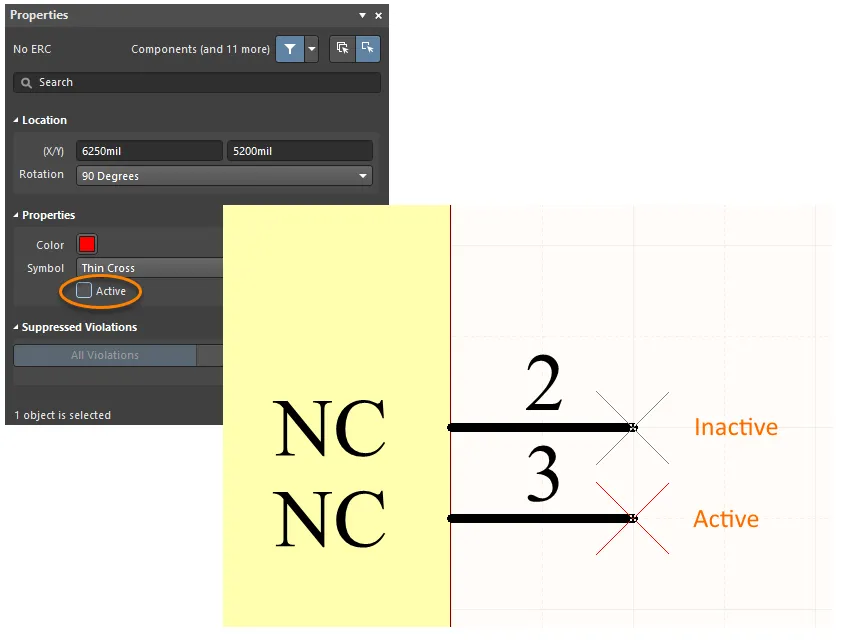
Si vous devez temporairement cesser d’utiliser une directive No ERC, rendez-la inactive plutôt que de la supprimer.
Contrôle de l’impression des directives No ERC
Par défaut, les marqueurs No ERC sont inclus lors de l’impression. Pour gérer ce comportement, soit en les excluant tous, soit en excluant uniquement certains symboles, utilisez la boîte de dialogue Imprimer, comme illustré ci-dessous.
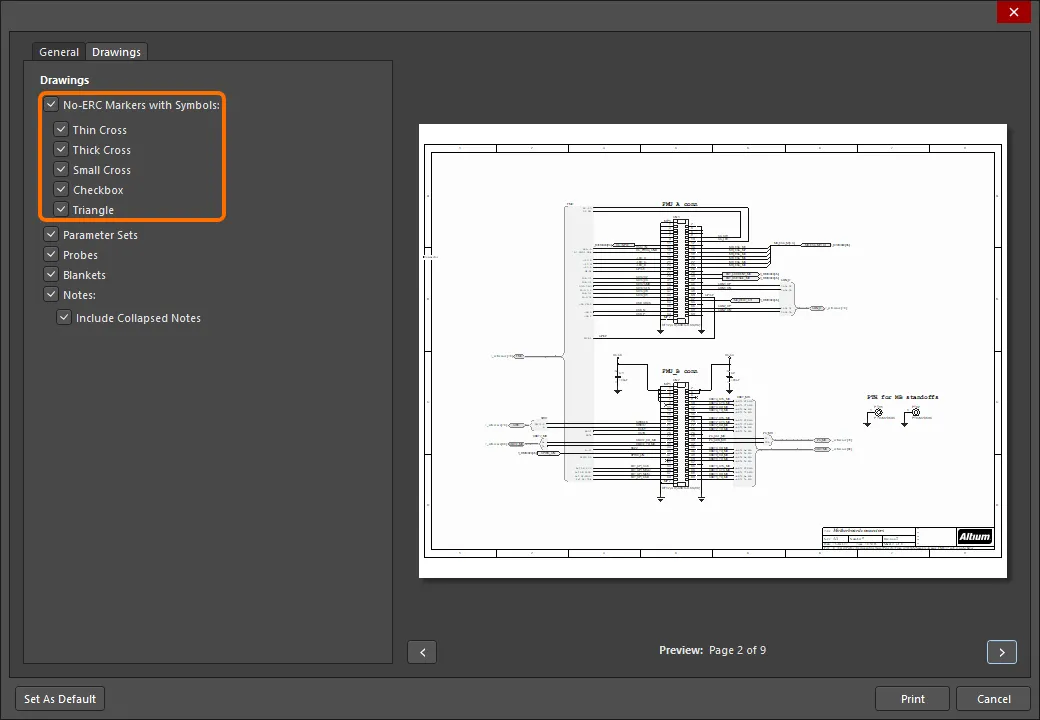
Contrôlez l’impression des marqueurs No ERC dans la boîte de dialogue Print .
No ERC
 Utilisez les marqueurs No ERC pour ignorer les messages d’erreur ou d’avertissement concernant un nœud spécifique du circuit.
Résumé
L’objet No ERC est une directive de conception. Il est placé sur un nœud du circuit pour ignorer tous les avertissements et/ou erreurs de violation des règles électriques détectés lors de la compilation du projet schématique. Utilisez No ERC pour limiter délibérément la vérification des erreurs à un endroit précis du circuit dont vous savez qu’il générera un avertissement (par exemple, une broche non connectée), tout en effectuant une vérification complète du reste du circuit.
La directive No ERC prend en charge plusieurs styles différents et peut être affichée dans n’importe quelle couleur. Utilisez cette possibilité pour refléter l’intention de conception à cet endroit du circuit.
Choisissez le style No ERC qui reflète le mieux sa fonction à cet endroit du circuit.
La directive No ERC existe en deux types :
- All Violations – tous les avertissements et/ou conditions d’erreur possibles sont ignorés.
- Specific Violations – seuls les avertissements ou les conditions d’erreur sélectionnés sont ignorés ; tous les autres avertissements ou erreurs seront détectés et signalés.
Disponibilité
Les directives de conception No ERC ne peuvent être placées que dans l’éditeur de schémas. Pour placer une directive No ERC :
- Cliquez sur Place » Directives » Generic No ERC dans les menus principaux pour placer un marqueur No ERC préconfiguré pour cibler toutes les violations. Il est parfois appelé directive No ERC générique.
- Faites un clic droit dans l’éditeur de schémas, puis cliquez sur Place » Directives » Generic No ERC.
Placement - Directive No ERC générique
Après le lancement de la commande, le curseur prend la forme d’une croix et vous passez en mode placement. Procédez comme suit pour placer la directive No ERC :
- Placez le curseur sur un fil ou un autre objet de net, puis cliquez Enter pour placer une directive à cet endroit du circuit.
- Continuez à placer d’autres directives No ERC, ou faites un clic droit ou appuyez sur Esc pour quitter le mode placement.
Les actions supplémentaires suivantes sont disponibles pendant le placement :
- Appuyez sur la touche Tab pour suspendre le placement et accéder au mode No ERC du panneau Properties, depuis lequel vous pouvez modifier ses propriétés à la volée. Cliquez sur le bouton de pause superposé dans l’espace de conception pour reprendre le placement.
Modification graphique
La seule modification graphique possible pour un marqueur No ERC est son déplacement. Pour déplacer un marqueur No ERC, cliquez dessus et maintenez le bouton enfoncé tout en le faisant glisser vers son nouvel emplacement.
Modification non graphique
Les méthodes de modification non graphique suivantes sont disponibles.
Modification via la boîte de dialogue No ERC ou le panneau Properties
Panel page: Propriétés No ERC
Cette méthode de modification utilise la boîte de dialogue No ERC associée et le mode du panneau Properties pour modifier les propriétés d’un objet.

 La boîte de dialogue No ERC (première image) et le mode No ERC du panneau Properties (deuxième image)
Après le placement, vous pouvez accéder à la boîte de dialogue No ERC en procédant comme suit :
- Double-cliquez sur l’objet No ERC placé.
- Placez le curseur sur l’objet No ERC, faites un clic droit, puis choisissez Properties dans le menu contextuel.
Pendant le placement, vous pouvez accéder au mode No ERC du panneau Properties en appuyant sur la touche Tab. Une fois le marqueur No ERC placé, toutes les options s’affichent.
Après le placement, vous pouvez accéder au mode No ERC du panneau Properties de l’une des manières suivantes :
- Si le panneau Properties est déjà actif, sélectionnez l’objet No ERC.
- Après avoir sélectionné l’objet No ERC, sélectionnez le panneau Properties à l’aide du bouton Panels situé en bas à droite de l’espace de travail, ou sélectionnez View » Panels » Properties dans le menu principal.
Modification via une boîte de dialogue de propriétés associée
Cette méthode de modification utilise la boîte de dialogue No ERC pour modifier les types de violations et les erreurs de connexion d’un objet No ERC spécifique.

 La boîte de dialogue No Erc affichant le mode Violation Types (première image) et le mode Connection Matrix (deuxième image)
Vous pouvez accéder à cette boîte de dialogue en cliquant sur Specific Violations dans la zone Suppressed Violations de la boîte de dialogue No ERC et du panneau Properties en mode No ERC .
Modification de plusieurs objets
Le panneau Properties permet de modifier plusieurs objets : les paramètres de propriétés identiques pour tous les objets actuellement sélectionnés peuvent être modifiés. Lorsque plusieurs objets de même type sont sélectionnés manuellement, via la boîte de dialogue Rechercher des objets similaires ou via un panneau SCH Filter ou SCH List , toute valeur de champ du panneau Properties qui n’est pas représentée par un astérisque (*) peut être modifiée pour l’ensemble des objets sélectionnés.

Modification via un panneau de liste
Panel pages: SCH List, SCH Filter
Un panneau List permet d’afficher les objets de conception d’un ou de plusieurs documents sous forme de tableau, afin d’examiner et de modifier rapidement leurs attributs. Utilisé avec un filtrage approprié, à l’aide du panneau Filter correspondant ou de la boîte de dialogue Rechercher des objets similaires, il permet de n’afficher que les objets couverts par le filtre actif et ainsi de cibler et de modifier plusieurs objets de conception avec davantage de précision et d’efficacité.
Propriétés No ERC
Les propriétés des objets de l’éditeur de schémas sont des options configurables qui définissent le style visuel, le contenu et le comportement de l’objet placé. Les paramètres de propriétés de chaque type d’objet sont définis de deux manières différentes :
-
Pre-placement settings – la plupart des propriétés des objets No ERC, ou celles qui peuvent logiquement être prédéfinies, sont disponibles sous forme de paramètres par défaut modifiables sur la page Schéma - Valeurs par défaut de la boîte de dialogue Preferences (accessible à partir du bouton
 situé en haut à droite de l’espace de conception). Sélectionnez l’objet dans Primitive List pour afficher ses options sur la droite.

- Post-placement settings – toutes les propriétés des objets No ERC peuvent être modifiées dans la boîte de dialogue No ERC et le panneau Properties lorsqu’un objet No ERC placé est sélectionné dans l’espace de conception.

Emplacement (Properties panneau uniquement)
-
(X/Y)
- X (premier champ) - coordonnée X (horizontale) actuelle du point de référence de l’objet, par rapport à l’origine actuelle de l’espace de conception. Modifiez cette valeur pour changer la position X de l’objet. La valeur peut être saisie en unités métriques ou impériales ; précisez les unités si elles diffèrent des unités par défaut actuelles.
- Y (deuxième champ) - coordonnée Y (verticale) actuelle du point de référence de l’objet, par rapport à l’origine actuelle. Modifiez cette valeur pour changer la position Y de l’objet. La valeur peut être saisie en unités métriques ou impériales ; précisez les unités si elles diffèrent des unités par défaut actuelles.
- Rotation - utilisez la liste déroulante pour sélectionner la rotation.
Propriétés
- Color - cliquez sur la case colorée pour accéder à une liste déroulante dans laquelle vous pouvez sélectionner la couleur par défaut.
- Symbol - utilisez la liste déroulante pour sélectionner la valeur par défaut parmi les choix disponibles.
- Active - activez cette option pour rendre la primitive active.
Violations ignorées (Properties panneau uniquement)
- All Violations - sélectionnez cette option pour afficher toutes les violations de cet objet. Les informations Violation Type et Report Mode relatives aux violations sont affichées dans le tableau.
- Specific Violations - sélectionnez cette option pour afficher des violations spécifiques de cet objet. Les informations Violation Type et Report Mode relatives aux violations sont affichées dans le tableau.
-
Add - cliquez pour ouvrir la boîte de dialogue No ERC afin d’ajouter une nouvelle violation. Après un clic sur OK, la nouvelle violation est ajoutée au tableau. Cliquez sur
 pour supprimer la violation actuellement sélectionnée.
Types de violations de conception de PCB
Violations associées aux bus
Indices de bus hors plage
Cette violation se produit lorsque l’indice d’un net constitutif connecté à un bus se situe en dehors de la plage spécifiée par le net auquel le bus est associé.
Notification dans le panneau Messages
Une notification s’affiche dans le panneau Messages au format suivant :
Bus index out of range on <NetPrefix> Index = <NetIndex>
où :
-
NetPrefixest le préfixe du net constitutif connecté au bus (par exemple,Apour le netA8, connecté à un bus associé au netA[0..7]). -
NetIndexest l’indice erroné du net constitutif (par exemple, le netA8a pour indice8).
Recommandation pour la résolution
Modifiez l’indice du net en cause pour qu’il se situe dans la plage correcte, ou renommez entièrement le net. Cette dernière solution convient généralement si vous avez nommé le net par erreur et qu’il ne fait pas partie du net véhiculé par l’objet bus.
Erreurs de syntaxe de plage de bus
Cette violation se produit lorsque la syntaxe du net auquel le bus est associé est incorrecte.
Notification dans le panneau Messages
Une notification s’affiche dans le panneau Messages au format suivant :
Bus range syntax error <NetName> at <Location>
où :
-
NetNameest le nom du net parent auquel l’objet bus en cause est associé. -
Locationcorrespond aux coordonnées X, Y du point de connexion électrique de l’objet bus en cause.
Recommandation pour la résolution
Définissez correctement la syntaxe de bus de l’identificateur de net en cause (par exemple, étiquette de net, port, entrée de feuille, etc.). La syntaxe correcte doit respecter l’un des formats suivants :
-
NetName[LowerIndex..UpperIndex] -
NetName[UpperIndex..LowerIndex]
Par exemple, considérons un bus qui véhicule deux nets constitutifs, A0 et A1. Dans ce cas, la syntaxe du bus doit être A[0..1] ou A[1..0]. Voici quelques exemples de syntaxe incorrecte : A[0.1], A[1-0], A[0,1], A[..1] et A[0..].
Valeurs de plage de bus non valides
Cette violation se produit lorsqu’au moins un indice dans la syntaxe d’un net associé à un bus est négatif.
Notification dans le panneau Messages
Une notification s’affiche dans le panneau Messages au format suivant :
Illegal bus range value <BusLabel> at <Location>
où :
-
BusLabelest l’étiquette de bus définie dans laquelle la valeur non valide a été détectée. -
Locationcorrespond aux coordonnées X, Y du point de connexion électrique de l’objet bus en cause.
Recommandation pour la résolution
Définissez correctement la syntaxe de bus de l’identificateur de net en cause (par exemple, étiquette de net, port, entrée de feuille, etc.). La syntaxe correcte doit respecter l’un des formats suivants :
-
<NetName>[<LowerIndex>..<UpperIndex>] -
<NetName>[<UpperIndex>..<LowerIndex>]
Ordre incohérent des étiquettes de bus
Cette violation se produit lorsque deux identificateurs de net associés à une même portion de bus définissent des étiquettes de bus dont l’ordre ne suit pas le même sens (croissant ou décroissant).
Notification dans le panneau Messages
Une notification s’affiche dans le panneau Messages au format suivant :
Mismatched bus ordering on <NetName> Low value first and High value first
où :
-
NetNameest le nom du net parent auquel l’ordre de bus incohérent est associé.
Recommandation pour la résolution
Identifiez les identificateurs de net (port, étiquette de net, entrée de feuille, etc.) dont l’ordre de bus est incohérent. Déterminez l’ordre correct et modifiez le nom de l’objet erroné.
Largeurs de bus incompatibles
Cette violation se produit lorsque deux identificateurs de nets associés à la même portion de bus définissent des étiquettes de bus de largeurs différentes. Par exemple, un port nommé A[0..7] peut être connecté à un bus dont l'étiquette de net associée est définie comme A[0..15].
Notification dans le panneau Messages
Une notification s'affiche dans le panneau Messages au format suivant :
Mismatched bus widths on bus section <NetName> (<BusSize1> and <BusSize2>)
où :
-
NetNameest le nom du net parent auquel sont associés les objets bus incompatibles. -
BusSize1est la largeur du premier objet bus en cause. -
BusSize2est la largeur du second objet bus en cause.
Recommandation pour la résolution
Identifiez les identificateurs de nets (port, étiquette de net, entrée de feuille, etc.) dont les largeurs d'étiquettes de bus ne sont pas cohérentes. Déterminez la largeur correcte et modifiez le nom de l'objet erroné.
Objet bus/fil incompatible sur un fil/bus
Cette violation se produit lorsqu'un objet fil est connecté à tort à un bus, ou lorsqu'un objet bus est connecté à tort à un fil. Par exemple, le port A peut être connecté à un bus, mais la syntaxe correcte d'étiquette de bus (par exemple, A[0..1]) n'a pas été utilisée pour le nom du port. En effet, le port est un objet à signal unique (ou fil) qui est désormais connecté à tort à un bus.
Notification dans le panneau Messages
Une notification s'affiche dans le panneau Messages au format suivant :
<ObjectIdentifier> at <Location> placed on a <ObjectType>
où :
-
ObjectIdentifierreprésente l'objet incompatible, qui peut être un objet bus ou fil (par exemple, broche, port, port d'alimentation, étiquette de net, connecteur hors feuille, entrée de feuille). L'identificateur apparaît dans l'un des deux formats suivants :-
Pour un bus –
Bus <Object> <Name>(par exemple,Bus Net Label GND_BUS[..]). -
Pour un fil –
Wire <Object> <Name>(par exemple,Wire Port TXD).
-
Pour un bus –
-
Locationcorrespond aux coordonnées X,Y du point de connexion électrique de l'objet. -
ObjectTypeest l'objet sur lequel l'objet en cause a été placé – un fil ou un bus.
Recommandation pour la résolution
Pour résoudre le problème, examinez les points suivants :
- Is the connection correct? – le bus connecté à l'objet devrait-il en réalité être un fil, et inversement ?
-
Is the object defined correctly? – pour un objet bus, assurez-vous que son nom respecte la syntaxe de bus correcte, sous la forme
<Name>[<LowIndex>..<HighIndex>]ou<Name>[<HighIndex>..<LowIndex>]. Par exemple, un port de sortie de données de la largeur d'un octet peut être nomméDAT_OUT[7..0]. Pour un objet fil, assurez-vous que son nom définit un signal unique et n'utilise pas la syntaxe de bus.
Mélange d'étiquetages de bus génériques et numériques
Cette violation se produit lorsque deux identificateurs de nets (port, étiquette de net, entrée de feuille, etc.) connectés à la même portion de bus utilisent des syntaxes de bus différentes – l'un définit une plage de bus au format numérique (par exemple, A[0..2]), tandis que l'autre définit la plage au format générique (par exemple, A[0..b]).
Notification dans le panneau Messages
Une notification s'affiche dans le panneau Messages au format suivant :
Mismatched generic and numeric bus labeling on <NetName> <Level> value first and Generic
où :
-
NetNameest le nom du net parent auquel est associé l'étiquetage de bus incompatible. -
Leveldépend de l'ordre numérique du net. S'il est croissant (par exemple,[0..2]),Levelapparaît sous la formeLow. S'il est décroissant (par exemple,[2..0]),Levelapparaît sous la formeHigh.
Recommandation pour la résolution
Déterminez lequel des objets en cause présente une spécification d'étiquette de bus erronée et modifiez-la en conséquence.
Violations associées aux composants
Le composant a été supprimé
Cette violation se produit lorsqu'au moins un composant a été supprimé de la conception d'un projet. Dans le cadre d'une « suppression réversible », les composants supprimés sont déplacés vers un emplacement Trash dédié, d'où ils peuvent être restaurés (Restore) ou supprimés définitivement (Permanently Delete) à l'aide des options du menu d'une entrée supprimée (⋯) dans l'interface Web de l'espace de travail connecté.
Notification dans le panneau Messages
Une notification s'affiche dans le panneau Messages au format suivant :
ComponentName: Component has been deleted
où :
-
ComponentNameest le nom du composant de l'espace de travail.
Recommandation pour la résolution
Si le composant a été supprimé par erreur, une personne disposant des droits d'accès appropriés peut le restaurer depuis la page Trash de l'interface Web de l'espace de travail. Sinon, remplacez le composant utilisé dans la conception par un autre composant équivalent qui is disponible dans l'espace de travail connecté.
Implémentations de composants avec des correspondances de broches non valides
Cette violation se produit lors de la compilation d'un package de bibliothèque intégrée (*.LibPkg) lorsque la correspondance des broches entre le composant schématique et le modèle lié s'avère non valide.
Notification dans le panneau Messages
Une notification s'affiche dans le panneau Messages au format suivant :
ComponentName: Could not find port <ModelPinNumber> on model <ModelName> for pin <ComponentPinNumber> – lié au modèle PCB
ComponentName: Could not map port <ModelPinNumber> on model <ModelName> to a pin – lié au modèle de simulation
où :
-
ComponentNameest le nom du composant dans la bibliothèque schématique source. -
ModelPinNumberest le désignateur attendu de la broche/pastille introuvable dans le modèle lié. -
ModelNameest le nom du modèle lié au composant. -
ComponentPinNumberest le désignateur de la broche du composant schématique source à laquelle est associée la broche erronée du modèle.
Recommandation pour la résolution
La résolution nécessite d'accéder à la correspondance entre le symbole schématique et le modèle du domaine cible. Pour ce faire, vous devez d'abord afficher les propriétés du composant de bibliothèque schématique concerné. Double-cliquez sur l'entrée du composant dans la liste Components du panneau SCH Library pour accéder au panneau Properties, dans lequel les propriétés de ce composant seront chargées.
Si le message de violation lié au modèle de PCB s’affiche, sélectionnez le modèle dans la section Footprint du panneau et cliquez sur le bouton  sous la liste pour accéder à la boîte de dialogue PCB Model. Cliquez ensuite sur le bouton Pin Map pour accéder à la boîte de dialogue Model Map. Dans la colonne Component Pin Designator, recherchez le numéro de broche signalé par le message (
ComponentPinNumber). La violation se produit parce que l’entrée correspondante dans la colonne Model Pin Designator pointe vers un désignateur de pastille qui n’existe pas dans le modèle de PCB. Modifiez l’entrée selon les besoins. En général, la correspondance est biunivoque, avec des désignateurs identiques des deux côtés.
Si le message lié au modèle de simulation s’affiche, sélectionnez le modèle dans la section Models du panneau et cliquez sur le bouton sous la liste pour accéder à la boîte de dialogue Sim Model. Cliquez ensuite sur l’onglet Port Map. Cette violation se produit lorsque la broche du modèle n’est pas correctement associée à une broche du composant du schéma. Cela peut arriver lorsque l’entrée de la broche du modèle a été définie sur une broche déjà associée, ou sur Not Connected. Modifiez l’entrée selon les besoins.
La révision du composant est dans un état non applicable
Cette violation se produit lorsqu’au moins une instance placée d’une révision d’élément de composant, provenant d’un espace de travail connecté, est détectée dans un état non applicable. Par exemple, le composant est actuellement Depracated ou Obsolete et ne devrait donc pas figurer dans la dernière itération de la conception. L’applicabilité est déterminée par l’option Allowed to be used in designs dans la boîte de dialogue State Properties. Depuis la boîte de dialogue Edit Lifecycle Definitions, accédez à cette boîte de dialogue pour l’état souhaité, soit en double-cliquant sur l’entrée de cet état dans la définition du cycle de vie parent, soit en sélectionnant son entrée et en cliquant sur l’icône de modification qui apparaît ( ). Lorsque cette option est activée, une révision d’élément dans cet état peut être utilisée dans une conception. Elle est considérée comme Applicable. Si cette option est désactivée, une révision d’élément dans cet état ne peut pas être utilisée de manière valide et est considérée comme Inapplicable (ou non applicable).
Notification dans le panneau Messages
Une notification s’affiche dans le panneau Messages au format suivant :
Component <Designator> <Comment>: Component revision has inapplicable state
où :
-
Designatorest le Designator de l’instance du composant. -
Commentest le Comment de l’instance du composant.
Recommandation de résolution
Utilisez la boîte de dialogue Item Manager pour choisir une révision d’élément de composant de remplacement dont l’utilisation dans la conception est valide. Procédez ainsi pour chaque composant dans un état non applicable. Vous pouvez également remplacer une révision d’élément de composant existante par une autre révision, ou par une révision d’un autre élément de composant, au niveau de chaque composant. Sélectionnez le composant sur le schéma pour accéder à ses propriétés dans le panneau Properties. Dans la section Properties du panneau, cliquez sur le bouton Update pour utiliser la dernière révision de l’élément de composant actuel, ou cliquez sur le bouton  à droite du champ Design Item ID pour accéder à votre espace de travail et rechercher une autre révision d’élément de composant à utiliser.
Remarques
-
Si un composant placé perd la connexion avec son espace de travail source, par exemple si l’espace de travail depuis lequel il a été placé est déconnecté ou si vous vous êtes déconnecté de votre espace de travail, il enfreindra la vérification
Component revision has inapplicable state. Cela sera indiqué dans le panneau Messages par une entrée sous la forme suivante :Component <Designator> <Comment>: Can't perform revision status validation: Failed to get session: Access denied! User login required for this service. -
Vous pouvez également détecter les composants utilisés de manière non valide dans une conception pendant le processus de publication de la conception. Ajoutez et configurez Component State Checking dans votre procédure globale de validation de publication.
La révision du composant n’est pas à jour
Cette violation se produit lorsqu’un composant provenant d’un espace de travail connecté est détecté comme n’étant pas à jour.
Notification dans le panneau Messages
Une notification s’affiche dans le panneau Messages au format suivant :
Component <Designator> at <Location>: Component revision is Out of Date
où :
-
Designatorest le Designator de l’instance du composant. -
Locationcorrespond aux coordonnées X, Y marquant l’origine de l’instance du composant en cause.
Recommandation de résolution
Utilisez la boîte de dialogue Item Manager pour identifier et mettre à jour les composants qui ne sont pas à la dernière révision. Le Item Manager comprend une colonne Revision Status ; pour tout composant qui n’est pas à la dernière révision, son état sera Out of Date. Sélectionnez le ou les composants qui ne sont pas à jour, faites un clic droit et choisissez Update to latest revision dans le menu. Une fois cette opération effectuée, Generate un ECO pour appliquer ces modifications aux schémas concernés.
Vous pouvez également remplacer une révision d’élément de composant existante par la dernière révision, au niveau de chaque composant. Sélectionnez simplement le composant sur le schéma pour accéder à ses propriétés dans le panneau Properties. Dans la section Properties du panneau, cliquez sur le bouton Update pour utiliser la dernière révision de l’élément de composant actuel.
Remarque
Si un composant placé perd la connexion avec son espace de travail source, par exemple si l’espace de travail depuis lequel il a été placé est déconnecté ou si vous vous êtes déconnecté de votre espace de travail, il enfreindra la vérification Component revision is Out of Date. Cela sera indiqué dans le panneau Messages par une entrée sous la forme suivante : Component <Designator> <Comment>: Can't perform revision status validation: Failed to get session: Access denied! User login required for this service.
Composants contenant des sous-parties en double
Cette violation se produit lorsque la même partie d’une instance de composant à plusieurs parties a été placée plusieurs fois dans un schéma. Par exemple, vous avez placé un composant 74HC32 portant le désignateur U9, mais vous avez placé par inadvertance deux instances de la première partie de ce composant, ce qui entraîne la présence de deux instances de U9A dans la conception.
Notification dans le panneau Messages
Une notification s’affiche dans le panneau Messages au format suivant :
Component <ComponentName> has duplicate sub-parts at <Location1> and <Location2>
où :
-
ComponentNameest le nom du composant en cause, exprimé par son désignateur et sa référence de bibliothèque. -
Location1correspond aux coordonnées X, Y de la première instance de la sous-partie concernée. -
Location2correspond aux coordonnées X, Y de l’instance en double de la sous-partie concernée.
Recommandation de résolution
Modifiez le numéro des parties concernées selon les besoins à l’aide de la commande Increment Part Number, accessible depuis le menu principal Edit ou le sous-menu Part Actions (par un clic droit sur la partie). L’avantage de lancer la commande depuis le menu Edit est que vous restez en mode d’incrémentation, ce qui vous permet de parcourir les numéros de partie jusqu’à atteindre celui souhaité.
Composants comportant des broches en double
Cette violation se produit lorsque deux broches ou plus d’un composant portent le même désignateur.
Notification dans le panneau Messages
Une notification s’affiche dans le panneau Messages au format suivant :
Duplicate pins in component Pin <Identifier1> and Pin <Identifier2>
où :
-
Identifier1est l’identifiant de la première occurrence de la broche en double, représenté par l’association désignateur de partie-désignateur de broche -
Identifier2est l’identifiant de la deuxième occurrence de la broche en double, représenté par l’association désignateur de partie-désignateur de broche.
Recommandation pour la résolution
Modifiez le désignateur des broches concernées afin que chacune possède un désignateur unique. Les désignateurs de broche d’un composant déjà placé peuvent être modifiés depuis l’éditeur de schémas :
- Si les broches du composant ne sont pas verrouillées, vous pouvez simplement sélectionner la broche et modifier son désignateur dans le panneau Properties.
-
Dans le cas contraire, modifiez les broches à l’aide de la boîte de dialogue Component Pin Editor. Une fois le composant sélectionné dans l’espace de conception, accédez à cette boîte de dialogue depuis le panneau Properties en cliquant sur le bouton , sous la section Pins, dans l’onglet Pins du panneau.
En général, le doublon se trouve dans le composant de bibliothèque. Dans ce cas, modifiez le désignateur de broche de ce composant dans la bibliothèque de schémas source, puis répercutez la modification sur les instances placées du composant à l’aide des commandes Update From Libraries (éditeur de schémas) ou Update Schematics (éditeur de bibliothèques de schémas). Ces deux commandes sont disponibles dans les menus principaux Tools de leurs éditeurs respectifs.
Remarque
Une seule occurrence de violation sera répertoriée dans le panneau Messages pour chaque composant distinct. Un composant peut tout à fait comporter plus de deux broches portant le même désignateur, mais lorsque vous examinez la violation dans la zone Details du panneau, seules les deux premières broches en double (par ordre alphabétique des noms de broche) sont répertoriées.
Désignateurs de partie en double
Cette violation se produit lorsque, dans les feuilles de schéma sources d’une conception, au moins deux parties portent le même désignateur.
Notification dans le panneau Messages
Une notification s’affiche dans le panneau Messages au format suivant :
Duplicate Component Designators <PartDesignator>
où :
-
PartDesignatorest le désignateur concerné.
Recommandation pour la résolution
Attribuez des désignateurs différents et uniques aux doublons, selon les besoins. Vous pouvez le faire manuellement en modifiant chaque désignateur concerné ou à l’aide de la boîte de dialogue Annotate (Tools » Annotation » Annotate Schematics).
Vous pouvez également commencer par réinitialiser les désignateurs de composant en double à l’aide de la commande Tools » Annotation » Reset Duplicate Schematic Designators, puis utiliser la commande Tools » Annotation » Annotate Schematics Quietly pour effectuer l’annotation sans ouvrir la boîte de dialogue Annotate .
Broche supplémentaire détectée dans un mode d’affichage du composant
Cette violation se produit lorsqu’une broche supplémentaire est détectée dans l’un des modes d’affichage d’une partie.
Notification dans le panneau Messages
Une notification s’affiche dans le panneau Messages au format suivant :
<NumberOfExtraPins> extra pins in <DisplayMode> of design item <DesignItemID>
où :
-
NumberOfExtraPinsest le nombre de broches supplémentaires détectées dans la partie. -
DisplayModeest le mode de représentation graphique de la partie dans lequel les broches supplémentaires ont été détectées. Une partie possède un mode Normal et peut comporter jusqu’à 255 modes Alternate définis. -
DesignItemIDest la propriété Design Item ID de la partie concernée.
Recommandation pour la résolution
Cette violation se produit généralement lorsqu’un mode graphique alternatif est défini pour un composant et qu’une broche supplémentaire est présente dans ce mode. Une broche est considérée comme supplémentaire si elle a été ajoutée à ce mode d’affichage alors qu’elle n’est pas définie dans le mode d’affichage Normal (autrement dit, le nombre de broches doit être identique dans tous les modes d’affichage graphique).
Dans la bibliothèque de schémas source, affichez le mode d’affichage concerné du composant et supprimez la broche supplémentaire. Cette opération peut être effectuée directement sur la feuille de schéma pour une partie déjà placée. Toutefois, il est généralement préférable de corriger le problème dans la bibliothèque, puis de répercuter la modification (Tools » Update Schematics).
Composant générique
Cette violation se produit lorsqu’un composant générique est inclus dans une conception finale. Les composants génériques peuvent être rapidement placés dans une conception sans avoir à rechercher et à choisir une référence fabricant spécifique parmi les sources de composants disponibles. Ils servent d’éléments provisoires pouvant être facilement remplacés par un composant approprié.
Notification dans le panneau Messages
Une notification s’affiche dans le panneau Messages au format suivant :
Generic Component <PartDesignator> is placed at <Location>
où :
-
Designatorest le Designator de l’instance du composant générique placé. -
Locationcorrespond aux coordonnées X, Y de l’origine de l’instance du composant générique concernée.
Recommandation pour la résolution
Lorsque la conception a suffisamment progressé pour qu’un composant générique puisse être remplacé par un composant physique spécifique, vous pouvez utiliser la boîte de dialogue Replace Component en sélectionnant le menu à points de suspension dans le Design Item ID field du panneau Properties. Notez que cette opération peut également être effectuée depuis Item Manager ou via le document ActiveBOM du projet.
Visibilité incohérente des broches
Cette violation concerne les broches d’alimentation (VCC et GND) d’un composant à plusieurs parties. Généralement, ces broches sont associées à la partie 0, sont automatiquement connectées aux nets VCC et GND de la conception et sont masquées. Si vous rendez une telle broche visible pour l’une des parties du composant, elle n’est plus connectée au net d’alimentation cible et l’erreur est signalée.
Notification dans le panneau Messages
Une notification s’affiche dans le panneau Messages au format suivant :
Pin is visible in one sub-part and hidden in another sub-part
Recommandation de résolution
Masquez les broches d’alimentation concernées dans l’espace de conception ou, si vous souhaitez les laisser visibles, assurez-vous qu’un objet de port d’alimentation VCC et/ou GND est relié aux broches correspondantes.
Modèles de composants manquants
Cette violation se produit lors de la compilation d’un package de bibliothèque intégrée (*.LibPkg) lorsqu’un modèle lié à un composant de la bibliothèque de schémas source est introuvable.
Notification dans le panneau Messages
Lorsque le modèle lié est un modèle d’empreinte ou de simulation, une notification s’affiche dans le panneau Messages dans l’un des formats suivants :
<ComponentName>: Could not find <ModelName> – lorsque la portée de recherche du modèle est Any.
<ComponentName>: Could not find <ModelName> in <LibraryName> – lorsque la portée de recherche du modèle est Library Name.
<ComponentName>: Could not find <ModelName> in <Path> – lorsque la portée de recherche du modèle est Library Path.
où :
-
ComponentNameest le nom du composant dans la bibliothèque de schémas source. -
ModelNameest le nom du modèle d’empreinte ou de simulation lié au composant source et qui n’a pas pu être trouvé. -
LibraryNameest le nom du fichier de bibliothèque censé contenir le modèle lié. -
Pathest le chemin absolu d’un fichier de bibliothèque censé contenir le modèle lié.
Lorsque le modèle lié est un modèle d’intégrité du signal, le message s’affiche dans le panneau Messages au format suivant :
<ComponentName>: Could not find 'GenericEntity' in <Path>
où :
-
ComponentNameest le nom du composant dans la bibliothèque de schémas source. -
Pathest le chemin absolu d’une bibliothèque ou d’un modèle.
Recommandation de résolution
Lorsque le problème concerne un modèle d’empreinte ou de simulation lié
Ce problème est généralement dû à l’une des situations suivantes :
- Le nom du modèle a été mal renseigné lors de la définition du lien vers le modèle.
- Le modèle lié ne se trouve pas dans le fichier de bibliothèque spécifié.
- Le fichier de bibliothèque contenant le modèle lié a été déplacé ou supprimé.
Pour résoudre cette violation, commencez par ouvrir la boîte de dialogue de configuration correspondant au type de modèle auquel vous créez un lien : la boîte de dialogue PCB Model ou la boîte de dialogue Sim Model. Dans chaque cas, vérifiez que :
- Le nom du modèle auquel vous créez un lien est correct, et
- L’option appropriée est utilisée pour localiser le fichier de bibliothèque ou de modèle contenant ce modèle.
Le format du message d’erreur affiché dépend de la portée de recherche que vous avez activée pour localiser le modèle et peut être très utile pour identifier le problème de liaison au modèle :
-
Si le modèle est introuvable à un chemin spécifié (portée de recherche :
Library path), assurez-vous que le fichier de bibliothèque ou de modèle spécifié existe bien à cet emplacement et vérifiez également qu’il contient un modèle portant le nom spécifié. -
Si le modèle est introuvable dans un fichier de bibliothèque ou de modèle spécifié (portée de recherche :
Library name), assurez-vous que ce fichier a été ajouté à la liste des bibliothèques disponibles (bibliothèques du projet, bibliothèques installées, chemins de recherche du projet). Vérifiez également que le fichier contient un modèle portant le nom spécifié dans le lien. -
Si le modèle est tout simplement introuvable (portée de recherche :
Any), assurez-vous qu’un fichier de bibliothèque ou de modèle contenant un modèle portant le nom spécifié dans le lien a été ajouté à la liste des bibliothèques disponibles.
Lorsque le problème concerne un modèle d’intégrité du signal lié
Ce problème survient généralement lorsque le type de modèle d’intégrité du signal (par exemple, diode ou circuit intégré) n’est pas spécifié. Il se résout dans la boîte de dialogue de configuration des modèles d’intégrité du signal. Le moyen le plus simple d’y accéder est de passer par le panneau Properties lorsque vous consultez les propriétés du composant sélectionné. Vérifiez que vous utilisez le bon modèle dans la section Models de l’onglet General du panneau et corrigez-le si nécessaire. Les boutons Add et permettent de créer un nouveau modèle (choisissez Signal Integrity dans la liste) ou de modifier le modèle d’intégrité du signal existant. Vous accéderez ainsi à la boîte de dialogue Signal Integrity Model, dans laquelle le bouton Import Ibis permet d’importer des modèles de broches depuis un fichier de modèle IBIS.
Broche manquante détectée dans un mode d’affichage du composant
Cette violation se produit lorsqu’une broche manquante est détectée dans l’un des modes d’affichage d’une partie.
Notification dans le panneau Messages
Une notification s’affiche dans le panneau Messages au format suivant :
<NumberOfMissingPins> missing pins in <DisplayMode> of design item <DesignItemID>
où :
-
NumberOfMissingPinsest le nombre de broches manquantes détectées dans la partie. -
DisplayModeest le mode de représentation graphique de la partie dans lequel les broches manquantes ont été détectées. Une partie possède un mode Normal et peut comporter jusqu’à 255 modes Alternate définis. -
DesignItemIDest la propriété Design Item ID de la partie concernée.
Recommandation de résolution
Cette violation survient généralement lorsqu’un mode graphique alternatif est défini pour un composant, mais que toutes les broches spécifiées dans le mode Normal n’ont pas été définies dans le mode alternatif (le nombre de broches doit être identique dans tous les modes d’affichage graphique).
Dans la bibliothèque de schémas source, copiez les broches manquantes d’un mode d’affichage existant vers le mode d’affichage concerné du composant. Cette opération peut être effectuée directement sur la feuille de schéma pour une partie déjà placée, mais il est généralement préférable de résoudre le problème dans la bibliothèque, puis de répercuter la modification (Tools » Update Schematics).
Symbole de feuille comportant des entrées en double
Cette violation se produit lorsqu’un symbole de feuille contient deux entrées de feuille portant le même nom.
Notification dans le panneau Messages
Une notification s’affiche dans le panneau Messages au format suivant :
Sheet Symbol with duplicate entries Sheet Entry <Identifier> at <Location1> and <Location2>
où :
-
Identifierreprésente l’entrée de feuille concernée. L’identifiant apparaît au formatSheetSymbolName-SheetEntryName(SheetEntryIOType). -
Location1correspond aux coordonnées X, Y de la première entrée de feuille en infraction. -
Location2correspond aux coordonnées X, Y de la seconde entrée de feuille en infraction.
Recommandation de résolution
Modifiez le nom de l’objet entrée de feuille concerné selon les besoins, soit en le modifiant directement sur place, soit en double-cliquant sur l’entrée de feuille concernée et en modifiant son Name dans la section Properties du panneau Properties, qui présente toutes les propriétés de l’entrée de feuille sélectionnée.
Symboles de feuille avec des indices en double
Cette violation se produit dans une conception multicanal lorsque deux symboles de feuille ou plus, qui font référence à la même feuille de schéma enfant et incluent le mot-clé Repeat dans leurs champs Designator, présentent des valeurs communes dans leurs plages d’indices de canaux.
Notification dans le panneau Messages
Une notification s’affiche dans le panneau Messages au format suivant :
Sheet Symbols <ChannelIdentifier> have duplicated indexes: <ChannelIndexList>
où :
-
ChannelIdentifierest l’identifiant de canal utilisé dans le champ Designator des symboles de feuille. -
ChannelIndexListest la liste, séparée par des virgules, des indices de canaux présents en double dans les symboles de feuille concernés.
Recommandation de résolution
Modifiez les repères des objets symboles de feuille concernés afin que leurs plages d’indices ne présentent aucune valeur commune, soit en modifiant un repère directement sur place, soit en double-cliquant sur un symbole de feuille concerné et en modifiant son Designator dans la section Properties du panneau Properties, qui présente toutes les propriétés du symbole de feuille sélectionné.
Éléments sans repère nécessitant une annotation
Cette violation se produit lorsqu’un composant de la conception possède un repère par défaut (avec le suffixe ?), c’est-à-dire qu’il n’a pas encore été annoté ou que son repère a été réinitialisé.
Notification dans le panneau Messages
Une notification s’affiche dans le panneau Messages au format suivant :
Un-Designated Part <PartDesignator>
où
-
PartDesignatorest le repère par défaut de l’élément sans repère (par exempleU?,D?,C?, etc.).
Recommandation de résolution
Attribuez un repère unique au composant concerné selon les besoins. Vous pouvez le faire manuellement en modifiant le repère ou à l’aide de la boîte de dialogue Annotate (Tools » Annotation » Annotate Schematics).
Vous pouvez également utiliser la commande Tools » Annotation » Annotate Schematics Quietly pour effectuer l’annotation sans ouvrir la boîte de dialogue Annotate .
Remarque
Une seule occurrence d’erreur sera répertoriée dans le panneau Messages pour chaque type de repère distinct (U?, D?, C?, etc.). Plusieurs erreurs peuvent être présentes.
Sous-partie inutilisée dans un composant
Cette violation se produit lorsqu’une partie d’une instance de composant multipartie n’a pas été utilisée dans la conception. Par exemple, trois des quatre parties d’une instance de composant 74HC32 peuvent avoir été placées et câblées, mais pas la quatrième.
Notification dans le panneau Messages
Une notification s’affiche dans le panneau Messages au format suivant :
Component <Identifier> has unused sub-part(s) (<PartNumber>)
où
-
Identifierest le composant parent, représenté au formatDesignator Library Reference(par exemple,U11 74HC32) -
PartNumberest un entier indiquant précisément quelle partie n’est pas utilisée (par exemple,1représente la partieA,2représente la partieB, et ainsi de suite).
Recommandation de résolution
Placez la partie inutilisée et connectez ses entrées à la masse. Pour conserver le même repère de base, copiez une partie existante de cette instance de composant puis, après l’avoir collée, incrémentez son numéro de partie en conséquence.
Violations associées aux documents
Résolution ambiguë du chemin d’une feuille de dispositif
Cette violation se produit lorsqu’une feuille de dispositif cible, spécifiée dans le champ File Name d’un symbole de feuille, a été trouvée dans plusieurs dossiers de feuilles de dispositif déclarés.
Notification dans le panneau Messages
Une notification s’affiche dans le panneau Messages au format suivant :
Ambiguous Device Sheet Resolution for <DeviceSheetName>
où :
-
DeviceSheetNameest la valeur actuelle du champ File Name du symbole de feuille de dispositif parent. Contrairement à la valeur du champ File Name, le message inclut également l’extension (*.SchDoc).
Recommandation de résolution
Utilisez la zone Details du panneau Messages pour accéder par navigation croisée au symbole de feuille de dispositif en question. Double-cliquez sur le symbole pour accéder à ses propriétés dans le panneau Properties. Dans la section Source, sur l’onglet General du panneau, le chemin complet de l’instance de feuille de dispositif actuellement utilisée est affiché.
N’oubliez pas que l’instance de feuille de dispositif utilisée est la première détectée dans les dossiers de feuilles de dispositif déclarés et que ces dossiers, déclarés sur la page Data Management – Device Sheets de la boîte de dialogue Preferences, sont parcourus de haut en bas. Si la feuille de dispositif actuellement utilisée est la bonne instance, vous pouvez simplement ignorer cette violation. Sinon, sélectionnez le dossier contenant la bonne instance, puis cliquez sur le bouton Move Up jusqu’à ce que ce dossier se trouve en tête de liste.
Notez toutefois que, même si cette opération peut résoudre le problème immédiat pour cette feuille de dispositif particulière, l’ambiguïté subsistera. Pour résoudre complètement ce problème, identifiez les feuilles de dispositif redondantes et supprimez-les des autres dossiers de feuilles de dispositif déclarés.
Dépendance circulaire entre documents
Cette violation se produit après l’utilisation de la commande Create Sheet Symbol From Sheet du menu principal Design, lorsqu’un document schématique qui est déjà un document enfant du projet est sélectionné dans la boîte de dialogue Choose Document to Place et que les documents schématiques sélectionnés comportent des liens de feuilles de dispositif entre eux.
Notification dans le panneau Messages
Une notification s’affiche dans le panneau Messages au format suivant :
Circular dependency between document <DocumentName1> and document <DocumentName2>
où :
-
DocumentName1etDocumentName2sont les noms des deux documents comportant des liens de feuilles de dispositif entre eux.
Recommandation de résolution
Examinez les documents schématiques répertoriés dans le message d’erreur et corrigez les liens de feuilles de dispositif entre eux.
Feuille enfant manquante pour un symbole de feuille
Cette violation se produit lorsque le lien entre un symbole de feuille et un sous-document schématique cible n’est pas valide. Cela peut se produire lorsque :
- Un symbole de feuille a été placé manuellement, mais aucune référence à un document de niveau inférieur n’a été saisie dans le champ File Name du symbole.
- La référence au document dans le champ File Name du symbole a été saisie incorrectement et pointe donc vers un document qui n’existe pas.
- Le document cible référencé a été retiré du projet ou supprimé.
Notification dans le panneau Messages
Une notification s’affiche dans le panneau Messages au format suivant :
Missing child-sheet in <SymbolFileName> in Symbol <SymbolDesignator>
où :
-
SymbolFileNameest la valeur actuellement saisie dans le champ File Name du symbole de feuille parent. -
SymbolDesignatorest le repère du symbole de feuille parent.
Recommandation de résolution
Vérifiez la valeur saisie dans le champ File Name du symbole de feuille, dans la section Properties de l’onglet General du panneau Properties (lorsque le symbole de feuille est sélectionné dans l’espace de conception). Le document cible lui-même est spécifié dans la section Source (sur ce même onglet du panneau), avec la source définie sur Local pour un symbole de feuille standard. Si le document cible requis existe déjà, assurez-vous que son nom (extension comprise) est correctement saisi dans le champ. Si le document cible a été retiré du projet et que vous y avez accès, ajoutez-le à nouveau au projet. Si le document cible n’existe pas, faites un clic droit sur le symbole et choisissez la commande Create Sheet From Symbol dans le sous-menu Sheet Symbol Actions.
Remarque
Cette erreur est également générée lorsqu’un symbole de feuille de dispositif a été placé, mais que la feuille de dispositif cible est introuvable. Le document cible lui-même est spécifié dans la section Source de l’onglet General du panneau Properties (lorsque le symbole de feuille de dispositif est sélectionné dans l’espace de conception), avec la source définie sur Device pour un symbole de feuille de dispositif.
Plusieurs documents de niveau supérieur
Cette violation se produit dans les conceptions hiérarchiques lorsque deux feuilles de schéma ou plus se trouvent au niveau supérieur de la structure.
Notification dans le panneau Messages
Une notification s’affiche dans le panneau Messages au format suivant :
Multiple top level documents: <SheetName> has been used
où :
-
SheetNameest le nom du document schématique actuellement utilisé comme feuille de niveau supérieur.
Recommandation de résolution
Ce problème survient généralement parce que le symbole de feuille sur la véritable feuille de niveau supérieur ne pointe pas correctement vers la sous-feuille prévue. Pour résoudre ce problème, déterminez d’abord quelle feuille de schéma est la sous-feuille prévue. Vérifiez si un symbole de feuille correspondant à cette sous-feuille a été placé sur le schéma de niveau supérieur :
- Si aucun symbole de feuille n’existe, créez-le, soit en le plaçant manuellement, soit en utilisant la commande Design » Create Sheet Symbol From Sheet depuis les menus principaux.
- Si le symbole de feuille existe, assurez-vous qu’il référence la sous-feuille. Vérifiez la valeur saisie dans le champ File Name du symbole de feuille, dans la section Properties de l’onglet General du panneau Properties (lorsque le symbole de feuille est sélectionné dans l’espace de conception). Le document cible lui-même est spécifié dans la section Source (sur ce même onglet du panneau), avec la source définie sur Local pour un symbole de feuille standard.
Port non lié au symbole de feuille parent
Cette violation se produit lorsqu’un port d’une feuille enfant n’est pas associé à une entrée de feuille sur le symbole de feuille parent. Toutes les entrées de feuille du symbole de feuille parent doivent être synchronisées (associées) avec les ports correspondants de la feuille enfant.
Notification dans le panneau Messages
Une notification s’affiche dans le panneau Messages au format suivant :
Port <PortName> not matched to Sheet-Entry at <Location>
où :
-
PortNameest le nom du port sur la feuille enfant. -
Locationcorrespond aux coordonnées X, Y du point de connexion électrique du port.
Recommandation de résolution
Ce problème peut avoir plusieurs causes :
- L’entrée de feuille correspondant au port n’existe pas.
- L’entrée de feuille correspondant au port existe, mais porte un nom différent.
- L’entrée de feuille correspondant au port existe, mais possède un type d’E/S différent.
Utilisez Ctrl+Double Click sur le port en question pour remonter au symbole de feuille parent. Faites un clic droit sur le symbole de feuille et choisissez Sheet Symbol Actions » Synchronize Sheet Entries and Ports dans le menu qui s’affiche. Cela ouvre la boîte de dialogue Synchroniser les ports avec les entrées de feuille pour ce symbole de feuille.
Utilisez cette boîte de dialogue pour associer le port en question à l’entrée de feuille requise. Si l’entrée de feuille n’existe pas, vous pouvez la créer directement depuis la boîte de dialogue. Si l’entrée de feuille existe, mais que le nom et/ou le type d’E/S diffèrent, vous pouvez déterminer, lors de l’association, si le nom et le type d’E/S à utiliser doivent provenir du port ou de l’entrée de feuille.
Remarques
Lorsque l’entrée de feuille et le port existent, mais que leurs noms et/ou leurs types d’E/S diffèrent, un message d’erreur correspondant indique que l’entrée de feuille n’est pas associée à un port. La synchronisation de l’entrée de feuille avec le port efface les deux erreurs.
Entrée de feuille non liée à la feuille enfant
Cette violation se produit lorsqu’une entrée de feuille n’est pas associée à un port de la feuille enfant référencée par le symbole de feuille parent. Toutes les entrées de feuille du symbole de feuille parent doivent être synchronisées (associées) avec les ports correspondants de la feuille enfant.
Notification dans le panneau Messages
Une notification s’affiche dans le panneau Messages au format suivant :
Sheet-Entry <SheetEntryName> not matched to Port at <Location>
où :
-
SheetEntryNameest le nom de l’entrée de feuille associée au symbole de feuille parent. -
Locationcorrespond aux coordonnées X, Y du point de connexion électrique de l’entrée de feuille.
Recommandation de résolution
Ce problème peut avoir plusieurs causes :
- Le port correspondant à l’entrée de feuille n’existe pas.
- Le port correspondant à l’entrée de feuille existe, mais porte un nom différent.
- Le port correspondant à l’entrée de feuille existe, mais possède un type d’E/S différent.
Faites un clic droit sur le symbole de feuille parent contenant l’entrée de feuille en question, puis choisissez Sheet Symbol Actions » Synchronize Sheet Entries and Ports dans le menu qui s’affiche. Vous accéderez ainsi à la boîte de dialogue Synchroniser les ports avec les entrées de feuille pour ce symbole de feuille.
Utilisez cette boîte de dialogue pour associer l’entrée de feuille en question au port requis. Si le port n’existe pas, vous pouvez le créer directement depuis la boîte de dialogue. Si le port existe, mais que le nom et/ou le type d’E/S diffèrent, vous pouvez déterminer, lors de l’association, si le nom et le type d’E/S à utiliser doivent provenir de l’entrée de feuille ou du port.
Remarque
Lorsque l'entrée de feuille et le port existent, mais présentent des noms et/ou des types d'E/S différents, un message d'erreur correspondant indique que le port ne correspond à aucune entrée de feuille. La synchronisation de l'entrée de feuille avec le port efface les deux erreurs.
Conflit de noms de feuilles
Cette violation se produit lorsque le projet contient plusieurs documents schématiques portant le même nom dans des dossiers différents.
Notification dans le panneau Messages
Une notification s'affiche dans le panneau Messages au format suivant :
Project <ProjectName> contains several documents named <SchematicDocumentName>
où :
-
ProjectNameest le nom du projet associé à l'erreur. -
SchematicDocumentNameest le document schématique qui porte le même nom que d'autres documents schématiques du projet.
Recommandation pour la résolution
Enregistrez les documents schématiques concernés sous des noms différents.
Violations associées aux faisceaux
Définition de faisceau conflictuelle
Cette violation se produit lorsque des entrées de faisceau sont en conflit pour un même type de faisceau, au niveau graphique ou textuel (dans le fichier de définition de faisceau).
Notification dans le panneau Messages
Une notification s'affiche dans le panneau Messages au format suivant :
Conflicting Harness Definition for <HarnessType>
où :
-
HarnessTypeest le type de faisceau actuellement en conflit.
Recommandation pour la résolution
Mettez à jour le fichier de définition de faisceau pour refléter les modifications, supprimez l'entrée de faisceau concernée ou modifiez le Harness Type de cette entrée.
Erreur de syntaxe du type de connecteur de faisceau
Cette violation se produit lorsque le type de faisceau contient des caractères non valides (tels que [ ] { } . : ) ou n'est pas renseigné.
Notification dans le panneau Messages
Une notification s'affiche dans le panneau Messages.
Si le type de faisceau contient des caractères non valides, ce message s'affiche au format suivant :
Harness Connector Type <HarnessType> should not contain these characters [] {}. :
où :
-
HarnessTypeest le type de faisceau actuellement en conflit.
Si le type de faisceau n'est pas renseigné, ce message s'affiche au format suivant :
Harness Connector Type cannot be Blank
Recommandation pour la résolution
Sélectionnez le connecteur de faisceau concerné, puis spécifiez un Harness Type valide dans la section Properties du panneau Properties. Assurez-vous que la valeur saisie ne contient aucun caractère non valide.
Connexion non valide à un connecteur de faisceau
Cette violation se produit lorsqu'un fil, un bus ou un faisceau de signaux se termine à l'intérieur d'un connecteur de faisceau ou est connecté à son bord, sans être connecté à une entrée de faisceau.
Notification dans le panneau Messages
Une notification s'affiche dans le panneau Messages au format suivant :
<ObjectType> (<Location1> To <Location2>) ends inside Harness Connector <HarnessType> but it is not connected to any of its Harness Entries
où :
-
ObjectTypeest le type de l'objet concerné –Net(pour un fil),BusouSignal Harness. -
Location1correspond aux coordonnées X, Y du point de départ de l'objet concerné. -
Location2correspond aux coordonnées X, Y du point d'arrivée de l'objet concerné. -
HarnessTypeest le type de faisceau du connecteur de faisceau concerné.
Recommandation pour la résolution
Assurez-vous que le fil, le bus ou le faisceau de signaux est connecté à une entrée de faisceau du connecteur de faisceau, ou modifiez le fil, le bus ou le faisceau de signaux afin qu'il ne se termine pas à l'intérieur d'un connecteur de faisceau et ne soit pas connecté à son bord.
Type de faisceau manquant sur un faisceau
Cette violation se produit lorsqu'aucun type de faisceau n'est défini pour un faisceau de signaux reliant des entrées de feuille ou une entrée de feuille à un port.
Notification dans le panneau Messages
Une notification s'affiche dans le panneau Messages au format suivant :
Missing Harness Type on Signal Harness
Recommandation pour la résolution
Spécifiez un type de faisceau sur le faisceau de signaux pour au moins l'un des objets suivants :
- Port – spécifiez un Harness Type dans la section Properties de l'onglet General du panneau Properties (qui présente toutes les propriétés de l'objet sélectionné).
- Entrée de feuille – spécifiez un Harness Type dans la section Properties du panneau Properties (qui présente toutes les propriétés de l'objet sélectionné).
Plusieurs types de faisceau sur un faisceau
Cette violation se produit lorsque plusieurs types de faisceau sont définis sur un même faisceau de signaux.
Notification dans le panneau Messages
Une notification s'affiche dans le panneau Messages au format suivant :
Multiple harness types on harness <HarnessType1>, <HarnessType2>
où :
-
HarnessType1etHarnessType2sont les différents types de faisceau spécifiés sur le faisceau de signaux.
Recommandation pour la résolution
Spécifiez un seul type de faisceau sur le faisceau de signaux :
- Port – spécifiez un Harness Type dans la section Properties de l'onglet General du panneau Properties (qui présente toutes les propriétés de l'objet sélectionné).
- Entrée de feuille – spécifiez un Harness Type dans la section Properties du panneau Properties (qui présente toutes les propriétés de l'objet sélectionné).
- Connecteur de faisceau – spécifiez un Harness Type dans la section Properties du panneau Properties (qui présente toutes les propriétés de l'objet sélectionné).
- Entrée de faisceau – spécifiez un Harness Type dans la section Properties du panneau Properties (qui présente toutes les propriétés de l'objet sélectionné).
Entrée de faisceau non connectée
Cette violation se produit lorsqu'aucun fil, bus ou faisceau de signaux n'est connecté à une entrée de faisceau.
Notification dans le panneau Messages
Une notification s'affiche dans le panneau Messages au format suivant :
Unconnected Harness Entry <Identifier>
où :
-
Identifiersert à identifier l'entrée de faisceau en question. L'identifiant apparaît au formatHarnessType-HarnessName.
Recommandation pour la résolution
Assurez-vous qu'un fil, un bus ou un faisceau de signaux est connecté à l'entrée de faisceau.
Type de faisceau inconnu
Cette violation se produit lorsqu'un type de faisceau est détecté, mais qu'aucune définition correspondante n'est trouvée dans un fichier de définition de faisceau. Cela peut se produire pour l'une des deux raisons suivantes :
- Un faisceau de signaux est connecté à un objet (entrée de feuille, port ou entrée de faisceau) dont le type de faisceau est inconnu.
- Une entrée de faisceau dans un fichier de définition de faisceau fait référence à un type de faisceau inconnu.
Notification dans le panneau Messages
Une notification s’affiche dans le panneau Messages au format suivant :
Unknown Harness Type <HarnessType>
où :
-
HarnessTypeest le type de faisceau actuellement inconnu.
Recommandation de résolution
Assurez-vous que les entrées de feuille, les ports et les entrées de faisceau ont un type de faisceau connu et que les définitions de faisceau sont correctes :
- Port – spécifiez un Harness Type dans la section Properties de l’onglet General du panneau Properties (qui présente toutes les propriétés de l’objet sélectionné).
- Entrée de feuille – spécifiez un Harness Type dans la section Properties du panneau Properties (qui présente toutes les propriétés de l’objet sélectionné).
- Entrée de faisceau – spécifiez un Harness Type dans la section Properties du panneau Properties (qui présente toutes les propriétés de l’objet sélectionné).
Violations associées aux nets

Objet bus sur un faisceau
Cette violation se produit lorsqu’un port, une entrée de feuille ou une étiquette de net au sein d’un faisceau de signaux porte un nom de la forme [X..Y], indiquant un objet bus.
Notification dans le panneau Messages
Une notification s’affiche dans le panneau Messages au format suivant :
Bus <Object> <ObjectName> at <Location> placed on a harness
où :
-
Objectest le port, l’entrée de feuille ou l’étiquette de net à l’origine de la violation. -
ObjectNameest le nom de l’objet à l’origine de la violation. -
Locationcorrespond aux coordonnées X, Y de l’objet à l’origine de la violation.
Recommandation de résolution
Modifiez le nom de l’objet à l’origine de la violation afin qu’il n’utilise pas la syntaxe de bus.
Polarité inversée de la connexion d’un net de paire différentielle
Cette violation apparaît lorsque la polarité d’un net de paire différentielle diffère de celle de la broche de paire différentielle à laquelle il est connecté. Par exemple, le net positif est connecté à la broche négative, ou inversement.
Notification dans le panneau Messages
Une notification s’affiche dans le panneau Messages au format suivant :
Inversed connection on differential pair <PairName>: net <NetName> is connected to pin <PinDesignator> (<Polarity>)
où :
-
PairNameest le nom de la paire différentielle (par exemple,V_TX1). -
NetNameest le nom du net à l’origine de la violation (par exemple,V_TX1_P). -
PinDesignatorest le désignateur de la broche du composant à laquelle le net à l’origine de la violation est connecté (par exemple,E6). -
Polarityest la polarité de la broche (par exemple,negative).
Recommandation de résolution
Assurez-vous que l’étiquette de net associée au fil connecté présente la même polarité que la broche de paire différentielle à laquelle la connexion a été établie. Par exemple, si le nom de la broche est IO_L02N_0 et que l’étiquette de net est V_TX1_P, remplacez l’étiquette de net par V_TX1_N.
Si deux messages de violation de ce type apparaissent — l’un pour le net positif de la paire relié à la broche négative du composant et l’autre pour le net négatif de la même paire relié à la broche positive —, il suffit d’intervertir les étiquettes de net correspondantes.
Net de paire différentielle non connecté à une broche de paire différentielle
Cette violation apparaît lorsqu’un net de paire différentielle n’est pas connecté à une broche de paire différentielle d’un composant physique.
Notification dans le panneau Messages
Une notification s’affiche dans le panneau Messages au format suivant :
Net <NetName> of differential pair <PairName> is not connected to a differential pair pin
où :
-
NetNameest le nom du net de polarité positive ou négative de la paire (par exemple,V_RX1_NouV_RX1_P). -
PairNameest le nom de la paire différentielle (par exemple,V_RX1).
Recommandation de résolution
Une véritable broche de paire différentielle est câblée matériellement dans un composant physique (par exemple, un FPGA Xilinx Virtex-II Pro). Même si le nom d’une telle broche peut contenir l’identifiant N (pour négatif) ou P (pour positif), vous ne pouvez pas rendre une broche différentielle simplement en modifiant son nom.
Tenez compte des points suivants pour résoudre une violation de ce type :
- Si le net de paire différentielle est correct mais a été relié à la mauvaise broche du composant, déterminez la broche appropriée et déplacez l’étiquette de net en conséquence.
- Si le net a été défini par erreur comme un net de paire différentielle, modifiez l’étiquette de net associée pour lui donner le nom approprié (non différentiel) et supprimez la directive de paire différentielle placée sur le fil de connexion.
- Si la broche à laquelle le net de paire différentielle est actuellement connecté ne doit en fait pas être utilisée dans la conception, veillez à supprimer l’étiquette de net, le fil et la directive de paire différentielle, puis placez un marqueur No ERC sur cette broche.
Paire différentielle incorrectement connectée au composant
Cette violation apparaît lorsqu’un net de paire différentielle n’est pas correctement connecté à une broche de paire différentielle d’un composant physique.
Notification dans le panneau Messages
Une notification s’affiche dans le panneau Messages au format suivant :
Misconnected differential pair <PairName>: net <NetName> should be connected to pin <PinDesignator>
où :
-
PairNameest le nom de la paire différentielle (par exemple,V_TX1). -
NetNameest le nom du net de polarité positive ou négative de la paire (par exemple,V_TX1_NouV_TX1_P). -
PinDesignatorest le désignateur de la broche du composant à laquelle le net en cause devrait être connecté (par exemple,E6).
Recommandation de résolution
Ce type de violation survient généralement lorsque l’objet fil du net de paire différentielle n’établit pas de connexion électrique avec la broche cible du composant. Assurez-vous que le fil du net est correctement connecté à la broche du composant elle-même.
Nets en double
Cette violation se produit lorsque deux nets portant le même nom sont détectés dans la conception.
Notification dans le panneau Messages
Une notification s’affiche dans le panneau Messages au format suivant :
Duplicate Net Names <Object> <NetName>
où :
-
Objectest soitWire, soitBus Slice, soitElement[n](pour un élément de bus). -
NetNameest le nom du net concerné.
Recommandation de résolution
Cette violation peut survenir, par exemple, dans les cas suivants :
-
La conception est à plat et des ports y ont été utilisés. Le paramètre Net Identifier Scope est automatiquement (ou manuellement) défini sur
Flat (Only ports global). La violation se produit si la même étiquette de net a été utilisée sur plusieurs feuilles. En effet, les étiquettes de net définies sur chaque feuille, même si elles portent le même nom, restent locales à ces feuilles. Dans ce cas, la solution consiste à utiliser des étiquettes de net uniques d’une feuille à l’autre. - La continuité du net entre les feuilles de schéma mises à plat est interrompue par l’utilisation involontaire de ports ou de connecteurs inter-feuilles portant des noms différents. Suivez le net jusqu’au port d’entrée ou de sortie sur chaque feuille et assurez-vous que les ports portent le même nom.
- Un même net peut être utilisé dans deux branches différentes d’une conception hiérarchique : des symboles de feuille différents font référence à des feuilles enfants différentes, mais le même nom est utilisé pour les entrées de feuille de niveau supérieur et les ports des niveaux inférieurs, et les deux symboles sont reliés par un fil ou un bus physique. La continuité du net entre ces branches peut être interrompue par l’utilisation involontaire d’entrées de feuille portant des noms différents ou par l’absence d’un bus ou d’un fil physique reliant les entrées de feuille. Assurez-vous que le fil physique reliant les deux symboles de feuille est présent et correctement câblé, et que les entrées de feuille portent le même nom.
Noms de nets externes et du schéma non synchronisés
Cette violation se produit lorsque le nom de net d’une broche d’un composant FPGA du schéma ne correspond pas au nom de net d’une broche dans le fichier source externe.
Notification dans le panneau Messages
Une notification s’affiche dans le panneau Messages au format suivant :
External <NetLabelName> and Schematic <NetLabelName> are Unsynchronized for Pin <xx>
où :
-
NetLabelNameest le nom de l’étiquette de net en cause. -
xxest le numéro de broche.
Recommandation de résolution
Dans la boîte de dialogue Pin Mapper, après avoir sélectionné la broche en cause, accédez aux options de résolution de la liste déroulante dans la zone Schematic, puis choisissez Update Pin File ( ) pour transférer le nom de net du schéma vers le fichier externe de broches FPGA, puis validez à nouveau le projet.
Étiquettes de net flottantes
Cette violation se produit lorsqu’une étiquette de net flottante, c’est-à-dire non reliée à un objet fil ou bus, est détectée dans la conception. Le message apparaît également pour un objet port d’alimentation de bus qui n’est pas connecté électriquement au reste du circuit.
Notification dans le panneau Messages
Une notification s’affiche dans le panneau Messages au format suivant :
Floating Net Label <NetLabelName>
où :
-
NetLabelNameest le nom de l’étiquette de net en cause.
Recommandation de résolution
Assurez-vous que l’objet étiquette de net en cause est connecté à l’objet fil ou bus requis. Si l’étiquette de net est superflue, supprimez-la de la conception.
Vérifiez également que l’objet fil/bus et l’étiquette de net associée sont alignés sur la grille. Vous pouvez réaligner un objet sur la grille manuellement ou à l’aide de la commande Edit » Align » Align To Grid.
Objets d’alimentation flottants
Cette violation se produit lorsqu’un objet port d’alimentation flottant, c’est-à-dire non connecté électriquement à un composant, a été détecté dans la conception. Par exemple, le port d’alimentation peut avoir été placé sans avoir encore été câblé au reste du circuit.
Notification dans le panneau Messages
Une notification s’affiche dans le panneau Messages au format suivant :
Floating Power Object <NetName>
où :
-
NetNameest le nom du net associé à l’objet port d’alimentation flottant.
Recommandation de résolution
Assurez-vous que l’objet port d’alimentation en cause est connecté au circuit comme prévu. Si le port d’alimentation est superflu, supprimez-le de la conception.
Remarque
Ce message concerne les objets ports d’alimentation standard à signal unique.
Modifications de la portée globale des objets d’alimentation
Cette violation se produit lorsqu’un objet de type port (port, connecteur hors feuille) a été connecté à un objet port d’alimentation. L’objet d’alimentation ne peut plus avoir une portée globale, c’est-à-dire être connecté à un net d’alimentation global, et devient alors un net d’alimentation de portée locale.
Notification dans le panneau Messages
Une notification s’affiche dans le panneau Messages au format suivant :
Global Power-Object <NetName> at <Location1> has been reduced to local level by presence of port at <Location2>
où :
-
NetNameest le net auquel l’objet port d’alimentation est associé. -
Location1correspond aux coordonnées X, Y du point de connexion électrique de l’objet port d’alimentation. -
Location2correspond aux coordonnées X, Y du point de connexion électrique de l’objet port.
Recommandation de résolution
Cette violation survient généralement lorsqu’un objet port d’alimentation est câblé par erreur à un port plutôt qu’à la broche ou à l’entrée de feuille prévue. Il peut toutefois arriver que vous souhaitiez forcer (et utiliser) un changement de portée de ce type. Vérifiez si la connexion entre le port et le port d’alimentation est intentionnelle et, si ce n’est pas le cas, supprimez le port d’alimentation et câblez l’objet port restant à sa destination prévue.
Objet de faisceau sur un bus
Cette violation se produit lorsqu’un objet tel qu’un port, une entrée de feuille ou une entrée de faisceau possède un type de faisceau associé, qui représente une connexion à un faisceau de signaux, mais qu’il est câblé à un bus.
Notification dans le panneau Messages
Une notification s’affiche dans le panneau Messages au format suivant :
Harness <Object> <ObjectName> at <Location> placed on bus
où :
-
Objectest le port, l’entrée de feuille ou l’entrée de faisceau en cause. -
ObjectNameest l’étiquette de l’objet en cause. -
Locationcorrespond aux coordonnées X, Y de l’objet en cause.
Recommandation de résolution
Assurez-vous que l’objet en cause (port, entrée de feuille ou entrée de faisceau) n’est pas connecté à un bus, mais à un faisceau de signaux.
Objet de faisceau sur un fil
Cette violation se produit lorsqu’un objet tel qu’un port, une entrée de feuille ou une entrée de faisceau possède un type de faisceau associé, qui représente une connexion à un faisceau de signaux, mais que cet objet est connecté à un fil.
Notification dans le panneau Messages
Une notification s’affiche dans le panneau Messages au format suivant :
Harness <Object> <ObjectName> at <Location> placed on wire
où :
-
Objectest le port, l’entrée de feuille ou l’entrée de faisceau en cause. -
ObjectNameest l’étiquette de l’objet en cause. -
Locationcorrespond aux coordonnées X, Y de l’objet en cause.
Recommandation de résolution
Assurez-vous que l’objet en cause (port, entrée de feuille ou entrée de faisceau) n’est pas connecté à un fil, mais à un faisceau de signaux.
Net négatif manquant dans une paire différentielle
Cette violation apparaît lorsqu’aucun net de polarité négative n’a été détecté pour un objet paire différentielle donné dans une conception. Le net de polarité positive de la paire existe bien.
Notification dans le panneau Messages
Une notification s’affiche dans le panneau Messages au format suivant :
Missing Negative Net for differential pair <PairName>, positive net <NetName>
où :
-
PairNameest le nom de la paire différentielle pour laquelle un net de polarité positive a déjà été défini (par exemple,V_RX1). -
NetNameest le nom du net de polarité positive (par exemple,V_RX1_P).
Recommandation de résolution
Cette violation survient généralement dans les situations suivantes :
-
Aucune directive de paire différentielle n’a été rattachée au fil de polarité négative de la paire de signaux. L’étiquette de net requise (par exemple,
V_RX1_N) a bien été rattachée au fil. -
Aucune étiquette de net portant un nom approprié (par exemple,
V_RX1_N) n’a été rattachée au fil de polarité négative de la paire de signaux. La directive de paire différentielle requise a bien été rattachée au fil.
Pour résoudre cette violation, localisez l’objet fil négatif de la paire et assurez-vous que l’étiquette de net et la directive de paire différentielle y sont toutes deux rattachées, et que le nom de l’étiquette de net est correctement défini. L’étiquette de net du fil négatif sera essentiellement identique à celle du fil positif, mais avec le suffixe _N au lieu de _P. Si l’objet fil négatif est connecté à un objet port portant un nom approprié, vous pouvez également activer l’option Allow Ports to Name Nets dans l’onglet Options de la boîte de dialogue Options du projet au lieu de rattacher une étiquette de net au fil.
Net positif manquant dans une paire différentielle
Cette violation apparaît lorsqu’aucun net de polarité positive n’a été détecté pour un objet paire différentielle donné dans une conception. Le net de polarité négative de la paire existe bien.
Notification dans le panneau Messages
Une notification s’affiche dans le panneau Messages au format suivant :
Missing Positive Net for differential pair <PairName>, negative net <NetName>
où :
-
PairNameest le nom de la paire différentielle pour laquelle un net de polarité positive a déjà été défini (par exemple,V_RX1). -
NetNameest le nom du net de polarité négative (par exemple,V_RX1_N).
Recommandation pour la résolution
Cette violation survient généralement dans les situations suivantes :
-
Aucune directive de paire différentielle n’a été placée sur le fil de polarité positive de la paire de signaux. L’étiquette de net requise (par exemple,
V_RX1_P) a bien été placée sur le fil. -
Aucune étiquette de net portant un nom approprié (par exemple,
V_RX1_P) n’a été placée sur le fil de polarité positive de la paire de signaux. La directive de paire différentielle requise a bien été placée sur le fil.
Pour résoudre cette violation, localisez l’objet fil positif de la paire et assurez-vous que l’étiquette de net et la directive de paire différentielle y sont toutes deux placées, et que le nom de l’étiquette de net est conforme aux exigences. L’étiquette de net du fil positif sera essentiellement identique à celle du fil négatif, mais avec le suffixe _P au lieu de _N. Si l’objet fil positif est connecté à un objet port portant un nom approprié, vous pouvez également activer l’option Allow Ports to Name Nets dans l’onglet Options de la boîte de dialogue Project Options au lieu de placer une étiquette de net sur le fil.
Paramètres de net sans nom
Cette violation survient lorsqu’un objet jeu de paramètres est associé à un objet net (fil ou bus) et qu’au moins l’un des paramètres définis dans ce jeu n’a pas de nom.
Notification dans le panneau Messages
Une notification s’affiche dans le panneau Messages au format suivant :
Invalid net-parameter name at <Location>
où :
-
Locationcorrespond aux coordonnées X, Y du point de connexion de l’objet jeu de paramètres associé au net.
Recommandation pour la résolution
Accédez au mode Parameter Set du panneau Properties pour l’objet jeu de paramètres concerné et assurez-vous que tous les paramètres qu’il contient ont un nom. Si le paramètre en cause n’est pas nécessaire, supprimez-le simplement du jeu.
Paramètres de net sans valeur
Cette violation survient lorsqu’un objet jeu de paramètres est associé à un objet net (fil ou bus) et qu’au moins l’une des classes définies dans ce jeu n’a pas de valeur.
Notification dans le panneau Messages
Une notification s’affiche dans le panneau Messages au format suivant :
Invalid net-parameter value at <Location>
où :
-
Locationcorrespond aux coordonnées X, Y du point de connexion de l’objet jeu de paramètres associé au net.
Recommandation pour la résolution
Sélectionnez l’objet jeu de paramètres concerné dans l’espace de conception pour accéder à ses propriétés dans le panneau Properties. Assurez-vous que tous les paramètres définis dans la section Classes du panneau ont une valeur. Si le paramètre de classe en cause n’est pas nécessaire, supprimez-le du jeu.
Nets contenant des broches d’entrée flottantes
Cette violation survient lorsqu’une broche d’entrée d’un composant placé dans la conception est détectée comme flottante, c’est-à-dire qu’elle n’est connectée électriquement à aucune autre partie du circuit.
Notification dans le panneau Messages
Une notification s’affiche dans le panneau Messages au format suivant :
Net <NetName> contains floating input pins (<PinList>)
où :
-
NetNameest le nom du net concerné. -
PinListest la liste des broches flottantes de ce net, séparées par des virgules.
Recommandation pour la résolution
Cette violation peut survenir dans plusieurs situations. Tenez compte des points suivants pour résoudre une violation de ce type :
-
Si la broche ne doit pas être utilisée dans la conception, reliez-la à la ligne d’alimentation appropriée (par exemple,
GND) ou placez une directive No ERC sur celle-ci. - Assurez-vous que le câblage de la broche établit bien un contact électrique, c’est-à-dire que le fil ou le bus est connecté au point de connexion électrique de la broche.
- Utilisez le panneau Navigator pour suivre la connectivité du net parent auquel la broche concernée est associée. Une broche peut parfois devenir « flottante » en raison d’une coupure ailleurs dans le net. Par exemple, une broche peut recevoir son signal d’un port d’entrée de la feuille, lui-même alimenté par une entrée de feuille liée située à un niveau supérieur de la hiérarchie de conception. L’entrée de cette entrée de feuille peut être déconnectée. Le rétablissement de la connexion à l’entrée de feuille résoudra la violation liée à la broche d’entrée flottante.
- Recherchez dans le panneau Messages d’autres messages de violation liés au même net parent, en particulier ceux qui mentionnent des objets non connectés. Cela peut vous aider à localiser la coupure de connectivité.
Nets contenant plusieurs objets similaires
Cette violation survient lorsque deux objets ou plus du même type (broche, port, entrée de feuille) et ayant la même spécification électrique d’entrée/sortie sont détectés comme étant connectés entre eux au sein du même net parent. Par exemple, un Input Port connecté à un Input Port.
Notification dans le panneau Messages
Une notification s’affiche dans le panneau Messages au format suivant :
Net <NetName> contains multiple <ObjectType> (<ObjectList>)
où :
- NetName est le nom du net concerné.
- ObjectType est le type d’objet dont plusieurs instances ont été trouvées dans le net concerné. Cette indication précise également le type électrique de l’objet.
- ObjectList est la liste, séparée par des virgules, de toutes les instances de l’objet trouvées dans le net concerné.
Recommandation pour la résolution
Déterminez si les objets connectés concernés posent un réel problème de connectivité et, si c’est le cas, modifiez en conséquence la spécification d’entrée/sortie de l’un ou des deux objets. Si un objet est redondant, supprimez-le de la conception. Si un objet devait être raccordé à une autre partie de la conception et a été connecté à la mauvaise destination (se retrouvant ainsi dans le mauvais net), veillez à le déconnecter de son net actuel et à le raccorder au bon net.
Remarques
- Le mode de signalement effectivement utilisé pour une violation de ce type dépend des types d’objets concernés, de leurs types électriques d’E/S et du niveau de signalement correspondant défini dans l’onglet Matrice de connexion de la boîte de dialogue Options for Project (Project » Project Options).
-
Le paramètre Report Mode de l’onglet Signalement des erreurs de la boîte de dialogue Options for Project n’a aucun effet sur le paramètre Report Mode affiché pour une violation de ce type dans le panneau Messages . Il est toutefois utilisé pour le signalement des erreurs en ligne (en temps réel), directement dans l’espace de conception. Les commandes du signalement en ligne sont disponibles sur la page Schématique – Compilateur de la boîte de dialogue Preferences. Notez que le signalement des erreurs en ligne pour une association donnée de type d’objet et de type d’E/S ne sera pas effectué si le contrôle individuel de cette combinaison dans la matrice de connexion est défini sur
No Report.
Nets portant plusieurs noms
Cette violation se produit lorsqu’un net de la conception est détecté comme étant associé à plusieurs noms.
Notification dans le panneau Messages
Une notification s’affiche dans le panneau Messages au format suivant :
Nets <Identifier> has multiple names (<NameList>)
où :
-
Identifierreprésente le type de connexion et le nom du net. La connexion peut être de l’un des types suivants :-
Wire – l’identifiant apparaît au format
Wire NetName(par exemple,Wire DTSA). -
Bus – l’identifiant apparaît au format
Bus Slice NetName(par exemple,Bus Slice A[0..7]). -
Bus Element – l’identifiant apparaît au format
Element[n]: NetPrefix(par exemple,Element[0]: A).
-
Wire – l’identifiant apparaît au format
-
NameListest une liste, séparée par des virgules, de tous les noms associés au net en cause. Ces noms peuvent provenir des étiquettes de net, des entrées de feuille, des ports d’alimentation et des connecteurs hors feuille qui lui sont rattachés.
Recommandation de résolution
Pour résoudre cette violation, assurez-vous que tous les identifiants de net associés à un net donné portent le même nom. Cependant, dans de nombreux cas, il est utile d’utiliser des noms différents pour un même net, par exemple lorsque celui-ci est présent dans différentes branches d’une conception hiérarchique et que des noms différents reflètent mieux le signal véhiculé dans ces branches. De même, vous pouvez souhaiter décrire l’entrée de feuille d’un symbole de feuille particulier avec un nom différent de celui de l’étiquette de net rattachée au fil ou au bus entrant ou sortant.
Pour utiliser librement plusieurs noms pour les nets de votre conception et empêcher l’affichage des messages de violation associés dans le panneau Messages, définissez le paramètre Report Mode de ce type de violation sur No Report dans l’onglet Signalement des erreurs de la boîte de dialogue Options for Project (Project » Project Options).
Nets sans source de commande
Cette violation se produit lorsqu’un net de la conception est détecté comme ne possédant aucune source de commande. Cela signifie que le net ne comporte aucune broche présentant l’un des types électriques suivants :
- E/S
- Sortie
- Collecteur ouvert
- Haute impédance
- Émetteur ouvert
- Alimentation
Il n’est pas rare qu’un net ne comporte aucune broche de l’un de ces types. Cela peut notamment se produire dans les cas suivants :
- Un net relie une broche de connecteur à une broche d’entrée.
- Un net relie un composant passif en série (dont les broches sont de type passif) à une broche d’entrée.
Notification dans le panneau Messages
Une notification s’affiche dans le panneau Messages au format suivant :
Net <NetName> has no driving source (<PinList>)
où :
-
NetNameest le nom du net en cause. -
PinListest la liste des broches de ce net, séparées par des virgules.
Recommandation de résolution
Modifiez la broche du connecteur ou du composant passif afin de lui attribuer l’un des types électriques répertoriés ci-dessus.
Nets ne comportant qu’une seule broche
Cette violation se produit lorsqu’une broche de composant est connectée à un objet électrique (tel qu’un fil ou une étiquette de net), ce qui indique que cette broche appartient à un net, mais que ce net ne comporte aucune autre broche. Cela se produit généralement en cas d’erreur de câblage ou lorsqu’une broche de composant inutilisée est raccordée à un tronçon de fil.
Notification dans le panneau Messages
Une notification s’affiche dans le panneau Messages au format suivant :
Net <NetName> has only one pin (Pin <PinName>)
où :
-
NetNameest le nom du net parent. -
PinNameest l’identifiant composé du repère du composant et du repère de la broche.
Recommandation de résolution
Par défaut, ce message n’apparaît pas dans le panneau Messages. Si vous avez activé le signalement de ce type de violation et souhaitez résoudre le problème, assurez-vous que le net en cause est raccordé à au moins deux broches de composants dans la conception.
Nets présentant des problèmes de connexion potentiels
Cette violation se produit lorsque deux objets connectés entre eux sur le même net présentent des types électriques incompatibles, susceptibles d’entraîner des problèmes de connectivité. La paire de types d’objets examinée par ce contrôle d’erreur peut être toute combinaison de broches, de ports ou d’entrées de feuille. Par exemple, un objet Output Port connecté à un objet Bidirectional Port.
Notification dans le panneau Messages
Une notification s’affiche dans le panneau Messages au format suivant :
<NetName> contains <ObjectType1> and <ObjectType2> objects (<Reference>)
où :
- NetName est le nom du net parent contenant les objets potentiellement en conflit.
- ObjectType1 est le premier type d’objet en cause.
- ObjectType2 est le second type d’objet en cause.
-
Reference est l’identifiant de l’un des objets ou des deux (par exemple,
Port PortName,Pin PinName,and Sheet EntrySheetSymbolName-SheetEntryName).
Recommandation de résolution
Déterminez si les objets connectés en cause posent un réel problème de connectivité et, le cas échéant, modifiez en conséquence la spécification d’E/S de l’un des objets ou des deux.
Remarques
- Le mode de signalement effectivement utilisé pour une violation de ce type dépend des types d’objets concernés, de leurs types électriques d’E/S et du niveau de signalement correspondant défini dans l’onglet Matrice de connexion de la boîte de dialogue Options for Project (Project » Project Options).
-
Le paramètre Report Mode de l’onglet Signalement des erreurs de la boîte de dialogue Options for Project n’a aucun effet sur le paramètre Report Mode affiché pour une violation de ce type dans le panneau Messages panneau. Il est toutefois utilisé par le signalement des erreurs en ligne (en temps réel), directement dans l’espace de conception. Les commandes de signalement en ligne sont disponibles sur la page Schématique – Compilateur de la boîte de dialogue Preferences. Notez que le signalement des erreurs en ligne pour une combinaison spécifique de type d’objet et de type d’E/S ne sera pas disponible si la vérification individuelle de cette combinaison dans la matrice de connexion a été définie sur
No Report.
Ports sans ports correspondants
Cette violation se produit lorsqu’il n’existe aucun port correspondant ou qu’un port n’est pas connecté.
Notification dans le panneau Messages
Une notification s’affiche dans le panneau Messages au format suivant :
<Port> Port with no matching ports detected at <Location>
où :
- Port est le nom du port en cause.
- Location correspond aux coordonnées X, Y du port en cause.
Recommandation pour la résolution
Placez un port correspondant dans l’un des documents schématiques sources du projet ou connectez le port en cause selon les besoins.
Remarque
-
Ce type de violation ne sera détecté que si l’option Net Identifier Scope de l’onglet Options de la boîte de dialogue Options du projet est définie sur
Flat (Only ports global)ouGlobal (Netlabels and ports global).
Même net utilisé dans plusieurs paires différentielles
Cette violation se produit lorsqu’un même net de polarité positive ou négative est détecté dans plusieurs objets de paire différentielle de la conception.
Notification dans le panneau Messages
Une notification s’affiche dans le panneau Messages au format suivant :
Net <NetName> is used in more than one differential pair objects: <ObjectList>
où :
-
NetNameest le nom du net de polarité positive ou négative utilisé dans plusieurs objets de paire différentielle (par exemple,V_RX1_NouV_RX1_P). -
ObjectListest la liste des objets de paire différentielle dans lesquels le net en cause est utilisé. Le nom de la paire différentielle étant tiré de la racine du nom du net, les noms de cette liste seront identiques (par exemple,V_RX1 V_RX1).
Recommandation pour la résolution
Cette violation survient généralement lorsque la même étiquette de net a été placée sur plusieurs objets fil portant également des directives de paire différentielle. Repérez les étiquettes de net en cause et modifiez leurs noms selon les besoins.
Les fils positif et négatif d’une paire doivent être associés à des étiquettes de net ayant la même racine de nom, accompagnée respectivement des suffixes _P et _N. Par exemple, si deux fils d’une paire donnée portent la même étiquette de net, V_RX1_N, remplacez l’étiquette de net du fil positif par V_RX1_P.
Feuilles contenant des ports en double
Cette violation se produit lorsque deux ports portant le même nom sont détectés sur une même feuille schématique de la conception.
Notification dans le panneau Messages
Une notification s’affiche dans le panneau Messages au format suivant :
Sheet contains duplicate ports Port <Identifier> at <Location1> and <Location2>
où :
-
Identifierest le nom du port en cause. -
Location1correspond aux coordonnées X, Y de la première instance du port concerné. -
Location2correspond aux coordonnées X, Y de la deuxième instance du port.
Recommandation pour la résolution
Déterminez lequel des ports en double est erroné, puis renommez-le ou supprimez-le de la conception.
Objets non connectés dans un net
Cette violation se produit lorsqu’un objet broche, port ou entrée de feuille n’est pas relié au reste du circuit.
Notification dans le panneau Messages
Une notification s’affiche dans le panneau Messages au format suivant :
Unconnected <Object> at <Location>
où :
-
Objectindique le type et le nom de l’objet en cause (broche, port ou entrée de feuille). -
Locationcorrespond aux coordonnées X, Y de l’objet sur la feuille schématique source.
Recommandation pour la résolution
Pour résoudre cette erreur, tenez compte des points suivants :
- Si la broche, le port ou l’entrée de feuille doit être utilisé, assurez-vous de le relier correctement au reste du circuit.
- Si un port ou une entrée de feuille est superflu, supprimez-le de la conception.
- Reliez toute broche d’entrée inutilisée à la ligne d’alimentation appropriée.
- Placez des directives No ERC sur les broches d’entrée ou de sortie inutilisées.
Remarques
- Lorsque l’objet non connecté est une broche d’entrée, un message de violation supplémentaire s’affiche pour vous signaler que le net auquel la broche est associée contient des broches d’entrée flottantes. L’identifiant de la broche figure dans ce message.
- Le mode de signalement effectivement utilisé pour une violation de ce type dépend du type d’objet concerné, de son type d’E/S électrique et du niveau de signalement correspondant défini dans l’onglet Matrice de connexion de la boîte de dialogue Options for Project (Project » Project Options).
- Le paramètre Report Mode de l’onglet Signalement des erreurs de la boîte de dialogue Options for Project n’a aucun effet sur le paramètre Report Mode qui apparaît pour une violation de ce type dans le panneau Messages. Il est toutefois utilisé par le signalement des erreurs en ligne (en temps réel), directement dans l’espace de conception. Les commandes de signalement en ligne sont disponibles sur la page Schématique – Compilateur de la boîte de dialogue Preferences.
Fils non connectés
Cette violation se produit lorsqu’un objet fil est détecté comme flottant, c’est-à-dire qu’il n’est connecté électriquement à aucune partie du circuit.
Notification dans le panneau Messages
Une notification s’affiche dans le panneau Messages au format suivant :
Unconnected line <Location1> To <Location2>
où :
-
Location1correspond aux coordonnées X, Y du point de départ du fil flottant. -
Location2correspond aux coordonnées X, Y du point d’arrivée du fil flottant.
Recommandation pour la résolution
Assurez-vous que l’objet fil en cause est connecté au circuit comme prévu. Si le fil est superflu, supprimez-le de la conception. Si le fil (ou tout autre objet) se trouve en dehors de la feuille et ne peut pas être sélectionné directement, utilisez la commande Edit » Select » Outside Area pour le sélectionner, puis supprimez-le.
Autres violations
Fichiers de projet en double
Cette violation se produit lorsque plusieurs fichiers de projet (.PrjPCB) sont présents dans le dossier d’un projet de l’espace de travail.
Notification
Une notification s’affiche dans le panneau Messages au format suivant :
Duplicate .PrjPcb files found in this project, which can cause design files to display incorrectly in a web browser. To fix this, please remove any extra .PrjPcb files from your project folder.
Recommandation pour la résolution
Supprimez tous les fichiers .PrjPcb supplémentaires du dossier du projet afin qu’il ne contienne qu’un seul fichier .PrjPcb.
Impossible d’ajouter un composant de remplacement
Cette violation se produit lorsqu’un composant de remplacement, choisi pour un composant dans une variante définie du projet de conception actif, ne peut pas être ajouté. Cela se produit lorsque des composants portant le même nom, mais provenant de bibliothèques différentes, sont utilisés dans différentes variantes du projet. Le fichier .PrjPcbVariants, qui stocke les informations relatives aux composants de remplacement choisis, ne peut pas stocker plusieurs composants portant le même nom. Les références aux autres instances, provenant de bibliothèques différentes, ne sont donc pas ajoutées. Prenons, par exemple, le cas où les variantes suivantes d’un projet de conception ont été définies avec un composant de remplacement choisi pour un condensateur placé :
-
Variant 1 – Composant de remplacement
Capchoisi, provenant de la bibliothèqueLib1.SchLib. -
Variant 2 – Composant de remplacement
Capchoisi, provenant de la bibliothèqueLib2.SchLib.
Objet de directive flottant
Cette violation se produit lorsqu’une directive de jeu de paramètres, une directive NoERC, une directive de paire différentielle ou un objet sonde est flottant.
Notification
Une notification s’affiche dans le panneau Messages au format suivant :
Floating <Parameter Set directive, NoERC directive, Differential Pair directive, or Probe object> at <Location>,
où :
-
Parameter Set directive, NoERC directive, Differential Pair directive, or Probe objectest l’objet flottant situé dans l’espace de conception. -
Locationcorrespond aux coordonnées X, Y de l’objet flottant.
Recommandation de résolution
Rattachez la directive de jeu de paramètres, la directive NoERC, la directive de paire différentielle ou l’objet sonde flottant à l’emplacement prévu.
Lien incorrect dans une variante du projet
Cette violation se produit lorsqu’un composant à une seule unité a été choisi comme Alternate Part pour un composant à plusieurs unités, dans une variante définie du projet de conception actif, et que plusieurs unités du composant d’origine de la conception de base sont placées dans la conception. Prenons, par exemple, une conception de base comportant un composant à plusieurs unités R1 : un réseau de résistances isolées comprenant 8 sous-unités. Supposons également que quatre de ces unités ont été placées (R1A, R1B, R1C, R1D). Considérons maintenant une variante définie de cette conception de base, dans laquelle un composant de remplacement a été choisi pour remplacer ce composant d’origine. Le composant choisi doit également comporter plusieurs unités afin de permettre le remplacement des quatre sous-unités actuellement utilisées dans la conception. Toutefois, si une résistance à une seule unité est choisie par erreur comme composant de remplacement, elle ne permet pas de remplacer les sous-unités existantes R1B, R1C et R1D. Le compilateur signale donc un lien incorrect.
Notification
Une notification s’affiche dans le panneau Messages au format suivant :
Incorrect link between project variant "<VariantName>" and schematic component Component <ComponentPhysicalDesignator> (<ComponentLogicalDesignator>) <BasePartComment>
où :
-
VariantNameest le nom de la variante de conception dans laquelle le composant de remplacement erroné a été défini. -
ComponentPhysicalDesignatorest le repère physique du composant concerné (le repère tel qu’il s’affiche dans la vue compilée du document schématique contenant le composant en question). -
ComponentLogicalDesignatorest le repère logique du composant concerné (le repère tel qu’il s’affiche dans l’onglet Editor du document schématique contenant le composant en question). Si les repères logique et physique sont identiques, cette entrée n’est pas affichée. -
BasePartCommentest la valeur du paramètre Comment du composant concerné, telle qu’elle est définie dans la conception de base.
Recommandation de résolution
Si une seule unité du composant d’origine à plusieurs unités est utilisée, vous pouvez simplement supprimer les autres instances placées, puis valider à nouveau le projet. Puisque le composant de remplacement ne comporte qu’une seule unité, il suffit pour remplacer l’unique unité utilisée du composant d’origine à plusieurs unités.
Toutefois, bien qu’efficace, cette approche n’est pas idéale. Il s’agit davantage d’une solution provisoire que d’une résolution du problème de fond. Une bien meilleure approche consiste à choisir un composant de remplacement plus adapté dans la variante de conception concernée. Pour ce faire :
-
Définissez la variante concernée comme variante active depuis le dossier
Variantsdu projet parent dans le panneau Projects. Accédez à l’onglet Compiled du document, cliquez avec le bouton droit sur une unité du composant de base à plusieurs unités, puis choisissez Part Actions » Variants. La boîte de dialogue Variant Management s’ouvre et affiche only le composant à l’origine du problème dans only la variante choisie. - Utilisez le champ Component Variation pour ouvrir la boîte de dialogue Edit Component Variation.
- L’option Alternate Part étant toujours sélectionnée, utilisez les autres options de la boîte de dialogue pour rechercher et choisir un composant de remplacement plus adapté à cette variante spécifique de la conception.
- Cliquez sur OK pour fermer les boîtes de dialogue, puis validez à nouveau le projet de conception. La violation de lien incorrect devrait être résolue et ne plus apparaître (sauf, bien entendu, si plusieurs composants présentent ce problème, auquel cas répétez les étapes précédentes).
Objet situé partiellement hors des limites de la feuille
Cette violation se produit lorsqu’un objet de conception dépasse les limites de la feuille de schéma.
Notification
Une notification s’affiche dans le panneau Messages au format suivant :
Off sheet <ObjectIdentifier> at <Location>
où :
-
ObjectIdentifieridentifie l’objet qui ne se trouve pas entièrement à l’intérieur des limites de la feuille. Cet identifiant se compose du type de l’objet et de son nom ou repère (par exemple,Port <PortName>). -
Locationcorrespond aux coordonnées X, Y du point de connexion électrique de l’objet.
Recommandation de résolution
Lorsque vous placez ou collez des objets sur une feuille, vous ne pouvez pas les placer ou les coller au-delà des limites de son cadre. Ce problème survient généralement lorsque la taille et l’orientation de la feuille sont modifiées après le placement des objets. Pour résoudre le problème, envisagez les solutions suivantes :
- Modifiez l’orientation de la feuille.
- Choisissez une taille de feuille supérieure.
- Replacez les objets concernés à l’intérieur des limites de la feuille.
Les deux premières opérations s’effectuent depuis la section Page Options de l’onglet General du panneau Properties (accessible lorsqu’aucun objet n’est sélectionné dans l’espace de conception). La modification de la taille de la feuille est le moyen le plus simple de résoudre ce problème. Le déplacement manuel des objets peut nécessiter de modifier l’agencement du circuit afin de libérer suffisamment d’espace pour les objets concernés.
Objet hors grille
Cette violation se produit lorsqu’un objet n’est pas aligné sur la grille d’accrochage actuelle.
Notification
Une notification s’affiche dans le panneau Messages au format suivant :
Off grid <ObjectIdentifier> at <Location>
où :
-
ObjectIdentifieridentifie l’objet qui se trouve actuellement hors grille. L’identifiant se compose du type de l’objet et de son nom/repère (par exemple,Pin <PinDesignator>). -
Locationcorrespond aux coordonnées X, Y du point de connexion électrique de l’objet.
Recommandation pour la résolution
Assurez-vous que la grille d’accrochage est définie selon les besoins et activée dans la section General de l’onglet General du panneau Propriétés (accessible lorsqu’aucun objet n’est sélectionné dans l’espace de conception). L’objet en cause peut être replacé sur la grille manuellement ou à l’aide de la commande Edit » Align » Align To Grid.
Violations associées aux paramètres
Même paramètre avec des types différents
Cette violation se produit lorsque deux paramètres portant le même nom ont été attribués au même objet de conception, mais sont de types différents.
Notification
Une notification s’affiche dans le panneau Messages au format suivant :
Same parameter contains different types <Object> <Types>
où :
-
Objectdésigne l’objet auquel le paramètre en cause est associé. -
Typesindique les différents types du paramètre sous forme de paire (par exemple,BOOLEANetSTRING).
Recommandation pour la résolution
En règle générale, plusieurs paramètres portant le même nom ne devraient pas être associés à un objet. Examinez les paramètres attribués à l’objet et supprimez celui qui est erroné ou redondant.
Même paramètre avec des valeurs différentes
Cette violation se produit lorsque deux paramètres attribués au même objet de conception portent le même nom et sont du même type, mais ont des valeurs différentes.
Notification
Une notification s’affiche dans le panneau Messages au format suivant :
Same parameter contains different values <Object> <Values>
où :
-
Objectdésigne l’objet auquel le paramètre en cause est associé. -
Valuesindiquent les différentes valeurs du paramètre sous forme de paire.
Recommandation pour la résolution
En règle générale, plusieurs paramètres portant le même nom ne devraient pas être associés à un objet. Examinez les paramètres attribués à l’objet et supprimez celui qui est erroné ou redondant.
 Localisé par IA