
Création du plan d’implantation
En un coup d'œil
- Apprenez à créer et à configurer un document de plan d’implantation de faisceau, notamment les unités, les grilles, les options de page et les modèles.
- Découvrez comment importer les données du schéma de câblage dans le plan d’implantation et comment y répercuter ultérieurement les mises à jour du schéma.
- Comprenez comment les composants sont représentés et configurés dans le plan d’implantation, notamment les vues symboliques et les modèles physiques, ainsi que les propriétés associées.
Une fois la conception du faisceau saisie sous la forme d’un schéma de câblage, sa représentation physique peut être créée sous la forme d’un plan d’implantation du faisceau (*.LdrDoc). Ajoutez ce document au projet de faisceau depuis le panneau Projects en faisant un clic droit sur l’entrée du projet, puis en sélectionnant Add New to Project » Harness Wiring Diagram dans le menu contextuel (ou utilisez la commande File » New » Harness Layout Drawing dans les menus principaux).
Configuration d’un document de plan d’implantation de faisceau
Les options d’un document de plan d’implantation peuvent être configurées dans le panneau Properties lorsqu’aucun objet n’est sélectionné dans l’espace de conception du document. Les principaux paramètres sont les suivants :
-
Dans la zone General de l’onglet General du panneau, sélectionnez les unités de mesure applicables au document et à ses éléments graphiques, puis définissez les grilles pour faciliter le placement. Altium Designer propose trois types de grilles : une grille visible pour la navigation, une grille d’accrochage pour le placement et une distance d’accrochage pour faciliter la création des connexions.
-
Dans la zone Page Options de l’onglet General du panneau, configurez le format de la feuille et le cartouche du document, ou sélectionnez un modèle de plan d’implantation de faisceau parmi ceux disponibles.

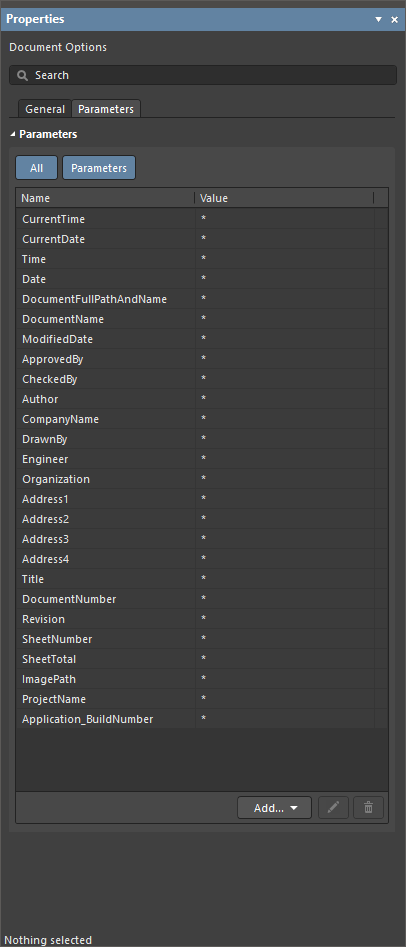
Les onglets General et Parameters du panneau Properties lorsqu’aucun objet n’est sélectionné dans le document de plan d’implantation de faisceau
Importation des données du schéma de câblage
Sélectionnez la commande Design » Import Wiring Diagram dans les menus principaux pour importer les données de conception du schéma de câblage. Les composants seront placés sur la feuille du plan d’implantation aux positions relatives définies dans le schéma de câblage. Les points de connexion associés aux composants seront également placés à côté de chaque composant sur le plan d’implantation.
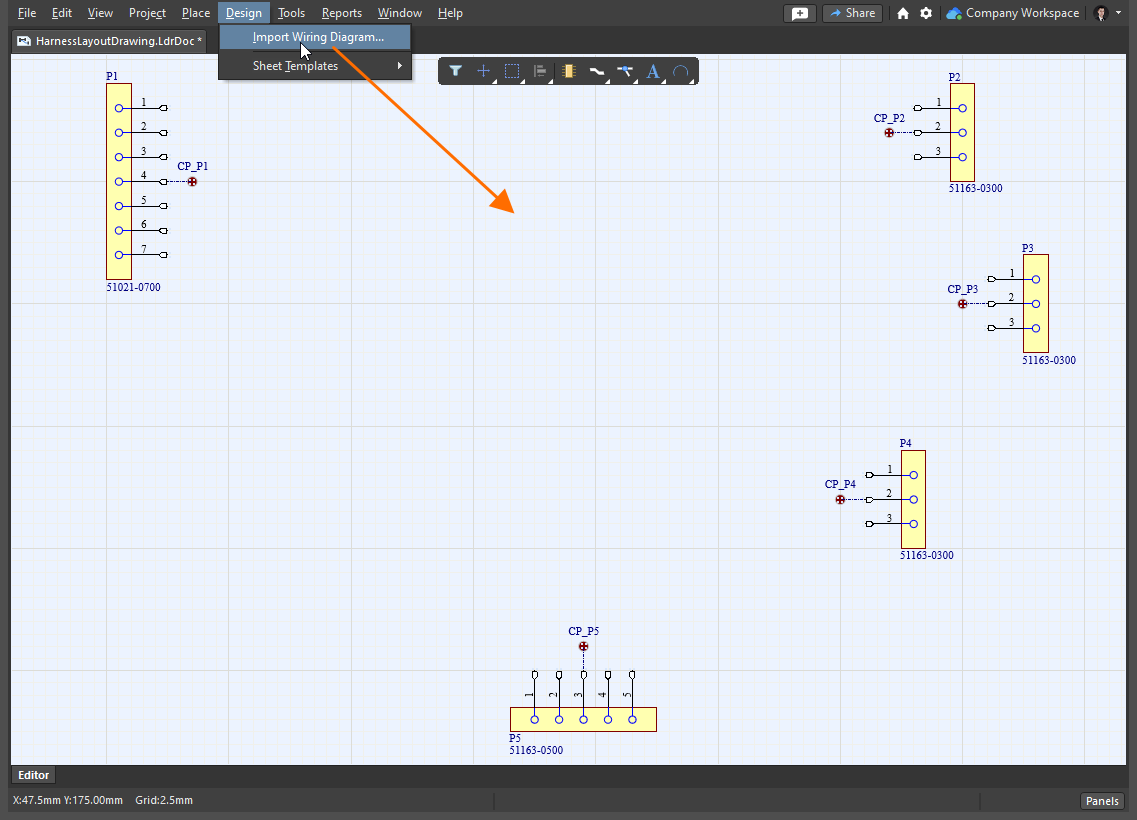
Document de plan d’implantation de faisceau contenant les données importées du schéma de câblage
 ).
).Utilisation des composants
Initialement, chaque composant est représenté sur le plan d’implantation par son symbole. Les propriétés d’un composant placé peuvent être configurées dans le panneau Properties lorsque le composant est sélectionné dans l’espace de conception. Le panneau Properties d’un composant comprend les onglets suivants :
-
General – propriétés générales du composant, telles que le repère et le commentaire, l'emplacement, la représentation du modèle, les paramètres, etc.
-
Pins – liste des broches du composant.
-
Cavities – vue en lecture seule des alvéoles de connecteur affectées au composant. Les affectations d'alvéoles ne peuvent être modifiées que dans le schéma de câblage – en savoir plus.
-
Associated Parts – permet d'affecter au composant des pièces supplémentaires, telles que de la gaine thermorétractable.

Configuration de la représentation d'un composant
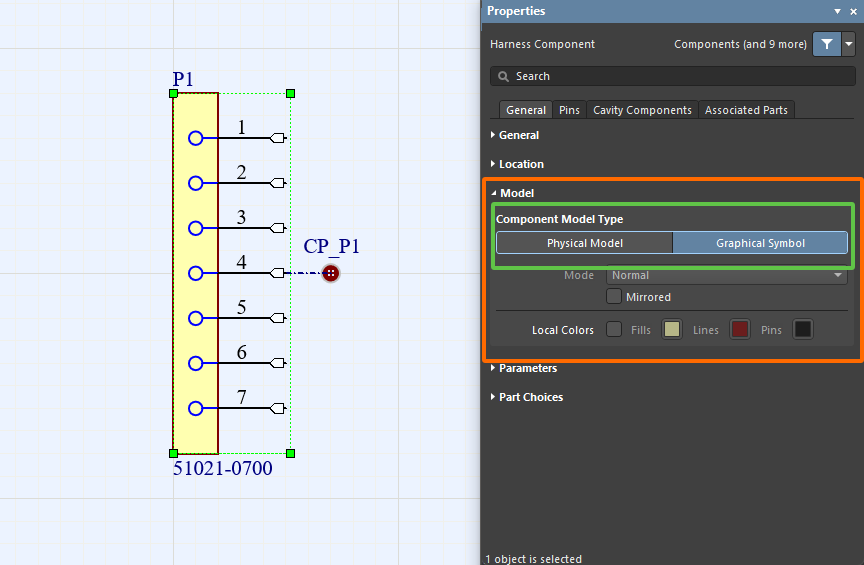
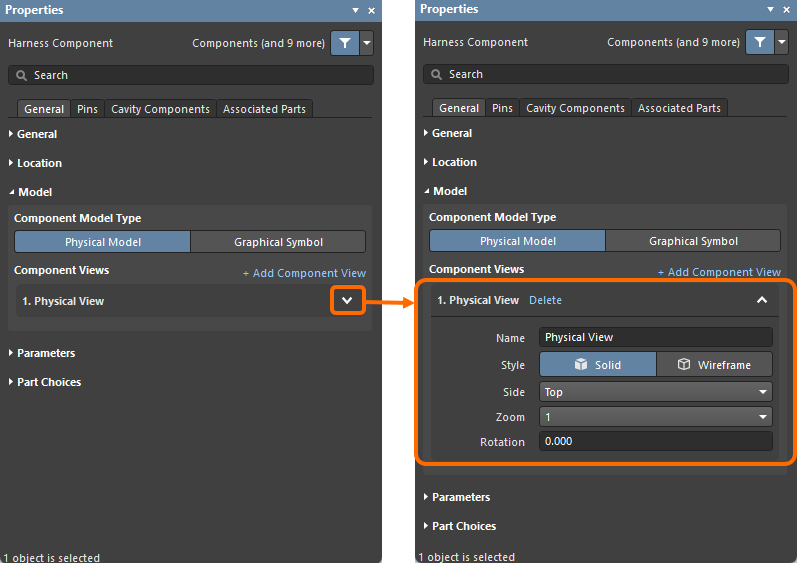
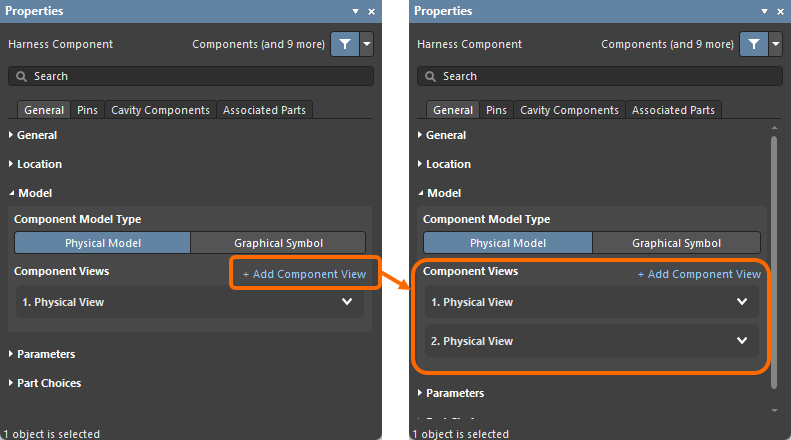
À l'aide de l'option Graphical Symbol / Physical Model dans la zone Model du panneau Properties (sous l'onglet General), lorsqu'un composant est sélectionné, vous pouvez basculer entre la représentation par symbole (le symbole du composant) et la projection du modèle 3D (l'empreinte du composant). Utilisez les autres paramètres de cette zone du panneau pour configurer la représentation.
|
Un composant représenté par son symbole schématique Le même composant représenté par la projection de son modèle 3D |
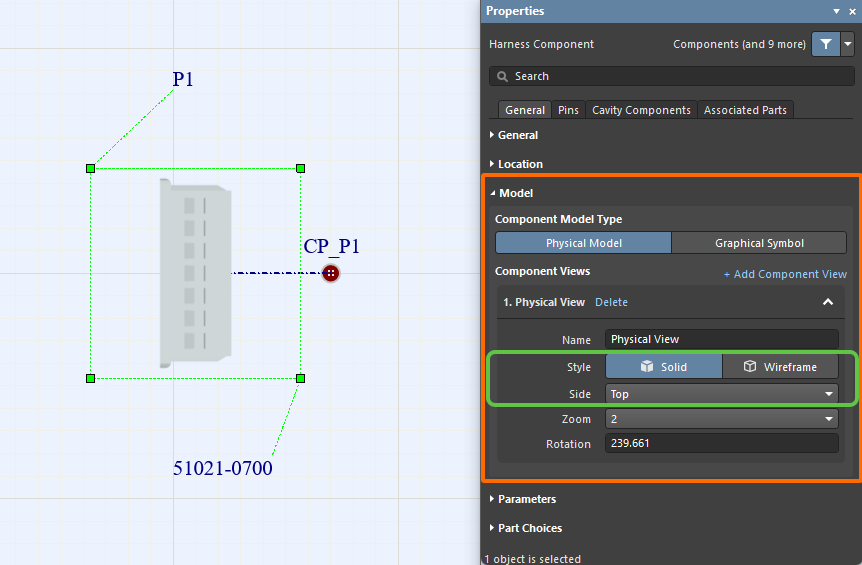
Lorsque vous utilisez la représentation Physical Model, utilisez les options Style pour afficher le modèle sous forme de Solid (sans lignes) ou de Wireframe. Utilisez les options de la liste déroulante Side pour sélectionner la vue souhaitée du modèle (des options orthogonales et isométriques sont disponibles). Les images ci-dessous illustrent certains paramètres et les résultats correspondants dans l'espace de conception.
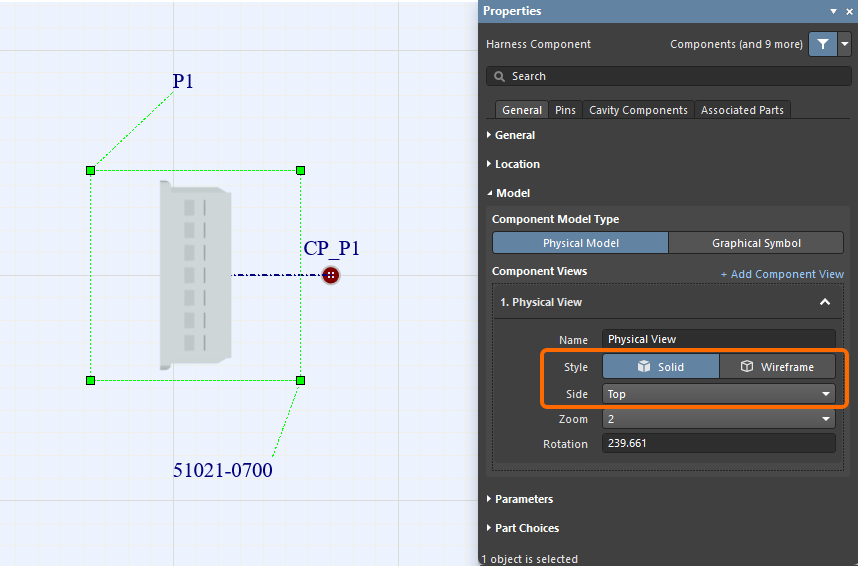
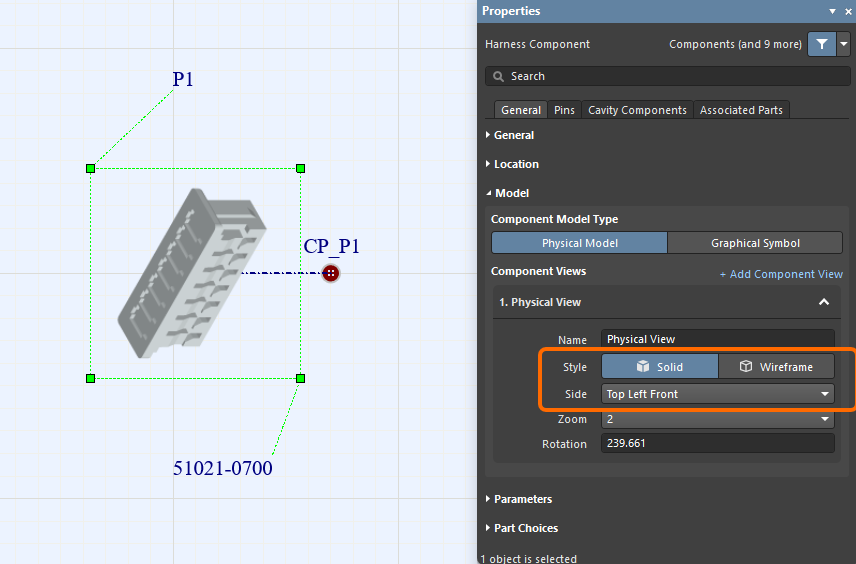
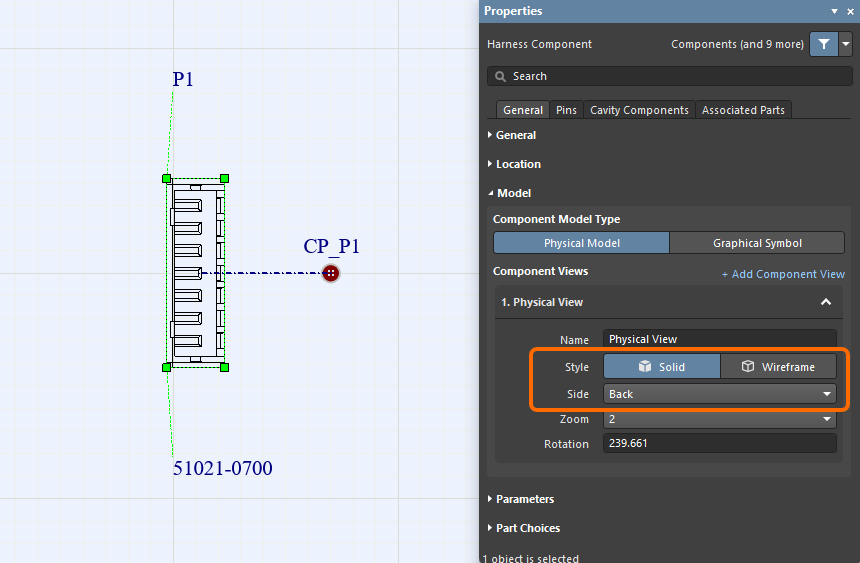
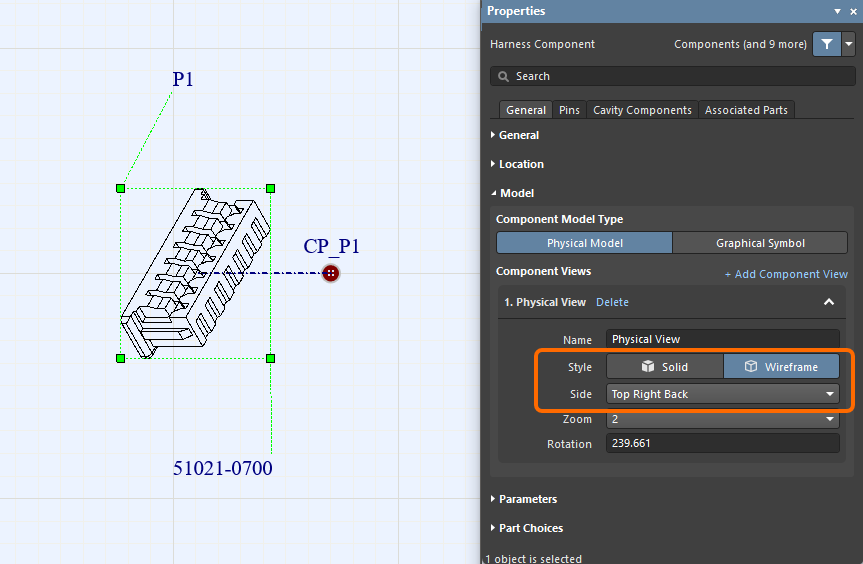
Vous pouvez faire pivoter graphiquement une vue de modèle physique dans l'espace de conception en saisissant avec la souris la poignée de rotation située en bas à droite de la vue du modèle ; le champ Rotation est automatiquement mis à jour (la rotation s'effectue par incréments de 1 degré). Vous pouvez également maintenir la touche Alt enfoncée pour limiter la rotation à des incréments de 45 degrés. Pour vous guider, lorsque vous faites pivoter la vue avec la souris, l'angle actuel s'affiche dans Status Bar.
 ).
). ).
).Définition de l’agencement physique sur un plan d’implantation de faisceau
Toutes les connexions physiques au sein du faisceau sont définies sous forme de torons (même si un toron ne contient qu’un seul fil). Chaque toron doit commencer et se terminer à un point de connexion. Lors de l’importation initiale des données de conception du faisceau (comme décrit ci-dessus), un point de connexion est automatiquement placé à côté de chaque composant et associé à ce composant ainsi qu’à toutes ses broches. Si la structure physique de la conception l’exige, de nouveaux points de connexion peuvent être placés et les objets affectés à un point de connexion peuvent être configurés.
 ).
).Utilisation des points de connexion
Pour placer un nouveau point de connexion, utilisez la commande Place » Connection Point des menus principaux. Les points de connexion s’affichent dans l’espace de conception comme illustré ci-dessous.

Les propriétés d’un point de connexion placé (son emplacement, sa représentation visuelle, etc.) peuvent être configurées dans le panneau Properties lorsque le point de connexion est sélectionné dans l’espace de conception.
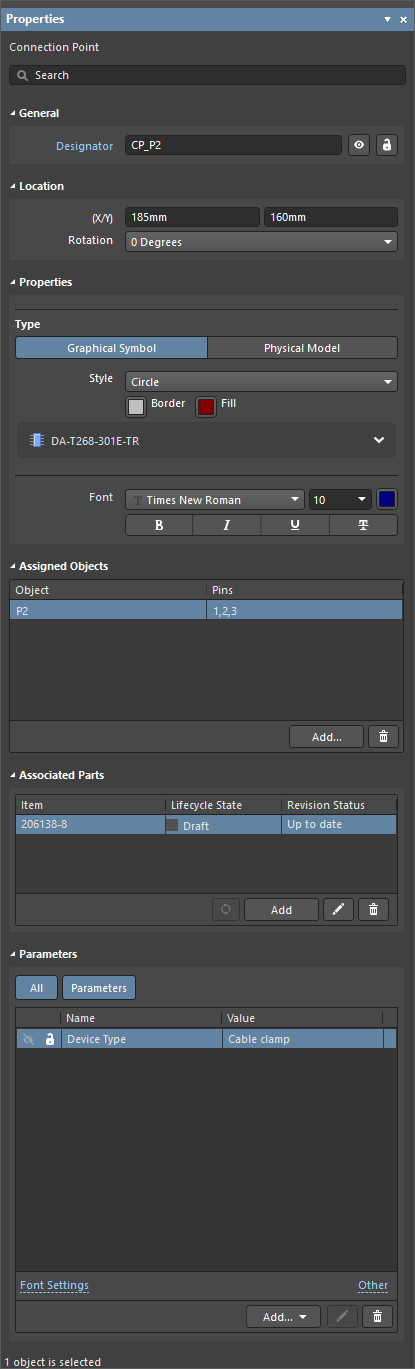
Le panneau Properties lorsqu’un point de connexion est sélectionné
 ).
). ).
).Affectation d’objets aux points de connexion
Les objets affectés à un point de connexion peuvent être configurés selon vos besoins et vos intentions de conception. Un ou plusieurs objets (composants, épissures/dérivations, objets « non connecté » et blindages avec connexion) peuvent être affectés à un point de connexion à l’aide de la boîte de dialogue Add Assigned Objects, accessible en cliquant sur le bouton  dans la zone Assigned Objects du panneau Properties .

 ).
).Lorsqu’un composant est affecté à un point de connexion, une ligne mixte s’affiche dans l’espace de conception entre le composant et le point de connexion, comme illustré ci-dessous. Dans Properties, vous pouvez sélectionner les broches du composant à affecter. Cliquez sur la cellule de la colonne Pins du tableau dans la zone Assigned Objects pour accéder à la liste déroulante et sélectionner les broches souhaitées.

Utilisation des torons de faisceau
Pour placer un nouveau toron de faisceau, utilisez la commande Place » Harness Bundle des menus principaux (raccourci : Shift+B).
Après avoir sélectionné la commande, cliquez sur un point de connexion (une croix rouge apparaît au niveau du curseur lorsqu’il se trouve sur le point actif d’un point de connexion) pour placer le point de départ du toron de faisceau. Positionnez le curseur et cliquez pour ancrer une série de sommets définissant la forme du toron de faisceau. Après avoir placé le dernier sommet sur le point actif d’un autre point de connexion, cliquez avec le bouton droit pour terminer le placement.
Par défaut, un toron de faisceau est placé en mode de placement Any Angle. Lors du placement d’un toron de faisceau, appuyez sur Shift+Spacebar pour parcourir les modes de placement. Le mode détermine la manière dont les angles sont créés lors du placement des torons, ainsi que les angles selon lesquels les torons peuvent être placés. En mode 90 Degree ou 45 Degree (modes véritablement orthogonaux), appuyez sur Spacebar pour alterner entre les sous-modes de début et de fin. Le mode et le sous-mode actuels sont indiqués dans la barre d’état.
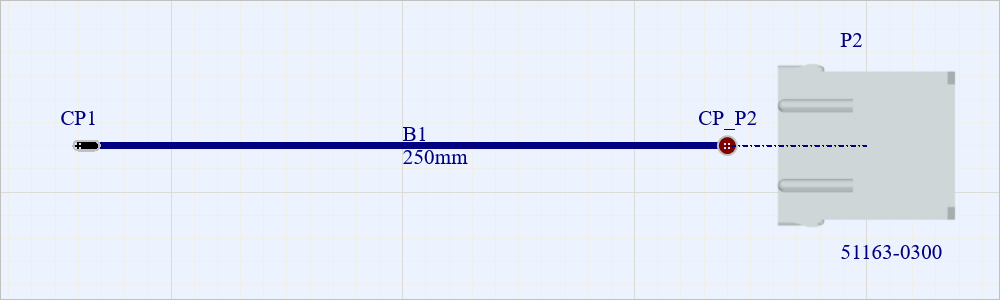
Exemple de toron de faisceau placé entre les points de connexion CP1 et CP_P2.
Une fois le faisceau placé et sélectionné, ses sommets peuvent être déplacés pour modifier l’angle entre deux sections adjacentes.
Les propriétés d’un faisceau placé (emplacement, représentation visuelle, etc.) peuvent être configurées dans le panneau Properties lorsque le faisceau est sélectionné dans l’espace de conception.
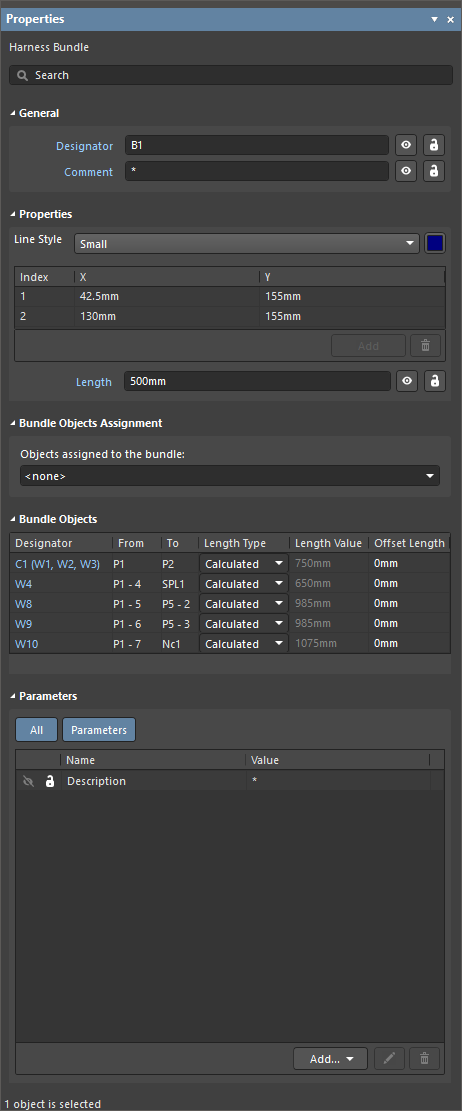
Le panneau Properties lorsqu’un faisceau est sélectionné
Chaque faisceau contient automatiquement les objets (fils et/ou câbles) correspondant à la connectivité définie dans le schéma de câblage. Ces objets sont répertoriés dans la zone Bundle Objects du panneau Properties lorsque le faisceau est sélectionné. Cliquez sur un objet de cette liste pour mettre en surbrillance tous les faisceaux traversés par l’objet sélectionné.

Le champ Length de la zone Properties du panneau permet de définir la longueur du faisceau sélectionné. Les longueurs des fils et des câbles qui traversent les faisceaux sont calculées à partir des valeurs Length de ces faisceaux. Les longueurs calculées des fils et des câbles sont affichées dans la colonne Length Value du tableau de la zone Bundle Objects du panneau.
Ajout d’une vue de segment de fils
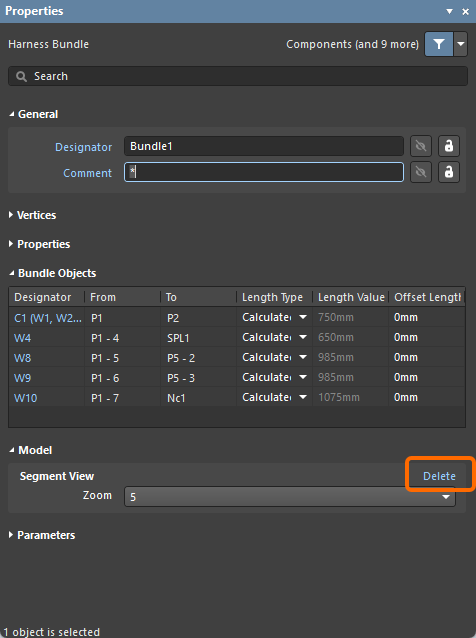
La vue de segment de fils affiche les fils présents dans le segment, c’est-à-dire les fils individuels, les paires torsadées et les fils faisant partie de câbles. Elle permet de voir précisément comment les fils s’agencent physiquement à l’intérieur du segment de faisceau. Chaque fil est étiqueté et affiché dans la couleur qui lui a été attribuée, avec une épaisseur correspondant à la valeur de son paramètre Thickness (défini dans le schéma de câblage (*.WirDoc)). Vous pouvez placer une vue d’un segment de faisceau existant dans un plan d’implantation (*.LdrDoc) à l’aide de la commande Add Segment View de la zone Model du panneau Properties . La zone Segment View affiche alors une liste déroulante dans laquelle vous pouvez sélectionner le niveau de Zoom de la vue ajoutée. L’espace de conception effectue un zoom sur la vue, comme illustré dans le diaporama ci-dessous. Pour supprimer une vue de segment, utilisez la commande Delete dans la zone Segment View. Cliquez sur la vue pour la sélectionner, puis déplacez-la à l’emplacement souhaité dans l’espace de conception.
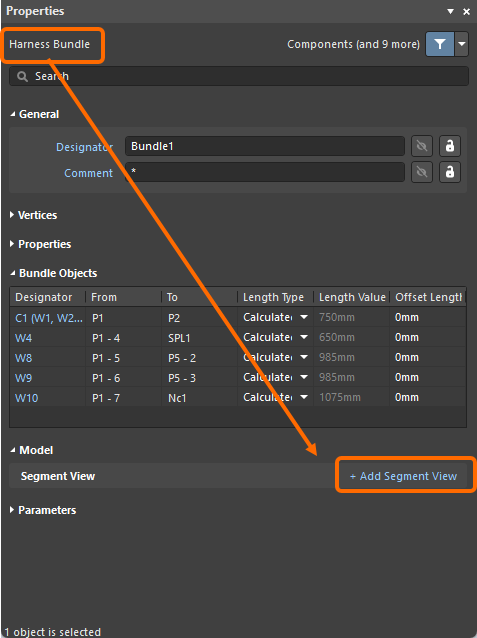
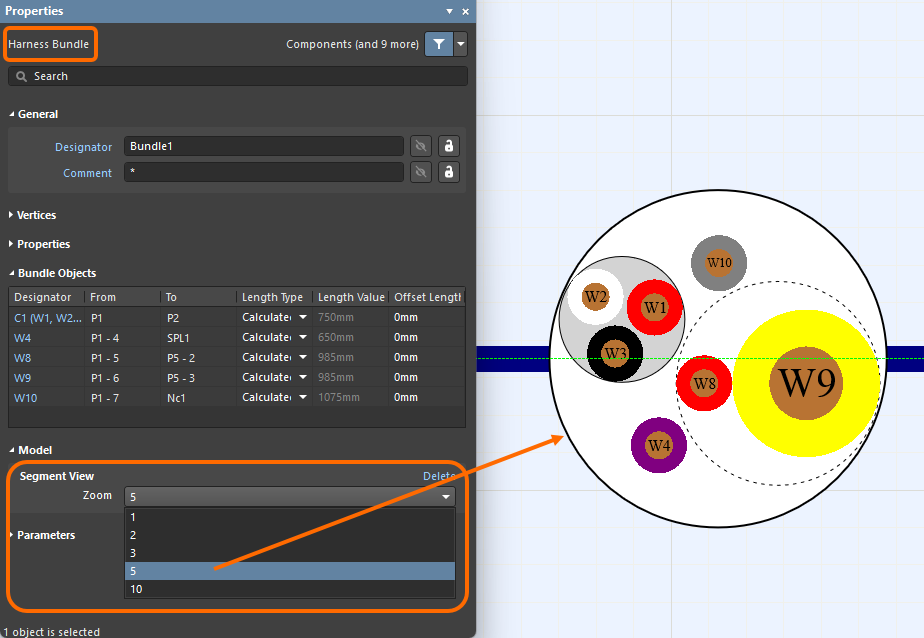
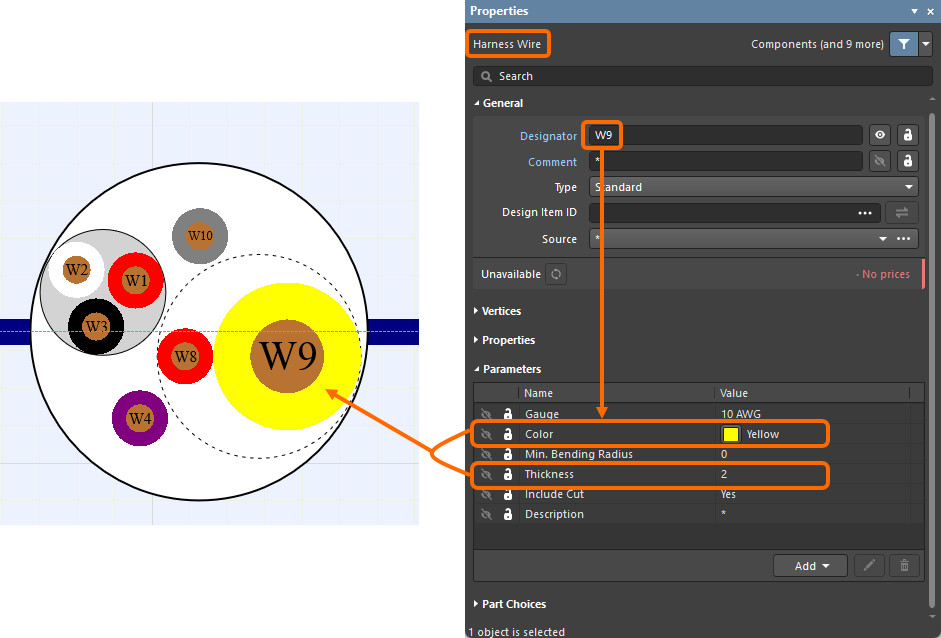
Ajout d’un point de rupture
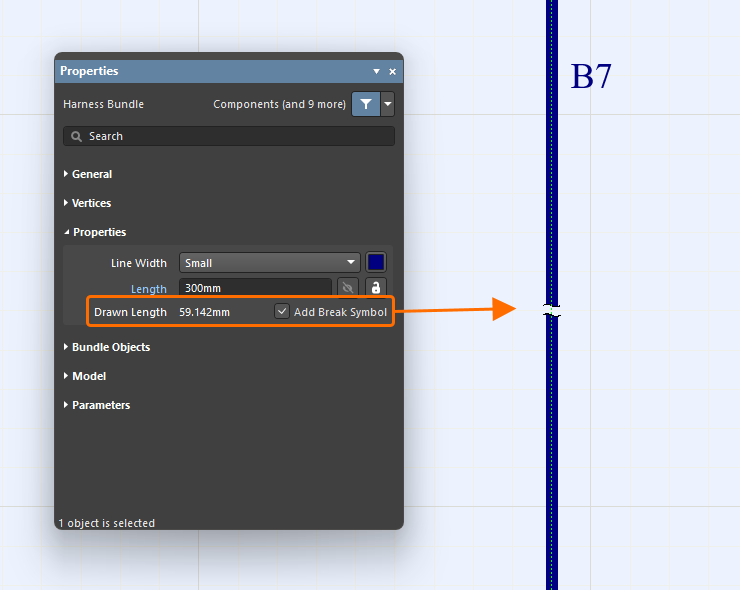
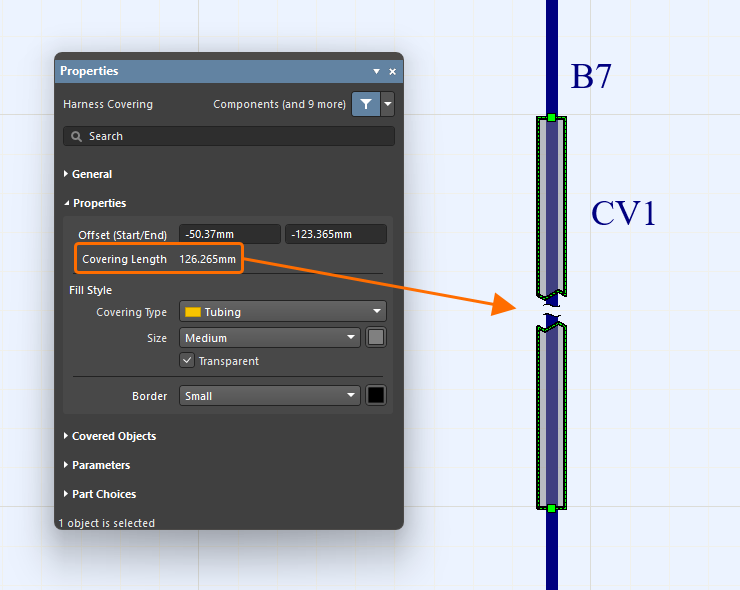
Un point de rupture peut être placé sur un faisceau pour indiquer que celui-ci n’est pas à l’échelle (NTS). Le faisceau affiche un symbole de rupture au milieu de son segment le plus long, comme illustré dans la première image ci-dessous, et les propriétés affichent Drawn Length. Pour placer une rupture, activez l’option Add Break Symbol dans la zone Properties des propriétés du faisceau. Les gaines qui recouvrent un faisceau comportant un point de rupture affichent également la rupture au même endroit. Si la gaine se termine au point de rupture du faisceau, elle est dessinée légèrement plus longue, comme illustré dans la deuxième image.
 ).
).Faisceaux contenant des fils issus de câbles divisés
Tous les faisceaux contenant des fils issus d’un câble de faisceau divisé sont mis en surbrillance sur le plan d’implantation lorsque le câble est sélectionné dans la zone Bundle Objects du panneau Properties. La longueur d’un câble divisé est déterminée par la longueur du fil le plus long.
|
Le câble C1 est réparti entre différents connecteurs. Lorsque vous cliquez sur l’entrée du câble dans la zone Bundle Objects du panneau Properties du faisceau sélectionné, tous les faisceaux contenant des fils issus de C1 sont mis en surbrillance. La longueur du câble est déterminée par celle du fil le plus long (dans ce cas, les fils traversant les faisceaux B1 et B3 sont les plus longs). |


Objets de non-connexion dans un câble
Si le schéma de câblage comporte des objets de non-connexion dans un câble, il n’est pas nécessaire d’ajouter ces objets aux points de connexion du plan d’implantation. Le faisceau reconnaît correctement les objets du câble. Les images ci-dessous en présentent un exemple.
|
Un câble du document de schéma de câblage contient des fils non connectés (W4 et W5). Les objets de non-connexion ne sont pas affectés aux points de connexion du plan d’implantation. Cependant, le faisceau reconnaît correctement tous les objets du câble (y compris les fils W4 et W5). |


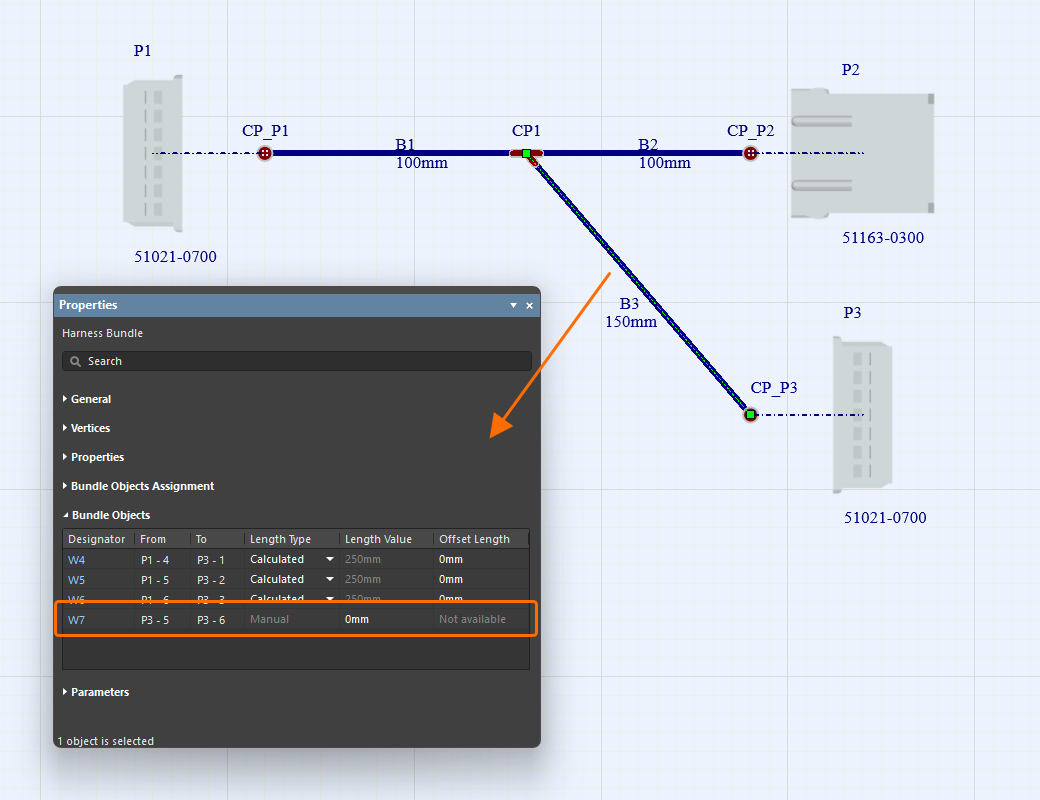
Fils de pontage
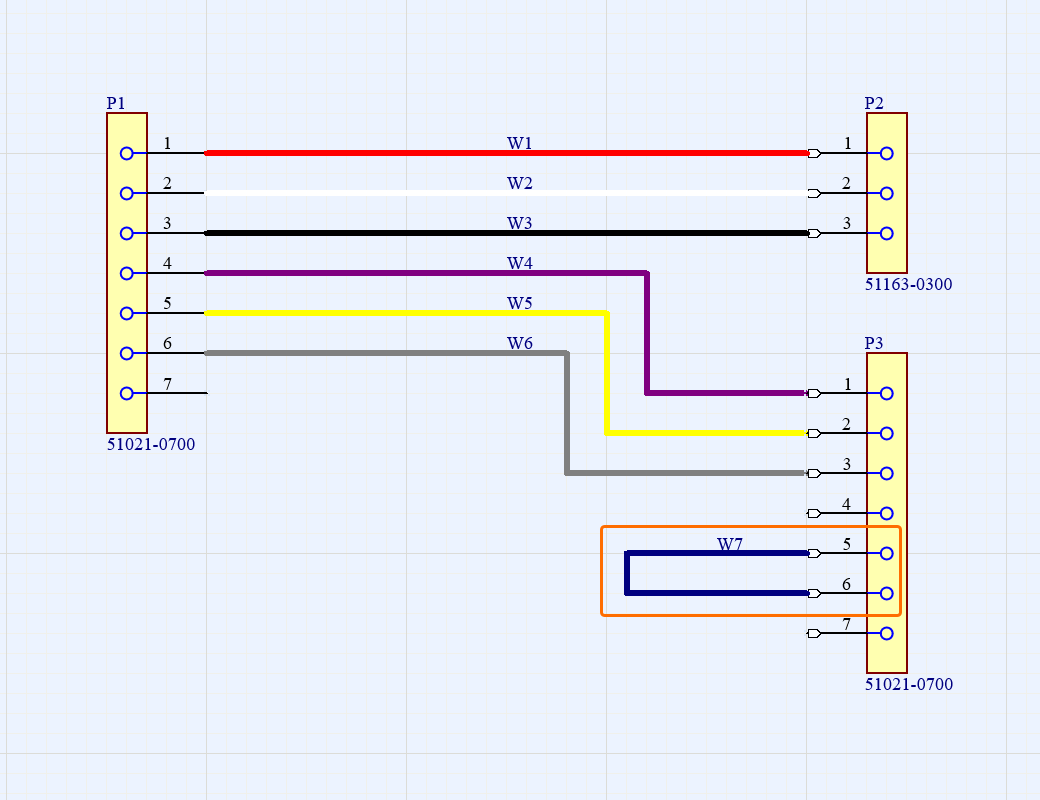
Les fils de pontage peuvent être affichés dans le plan d’implantation. Lorsque le schéma de câblage d’un projet de faisceau comprend un fil reliant des alvéoles d’un même connecteur de faisceau, ce fil apparaît dans le panneau Properties en tant qu’objet du toron correspondant au connecteur de faisceau dans le plan d’implantation du projet, lorsque le toron est sélectionné dans l’espace de conception.
Réaffectation des objets de toron
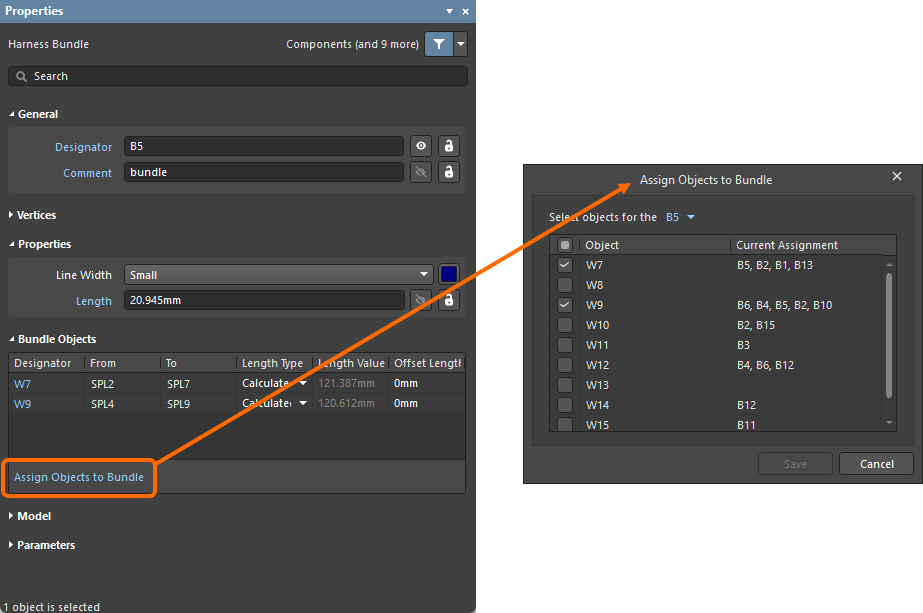
Vous pouvez réaffecter les objets de toron dans un plan d’implantation lorsqu’un fil peut emprunter plusieurs chemins entre ses connecteurs source et de destination. Par défaut, ce fil est automatiquement affecté au chemin de toron le plus court, mais vous pouvez modifier cette affectation. La commande Assign Objects to Bundle apparaît en bas de la section Bundle Objects du panneau Properties (lorsque le toron est sélectionné dans l’espace de conception), uniquement s’il existe un autre chemin de routage. La boîte de dialogue Assign Objects to Bundle s’ouvre et vous permet de sélectionner les objets (fils/câbles) à déplacer entre les torons appropriés et valides.
Gainers des torons de faisceau
Un objet de gainage de faisceau (Place » Harness Covering) peut être placé sur un toron de faisceau. La longueur du gainage peut être modifiée graphiquement dans l’espace de conception pendant ou après le placement.
Après la sélection d’une commande de placement de gainage de faisceau, un point orange apparaît dans l’espace de conception lorsque le curseur survole un toron de faisceau, indiquant que le gainage peut être placé (un point gris indique qu’il ne peut pas être placé à cet endroit précis). Cliquez à l’endroit où vous souhaitez que le gainage commence, puis déplacez le curseur le long du toron jusqu’au point où vous souhaitez qu’il se termine, puis cliquez à nouveau. Les gainages de faisceau peuvent se chevaucher, comme le montre la vidéo ci-dessous. Vous pouvez également appliquer ou prolonger un gainage de faisceau au-delà d’un point de jonction (un point de connexion du plan d’implantation où deux torons ou plus se rejoignent). Cela évite d’avoir à placer des gainages distincts entre les points de jonction dans une section comprenant plusieurs connecteurs.
Le début d’un gainage correspond au point le plus à gauche et le plus haut de son chemin, et ce chemin comprend uniquement les torons sur lesquels repose le gainage.
Les propriétés d’un gainage de faisceau placé peuvent être configurées dans le panneau Properties lorsque le gainage est sélectionné dans l’espace de conception.
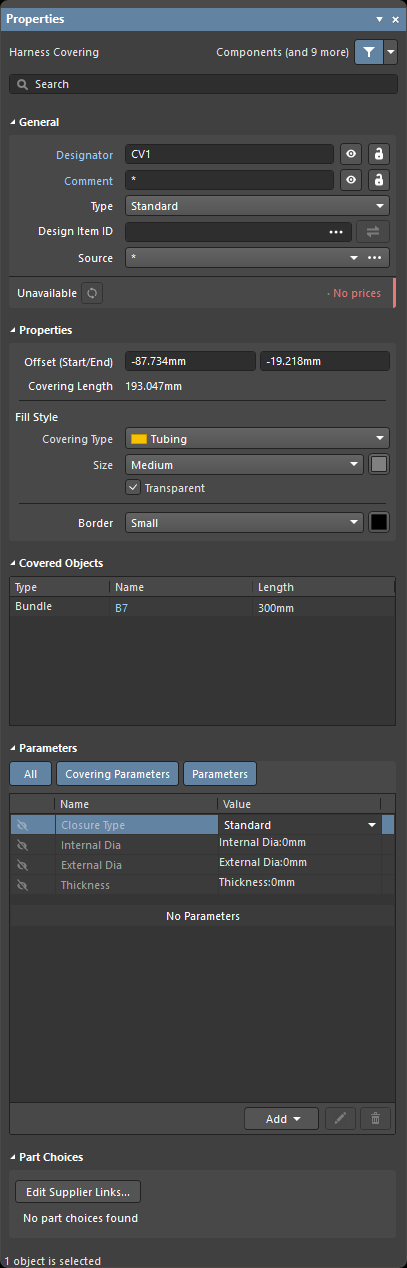
Le panneau Properties lorsqu’un gainage de faisceau est sélectionné
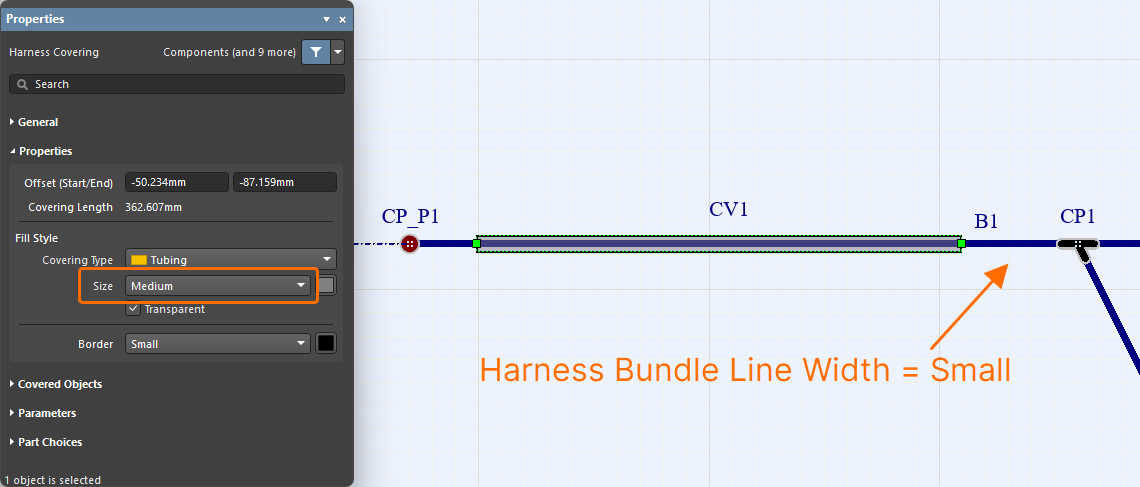
Vous pouvez définir la taille d’un objet de gainage de faisceau par rapport à celle du toron qu’il recouvre (le Line Width du toron) à l’aide de la liste déroulante Size du panneau Properties. Faites défiler les images ci-dessous pour voir des exemples de gainages de différentes tailles sur des torons de faisceau de tailles variées.
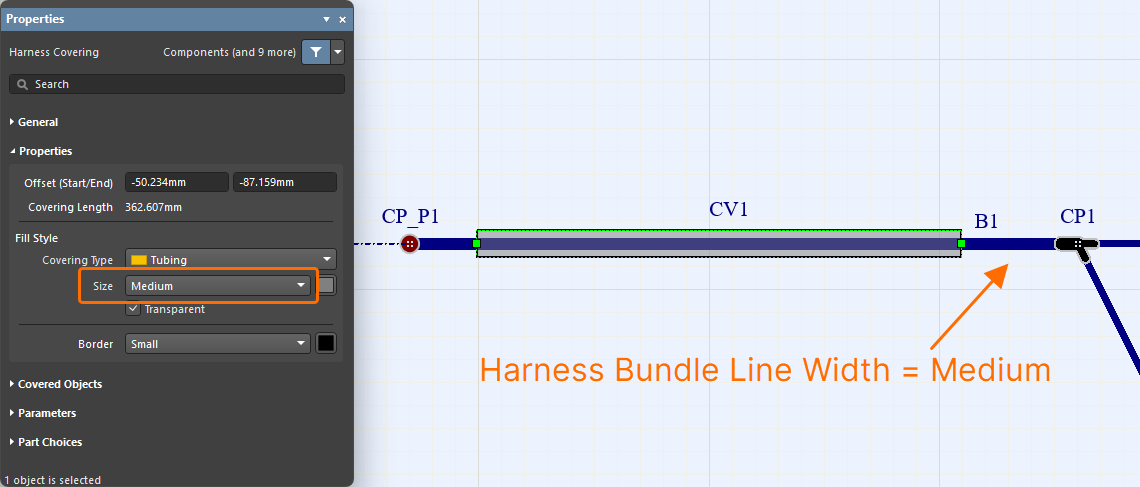
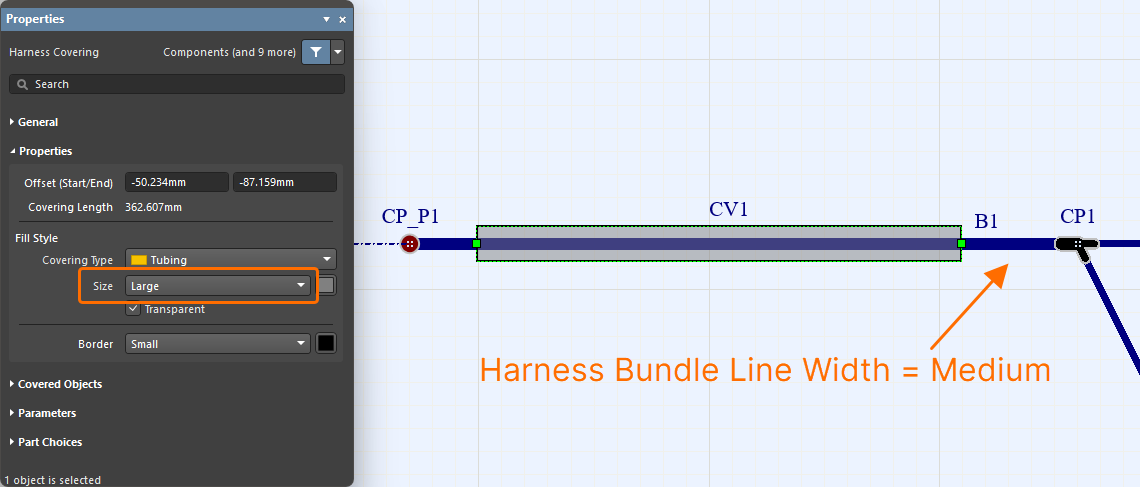
 à droite du champ Design Item ID dans la zone General du panneau Properties. Dans la boîte de dialogue Replace qui s’ouvre, recherchez et sélectionnez le composant souhaité. Le gainage de faisceau placé sera mis à jour avec les paramètres du composant choisi.
Ajout d’étiquettes d’implantation
Des étiquettes physiques peuvent être placées dans le plan d’implantation (Place » Layout Label).

Les propriétés d’une étiquette d’implantation placée (son repère, son texte, sa représentation visuelle, etc.) peuvent être configurées dans le panneau Properties lorsque l’étiquette est sélectionnée dans l’espace de conception.
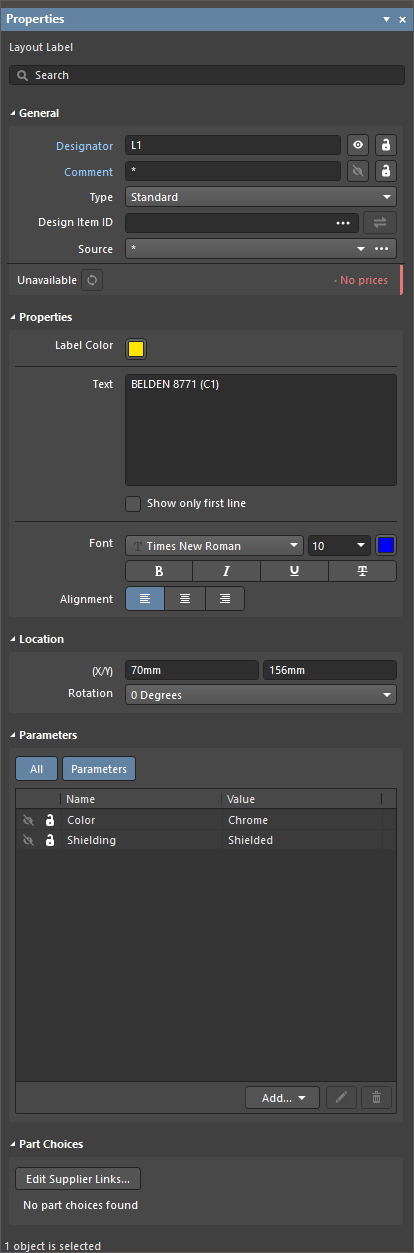
Le panneau Properties lorsqu’une étiquette d’implantation est sélectionnée
Lors de la définition du texte de l’étiquette dans le champ Text, utilisez Ctrl+Enter ou Shift+Enter pour ajouter une nouvelle ligne de texte. Activez Show only first line pour afficher uniquement la première ligne du champ Text dans l’espace de conception. Le texte de l’étiquette d’implantation peut également être aligné selon vos besoins à l’aide des commandes Alignment.


Ajout d’étiquettes d’implantation aux torons
Les étiquettes d’implantation suivent automatiquement l’orientation du toron de faisceau auquel elles sont attachées. L’étiquette d’implantation « s’accroche » au toron pour en suivre l’orientation et le chemin. Pendant ou après le placement de l’étiquette d’implantation, appuyez sur Spacebar pour faire pivoter l’étiquette par incréments de 90 degrés, ou modifiez la valeur Rotation dans le panneau Properties .
Si vous ne souhaitez pas que l’étiquette suive l’orientation du toron (c’est-à-dire qu’elle ne soit pas « accrochée »), appuyez sur la touche Alt pendant le placement pour placer l’étiquette à l’endroit souhaité, comme le montre la vidéo ci-dessous.
Lorsque le toron auquel une étiquette est « accrochée » est déplacé, la position de l’étiquette d’implantation est recalculée et suit le toron.
 )
) ).
). ).
). à droite du champ Design Item ID dans la zone General du panneau Properties. Dans la boîte de dialogue Replace qui s’ouvre, recherchez et sélectionnez le composant requis. L’étiquette d’implantation placée sera mise à jour avec les paramètres du composant choisi.
Mise à jour des objets du plan d’implantation à partir des bibliothèques
Les objets suivants peuvent être mis à jour à partir de leur bibliothèque source dans l’espace de travail :
-
Composants de faisceau
-
Pièces associées aux composants de faisceau
-
Pièces associées aux points de connexion
-
Gaines de faisceau
-
Étiquettes d’implantation
Lorsqu’un objet est sélectionné, les informations sur le composant lié de l’espace de travail sont disponibles dans le panneau Properties (par exemple, dans l’onglet Associated Parts pour les pièces associées à un composant de faisceau, ou dans la zone General pour une étiquette d’implantation).
Si une révision plus récente du composant de l’espace de travail est disponible, l’entrée correspondant à l’état de révision l’indique par le texte Out of date. Pour chaque objet, le lien peut être mis à jour vers la dernière révision du composant de l’espace de travail en cliquant sur le bouton  .
.
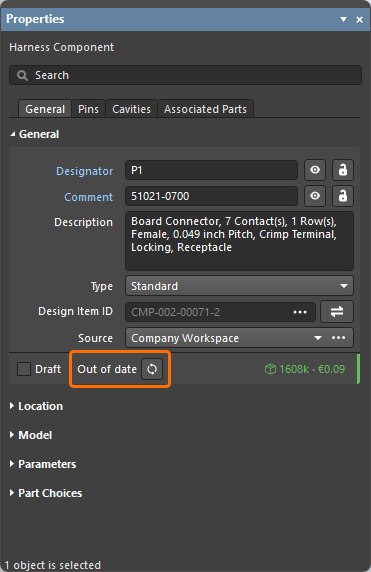
Exemple d’indication d’une révision obsolète d’un composant de faisceau
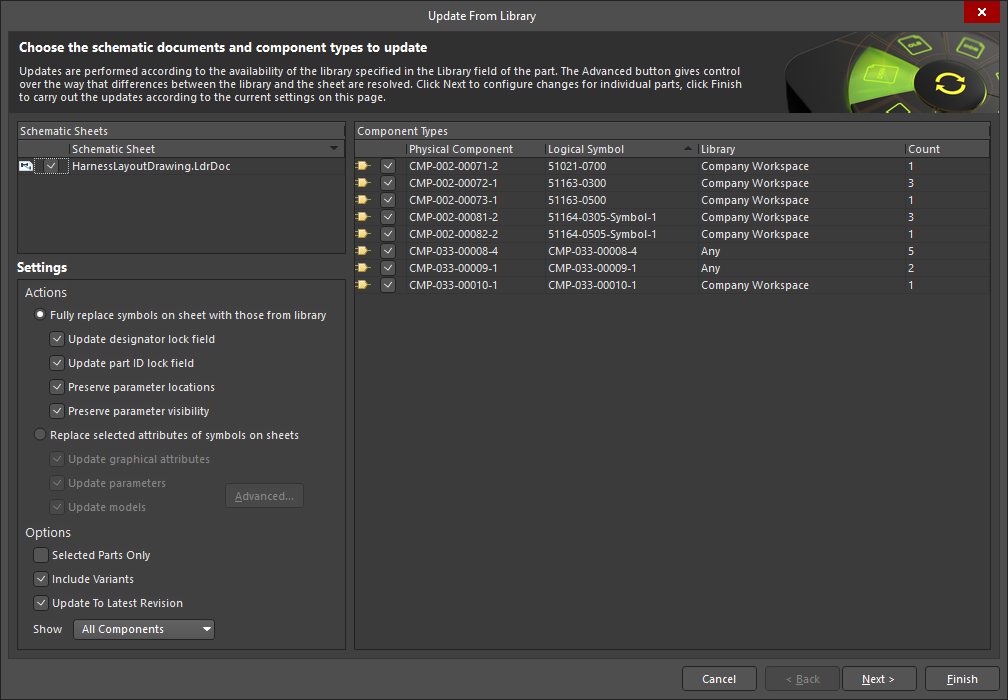
La fonctionnalité Update from Libraries (Tools » Update from Libraries) peut également être utilisée pour mettre à jour les composants obsolètes liés aux objets énumérés ci-dessus. Notez que, pour qu’un objet soit inclus dans la mise à jour à l’aide de la fonctionnalité Update from Libraries, le composant affecté à cet objet doit comporter un lien vers un symbole schématique.
Annotation des objets du plan d’implantation de faisceau
Utilisez les commandes du menu Tools » Annotation pour annoter les objets suivants dans le document de plan d’implantation de faisceau :
-
Composants de faisceau
-
Points de connexion
-
Torons de faisceau
-
Gaines de faisceau
-
Étiquettes d’implantation

L’annotation des objets dans un document de plan d’implantation de faisceau est similaire à celle des composants dans un document schématique (*.SchDoc) d’un projet de conception de PCB. Utilisez les liens suivants pour en savoir plus sur les commandes d’annotation disponibles pour un document de plan d’implantation de faisceau :
-
Réinitialiser les repères des plans d’implantation de faisceau
-
Réinitialiser les repères en double des plans d’implantation de faisceau
-
Annoter les plans d’implantation de faisceau sans interaction
-
Forcer l’annotation de tous les plans d’implantation de faisceau
Sélection croisée entre le schéma de câblage et le plan d’implantation
La sélection croisée entre le schéma de câblage et le plan d’implantation d’un projet de faisceau est prise en charge. La commande Cross Probe est accessible depuis le menu principal Tools et le menu contextuel de l’espace de conception.
La sélection croisée peut être effectuée :
-
Entre les composants du schéma de câblage et du plan d’implantation.
-
D’un fil du schéma de câblage vers le ou les torons dans lesquels ce fil passe sur le plan d’implantation.
-
D’un toron du plan d’implantation vers le ou les fils qui traversent ce toron dans le schéma de câblage.
|
Localisation croisée d’un composant du schéma de câblage vers le composant correspondant dans le plan d’implantation. Localisation croisée d’un composant du plan d’implantation vers le composant correspondant dans le schéma de câblage. Localisation croisée d’un fil du schéma de câblage vers les faisceaux correspondants dans le plan d’implantation. Localisation croisée d’un faisceau du plan d’implantation vers les fils correspondants dans le schéma de câblage. |


 Localisé par IA