
Créer une conception multicanal
En un coup d'œil
- Le fonctionnement de la conception multicanal dans Altium Designer, de la saisie du schéma répétitif à son déploiement automatique pour le routage du PCB
- La différence entre la création de canaux à l’aide de plusieurs symboles de feuille et l’utilisation du mot-clé Repeat
- Le rôle du nommage, de la compilation, des chambres et des paramètres de connectivité dans la gestion des canaux répétés au sein d’une conception structurée
Il n'est pas rare qu'une conception électronique comporte des sections de circuit répétées. Il peut s'agir d'un amplificateur stéréo ou d'une console de mixage à 64 canaux. Ce type de conception est entièrement pris en charge par un ensemble de fonctionnalités appelé multi-channel design.

Les deux canaux de décodage d'un multiplexeur vidéo : l'utilisation d'une structure de conception multicanal permet de ne saisir le canal de décodage qu'une seule fois.
Dans une conception multicanal, vous saisissez le circuit à répéter une seule fois, puis vous indiquez au logiciel de le répéter le nombre de fois requis. Lors de la compilation automatique de la conception, celle-ci est déployée en mémoire : tous les composants et toutes les connexions sont répétés le nombre de fois requis, conformément à un schéma de nommage des canaux défini par l'utilisateur.
La conception logique que vous saisissez n'est jamais réellement mise à plat : la source reste toujours un schéma multicanal. Lorsque vous la transférez vers le routage du PCB, les composants physiques et les équipotentielles sont automatiquement dupliqués le nombre de fois requis. Vous disposez de tous les outils de repérage et de sélection croisés standard pour travailler entre le schéma et le PCB. L'éditeur de PCB propose également un outil permettant de reproduire le placement et le routage d'un canal sur tous les autres canaux, avec la possibilité de déplacer et de réorienter facilement un canal entier.
Compilation dynamique
Related page: Validation de votre projet de conception
Le modèle de connectivité de la conception est mis à jour de manière incrémentielle après chaque opération de l'utilisateur, grâce à la compilation dynamique. Il n'est pas nécessaire de compiler manuellement le projet, car cette opération est effectuée automatiquement. Pour un projet de conception, le processus de compilation automatique remplit trois fonctions :
- Il instancie la hiérarchie de la conception.
- Il établit la connectivité des équipotentielles entre toutes les feuilles de la conception.
- Il crée un modèle de données unifié (UDM, Unified Data Model) interne de la conception.
Ainsi, toute modification apportée à la conception est immédiatement répercutée dans le Navigator et le panneau Projets .
Le modèle compilé du projet est appelé modèle de données unifié (UDM). L'UDM comprend une description détaillée de chaque composant de la conception et des connexions entre les composants.
Pour rechercher les erreurs logiques, électriques et de dessin dans l'UDM en fonction des paramètres du compilateur, vous devez valider le projet. Vous pouvez accéder à cette commande en sélectionnant la commande Project » Validate Project dans les menus principaux ou en cliquant avec le bouton droit sur l'entrée d'un projet dans le panneau Projets, puis en choisissant la commande Validate Project dans le menu contextuel.
Toute violation détectée par le compilateur est répertoriée sous forme d'avertissement et/ou d'erreur dans le panneau Messages. Lors de la recherche de violations dans les documents sources, le compilateur utilise les options définies dans les onglets Signalement des erreurs et Matrice des connexions de la boîte de dialogue Options for Project, selon le type de projet.
Le modèle de données unifié
Pour comprendre la conception multicanal, il est utile de comprendre comment les données de conception sont gérées. Le modèle de données unifié (UDM) est un élément fondamental du logiciel. Lors de la compilation automatique du projet, un modèle unique et cohérent est créé et placé au cœur du processus de conception. Les différents éditeurs et services du logiciel permettent ensuite d'accéder aux données de ce modèle et de les manipuler. Plutôt que d'utiliser un stockage de données distinct pour chacun des domaines de conception, l'UDM est structuré pour accueillir toutes les informations relatives à tous les aspects de la conception, y compris les composants et leur connectivité.
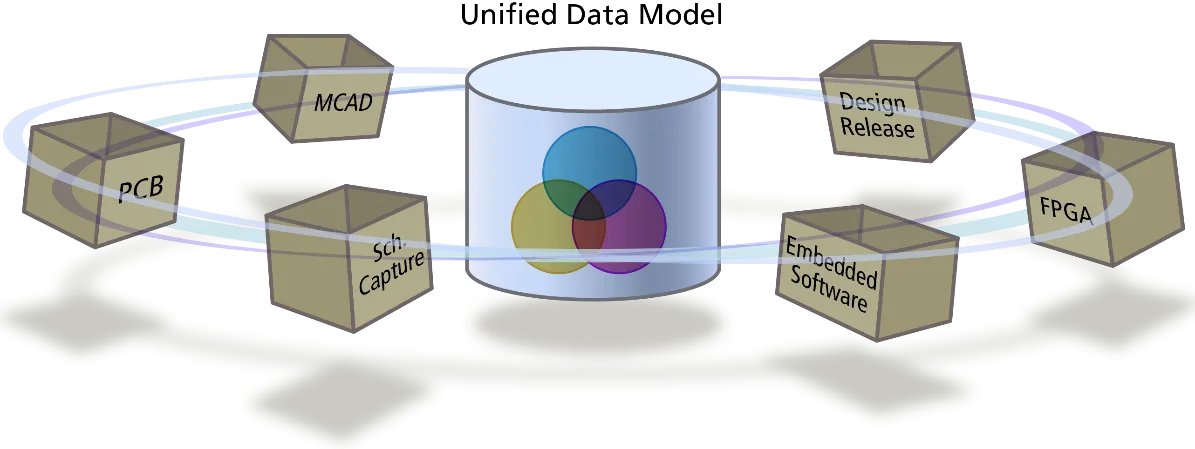
Le modèle de données unifié met toutes les données de conception à la disposition de tous les éditeurs et permet de proposer des fonctionnalités avancées telles que la conception multicanal.
L'UDM, associé au système de conception hiérarchique, permet de fournir les fonctionnalités de conception multicanal. Le « canal » correspond au circuit contenu dans un symbole de feuille. Sous ce symbole de feuille peut se trouver une seule feuille ou une branche entière de la structure du projet, contenant d'autres sous-feuilles. Vous pouvez également créer des canaux au sein d'autres canaux. Dans une conception multicanal à deux niveaux, les canaux supérieurs sont appelés groupes, tandis que ceux du niveau inférieur sont appelés canaux.
Comme cette description complète, prête à être transférée vers le PCB, existe en mémoire, il est possible de répéter une section de circuit, à condition de disposer d'une méthode systématique pour gérer les objets répétés, tels que les désignateurs de composants et les équipotentielles. Le nommage systématique est défini dans l'onglet Multicanal de la boîte de dialogue Options for Project, comme expliqué ci-dessous.
Création d'une conception multicanal
Une conception est multicanal lorsqu'une section du circuit est répétée. Cette répétition est définie au niveau du symbole de feuille, de l'une des manières suivantes :
- en plaçant plusieurs symboles de feuille qui font tous référence au même schéma enfant ; ou
- en configurant un seul symbole de feuille pour répéter le schéma enfant référencé le nombre de fois requis.

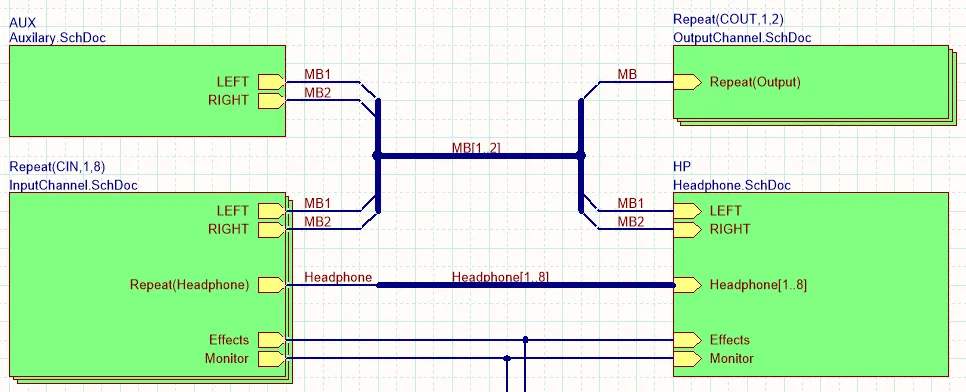
Première image : quatre symboles de feuille font tous référence à la même feuille enfant (PortIO.SchDoc). Deuxième image : InputChannel.SchDoc est répété huit fois et OutputChannel.SchDoc deux fois à l'aide du mot-clé Repeat.
Ces deux approches de création d'une conception multicanal sont illustrées dans les images ci-dessus. Dans la première image, quatre symboles de feuille font tous référence à la même feuille enfant (PortIO.SchDoc). Dans la deuxième image, InputChannel.SchDoc est répété huit fois et OutputChannel.SchDoc deux fois, grâce à la présence du mot-clé Repeat dans le champ Designator du symbole de feuille.
Les désignateurs de composants et les noms d'équipotentielles répétés dans le projet sont différenciés à l'aide d'un schéma de nommage standard. Par exemple, un schéma de nommage consiste à ajouter un indice de canal aux désignateurs des composants et aux identifiants des équipotentielles répétés (étiquettes d'équipotentielle et ports), comme le montrent les éléments mis en évidence dans les images ci-dessous.
Remarquez les onglets qui apparaissent en bas du schéma lorsque le projet est ouvert. L'onglet Editor contient la conception logique telle que vous l'avez saisie. Les autres onglets compilés (COUT1 et COUT2) apparaissent également et représentent la conception physique qui sera transférée vers l'éditeur de PCB. Chaque canal physique dispose de son propre onglet.


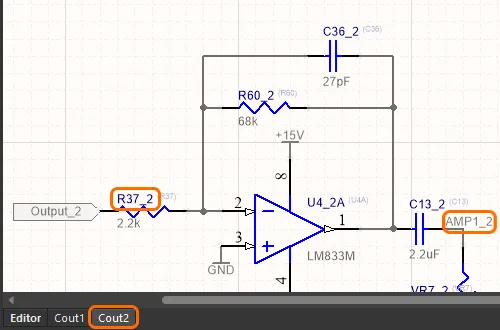
Le projet compilé, avec l'onglet de la vue logique et un onglet pour chaque canal physique transféré vers le PCB. Remarquez la manière dont les désignateurs et les identifiants d'équipotentielles répétés sont gérés.
Le mot-clé Repeat
Comme indiqué précédemment, un canal est répété en plaçant plusieurs symboles de feuille faisant référence à la même feuille enfant, ou en insérant le mot-clé Repeat dans le champ Désignateur du symbole de feuille. Lorsque le mot-clé Repeat est utilisé, le symbole de feuille est représenté par un ensemble de symboles de feuille empilés.
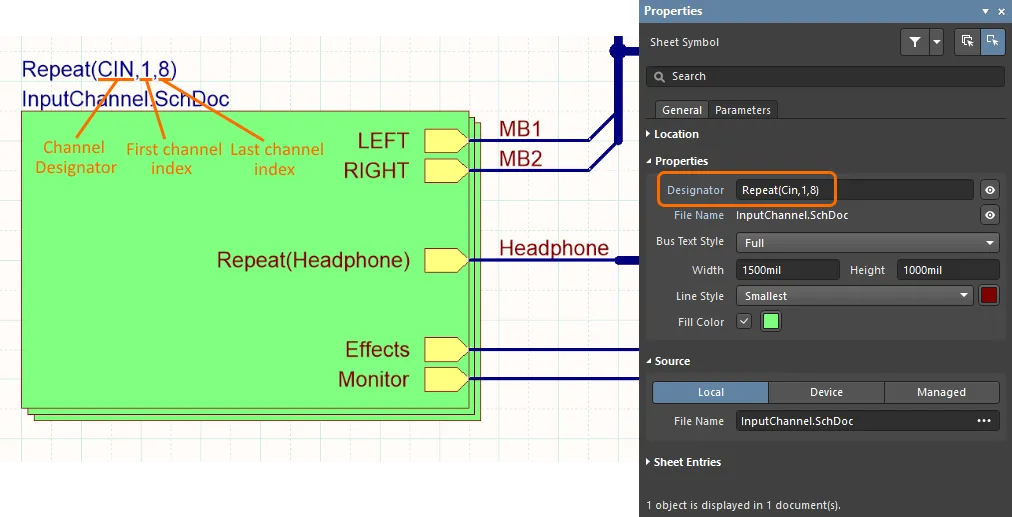
L'instruction Repeat définit le désignateur de canal et le nombre de canaux. Remarquez que le symbole de feuille est représenté par un ensemble de symboles empilés pour indiquer la répétition des canaux.
Chaque canal est identifié par un désignateur de canal, qui provient du Designator du symbole de feuille. Lorsque la conception est organisée en canaux en plaçant plusieurs symboles de feuille, le désignateur de canal correspond à la valeur Designator définie pour chaque symbole de feuille. Si la conception est organisée en canaux à l'aide du mot-clé Repeat, le désignateur de canal correspond au ChannelIdentifier+ChannelIndex défini par le mot-clé Repeat.
La syntaxe du champ Designator lorsque le mot-clé Repeat est utilisé est la suivante :
Repeat(<ChannelIdentifier>,<ChannelIndex_1>,<LastChannelIndex_n>)
Nommage multicanal
La possibilité de saisir une seule fois un circuit puis de le répéter — la conception multicanal — repose sur le modèle de données unifié (UDM) du logiciel. Les composants répétés sont nommés selon un schéma de nommage systématique, configuré dans l’onglet Multi-Channel de la boîte de dialogue Options for Project, comme illustré ci-dessous.
La boîte de dialogue comprend une section supérieure permettant de contrôler le nommage des Rooms et une section inférieure permettant de contrôler le nommage des composants qu’elles contiennent. Pour les Rooms, deux styles de nommage à plat et trois styles hiérarchiques sont disponibles. En général, un style hiérarchique n’est nécessaire que si la conception comporte des canaux imbriqués dans d’autres canaux. Sinon, un style de nommage à plat des Rooms est plus court et plus facile à comprendre.
Pour le nommage des composants, l’option $Component$ChannelAlpha ou $Component_$ChannelIndex permet d’obtenir les désignations les plus courtes et les plus faciles à interpréter. Il est également possible de créer votre propre schéma de nommage des désignateurs à l’aide des mots-clés disponibles.
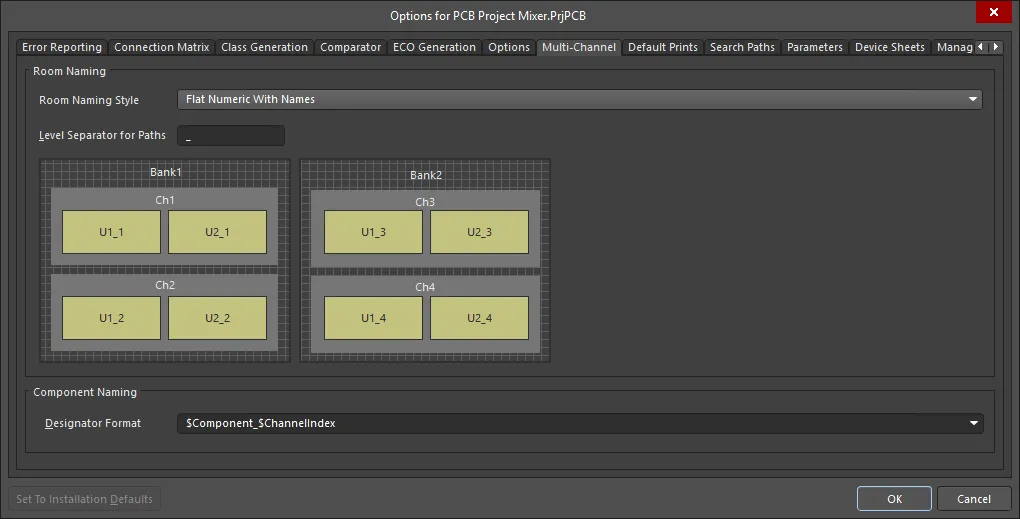
Les composants répétés (ainsi que les nets) sont gérés en appliquant un schéma de nommage systématique, choisi dans l’Multi-Channel onglet de la boîte de dialogue Project Options.
Le rôle des Rooms
Une Room est un objet de conception de PCB servant à définir une zone sur la carte, qui peut ensuite être utilisée de deux façons :
- Contain objects - bien qu’une Room se place comme n’importe quel objet de forme polygonale, elle est en réalité créée en tant que règle de conception de placement. La définition d’une Room précise notamment les objets qu’elle doit contenir, souvent des composants. Lorsque cette Room est déplacée, tous les composants qu’elle contient se déplacent également.
- To scope other design rules - en plus de constituer des règles à part entière, les Rooms peuvent servir à définir le périmètre d’application d’autres règles de conception. Par exemple, une règle de largeur de routage définit la largeur des pistes pour une classe de nets ; une autre règle de priorité supérieure, dont le périmètre est une Room, peut alors spécifier une largeur différente à appliquer à cette classe de nets à l’intérieur de cette Room.
Les Rooms sont particulièrement adaptées à la conception multicanal. Elles peuvent être créées automatiquement lors du transfert de la conception de l’éditeur de schémas vers l’éditeur de PCB, selon les options de l’onglet Class Generation de la boîte de dialogue Project Options, avec une Room pour chaque symbole de feuille. Outre le regroupement des composants du canal, la Room peut ensuite servir au nommage des composants qu’elle contient. Les Rooms et leur rôle dans le processus de conception de cartes sont décrits plus en détail dans la section Conception de PCB multicanal de cet article.
Connectivité dans une conception multicanal
Pour une conception multicanal, réglez Net Identifier Scope sur Automatic, Hierarchical ou Strict Hierarchical. Une conception multicanal doit être hiérarchique, car le logiciel utilise ce modèle structurel pour instancier les canaux en mémoire lors de la compilation de la conception.
Le logiciel doit prendre en charge deux exigences de connectivité distinctes pour un net connecté à un canal répété. Le net est soit :
- commun à tous les canaux ;
- propre à chaque canal.
Le niveau de prise en charge dépend de la méthode utilisée pour définir les canaux (plusieurs symboles de feuille ou utilisation du mot-clé Repeat). Si la conception utilise plusieurs symboles de feuille (un symbole de feuille distinct pour chaque canal), la connectivité des nets est explicite et définie par le câblage placé par le concepteur.
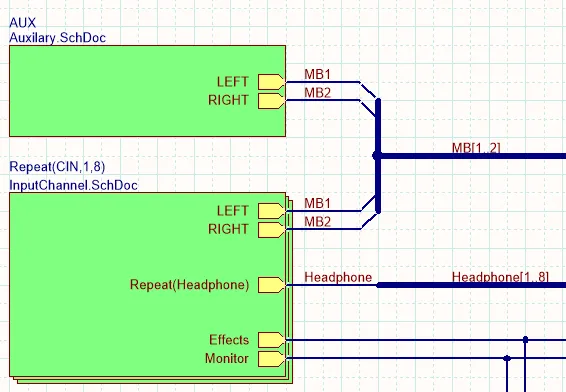
Cette conception utilise le mot-clé Repeat pour créer plusieurs canaux.
Si la conception utilise le mot-clé Repeat, les conventions de connectivité suivantes s’appliquent.
| Passing a Net to all Channels | Si un net doit être disponible dans tous les canaux, il suffit de le câbler à une entrée de feuille, comme illustré pour le net Monitor connecté au symbole de feuille InputChannel.SchDoc dans l’image ci-dessus. Les nets Effects, MB1 et MB2 seront également disponibles dans tous les canaux. Les nets d’un bus sont traités de la même manière : lorsqu’un bus est connecté à une entrée de feuille, chaque élément de ce bus est disponible dans tous les canaux. |
| Passing a net to a Specific Channel | Pour attribuer un seul net d’un bus à chaque canal, le mot-clé Repeat est utilisé dans l’entrée de feuille, comme illustré pour le bus Headphone dans l’image ci-dessus, où l’entrée de feuille porte le nom Repeat(Headphone). Dans ce cas, le net Headphone1 sera connecté au canal CIN1, Headphone2 sera connecté au canal CIN2, et ainsi de suite. Il n’est pas possible de transmettre un net individuel à un seul canal si le mot-clé Repeat a été utilisé pour créer les canaux. Si cela est nécessaire, vous devez placer un symbole de feuille distinct pour chaque canal. |
Comment les nets sont nommés
En définitive, chaque net ne peut avoir qu’un seul nom sur le PCB (un même net du PCB ne peut pas avoir deux noms). Le logiciel résout automatiquement les nets portant plusieurs noms afin de ne leur attribuer qu’un seul nom dans le projet. Il est important de configurer les options de nommage d’une conception multicanal pour que les noms de vos nets soient pertinents pour vous. Les options de nommage des nets se trouvent dans la section Netlist Options de l’onglet Options de la boîte de dialogue Options for Project.
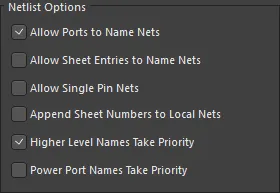
Pour configurer ces options dans une conception multicanal, une bonne approche consiste à activer l’option Higher Level Names Take Priority et à placer également des étiquettes de net sur tous les nets connectés à une feuille enfant utilisée dans les canaux.
À titre d’exemple, observez les images ci-dessous. Notez que les deux symboles de feuille pointent vers la feuille PCB_Decoder.SchDoc ; ce circuit comporte donc deux canaux, identifiés par U_PCB_DecoderA et U_PCB_DecoderB.
Le symbole de feuille comprend une entrée de feuille appelée TDI, qui correspond à la ligne d’entrée des données de test (Test Data In) d’une chaîne de test JTAG à balayage périphérique. TDO (Test Data Out, sortie des données de test) de DecoderA est ensuite connecté à l’entrée TDI du dispositif suivant de la chaîne, situé dans le canal DecoderB.
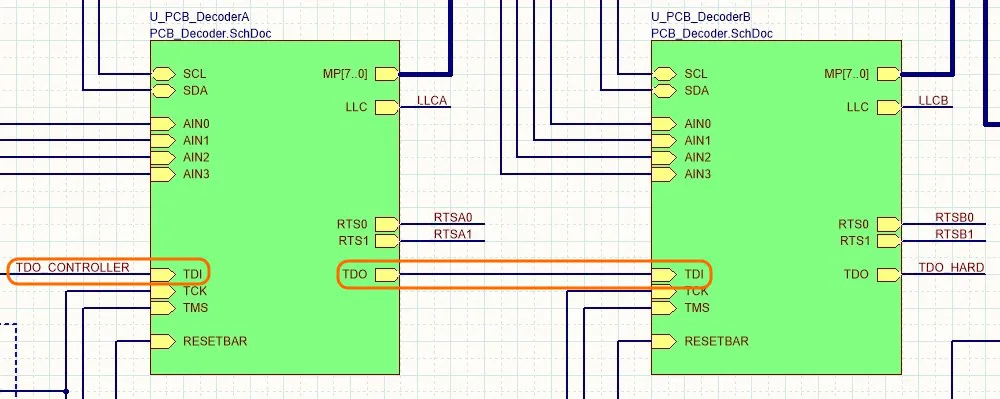
Les deux canaux de décodeur sont créés en plaçant deux symboles de feuille qui font tous deux référence au même schéma, PCB_Decoder.SchDoc.
Lorsque le projet est ouvert, les onglets de canal U_PCB_DecoderA et U_PCB_DecoderB apparaissent au bas de la vue du schéma. Ces onglets présentent la conception physique telle qu’elle sera transmise à l’éditeur de PCB. Dans les images ci-dessous, le schéma du circuit décodeur tel qu’il a été saisi est présenté dans l’onglet Editor, à gauche, suivi des deux canaux physiques correspondant à ce schéma, U_PCB_DecoderA et U_PCB_DecoderB.
Dans le schéma saisi à l’origine, le concepteur a attribué au net l’étiquette TDI (première image). Notez que le logiciel a appliqué le nom de net de niveau supérieur, TDO_CONTROLLER, dans l’onglet DecoderA (deuxième image), car il s’agit d’un nom de net de niveau supérieur (défini comme prioritaire dans cette conception). Pour DecoderB, aucun nom de niveau supérieur n’est défini. Le nom de net d’origine, TDI, a donc été identifié dans ce canal sous le nom TDI_2 (troisième image), conformément à la convention de nommage définie dans l’onglet Multicanal de la boîte de dialogue Project Options (la convention Component Naming est utilisée pour identifier à la fois les composants et les nets au sein de chaque canal).


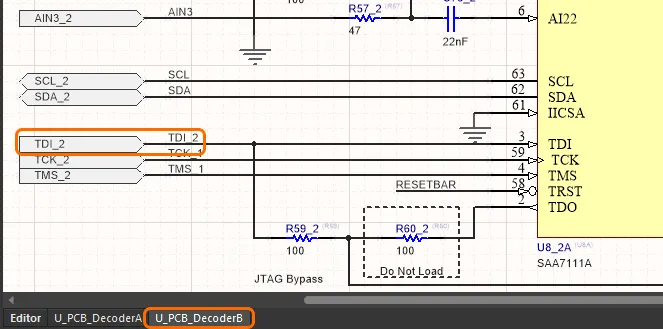
Le schéma PCB_Decoder.SchDoc : première image — le schéma saisi ; deuxième et troisième images — la vue compilée des deux canaux.
Affichage des noms compilés
Le suivi et l’analyse des nets dans une conception multicanal peuvent prêter à confusion, car leurs noms doivent changer pour identifier les nets répétés tout en restant uniques. Pour vous y aider, plusieurs options permettent de contrôler l’affichage des noms d’objets compilés, notamment les repères de composants, les étiquettes de net, les ports d’alimentation et les ports. Des options sont également disponibles pour les numéros de feuille et de document ; elles seront importantes lorsque vous serez prêt à générer des sorties destinées à l’impression.
L’affichage des noms d’objets compilés se configure sur la page Schéma - Compilateur de la boîte de dialogue Preferences, comme le montre l’image ci-dessous.
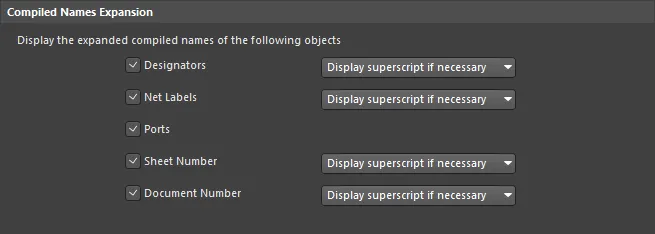
Configurez l’affichage des noms d’objets compilés ; les exposants sont utiles pour les repères de composants.
En général, vous souhaiterez afficher les repères et les étiquettes de net. Les ports sont utiles pour diagnostiquer un problème. Les numéros de feuille et de document sont également importants et doivent être correctement configurés. Vous trouverez des liens vers des informations sur la numérotation des composants et des feuilles dans la section Annotation de la conception.
Si l’option Display superscript if necessary est sélectionnée, la vue actuelle du document affichera en exposant l’identifiant de l’objet provenant de la vue non visible. Configurez ces options selon vos préférences.

Vue du canal 2 (CIN2) d’une conception multicanal. Notez que les repères et les noms de net du schéma logique d’origine sont affichés en exposant.

Résolution des erreurs de noms de net multiples
Par défaut, les options de vérification des erreurs de l’éditeur de schémas signalent chaque net portant plusieurs noms. Cela peut se produire lorsque vous changez volontairement un nom, par exemple lorsqu’un net entre dans un symbole de feuille et que vous préférez utiliser un autre nom à l’intérieur de cette feuille. L’image ci-dessous en présente plusieurs exemples : les sorties Left et Right sont regroupées dans un bus sur la feuille de niveau supérieur, mais sont nommées Left et Right dans les entrées de feuille.
Un bus a été utilisé, car il permet de représenter les deux canaux de sortie par un seul symbole de feuille avec un mot-clé Repeat. Si des fils distincts avaient été utilisés pour les canaux Left et Right, le concepteur aurait dû placer des symboles de feuille distincts pour ces deux canaux de sortie (pointant tous deux vers la même feuille de schéma enfant), puis relier chaque sortie à son symbole de feuille de sortie respectif.
Vous devez indiquer au logiciel comment traiter les identifiants de net multiples. Pour cela, vous pouvez :
- Régler la vérification d’erreur Nets with multiple names sur No Report dans l’onglet Signalement des erreurs de la boîte de dialogue Options for Project. Cette option n’est pas recommandée, car elle désactive toute vérification de ce type d’erreur dans l’ensemble de la conception. Vous pouvez également :
- Placer une directive No ERC spécifique sur les nets concernés, en faisant un clic droit sur une erreur ou un avertissement dans le panneau Messages, puis en sélectionnant la commande Place Specific No ERC Marker for this violation. Vous passerez alors en mode de placement d’objet NoERC, avec un marqueur NoERC spécifique préconfiguré attaché au curseur, prêt à être placé sur le net en erreur. Après l’avoir placé, double-cliquez dessus pour configurer son style et sa couleur.

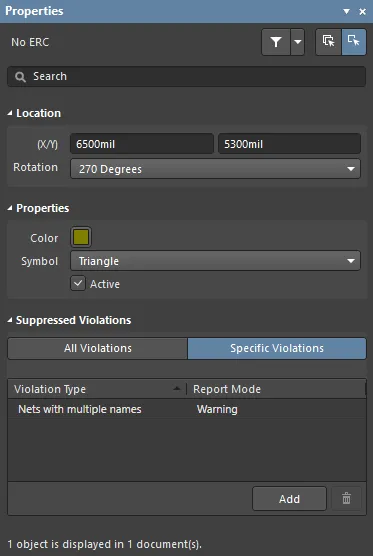
Notez le petit triangle entouré en orange : il s’agit d’un marqueur No ERC spécifique placé pour désactiver les erreurs de noms de net en double sur les nets MB1 et MB2.
Annotation d’une conception multi-cartes
Une étape essentielle de la saisie d’une conception consiste à l’annoter, c’est-à-dire à attribuer à chaque composant et à chaque feuille de schéma un identifiant unique. Dans une conception multicanal, ce processus se déroule en deux étapes : il faut d’abord numéroter les composants que vous avez placés et les feuilles que vous avez dessinées. Il faut ensuite numéroter les composants et les feuilles instanciés par les canaux répétés.
- En savoir plus sur l’annotation des composants
- En savoir plus sur la numérotation des feuilles
Conception de PCB multicanal
Lorsque vous transférez une conception de l’éditeur de schémas vers l’éditeur de PCB, les composants de chaque feuille sont regroupés dans une zone de placement du PCB si la création des zones de placement est activée dans les options du projet.
Le principal avantage des rooms dans une conception multicanal est que l’éditeur de PCB permet de dupliquer le placement et le routage d’une room (canal) dans les autres rooms (canaux). Les rooms peuvent également être déplacées comme un seul objet, ce qui simplifie la disposition des canaux sur le PCB.
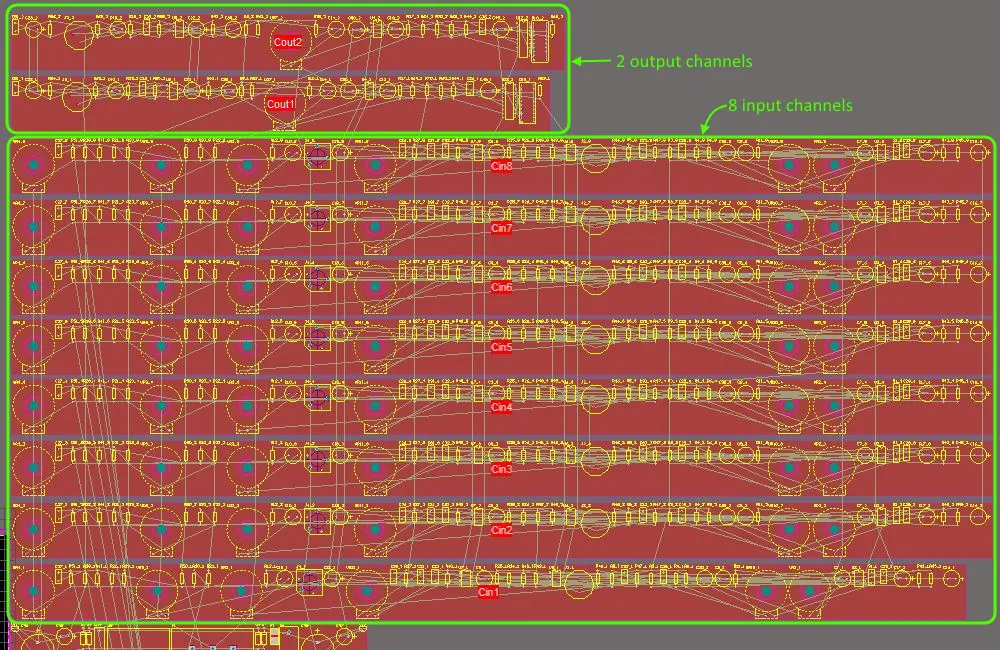
Les huit canaux d’entrée et les deux canaux de sortie après le transfert de la conception de l’éditeur de schémas vers l’éditeur de PCB. Les zones rouges correspondent aux rooms.
Comment les composants sont liés
Chaque composant du schéma est lié au composant correspondant sur le PCB par un identifiant unique (UID). Cet UID est attribué lors du placement du composant sur la feuille de schéma, puis transmis au composant du PCB lors du transfert de la conception vers l’éditeur de PCB. Ce mécanisme convient à une conception simple, mais ne permet pas de gérer une conception multicanal, dans laquelle le même composant du schéma est répété dans chaque canal physique : les composants du PCB auraient alors tous le même UID.
Pour résoudre ce problème, l’UID du composant du PCB est créé en combinant l’UID du symbole de feuille parent avec celui du composant du schéma. La syntaxe de l’UID du PCB varie légèrement selon la méthode utilisée pour créer la conception multicanal.
Dans une conception multicanal créée en plaçant plusieurs symboles de feuille qui font tous référence à la même feuille de schéma, chaque symbole de feuille fournit un identifiant unique. L’UID du PCB prend donc le format suivant :
\SheetSymbolUID\SchComponentUID
Dans une conception multicanal créée à l’aide du mot-clé Repeat, un seul UID de symbole de feuille est disponible. L’UID du PCB inclut donc également le ChannelIndex, selon le format suivant :
\ChannelIndex+SheetSymbolUID\SchComponentUID
Affichage des désignateurs sur le PCB
Le positionnement des désignateurs dans une conception multicanal peut être difficile, car ces chaînes de caractères peuvent être assez longues. Outre le choix d’une option de nommage produisant des noms courts, il est possible de n’afficher que le désignateur logique d’origine du composant. Par exemple, C30_CIN1 s’afficherait sous la forme C30. Il faudrait alors ajouter d’autres repères sur la carte pour distinguer les canaux, par exemple en traçant un cadre autour de chaque canal sur la sérigraphie des composants.
Vous pouvez choisir entre l’affichage des désignateurs logiques et physiques sur le PCB dans la section Other du panneau Properties de l’éditeur de PCB (View » Panels » Properties). Si vous choisissez d’afficher les désignateurs logiques des composants d’une conception multicanal, ceux-ci apparaîtront sur le PCB et dans toutes les sorties générées, telles que les impressions et les fichiers Gerber. Les désignateurs physiques uniques restent toutefois systématiquement utilisés pour générer la nomenclature.
► En savoir plus sur l’annotation des composants
Conception hiérarchique multicanal paramétrique
La réutilisation d’une partie d’une conception, par exemple en liant un symbole de feuille du projet en cours au schéma d’alimentation de référence de votre entreprise, présente une difficulté : les valeurs des composants ne sont pas toujours les mêmes d’une conception à l’autre.
La conception hiérarchique paramétrique résout ce problème : elle permet de définir les valeurs des composants non plus dans la feuille de schéma, mais dans le symbole de feuille qui y fait référence. Cette fonctionnalité s’applique également parfaitement à la conception multicanal et permet d’utiliser des valeurs de composants différentes dans chaque canal. Notez que chaque canal doit disposer de son propre symbole de feuille, puisque c’est là que les valeurs des composants sont enregistrées.
Par exemple, un égaliseur graphique peut comporter un même circuit répété de nombreuses fois, la seule différence entre les canaux étant les valeurs des composants. Un condensateur peut ainsi prendre les valeurs 0.12µF, 0.056µF et 0.033µF selon le canal. La mise en œuvre est simple : il suffit de spécifier ces valeurs dans le symbole de feuille faisant référence à chaque canal. Il n’est donc plus nécessaire de créer de nombreux schémas similaires ne différant que par les valeurs des composants.
Pour définir des composants paramétriques, déclarez leur valeur comme paramètre du symbole de feuille de niveau supérieur, puis référencez ce paramètre dans le composant cible. L’image ci-dessous montre à gauche la feuille de niveau supérieur d’un égaliseur graphique, avec les paramètres du symbole de feuille 1KHz à côté. Elle montre également le schéma saisi au niveau inférieur et le canal 1KHz compilé, sélectionné à l’aide des onglets du bas.

Un égaliseur graphique avec des valeurs de condensateurs et de résistances différentes pour chaque canal. Les valeurs réelles des composants sont définies dans les symboles de feuille : un seul schéma de niveau inférieur doit donc être saisi.
Chacun de ces paramètres de symbole de feuille est également défini comme value d’un paramètre d’un composant du schéma sur une feuille de niveau inférieur, comme le montre l’image ci-dessous. La valeur de chaque paramètre de symbole de feuille est transmise au composant correspondant du schéma, puis affectée à son champ Comment. Notez que si un paramètre Value est utilisé directement pour afficher la valeur d’un composant du schéma, plutôt que son paramètre Comment, il suffit d’associer le paramètre du symbole de feuille au paramètre Value du composant (Value=C2_Value) et de le rendre visible.
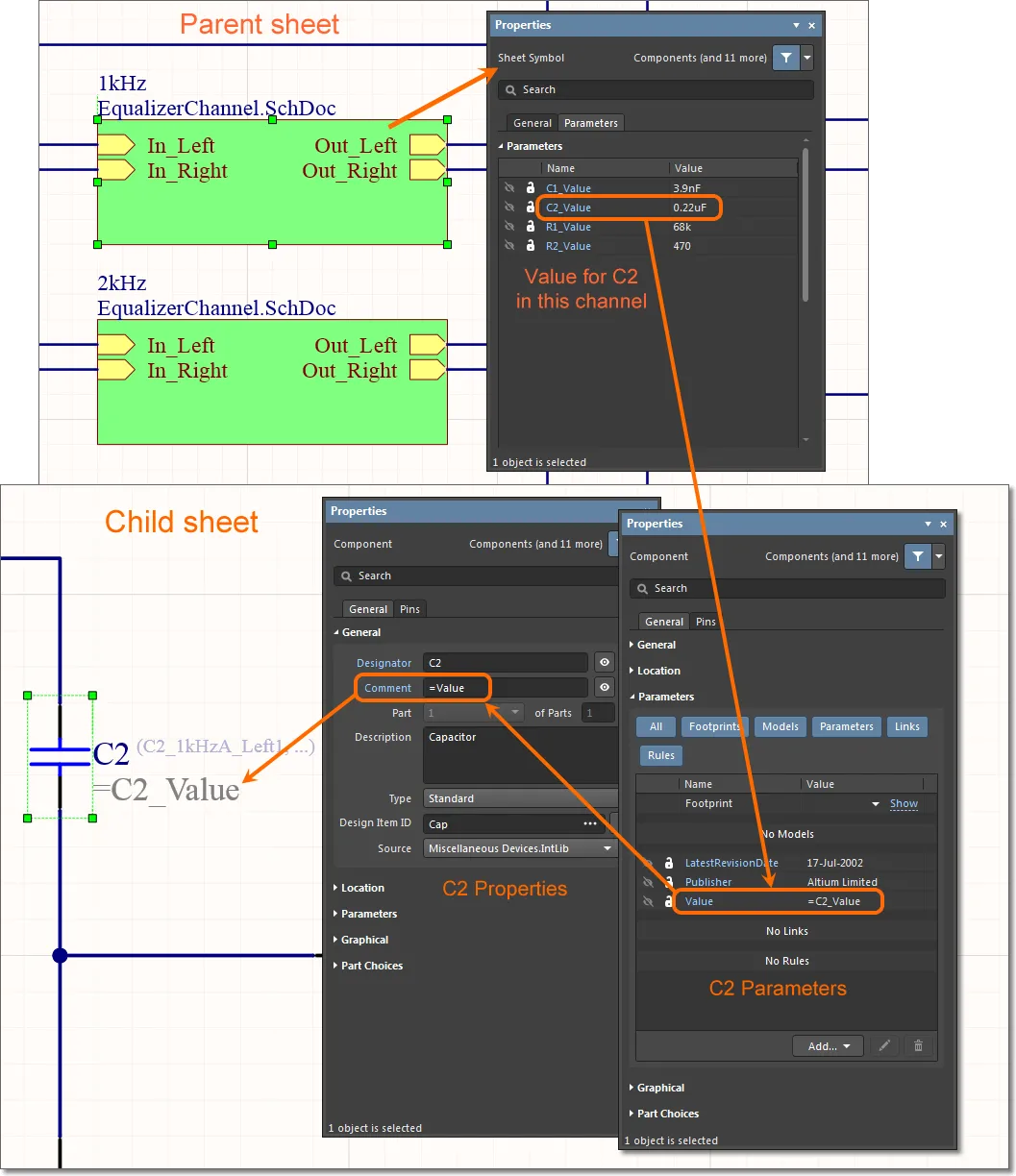
Puisque le paramètre Value a pour valeur =C2_Value, le compilateur sait qu’il doit rechercher la valeur réelle du composant dans un symbole de feuille de niveau supérieur.
La hiérarchie paramétrique ne se limite pas aux valeurs des composants. Vous pouvez référencer de manière paramétrique n’importe quel paramètre de composant, ainsi que les étiquettes textuelles d’autres objets sur la feuille de schéma, à l’exception des éléments de connectivité fondamentaux tels que les identifiants de composants, les objets Port et les noms de fichiers des documents. Si vous faites référence à des paramètres d’un symbole situé plusieurs feuilles plus haut dans la hiérarchie, le système parcourra celle-ci jusqu’à trouver le paramètre correspondant.
 Localisé par IA