
Levée sélective des violations de DRC
Le logiciel prend en charge la possibilité de lever sélectivement toute violation de DRC. Cela vous permet de « supprimer » efficacement une violation considérée comme non problématique sans avoir à créer une règle de conception spéciale (et potentiellement complexe) pour gérer cette situation de conception.
Lever une violation de DRC
Les violations de DRC peuvent être levées de la manière suivante :
-
Sélectionnez la ou les violations requises dans le panneau Messages, cliquez avec le bouton droit, puis choisissez la commande Waive Violation dans le menu contextuel.

-
Sélectionnez la ou les violations requises dans la zone Violations du panneau PCB Rules and Violations, cliquez avec le bouton droit, puis choisissez la commande Waive Selected Violations dans le menu contextuel.

-
Activez l’option Waive this violation dans la boîte de dialogue Violations Details. Cette boîte de dialogue apparaît lorsque vous double-cliquez sur une violation dans le panneau PCB Rules and Violations ou lorsque vous examinez directement une violation dans l’espace de conception, comme indiqué précédemment.

Pour chaque violation levée, le logiciel enregistre trois informations. Lors d’une levée depuis le panneau Messages ou le panneau PCB Rules And Violations, ces informations sont saisies dans la boîte de dialogue Waived Violation Info. Dans la boîte de dialogue Violation Details, les champs correspondants sont disponibles une fois l’option Waive this violation activée.
 Les informations stockées pour une violation levée sont saisies soit dans la boîte de dialogue Waived Violation Info soit dans la boîte de dialogue Violation Details.
Informations enregistrées pour une violation levée :
- Created At - date et heure auxquelles la violation a été levée.
- Author - si vous êtes connecté à un serveur de contenu géré, ce champ est automatiquement renseigné avec le prénom et le nom de l’utilisateur actuellement connecté, et sa valeur ne peut pas être modifiée. Si vous n’êtes pas actuellement connecté à un serveur de contenu géré, ce champ est renseigné avec le prénom et le nom du compte de connexion actuellement utilisé pour cette instance du logiciel. Dans ce cas, le champ peut être modifié.
- Reason - utilisez ce champ pour saisir une raison facultative expliquant pourquoi la violation est levée.
Notez que ces modifications s’appliquent à toutes les violations sélectionnées qui sont en cours de levée.
Utilisation des violations levées
Les violations levées sont répertoriées dans la section inférieure du panneau PCB Rules and Violations comme illustré dans l’image ci-dessous. Notez que cette section n’apparaît que lorsqu’il existe des violations levées dans la conception.
 Les violations qui ont été levées sont répertoriées dans le panneau PCB Rules And Violations.
Cliquez sur une entrée de violation levée pour accéder à cette violation dans l’espace de conception (à condition que l’option Zoom soit activée en haut du panneau). Double-cliquez pour accéder à la violation (à condition que l’option Zoom soit activée) et ouvrir la boîte de dialogue Violation Details avec la violation affichée.
Le statut levé d’une violation peut être annulé à tout moment en procédant comme suit :
- Cliquez avec le bouton droit sur l’entrée de la violation dans la zone Waived Violations du panneau PCB Rules And Violations et choisissez la commande Unwaive Selected Violations dans le menu contextuel.
- Ouvrez la boîte de dialogue Violation Details pour la violation levée et désactivez l’option Waive this violation.
Dans le panneau PCB Rules And Violations, une violation levée dont la levée est annulée sera supprimée de la zone Waived Violations du panneau et apparaîtra dans la zone Violations.
Documentation des violations levées
Les violations levées sont également signalées dans un rapport de vérification des règles de conception généré à condition que l’option Create Report File soit activée dans la boîte de dialogue Design Rule Checker.
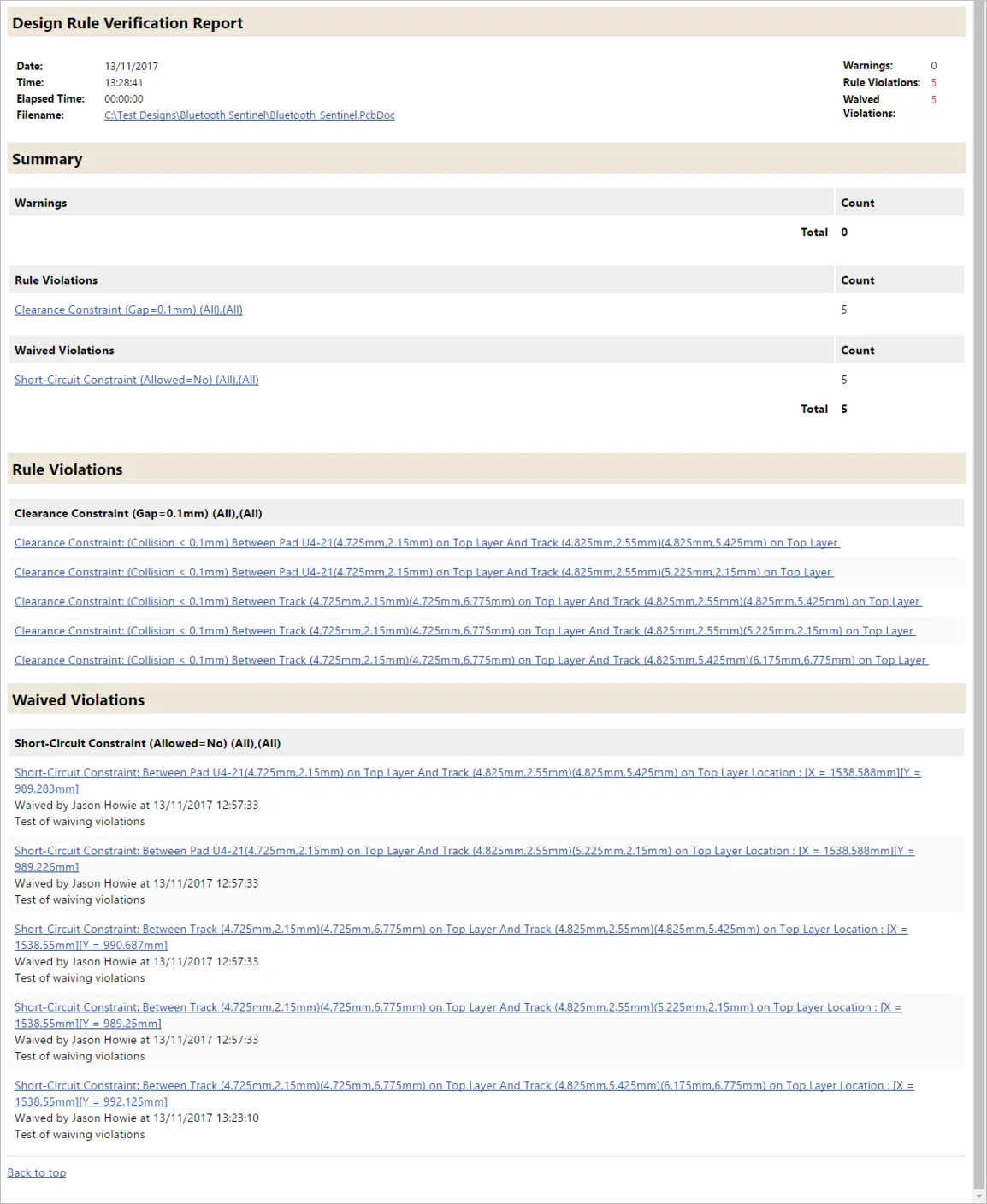 Tous les détails de chaque violation levée sont consignés dans le rapport de vérification des règles de conception.
 Localisé par IA