
Collegamento ai dati della supply chain per librerie di componenti basate su database e file
Altium Designer facilita il collegamento dei componenti del progetto a parti reali, consentendoti di accedere ai dati aggiornati dei fornitori mentre progetti. Tramite una connessione diretta ai servizi web dei dati dei componenti di Altium, puoi cercare parti del produttore e selezionare tra i fornitori supportati che offrono tali parti. Questi dati dei fornitori “live” possono quindi essere integrati nel processo di progettazione: a livello di progettazione della libreria, durante la progettazione e al momento del rilascio del progetto. In breve, questa funzionalità consente di accedere ai database dei fornitori dall’interno di Altium Designer cercando e selezionando componenti di progetto del produttore.
La parte collegata e i dati del fornitore saranno inoltre inclusi oppure potranno essere aggiunti al momento del rilascio del progetto in una distinta base, particolarmente utile dal punto di vista dei costi di progetto e dell’approvvigionamento.
Preferenze fornitore
La pagina Data Management – Parts Providers della finestra di dialogo Preferences è il punto centrale per configurare quali fornitori saranno disponibili durante la ricerca dei dati delle parti, insieme ad altre opzioni relative al collegamento ai dati dei fornitori.
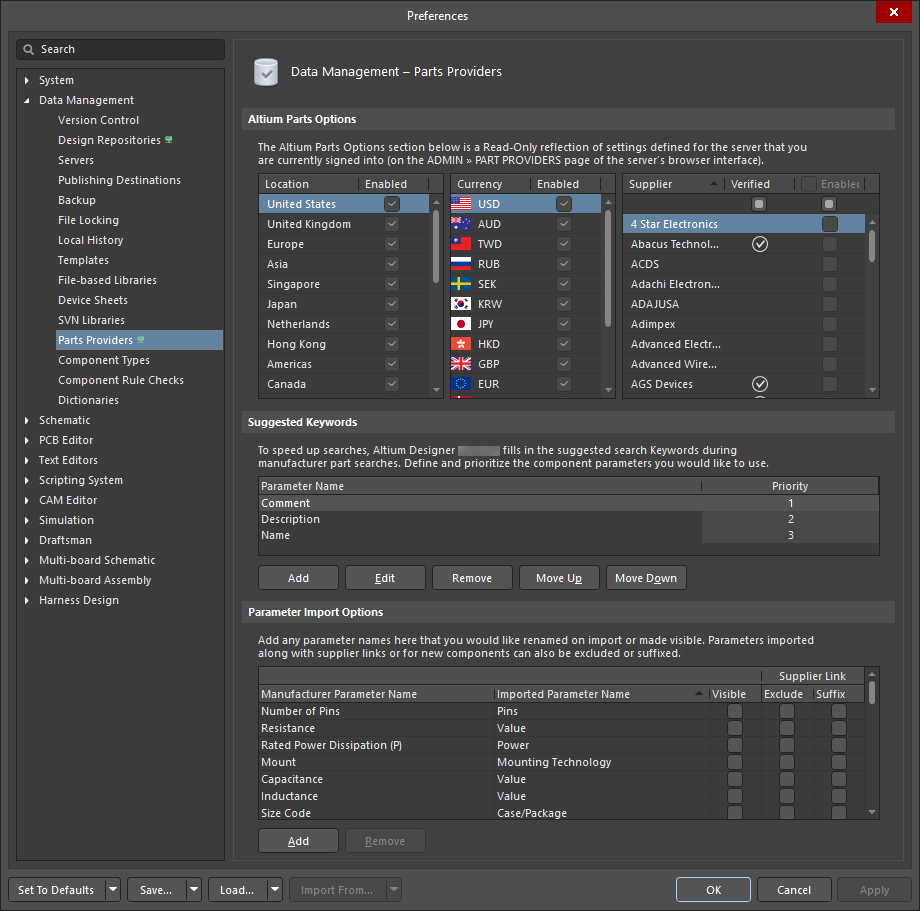
Configura le opzioni relative alla funzionalità di collegamento ai dati dei fornitori come parte delle preferenze di Altium Designer.
Usa la sezione Altium Parts Options della pagina per configurare il servizio in base alle tue esigenze.
Le opzioni includono quanto segue:
-
Location – abilita le aree geografiche da cui il servizio delle parti raccoglierà i dati. Sebbene molti fornitori operino in più regioni, se una parte è disponibile esclusivamente in una posizione specifica, verrà elencata solo se quella regione è abilitata. Trascina e rilascia le voci di posizione nell’elenco per impostarne la priorità d’uso.
-
Currency – abilita le valute internazionali che saranno disponibili per la selezione durante la ricerca delle parti e l’esame dei risultati. Trascina e rilascia le icone delle valute nell’elenco per impostarne la priorità d’uso.
-
Supplier – abilita i fornitori da includere durante una ricerca dei dati dei fornitori. Verranno restituiti solo i risultati delle parti provenienti da tali fornitori. Includendo più fornitori da usare con questa funzionalità, puoi confrontare le offerte e scegliere le condizioni migliori per i componenti richiesti dal tuo progetto. Un fornitore associato a un simbolo
 nella Verified colonna indica che Altium Parts Provider riceve i dati direttamente da quel fornitore.
 accanto al nome della pagina nell’albero di navigazione.
Ricerca dei dati dei fornitori dei componenti
L’interfaccia principale per le parti del produttore disponibili e i relativi dati live dei fornitori associati è il pannello Manufacturer Part Search. Dotato di sofisticate funzioni di ricerca e individuazione delle parti basate su categorie e filtri parametrici, il pannello funge anche da portale diretto verso parti reali offerte dai vari fornitori che hai abilitato per questa funzionalità. Accedi a questo pannello selezionando View » Panels » Manufacturer Part Search dal menu principale oppure l’opzione Manufacturer Part Search dal menu del pulsante  in basso a destra nella schermata principale.
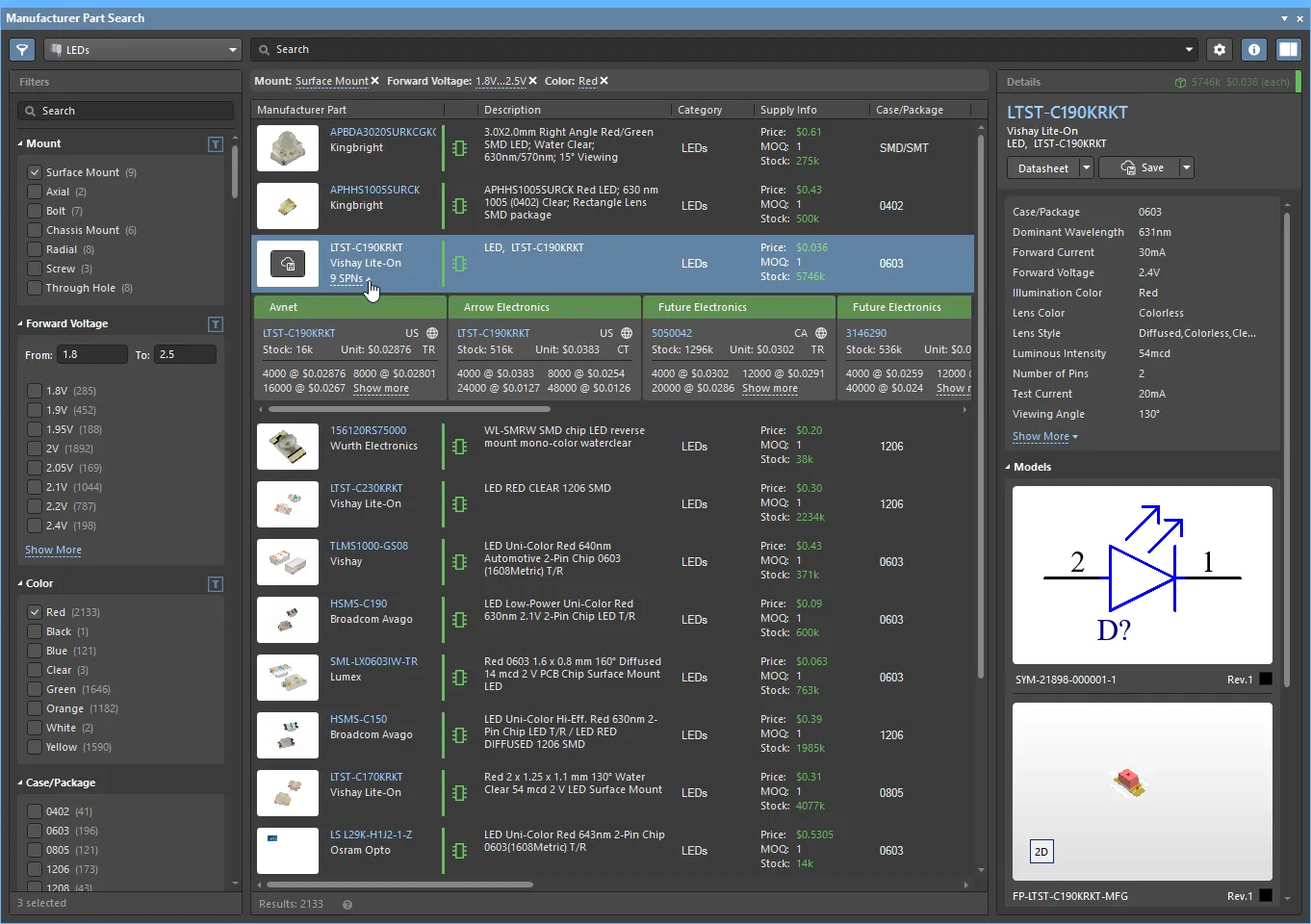 Cerca articoli reali dei fornitori tramite il pannello Manufacturer Part Search.
Come illustrato, il pannello è essenzialmente suddiviso in tre sezioni funzionali:
-
Component Search, Type and Filtering:
- Nel campo superiore Search, inserisci una o più parole chiave relative alla parte del componente. I risultati restituiti includono i collegamenti ai fornitori per ciascuna parte del produttore elencata.
-
Usa l’elenco a discesa Categories (
 ) per limitare i risultati al tipo di componente selezionato.
-
Seleziona le opzioni di parametro pertinenti nel riquadro Filters a sinistra (abilitato con l’icona
 ) per filtrare i risultati ai componenti conformi a quei valori di parametro.
-
Search Results:
- Questa area centrale del pannello si popola con tutte le parti del produttore che corrispondono ai criteri correnti di ricerca, categoria e filtro. La colonna Supply Info fornisce un riepilogo dei dati di fornitura per ciascuna voce, basato sul prezzo unitario, sulla quantità minima ordinabile (MOQ) e sulle scorte disponibili presso il fornitore più adatto. La barra colorata associata a ciascuna parte del produttore fornisce una stima rapida del relativo stato del ciclo di vita: ad esempio, il verde indica che la parte è adatta alla produzione in volume, mentre una barra rossa segnala una parte considerata obsoleta.
- Una voce di parte selezionata include un collegamento ai dati del fornitore nella colonna Manufacturer Part (ad esempio, 9 SPNs) che apre un elenco orizzontale di riquadri di scelta del fornitore per quella parte del produttore. Ogni riquadro di tale elenco si riferisce a uno specifico fornitore e fornisce un’istantanea del livello di scorte corrente (live), dei prezzi e del codice parte del fornitore. Vedi Linking to a Supplier Item qui sotto per informazioni su come questi vengono applicati ai componenti di progetto.
-
Le impostazioni Option del pannello, disponibili dal pulsante
 in alto a destra del pannello, configurano il modo in cui vengono visualizzati i dati dei risultati della ricerca:
-
Currency menu – La valuta utilizzata nelle informazioni sui prezzi del pannello è determinata dall’impostazione di priorità della valuta nella pagina Data Management – Parts Providers. Per modificare rapidamente l’impostazione corrente del pannello, seleziona una valuta diversa da questo menu a discesa.
-
Exclude Invalid SPNs opzione – Abilita questa opzione per rimuovere il collegamento ai dati del fornitore nella colonna Manufacturer Part per le voci in cui i dati del fornitore per quella parte non sono adatti all’uso (non validi), ad esempio quando le informazioni su prezzi o scorte non sono disponibili.
-
Collegamento Part Providers Preferences
– Fornisce accesso diretto alla pagina Data Management – Parts Providers Preferences. Solo i fornitori abilitati nella pagina delle preferenze saranno inclusi nell’elenco dei fornitori/vendor per una parte del produttore.
-
-
Component Details:
-
Il riquadro Details del pannello (aperto con il pulsante
 in alto a destra) mostra tutti i dati disponibili per il componente selezionato, inclusi i suoi parametri, modelli, datasheet e collegamenti alle informazioni dei fornitori basate sul web.
-
Il riquadro include anche opzioni di download per visualizzare/salvare le specifiche della parte del produttore (
 ), oppure per salvare localmente il componente stesso (
 ) tramite:
- Salvataggio del componente nel Workspace Altium attualmente connesso, oppure
- download del componente come File Library compressa in formato ZIP, oppure
- posizionamento del componente sul foglio schematico attivo.
-
Il riquadro Details del pannello (aperto con il pulsante
► Vedi la pagina Manufacturer Part Search per informazioni dettagliate sulle sue funzionalità e sul suo utilizzo.
Visualizzazione e modifica dei Supplier Link
I Supplier Links attualmente definiti per un componente di libreria, o per un componente posizionato su un foglio schematico, possono essere visualizzati e modificati tramite la finestra di dialogo Supplier Links for. Per accedere a questa finestra di dialogo:
- For a schematic library component – fare clic con il pulsante destro in qualsiasi punto dell’area di progettazione e scegliere il comando Supplier Links dal menu contestuale.
- For a Database library / SVN Database Library component – fare clic con il pulsante destro su una voce di componente nella scheda Table Browser del file DbLib/SVNDbLib pertinente e scegliere il comando Edit Supplier Links dal menu contestuale.
- For a placed component on a schematic sheet – fare clic con il pulsante destro sul componente e scegliere il comando Supplier Links dal menu contestuale.
Dopo aver avviato il comando, si aprirà la finestra di dialogo Supplier Links for. La finestra elenca tutti i collegamenti attualmente definiti per il componente. Se sono disponibili più parti del produttore, ovvero più soluzioni, queste vengono classificate automaticamente dalla migliore alla peggiore in base alla disponibilità del componente, al prezzo e allo stato del ciclo di vita del produttore. La Manufacturer Part è mostrata a sinistra, mentre il fornitore disponibile selezionato è descritto in dettaglio a destra.
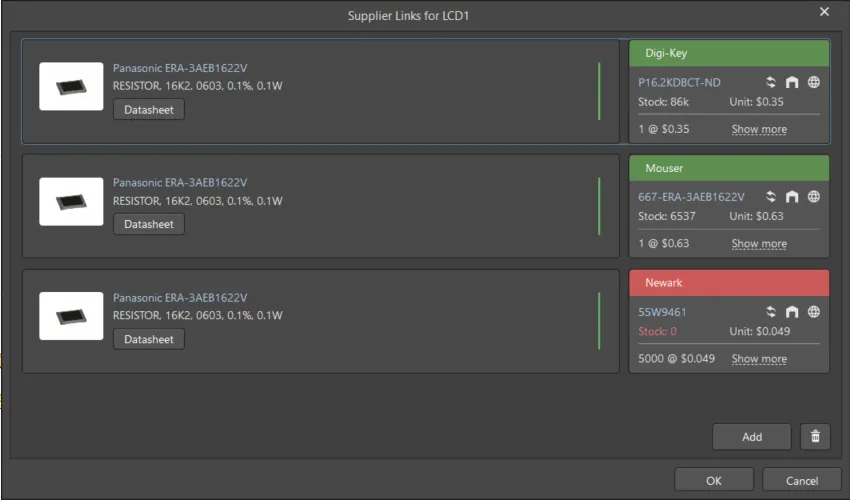
La finestra di dialogo Supplier Links for
Options and Controls of the Supplier Links for Dialog
Supplier Links
Il corpo principale della finestra di dialogo mostra i supplier link per i componenti attualmente selezionati. Ogni supplier link è costituito dalla manufacturer part (sul lato sinistro) e dal fornitore scelto per quella parte (sul lato destro). Le sezioni seguenti descrivono queste aree.
Manufacturer Part
La Manufacturer Part a sinistra mostra l’immagine della parte, il nome del produttore, il codice parte del produttore (collegato alla parte sul sito web del produttore) e la descrizione. È inoltre possibile fare clic su  per accedere al datasheet del produttore relativo a quella parte.
Il fornitore
A destra della Manufacturer Part si trova il riquadro del fornitore selezionato. Questo riquadro contiene le seguenti informazioni relative a questo specifico fornitore della manufacturer part:
-
Intestazione colorata del riquadro che mostra il nome del fornitore. Il colore riflette il rischio associato alla scelta di quel fornitore. Il rischio può cambiare in qualsiasi momento in base ai dati di disponibilità e prezzo ricevuti da Altium Parts Provider.
- Verde = Migliore
- Arancione = Accettabile
- Rosso = Rischioso
- Codice parte del fornitore (collegato alla parte sul sito web del fornitore)
-
Icona dell’ultimo aggiornamento con dettagli visualizzati nel tooltip; il colore indica:
- Bianco/Grigio = Predefinito, aggiornato meno di una settimana fa
- Arancione = 1 settimana < ultimo aggiornamento < 1 mese fa
- Rosso = ultimo aggiornamento > 1 mese fa
- Codice paese della sede del fornitore (ISO alpha 2); colorato in rosso se sconosciuto.
- Origine della parte, con dettagli visualizzati nel tooltip.
- Quantità a magazzino; in rosso se non è disponibile alcuna scorta.
- Prezzo unitario, in rosso se non è disponibile alcun prezzo. Il prezzo unitario include l’icona della valuta; la valuta è determinata dalla sede del fornitore.
- Sconti quantità disponibili, con quantità minime d’ordine (fare clic su Show More per visualizzare ulteriori sconti quantità disponibili con quantità minime d’ordine).
Controlli aggiuntivi
-
Fare clic su
 per aprire la finestra di dialogo Add Supplier Links, che consente di cercare e aggiungere un nuovo supplier link per il componente di destinazione.
-
Fare clic su
 per rimuovere un supplier link selezionato. Usare Ctrl+Click per selezionare e rimuovere più supplier link.
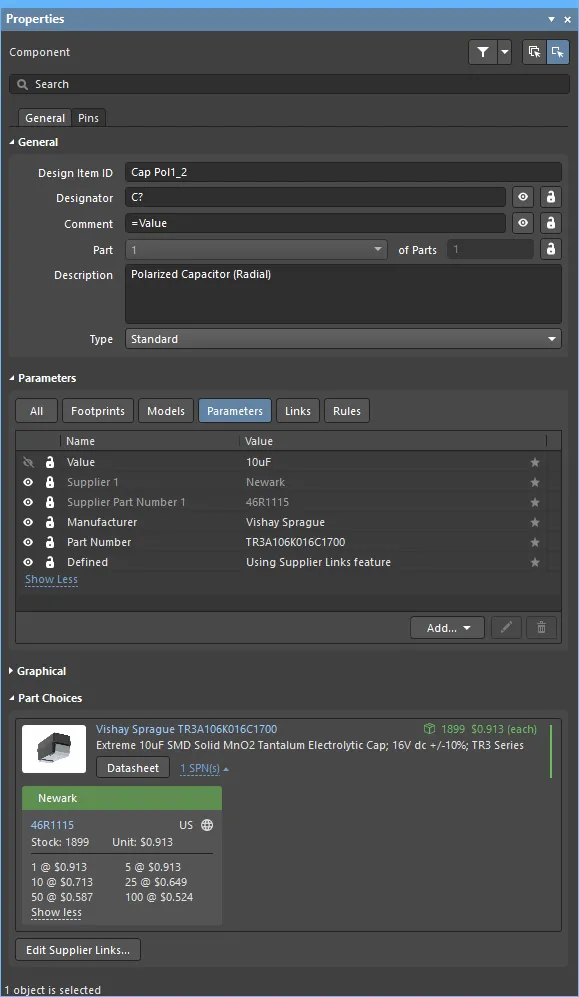
Tutti i Supplier Links attualmente definiti per un componente di libreria schematica possono anche essere visualizzati e modificati direttamente dal Properties panel del componente selezionato. I Supplier Links definiti per il componente selezionato sono mostrati nell’area Part Choices del pannello. I dati dettagliati del Supplier Link selezionato sono disponibili tramite il collegamento cliccabile nel Supplier Tile (come mostrato di seguito), oppure effettuando una ricerca in base al valore del parametro Supplier Part Number 1 di quel componente nel pannello Manufacturer Part Search.
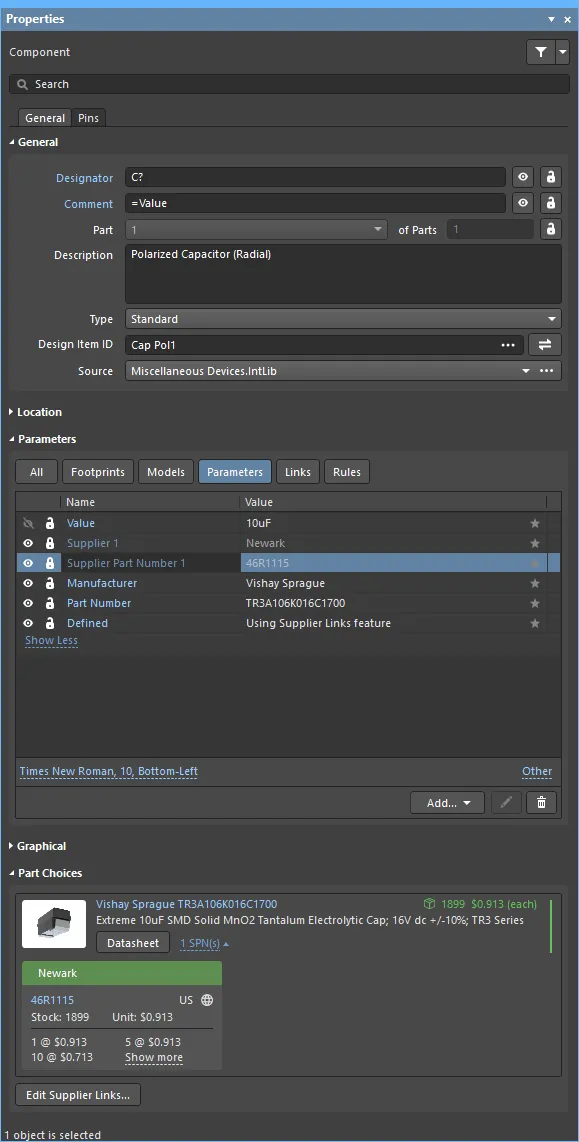
Per aggiungere un ulteriore Supplier Link, fare clic sul pulsante  nella parte inferiore dell’area Part Choices. Si aprirà la finestra di dialogo Supplier Links for; fare clic sul pulsante
  per aprire la finestra di dialogo Add Supplier Links, che può essere utilizzata per cercare e aggiungere ulteriori collegamenti all’elemento richiesto. Usare il pulsante
  nella finestra di dialogo Add Supplier Links per rimuovere il Supplier Link selezionato dal componente di libreria.
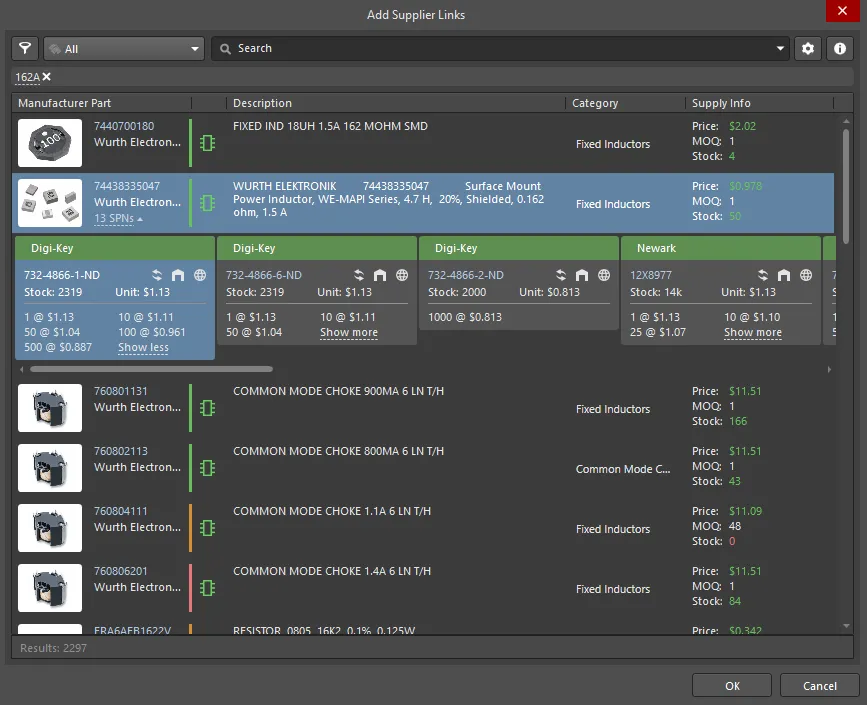
Options and Controls of the Add Supplier Links Dialog
- Search - immettere i termini di ricerca desiderati nella casella di testo e premere Enter. I risultati della Manufacturer Part verranno elencati nell’area principale della finestra di dialogo.
- Main Results Listing - mostra le Manufacturer Parts restituite in base ai criteri di ricerca immessi. Per ogni manufacturer part, per impostazione predefinita vengono elencati Description, Category e Supply Info . Ulteriori informazioni parametriche possono essere visualizzate facendo clic con il pulsante destro sull’intestazione di una colonna e scegliendo il comando Select Columns dal menu contestuale. Questo consente di accedere alla finestra di dialogo Select Columns.
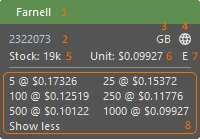
- Per ogni manufacturer part, è possibile accedere ai fornitori che vendono quella parte facendo clic sul menu a discesa SPNs (Supplier Part Numbers). Ogni SPN Tile include un’intestazione colorata che indica il rischio associato alla scelta di quello SPN. L’ordine degli SPN Tile può cambiare in base alla disponibilità e ai dati di prezzo provenienti da Altium Parts Provider. Uno SPN Tile contiene le seguenti informazioni:
-
Intestazione del riquadro, incluso il nome del fornitore, dove il colore dell’intestazione indica:
- Verde = Migliore
- Arancione = Accettabile
- Rosso = Rischioso
- Codice parte del fornitore (collegato alla parte sul sito web del fornitore)
- Codice paese della sede del fornitore (ISO alpha 2).
-
Origine delle informazioni sulla parte (passare il cursore per i dettagli). Il colore indica:
- Grigio = Predefinito, aggiornato meno di una settimana fa
- Arancione = 1 settimana < ultimo aggiornamento < 1 mese fa
- Rosso = ultimo aggiornamento > 1 mese fa
- Scorte, in rosso se le scorte disponibili < quantità ordinata
-
Prezzo unitario: in rosso se non è disponibile alcun prezzo o se il prezzo = 0 (la valuta si imposta facendo clic sul pulsante
 nella finestra di dialogo)
- Confezionamento delle parti fornite; passare il cursore per i dettagli.
- Sconti quantità disponibili, con quantità minime d’ordine
 associata dispongono di simboli e footprint e sono quindi pronte per essere posizionate in un progetto. Per limitare l’elenco a quei componenti che dispongono di dati di modello associati, selezionare l’opzione Yes per il parametro Has Model nel riquadro Filters (accessibile facendo clic sul pulsante
  in alto a sinistra della finestra di dialogo).
Personalizzazione del processo di ricerca – Parole chiave suggerite
Quando la finestra di dialogo Add Supplier Links viene utilizzata per individuare e selezionare dati idonei del fornitore del componente, il software esegue automaticamente una ricerca della manufacturer part basata sui dati dei parametri estratti dal componente di destinazione. La voce di ricerca utilizzata dal software è definita nell’area Suggested Keywords della pagina Data Management – Parts Providers della finestra di dialogo Preferences, che consente di configurare l’espressione di ricerca applicata in modo che si adatti alla struttura della libreria componenti. Si ha il pieno controllo su quali parametri delle parti vengono utilizzati come parole chiave di ricerca e in quale ordine.
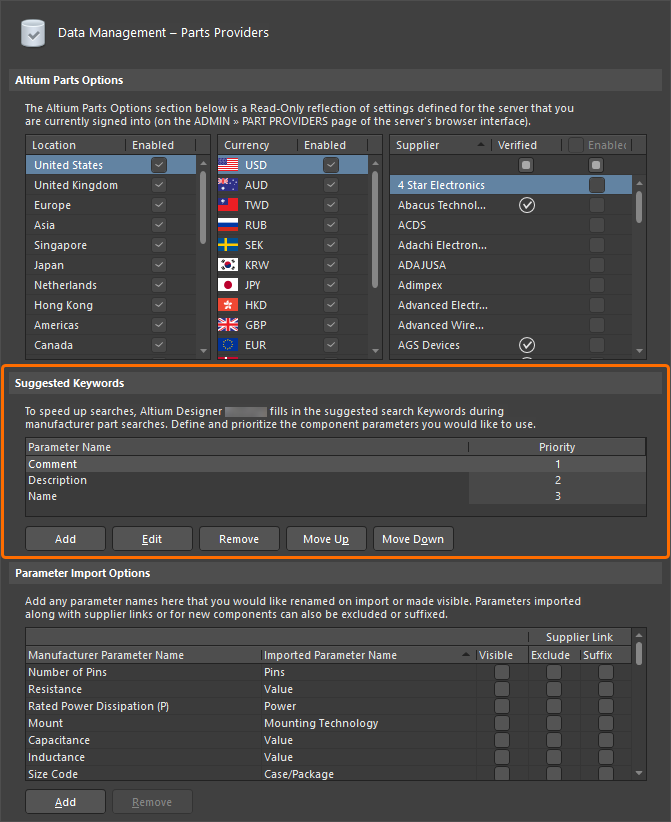 Parole chiave suggerite predefinite utilizzate durante la ricerca automatica delle parti nei database dei fornitori.
Nella regione Suggested Keywords della finestra di dialogo, le assegnazioni di priorità predefinite (con la priorità più alta in cima all’elenco) indicano che, per impostazione predefinita, il valore Comment verrà utilizzato per primo come criterio di ricerca. Se il componente sorgente non ha alcun commento, il tentativo successivo utilizzerà il suo valore Description. Se anche questo è vuoto, verrà utilizzato il valore Name del componente.
Puoi includere i tuoi parametri parola chiave secondo necessità facendo clic sul pulsante Add . In questo modo verrà aggiunta una nuova voce di parametro (con nome predefinito Parameter Name) in fondo all’elenco (assegnandole quindi la priorità più bassa), con il nuovo parametro automaticamente selezionato e pronto per la modifica del nome. Per modificare il nome di un parametro esistente, fai clic una volta sul relativo campo nome per selezionarlo, quindi inserisci il nuovo nome desiderato. In alternativa, seleziona un parametro facendo clic sul relativo campo di priorità, quindi fai clic sul pulsante Edit .
Usa i pulsanti Move Up o Move Down per spostare rispettivamente verso l’alto o verso il basso nell’elenco il parametro attualmente selezionato, aumentandone o diminuendone di conseguenza la Priority assegnata.
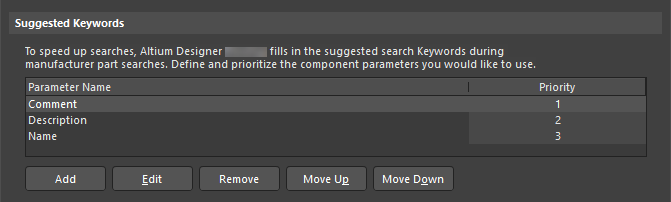 Esempio di parametro parola chiave suggerito definito dall’utente, aggiunto e impostato con la priorità più alta.
Quantità e prezzi
I fornitori in genere applicano prezzi diversi in base alla quantità di un articolo da acquistare. I livelli di quantità richiesti per accedere a prezzi unitari progressivamente ridotti variano non solo tra fornitori diversi, ma anche da articolo ad articolo per lo stesso fornitore. Quando si selezionano i dati del fornitore della parte del produttore nel pannello Manufacturer Part Search, un riepilogo di queste informazioni è disponibile in un riquadro fornitore della parte selezionando il collegamento Show more. Questo ti consente di prendere una decisione informata in termini di prezzo (e disponibilità a magazzino) quando scegli un Supplier Link, sulla base dei dati correnti.
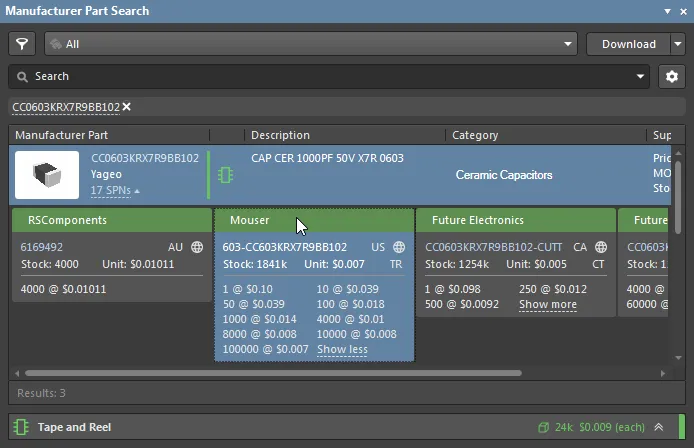
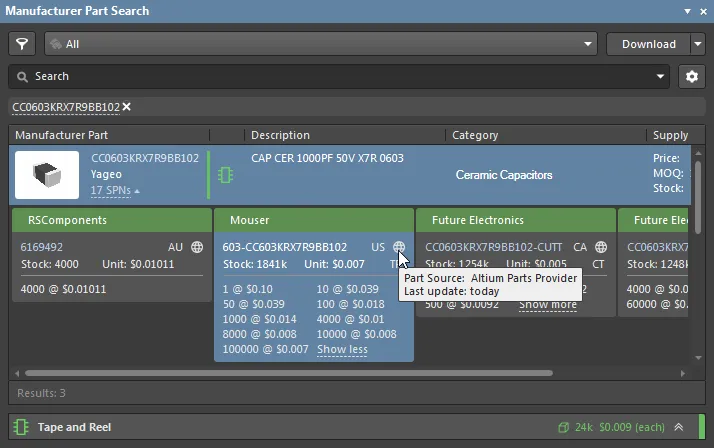
I prezzi dei fornitori e i livelli di stock variano. Tieni presente che esiste un ritardo nell’aggiornamento delle informazioni dai fornitori al database del servizio aggregatore fornito dal Altium Parts Provider. Passa il mouse sul simbolo  in un riquadro fornitore per vedere quando le informazioni sono state aggiornate l’ultima volta.
I Supplier Link aggiunti a un componente di libreria offrono anche informazioni dettagliate su prezzi e quantità nella regione Part Choices del pannello Properties, per il componente di libreria attualmente selezionato.
 Esempio di Unit Price visualizzato in base al Order Quantity specificato: ordinando 100 unità il prezzo si riduce da 0,1 USD a 0,018 USD per condensatore.
Conversione di valuta
Fornitori diversi operano in regioni del mondo diverse, spesso multiple, e pertanto è comune vedere i prezzi dei prodotti espressi in valute differenti. Altium Designer offre la possibilità di convertire la visualizzazione di tali informazioni sui prezzi in una delle valute supportate.
Per visualizzare rapidamente tutte le informazioni sui prezzi in un’unica valuta nel pannello Manufacturer Part Search, seleziona la valuta desiderata dal menu a discesa Currency disponibile dal pulsante del pannello. Per visualizzare i prezzi nella valuta predefinita utilizzata da un fornitore, scegli la voce None del menu.
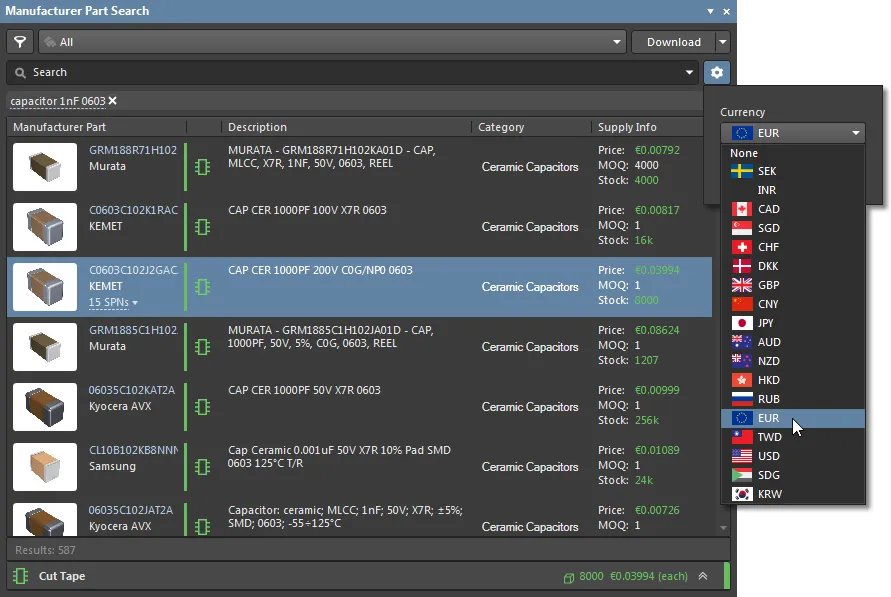
Per impostare le preferenze di utilizzo della valuta in Altium Designer, abilita/disabilita le valute e imposta la loro priorità nella pagina Data Management – Parts Providers della finestra di dialogo Preferences.
► Vedi Preferenze fornitore sopra per ulteriori informazioni.
Importazione di parametri specifici
I parametri produttore/fornitore specificati possono essere importati dal pannello Manufacturer Part Search in un componente di libreria o posizionato utilizzando il comando Add Parameter(s) To, disponibile nel riquadro Details del pannello, aperto dal pulsante .
Per farlo, seleziona una parte del produttore o una delle sue sotto-voci fornitore nell’elenco dei risultati di ricerca del pannello, quindi le voci di parametro desiderate nel riquadro Details del pannello. Fai clic con il pulsante destro del mouse su una voce di parametro selezionata (evidenziata) e scegli l’opzione di comando Add Parameter(s) To per propagare i parametri al componente di destinazione.
-
Per un componente di libreria, la destinazione è la voce selezionata nel pannello SCH Library panel o (per una libreria di database) il Table Browser DBLib.
-
Per un componente posizionato, la destinazione viene selezionata nello Schematic Editor usando il mirino del cursore.
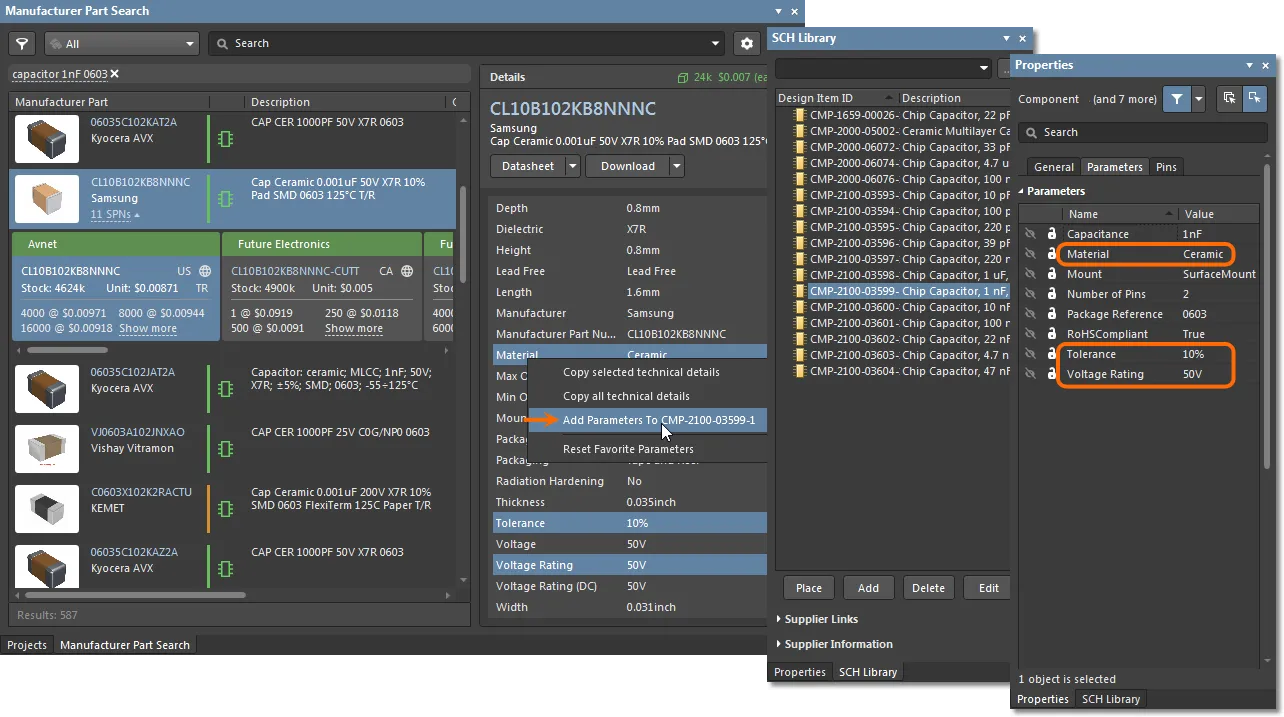
Punti degni di nota riguardo alla propagazione delle coppie parametro-valore:
-
Se il parametro esiste già nel componente di destinazione, il suo valore verrà aggiornato – vedi
Voltage Ratingnegli esempi di immagine sopra. -
Se il parametro non esiste già, la coppia parametro-valore importata verrà aggiunta al componente di destinazione –
ToleranceeMaterialnell’immagine sopra. -
Il processo rispetterà le impostazioni nella regione Parameter Import Options della pagina Data Management – Parts Providers della finestra di dialogo Preferences. Ad esempio, se
Capacitanceè mappato aValue, allora quest’ultimo parametro verrà aggiunto come valore di capacità al componente di destinazione –Value 1nF. -
I parametri del fornitore, come
StockePricing, sono disponibili nel riquadro Details del pannello Manufacturer Part Search solo quando come sorgente è selezionato un riquadro fornitore (anziché la parte del produttore). -
Allo stesso modo degli altri parametri, i dati del fornitore aggiunti update i parametri fornitore esistenti nel componente di destinazione. Il suffisso dei dati del fornitore rimane
1e le aggiunte successive non incrementano il valore del suffisso.
Inclusione dei dati del fornitore in una distinta base
I collegamenti ai dati del fornitore aggiunti ai componenti in un progetto, o i collegamenti intrinseci in un componente posizionato da una libreria, vengono salvati con il progetto e sono disponibili per l’inclusione in una Bill of Materials (BOM).
Report BOM
Al livello più semplice, i collegamenti fornitore dei componenti sono disponibili in un Report BOM generato dai sorgenti del progetto. Seleziona Reports » Bill of Materials per aprire la finestra di dialogo Bill of Materials for Project dialog, che può essere configurata in base alle tue esigenze e generata in vari formati (Excel, PDF, HTML, ecc.). Il Report BOM è disponibile anche per l’inclusione come Report Output in un Output Job del progetto.
► Vedi Configurazione BOM nel Report Manager per informazioni dettagliate.
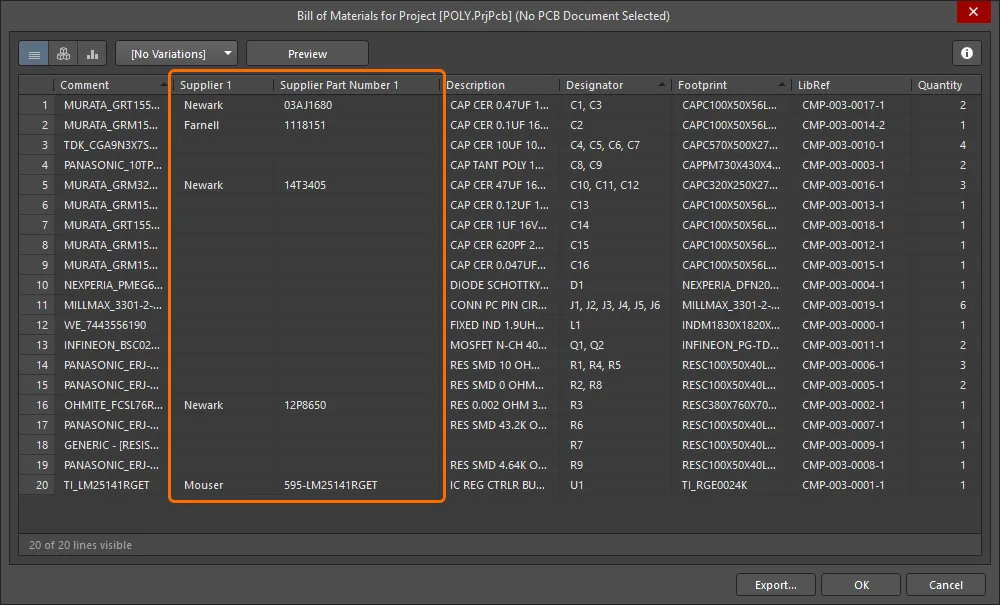 Un semplice Report BOM mostrerà i parametri dei dati del fornitore per i componenti che includono Supplier Link.
Documento ActiveBOM
L’approccio molto più avanzato, e consigliato, alla gestione dei collegamenti a produttori e fornitori in una distinta base di progetto consiste nell’includere un documento ActiveBOM nel progetto – File » New » ActiveBOM Document. Nota che i vantaggi completi di questo approccio si ottengono utilizzando Workspace Library Components.
► Vedi Gestione BOM con ActiveBOM per informazioni dettagliate.
ActiveBOM utilizza i dati dei componenti Solutions per aggiungere un insieme completo di informazioni live sulle parti, come i dettagli della parte del produttore (incluso lo stato del ciclo di vita), i prezzi dei fornitori e il livello di stock.
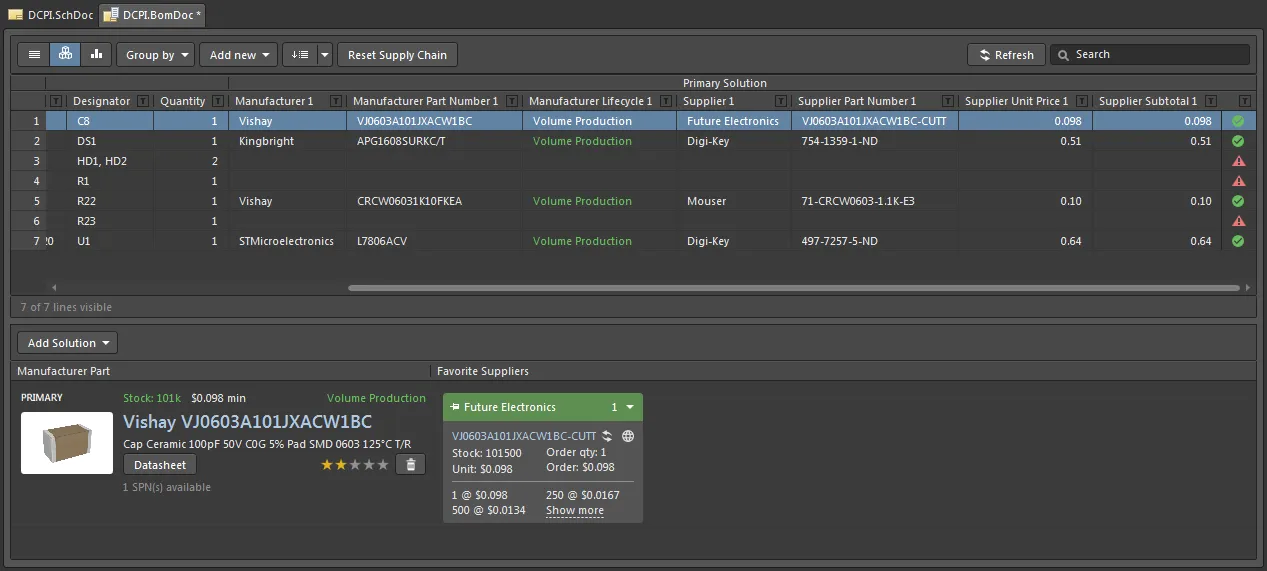
Il passo successivo rispetto alle soluzioni BOM derivate dai Supplier Link esistenti aggiunti ai componenti nella libreria o nello schema consiste nell’aggiungere nuove soluzioni del componente all’interno dell’interfaccia ActiveBOM.
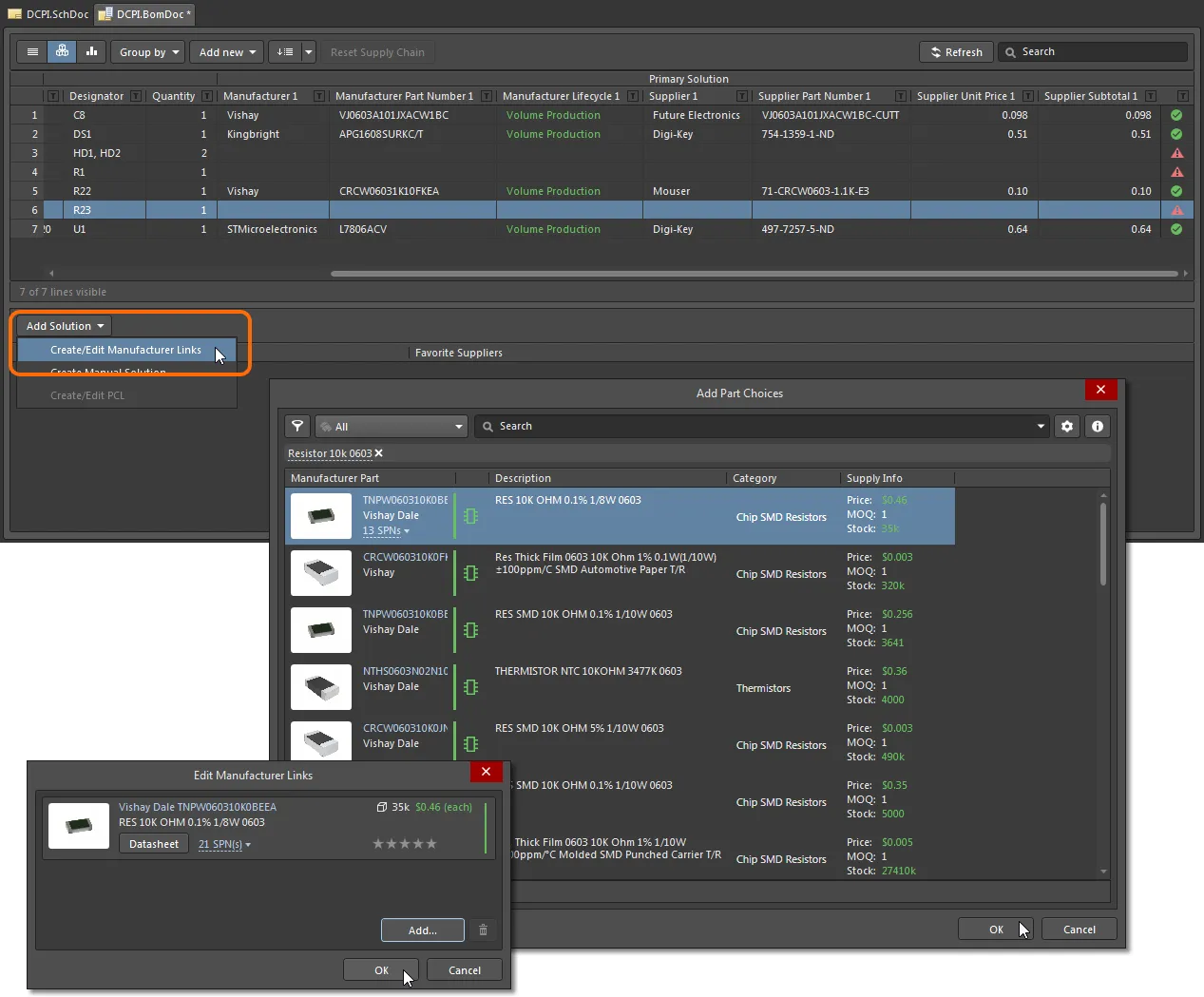
Se il progetto non utilizza componenti Workspace, usa l’opzione Create/Edit Manufacturer Links dal menu del pulsante  per aggiungere una soluzione ActiveBOM alla voce di componente attualmente selezionata. Seleziona il pulsante
  nella seguente finestra di dialogo Edit Manufacturer Links, quindi una voce di componente del produttore adatta nella finestra di dialogo Add Part Choices. Dopo la conferma (OK), questo collegamento del componente viene aggiunto come nuova voce nella finestra di dialogo Edit Manufacturer Links.
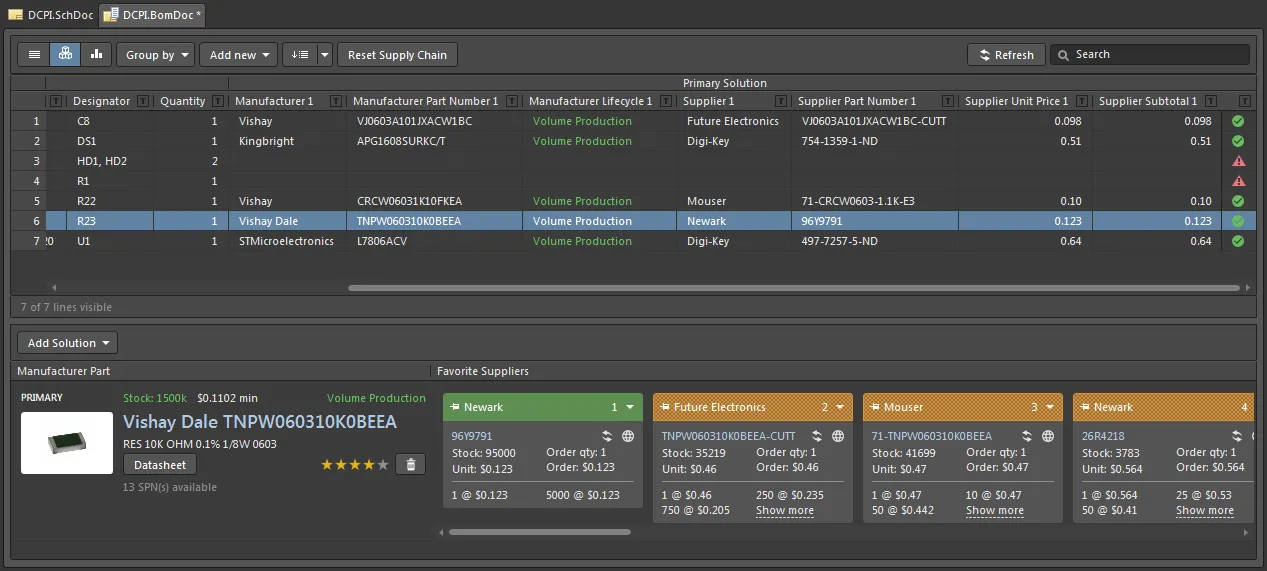
Dopo aver confermato l’aggiunta nella finestra di dialogo ( ), la soluzione ActiveBOM viene aggiunta alla voce del componente nella BOM. Nota che, in questo caso, la soluzione include l’elenco completo delle opzioni del fornitore, in cui l’opzione selezionata (in verde) è designata come soluzione del fornitore “migliore” per il componente del produttore.
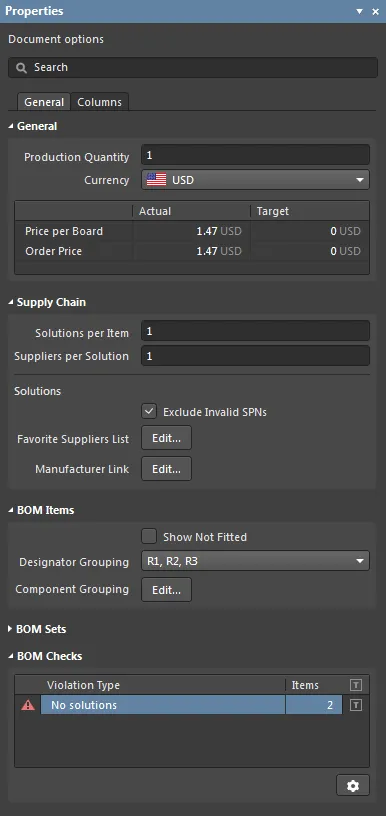
Usa il pannello Properties associato per configurare le funzionalità di ActiveBOM, come la valuta applicata, l’origine dati del collegamento al produttore, le colonne dati visibili, i raggruppamenti degli elementi della BOM, gli avvisi di controllo della BOM, ecc.
► Per ulteriori informazioni, vedi Gestione della BOM con ActiveBOM.
 Localizzato tramite A