
SI Analyzer di Keysight
Sempre più dispositivi elettronici moderni incorporano progetti PCB ad alta velocità e le velocità dei segnali aumentano con l’evoluzione delle tecnologie (17 GHz in DDR6, 400 Gbps in QSFP++, ecc.). Garantire l’integrità del segnale (SI) è un passaggio cruciale nella progettazione ad alta velocità. Il mancato rispetto dei requisiti dello sviluppatore dell’interfaccia può molto probabilmente causare problemi nelle fasi successive di progettazione, produzione e prestazioni.
Per eseguire un’analisi di Signal Integrity direttamente nell’ambiente di Altium Designer, è disponibile la SI Analyzer by Keysight soluzione. Fornita come estensione software, SI Analyzer by Keysight si integra direttamente con Altium Designer per consentire l’esecuzione di una serie di controlli SI post-layout che coprono i più importanti parametri di progettazione ad alta velocità:
-
Impedenza
-
Ritardo
-
Perdite di inserzione (IL)
-
Perdite di ritorno (RL)
Accesso alle funzionalità di SI Analyzer by Keysight
Per accedere alle funzionalità di SI Analyzer by Keysight in Altium Designer, è necessario installare l’SI Analyzer by Keysight estensione software . Questa estensione può essere installata o rimossa manualmente.
Per ulteriori informazioni sulla gestione delle estensioni, fai riferimento alla Extending Your Installation pagina (Altium Designer Develop, Altium Designer Agile, Altium Designer).
 ).
).Quando l’SI Analyzer by Keysightestensione software è installata, consente di:
-
Creare un nuovo documento SI Analyzer by Keysight o aprirne uno esistente.
-
Aggiungere e configurare reti per un’analisi SI.
-
Esaminare i risultati di analisi SI esistenti.
-
Generare un report di analisi SI.
Tuttavia, per eseguire una nuova analisi SI, devi avere un abbonamento valido a SI Analyzer by Keysight. In caso contrario, un tentativo di avviare un’analisi SI aprirà la finestra di dialogo Analyze Your Nets, da cui puoi richiedere una prova gratuita (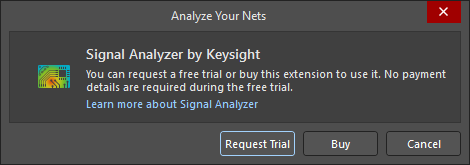 ).
).
Avvio di SI Analyzer by Keysight
Per avviare l’analisi dell’integrità del segnale, apri il documento PCB del progetto e seleziona Tools » SI Analyzer by Keysight dai menu principali.

Il documento SI Analyzer by Keysight (<ProjectName> [SIK]) si aprirà e verrà aggiunto all’area Source Documents del progetto (nel pannello Projects ). Il documento inizialmente non è salvato. Usa il comando File » Save As dai menu principali per salvare il documento nella posizione desiderata.

Preparazione per l’analisi
Aggiunta delle reti da analizzare
Dopo l’avvio di SI Analyzer by Keysight, i dati del PCB vengono importati nel solver (in formato ODB++). In questa fase, puoi definire l’elenco delle reti da analizzare e assegnare loro delle specifiche. Per farlo, fai clic sul pulsante Manage Nets nella parte superiore del documento SI Analyzer by Keysight oppure usa il comando Edit » Manage Nets dai menu principali (in alternativa, se nel documento non sono presenti reti, il pulsante Manage Nets è disponibile anche al centro del documento). Si apre la finestra di dialogo Manage Nets, che presenta l’elenco delle classi di net, coppie differenziali e xSignal del PCB.

Abilita la casella di controllo per ogni classe richiesta (oppure usa la casella di controllo nell’intestazione della griglia per selezionare tutte le classi). Facoltativamente, fai clic sulla cella nella colonna Specifications per visualizzare un popup e selezionare le specifiche richieste che definiranno i vincoli per la classe selezionata (che possono essere ridefiniti in seguito, se necessario – scopri di più). Puoi selezionare tra specifiche predefinite o definite dall’utente (la scheda Specifications del popup) oppure, per una classe, definire manualmente i valori di vincolo richiesti (la scheda Custom Constraints del popup).

 ).
).Fai riferimento alla sezione Gestione delle specifiche per saperne di più sulla gestione delle specifiche predefinite o definite dall’utente.
Puoi anche espandere l’elenco All Nets nella parte inferiore della finestra di dialogo per selezionare e assegnare specifiche a singole reti del progetto.

Dopo aver fatto clic su OK nella finestra di dialogo, le classi selezionate verranno mostrate nel documento SI Analyzer by Keysight. Se una rete è stata selezionata nell’area All Nets della finestra di dialogo Manage Nets, verrà mostrata nella voce della classe All Nets. Espandi una voce di classe per vedere le sue reti/xSignals.


 . Se una rete fa parte di una coppia differenziale, verrà aggiunta al documento SI Analyzer by Keysight come coppia differenziale, insieme alla rete complementare, e la relativa voce avrà l’icona
  .
.
Espandi una voce relativa a una rete/xSignal o a una coppia differenziale per vedere gli oggetti che la compongono (pad, tracce, archi e via) nell’area Transmission Line. Passa il cursore sul riquadro di un oggetto e fai clic sull’icona  per eseguire il cross-probing verso questo oggetto nel PCB.

Per rimuovere una classe o una rete aggiunta singolarmente dal documento, fai clic sul pulsante  a destra della relativa voce.
Gestione delle specifiche
La finestra di dialogo Manage Specifications , accessibile facendo clic sul pulsante Manage Specifications nella parte superiore del documento SI Analyzer by Keysight, consente di gestire sia le specifiche predefinite sia quelle definite dall’utente. Le specifiche possono quindi essere assegnate a una classe o a una rete per definirne rapidamente i vincoli, come descritto nella sezione precedente.

-
Il lato sinistro della finestra di dialogo presenta l’elenco delle specifiche attualmente definite. Ogni specifica è elencata in termini di nome e di uno o più tipi di vincoli che definisce.
- Seleziona una specifica nell’elenco per visualizzarne i dettagli (nome, se si tratta di una specifica Built-In o User-Defined, e vincoli) sul lato destro della finestra di dialogo.
- Per creare una nuova specifica, fare clic sul pulsante Add New in basso a sinistra nell’elenco delle specifiche. Sul lato destro della finestra di dialogo verranno visualizzati i controlli per definire la specifica:
-
Definire il nome del nuovo vincolo utilizzando il campo Specification Name.
-
Selezionare il/i tipo/i di vincolo che si desidera definire con questa specifica utilizzando le caselle di controllo: Impedance, Delay, Insertion Losses (IL) e/o Return Losses (RL).
-
Per i tipi di vincolo abilitati, definire i relativi valori di vincolo. Per i vincoli dei tipi Impedance e Delay, utilizzare i campi di testo forniti. Per i vincoli dei tipi Insertion Losses (IL) e Return Losses (RL), è possibile aggiungere, modificare e rimuovere limiti per formare un’area di valori di perdita consentiti e limitati nell’intervallo di frequenza richiesto.

-
Una volta definita la specifica come richiesto, fare clic sul pulsante Save nella parte superiore del lato destro della finestra di dialogo per crearla, oppure fare clic su Cancel per uscire senza crearla.
-
-
Una nuova specifica può anche essere creata duplicandone una esistente (definita dall’utente o incorporata). Selezionare nell’elenco una specifica da duplicare e quindi fare clic sul pulsante Duplicate in basso a sinistra nell’elenco delle specifiche. Verrà creata una nuova specifica, inizialmente denominata
<OriginalSpecificationName>(Copy)e con gli stessi vincoli di quella originale, pronta per essere modificata sul lato destro della finestra di dialogo. Apportare le modifiche necessarie e fare clic sul pulsante Save in alto per creare la specifica oppure fare clic su Cancel per uscire senza crearla. -
Per modificare una specifica definita dall’utente, fare clic sul pulsante
 sul lato destro della finestra di dialogo quando la specifica è selezionata nell’elenco. Apportare le modifiche necessarie e fare clic sul pulsante Save in alto per salvare le modifiche oppure fare clic su Cancel per uscire senza applicare alcuna modifica.
-
Per rimuovere una specifica (definita dall’utente o incorporata), fare clic sul pulsante
 sul lato destro della finestra di dialogo quando la specifica è selezionata nell’elenco.
- Le specifiche incorporate rimosse possono essere ripristinate facendo clic con il pulsante destro del mouse nell’elenco delle specifiche e selezionando il comando Restore Built-In Spec. Le specifiche definite dall’utente non saranno interessate da questo comando.
Definizione dei vincoli
Ogni net verrà analizzata per determinare se soddisfa i vincoli specificati. Se è stata selezionata una specifica per la classe padre, i vincoli sono definiti da tale specifica.
Per esplorare i vincoli correnti di una net/xSignal o di una coppia differenziale, selezionare la scheda Constraints quando la relativa voce è espansa.

Fare clic su un valore di vincolo per modificare questo vincolo nella finestra popup visualizzata.

Si noti che se un valore di vincolo è stato modificato manualmente, nella voce corrispondente verrà mostrato il messaggio di avviso Custom constraints are used.

Esecuzione di un’analisi
Una volta completata la configurazione, è possibile eseguire un’analisi per tutte le net aggiunte, una classe specifica o una net specifica. Fare clic sul pulsante Analyze All in alto a destra del documento SI Analyzer by Keysight per analizzare tutte le net oppure sul pulsante Analyze relativo a una voce di una classe o net specifica per analizzare solo questa classe/net.

Esplorazione dei risultati
Una volta terminata l’analisi, i risultati vengono presentati nel documento SI Analyzer by Keysight. Il messaggio Analyzed verrà mostrato in alto a destra del documento. Se tutte le net analizzate soddisfano i vincoli, accanto al messaggio verrà visualizzato il testo All Passed. In caso contrario, verrà visualizzato il testo Failed, con il numero di net che non soddisfano i vincoli.

Se tutte le net in una classe superano l’analisi, per la relativa voce verrà mostrato il testo Success. In caso contrario, verrà mostrato il testo Failed.

Espandere la voce di una classe per vedere i valori calcolati (impedenza, ritardo, perdite di inserzione e perdite di ritorno) per ogni net analizzata in quella classe. I valori che soddisfano i vincoli sono mostrati in verde; i valori che non soddisfano i vincoli sono mostrati in rosso.

Espandere la voce di una net per vedere i valori calcolati per questa net nella scheda Results. Inoltre, i riquadri degli oggetti della net che non soddisfano i vincoli hanno un bordo rosso nell’area Transmission Line e il valore non superato viene mostrato in rosso.

Per vedere i risultati dell’analisi per una classe o net/xSignal/coppia differenziale all’interno del PCB, fare clic sul pulsante Show on PCB associato.

Il pannello SI Analyzer by Keysight
Nell’editor PCB, il processo di analisi e i risultati sono controllati tramite il pannello SI Analyzer by Keysight. Si noti che il pannello viene aggiunto all’elenco dei pannelli disponibili (tramite il pulsante Panels) dopo che è stata eseguita un’analisi di integrità del segnale e si è fatto clic sul pulsante Show on PCB.
Segnale simulato

- Simulated Signal – utilizzare per selezionare la classe o la net/xSignal/coppia differenziale che si desidera visualizzare come mappa di calore nello spazio di progettazione.
- Only nets with violations – quando questa opzione è attiva, nel menu a discesa sono disponibili solo le entità che presentano attualmente una violazione. Disattivare questa opzione per elencare tutte le entità analizzate.
- Show Heatmap – quando questa opzione è attiva, nello spazio di progettazione viene visualizzata una mappa di calore per l’entità attualmente selezionata nel menu a discesa Simulated Signal.
Sotto questi controlli, il pannello presenta due schede, General e Heatmap. Le opzioni in queste schede si applicano all’entità attualmente selezionata nel menu a discesa Simulated Signal.
Mappa di calore
La scheda Heatmap del pannello SI Analyzer by Keysight viene utilizzata per controllare quali dati vengono presentati come mappa di calore, impedenza o ritardo, e come il colore viene applicato all’impedenza/al ritardo. Si noti che questi controlli delle impostazioni della mappa di calore sono disponibili solo quando l’opzione Show Heatmap è abilitata.
Utilizzare i pulsanti Impedance e Delay per passare da una modalità all’altra. L’intera net viene colorata per riflettere l’impedenza/il ritardo in ogni posizione lungo la net come segue:
- Per l’impedenza, quanto più l’impedenza è vicina al target Z0, tanto più il colore sarà verde; quanto più l’impedenza è lontana dal target Z0, tanto più il colore sarà rosso. I valori calcolati inferiori al minimo e superiori al massimo vengono visualizzati in rosso.
- Per il ritardo, maggiore è il ritardo, più caldo (più rosso) sarà il colore; minore è il ritardo, più freddo sarà il colore. I valori calcolati inferiori al minimo vengono visualizzati in blu e i valori superiori al massimo vengono visualizzati in rosso.
La scala colorata riflette come viene applicato il colore. I valori minimo e massimo possono essere regolati facendo clic e trascinando sul cursore oppure inserendo un nuovo valore nei campi sottostanti. La scala viene visualizzata anche come barra colorata nello spazio di progettazione, sotto il PCB.
Abilitare l’opzione Color focus on results per evidenziare l’entità attualmente selezionata nel menu a discesa Simulated Signal e filtrare gli altri oggetti nel PCB.

Un esempio di mappa di calore mostrata per i calcoli di impedenza.

Un esempio di mappa di calore mostrata per i calcoli di ritardo.
Rilevamento delle violazioni
Se l’analisi rileva una violazione dei vincoli per l’entità attualmente selezionata nel menu a discesa Simulated Signal, questa viene elencata nell’area Violations della scheda General del pannello SI Analyzer by Keysight.
- Utilizzare i pulsanti nella parte superiore dell’area per definire quali tipi di violazione devono essere visualizzati nell’elenco.
- Utilizzare il pulsante Analyze nella parte inferiore dell’area per rieseguire l’analisi SI. Questo può essere usato per verificare rapidamente se l’entità soddisfa il vincolo dopo che sono state applicate modifiche nell’editor PCB, senza tornare al documento SI Analyzer by Keysight.

Probe
L’area Probes del pannello SI Analyzer by Keysight viene utilizzata per posizionare sonde di misura direttamente sul PCB. Le sonde possono misurare impedenza o ritardo; il tipo di misura è determinato dalla modalità corrente della mappa di calore della scheda.
Le sonde possono essere di due tipi: una sonda singola, per misurare un valore assoluto nel punto della sonda, oppure una sonda differenziale, per misurare la differenza tra i due punti della sonda. Entrambi i tipi di sonda vengono posizionati facendo clic sul pulsante Add nell'area Probes del pannello. Per posizionare una sonda singola, fare clic nella posizione desiderata, quindi fare clic con il pulsante destro del mouse (oppure premere Esc). Per posizionare una sonda differenziale, fare clic una volta per definire il primo punto della sonda, quindi fare clic una seconda volta per definire il secondo punto della sonda. Una volta definita una sonda, i risultati della misurazione verranno visualizzati nel pannello.

Un esempio di sonda singola

Un esempio di sonda differenziale
Fare clic su una voce della sonda nel pannello per mostrarne la/e posizione/i sul PCB. Selezionare una voce della sonda nel pannello e fare clic sul pulsante  nella parte inferiore dell'area per rimuovere la sonda.
Fare clic sul pulsante Add to Report per creare un'immagine del PCB nella posizione della sonda selezionata. L'immagine verrà visualizzata nell'area Image Captures del pannello, identificata da un badge Probe. Passare il cursore sopra lo screenshot per visualizzare i dettagli della sonda.

Acquisizione immagini
La funzionalità di acquisizione immagini nel pannello SI Analyzer by Keysight può essere utilizzata per catturare uno screenshot specifico del progetto, che può poi essere incluso in un report.
Per acquisire un'immagine di un'area specifica della scheda, per prima cosa disporre la vista della scheda nello spazio di progettazione in modo che gli elementi da includere nell'acquisizione siano visibili. Quando tutto è pronto, fare clic sul pulsante Add nell'area Image Captures del pannello per acquisire lo screenshot. È possibile continuare a modificare la vista della scheda e aggiungere altre immagini.

Per eliminare un'immagine, passare il cursore sopra l'immagine per visualizzare il pulsante  , quindi fare clic su di esso per eliminarla.
Creazione del report dei risultati
Per generare un report completo dell'analisi, fare clic sul pulsante Full Report nella parte superiore del documento SI Analyzer by Keysight. Il report completo include una sezione per ogni classe (e la voce All Nets per le net aggiunte singolarmente al di fuori delle classi di net).

Nel report completo, fare clic sul nome di una classe di net (oppure sul nome della net nell'elenco All Nets) per visualizzarne un report dettagliato, che include:
- Nome della classe di net o della net.
- Specifiche assegnate.
- Riepilogo del controllo dei vincoli. Fare clic su una voce di controllo non superata per visualizzare i consigli per risolvere i problemi correlati.
- Layer stackup della scheda.
- Controlli dei vincoli per ogni net. Espandere una voce di net per visualizzare i controlli dei vincoli per ciascun oggetto di questa net.
- Grafico delle perdite di inserzione.
- Grafico delle perdite di ritorno.

Durante l'esplorazione di un report dettagliato, fare clic sul pulsante Show on PCB per aprire il PCB e il pannello SI Analyzer by Keysight per esplorare la classe/net.
Lavorare con i grafici
I grafici delle perdite di inserzione e delle perdite di ritorno mostrano le forme d'onda corrispondenti per ogni net della classe in esame. L'area rossa sul grafico indica la zona soggetta a restrizioni definita dai vincoli.


-
Utilizzare il menu a discesa in alto a destra del grafico delle perdite di inserzione o delle perdite di ritorno per gestire le net visualizzate nel grafico. È possibile mostrare tutte le net, le net non superate oppure net specifiche.
-
Fare clic sul nome di una forma d'onda a destra del grafico per evidenziarla attenuando le altre forme d'onda. Fare nuovamente clic sul nome di una forma d'onda per annullare l'evidenziazione.
-
Scorrere la rotellina del mouse per eseguire lo zoom rispetto alla posizione del puntatore sul grafico. Quando il puntatore del mouse si trova su un asse del grafico, scorrere il mouse per eseguire lo zoom rispetto alla posizione del puntatore solo su quell'asse (la scala dell'altro asse non cambierà).
-
Le misurazioni dei dati possono essere effettuate utilizzando i cursori di misura. Sono disponibili due cursori, che possono essere aggiunti alla stessa forma d'onda o a forme d'onda diverse su un grafico. Fare clic con il pulsante destro del mouse sul nome di una forma d'onda a destra del grafico e utilizzare i comandi Cursor A e Cursor B del menu contestuale per abilitare/disabilitare i cursori. Spostare il cursore facendo clic e trascinando la relativa linguetta. I dati misurati per un cursore abilitato vengono mostrati nella parte inferiore del grafico.

Un esempio dei cursori A e B aggiunti alla stessa forma d'onda.
Esportazione del report
Fare clic sul pulsante Save Report per salvare il report in formato HTML. Utilizzare la successiva finestra di dialogo Report Settings per configurare quali net (quando si accede alla finestra di dialogo dal report completo) e quali dati specifici verranno inclusi nel report.

Dopo aver fatto clic sul pulsante Generate Report, il report viene memorizzato in una sottocartella della cartella del progetto denominata \SiAnalyzerByKeysight_Output\HTMLReport\<ProjectName>.sik_<CurrentDate>_<CurrentTime>. Tutte le immagini del report vengono memorizzate in una sottocartella \Images.
 Localizzato tramite A