
Analisi del progetto mediante simulazione del circuito
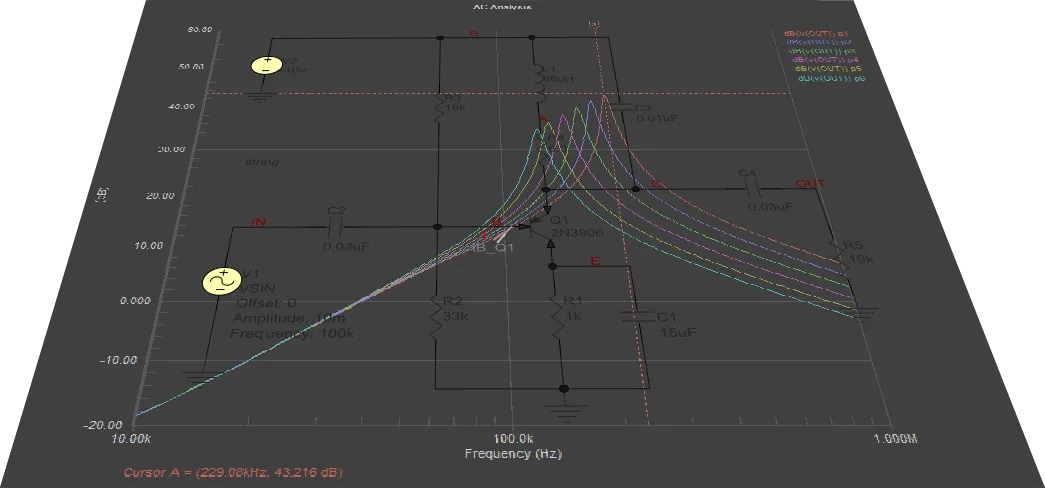
La simulazione dei circuiti consente di esplorare le proprie idee prima di impegnarsi nella produzione. I concetti possono essere verificati e il circuito può essere ottimizzato rapidamente e con precisione. La simulazione dei circuiti offre inoltre la possibilità di eseguire misure che potrebbero non essere fisicamente possibili sul banco di lavoro.
Lo scopo principale della simulazione del funzionamento di un dispositivo elettronico è rappresentare e analizzare le prestazioni del progetto. È impossibile immaginare la progettazione anche del dispositivo più semplice senza le capacità offerte dalla simulazione. L'uso di software di simulazione rende possibile analizzare tutte le modalità di funzionamento del dispositivo in fase di progettazione senza possibili danni, determinare parametri e caratteristiche difficili da misurare in condizioni reali ed eseguire misure che altrimenti potrebbero richiedere l'uso di costose apparecchiature di misura.
SPICE (Simulation Program with Integrated Circuit Emphasis) è stato sviluppato come pacchetto software open source, il che ha portato alla sua ampia popolarità e al suo continuo sviluppo. La tecnologia Mixed Simulation (MixedSim) di Altium Designer utilizza un core migliorato basato su algoritmi SPICE ed è progettata per simulare circuiti elettrici di dispositivi analogici, digitali o misti analogico-digitali. Si tratta di un vero simulatore mixed-signal, il che significa che può analizzare circuiti che includono sia dispositivi analogici sia digitali. È pienamente compatibile con SPICE3f5 e supporta inoltre una gamma di modelli di dispositivo PSpice® e LTspice®.
Il processo di simulazione in Altium Designer può essere suddiviso nelle seguenti fasi:
- Verifica e preparazione di un progetto per la simulazione – il progetto da simulare deve essere verificato e preparato adeguatamente affinché si possano ottenere risultati di simulazione corretti. Ciò include il posizionamento di componenti con modelli di simulazione, l'impostazione delle sorgenti di segnale e la definizione dei punti di interesse nel circuito mediante probe. Il processo di verifica fornisce un riscontro se c'è qualcosa di errato nello schema da analizzare.
- Configurazione ed esecuzione di una simulazione – le simulazioni vengono eseguite direttamente dallo schema e possono anche essere rieseguite mentre si analizzano le forme d'onda della simulazione. Configura rapidamente il tipo di analisi richiesto e le espressioni di uscita da tracciare, quindi esegui la simulazione.
- Lavorare con i risultati della simulazione – i risultati della simulazione vengono visualizzati nell'editor SimData. Si tratta di un ambiente ricco di funzionalità in cui è possibile analizzare i risultati della simulazione in modo rapido ed efficiente, consentendo di valutare, eseguire il debug e infine acquisire fiducia nel funzionamento del proprio progetto.
Mixed Simulation – Guida di esempio
La sezione comprimibile seguente illustra il processo di creazione di uno schema pronto per la simulazione di un circuito filtro, che viene poi utilizzato per eseguire alcune analisi di simulazione del circuito.
Creating a New Design Project
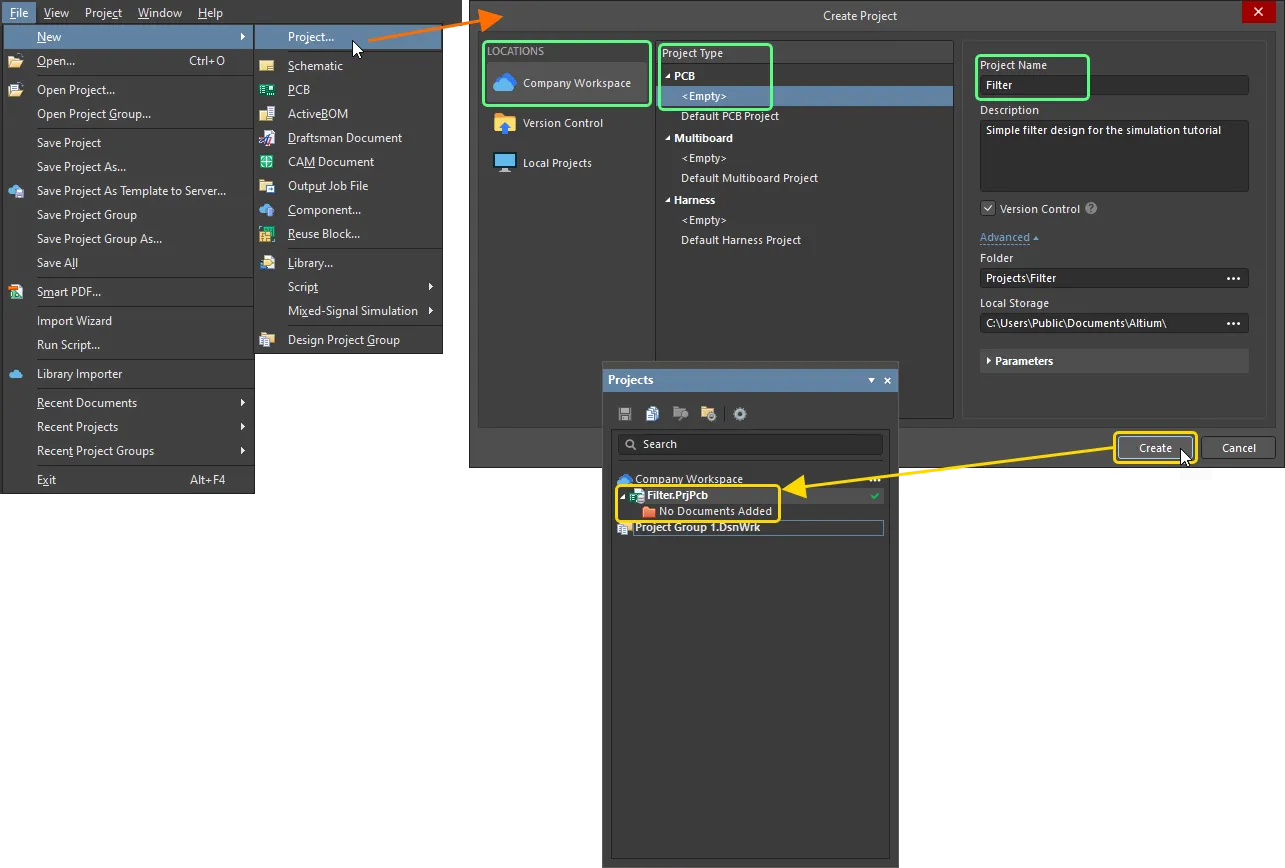
- Selezionare il comando File » New » Project dai menu principali.
-
Si aprirà la finestra di dialogo Create Project:
- Nell'elenco Locations, selezionare la voce relativa al proprio Workspace (oppure la voce Local Projects se non si utilizza un Workspace).
- Nell'elenco Project Type, scegliere la voce <Empty> sotto il tipo PCB.
-
Immettere
Filternel campo Project Name. - Impostare le altre opzioni sul lato destro della finestra di dialogo come richiesto (ad esempio, la cartella di archiviazione) e fare clic sul pulsante Create.
Verrà creato un nuovo progetto e la relativa voce apparirà nel pannello Projects.
-
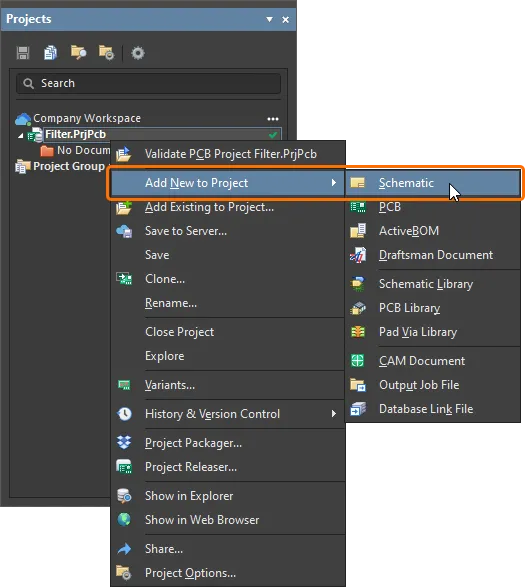
Fare clic con il pulsante destro del mouse sulla voce del progetto nel pannello Projects e selezionare il comando Add New to Project » Schematic dal menu contestuale.
-
Apparirà un foglio vuoto di un nuovo documento schematico. Salvarlo sul disco rigido facendo clic con il pulsante destro del mouse sulla relativa voce nel pannello Projects e selezionando il comando Save As dal menu contestuale. Si aprirà la finestra di dialogo Save As, pronta per salvare il documento nella stessa posizione del file di progetto. Digitare
Filternel campo File name e fare clic su Save (non è necessario digitare l'estensione, poiché verrà aggiunta automaticamente). - Poiché è stato aggiunto un nuovo documento al progetto, il file di progetto è cambiato. Fare clic con il pulsante destro del mouse sulla voce del progetto nel pannello Projects, quindi selezionare Save per salvare le modifiche al progetto.
Capturing the Circuit
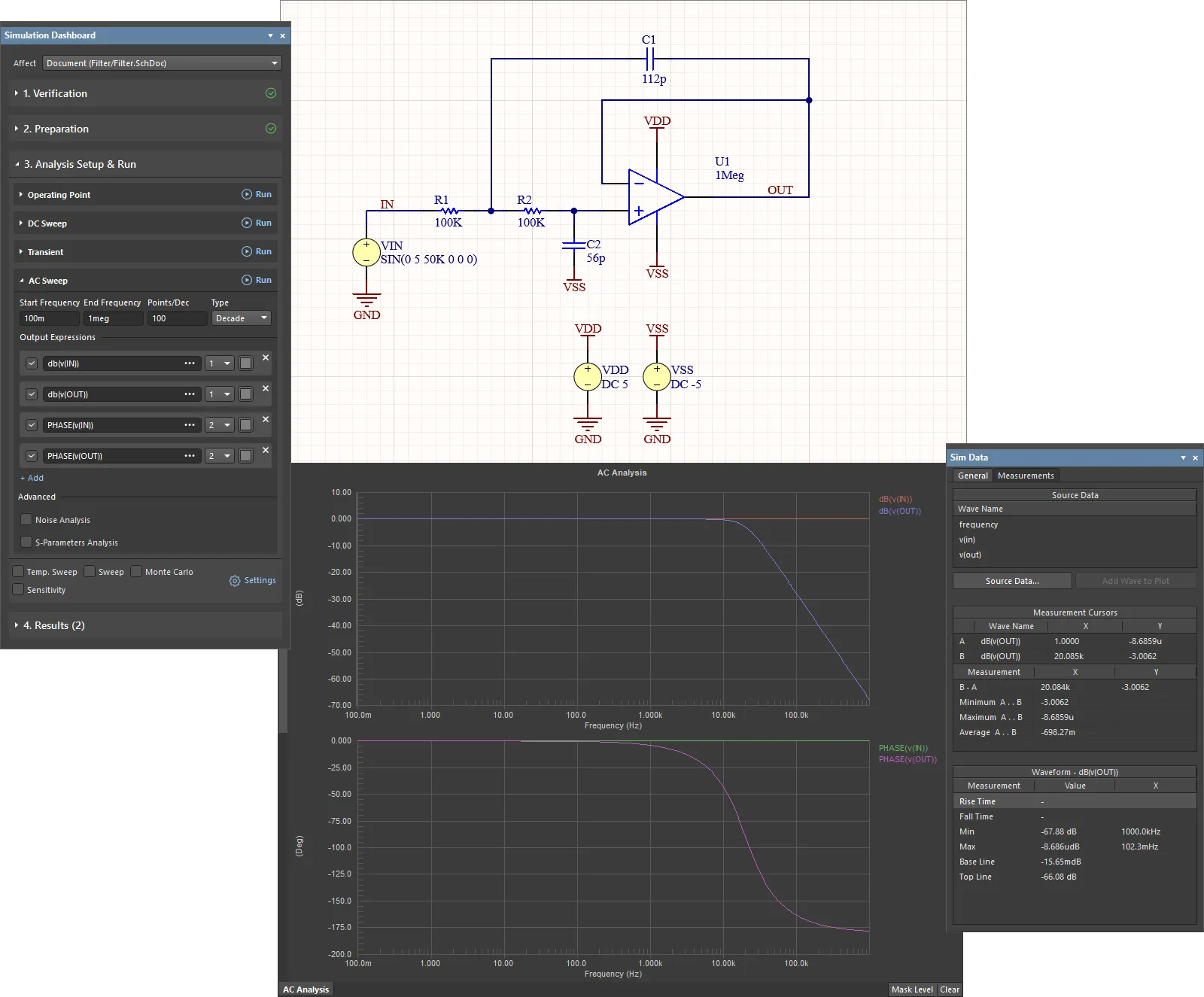
Il circuito filtro da simulare è mostrato di seguito. In questa sezione individueremo i componenti richiesti, imposteremo le loro proprietà e quindi cableremo lo schema.
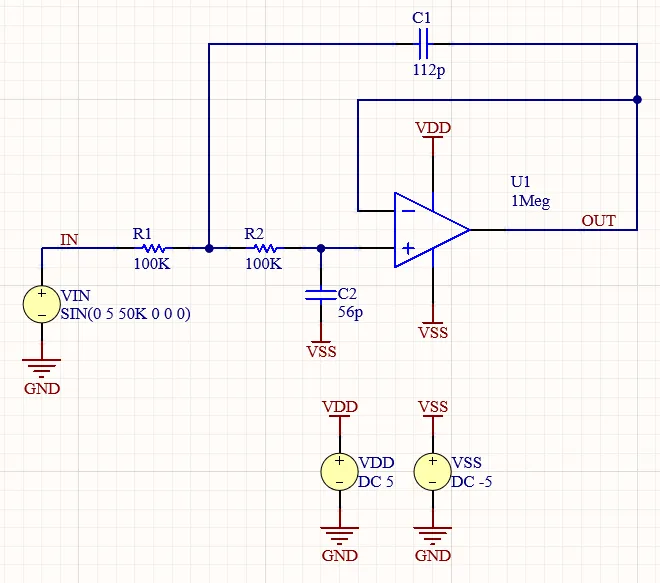
Schema del circuito filtro
Posizionamento dei componenti pronti per la simulazione
-
I componenti per lo schema saranno prelevati dalla libreria
Simulation Generic Componentsfornita con un'installazione di Altium Designer per impostazione predefinita:-
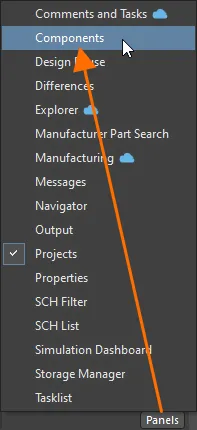
Aprire il pannello Components facendo clic sul pulsante Panels in basso a destra dello spazio di progettazione e selezionando Components dal menu visualizzato.
-
Selezionare la libreria
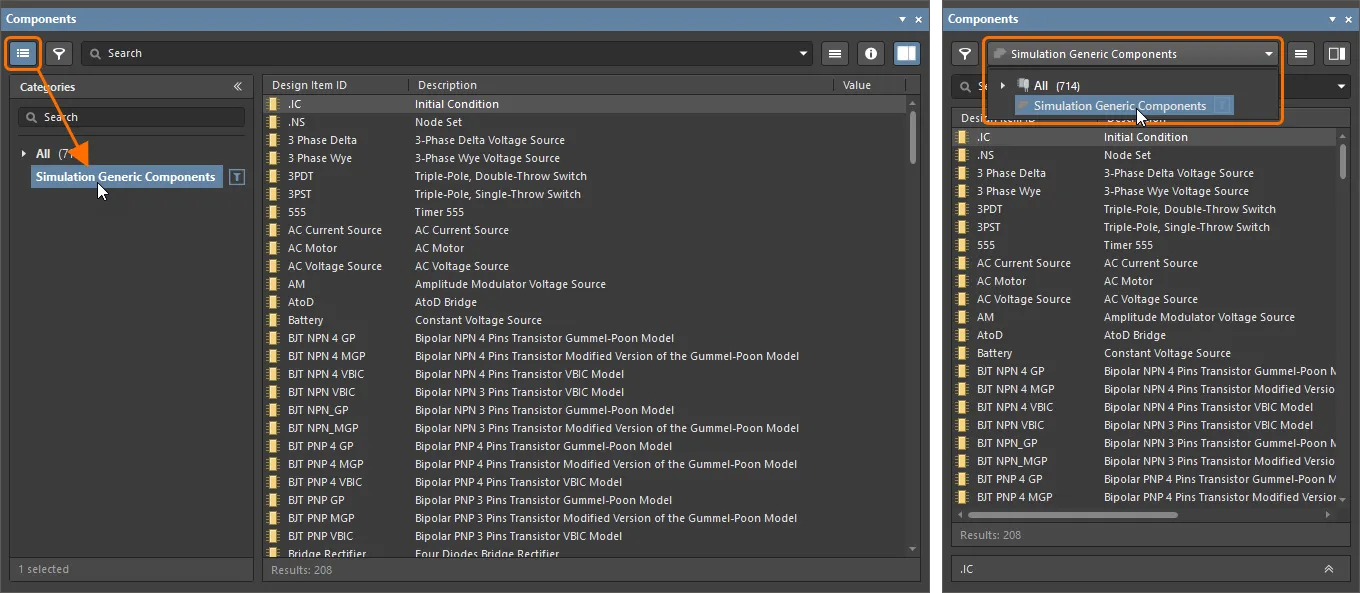
Simulation Generic Componentsdal menu a discesa nella parte superiore del pannello (se il pannello è in modalità compatta) oppure dal riquadro Categories, accessibile facendo clic sul pulsante in alto a sinistra del pannello (se il pannello è in modalità normale). L'elenco dei componenti forniti dalla libreria verrà visualizzato nel pannello.
-
-
Posizionare l'amplificatore operazionale:
-
Nell'elenco dei componenti, trovare il componente OpAmp with power terminals, fare clic con il pulsante destro del mouse sulla relativa voce e selezionare il comando Place dai menu principali. Il componente apparirà agganciato al cursore nello spazio di progettazione, ma non posizionarlo ancora.
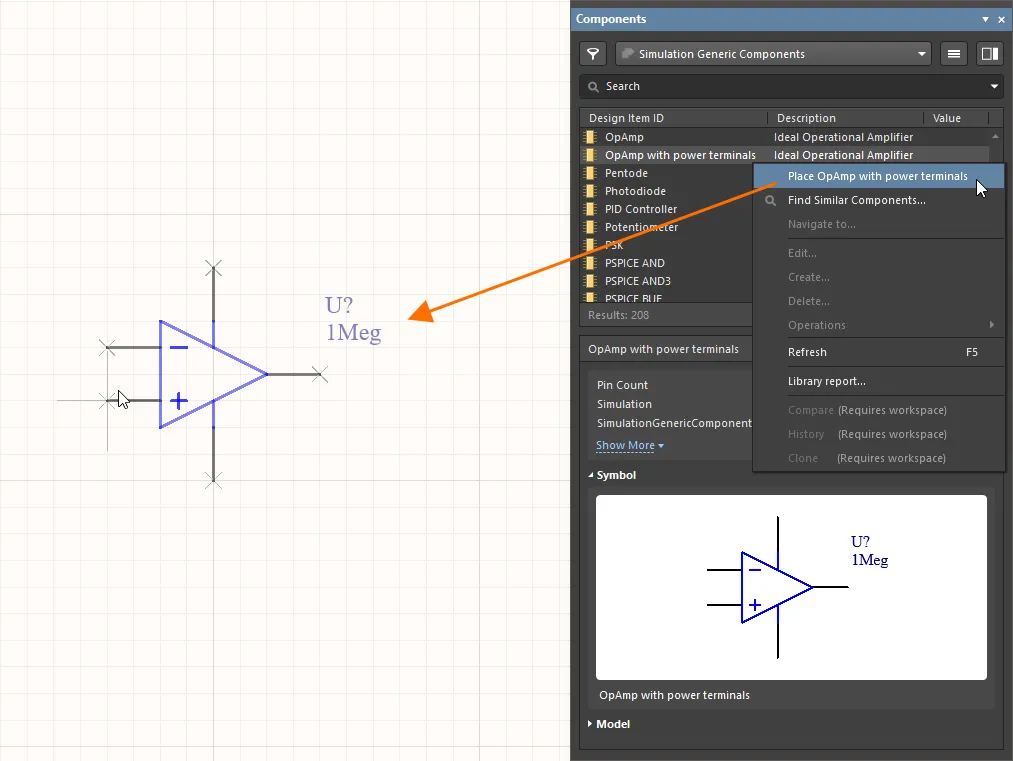
- Mentre l'op amp è agganciato al cursore, premere il tasto Tab per aprire il pannello Properties, nel quale è possibile modificarne le proprietà prima di posizionare il componente sullo schema.
-
Nella regione General del pannello Properties, modificare Designator in
U1.
-
Fare clic sul pulsante Pause (
 ) nello spazio di progettazione per tornare al posizionamento del componente.
- Fare clic nello spazio di progettazione per posizionare un'istanza dell'op amp.
- Si rimarrà in modalità di posizionamento componenti per collocare ulteriori istanze del componente. Poiché per questo circuito è richiesta una sola istanza del componente op amp, fare clic con il pulsante destro del mouse per uscire dalla modalità di posizionamento componenti.
-
-
Posizionare le resistenze:
- Nel pannello Components, trovare il componente Resistor, fare clic con il pulsante destro del mouse sulla relativa voce e selezionare il comando Place dai menu principali.
- Mentre la resistenza è agganciata al cursore, premere il tasto Tab.
-
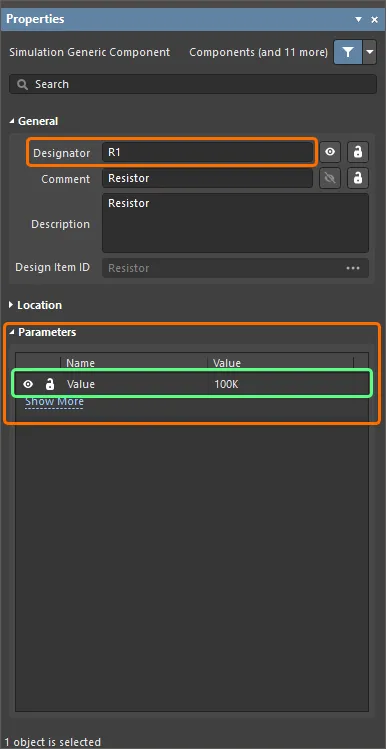
Modificare le proprietà del componente nel pannello Properties che si apre come segue:
-
Nella regione General, modificare Designator in
R1. -
Nella regione Parameters, modificare il Value del parametro
Valuein100K.
-
Nella regione General, modificare Designator in
-
Fare clic sul pulsante Pause () nello spazio di progettazione per tornare al posizionamento del componente.
-
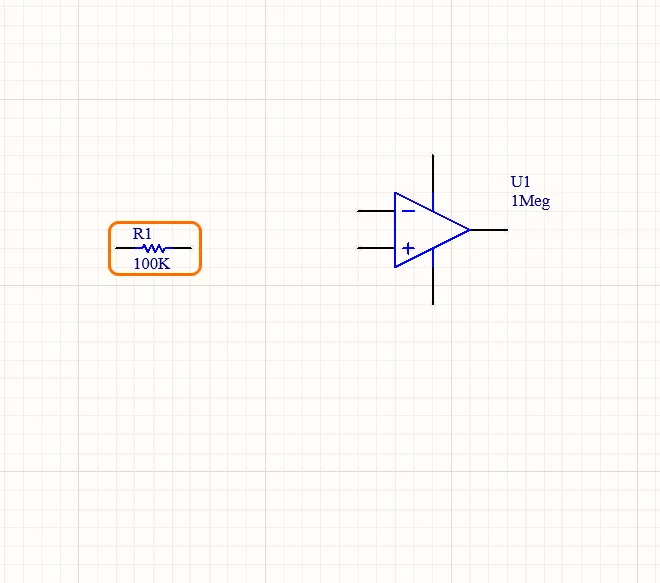
Fare clic nello spazio di progettazione per posizionare un'istanza della resistenza.
-
Spostare il cursore e fare clic nello spazio di progettazione per posizionare un'altra istanza della resistenza con lo stesso valore. Il designatore della nuova istanza verrà incrementato automaticamente (
R2).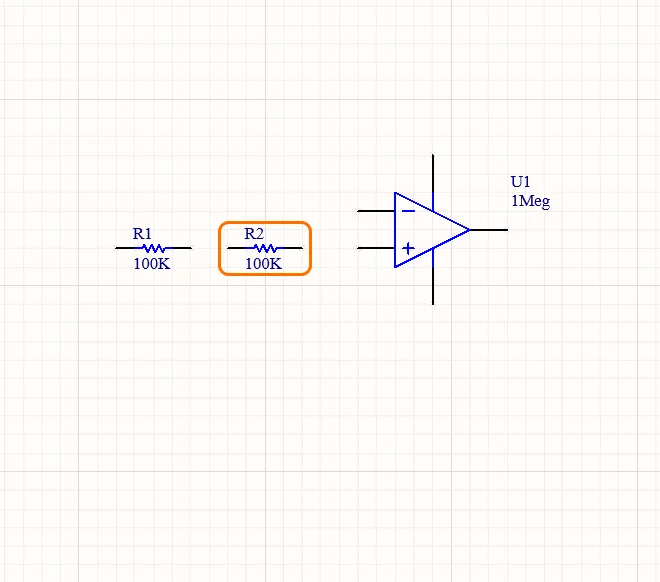
- Fare clic con il pulsante destro del mouse per uscire dalla modalità di posizionamento componenti.
-
Posizionare i condensatori:
- Nel pannello Components, trovare il componente Capacitor , fare clic con il pulsante destro del mouse sulla relativa voce e selezionare il comando Place dai menu principali.
- Mentre il condensatore è agganciato al cursore, premere il tasto Tab.
-
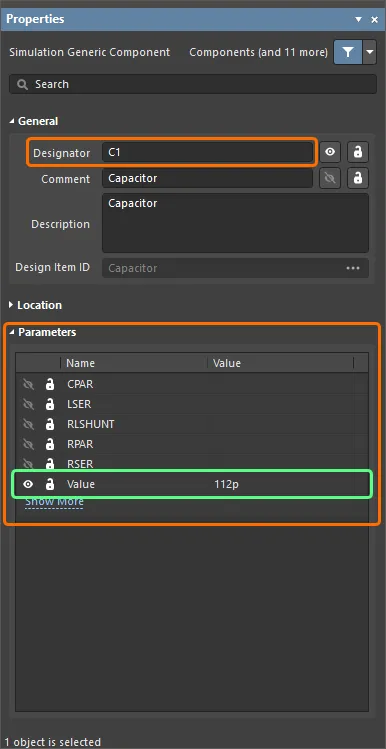
Modificare le proprietà del componente nel pannello Properties che si apre come segue:
-
Nella regione General, modificare Designator in
C1. -
Nella regione Parameters, modificare il Value del parametro
Valuein112p.
-
Nella regione General, modificare Designator in
-
Fare clic sul pulsante Pause () nello spazio di progettazione per tornare al posizionamento del componente.
-
Fare clic nello spazio di progettazione per posizionare un'istanza del condensatore.
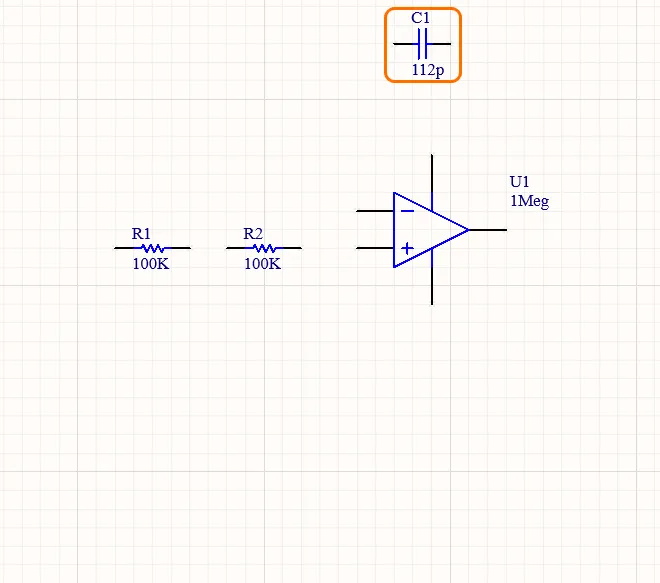
- Mentre il condensatore è ancora agganciato al cursore, pronto per posizionare un'altra istanza del condensatore, premere il tasto Tab .
-
Nella regione Parameters del pannello Properties, modificare il Value del parametro
Valuein56p. -
Fare clic sul pulsante Pause () nello spazio di progettazione per tornare al posizionamento del componente.
- Premere Spacebar per ruotare il componente con incrementi di 90° finché non assume l'orientamento corretto.
-
Spostare il cursore e fare clic nello spazio di progettazione per posizionare un'altra istanza del condensatore. Il designatore della nuova istanza verrà incrementato automaticamente (
C2).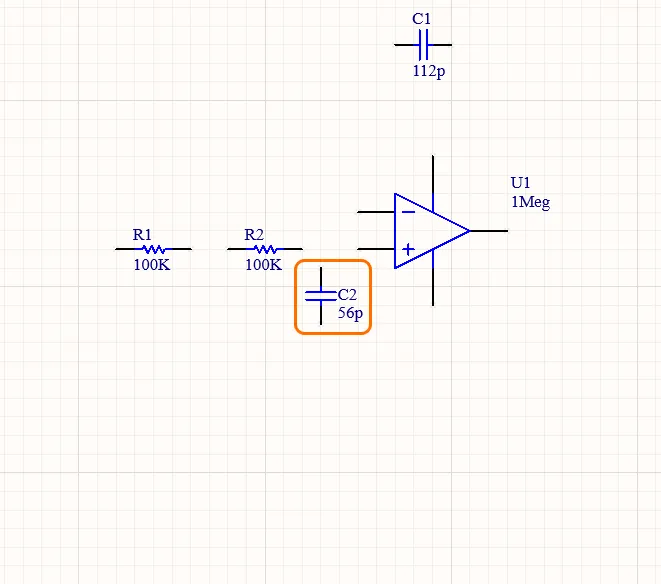
- Fare clic con il pulsante destro del mouse per uscire dalla modalità di posizionamento componenti.
Aggiunta delle sorgenti di tensione
Per alimentare il circuito durante la simulazione, sono necessarie sorgenti di tensione.
-
Posizionare la sorgente di tensione VDD:
- Selezionare il comando Simulate » Place Sources » Voltage Source dai menu principali.
- Mentre la sorgente di tensione è agganciata al cursore, premere il tasto Tab.
-
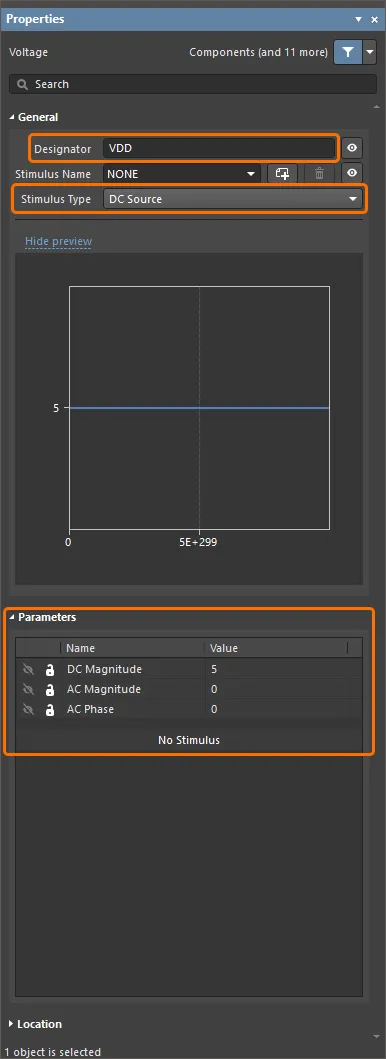
Modificare le proprietà della sorgente nel pannello Properties che si apre come segue:
Nella regione General, modificare Designator in VDDe selezionare DC Source come Stimulus Typedella sorgente. -
Nella regione Parameters, modificare i valori dei parametri come segue:
DC Magnitude=5
AC Magnitude=0
AC Phase=0
-
Fare clic sul pulsante Pause () nello spazio di progettazione per tornare al posizionamento della sorgente di tensione.
-
Fare clic nello spazio di progettazione per posizionare un'istanza della sorgente di tensione.
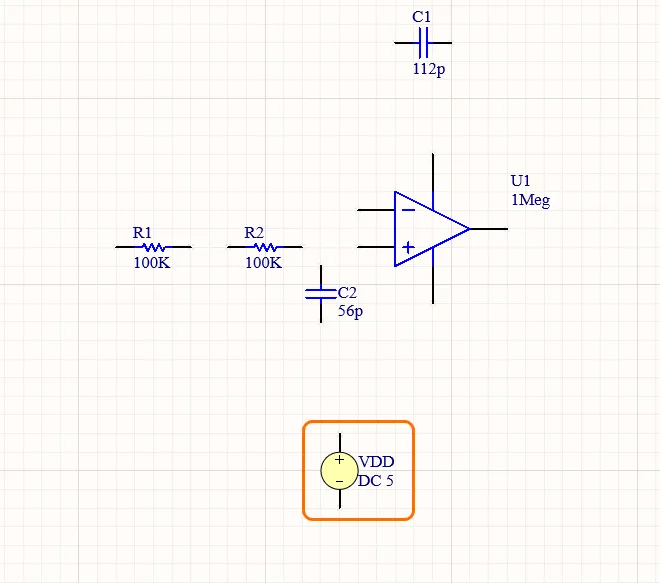
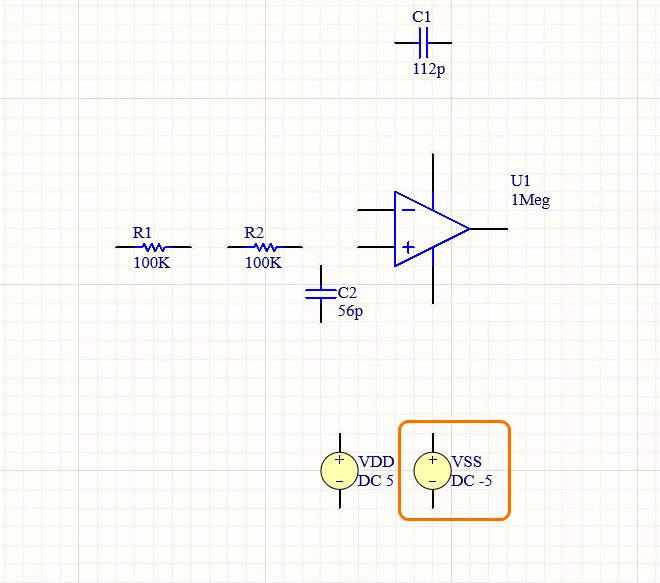
Posizionare la sorgente di tensione VSS:
- Mentre la sorgente di tensione è ancora agganciata al cursore, pronta per posizionare un'altra istanza della sorgente, premere il tasto Tab .
-
Modificare le proprietà della sorgente nel pannello Properties che si apre come segue:
-
Nella regione General, modificare Designator in
VSSe selezionare DC Source come Stimulus Typedella sorgente. -
Nella regione Parameters, modificare i valori dei parametri come segue:
DC Magnitude=-5
AC Magnitude=0
AC Phase=0

-
Nella regione General, modificare Designator in
-
Fare clic sul pulsante Pause () nello spazio di progettazione per tornare al posizionamento della sorgente di tensione.
-
Spostare il cursore e fare clic nello spazio di progettazione per posizionare un'altra istanza della sorgente di tensione.
Posizionare la sorgente di tensione sinusoidale:
- Mentre la sorgente di tensione è ancora agganciata al cursore, pronta per posizionare un'altra istanza della sorgente, premere il tasto Tab.
-
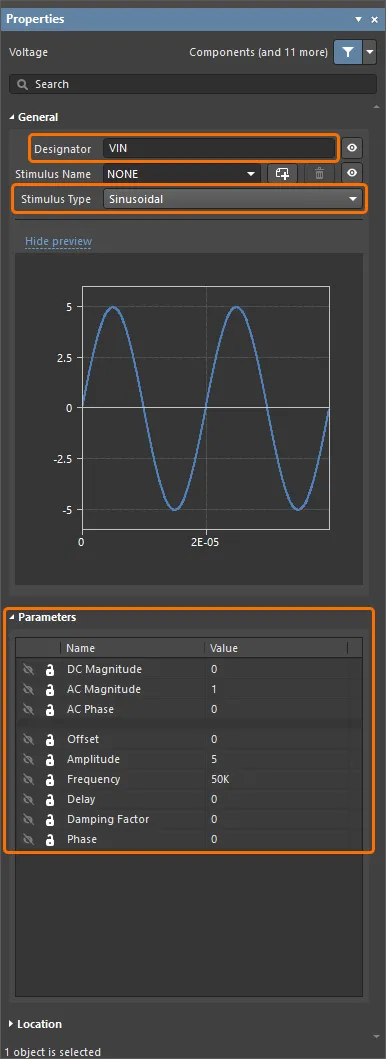
Modificare le proprietà della sorgente nel pannello Properties che si apre come segue:
-
Nella regione General del pannello Properties, modificare Designator in
VINe selezionare Sinusoidal come Stimulus Typedella sorgente. -
Nella regione Parameters del pannello Properties, modificare i valori dei parametri come segue:
DC Magnitude=0
AC Magnitude=1
AC Phase=0
Offset=0
Amplitude=5
Frequency=50K
Delay=0
Dampling Factor=0
Phase=0
-
Nella regione General del pannello Properties, modificare Designator in
-
Fare clic sul pulsante Pause () nello spazio di progettazione per tornare al posizionamento della sorgente di tensione.
-
Spostare il cursore e fare clic nello spazio di progettazione per posizionare un'altra istanza della sorgente di tensione.
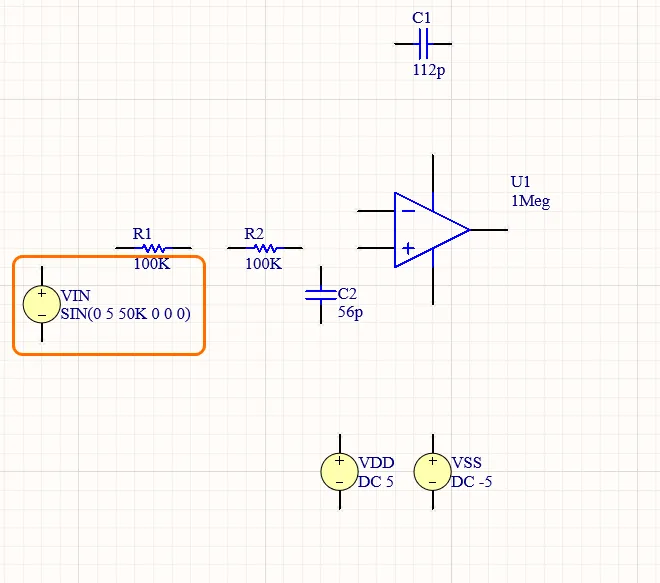
- Fare clic con il pulsante destro del mouse per uscire dalla modalità di posizionamento componenti.
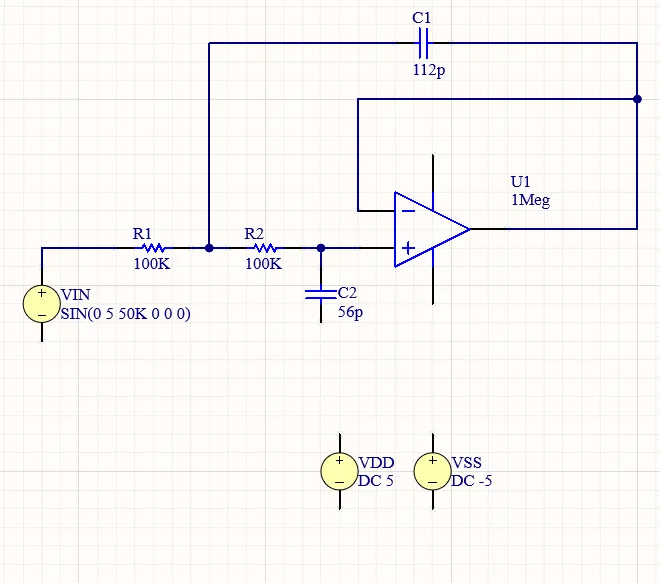
Cablaggio del circuito
Il cablaggio è il processo di creazione della connettività tra i vari componenti del circuito. In questa sezione, il circuito verrà cablato secondo l'immagine seguente.
- Selezionare il comando Place » Wire dai menu principali.
- Posizionare il cursore sull'hotspot del pin "+" dell'op amp: nella posizione del cursore apparirà un marcatore di connessione rosso (croce rossa). Questo indica che il cursore si trova su un punto di connessione elettrica valido del componente.
- Fare clic per ancorare il punto iniziale del filo.
-
Posizionare il cursore sull'hotspot del pin più vicino di
R2finché non si vede il cursore trasformarsi in un marcatore di connessione rosso. - Fare clic per collegare il filo al pin. Il cursore si sgancerà da quel filo.
- Cablare il resto del circuito, come mostrato nel video seguente.
- Quando si è terminato di posizionare tutti i fili, fare clic con il pulsante destro del mouse per uscire dalla modalità di posizionamento.
Aggiunta delle porte di alimentazione
-
Posizionare le porte di alimentazione GND:
- Selezionare il comando Place » Power Port dai menu principali.
- Mentre la porta di alimentazione è agganciata al cursore, premere il tasto Tab.
-
Nella regione Properties del pannello Properties, impostare Name =
GNDe Style = Power Ground.
-
Fare clic sul pulsante Pause () nello spazio di progettazione per tornare al posizionamento della porta di alimentazione.
-
Posizionare tre porte di alimentazione, una su ciascuno dei pin "-" dei componenti sorgente di tensione, come mostrato nell'immagine seguente.
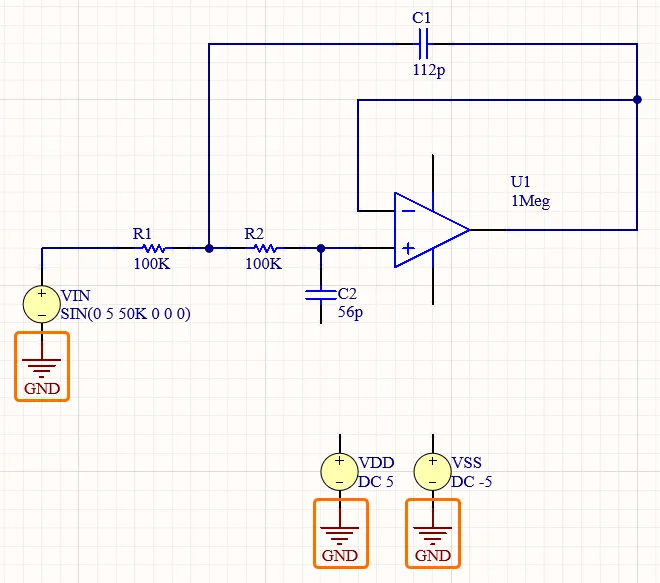
-
Posizionare le porte di alimentazione VDD:
-
Mentre la porta di alimentazione è agganciata al cursore, premere il tasto Tab e impostare Name =
VDDe Style = Bar nel pannello Properties. -
Fare clic sul pulsante Pause () nello spazio di progettazione per tornare al posizionamento della porta di alimentazione.
-
Posizionare due porte di alimentazione, come mostrato nell'immagine seguente.
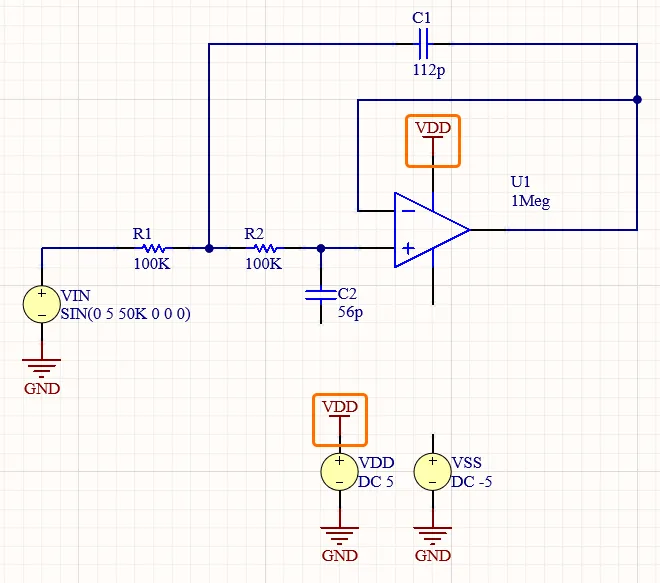
-
Mentre la porta di alimentazione è agganciata al cursore, premere il tasto Tab e impostare Name =
-
Posizionare le porte di alimentazione VSS:
-
Mentre la porta di alimentazione è agganciata al cursore, premere il tasto Tab e impostare Name =
VSSe Style = Bar nel pannello Properties. -
Fare clic sul pulsante Pause () nello spazio di progettazione per tornare al posizionamento della porta di alimentazione.
-
Posizionare tre porte di alimentazione, come mostrato nell'immagine seguente.
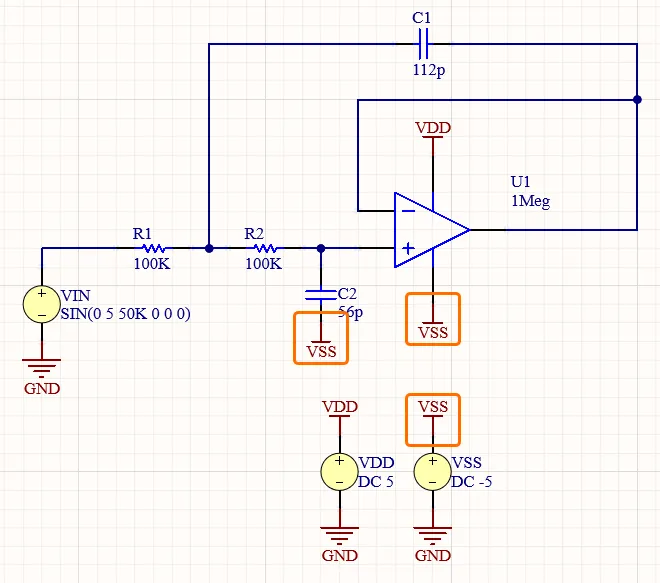
- Fare clic con il pulsante destro del mouse per uscire dalla modalità di posizionamento.
-
Mentre la porta di alimentazione è agganciata al cursore, premere il tasto Tab e impostare Name =
Aggiunta delle etichette di net
-
Posizionare un'etichetta di net per la net di ingresso:
- Selezionare il comando Place » Net Label dai menu principali.
-
Mentre la porta di alimentazione è agganciata al cursore, premere il tasto Tab e impostare Net Name =
IN.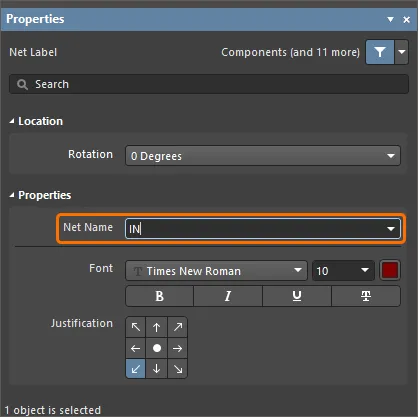
-
Fare clic sul pulsante Pause () nello spazio di progettazione per tornare al posizionamento dell'etichetta di net.
-
Fare clic per posizionare l'etichetta di net sul filo tra
VINeR1. Si noti che l'angolo inferiore sinistro dell'etichetta di net è il suo hotspot – questo punto deve toccare il filo.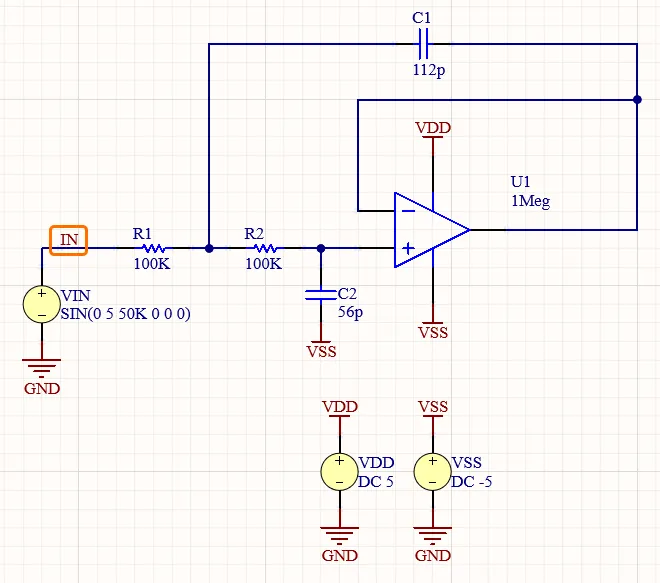
-
Posizionare un'etichetta di net per la net di uscita:
-
Mentre la porta di alimentazione è agganciata al cursore, premere il tasto Tab e impostare Net Name =
OUT. -
Fare clic per posizionare l'etichetta di net sul filo che esce dal pin di uscita dell'op amp.
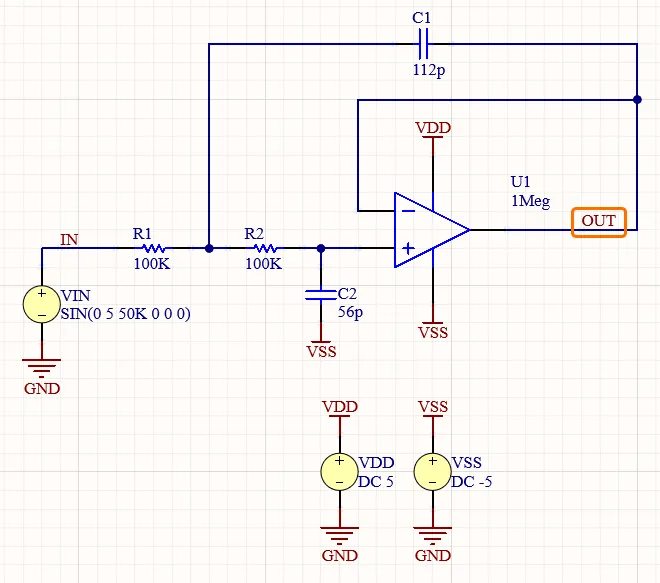
- Fare clic con il pulsante destro del mouse per uscire dalla modalità di posizionamento.
-
Mentre la porta di alimentazione è agganciata al cursore, premere il tasto Tab e impostare Net Name =
- Salvare il documento schematico facendo clic con il pulsante destro del mouse sulla relativa voce nel pannello Projects e selezionando Save dal menu contestuale.
Preparing the Project for Simulation
Altium Designer consente di eseguire simulazioni di circuito direttamente dallo schema. Le simulazioni vengono configurate e gestite dal pannello Simulation Dashboard.
- Aprire il pannello Simulation Dashboard facendo clic sul pulsante Panels in basso a destra dello spazio di progettazione e selezionando Simulation Dashboard dal menu visualizzato.
-
Espandere la sezione comprimibile Verification del pannello e fare clic sul pulsante Start Verification. Dovrebbe apparire un segno di spunta verde per entrambe le voci Electrical Rule Check e Simulation Models nella sezione.
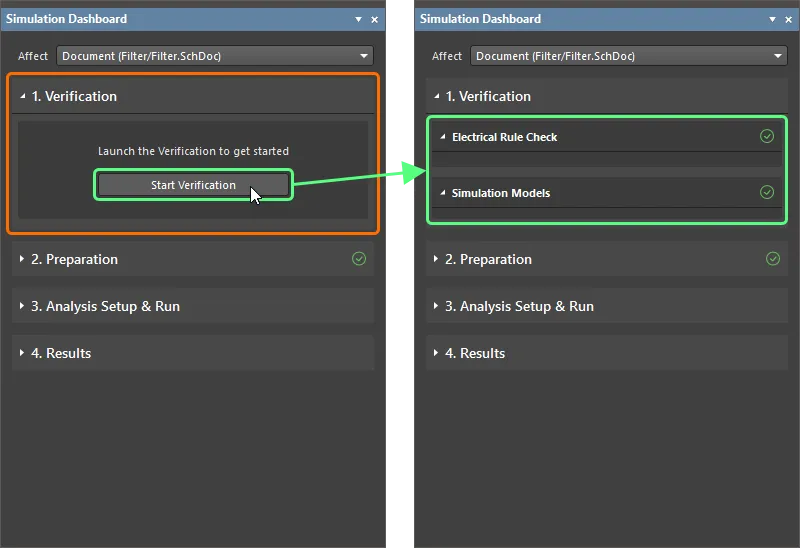
- Se vengono rilevate violazioni, individuarle e correggerle per poter continuare.
-
Espandi la regione comprimibile del pannello Preparation e assicurati che tutte e tre le sorgenti di tensione aggiunte allo schematico siano mostrate nell'elenco Simulation Sources e abilitate.
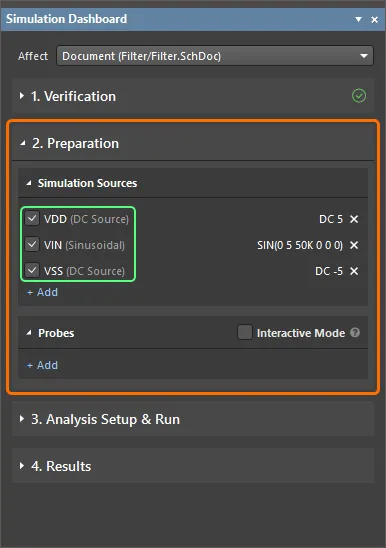
Configuring the Analyses
Impostazione di un'analisi transitoria
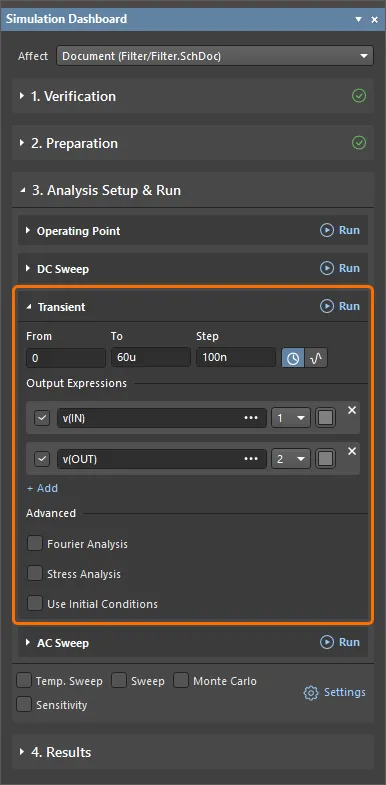
Un'analisi transitoria genera un output simile a quello normalmente mostrato su un oscilloscopio, calcolando le variabili di uscita transitorie (tensione, corrente o potenza) in funzione del tempo nell'intervallo temporale specificato dall'utente.
-
Espandi la regione comprimibile del pannello Analysis Setup & Run e la regione Simulation Dashboard al suo interno.
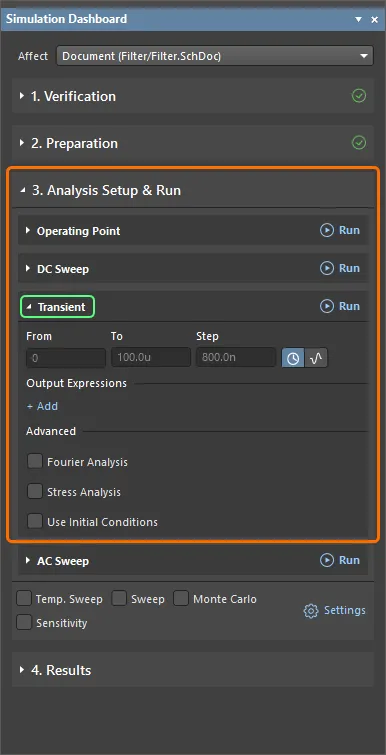
-
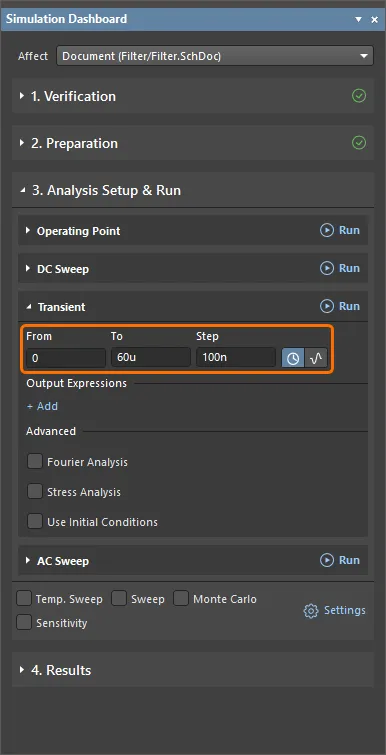
Assicurati che l'opzione Interval sia selezionata (
 ) e inserisci i seguenti valori:
-
From =
0 -
To =
60u -
Step =
100n
-
From =
-
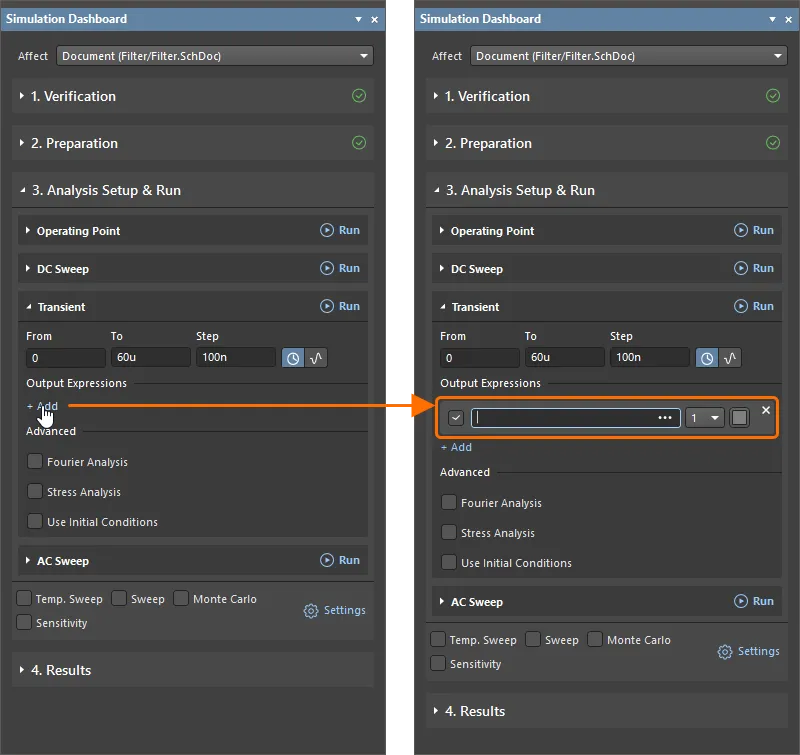
Aggiungi una nuova espressione per il segnale di ingresso. Questa espressione verrà emessa come forma d'onda nel documento dei risultati della simulazione:
-
Fai clic sul controllo Add sotto l'intestazione Output Expressions per aggiungere un campo per una nuova espressione da emettere come forma d'onda nel documento dei risultati della simulazione.
-
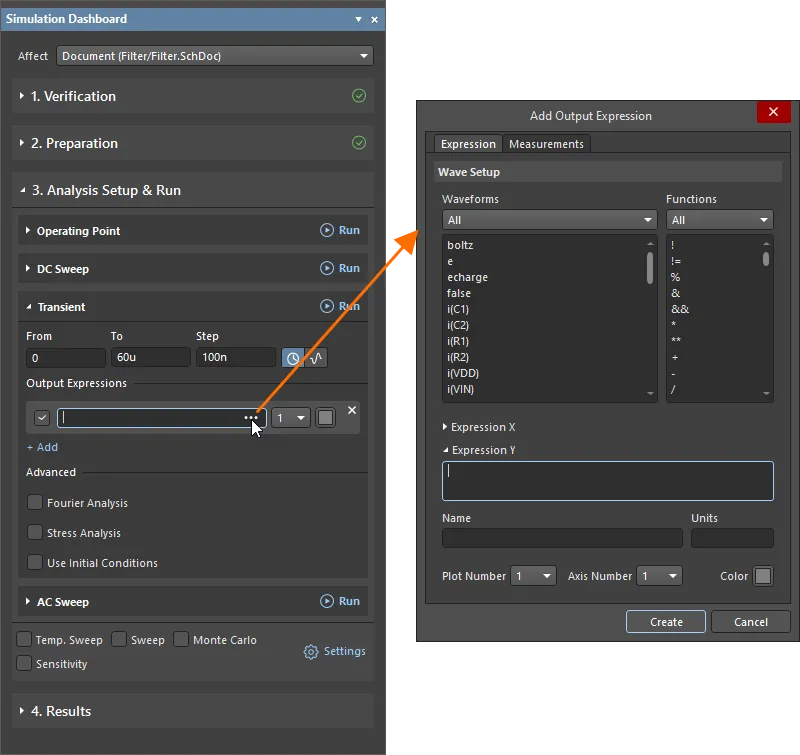
Fai clic sul pulsante
 a destra del campo aggiunto per accedere alla finestra di dialogo Add Output Expression, in cui è possibile configurare l'espressione di output.
-
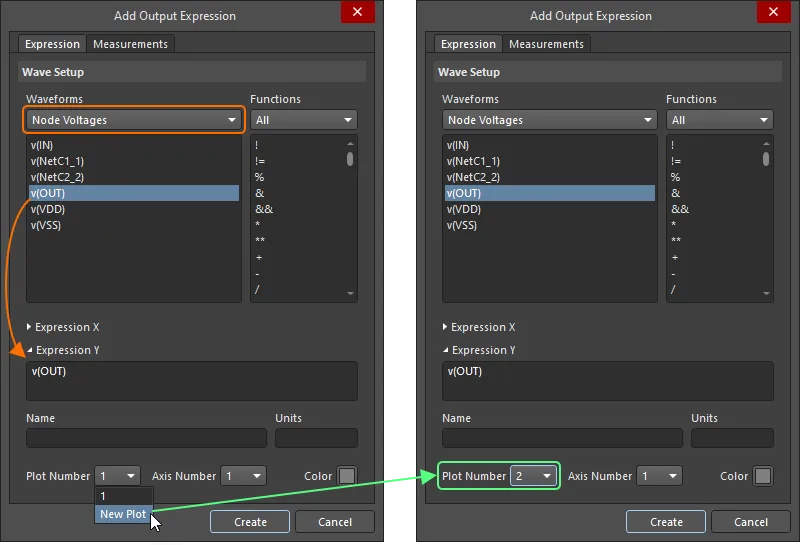
Nella finestra di dialogo Add Output Expression, seleziona Node Voltages dal menu a discesa nella regione Waveform e fai clic sulla voce v(IN) nell'elenco sottostante. L'espressione
v(IN)verrà aggiunta al campo Expression Y della finestra di dialogo. -
Fai clic su Create nella finestra di dialogo Add Output Expression. L'espressione apparirà nel pannello Simulation Dashboard .

-
-
Aggiungi un'espressione di output per il segnale di uscita:
-
Fai clic sul controllo Add nel pannello Simulation Dashboard per aggiungere un campo per un'altra espressione di output e quindi sul pulsante a destra del campo aggiunto.
- Nella finestra di dialogo Add Output Expression, seleziona Node Voltages dal menu a discesa nella regione Waveform e fai clic sulla voce v(OUT) nell'elenco sottostante.
-
Seleziona New Plot nel menu a discesa Plot Number per disegnare la forma d'onda di questa espressione in un altro grafico nel documento dei risultati della simulazione. Dopo la selezione, il menu a discesa mostrerà 2.
- Fai clic su Create nella finestra di dialogo Add Output Expression per aggiungere l'espressione al pannello Simulation Dashboard .
-
Fai clic sul controllo Add nel pannello Simulation Dashboard per aggiungere un campo per un'altra espressione di output e quindi sul pulsante
-
A questo punto, l'analisi transitoria è configurata. Le sue opzioni dovrebbero apparire nel pannello Simulation Dashboard come mostrato di seguito.
Impostazione di un'analisi AC Sweep
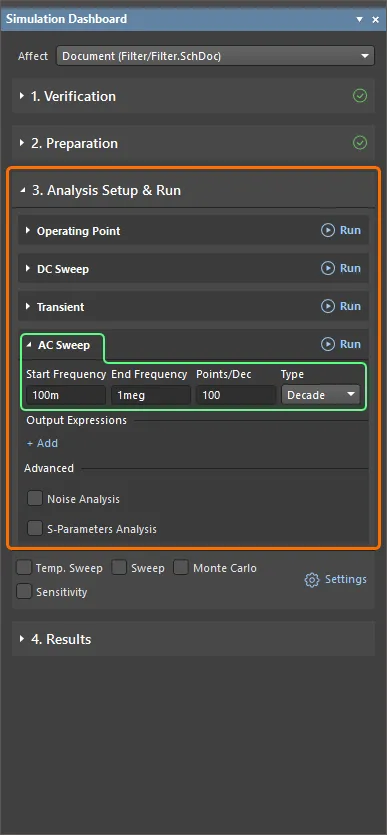
Un'analisi AC sweep genera un output che mostra la risposta in frequenza del circuito, calcolando le variabili di uscita AC a piccolo segnale in funzione della frequenza. L'output desiderato di un'analisi AC a piccolo segnale è solitamente una funzione di trasferimento, ad esempio il guadagno di tensione.
- Nel pannello Simulation Dashboard, espandi la regione AC Sweep all'interno della regione comprimibile Analysis Setup & Run .
-
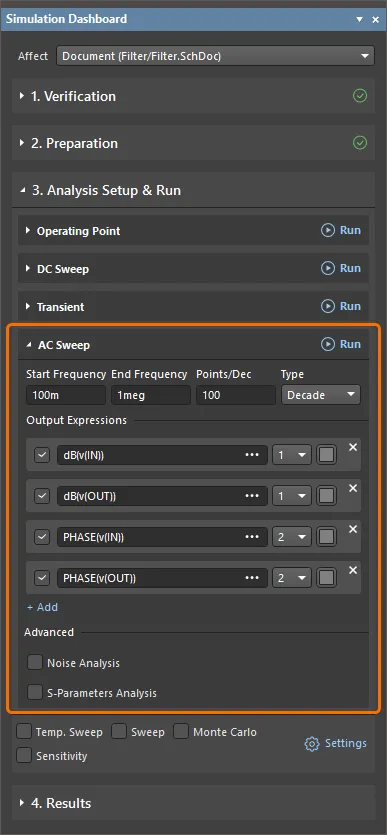
Seleziona Decade come Type di sweep e inserisci i seguenti valori:
-
Start Frequency =
100m -
End Frequency =
1meg -
Points/Dec =
100
-
Start Frequency =
-
Aggiungi un'espressione di output per il modulo in decibel del segnale di ingresso:
-
Fai clic sul controllo Add sotto l'intestazione Output Expressions per aggiungere un campo per una nuova espressione e quindi sul pulsante a destra del campo aggiunto.
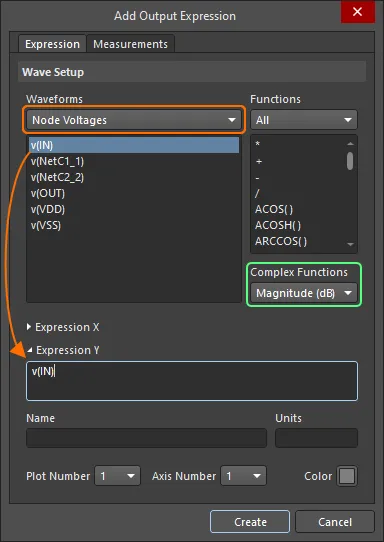
- Nella finestra di dialogo Add Output Expression, seleziona Node Voltages dal menu a discesa nella regione Waveform e fai clic sulla voce v(IN) nell'elenco sottostante.
- Seleziona Magnitude (dB) dal menu a discesa Complex Functions nella finestra di dialogo Add Output Expression e fai clic su Create.
-
Fai clic sul controllo Add sotto l'intestazione Output Expressions per aggiungere un campo per una nuova espressione e quindi sul pulsante
-
Aggiungi un'espressione di output per il modulo in decibel del segnale di uscita:
-
Fai clic sul controllo Add sotto l'intestazione Output Expressions per aggiungere un campo per una nuova espressione e quindi sul pulsante a destra del campo aggiunto.
- Nella finestra di dialogo Add Output Expression, seleziona Node Voltages dal menu a discesa nella regione Waveform e fai clic sulla voce v(OUT) nell'elenco sottostante.
- Seleziona Magnitude (dB) dal menu a discesa Complex Functions nella finestra di dialogo Add Output Expression e fai clic su Create.
-
Fai clic sul controllo Add sotto l'intestazione Output Expressions per aggiungere un campo per una nuova espressione e quindi sul pulsante
-
Aggiungi un'espressione di output per la fase in gradi del segnale di ingresso:
-
Fai clic sul controllo Add nel pannello Simulation Dashboard per aggiungere un campo per un'altra espressione di output e sul pulsante a destra del campo aggiunto.
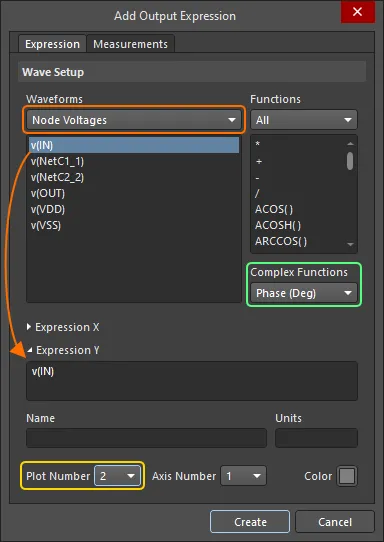
- Nella finestra di dialogo Add Output Expression, seleziona Node Voltages dal menu a discesa nella regione Waveform e fai clic sulla voce v(IN) nell'elenco sottostante.
- Seleziona Phase (Deg) dal menu a discesa Complex Functions nella finestra di dialogo Add Output Expression.
- Seleziona New Plot nel menu a discesa Plot Number e quindi fai clic su Create nella finestra di dialogo Add Output Expression.
-
Fai clic sul controllo Add nel pannello Simulation Dashboard per aggiungere un campo per un'altra espressione di output e sul pulsante
-
Aggiungi un'espressione di output per la fase in gradi del segnale di uscita:
-
Fai clic sul controllo Add nel pannello Simulation Dashboard per aggiungere un campo per un'altra espressione di output e sul pulsante a destra del campo aggiunto.
- Nella finestra di dialogo Add Output Expression, seleziona Node Voltages dal menu a discesa nella regione Waveform e fai clic sulla voce v(OUT) nell'elenco sottostante.
- Seleziona Phase (Deg) dal menu a discesa Complex Functions nella finestra di dialogo Add Output Expression.
-
Fai clic sul controllo Add nel pannello Simulation Dashboard per aggiungere un campo per un'altra espressione di output e sul pulsante
-
A questo punto, l'analisi AC sweep è configurata. Le sue opzioni dovrebbero essere nel pannello Simulation Dashboard come mostrato di seguito.
-
Il file di configurazione della simulazione (
project_sim_config.simcfg) apparirà nella cartellaSettings\Simulation Documentsdella struttura del progetto nel pannello Projects. Salva il documento facendo clic con il pulsante destro del mouse sulla sua voce nel pannello Projects e selezionando il comando Save As dal menu contestuale.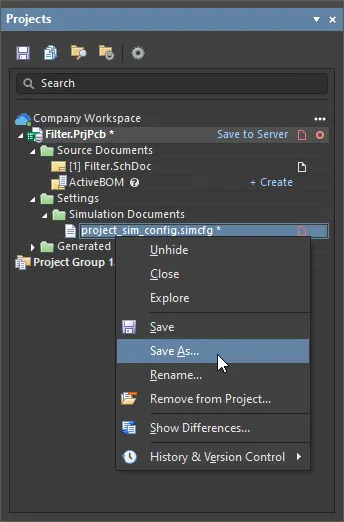
Si aprirà la finestra di dialogo Save As , pronta per salvare il documento nella cartella del progetto sul disco rigido. Fai clic su Save per salvare il documento in questa posizione predefinita con il nome predefinito.
- Salva il file di progetto facendo clic con il pulsante destro del mouse sulla sua voce nel pannello Projects e selezionando il comando Save dal menu contestuale.
Running the Analyses and Exploring the Results
-
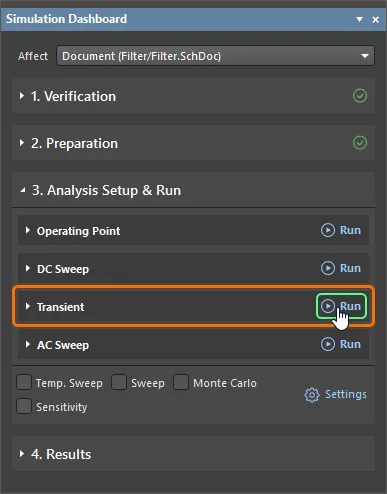
Fai clic sul pulsante Run a destra dell'intestazione della regione Transient nel pannello Simulation Dashboard per eseguire l'analisi transitoria.
- Quando la simulazione riesce, il pannello Messages segnalerà il completamento corretto della simulazione. Può essere chiuso.
-
Un nuovo documento dei risultati della simulazione denominato
Filter.sdfsi aprirà automaticamente nell'editor SimData come scheda documento. Contiene un singolo grafico Transient Analysis (indicato da una scheda nella parte inferiore del documento), con due tracciati, ciascuno contenente una singola forma d'onda, rispettivamentev(IN)ev(OUT).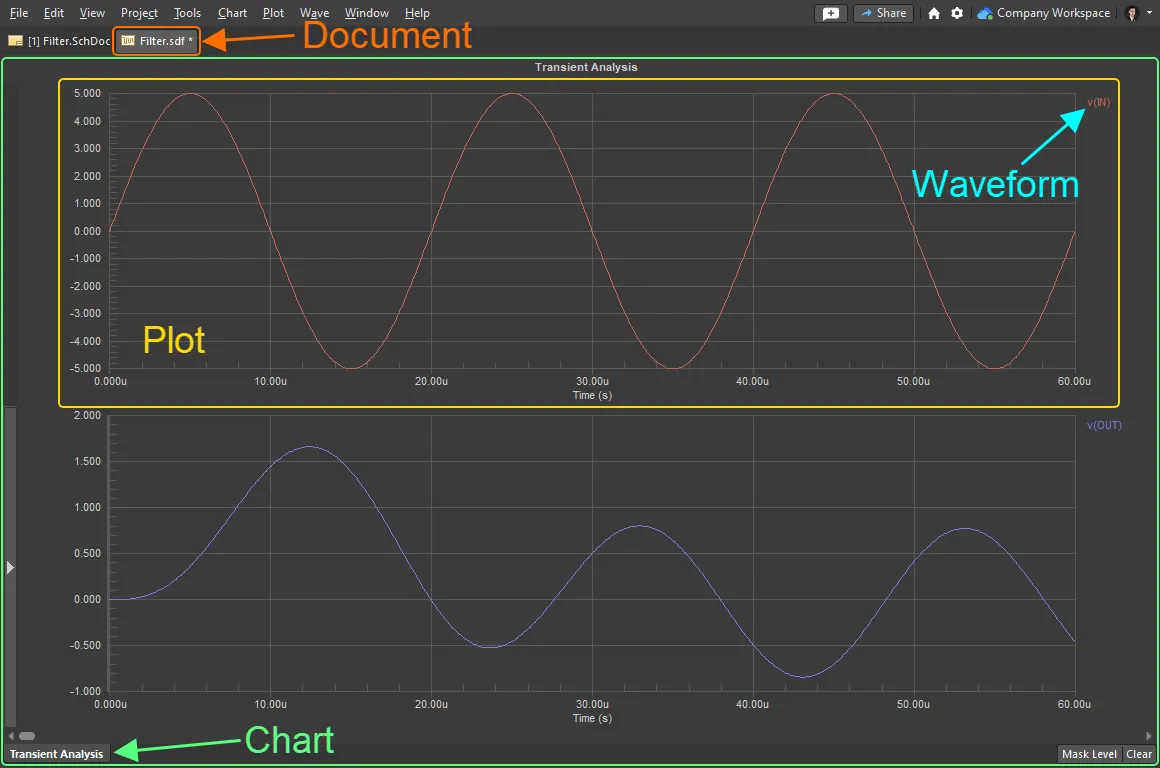
- Passa al documento dello schematico facendo clic sulla sua scheda nella parte superiore dell'area di progettazione.
-
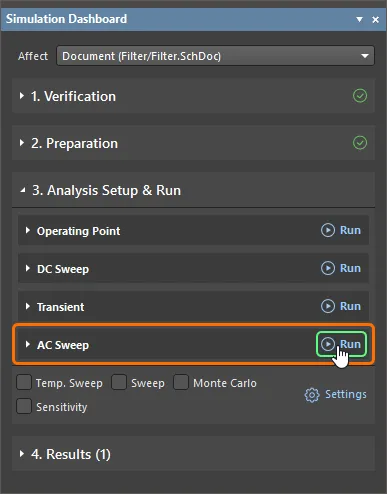
Fai clic sul pulsante Run a destra dell'intestazione della regione AC Sweep nel pannello Simulation Dashboard per eseguire l'analisi AC sweep.
- Chiudi il pannello Messages.
-
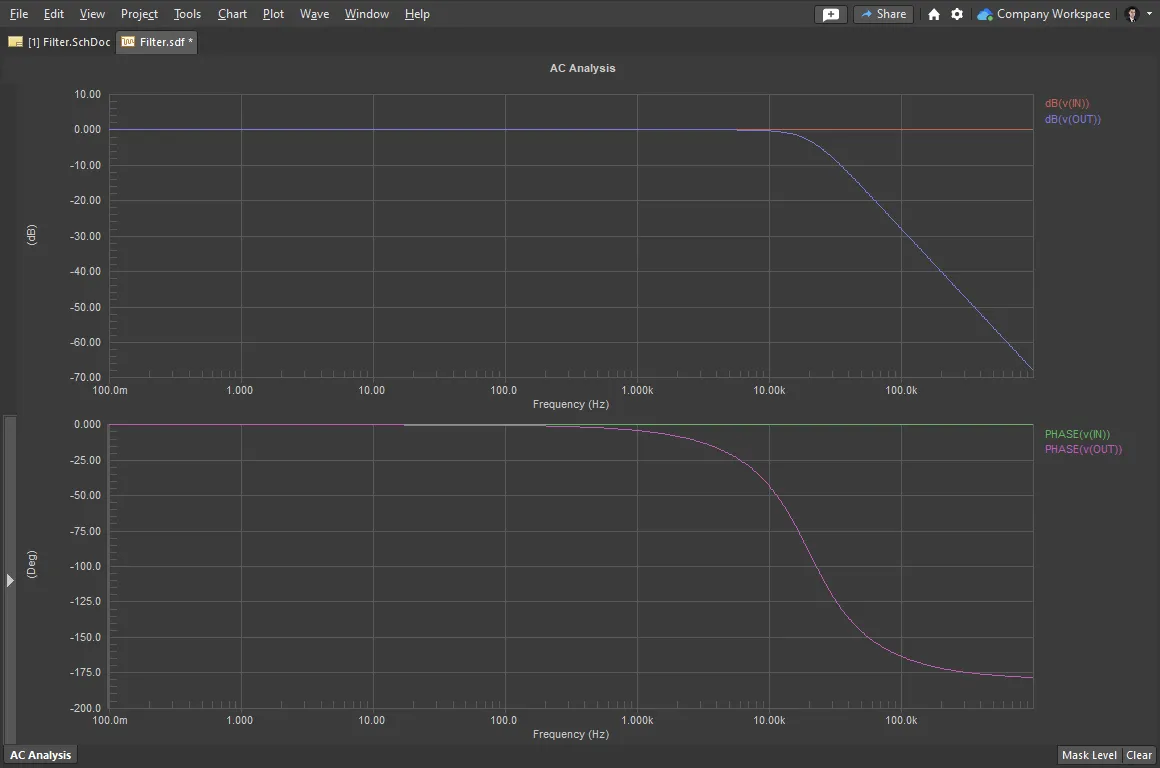
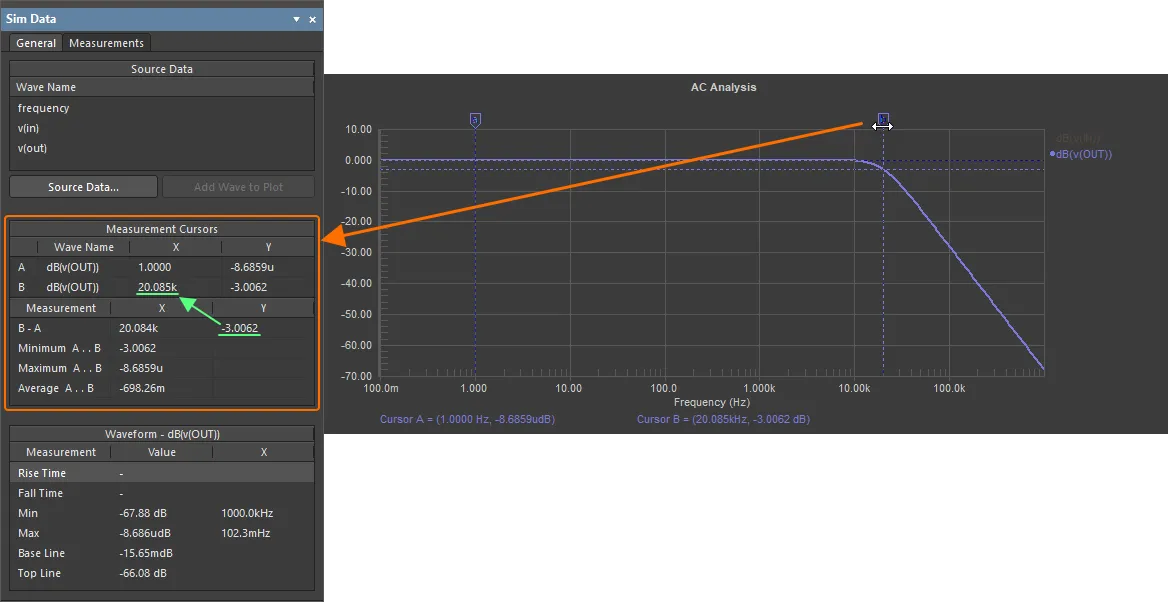
Si aprirà il documento dei risultati della simulazione contenente un singolo grafico AC Analysis. Il grafico include due tracciati, con due forme d'onda in ciascuno.
-
Determina il punto a 3 dB usando i cursori di misura:
-
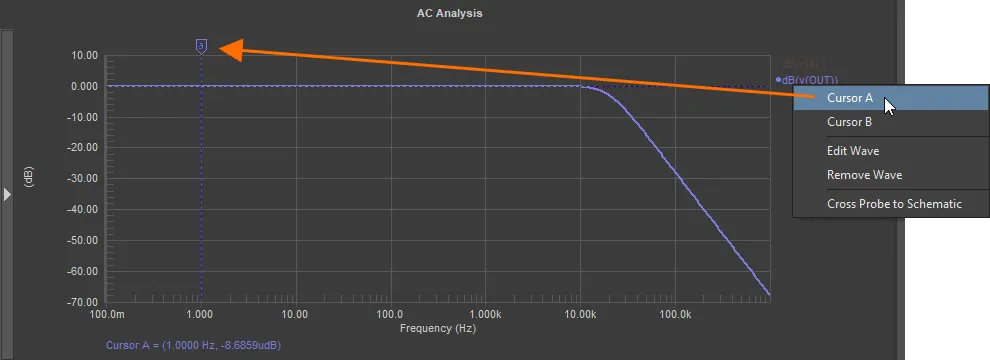
Fai clic con il pulsante destro del mouse sull'onda
dB(v(OUT))e seleziona Cursor A. -
Posiziona il cursore A nella sezione passa-basso trascinando il marcatore (la posizione non è critica, purché si trovi nella regione passa-basso).
-
Fai di nuovo clic con il pulsante destro del mouse sull'onda
dB(v(OUT))e seleziona Cursor B. - Il pannello Sim Data verrà utilizzato per aiutare a localizzare il cursore (se il pannello non è visibile, fai clic sul pulsante Panels in basso a destra dell'area di progettazione e seleziona Sim Data dal menu che appare per visualizzarlo).
- Mentre osservi il valore B-A Measurement nella regione Measurement Cursors del pannello Sim Data, fai clic e trascina il cursore B per ottenere un valore Y (guadagno) pari a -3.
-
Si può notare che il risultato X per Wave Name B è approssimativamente 20k, indicando che il punto a 3 dB del circuito filtro è 20 kHz.
- Per cancellare i cursori, fai clic con il pulsante destro del mouse su ciascun marcatore del cursore e seleziona Cursor Off.
- Per cancellare il filtro nel documento, fai clic sul pulsante Clear in basso a destra dell'area di progettazione.
-
Fai clic con il pulsante destro del mouse sull'onda
-
Il documento dei risultati della simulazione (
Filter.sdf) apparirà nella cartellaGenerated\Simulation Documentsdella struttura del progetto nel pannello Projects. Salva il documento facendo clic con il pulsante destro del mouse sulla sua voce nel pannello Projects e selezionando il comando Save As dal menu contestuale.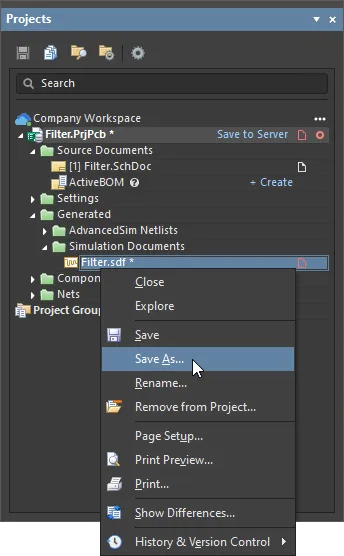
Si aprirà la finestra di dialogo Save As , pronta per salvare il documento nella sottocartella
Simulationdella cartella del progetto sul disco rigido. Fai clic su Save per salvare il documento in questa posizione predefinita con il nome predefinito. - Passa al documento dello schematico facendo clic sulla sua scheda nella parte superiore dell'area di progettazione.
-
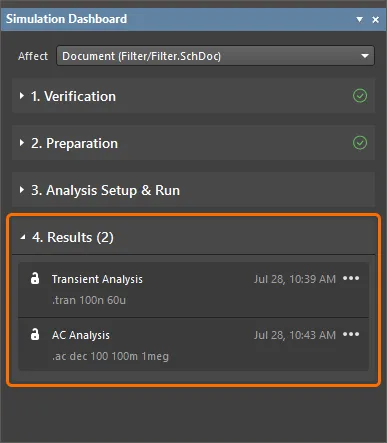
Nel pannello Simulation Dashboard, espandi la regione comprimibile Results . La regione conterrà l'elenco delle esecuzioni di simulazione effettuate (Transient Analysis e AC Analysis in questo esempio).
-
Per mostrare i risultati dell'esecuzione dell'analisi transitoria effettuata in precedenza, fai clic sul pulsante
 a destra della voce Transient Analysis e seleziona Show Results.

Il documento dei risultati della simulazione si aprirà per mostrare i risultati dell'analisi transitoria.
- Salva i documenti di progetto modificati e il progetto stesso facendo clic con il pulsante destro del mouse sulle rispettive voci nel pannello Projects e selezionando il comando Save dal menu contestuale.
- Se hai creato il progetto nel Workspace connesso, fai clic con il pulsante destro del mouse sulla voce del progetto nel pannello Projects e seleziona il comando Save to Server dal menu contestuale, quindi fai clic su OK nella finestra di dialogo Save to Server che si apre.
 Localizzato tramite A