
Rendere disponibile un progetto esistente nell'area di lavoro
Il metodo consigliato e più efficace per lavorare con i progetti consiste nel creare un nuovo progetto direttamente nel Workspace connesso. Se hai un progetto esistente, puoi importarlo nel tuo Workspace rendendolo disponibile online e scegliendo di abilitare il controllo di versione formale. In entrambi i casi, il progetto verrà archiviato e gestito tramite il sistema di controllo di versione (VCS) nativo del Workspace. In questo modo potrai usufruire di tutte le funzionalità del progetto quando lavori in Altium Designer. Affidare la gestione completa del progetto al VCS del Workspace è l'unico modo per condividere il progetto con più persone affinché possano modificarlo tramite Altium Designer (purché siano membri del Workspace) e beneficiare delle funzionalità aggiuntive della piattaforma, come il monitoraggio della cronologia e la condivisione avanzata dei progetti.
Per rendere disponibile nel Workspace un progetto esistente (un progetto locale o un progetto attualmente sottoposto a controllo di versione esterno), come progetto con copia speculare (Simple Sync) in un Workspace Altium 365 oppure come progetto gestito dal controllo di versione Git nativo del Workspace, apri il progetto come di consueto in Altium Designer, quindi fai clic con il pulsante destro del mouse sulla relativa voce nel pannello Projects e seleziona Make Project Available Online dal menu contestuale per accedere alla finestra di dialogo Make Available Online. Quando utilizzi un Workspace Enterprise Server, il comando Make Project Available on Server apre la finestra di dialogo Make Available On Server.

Rendi disponibile nel Workspace un progetto locale esistente, di fatto registrandolo nel Workspace e creandone una copia speculare.
Opzioni e controlli della finestra di dialogo Make Available Online
-
Project Name – il nome del progetto nel Workspace. Per impostazione predefinita, il nome sarà quello del progetto originale.
-
Description – inserisci la descrizione desiderata per il progetto.
-
Version Control – seleziona questa opzione per aggiungere un progetto locale al VCS integrato del Workspace (Git). Se questa opzione non è selezionata, i file del progetto verranno semplicemente archiviati nel Workspace per consentire l'accesso di base e la condivisione con altri utenti esclusivamente per la visualizzazione e l'aggiunta di commenti: una sorta di Simple Sync meno formale. Si consiglia di abilitare il controllo di versione formale, poiché in questo modo avrai accesso al massimo delle funzionalità offerte dal Workspace e dalla piattaforma Altium 365. Questa opzione è disponibile solo se il progetto non è attualmente sottoposto a controllo di versione.
-
Migrate to Altium 365 Versioned Storage – abilita questa opzione per migrare un progetto che utilizza un VCS esterno a un progetto completamente gestito dal VCS del Workspace. Tale progetto potrà quindi beneficiare delle funzionalità VCS native del Workspace. Questa opzione è disponibile solo se il progetto è attualmente gestito da un VCS esterno.
-
Advanced – fai clic per accedere a un'ulteriore opzione.
-
Folder – questo campo consente di specificare dove creare la cartella del progetto da migrare all'interno della struttura delle cartelle del Workspace. Il percorso predefinito per i nuovi progetti è specificato nella pagina Admin – Settings – Projects dell'interfaccia browser del Workspace (per impostazione predefinita, sarà
Projects\<ProjectName>). Fai clic su per aprire la finestra di dialogo Choose Folder, una versione semplificata del pannello Explorer, da cui puoi esplorare e selezionare una cartella del server diversa, se necessario.
-

Opzioni e controlli della finestra di dialogo Make Available On Server
- Project Name – il nome del progetto nel Workspace. Per impostazione predefinita, il nome sarà quello del progetto originale.
- Description – inserisci la descrizione desiderata per il progetto.
- Migrate to Altium Versioned Storage – abilita questa opzione per migrare un progetto che utilizza un VCS esterno a un progetto completamente gestito dal VCS del Workspace. Tale progetto potrà quindi beneficiare delle funzionalità VCS native del Workspace. Questa opzione è disponibile solo se il progetto è attualmente gestito da un VCS esterno.
-
Advanced – fai clic per accedere a ulteriori opzioni.
-
Repository – questo menu a discesa (se presente) elenca tutti i repository di progettazione gestiti tramite il servizio di controllo di versione del Workspace e condivisi con te per l'utilizzo. Scegli il repository in cui archiviare il nuovo progetto e i relativi file: per impostazione predefinita è disponibile un solo repository basato su Git (
Versioned Storage).È disponibile un ulteriore campo Repository Folder per specificare o individuare una cartella di destinazione alternativa all'interno del repository stesso. Fai clic su
per aprire la finestra di dialogo Add to Version Control, da cui puoi esplorare il repository e creare la struttura di cartelle richiesta al suo interno.
-
Folder – questo campo consente di specificare dove creare la cartella del progetto da migrare all'interno della struttura delle cartelle del Workspace. Il percorso predefinito per i nuovi progetti è specificato nella pagina Admin – Settings – Projects dell'interfaccia browser del Workspace (per impostazione predefinita, sarà
Projects\<ProjectName>). Fare clic su per aprire la finestra di dialogo Choose Folder, una versione ridotta del pannello Explorer, da cui è possibile sfogliare e selezionare una cartella diversa del Workspace, se necessario.
-
Utilizzare la finestra di dialogo Make Available Online per modificare il Name del progetto e aggiungere una Description. Per impostazione predefinita, il nome sarà quello del progetto originale.
Selezionare l'opzione Version Control per aggiungere il progetto al VCS integrato del Workspace (Git). Quando questa opzione è deselezionata (opzione disponibile solo per i Workspace Altium 365), i file del progetto vengono semplicemente archiviati nel Workspace per consentire l'accesso di base e la condivisione con altri utenti esclusivamente per la visualizzazione e i commenti: la modalità Simple Sync. Si consiglia di abilitare il controllo versione, poiché in questo modo si avrà accesso a tutte le funzionalità offerte dal Workspace e dalla piattaforma Altium 365. Si noti che la possibilità di creare una copia speculare di un progetto in un Workspace (Simple Sync) è disponibile solo quando si è connessi a un Workspace Altium 365.
Fare clic sul collegamento Advanced nella finestra di dialogo per visualizzare il campo Folder. Questo campo consente di specificare dove creare la cartella del progetto replicato all'interno della struttura delle cartelle del Workspace. Il percorso predefinito per i nuovi progetti è specificato nella pagina Admin – Settings – Projects dell'interfaccia browser del Workspace (per impostazione predefinita, sarà Projects\<ProjectName>). Fare clic sul pulsante  per sfogliare e selezionare una cartella diversa del Workspace, se necessario.
Dopo aver definito le proprietà per il trasferimento del progetto nella finestra di dialogo Make Available Online , fare clic su OK. Per un progetto che non è sotto controllo versione esterno e che viene reso disponibile online (in un Workspace Altium 365, con l'opzione Version Control selezionata), verranno eseguiti il commit e il push del progetto e dei relativi file nel repository di progettazione Versioned Storage del Workspace. Il pannello Projects rifletterà quindi lo stato di completa sincronizzazione tra il repository di progettazione del Workspace e il repository locale (copia di lavoro), come indicato dalle icone  associate. Il progetto diventa un vero e proprio progetto del Workspace: non è solo «registrato» nel Workspace, ma ne è stato effettivamente eseguito il commit ed è sotto il controllo versione del Workspace. Qualsiasi modifica apportata al progetto deve essere salvata (tramite commit/push) nel repository del Workspace.

Limitazioni nell'utilizzo di un repository di controllo versione esterno esistente
Come accennato in precedenza, i progetti locali potrebbero essere già gestiti da un sistema di controllo versione esterno esistente (Git, SVN, EPDM e così via). Quando si utilizza un Workspace Altium 365, è possibile continuare a utilizzare questa configurazione come prima e rendere semplicemente disponibili i progetti nel Workspace registrandoli al suo interno, tramite la funzionalità Make Project Available Online.
In questa modalità, ogni volta che si apportano modifiche a un progetto e se ne esegue il commit nel repository VCS esterno, i dati del progetto vengono replicati nel Workspace in background e tutte le elaborazioni necessarie vengono eseguite come di consueto: anteprima, analisi dei punti di utilizzo e così via. Esistono tuttavia alcune limitazioni da tenere presenti:
- La creazione di un nuovo progetto deve comunque seguire il flusso precedente, ovvero il progetto viene creato manualmente nel sistema VCS esterno. Il progetto viene quindi registrato e replicato nel Workspace tramite la funzionalità Make Project Available Online.
-
Se vengono apportate modifiche al progetto, ma il commit/push viene eseguito con strumenti esterni anziché tramite Altium Designer, tali modifiche non saranno visibili nel progetto replicato nel Workspace. Questo problema viene risolto alla successiva riapertura del progetto in Altium Designer, che sincronizza automaticamente il progetto locale con la versione replicata nel Workspace. Se le modifiche sono state apportate da un altro utente, i file del progetto riaperti risulteranno
Out Of Date( ) e potranno essere aggiornati utilizzando il comando di controllo versione Update.
- L'apertura del progetto da parte di una seconda persona richiederà l'accesso al repository VCS esterno.
- La gestione dei diritti dovrà essere configurata e mantenuta in due posizioni: nel Workspace e nella fonte principale (il repository VCS esterno Git/SVN/ecc.).
- Alcune funzionalità offerte dalla piattaforma Altium 365 funzionano solo se il progetto è gestito dal sistema di controllo versione nativo del Workspace. Mantenendo il progetto sotto un sistema di controllo versione esterno, tali funzionalità non saranno accessibili quando verranno rese disponibili sulla piattaforma. È possibile passare dal VCS esterno al VCS nativo del Workspace: consultare la sezione seguente per la procedura.
Lavorare con GitHub
L'utilizzo della piattaforma GitHub come sistema di controllo versione (VCS) esterno è un metodo diffuso per ospitare e condividere progetti di progettazione; i repository Git sono supportati da Altium Designer. Come descritto sopra per un Workspace Altium 365, la configurazione VCS esterna esistente può essere sincronizzata con il Workspace (mediante mirroring), consentendo di sfruttarne le funzionalità avanzate di gestione dei dati e collaborazione.
Il modo in cui si lavora normalmente con GitHub varia in base alle prassi aziendali o semplicemente agli strumenti Git disponibili. In generale, tuttavia, un progetto viene creato in un repository Git locale e quindi inviato tramite push a un repository GitHub remoto, oppure un progetto esistente viene clonato da GitHub in un repository locale. Una volta presente nel repository Git locale, il progetto può essere aperto in Altium Designer per modificarlo: il software riconoscerà e utilizzerà i repository GitHub locale e remoto.
Se il progetto basato su Git viene replicato in un Workspace Altium 365 (Make Project Available Online), è possibile gestirlo e modificarlo in Altium Designer come qualsiasi altro progetto archiviato nel Workspace. In questa configurazione, il Workspace continua a offrire tutti i vantaggi del proprio sistema di gestione dei progetti e comunica in modo trasparente con GitHub per eseguire le principali operazioni VCS: commit, push, pull e così via. Altium Designer richiederà le credenziali di accesso a GitHub e le conserverà per le interazioni successive.
Protocolli GitHub
Sebbene il VCS Git offra diversi protocolli di trasferimento dati, Altium Designer attualmente supporta solo il protocollo HTTP/HTTPS per le connessioni tra un repository Git locale e il relativo repository principale remoto. In pratica, il protocollo utilizzato è determinato dal prefisso dell'URL specificato per la connessione al repository remoto: https://<remote repository>, ssh://<remote repository>, git://<remote repository> e così via.
GitHub supporta sia il protocollo SSH sia HTTPS e consiglia di utilizzare URL HTTPS per le connessioni.
► Per ulteriori informazioni, consultare Quale URL remoto devo utilizzare? su GitHub.
Se il sistema VCS esterno utilizza un protocollo diverso da HTTPS, ad esempio una connessione SSH a GitHub, tale protocollo sarà già impostato in un repository clonato da quello remoto. Poiché questo protocollo è incompatibile con Altium Designer, verrà generato un errore quando si tenta di integrare il progetto con un Workspace Altium. Nel caso di una connessione SSH, verrà proposto di tentare l'aggiornamento del repository affinché utilizzi il protocollo di connessione HTTPS supportato (a condizione che il repository stesso supporti questo protocollo). Se non si è certi del protocollo dell'URL remoto utilizzato per un repository Git locale, è possibile verificarlo con il comando git remote – v.
 Utilizzare l'interfaccia a riga di comando Git Bash per verificare l'URL remoto impostato per un repository.
È possibile riconfigurare il repository con un URL diverso, ad esempio con il protocollo HTTPS per renderlo compatibile con Altium Designer, utilizzando il comando git remote set-url <name> <URL>, in cui il prefisso dell'URL specifica il tipo di protocollo.
 Modifica del protocollo dell'URL di connessione al repository remoto e successiva verifica con il comando remote.
Passaggio dal VCS esterno al VCS nativo del Workspace
Quando è connesso a un Workspace Altium 365, Altium Designer offre anche la possibilità di migrate fedelmente i progetti che utilizzano un sistema VCS esterno in un progetto del Workspace completamente gestito, che ospita i file di progettazione nel proprio repository Git. Il progetto convertito, che conserva la cronologia precedente dei commit VCS, può quindi beneficiare delle funzionalità native del Workspace basate sul VCS, come la condivisione avanzata dei progetti, l'autenticazione unica e la sequenza temporale della cronologia basata sugli eventi.
La funzionalità di migrazione del VCS dei progetti supporta i sistemi di controllo versione esterni Git e SVN ed è disponibile quando si rende disponibile online un progetto locale basato su file oppure quando si converte un progetto replicato (solo sincronizzato) in un progetto gestito dal VCS Git del Workspace.
Per migrare un progetto archiviato sotto controllo versione esterno, fare clic con il pulsante destro del mouse sul nome del progetto nel pannello Projects e scegliere l'opzione Make Project Available Online dal menu contestuale, oppure selezionare Project » Make Available Online dal menu principale. Nella successiva finestra di dialogo Make Available Online, selezionare l'opzione Migrate to Altium 365 Versioned Storage e confermare l'operazione (OK).
L'attivazione dell'opzione Migrate to Altium 365 Versioned Storage comporta di fatto la sostituzione del repository VCS esterno con il repository Git del Workspace, converte il progetto in un progetto archiviato e gestito nel Workspace Altium 365 e, ove possibile, trasferisce la cronologia dei commit dal VCS esterno. Si noti che, se l'opzione di migrazione non viene selezionata, il progetto viene replicato nel Workspace (configurazione Simple Sync), mantenendo il repository esterno come archivio VCS.
 Per trasferire un progetto VCS locale in un progetto VCS completamente gestito nel Workspace Altium 365, selezionare l'opzione di migrazione VCS quando lo si rende disponibile online.
Si aprirà la finestra di dialogo Migrate Project , che avviserà che il progetto verrà migrato sotto la gestione completa del VCS del Workspace. Fare clic sul pulsante Browse per selezionare una cartella sul disco rigido in cui verrà creato un nuovo repository locale del progetto (basato su Git). Fare clic sul pulsante Migrate per procedere con la migrazione.
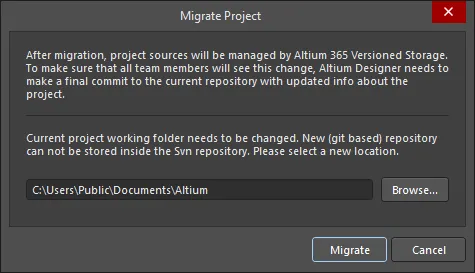
La finestra di dialogo Migrate Project
Dopo aver seguito le istruzioni, che includono l'esecuzione di un commit VCS finale, il progetto è ora sotto controllo versione nel repository Git del Workspace. La cronologia dei commit del VCS esterno e i relativi commenti/messaggi vengono trasferiti nel nuovo progetto VCS del Workspace, accessibile nella vista History di Altium Designer: fare clic con il pulsante destro del mouse sul nome del progetto nel pannello Projects e selezionare il comando History & Version Control » Show Project History.
 Durante la migrazione, la cronologia dei commit del VCS esterno del progetto (mostrata a sinistra) viene trasferita nella vista History di Altium Designer (a destra).
Se il progetto VCS esterno è già gestito nel Workspace di Altium 365 come progetto con mirroring (file locali e sul server sincronizzati), i relativi file VCS possono essere migrati al repository Git nativo del server utilizzando il comando Migrate to Altium Versioned Storage, disponibile nella vista Cronologia progetto, nella finestra di dialogo Opzioni progetto o nel menu contestuale del pannello Progetti History & Version Control, accessibile con un clic destro.
 Un progetto VCS sincronizzato con il Workspace (tramite mirroring) viene migrato utilizzando l'opzione Migrate Project to Altium Version Control.
Collaborazione dopo la migrazione
-
Quando un membro del team del Workspace ha migrato un progetto ad Altium Versioned Storage, deve assicurarsi che gli altri collaboratori del progetto si connettano al Workspace del team e aggiornino quindi le proprie copie locali (di lavoro) del progetto. La necessità di aggiornamento è indicata nel pannello Projects dall'icona (Non aggiornato) associata al file di progetto; l'aggiornamento viene eseguito tramite il comando Project » History & Version Control » Update Whole Project.
- Una volta aggiornato il progetto migrato, Altium Designer proporrà di aggiornare i collegamenti al nuovo repository ricreando la cartella di lavoro locale del progetto. Scegli l'opzione consigliata nella finestra di dialogo Fix version control link per completare l'aggiornamento del progetto locale.

- Tieni presente che, se un collaboratore del progetto not si connette al Workspace del team ed esegue poi il commit delle modifiche di progettazione nel VCS, queste continueranno a essere registrate nel repository esterno e risulteranno quindi non sincronizzate con il progetto VCS migrato nel Workspace.
- Durante la migrazione, Altium Designer esegue un commit nel repository originale per impostare un contrassegno di notifica, affinché le istanze di Altium Designer degli altri membri del team possano riconoscerlo come migrato.

Migrazione manuale di un progetto da un VCS esterno al VCS del Workspace
In alcuni casi, può essere opportuno migrare manualmente un progetto che utilizza un repository VCS esterno a un progetto completamente gestito in un Workspace Altium e nel relativo repository VCS Git nativo. Per farlo, è possibile creare un'istantanea del progetto, scollegandolo dal VCS esterno e dal Workspace (se già disponibile al suo interno), per poi renderlo nuovamente disponibile nel Workspace, ma sotto il controllo del VCS del Workspace, ripartendo quindi da zero. A tale scopo, segui la procedura riportata di seguito:
- Scollega (rimuovi) il progetto dal sistema di controllo versione esterno. Questa operazione può essere eseguita dallo strumento di interfaccia esterno utilizzato per il VCS corrente oppure tramite Altium Designer. In quest'ultimo caso, sebbene siano disponibili comandi per rimuovere il progetto dal controllo versione sia nel pannello Progetti sia nel pannello Gestione archiviazione, il metodo più pulito consiste nell'utilizzare Project Packager. L'utilizzo di Project Packager creerà un'istantanea del progetto senza i dati del controllo versione e, se il progetto è stato precedentemente reso disponibile nel Workspace, rimuoverà i collegamenti al progetto nel Workspace.
- Estrai il progetto "ripulito" dall'archivio Zip creato da Project Packager.
- Apri il progetto in Altium Designer: noterai che non è né gestito (se lo era in precedenza) né sottoposto al controllo versione. Si tratta quindi di un progetto pulito e non gestito.
-
Questo passaggio è necessario solo se avevi precedentemente reso disponibile il progetto nel Workspace. Il processo di creazione del pacchetto ha scollegato il progetto, ma il progetto con mirroring nel Workspace è rimasto invariato. È necessario eliminare prima il progetto sul server. Accedi all'interfaccia browser del Workspace (tramite l'interfaccia della piattaforma Altium 365). Dalla pagina Projects , fai clic per selezionare il progetto da eliminare, quindi fai clic sul controllo
 e scegli il comando Delete dal menu contestuale.
- Ora rendi nuovamente disponibile online il progetto nel Workspace. A tale scopo, fai clic destro sulla relativa voce nel pannello Progetti e seleziona Make Project Available Online dal menu contestuale per accedere alla finestra di dialogo Make Available Online. Assicurati di abilitare l'opzione Abilita controllo versione formale, poiché è questa che aggiunge il progetto al VCS integrato del Workspace (Git).
Passaggio da SVN a Git nel Workspace
Quando Altium Designer è connesso a un Workspace di Enterprise Server e un progetto è archiviato in un repository SVN gestito tramite il servizio di controllo versione del Workspace, è possibile migrare questo progetto dal repository SVN al repository Git integrato del Workspace (Versioned Storage). A tale scopo, fare clic con il pulsante destro del mouse sulla relativa voce nel pannello Projects e selezionare il comando History & Version Control » Migrate Project to Altium Versioned Storage dal menu contestuale. In alternativa, fare clic sul pulsante Migrate to Server Versioned Storage nella finestra di dialogo Project Options.

Dopo aver seguito le istruzioni, che includono l'esecuzione di un commit finale nel VCS, il progetto verrà migrato al controllo versione del repository Git del Workspace.
Controllo della sincronizzazione del progetto
Una volta reso disponibile un progetto locale in un Workspace, i controlli relativi alla sua disponibilità online e alla sincronizzazione sono accessibili tramite la scheda Generale della finestra di dialogo Project Options.
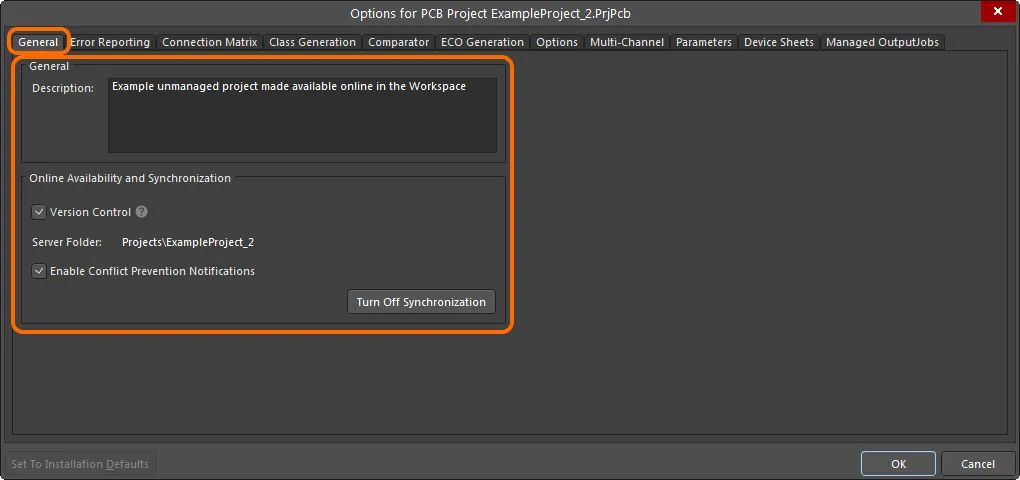
Le opzioni e i controlli relativi alla disponibilità online del progetto sono presenti nella scheda General della finestra di dialogo Project Options.
Utilizzare l'opzione disponibile nell'area General della scheda per modificare la descrizione del progetto. Questa modifica ha effetto solo sul progetto nel Workspace.
Nell'area Online Availability and Synchronization della scheda, l'opzione Version Control rispecchia la modalità corrente di disponibilità online:
-
Option Enabled – il progetto e i relativi file sorgente sono archiviati nel VCS nativo del Workspace (Git). Questo è l'approccio consigliato, poiché consente di accedere a tutte le funzionalità offerte dal Workspace e dalla piattaforma Altium 365.
-
Option Disabled – i file del progetto sono archiviati nel Workspace per consentire l'accesso di base e la condivisione con altri utenti esclusivamente per la visualizzazione e l'inserimento di commenti: la modalità Simple Sync (solo per un Workspace Altium 365).
Utilizzare l'opzione per passare da una modalità all'altra in base alle esigenze.
Per interrompere la sincronizzazione tra il progetto locale e la sua copia resa disponibile nel Workspace, fare clic sul pulsante  . Verrà visualizzata la finestra Turn off project synchronization. Fare clic sull'opzione Unlink , quindi fare clic su OK nella finestra di dialogo Project Options. Il progetto locale non sarà più associato al progetto nel Workspace.
Dopo aver salvato il progetto locale, questa modifica si riflette nel pannello Projects: il progetto viene visualizzato nel gruppo di progetti attivo (*.DsnWrk), anziché come voce nel Workspace attivo. È necessario salvare perché i collegamenti al progetto nel Workspace vengono rimossi dal file di progetto.
Il progetto nel Workspace rimane invariato: questa azione non lo rimuove.
 È possibile interrompere il collegamento tra il progetto locale e la sua copia resa disponibile nel Workspace.
È sempre possibile rendere nuovamente disponibile online il progetto locale, come progetto con mirroring o interamente gestito tramite VCS (Version Control). Quando si è connessi a un Workspace Altium 365, nella scheda General della finestra di dialogo Project Options viene visualizzato il pulsante  , che consente di accedere alla finestra di dialogo Make Available Online.
 Un progetto locale può essere reso disponibile online, nel Workspace, anche dalla scheda General della finestra di dialogo Project Options.
 Localizzato tramite A