
Estrarre i dati da un Workspace
I dati possono essere estratti dal tuo Workspace connesso nei seguenti modi:
-
Download in batch di componenti e modelli. Per i componenti, vengono essenzialmente esportati nel formato IntLib. I componenti possono anche essere acquisiti in una IntLib tramite il Content Cart.
-
Check-out dei progetti (se sono sotto il controllo di versione nativo del Workspace connesso e non disponi già di una copia di lavoro locale).
-
Interruzione della sincronizzazione per i progetti che sono stati resi disponibili nel tuo Altium 365 Workspace (registrati in esso).
-
Download dei pacchetti di rilascio.
Le sezioni seguenti illustrano come vengono eseguite queste varie azioni.
Download in batch degli elementi
Il pannello Explorer in Altium Designer supporta la possibilità di selezionare più elementi nel tuo Workspace connesso e scaricare in blocco le entità sorgente per tali elementi in una nuova libreria sorgente singola o cartella, a seconda dei casi. I seguenti tipi di elemento sono supportati da questa funzionalità:
-
Components – con i componenti selezionati scaricati in un file archivio Zip contenente librerie sorgente di simboli e modelli, e un pacchetto sorgente Integrated Library (
*.LibPkg). -
Symbols – con i simboli selezionati scaricati in una Schematic Library (
*.SchLib). -
Footprints – con i modelli di componente 2D/3D selezionati scaricati in una PCB Library (
*.PcbLib). -
Simulation Models – con i dati di rilascio applicabili a ciascun elemento nella selezione (
*.SimModel,*.mdl,*.ckt) scaricati in una sottocartella separata.
Batch Download of Components
Per scaricare più componenti:
- Sfoglia fino alla cartella del Workspace contenente i componenti che desideri scaricare.
- Seleziona la revisione dei componenti che desideri includere nel download. Puoi scegliere una sola revisione di un particolare componente (in genere la revisione più recente), ma puoi includere nel download tutti i componenti diversi necessari.
- Fai clic con il pulsante destro su una voce della selezione e scegli il comando Operations » Download selected component to zip dal menu contestuale.
-
Nella finestra di dialogo Save As, specifica il nome e il percorso per il file Zip generato. Per impostazione predefinita, il file sarà denominato nel formato
Components - <Date> - <Time>.zip. -
Quando è tutto pronto, fai clic sul pulsante Save per procedere con il download e la generazione del file Zip. Verrà creato un Integrated Library Package (
*.LibPkg), con file sorgente SchLib (con simboli, parametri e collegamenti ai modelli) e PcbLib (con modelli footprint) generati e aggiunti. Questo verrà quindi compresso nel file Zip, che sarà generato nella cartella specificata. Una finestra di dialogo informativa confermerà la corretta generazione del file.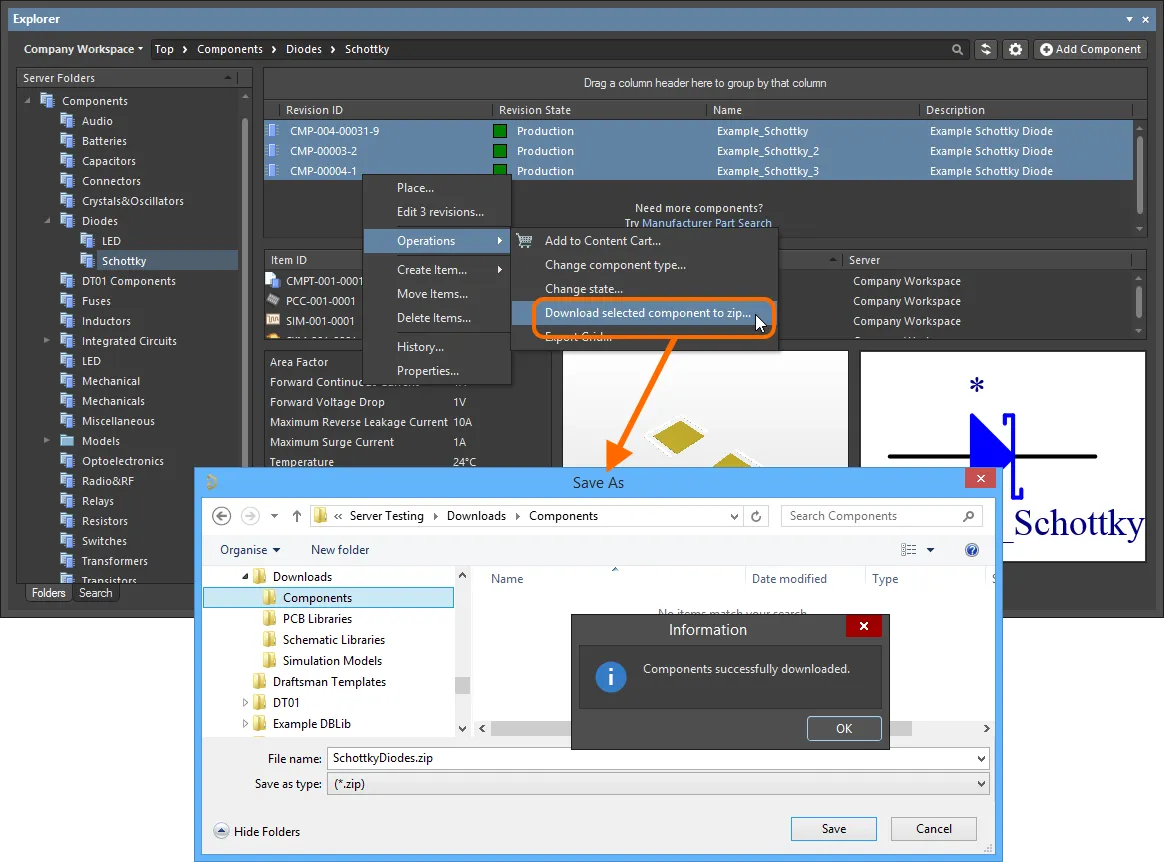
Esempio di download di più componenti selezionati in un archivio ZIP.
Usa il contenuto sorgente nell'archivio Zip per generare rapidamente una libreria integrata contenente i componenti scelti.
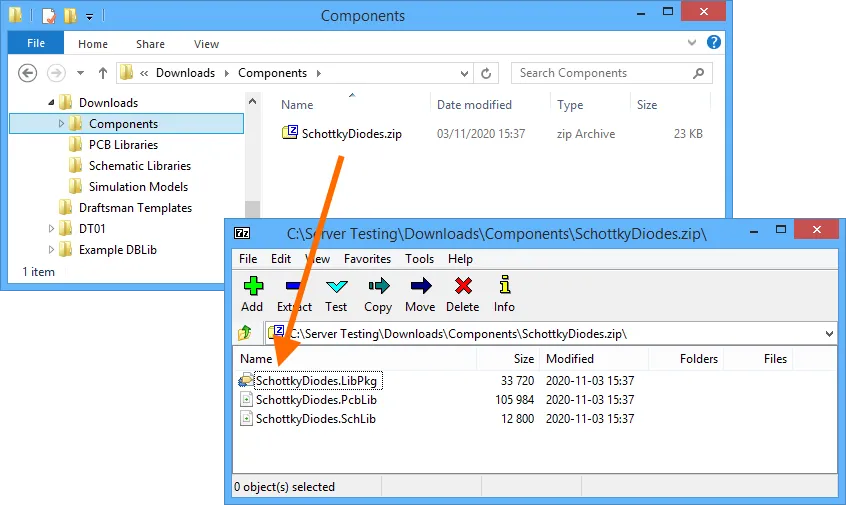
Archivio Zip risultante con il contenuto sorgente dei componenti scaricati.
Batch Download of Schematic Symbols
Per scaricare più simboli schematici:
- Sfoglia fino alla cartella del Workspace contenente i simboli di interesse.
- Seleziona i simboli richiesti per il download utilizzando i controlli standard di selezione multipla (Ctrl+Click, Shift+Click).
- Fai clic con il pulsante destro sulla selezione e scegli il comando Operations » Download selected symbol in library.
- Usa la finestra di dialogo Choose destination file per determinare dove e con quale nome deve essere generato il nuovo file Schematic Library.
- Fai clic su Save – verrà creata la SchLib, con l'avanzamento visualizzato in una finestra di dialogo dedicata Downloading.
Una volta completato il download, la finestra di dialogo Downloading consente di esplorare il contenuto scaricato in Esplora risorse di Windows (fai clic su Explore) oppure di aprire la libreria in Altium Designer (fai clic su Open).
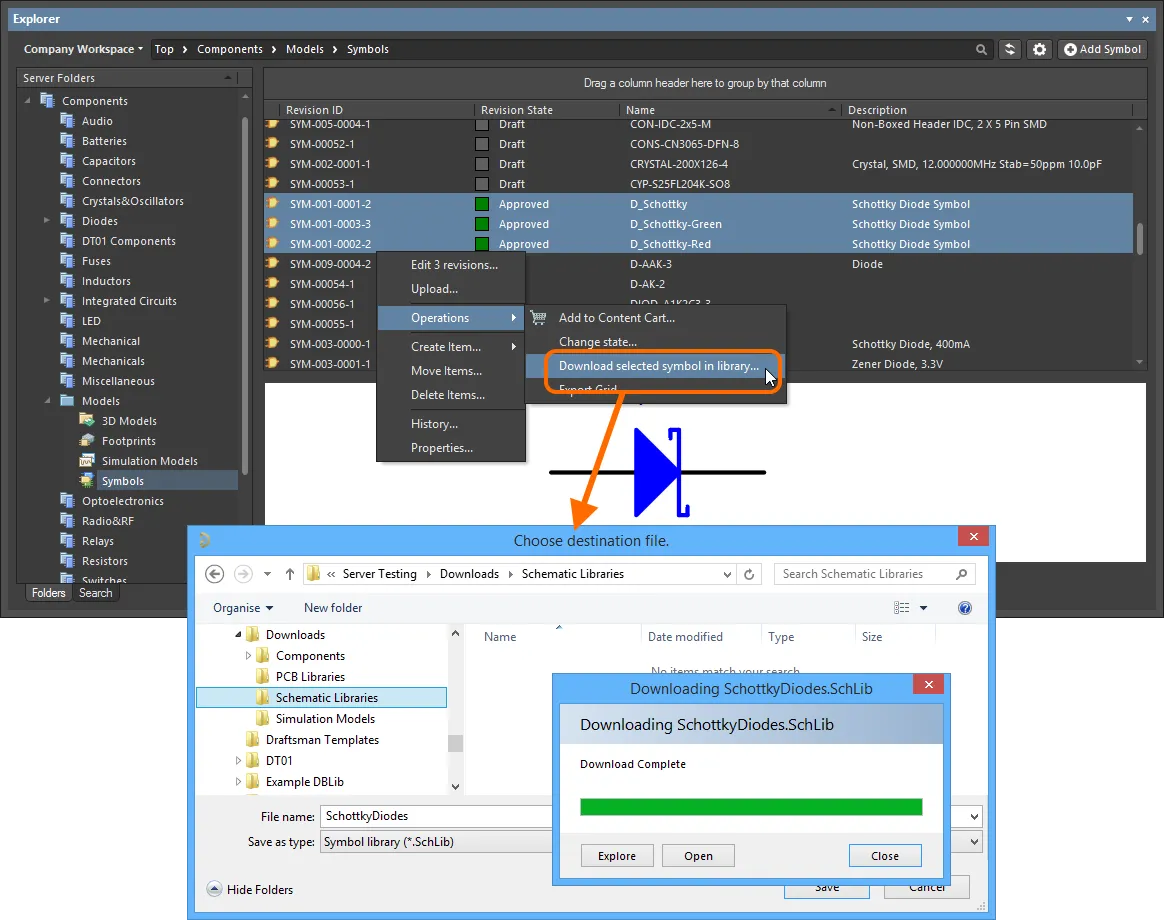
Esempio di download di più simboli selezionati in un documento Schematic Library.
Ogni simbolo viene denominato utilizzando il campo Name del simbolo sorgente.
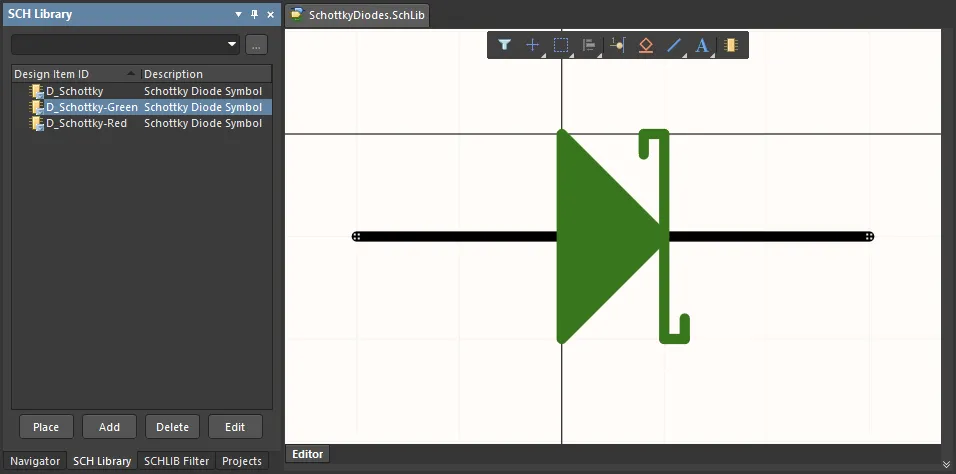
Documento Schematic Library risultante con i simboli scaricati.
Batch Download of Footprints
Per scaricare più footprint:
- Sfoglia fino alla cartella del Workspace contenente i footprint di interesse.
- Seleziona i footprint richiesti per il download, utilizzando i controlli standard di selezione multipla (Ctrl+Click, Shift+Click).
- Fai clic con il pulsante destro sulla selezione e scegli il comando Operations » Download selected footprint in library.
- Usa la finestra di dialogo Choose destination file per determinare dove e con quale nome deve essere generato il nuovo file PCB Library.
- Fai clic su Save – verrà creata la PcbLib, con l'avanzamento visualizzato in una finestra di dialogo dedicata Downloading.
Una volta completato il download, la finestra di dialogo Downloading consente di esplorare il contenuto scaricato in Esplora risorse di Windows (fai clic su Explore) oppure di aprire la libreria in Altium Designer (fai clic su Open).
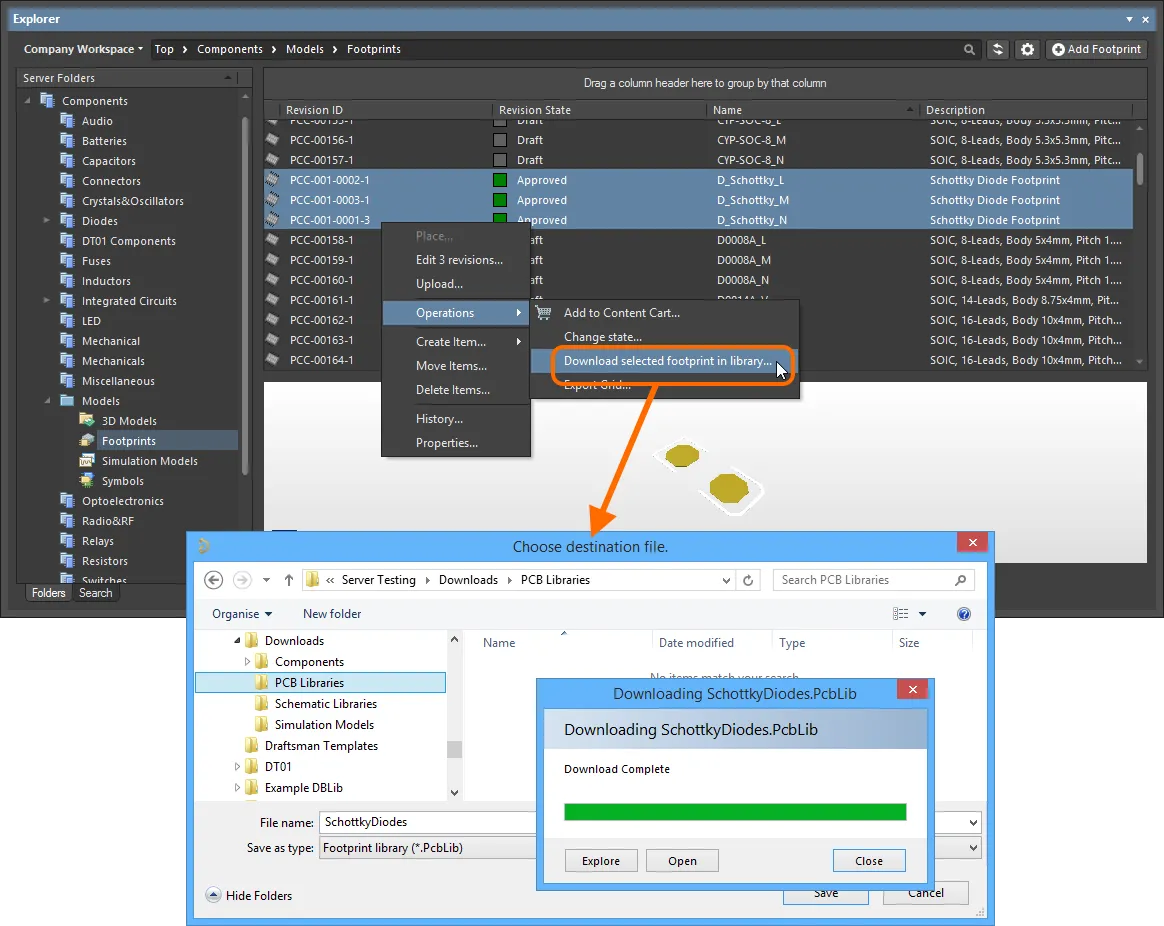
Esempio di download di più footprint selezionati in un documento PCB Library.
Ogni footprint viene denominato utilizzando il campo Name del footprint sorgente.
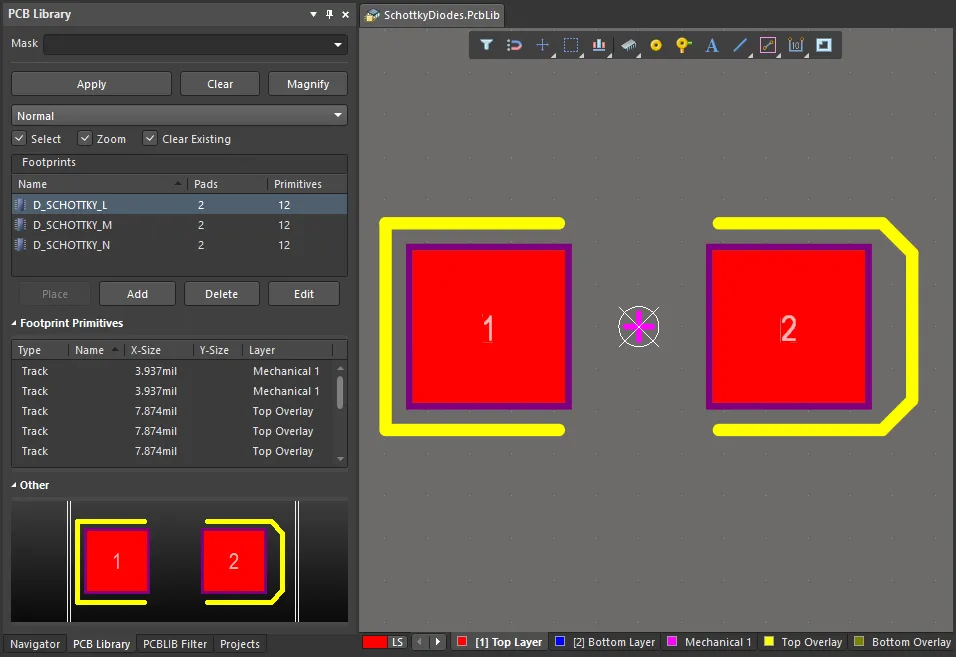
Documento PCB Library risultante con i footprint scaricati.
Batch Download of Simulation Models
Per scaricare più modelli di simulazione:
- Sfoglia fino alla cartella del Workspace contenente i modelli di simulazione di interesse.
- Seleziona i modelli di simulazione richiesti per il download, utilizzando i controlli standard di selezione multipla (Ctrl+Click, Shift+Click).
- Fai clic con il pulsante destro sulla selezione e scegli il comando Operations » Download selected sim model to folder.
- Usa la finestra di dialogo Choose destination folder per determinare la cartella padre di download per i modelli.
- Fai clic su Select Folder – il download procederà, con l'avanzamento visualizzato in una finestra di dialogo dedicata Downloading.
Una volta completato il download, la finestra di dialogo Downloading consente di esplorare il contenuto scaricato in Esplora risorse di Windows (fai clic su Explore).
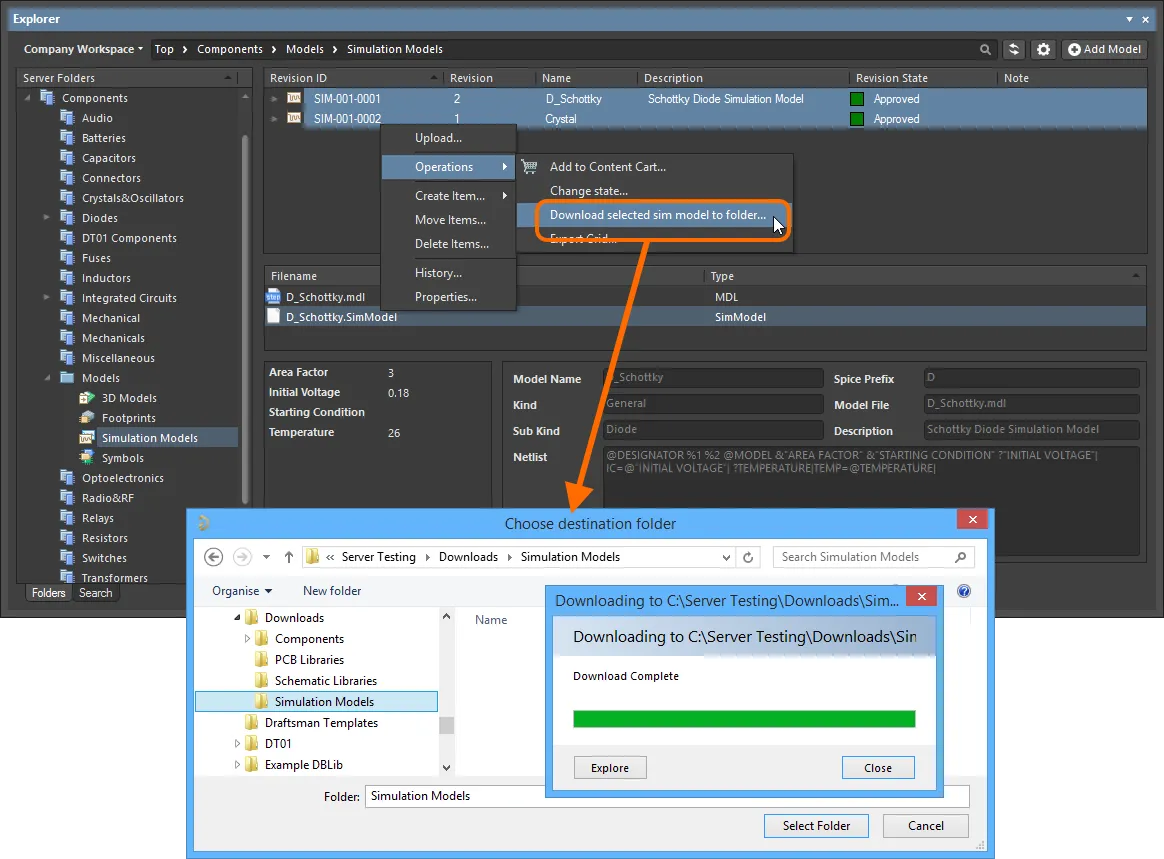
Esempio di download di più modelli di simulazione selezionati in una cartella designata.
All'interno della cartella di destinazione, verrà creata una sottocartella per ciascun elemento nella selezione, denominata utilizzando l'ID elemento-revisione. I dati di rilascio si trovano nella sottocartella Released al suo interno.
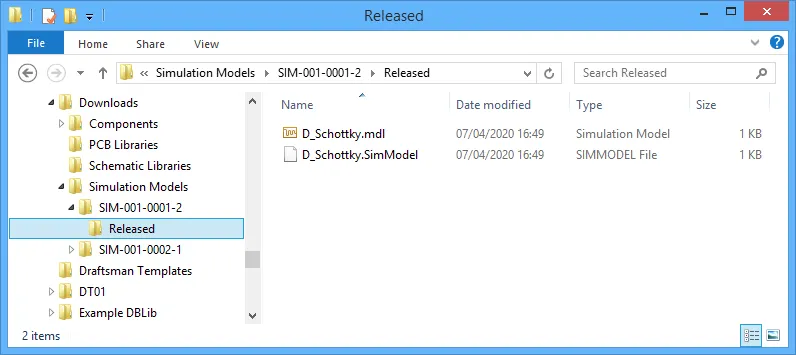
Accesso ai dati per un elemento Simulation Model incluso in un download in batch.
Estrazione dei componenti tramite il Content Cart
Hai anche la possibilità di acquisire componenti dal tuo Workspace connesso in una Integrated Library (*.IntLib). Lo strumento tramite cui ciò viene eseguito – la tua interfaccia al Data Acquisition Service del Workspace – è il Content Cart. L'accesso alla finestra di dialogo Content Cart avviene dall'interno del pannello Explorer in Altium Designer. Durante la navigazione del Workspace da cui desideri ottenere dati, fai clic con il pulsante destro su una revisione di elemento che desideri acquisire e scegli il comando Operations » Add to Content Cart dal menu contestuale.
Dalla finestra di dialogo Content Cart, il processo per acquisire in una IntLib è il seguente:
-
Fai clic sul collegamento Select target server e scegli IntLib file dal menu.
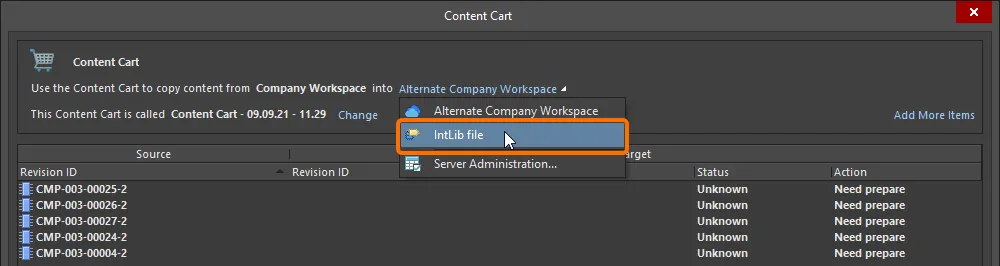
Imposta la destinazione del Content Cart come file IntLib. -
Specifica il nome e il percorso per il file IntLib generato. Per impostazione predefinita, il file sarà denominato nel formato
Integrated_Library - <Date> - <Time>.IntLibe generato nel percorso\Users\Public\Documents\Altium\AD<Solution/Version>\Library\ExportCmpLib. Modifica questi valori secondo necessità tramite la finestra di dialogo Save As, accessibile facendo clic sul collegamento Change.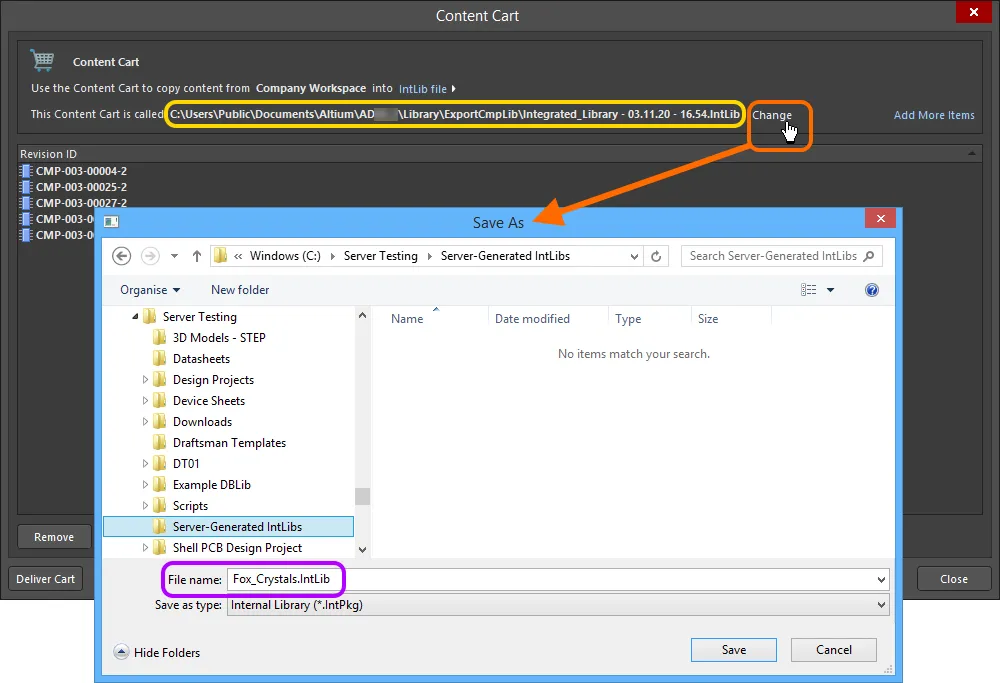
Accetta la cartella di destinazione e il nome file predefiniti, oppure modificali secondo necessità. -
Se devi acquisire componenti aggiuntivi nella stessa IntLib, fai clic sul collegamento Add More Items e scegli la voce Select per accedere alla finestra di dialogo Choose Item. Da qui puoi sfogliare il Workspace sorgente per altri componenti. In alternativa, scegli la voce Add manually per accedere alla finestra di dialogo Add new items. Questa finestra di dialogo ti consente di incollare un elenco esterno dei componenti richiesti (un elemento per riga), che potranno quindi essere cercati nel Workspace sorgente utilizzando un criterio di ricerca scelto (GUID, Item ID, Name o MPN).
-
Quando è tutto pronto, fai clic sul pulsante
 per procedere con la generazione della IntLib. Verrà creato un Integrated Library Package temporaneo (
*.LibPkg), con file sorgente SchLib (con simboli, parametri e collegamenti ai modelli) e PcbLib (con modelli footprint) generati e aggiunti. Questo verrà quindi compilato per produrre il file IntLib, che sarà generato nella cartella specificata. Una finestra di dialogo informativa confermerà la corretta generazione del file.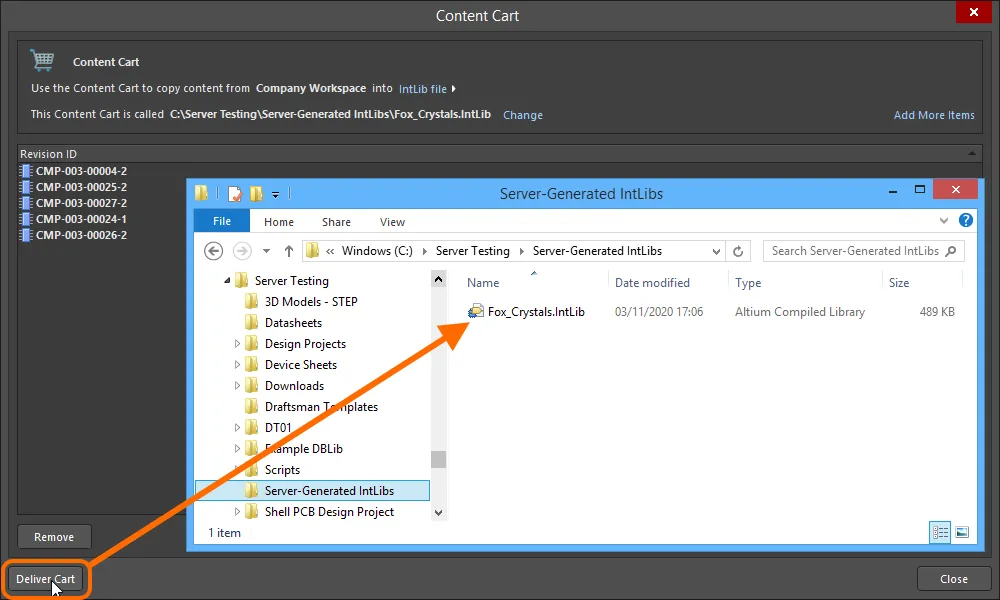
Consegna il carrello alla cartella di destinazione, che conterrà il file Integrated Library richiesto.
Dopo la generazione, la IntLib può essere aggiunta come parte delle librerie disponibili basate su file per il software (tramite la scheda Installed della finestra di dialogo Available File-based Libraries dialog). Sarà quindi disponibile per l'uso dal pannello Components. Inserisci i componenti dalla IntLib nel tuo progetto secondo necessità.
Check-out dei progetti sotto il controllo di versione nativo di un Workspace
Per un progetto di progettazione sotto il controllo di versione nativo del Workspace – creato e memorizzato nel Versioned Storagerepository Git di progettazioneVersioned Storage del Workspace connesso – l'estrazione dal tuo Workspace consiste semplicemente nell'eseguire il check-out del progetto come copia di lavoro locale. Questa operazione viene eseguita direttamente da Altium Designer utilizzando il comando File » Open Project. Verrà visualizzata la finestra di dialogo Open Project dialog, dalla quale puoi scegliere quale progetto aprire dal tuo Workspace: quando sei connesso a un Workspace, quel Workspace apparirà nell'area Locations della finestra di dialogo, contraddistinto dall'icona  (per un Altium 365 Workspace) o dall'icona
  (per un Enterprise Server Workspace) e visualizzato con il nome assegnato al Workspace.
 per specificare un percorso personalizzato. Il percorso di checkout predefinito è definito come proprietà del repository di progettazione in cui risiede il progetto. Per un repository Git, ad esempio il repository
  .
.
Una volta aperto, il progetto apparirà sotto una voce relativa al tuo Workspace, nel pannello Projects panel in Altium Designer.
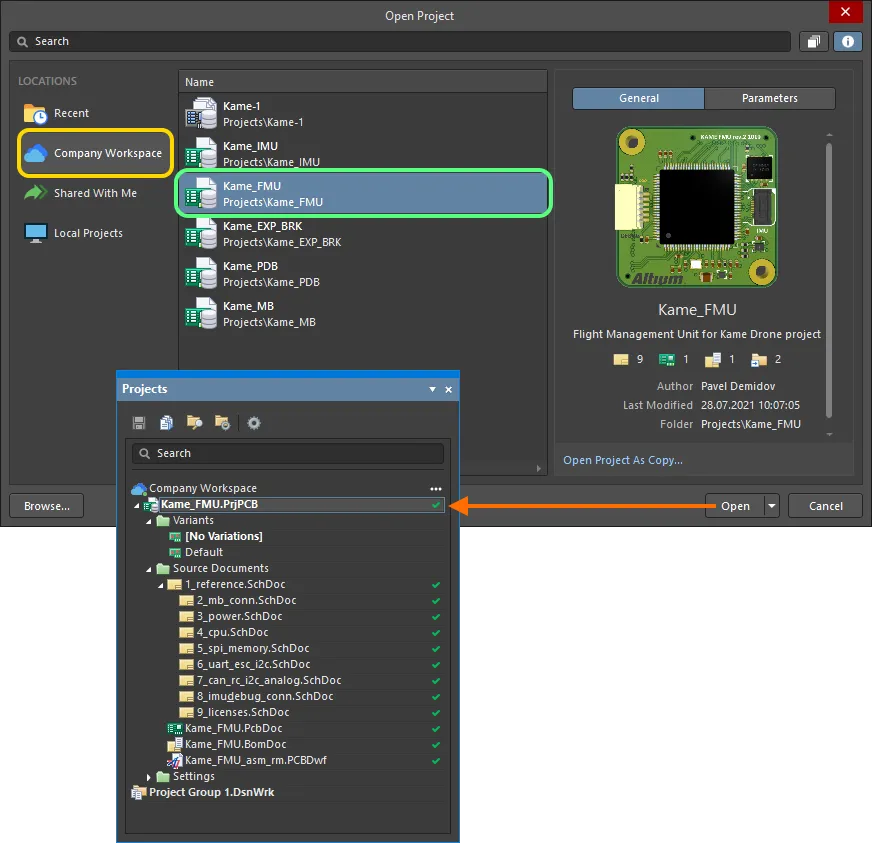
Ottieni una copia locale di un progetto aprendolo (in pratica effettuandone il checkout dal Workspace connesso). Qui è mostrato un esempio di apertura di un progetto da un Workspace Altium 365 connesso. Passa il cursore sull'immagine per vedere un esempio di apertura di un progetto da un Workspace Enterprise Server connesso.
Interruzione della sincronizzazione per i progetti registrati (solo per Workspace Altium 365)
Se hai 'registrato' un progetto esistente (progetto locale oppure un progetto attualmente sotto controllo di versione esterno) con il tuo Workspace tramite la funzione Make Project Available Online, senza portarlo sotto il controllo di versione nativo del Workspace, allora possiedi già il progetto. La versione nel Workspace ne è un 'mirror', ovvero una copia sincronizzata che ti consente di sfruttare le funzionalità collaborative disponibili tramite la piattaforma Altium 365. Se invece è stato reso disponibile ed è sotto la gestione completa del controllo di versione del Workspace, puoi semplicemente aprire il progetto (se non è già aperto) per ottenerne una copia locale.
Se desideri interrompere la sincronizzazione tra il tuo progetto locale e la sua istanza resa disponibile nel Workspace, rimuovendo quindi ogni collegamento al Workspace, fai clic sul pulsante  , disponibile nella scheda General tab della finestra di dialogo Project Options. Verrà visualizzata la finestra Turn off project synchronization. Fai clic sull'opzione Unlink, quindi fai clic su OK nella finestra di dialogo Project Options. Il progetto locale non sarà più associato al progetto nel Workspace.
Ciò si riflette nel Projects panel dopo il salvataggio del progetto locale: il progetto verrà mostrato sotto il gruppo di progetto attivo (*.DsnWrk), anziché come voce sotto il Workspace attivo. È necessario salvare, poiché i collegamenti al progetto nel Workspace vengono rimossi dal file di progetto.
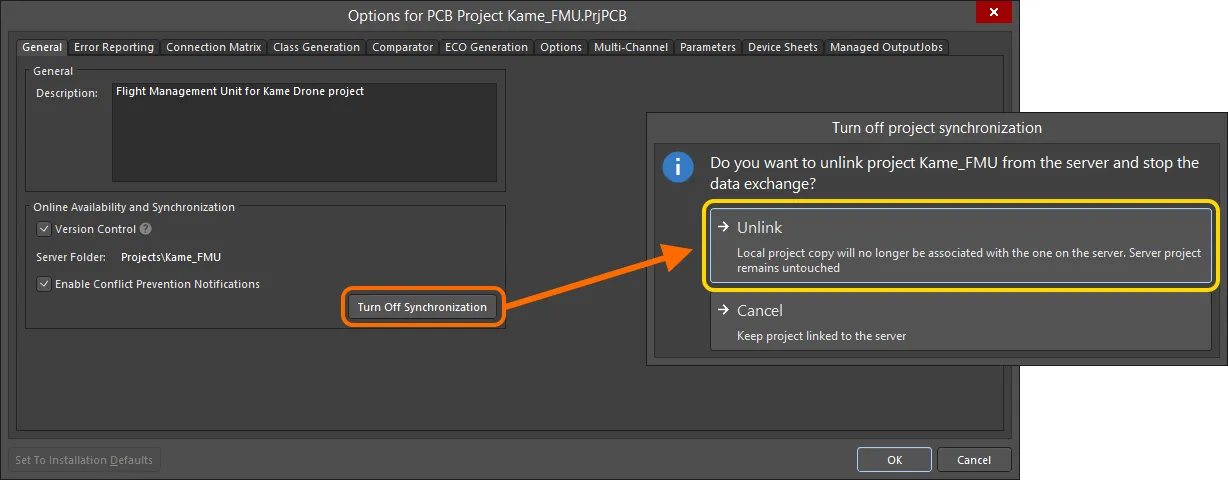
Puoi interrompere la connessione tra il tuo progetto locale e la sua istanza resa disponibile nel Workspace.
Download dei pacchetti di rilascio
L'estrazione di una o di tutte le release dei progetti di progettazione – pubblicate nel tuo Workspace connesso usando Project Releaser in Altium Designer – consiste semplicemente nello scaricare quei pacchetti di rilascio dall'interfaccia browser del Workspace.
I pacchetti di rilascio sono presentati nella vista Releases (per un Workspace Altium 365) / nella vista Manufacture (per un Workspace Enterprise Server) quando si esplora uno specifico progetto di progettazione tramite la pagina di gestione dettagliata del progetto, una vista dettagliata del progetto incentrata sul CAD.
 sopra l'elenco dei progetti e scegliendo la voce Open nel menu associato. In alternativa, fai doppio clic direttamente sulla voce del progetto desiderato nell'elenco (oppure fai clic sul suo nome). La pagina si aprirà in una nuova scheda del browser.
È possibile scaricare uno o tutti i set di dati inclusi in una release. Fai clic sul pulsante  associato alla release per accedere a una finestra in cui definire quali set di dati di quella release scaricare. Dopo aver fatto clic sul pulsante
  , verrà scaricato nella cartella predefinita dei download del browser un unico archivio Zip contenente una cartella per ciascun set di dati incluso.
Fai clic sul controllo Show Files per esplorare i file coinvolti in ciascun set di dati che fa parte della release. Il download è supportato a tutti i livelli di granularità: dall'intero set di dati, a una specifica cartella/tipo di output, fino al singolo file. Passa il cursore su una voce e fai clic sul pulsante  per avviare il download. Per un set di dati o una specifica cartella di output, verrà scaricato un archivio Zip. Per un singolo file, verrà scaricato quel file (non compresso).
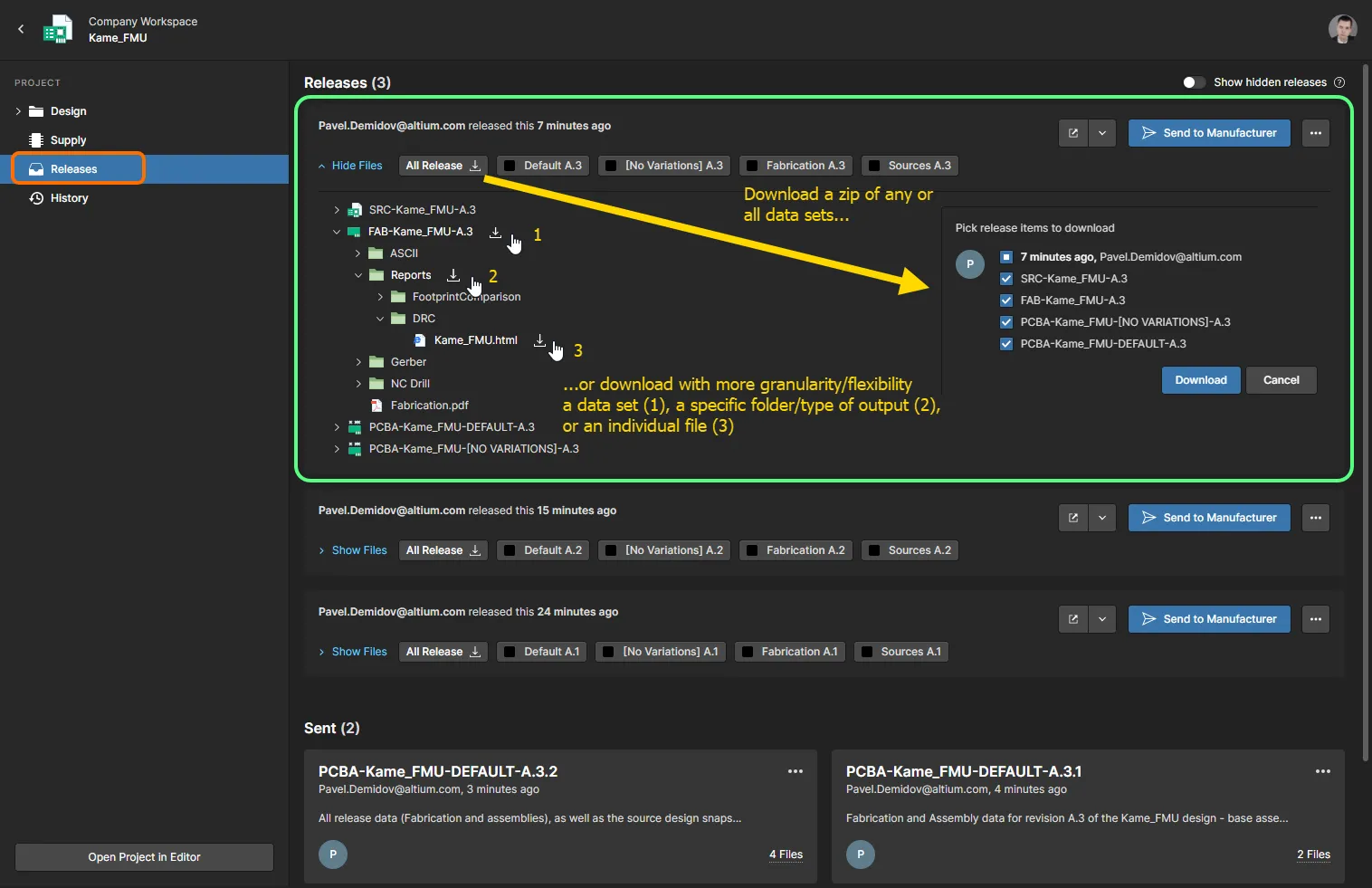
La vista Releases nell'interfaccia browser del Workspace Altium 365 ti dà accesso ai pacchetti di dati rilasciati, con la possibilità di scaricare i dati rilasciati a diversi livelli di granularità. Passa il cursore sull'immagine per vedere un esempio di download dei dati rilasciati dalla vista Manufacture nell'interfaccia browser di un Workspace Enterprise Server.
 associato per aprire il pacchetto di rilascio completo. In alternativa, fai clic sul pulsante
  e scegli cosa visualizzare: il pacchetto di rilascio completo (All Release) oppure un assembly (variante) specifico. Una release di progetto aperta viene presentata in una nuova scheda del browser Manufacturing Portal.
 Localizzato tramite A