
Accesso alla vista dettagliata dell’elemento
Un Workspace connesso può archiviare un’ampia varietà di dati, tra cui: componenti (e i relativi modelli), template, managed sheets e il fileset di output dei progetti di schede rilasciati. Ogni componente, template o fileset di output rilasciato viene archiviato nel Workspace come un Item.
Oltre ad archiviare diversi tipi di dati, il Workspace conserva anche la cronologia completa di tali dati. Lo fa utilizzando il concetto di Revisions: ogni volta che i dati di progetto originali richiedono un aggiornamento di progetto rilasciabile, vengono nuovamente rilasciati (caricati/committati) nel Workspace come una nuova revisione di quell’Item. Il versioning garantisce la completa tracciabilità di tutti i dati durante il loro ciclo di vita, nonché l’accesso a qualsiasi revisione, aspetto essenziale quando un prodotto esistente deve continuare a utilizzare una revisione precedente di un Item. Per garantire che venga utilizzata la revisione corretta, ogni Item è sempre identificato come un Item-Revision.
Ogni revisione di un Item ha anche un Lifecycle State. Lo stato del ciclo di vita riflette il livello di “prontezza” della revisione per l’uso; ad esempio, potrebbe essere In Design, For Prototype oppure For Production.
La gestione delle revisioni di un Item e degli stati del ciclo di vita di tali revisioni può essere eseguita dai due seguenti punti all’interno di Altium Designer:
- Una vista Item dedicata.
- La scheda della vista aspetto Lifecycle per l’Item selezionato nel Explorer panel.
Questo documento esamina più da vicino l’utilizzo della vista Item.
Accesso alla vista Item
La vista Item fornisce una visualizzazione molto dettagliata della cronologia delle revisioni e del ciclo di vita di uno specifico Item, oltre a mostrare tutti gli elementi che compongono quell’Item. La vista Item è anche il punto in cui è possibile gestire e incrementare le revisioni e i relativi stati del ciclo di vita. La scheda documenti della vista Item è etichettata con l’ID dell’Item in consultazione.

La vista Item fornisce una cronologia dettagliata delle modifiche di revisione e di ciclo di vita ed è utilizzata anche per incrementare le revisioni e i relativi stati del ciclo di vita.
Per accedere alla vista Item, individuare l’Item richiesto nel Explorer panel, fare clic con il pulsante destro su di esso, quindi selezionare History dal menu contestuale.
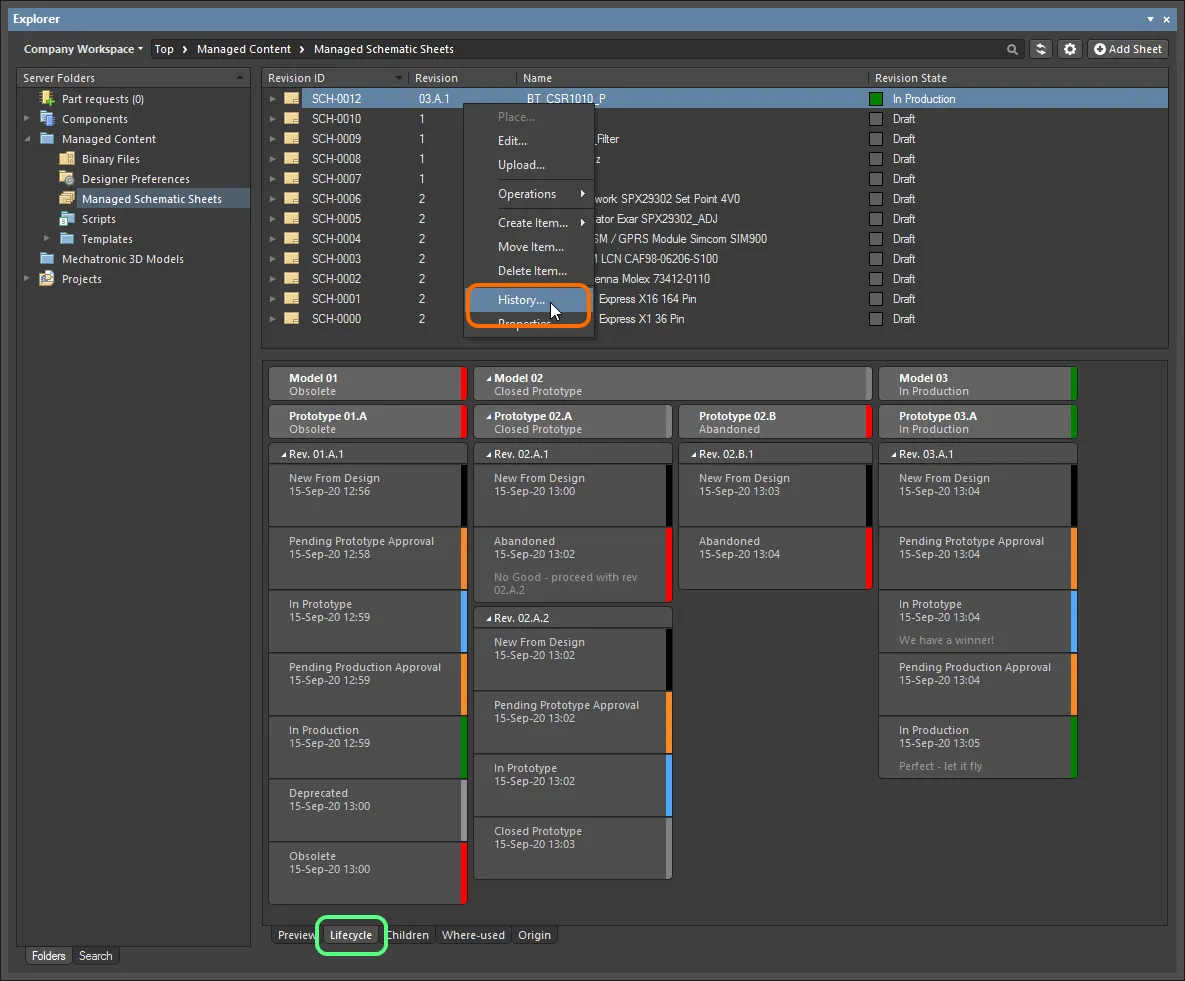
Accedere alla vista Item dal pannello Explorer. Si noti che la gestione di revisioni e ciclo di vita può essere eseguita anche dalla scheda della vista aspetto Lifecycle del pannello per l’Item.
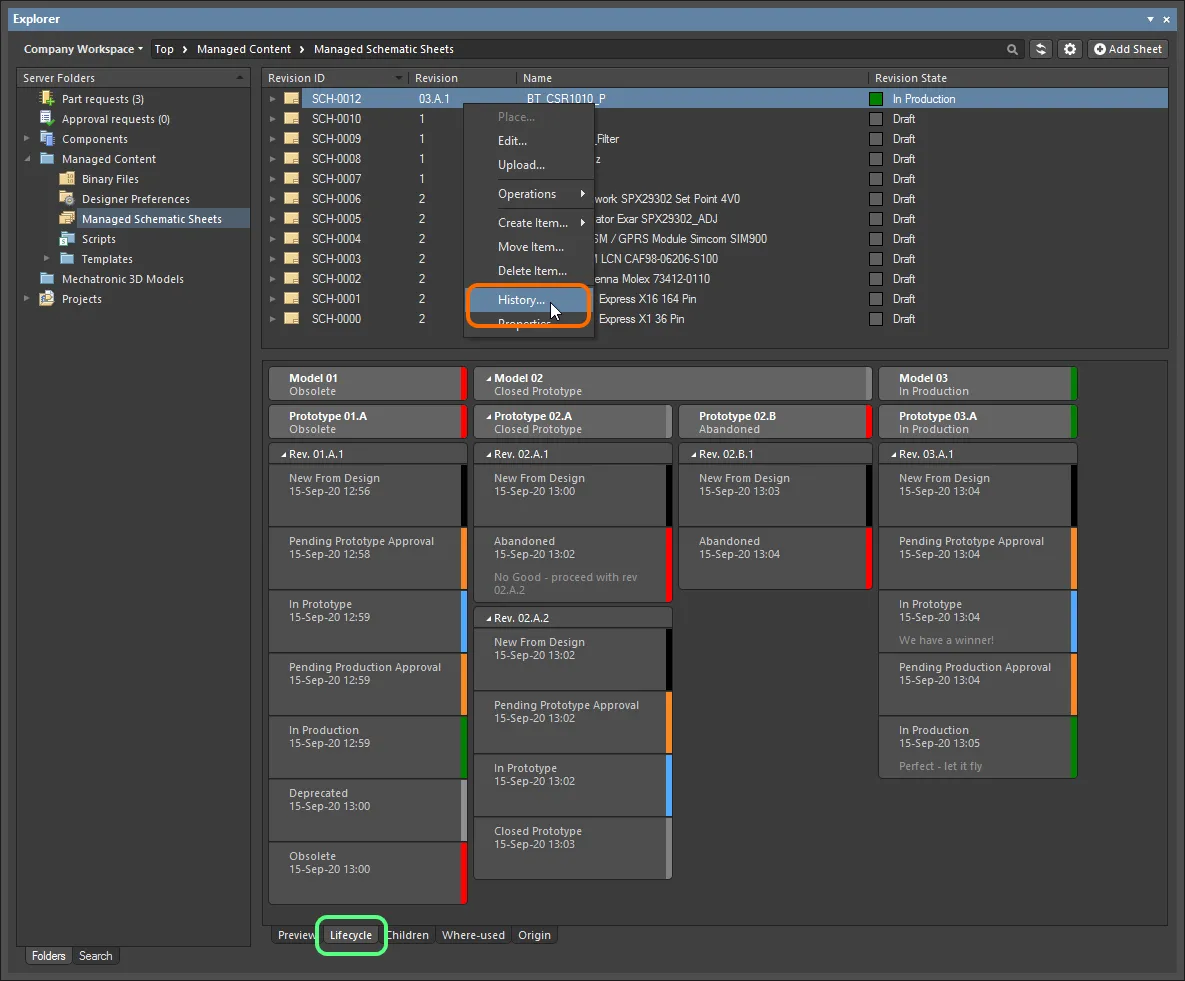
Accedere alla vista Item dal pannello Explorer. Si noti che la gestione di revisioni e ciclo di vita può essere eseguita anche dalla scheda della vista aspetto Lifecycle del pannello per l’Item.
 in alto a destra del pannello per accedere ai comandi che consentono di passare tra queste due modalità di visualizzazione).
Quando si lavora in particolare con i componenti, è possibile accedere alla vista dettagliata dell’Item anche dal Components panel. Passare al componente di interesse, quindi fare clic con il pulsante destro e scegliere il comando Operations » Full Item History dal menu contestuale.
 Per un componente del Workspace, è possibile accedere alla vista Item dal pannello Components.
 Per un componente del Workspace, è possibile accedere alla vista Item dal pannello Components.
Elementi grafici della vista
La vista presenta una timeline testuale, nonché una vista grafica delle revisioni di quell’Item e della relativa cronologia del ciclo di vita. Il livello di dettaglio aggiuntivo presentato nella vista dipende dal tipo di Item esaminato. Ad esempio, per un componente vengono presentati i collegamenti ai modelli costituenti, insieme alle informazioni parametriche. La regione grafica della vista visualizza una colonna per ogni revisione principale (quando lo schema di denominazione delle revisioni associato ha più di 1 livello). All’interno di ciascuna colonna si trovano le revisioni secondarie e le relative modifiche di stato del ciclo di vita.
Sebbene gli elementi grafici nella vista Item possano inizialmente sembrare complessi, la relativa funzionalità è semplice. È importante sottolineare che l’insieme degli elementi grafici utilizzati per uno specifico Item dipende effettivamente dallo Revision Naming Scheme e dalla Lifecycle Definition impiegati per quell’Item. Detto questo, il comportamento complessivo della vista Item è coerente indipendentemente dallo Scheme e dalla Definition scelti: uno Revision Naming Scheme o una Lifecycle Definition più dettagliati aggiungono semplicemente più dettagli alla vista.
Poiché il dettaglio e la disposizione della visualizzazione grafica presentata nella vista Item sono direttamente correlati allo Revision Naming Scheme e alla Lifecycle Definition scelti, la seguente discussione e le immagini si concentrano su un 3-Level Revision Scheme e una Structured Lifecycle with Approvals.
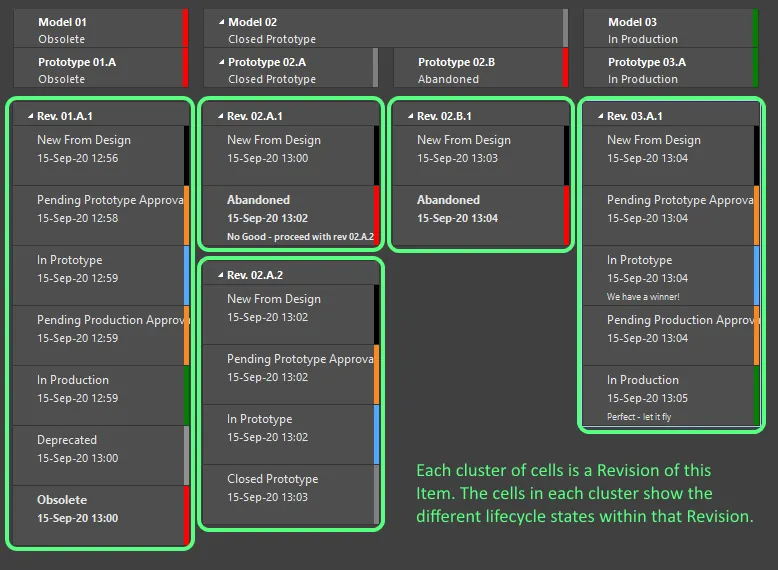
La visualizzazione grafica nella vista Item mostra sia le revisioni sia gli stati del ciclo di vita all’interno di ciascuna revisione.
Connessione con il Revision Naming Scheme
Related page: Definizione degli Naming Scheme per un Workspace
L’Item mostrato nell’immagine precedente utilizza uno Revision Naming Scheme a 3 livelli. Ogni revisione di quell’Item ha una didascalia, ad esempio, Rev. 02.A.1. Il gruppo di celle sotto la didascalia della revisione mostra i diversi stati del ciclo di vita attraversati da quella revisione.
L’immagine seguente mostra la relazione tra lo Revision Naming Scheme scelto e il modo in cui tali revisioni vengono presentate nella vista Item.
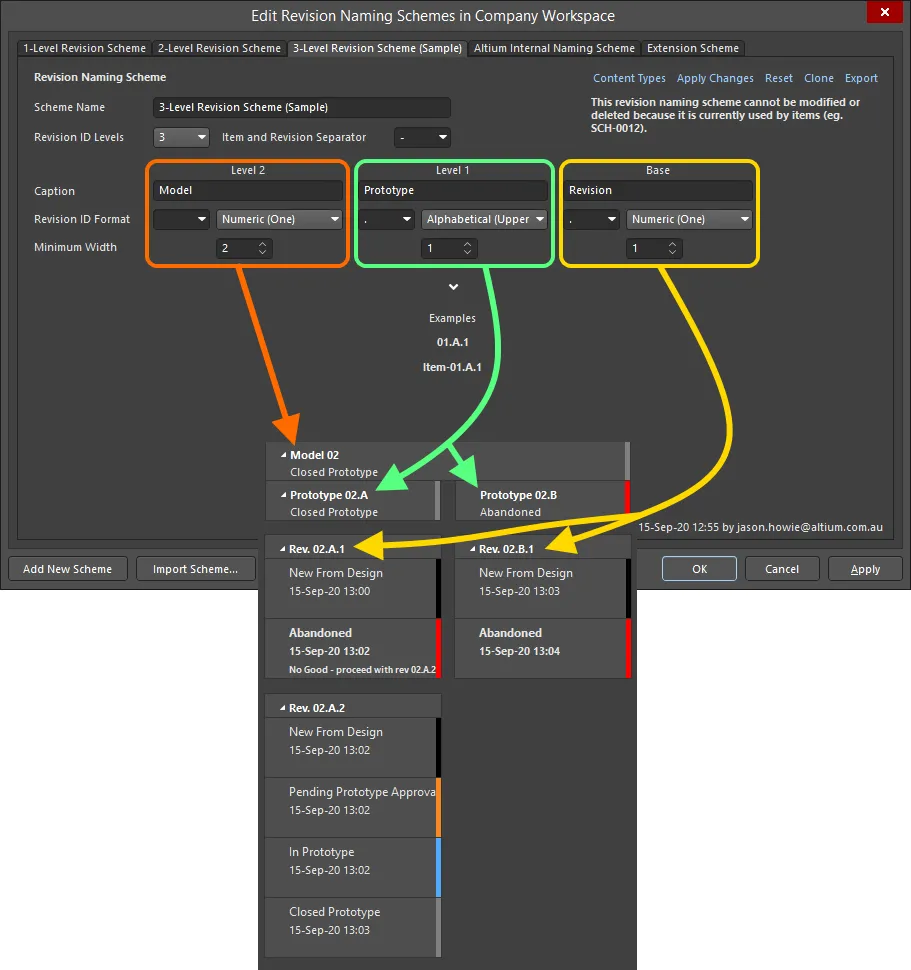
Il modo in cui le revisioni vengono visualizzate nella vista Item è correlato allo Revision Naming Scheme impiegato per l’Item padre.
Considerare la revisione 02.A.1 nell’immagine. Scomponendo questo Naming Scheme a 3 livelli, si può vedere:
-
Model 02– l’entità più in alto, corrispondente a Level 2 dello Revision Naming Scheme. Il02indica che questo è il secondo modello di questo Item. -
Prototype 02.A– corrispondente a Level 1 dello Revision Naming Scheme. IlAindica che questo è il primo prototipo di questo secondo modello dell’Item. -
Rev. 02.A.1– corrispondente al livello Base dello Revision Naming Scheme. Il1indica che questa è la prima revisione di questo primo prototipo, del secondo modello dell’Item.
La possibilità di definire il numero di livelli e il dettaglio dello schema di denominazione garantisce la possibilità di selezionare uno schema che rifletta al meglio le esigenze della propria organizzazione. Se consideriamo un Item di progetto di scheda rilasciato, con uno schema di denominazione delle revisioni a 3 livelli, il Model viene utilizzato per identificare il modello del prodotto che viene infine venduto. Un nuovo Model verrebbe rilasciato solo quando vengono apportate modifiche significative alle funzionalità del prodotto.
Al livello immediatamente inferiore, un nuovo Prototype indicherebbe che erano necessarie modifiche di progetto, forse per risolvere un problema tecnico in un Model rilasciato.
Una modifica al livello più basso, il livello Revision, indica che era necessaria una modifica minore al progetto. Le modifiche a questo livello si verificherebbero tipicamente quando quel Model del prodotto è ancora in sviluppo prima di arrivare a Prototype.
La natura bidimensionale della vista Item
La vista Item presenta graficamente le revisioni di un Item, ma può farlo solo in modo bidimensionale. Il modo in cui gestisce questo aspetto dipende dallo Revision Naming Scheme impiegato per l’Item padre:
- 1-Level Revision Naming Scheme employed – in questo caso ci sono solo Revisioni (nessun Prototype o Model), quindi tutti i rilasci appariranno in un’unica colonna.
- 2-Level Revision Naming Scheme employed – tutte le revisioni di uno specifico Model appariranno in un’unica colonna. Ogni nuovo Model viene presentato in direzione orizzontale, avviando una nuova colonna nella vista.
- 3-Level Revision Naming Scheme employed – tutte le revisioni di uno specifico Prototype si trovano in un’unica colonna. Ogni nuovo Prototype avvia quindi una nuova colonna, ma sempre sotto la stessa intestazione del livello più alto Model. Ogni nuovo Model avvia una colonna completamente separata nella vista.
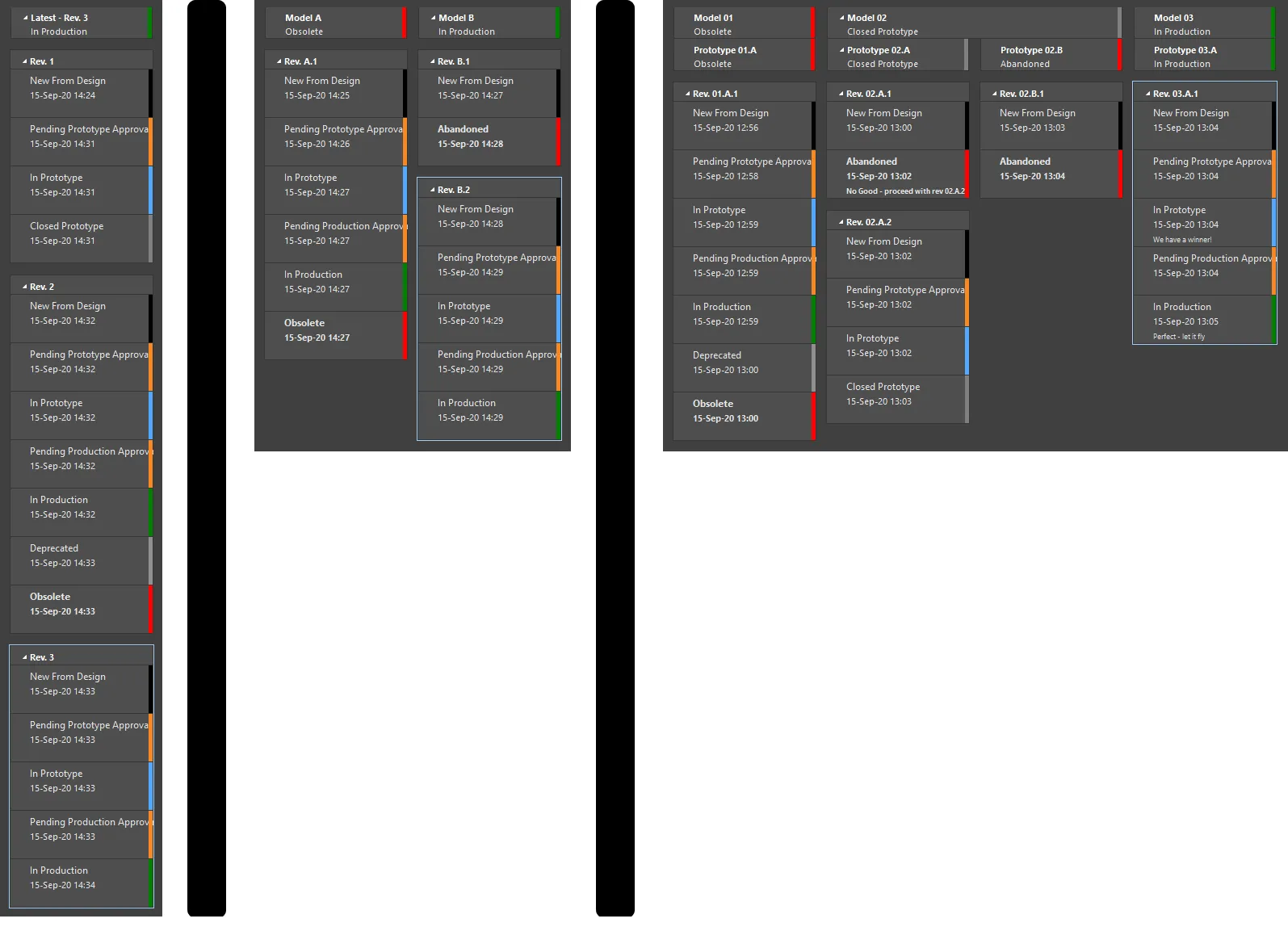
Le diverse visualizzazioni della vista Item per uno schema di denominazione delle revisioni a 1 livello (sinistra), 2 livelli (centro) e 3 livelli (destra).
 nella cella applicabile.
Modifica della revisione o dello stato del ciclo di vita
Related page: Definizione delle Lifecycle Definition per un Workspace
Le revisioni di un Item e lo stato del ciclo di vita di una determinata revisione di quell’Item possono essere incrementati nella vista Item, utilizzando il menu del clic destro. Le voci di menu per le modifiche di tipo lifecycle si trovano verso il centro del menu, come mostrato nell’immagine seguente. Le opzioni disponibili (incluso il testo visualizzato nel menu) sono determinate dalle transizioni valide definite per lo stato del ciclo di vita corrente della revisione. Le voci di menu per le modifiche di tipo revisione compaiono sempre nella parte inferiore del menu del clic destro.
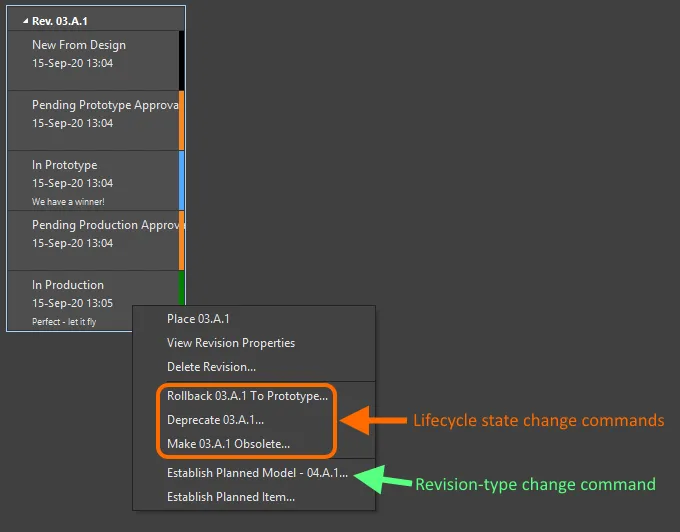
Fare clic con il pulsante destro su una cella nella vista Item per modificare la revisione o lo stato del ciclo di vita.
Sebbene la creazione di una nuova revisione o la promozione dello stato del ciclo di vita di una revisione esistente siano attività completamente separate, eseguite per motivi diversi — una nuova revisione quando c’è una modifica di progetto, un nuovo stato del ciclo di vita per riflettere la maggiore utilizzabilità di quella revisione — esse sono correlate, quindi vale la pena discuterne insieme.
Quando una revisione di un Item deve passare da uno stato del ciclo di vita a un altro, questo processo è chiamato Transition. Le transizioni consentite sono definite come parte della definizione di ciascuno stato, specificando lo stato di destinazione verso cui una determinata transizione può portare. Quando si fa clic con il pulsante destro del mouse su una cella nella vista Item per eseguire una modifica dello stato del ciclo di vita, sono proprio le transizioni consentite a comparire come voci di menu disponibili.
Gli stati del ciclo di vita possono anche essere raggruppati in Stages. In tal caso, le fasi possono essere collegate ai livelli di revisione dello schema di denominazione delle revisioni utilizzando l'opzione Link stages to the revision levels of revision naming scheme, nella parte inferiore della finestra di dialogo Edit Lifecycle Definitions (con attiva la definizione del ciclo di vita applicabile). Questo crea una relazione tra lo stato del ciclo di vita e il livello di revisione. In pratica, quando il ciclo di vita di una revisione di Item viene incrementato in modo da passare da uno stato del ciclo di vita in una stage a uno stato del ciclo di vita nella stage successiva, cambieranno anche i comandi disponibili per il tipo di modifica della revisione.
Ad esempio, quando la revisione dell'Item era New From Design, le opzioni relative al tipo di revisione includevano: creare una nuova Revision; un nuovo Prototype; oppure un nuovo Model. Se il ciclo di vita di quella revisione viene poi incrementato fino al punto in cui è ora In Prototype, essa sarà passata alla seconda stage. Facendo ora clic con il pulsante destro del mouse su di essa, le opzioni disponibili per il tipo di revisione includeranno: creare un nuovo Prototype oppure un nuovo Model, cioè non sarà disponibile alcuna opzione per avviare una nuova revisione. Questo comportamento è esattamente quello che ci si aspetterebbe intuitivamente: se il progetto è avanzato fino a Prototype, allora, se fosse necessaria una modifica al progetto, ci si aspetterebbe di dover rilasciare un nuovo Prototype o persino un nuovo Model, a seconda dell'entità di tale modifica.
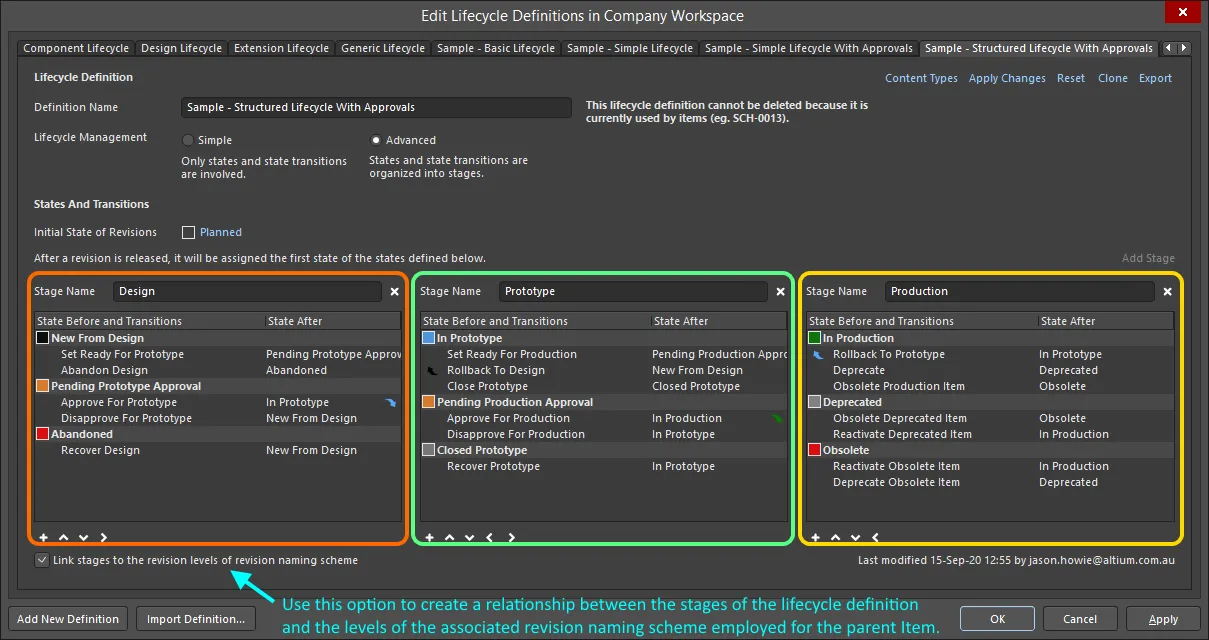
Le fasi in una definizione di ciclo di vita strutturata a 3 fasi, che sono state collegate allo schema di denominazione delle revisioni.
La Timeline della vista Item
La vista Item include una Timeline. Usa la Timeline per esaminare l'ora e la data esatte di qualsiasi modifica apportata alle revisioni dell'Item, nonché qualsiasi modifica allo stato del ciclo di vita di tali revisioni. La Timeline elenca anche l'utente che ha effettuato ciascuna modifica, oltre a eventuali note pertinenti (inserite al momento del rilascio in una nuova revisione o della modifica dello stato del ciclo di vita di una revisione esistente).
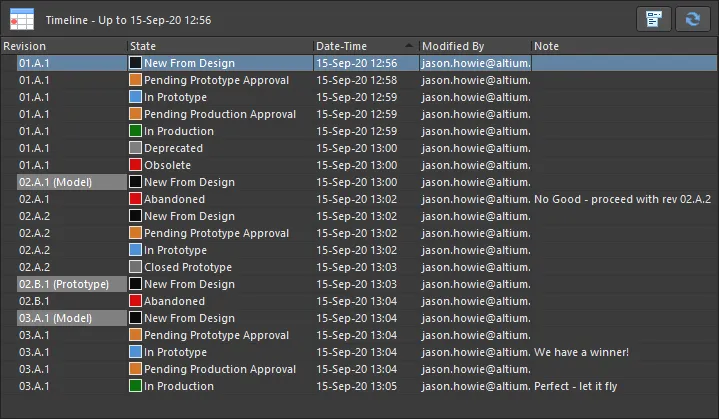
Usa la Timeline per esaminare quando si è verificata una modifica di Revisione/Ciclo di vita, chi ha eseguito tale modifica e qualsiasi nota pertinente associata a tale modifica.
Per semplificare l'interpretazione della Timeline, quando fai clic su una voce nella Timeline, quella cella viene evidenziata nella regione grafica principale della vista Item e tutte le successive modifiche di Revisione/Ciclo di vita vengono temporaneamente attenuate.

La Timeline è sincronizzata con la regione grafica principale della vista. Fai clic su una voce nella Timeline per evidenziare solo le celle fino a quel momento incluso.
La Timeline include anche un pulsante di menu  . Usalo per limitare la quantità di dati mostrati nella vista Item, come illustrato nell'animazione seguente. Questo può essere utile se esiste un numero elevato di revisioni per un particolare Item e tali revisioni presentano molte modifiche dello stato del ciclo di vita. Inoltre, usa il comando Show Revision Properties per accedere a una finestra di dialogo che fornisce maggiori dettagli sulla revisione dell'Item attualmente selezionata - vedi sotto.
 per ripristinare la vista completa di quell'Item. La scelta di Show State Histories produce anche lo stesso effetto di un aggiornamento.

Usa il menu della Timeline per limitare la quantità di dettagli mostrati nella vista Item.
Puoi copiare i dati storici del componente dalla Timeline della vista dettagliata dell'Item. Usa Ctrl+C per copiare i dati selezionati dalla Timeline e Ctrl+V per incollare i dati dove necessario (ad esempio in un foglio di calcolo).

Confronto tra revisioni di Item componente
Quando si esplora la cronologia di un componente, la Timeline includerà anche il pulsante Compare. Seleziona due revisioni nell'elenco della Timeline (ad esempio usando la tecnica Ctrl+Click) e fai clic sul pulsante per accedere alla finestra di dialogo Compare component revisions, dove puoi vedere i risultati del confronto per le revisioni selezionate.
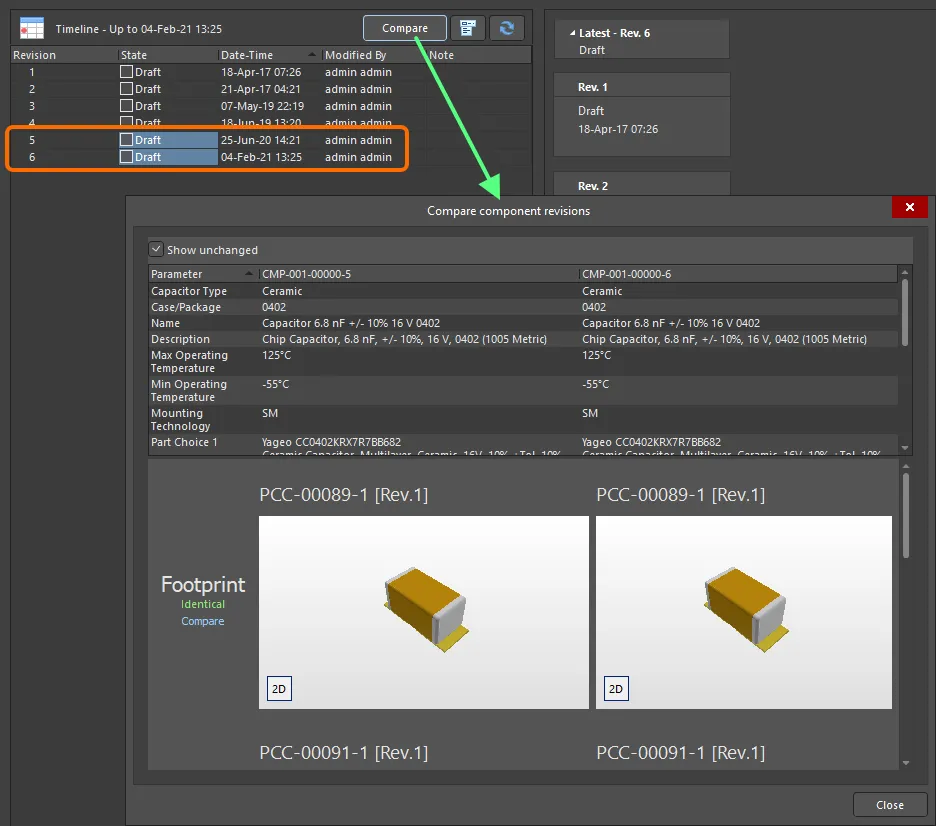
Confronta due revisioni di componente selezionandole nell'elenco della Timeline e facendo clic su Compare.
Accesso ai dati della revisione dell'Item
A seconda del tipo di Item, potresti essere in grado di vedere una rappresentazione grafica dei dati memorizzati nella revisione attualmente selezionata di quell'Item (ad esempio per un Symbol Item o un Footprint Item), oppure di aprire o scaricare un documento memorizzato in quella revisione (ad esempio un Binary File Item, oppure i documenti in un PCB Fabrication Data Item o PCB Assembly Data Item rilasciato).
Quando tale funzionalità è supportata, fai riferimento al menu contestuale accessibile con il pulsante destro del mouse per la regione applicabile nella vista Item. Se una voce appare come collegamento ipertestuale, in genere sarà possibile seguirlo (magari verso una pagina web esterna, ad esempio una scheda tecnica di un componente, oppure verso un documento Excel o PDF generato).
L'immagine seguente illustra i dati memorizzati nelle revisioni di tre diversi tipi di Item e presentati tramite la vista Item (sotto la rappresentazione grafica della cronologia di revisione e ciclo di vita dell'Item).

Dati presentati nella vista Item per le revisioni di tre diversi tipi di contenuto – Managed Schematic Sheet Item (in alto), Component Item (al centro) e PCB Assembly Data Item (in basso).
Visualizzazione delle proprietà della revisione dell'Item
I dettagli di una revisione di item attualmente selezionata possono essere visualizzati nella finestra di dialogo Properties for Item Revision, accessibile facendo doppio clic su una revisione, facendo clic con il pulsante destro del mouse e scegliendo View Revision Properties, oppure selezionando il comando Show Revision Properties dal pulsante di menu .
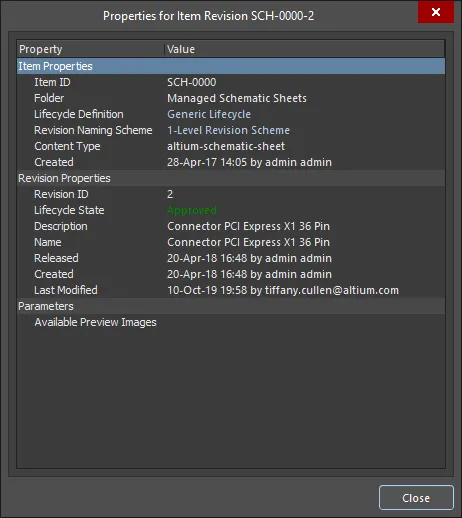
La finestra di dialogo Properties for Item Revision
La finestra di dialogo elenca le proprietà della revisione e i relativi valori. Le informazioni sulle proprietà sono organizzate in sottocategorie: Item Properties, Revision Properties e Parameters. Fai doppio clic su una qualsiasi di queste intestazioni per comprimere o espandere la sezione.
Il collegamento Lifecycle Definition consente di accedere alla finestra di dialogo Lifecycle Definition per visualizzare i dettagli della definizione del ciclo di vita di una revisione di item.
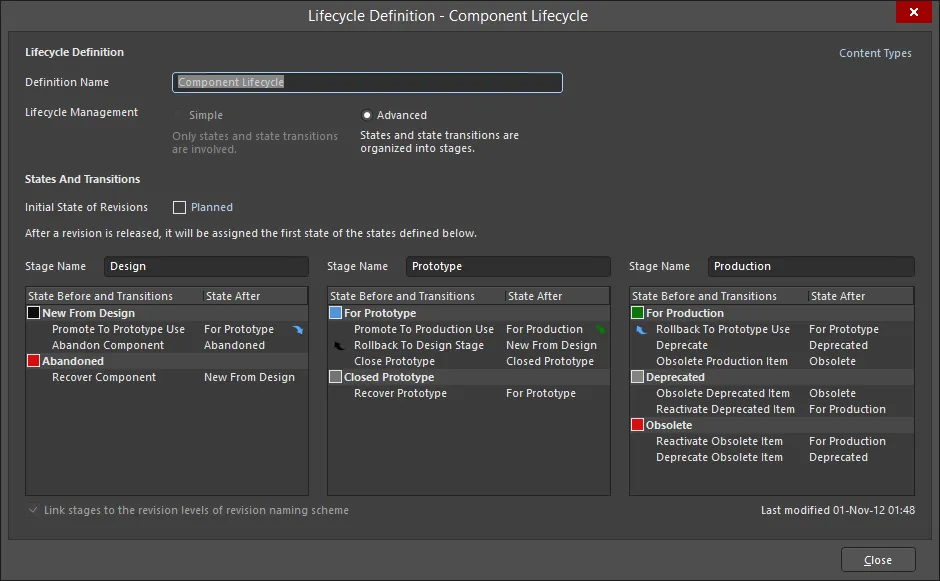
La finestra di dialogo Lifecycle Definition
Options and Controls of the Lifecycle Definition Dialog
- Definition Name - questo è il nome della definizione; modificalo secondo necessità.
- Content Types - fai clic per aprire la finestra di dialogo Content Types e selezionare e abilitare i tipi di contenuto desiderati.
- Initial State of Revisions - fai clic su Planned per aprire la finestra di dialogo State Properties e modificare le proprietà di uno State selezionato nella definizione del ciclo di vita.
Il collegamento Revision Naming Scheme consente di accedere alla finestra di dialogo Revision Naming Scheme per visualizzare e modificare le informazioni relative allo schema di denominazione di una revisione di item.

La finestra di dialogo Revision Naming Scheme
Options and Controls of the Revision Naming Scheme Dialog
- Content Types - fai clic per aprire la finestra di dialogo Content Types e selezionare diversi tipi di contenuto da utilizzare con lo schema di denominazione delle revisioni.
- Apply Changes - dopo aver apportato eventuali modifiche, fai clic per salvarle.
- Reset - fai clic per annullare qualsiasi modifica apportata.
- Scheme Name - digita il nome desiderato nella casella di testo.
- Revision ID Levels - scegli dal menu a discesa quanti livelli devono comporre il Revision ID; 1, 2 o 3.
- Item and Revision Separator - scegli il separatore utilizzato tra Item ID e Revision ID quando viene visualizzato l'intero Item-Revision.
- Caption - inserisci un testo descrittivo che rifletta il significato di ciascun livello nell'ID. Il testo descrittivo viene utilizzato nella vista del ciclo di vita di un Item (per Level 1 e Level 2, non per Base) e anche per i comandi del menu contestuale associati alle modifiche del tipo di revisione.
- Revision ID Format - specifica il formato di ciascun livello nell’ID di revisione, nonché un prefisso separatore per ciascuno. I formati supportati sono: Numeric (Zero), Numeric (One), Alphabetical (Uppercase), Alphabetical (Lowercase) e ASME Y14.35M.
- Minimum Width - definisce la larghezza di ciascun livello nell’ID, ovvero quante cifre/caratteri vengono utilizzati per rappresentare quella parte dell’ID.
Distinta base
Quando si rilascia un progetto di scheda e si genera un PCB Fabrication Data Item, un PCB Assembly Data Item o un PCB Project Design Item, la vista Item presenta anche la BOM di sistema. Si tratta di una BOM separata, generata al momento del rilascio e memorizzata nel Workspace come documento XML, da non confondere con la BOM definita dall’utente, che è gestita dai file Output Job del progetto.
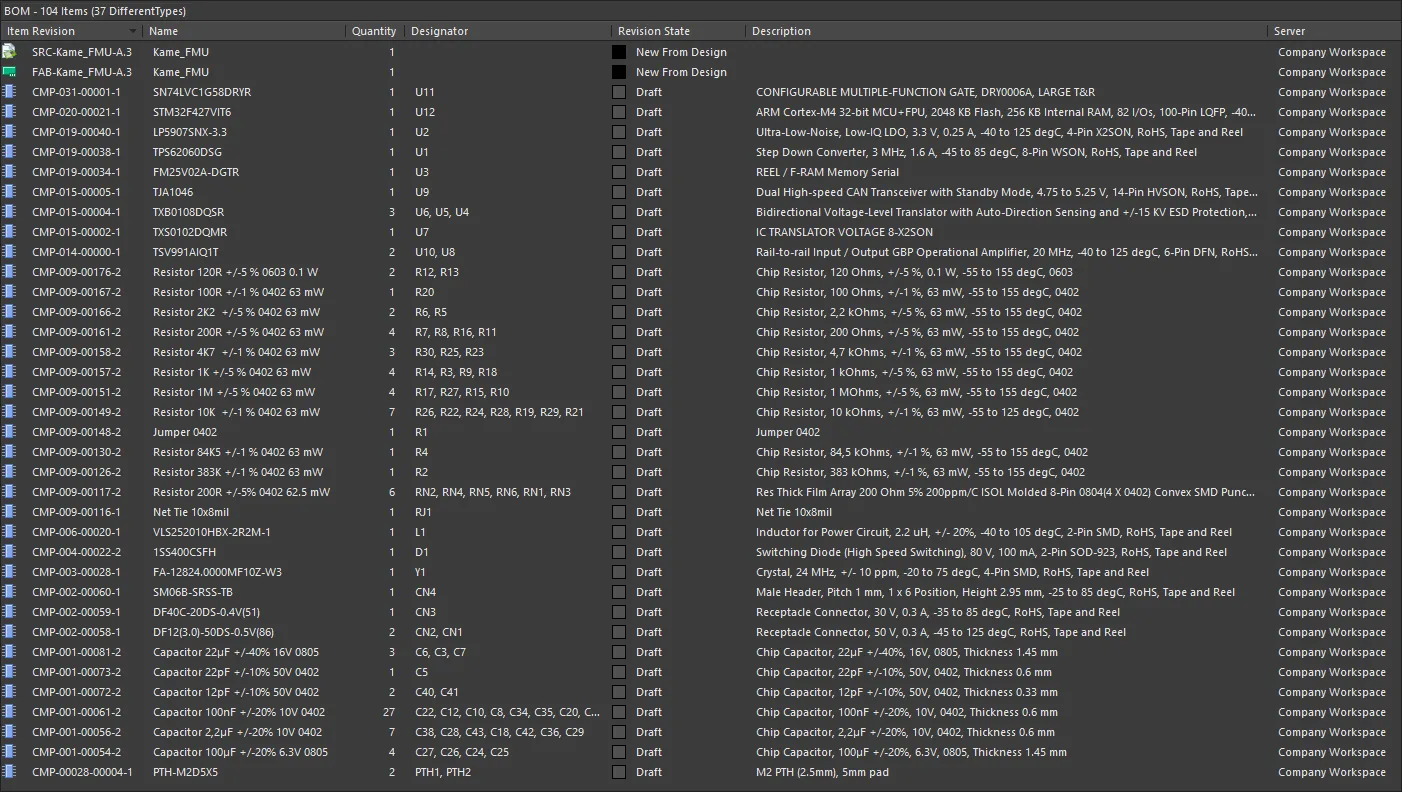
BOM generata dal sistema.
Pubblicazione dei dati rilasciati
Related page: Lavorare con le destinazioni di pubblicazione
Dall’interno della vista Item, hai la possibilità di pubblicare i documenti rilasciati per qualsiasi revisione di un PCB Fabrication Data Item, PCB Assembly Data Item o PCB Project Design Item, in qualsiasi spazio di archiviazione ospitato definito nelle preferenze delle destinazioni di pubblicazione. Le destinazioni di hosting attualmente supportate includono Box.com, Amazon S3, un server FTP o una semplice cartella su una rete condivisa. In termini di distribuzione e collaborazione, questo offre un vantaggio senza pari in un mondo in cui i membri complessivi del “team di prodotto” — il team di progettazione, il team di produzione e tutti gli altri coinvolti nel processo che porta un prodotto dall’idea alla realtà — sono spesso distribuiti in tutto il mondo.
Per pubblicare, seleziona innanzitutto la revisione specifica dell’item per cui desideri pubblicare i documenti. I comandi di pubblicazione sono disponibili nel menu contestuale dell’area Released Documents.
I sottomenu di pubblicazione elencano tutte le destinazioni di pubblicazione disponibili, per nome, come definite nella pagina Data Management – Publishing Destinations della finestra di dialogo Preferences. Scegli una destinazione e utilizza la successiva finestra di dialogo Publish to per definire la sottocartella di destinazione in cui archiviare i dati.
 Accedi ai comandi relativi alla pubblicazione per una particolare revisione di un item dall’interno della vista dell’item.
 Localizzato tramite A