
Gestione del ciclo di vita della revisione degli articoli
Un altro aspetto importante di una revisione di un Item è il suo Lifecycle State. Si tratta di un altro identificatore che può essere utilizzato per valutare rapidamente a quale fase quella revisione è attualmente arrivata nel suo life, e cosa i progettisti sono quindi autorizzati a fare con essa. Mentre la revisione riflette le modifiche di progetto apportate all'Item, lo Stato del ciclo di vita riflette lo stato dell'Item da una prospettiva aziendale, come ad esempio Planned, New From Design, For Production, Obsolete e così via.
Inizialmente, una revisione di un Item si troverà nello stato Planned, pronta a ricevere (e memorizzare) i dati generati dal relativo processo di salvataggio/caricamento/rilascio. Una volta completato tale processo, quella revisione viene chiusa (i dati non possono essere nuovamente salvati/caricati/rilasciati nella stessa revisione) e lo Stato del ciclo di vita viene impostato sul successivo stato applicabile. Sebbene i dati di questa revisione di Item can not essere modificati, lo Stato del ciclo di vita can essere cambiato per riflettere esattamente in quale punto si trovi quella revisione di Item, in termini di vita utile.
Il tuo Workspace offre diversi tipi di gestione del ciclo di vita: dalla gestione di base, passando per una gestione semplice che include stati e transizioni di stato, fino a una gestione completamente strutturata, in cui gli stati e le transizioni di stato sono organizzati in fasi distinte, con un collegamento tra tali fasi e l'ID revisione. In base a queste diverse strategie di gestione del ciclo di vita, vengono definite numerose Lifecycle Definitions standard, tra cui puoi scegliere per modellare le transizioni di stato che una revisione di Item può subire nel tempo.
Il ciclo di vita di una revisione di Item viene gestito manualmente e in conformità con le policy e le pratiche aziendali. Considera una revisione di un Item PCB Fabrication Data, contenente i dati per fabbricare fisicamente una scheda nuda. Una volta che il team di sviluppo ne è soddisfatto, lo Stato del ciclo di vita di quella revisione potrebbe essere elevato a uno stato come In Prototype e, se tutto va bene con il prototipo successivamente prodotto, passerebbe quindi a uno stato In Production. In una data successiva, potrebbe essere necessaria un'altra revisione dello stesso Item (un'altra casella!) per introdurre funzionalità migliori. Una volta rilasciata, questa seconda revisione di Item progredirebbe dalla prototipazione alla produzione, mentre il ciclo di vita della precedente revisione di Item passerebbe attraverso la deprecazione e infine all'obsolescenza. Il punto è che le informazioni sul ciclo di vita mostrano come il contenuto della "casella Item-Revision" può, o meglio viene, utilizzato.

Esempio che mostra la "vita" di una revisione di Item. La revisione è stata a un certo punto autorizzata per il prototipo e poi per la produzione, ma successivamente è diventata deprecata e ora è obsoleta.
Per quanto riguarda i componenti del Workspace, la gestione del ciclo di vita rende disponibile il concetto di certificazione dei componenti poiché i componenti vengono formalmente revisionati e gestiti tramite ciclo di vita. Questo consente all'organizzazione di specificare lo stato dei propri componenti e per cosa possono essere utilizzati (progettazione, prototipo, produzione, ecc.). Dal punto di vista della progettazione, ciò si traduce nella creazione della libreria del Workspace, contenente una raccolta formale di componenti approvati dall'azienda per l'uso in ogni nuovo progetto di progettazione intrapreso all'interno di tale azienda.
Il vantaggio dell'utilizzo di componenti certificati nei tuoi progetti è che, quando arriva il momento di cambiare lo stato del ciclo di vita del progetto della tua scheda, l'integrità del progetto diventa ancora maggiore, poiché un progetto può essere rilasciato in "Prototype" o "Production" solo se anche i componenti che utilizza si trovano in uno stato corrispondente. In altre parole, non inizieresti a produrre quella scheda assemblata se i componenti fossero solo nella fase "Design"!
E, se portiamo questo concetto al livello più fine di granularità nell'ambito della gestione dei componenti stessa, il sistema segnalerà qualsiasi tentativo di promuovere lo stato del ciclo di vita di un componente nel Workspace se i relativi modelli di dominio referenziati non si trovano in uno stato corretto corrispondente che consenta di farlo. In altre parole, un componente padre non può essere più avanti nel proprio ciclo di vita rispetto ai suoi modelli figli.

Progetta utilizzando componenti che sono stati certificati per l'uso.
Esplorazione della cronologia del ciclo di vita delle revisioni di Item
Le revisioni di un Item e la relativa cronologia del ciclo di vita possono essere esplorate e gestite dal pannello Explorer e dalla vista dettagliata dell'Item. Nel pannello Explorer, passa alla scheda di visualizzazione aspetto Lifecycle per la revisione di Item selezionata. Per accedere ai dati di rilascio, passa alla scheda di visualizzazione aspetto Preview.

Accedi ai dati di revisione e ciclo di vita di un Item direttamente tramite il pannello Explorer, selezionando una revisione di Item e utilizzando la scheda di visualizzazione aspetto Lifecycle. Passa alla scheda di visualizzazione aspetto Preview per vedere i dati di rilascio di quella revisione dell'Item.
Comandi per la vista Lifecycle

Fai clic con il pulsante destro del mouse su una cella dello stato del ciclo di vita, sia nella Item vista dettagliata sia nel pannello Explorer, per accedere ai seguenti comandi:
- Place <Revision> – usa questo comando per posizionare un'istanza della revisione di Item attualmente selezionata, laddove tale posizionamento sia supportato. Ad esempio, il posizionamento di una revisione di un componente o di un Managed Sheet su un foglio schematico attivo. Il simbolo del componente, o il simbolo del managed sheet, apparirà agganciato al cursore, pronto per il posizionamento.
- View Revision Properties – usa questo comando per accedere alla finestra di dialogo Properties for Item Revision dialog, che fornisce un elenco delle proprietà associate all'Item padre della revisione selezionata. Sono inoltre elencate altre proprietà, come i parametri di un componente oppure il progetto padre e la configurazione per un Item di progetto scheda rilasciato.
- Edit Revision - questo comando è disponibile solo quando la revisione dell'Item si trova nello stato Planned. Usalo per accedere alla finestra di dialogo Edit Revision dialog, dalla quale puoi apportare modifiche alla revisione prima che qualsiasi dato venga rilasciato al suo interno.
- Delete Revision – usa questo comando per eliminare la revisione di Item selezionata. Nota che devi eliminare gli Item dall'alto verso il basso. Vale a dire, non puoi eliminare una revisione di Item figlia che è utilizzata da un Item padre; devi prima eliminare l'Item padre.
-
Promote <item to State> – usa questo comando per promuovere la revisione di Item al suo successivo Lifecycle State, che può anche farla transitare alla successiva Lifecycle Stage.
-
Rollback <item to previous State> – riporta lo stato del ciclo di vita della revisione di Item allo stato precedentemente assegnato. Ad esempio, da
ProductionaPrototypequando si applica la definizioneComponent Lifecycle. -
Make <item unusable> / Abandon <item> – usa questo comando per cambiare lo Stato del ciclo di vita della revisione di Item in
Abandoned,Obsolete,Deprecated, ecc., invece di promuoverla al livello superiore successivo. Questo sarebbe uno statoObsoleteper la definizioneComponent Lifecycle, per esempio. -
Establish Planned Revision - <level for Item ID> – usa questo comando per creare il livello di revisione successivo per l'Item, che sarà nello stato iniziale del ciclo di vita
Planned. Si aprirà la finestra di dialogo Create Revision dialog, che fornisce tutti i controlli necessari per definire completamente la revisione di Item. -
Establish Planned Item – usa questo comando per creare un nuovo Item basato sulla revisione di Item attualmente selezionata, nello stato iniziale del ciclo di vita
Planned. Si aprirà la finestra di dialogo Create New Item (con la revisione di Item selezionata impostata come Ancestor Revision) che fornisce tutti i controlli necessari per definire completamente l'Item.
 Edit Revision dialog
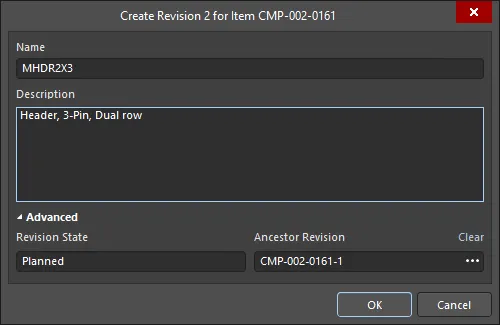 Create Revision dialog
Quando viene selezionato un comando di transizione di stato, si apre la finestra di dialogo State Transition Validation . La finestra di dialogo fornisce dettagli relativi agli errori rilevati, alla posizione del Workspace, agli stati delle revisioni di Item dopo la transizione, alla fase e allo stato della transizione. Il nome della finestra di dialogo varierà a seconda dello stato attuale del ciclo di vita dell'Item selezionato.

Diverse varianti della finestra di dialogo State Transition Validation
Options and Controls of the State Transition Validation Dialog
-
Item Revision - fai clic per aprire la finestra di dialogo Properties for Item Revision dialog, in cui puoi visualizzare le proprietà dell'Item, i valori e i dettagli della revisione.
-
Vault - elenca il Workspace in cui risiede l'Item.
-
State - fai clic per aprire la finestra di dialogo Lifecycle Definition dialog, in cui puoi modificare gli attributi di stato dell'Item (colore, transizioni, applicabilità, visibilità), aggiungere nuovi stati alla definizione, rimuovere eventuali stati inutilizzati e collegare le fasi ai livelli di revisione (ove applicabile).
-
Stage - elenca il tipo e il numero di fase dell'Item specificato.
-
Status - elenca lo stato della transizione.
-
State change note - utilizzato per allegare una nota all'Item o agli Item in fase di modifica.
Controlli aggiuntivi
-
BOM tab - elenca gli Item che partecipano alla transizione.
-
Where Used tab - elenca gli Item figli utilizzati all'interno di un Item padre del Workspace, come un progetto o un foglio schematico.
-
Revision Transitions - visualizza lo stato corrente della revisione di Item, insieme a una freccia che punta allo stato successivo previsto.
-
Errors - visualizza i dettagli relativi agli errori rilevati.
Modifiche batch dello Stato del ciclo di vita
Tutti gli Item di progettazione archiviati nel tuo Workspace hanno un Lifecycle State. Lo stato del ciclo di vita viene utilizzato per riflettere il livello di prontezza di quell'Item per l'uso; per esempio, un Item potrebbe essere New From Design, In Production o Deprecated. Lo stato del ciclo di vita di più Item può essere modificato in un unico processo batch.
Per eseguire una modifica batch:
-
Selezionare gli elementi richiesti nel pannello Explorer.
-
Fare clic con il pulsante destro del mouse e scegliere il comando Operations » Change state dal menu contestuale.
-
Si aprirà la finestra di dialogo Batch state change dialog. La colonna Next State sarà impostata per impostazione predefinita sullo stato del ciclo di vita successivo per ciascun elemento coinvolto. Questo può essere modificato per ogni singolo elemento. In alternativa, è possibile utilizzare le tecniche standard di Windows Ctrl+click o Shift+click per selezionare più voci nella finestra di dialogo. L’ultima cella selezionata mostrerà la freccia verso il basso; utilizzarla per impostare rapidamente lo stato richiesto per tutti gli elementi selezionati.
-
Una volta che Next State è stato impostato come richiesto, fare clic sul pulsante Process per applicare le modifiche allo stato del ciclo di vita.
-
Verrà visualizzata una finestra di dialogo Confirm; inserire un commento, se necessario (questo viene memorizzato come parte della cronologia dell’elemento), quindi fare clic su Yes per completare la modifica in batch dello stato del ciclo di vita.
 Batch state change dialog
Un esempio di modifica rapida dello stato del ciclo di vita di due componenti.
Options and Controls of the Batch state change Dialog
-
Grid - visualizza le informazioni sugli elementi selezionati designati per essere aggiornati nel processo batch. Fare clic sul collegamento di un elemento nella colonna Next State per accedere a un menu a discesa dal quale è possibile selezionare un’opzione Next State alternativa.
-
Add - selezionare per aprire la finestra di dialogo Choose Item Revisions e aggiungere ulteriori elementi.
-
Remove - selezionare per rimuovere gli elementi selezionati.
-
Process - fare clic per modificare lo stato del ciclo di vita di tutti gli elementi elencati. Si aprirà una finestra di dialogo di conferma; inserire un commento, se necessario (questo viene memorizzato come parte della cronologia dell’elemento), quindi fare clic su Yes per completare la modifica in batch dello stato del ciclo di vita.
Menu del tasto destro
-
Load linked
- Load Children - selezionare per caricare nell’elemento le informazioni sullo stato del ciclo di vita dai relativi elementi figlio.
- Load Parents - selezionare per caricare nell’elemento le informazioni sullo stato del ciclo di vita dai relativi elementi padre.
- Add - selezionare per aprire la finestra di dialogo Choose Item Revisions e aggiungere ulteriori elementi.
- Remove - selezionare per rimuovere gli elementi selezionati.
- Validate transitions - selezionare per convalidare lo stato di tutti gli elementi. Se un elemento non supera la convalida, il motivo verrà elencato nella colonna Status. Se un elemento supera la convalida, Status cambia in Valid.
- Columns - utilizzare il sottomenu per selezionare o deselezionare le colonne da visualizzare.
 Localizzato tramite A