
Prendere confidenza con l'ambiente di progettazione di Altium
A colpo d'occhio
- Individua gli elementi principali dell’interfaccia e scopri dove trovare comandi, pannelli e preferenze.
- Scopri come accedere al tuo account Altium e connetterti a un Workspace Altium 365 disponibile.
- Comprendi i tipi di progetto e le tecniche di base per creare, aprire, salvare e consultare i documenti, nonché per posizionare gli oggetti di progettazione.
Altium Designer offre un ambiente completo per lo sviluppo di prodotti elettronici, che copre tutti gli aspetti del processo di sviluppo elettronico, tra cui la progettazione e l'acquisizione degli schemi, la simulazione di circuiti a segnali misti, la progettazione fisica dei PCB, ecc.
Questa pagina illustra le tecniche di lavoro di base con Altium Designer, per consentirti di iniziare rapidamente a progettare il tuo prossimo prodotto.
Elementi principali dell'interfaccia utente
Altium Designer utilizza elementi dell'interfaccia utente comuni ad altre applicazioni Windows e agli strumenti CAD. I principali sono mostrati di seguito e descritti più avanti.
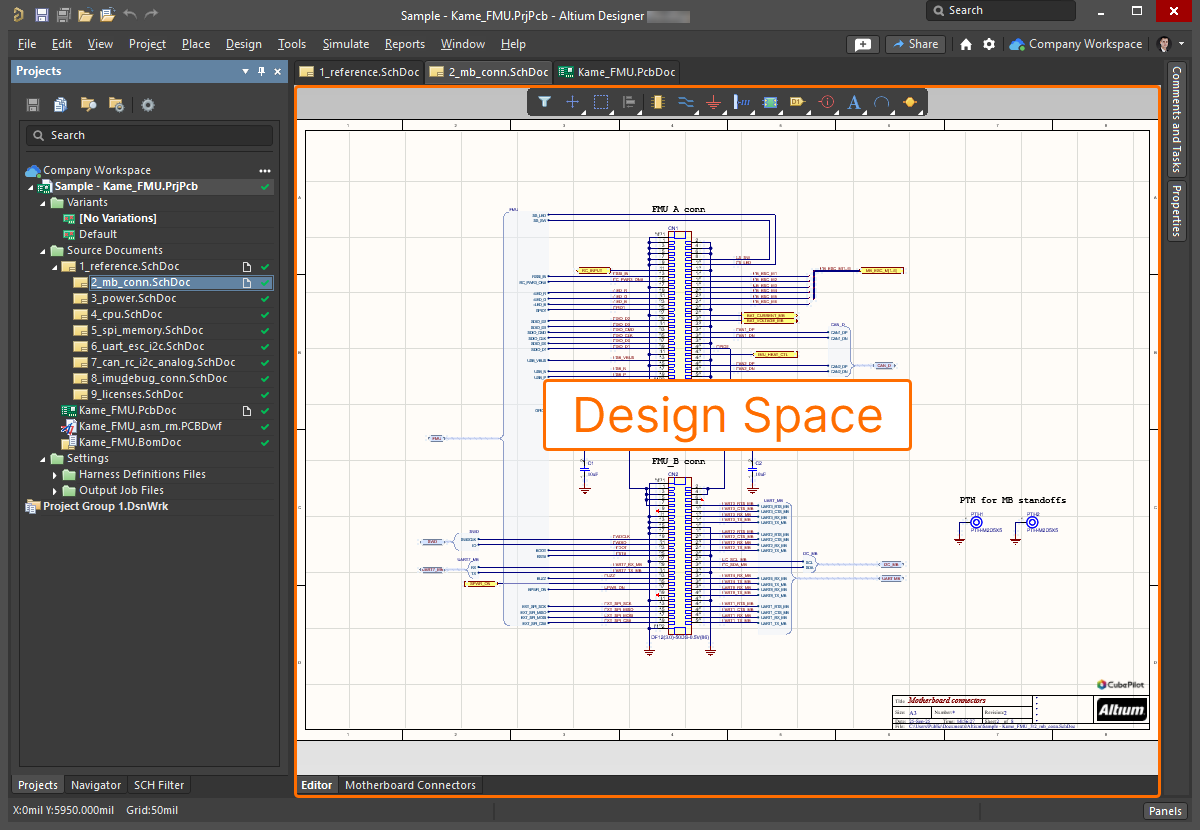
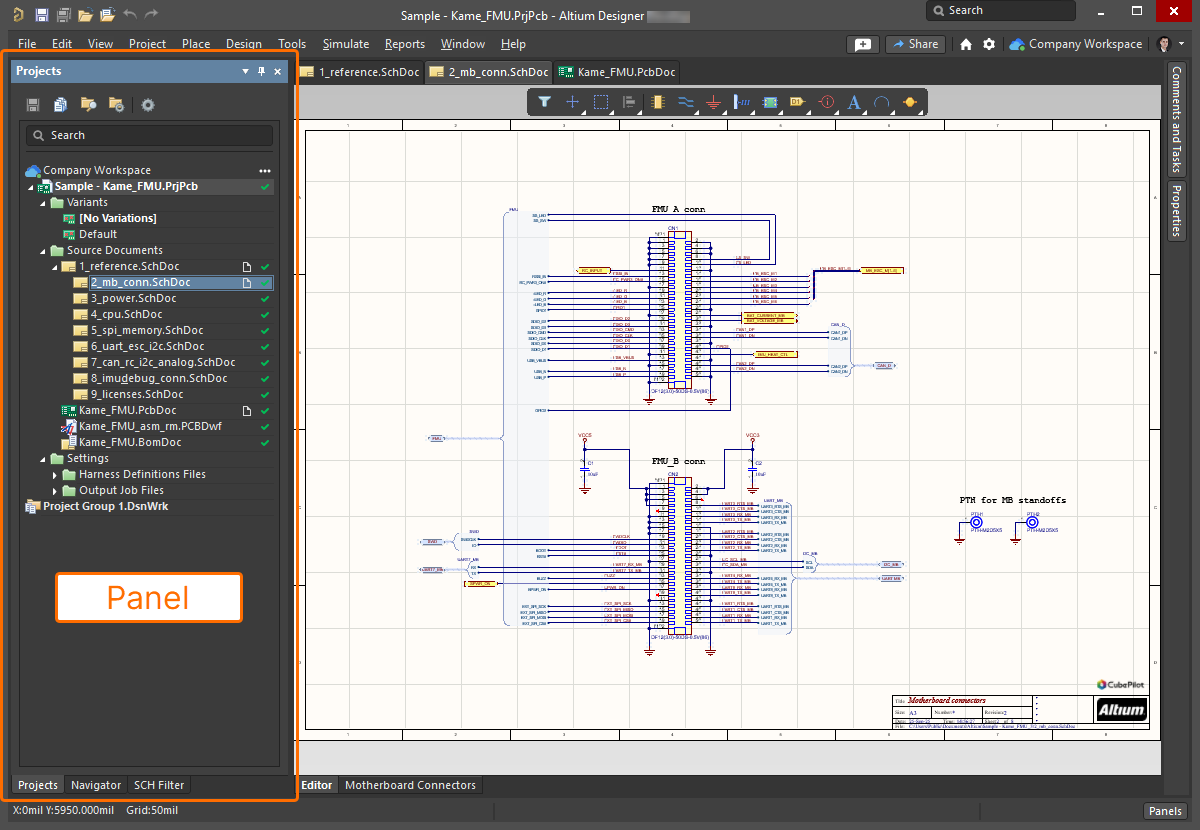
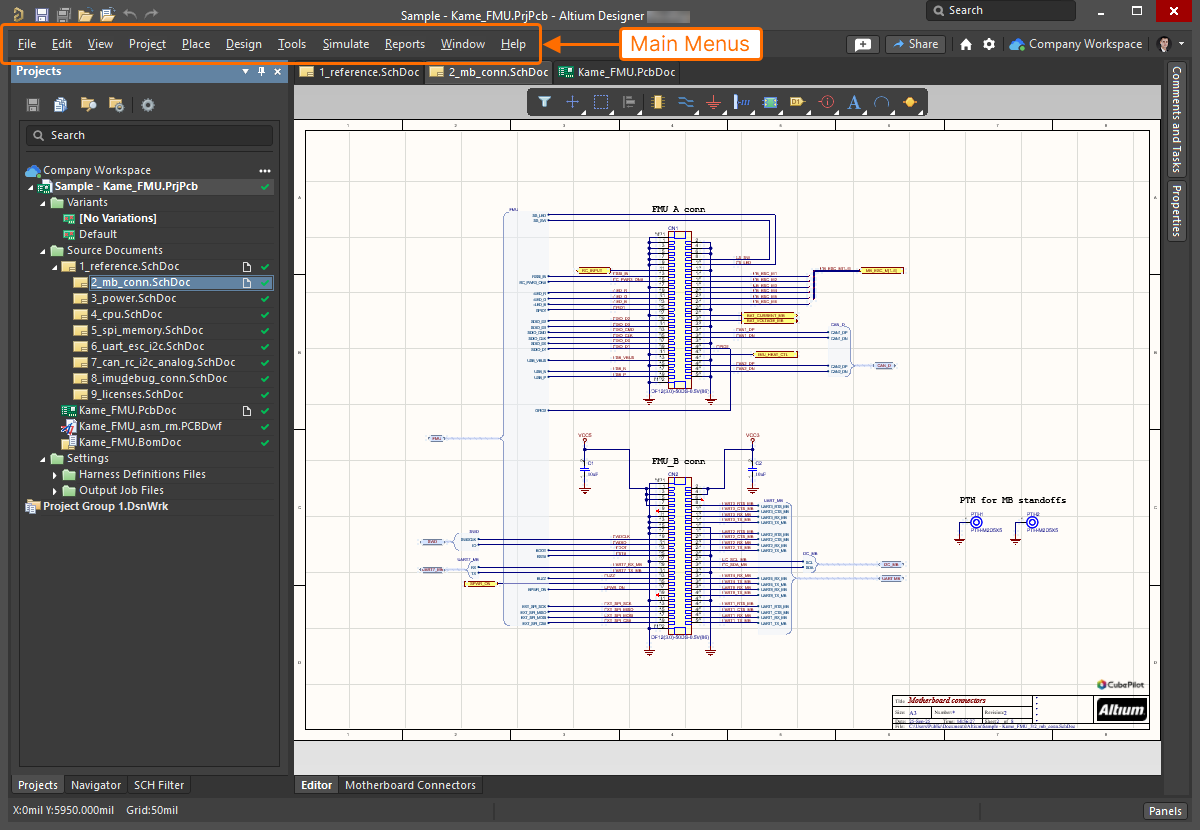
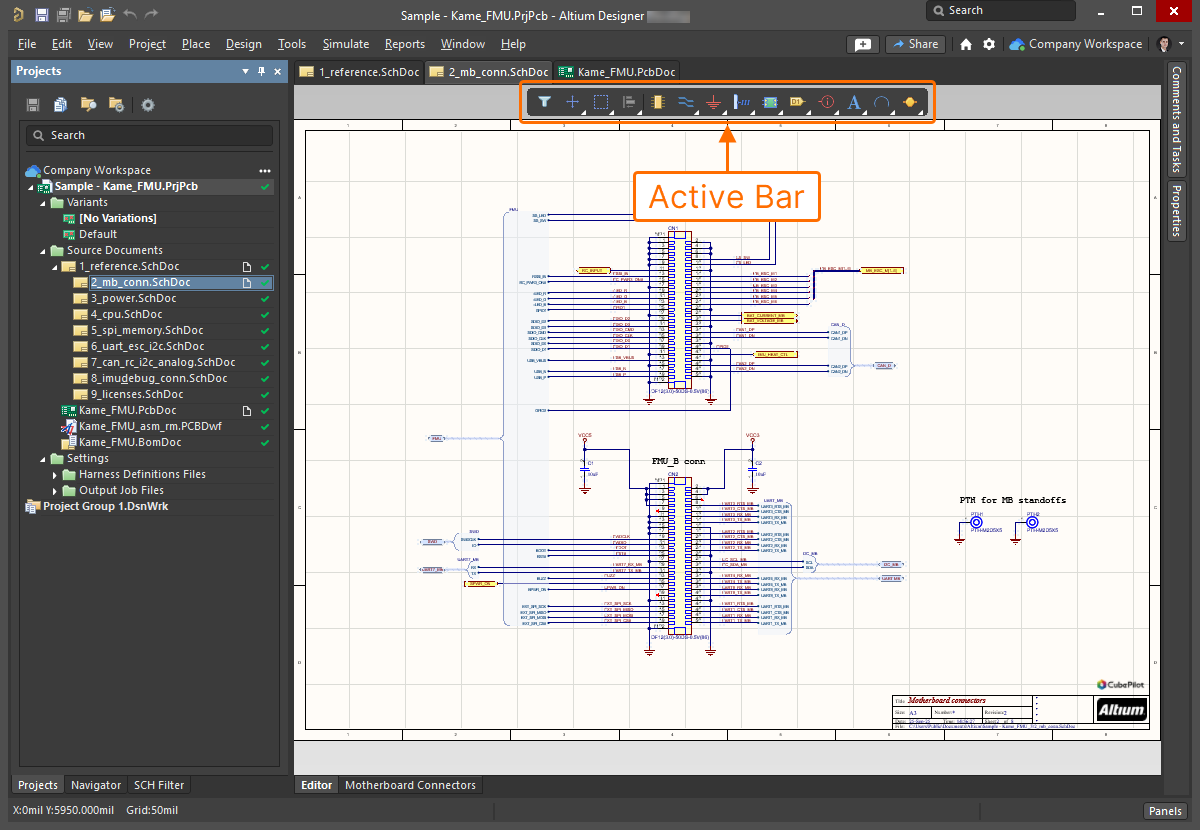
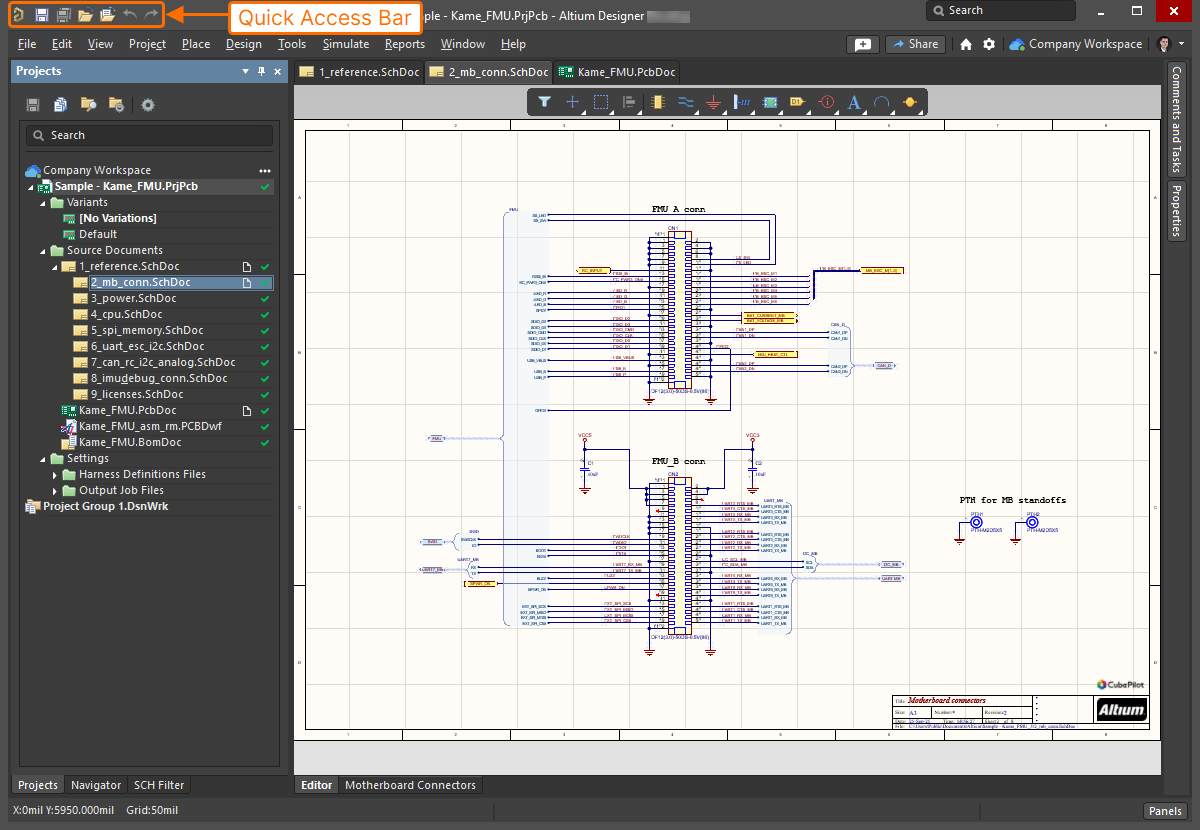
Scopri di più su questi e altri elementi dell'ambiente Altium Designer: Elementi dell'ambiente.
Accesso al tuo account Altium
Per accedere ai servizi on-demand di Altium, come le licenze on-demand e la connessione a un Workspace Altium 365, devi effettuare l'accesso al tuo account Altium da Altium Designer. Quando non hai effettuato l'accesso al tuo account Altium, il controllo Utente corrente in alto a destra nell'area di progettazione viene visualizzato come  . Per accedere, fai clic sul controllo e seleziona la voce
 nel relativo menu.
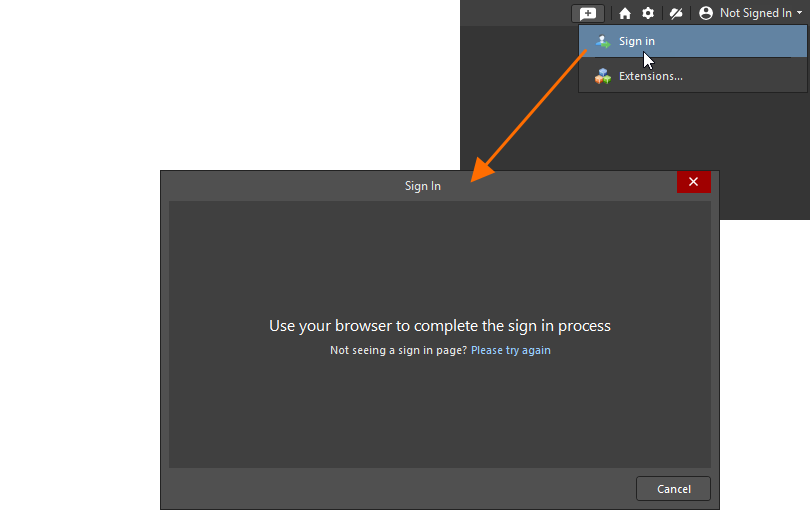
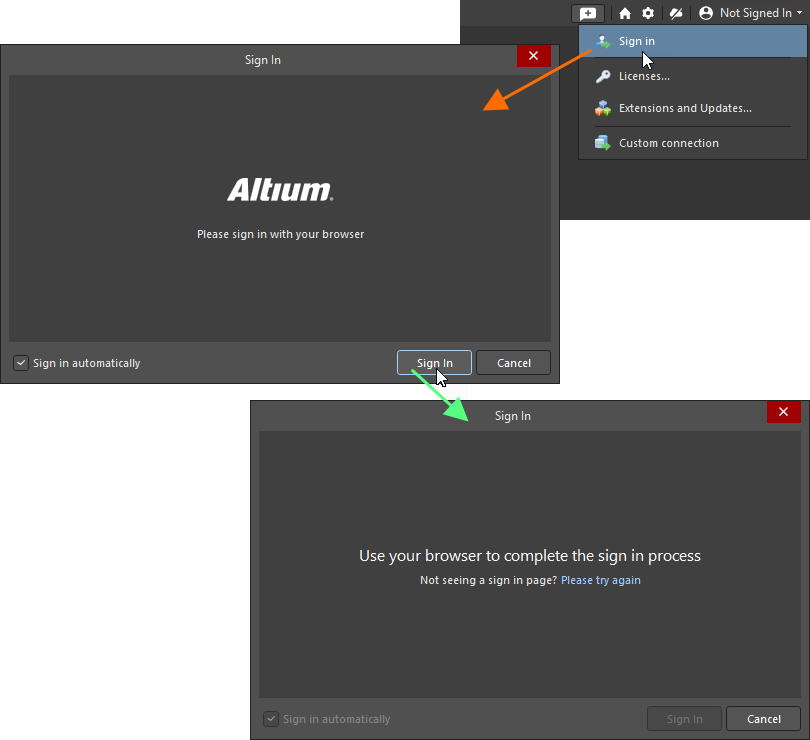
In Altium Designer Agile o Altium Designer viene visualizzata la finestra di dialogo Sign In, che ti chiede di effettuare l'accesso tramite il browser. Facendo clic sul pulsante  si apre nel browser predefinito una pagina da cui puoi accedere al tuo account Altium.
Una volta effettuato l'accesso, il controllo Utente corrente mostrerà la tua immagine del profilo Altium (ad esempio,  ).
Scopri di più sulle opzioni di accesso disponibili: Accesso al tuo account Altium.
Connessione al tuo Workspace Altium 365
Dopo aver effettuato l'accesso al tuo account Altium, puoi connetterti a un Workspace Altium 365 disponibile (Altium Develop Workspace, Altium Agile Teams Workspace o Altium Agile Enterprise Workspace) per accedere alle sue funzionalità e ai suoi dati. Per farlo, fai clic sul controllo Workspace attivo in alto a destra nell'area di progettazione (quando non sei connesso a un Workspace, il controllo viene visualizzato come  ). Nel menu che compare, fai clic sulla voce relativa al Workspace Altium 365 a cui desideri connetterti. Il controllo cambierà per mostrare il nome del Workspace connesso (ad esempio,
 ).

Scopri di più sulle opzioni di connessione disponibili: Accesso al tuo Workspace.
Configurazione dell'ambiente
La finestra di dialogo Preferences è il punto centrale da cui puoi configurare le impostazioni globali di sistema nelle diverse aree funzionali di Altium Designer. Per accedere alla finestra di dialogo Preferences, fai clic sull'icona  in alto a destra nell'area di progettazione.
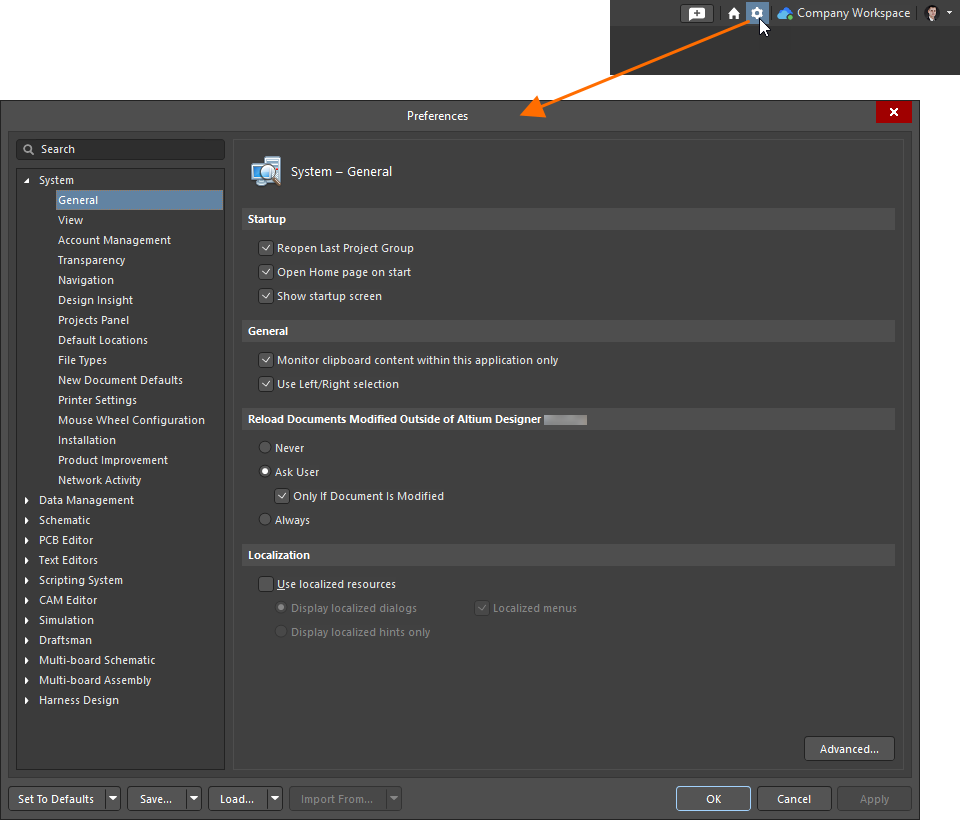
Fai clic sulla voce di una pagina sul lato sinistro della finestra di dialogo per visualizzarne le opzioni sul lato destro. Per comodità, le pagine sono raggruppate in categorie per area funzionale (System, Data Management, Schematic, ecc.).
Scopri di più sulle preferenze di Altium Designer: Accesso, definizione e gestione delle preferenze di sistema.
Lavorare con progetti e documenti di progettazione
Il punto di partenza di ogni progettazione realizzata in Altium Designer è un progetto. Un progetto Altium Designer è un insieme di documenti di progettazione il cui output definisce una specifica implementazione. Oltre a memorizzare i collegamenti a ciascun documento del progetto, il file di progetto memorizza anche le opzioni specifiche del progetto, come le impostazioni di verifica degli errori.
Altium Designer supporta progetti di tipo PCB, multi-scheda e cablaggio. Di seguito è riportata una breve descrizione di ciascun tipo.
Progetto PCB
In un progetto di circuito stampato (PCB), il circuito elettronico viene rappresentato sotto forma di schema, realizzato utilizzando librerie di simboli di componenti che vengono posizionati e collegati tra loro.
La progettazione viene quindi trasferita all'editor PCB, dove ogni componente viene rappresentato da un footprint (impronta) e i collegamenti del circuito diventano linee di connessione punto a punto. Viene definita la sagoma del PCB finale, insieme agli strati fisici che comporranno la scheda. Le regole di progettazione specificano i requisiti del layout, come le larghezze delle piste e le distanze di isolamento. I componenti vengono posizionati all'interno della sagoma della scheda e le linee di connessione vengono quindi sostituite dalle piste.
Una volta completata la progettazione, vengono generati file di output in formati standard, che possono essere utilizzati per fabbricare la scheda nuda, configurare una macchina di assemblaggio e così via.
Progetto multi-scheda
In un progetto multi-scheda, la progettazione logica viene rappresentata mediante un documento schematico che collega tra loro i moduli dei sottoprogetti, i quali rappresentano a loro volta progetti PCB esistenti. I dati dello schema multi-scheda vengono quindi trasferiti a un documento di assemblaggio multi-scheda, nel quale gli assiemi fisici delle schede, così come definiti dai sottoprogetti, vengono posizionati insieme e all'interno di un contenitore aggiunto.
Un progetto multi-scheda (*.PrjMbd) definisce di fatto le connessioni elettriche e fisiche tra progetti PCB esistenti attraverso l'utilizzo di un documento schematico logico (*.MbsDoc) e di un documento di assemblaggio sincronizzato (*.MbaDoc).
Scopri di più sulla Progettazione con più PCB.
Progetto di cablaggio
La funzionalità di progettazione dei cablaggi consente a ingegneri di diverse discipline (coinvolti nel processo di progettazione del prodotto) di lavorare in Altium Designer. Offre un supporto completo alla progettazione dei cablaggi nello stesso ambiente utilizzato per la progettazione di PCB e sistemi, eliminando la precedente forte dipendenza da software di terze parti.
La funzionalità di progettazione dei cablaggi consente di creare un progetto di cablaggio completo, dalle singole connessioni pin-to-pin fino alla documentazione di produzione. Un cablaggio può essere creato come progetto autonomo oppure come parte di un progetto multi-scheda. In quest'ultimo caso, le connessioni logiche tra i PCB del progetto multi-scheda vengono utilizzate per definire la connettività all'interno del cablaggio.
Scopri di più sulla progettazione dei cablaggi.
La maggior parte delle operazioni di gestione dei progetti (creazione, apertura, ecc.) viene eseguita utilizzando il menu principale File e il pannello Projects.
|
Per creare un nuovo progetto, seleziona il comando File » New » Project dai menu principali. Nella finestra di dialogo Create Project che si apre, seleziona la posizione in cui desideri creare il progetto, il tipo di progetto e altre opzioni, come il nome del progetto, la cartella di archiviazione, ecc. Dopo aver fatto clic sul pulsante Create, la voce del nuovo progetto apparirà nel pannello Projects. Tutti i dati relativi al progetto sono memorizzati in documenti, chiamati anche file. Per aggiungere un nuovo documento a un progetto, fai clic con il pulsante destro del mouse sulla voce del progetto nel pannello Projects e seleziona il tipo di documento desiderato nel menu Add New to Project. Tieni presente che un documento appena creato inizialmente non è salvato. Utilizza il menu accessibile facendo clic con il pulsante destro del mouse sulla voce del documento nel pannello Projects per salvarlo. Allo stesso modo, utilizza il menu accessibile facendo clic con il pulsante destro del mouse sulla voce del progetto nel pannello Projects per salvarlo quando viene modificato (ad esempio, quando la sua struttura viene modificata aggiungendo un nuovo documento). Per aprire un progetto esistente, utilizza il comando File » Open Project dai menu principali e la successiva finestra di dialogo Open Project. La struttura del progetto aperto apparirà nel pannello Projects. Fai doppio clic sulla voce di un documento nel pannello per aprirlo nell'area di progettazione. |


Quando lavori con un documento di tipo "grafico" (ad esempio, un foglio schematico o un documento PCB), puoi ingrandire, ridurre e spostare la vista per concentrarti su un'area specifica del documento. Le scorciatoie di base utilizzabili a questo scopo sono:
-
Ctrl+Mouse Wheel o Middle-Click, Hold&Drag per ingrandire e ridurre
-
Right-Click, Hold&Drag o Mouse Wheel o Shift+Mouse Wheel per spostare la vista del documento
Il video seguente mostra l'utilizzo di queste scorciatoie.
Utilizzo degli oggetti di progettazione
La creazione di un documento, che si tratti di un foglio schematico, di un PCB o di un disegno, consiste essenzialmente nel posizionare gli oggetti nella disposizione richiesta e impostarne le proprietà. Di seguito sono elencate le principali tecniche di posizionamento e modifica comuni alla maggior parte degli editor di Altium Designer.
-
Per posizionare un oggetto, seleziona il comando di posizionamento corrispondente dai menu principali o dalla barra attiva. Ad esempio, per posizionare un filo in un foglio schematico, seleziona il comando Place » Wire dai menu principali oppure fai clic sull'icona
 nella barra attiva.
-
Dopo aver selezionato un comando di posizionamento, entrerai nella modalità di posizionamento, indicata da un mirino sotto il cursore. Posiziona il cursore nell'area di progettazione, quindi fai clic con il pulsante sinistro del mouse per posizionare l'oggetto. Per gli oggetti complessi, come fili o poligoni, devi continuare la procedura di posizionamento e clic per inserire tutti i vertici dell'oggetto.
-
In modalità di posizionamento, premi Tab per modificare le proprietà dell'oggetto nel pannello Properties che si apre, prima di posizionare l'oggetto. Una volta completata l'impostazione delle proprietà, fai clic sul pulsante
 nell'area di progettazione per tornare alla modalità di posizionamento.
-
Per terminare la modalità di posizionamento, fai clic con il pulsante destro del mouse.
-
Per modificare le proprietà di un oggetto già posizionato, selezionalo facendo clic su di esso nell'area di progettazione. Le sue proprietà verranno visualizzate nel pannello Properties. Se il pannello non è aperto, fai doppio clic sull'oggetto per selezionarlo e aprire il pannello.
Il video seguente mostra il processo di posizionamento di un oggetto e la modifica delle sue proprietà.
Esempi
Tutti apprezziamo la possibilità di utilizzare esempi per iniziare a familiarizzare con aspetti specifici di un software. Talvolta questi esempi illustrano una funzionalità o un insieme di funzionalità che rendono l'apprendimento un po' più semplice. Allo stesso modo, ci è utile avere accesso a un insieme di librerie già sviluppate, che ampli la scelta dei componenti utilizzabili fin da subito.
Una selezione di progetti di esempio viene installata durante l'installazione iniziale. In un'installazione standard del software con le impostazioni predefinite, questi si trovano nella cartella \Users\Public\Documents\Altium\AD<Solution/Version>\Examples dell'installazione. Alcuni progetti di esempio, componenti e altri contenuti di progettazione sono disponibili quando ti connetti a un Workspace (se hai scelto di includere i dati di esempio durante l'attivazione/installazione del Workspace). Inoltre, puoi trovare componenti dotati di modelli di dominio (simbolo, footprint, modello di simulazione) utilizzando il pannello Manufacturer Part Search.
 mostra immagine
 Localizzato tramite A