
Scorciatoie
Forse la cosa più importante che puoi fare per diventare più produttivo in qualsiasi ambiente software è imparare le scorciatoie da tastiera e, una volta apprese, diventeranno naturali. Questo articolo esamina le scorciatoie predefinite disponibili nei vari ambiti chiave della progettazione, incluso come accedere agli elenchi mentre lavori e come modificarli.
Elenchi delle scorciatoie
Le sezioni seguenti forniscono maggiori informazioni (o collegamenti ad altre informazioni) sulle scorciatoie assegnate per l'uso nel software e nei suoi vari editor. Quando consulti uno qualsiasi degli elenchi delle scorciatoie da tastiera, tieni presente quanto segue:
- Quando si fa riferimento alle scorciatoie, l'uso del simbolo più (+) indica che occorre tenere premuti più tasti sulla tastiera nella sequenza indicata. Ad esempio, Shift+F1 significa tenere premuto il tasto Shift e poi premere il tasto F1. Allo stesso modo, Shift+Ctrl+PgUp significa tenere premuto il tasto Shift e contemporaneamente il tasto Ctrl , quindi premere il tasto PgUp.
- Quando si utilizzano i pulsanti standard del mouse, Click indica un singolo clic del pulsante sinistro del mouse, Double-Click indica due clic del pulsante sinistro del mouse e Right-Click indica un singolo clic del pulsante destro del mouse.
Scorciatoie generali dell'ambiente Altium
Le seguenti scorciatoie sono in genere sempre disponibili, indipendentemente dal tipo di editor attualmente attivo.
Scorciatoie specifiche dell'editor
Usa i seguenti collegamenti per accedere alle pagine delle scorciatoie specifiche per gli editor indicati.
- Scorciatoie dell'Editor schematico e dell'Editor simboli schematici
- Scorciatoie dell'Editor PCB e dell'Editor impronte PCB
- Scorciatoie dell'Editor componenti
- Scorciatoie dell'Editor Output Job
- Scorciatoie dell'Editor Draftsman
- Scorciatoie dell'Editor schematico multi-board
- Scorciatoie dell'Editor assembly multi-board
- Scorciatoie dell'Editor CAMtastic
- Scorciatoie dell'Editor SimData
- Scorciatoie dell'Editor documenti basati su testo
Accesso alle scorciatoie
In un ambiente multi-editor come Altium Designer, può essere difficile ricordare le scorciatoie, in particolare quelle per scopi speciali disponibili quando stai eseguendo un comando. Per aiutarti in questo, il software fornisce alcuni modi per “consultare” le scorciatoie da tastiera.
Durante l'esecuzione di un comando interattivo
Quando esegui un comando interattivo negli editor Schematic e PCB - ad esempio Place » Wire in uno schema o Route » Interactive Routing nel PCB - usa la scorciatoia da tastiera Shift+F1 per accedere a un menu che elenca tutte le scorciatoie valide per quella fase del comando interattivo. Puoi eseguire un altro comando scegliendolo dal menu oppure premere Esc per chiudere il menu senza influire sul comando attualmente in esecuzione (e usare successivamente la scorciatoia desiderata).
 Usa il menu delle scorciatoie Shift+F1 per rinfrescarti la memoria sulle scorciatoie disponibili oppure usalo nel senso tradizionale del menu per selezionare con il mouse l'opzione richiesta. Qui è mostrato il menu durante il posizionamento di un filo in uno schema. Passa il mouse sopra l'immagine per vedere il menu durante l'instradamento interattivo di una connessione su un PCB.
In alternativa, e per alcuni comandi interattivi, usa la scorciatoia da tastiera F1 . Questa consente di accedere alla finestra di dialogo Graphical Editing Hot key List, che fornisce un elenco delle scorciatoie disponibili. Fai clic sul pulsante Current Process Help per aprire la pagina della documentazione specifica per il comando interattivo che stai utilizzando. Nota che la finestra di dialogo è solo a scopo informativo: i comandi non possono essere avviati dall'interno della finestra di dialogo.
 Usa la finestra di dialogo Graphical Editing Hot key List per rinfrescarti la memoria sulle scorciatoie disponibili per il comando interattivo attualmente in esecuzione. Qui è mostrata la finestra di dialogo durante il posizionamento di un filo in uno schema. Passa il mouse sopra l'immagine per vedere la finestra di dialogo durante lo spostamento interattivo di un componente su un PCB.
Durante la configurazione delle risorse dell'editor
Quando personalizzi menu e barre degli strumenti per un editor in Altium Designer, sarà disponibile per la consultazione un elenco delle scorciatoie generali disponibili in quell'editor, nonché delle scorciatoie interattive (dove supportate).
 Accedi a un elenco di scorciatoie durante la personalizzazione di un editor. Qui è mostrato l'elenco delle scorciatoie generali per l'Editor schematico (nota che è presente anche un elenco di scorciatoie interattive). Passa il mouse sopra l'immagine per vedere l'elenco delle scorciatoie generali per l'Editor PCB.
Modifica delle scorciatoie
Il modo più rapido per aggiungere o modificare le scorciatoie assegnate a un comando è fare Ctrl+click sulla voce di quel comando nel menu o nella barra degli strumenti pertinente. Questo aprirà la finestra di dialogo Edit Command, dalla quale puoi aggiungere una scorciatoia o modificare quella attualmente assegnata.
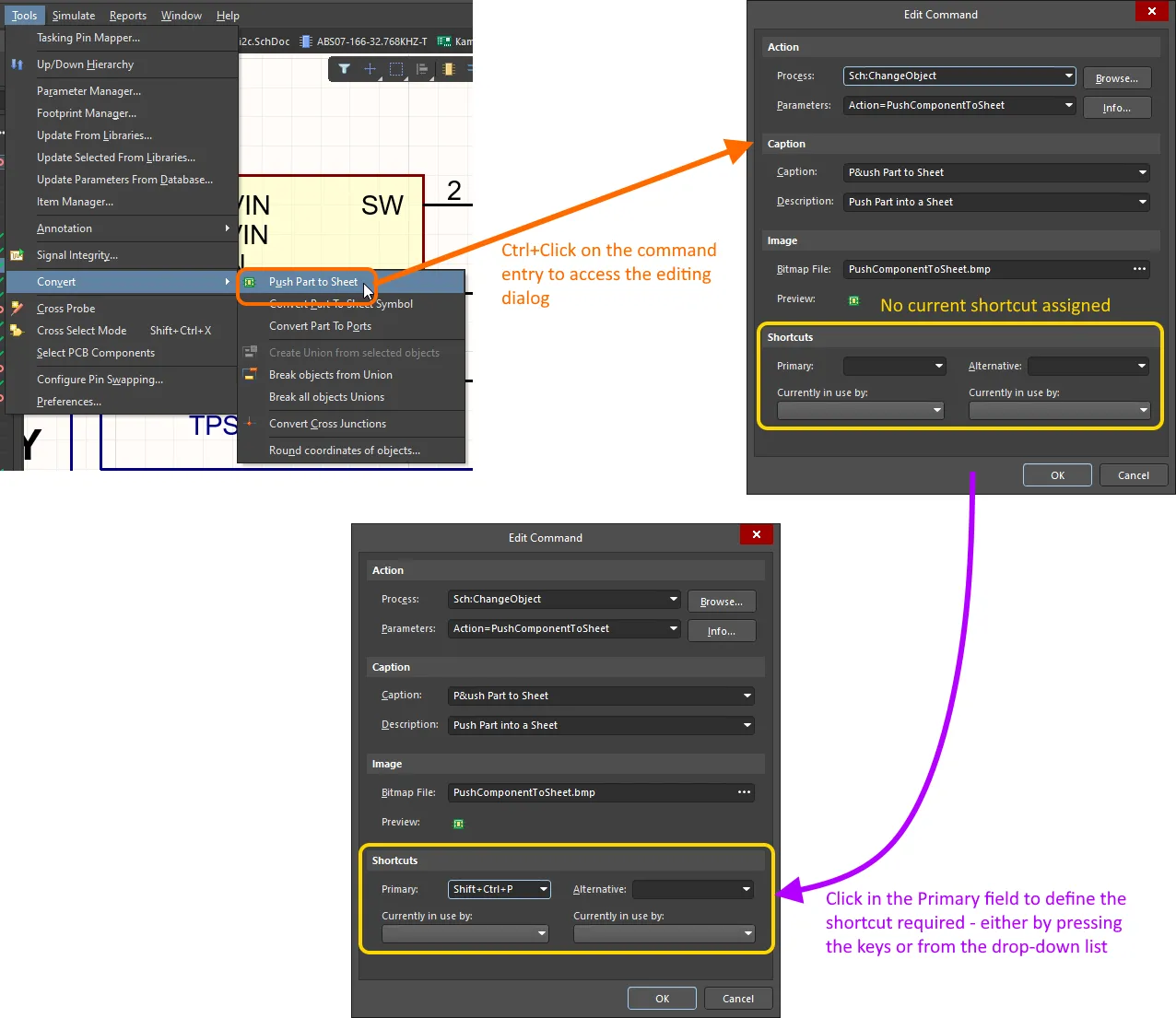
Per aggiungere o modificare una scorciatoia per un particolare comando, tieni premuto Ctrl mentre fai clic sulla voce di menu o della barra degli strumenti di quel comando per aprire la finestra di dialogo Edit Command.
Per definire la scorciatoia, fai clic nel campo Primary (nell'area Shortcuts della finestra di dialogo), quindi premi sulla tastiera la combinazione di tasti che desideri usare. In alternativa, usa l'elenco a discesa e scorri fino ai tasti richiesti. Se desideri una seconda scorciatoia diversa associata al comando, usa il campo Alternative , nello stesso modo in cui imposti il campo Primary. Se una combinazione di tasti di scelta rapida è attualmente in uso, il comando che la utilizza verrà visualizzato sotto nel relativo campo Currently in use by. Se prosegui con la nuova assegnazione, verrà rimossa da quell'altro comando.
Tasti di scelta rapida
Oltre alle scorciatoie da tastiera standard, Altium Designer utilizza anche i Accelerator Keys. Questi vengono usati come parte del sistema del menu principale (non dei menu contestuali del clic destro) per poter accedere ai comandi tramite l'uso sequenziale di uno o più di tali tasti.
Specificare un tasto di scelta rapida
Un tasto di scelta rapida viene specificato come parte della didascalia di un menu (principale o secondario) o di un comando aggiungendo il carattere e commerciale (&) immediatamente prima della lettera che vuoi usare come tasto di scelta rapida. All'interno di un menu, il tasto di scelta rapida corrente è distinto dall'uso della sottolineatura.
 Un tasto di scelta rapida viene creato inserendo un carattere & prima di quella lettera nella didascalia di un comando o di un menu. Qui è mostrato il tasto di scelta rapida “R” per il comando Rules . Passa il mouse sopra l'immagine per vedere la definizione del tasto di scelta rapida (“m”) per il sottomenu Rooms .
Tasti di scelta rapida del menu principale
A rigore, l’accesso a un menu principale radice tramite il relativo tasto acceleratore richiede di tenere premuto il tasto Alt . Questo perché lo stesso tasto può anche essere assegnato a un menu a comparsa. Quindi, per esempio, l’accesso al menu Simulate nello Schematic Editor (con l’estensione di sistema Mixed Simulation installata) sembrerebbe, a prima vista, un caso di pressione del tasto S. Tuttavia, sebbene questo sia il tasto acceleratore definito del menu, così facendo verrà visualizzato il sottomenu Select (dal menu principale Edit ). Utilizzando Alt+S, si accede invece al menu Simulate desiderato.
 Il tasto acceleratore di un menu principale potrebbe essere usato come tasto popup per un sottomenu diverso. Usando Alt+<MenuAcceleratorKey> si accederà sempre a quel menu principale.
In molti casi, a un menu principale verrà assegnato anche un tasto popup (e in genere lo stesso tasto del suo acceleratore). In tal caso, usando quel tasto si accederà al menu in forma popup. Per esempio, al menu Design nel PCB Editor si può accedere rigorosamente usando Alt+D, ma anche in forma popup usando D. Questa funzionalità è definita per un menu nella finestra di dialogo Edit Drop Down Menu, utilizzando il campo Popup Key.
 È possibile accedere a un menu come popup specificando un tasto popup.
La tabella seguente riepiloga i tasti acceleratore e popup assegnati ai vari menu principali disponibili nei diversi editor:
| Menu | Tasto acceleratore | Tasto popup |
|---|---|---|
| File | F | F |
| Edit | E | E |
| View | V | V |
| Project | C | C |
| Place | P | P |
| Design | D | D |
| Tools | T | T |
| Route (solo PCB Editor) |
U | U |
| Reports | R | R |
| Simulate (solo Schematic Editor) |
S | - |
| Window | W | W |
| Help | H | H |
Esempi di sequenze di tasti acceleratori
Espandi una delle seguenti sezioni comprimibili per accedere a un elenco di esempi di sequenze di tasti acceleratori disponibili per l’editor indicato. Con centinaia di combinazioni disponibili, presto creerai il tuo elenco di sequenze da tastiera preferite da tenere a mente e usare durante la progettazione.
Schematic Keyboard Sequences
| Usa la sequenza di tasti acceleratori... | Per... |
|---|---|
| V, D | Adatta documento. |
| V, F | Adatta tutti gli oggetti. |
| X, A | Deseleziona tutti gli oggetti nel foglio corrente. |
| V, G, S | Accedi alla finestra di dialogo Choose a snap grid size nella quale puoi impostare la griglia di aggancio su un valore specificato dall’utente. |
| E, W | Interrompi filo. |
| T, A | Accedi alla finestra di dialogo Annotate. |
| T, A, E | Reimposta i designatori schematici. |
| T, A, I | Reimposta i designatori schematici duplicati. |
| P, P | Usa per aprire il pannello Components con cui sfogliare e posizionare componenti dalle tue librerie. |
| P, W | Avvia il cablaggio. |
| P, V, K | Posiziona la direttiva Compile Mask. |
| P, V, N | Posiziona la direttiva Generic No ERC. |
| M, M | Sposta oggetto. |
| R, I | Accedi alla finestra di dialogo Report Manager che presenta una distinta base per il progetto di progettazione attivo. |
| T, P | Accedi alla pagina Schematic - General della finestra di dialogo Preferences. Se in precedenza hai aperto una pagina diversa delle preferenze Schematic, verrà visualizzata quella pagina. |
PCB Keyboard Sequences
| Usa la sequenza di tasti acceleratori... | Per... |
|---|---|
| V, D | Adatta documento. |
| V, F | Adatta scheda. |
| S, Y | Seleziona tutto sul layer corrente. |
| X, A | Deseleziona tutto. |
| O, D | Accedi alla scheda View Options del pannello View Configuration. |
| G, G, 5, Enter | Imposta il valore predefinito di Global Board Snap Grid su 5mil (sia Step X sia Step Y) quando le unità di misura della scheda sono imperiali. G, G apre la finestra di dialogo Snap Grid (1..1000). In base alla dimensione della griglia richiesta e alle unità di misura correnti, modifica la sequenza dopo questo punto e prima del Enter finale secondo necessità. |
| T, M | Reimposta i marcatori di errore. |
| D, R | Accedi alla finestra di dialogo PCB Rules and Constraints Editor. |
| T, G, M | Accedi alla finestra di dialogo Polygon Pour Manager. |
| T, D, R | Esegui un controllo batch delle regole di progettazione. |
| P, S | Posiziona stringa. |
| P, T | Avvia il routing interattivo. |
| M, M | Sposta oggetto. |
| M+X | Apre la finestra di dialogo Get X-Y Offsets per spostare la selezione corrente di una distanza specificata sui piani orizzontale (X) e/o verticale (Y). |
| T, P | Accedi alla pagina PCB Editor - General della finestra di dialogo Preferences. Se in precedenza hai aperto una pagina diversa delle preferenze PCB, verrà visualizzata quella pagina. |
Draftsman Keyboard Sequences
| Usa la sequenza di tasti acceleratori... | Per... |
|---|---|
| V, D | Adatta documento |
| V, F | Adatta il foglio selezionato |
| P, S | Posiziona Board Assembly View |
| P, F | Posiziona Board Fabrication View |
| P, V, E | Posiziona Board Realistic View |
| T, I | Importa le modifiche dal documento PCB |
| T, A | Aggiungi nuovo foglio |
| M, S | Sposta gli oggetti selezionati |
 Localizzato tramite A