
Lavorare con le soluzioni Renesas 365
A colpo d'occhio
- Scopri i prerequisiti per aprire le soluzioni ed esplorare i progetti hardware collegati.
- Impara ad acquisire le modifiche del SDM in un progetto hardware aperto nell'ambito di una soluzione.
- Scopri come verificare e applicare selettivamente gli aggiornamenti alle associazioni dei componenti e alle funzioni dei pin tramite gli ECO.
Altium Designer, quando è connesso a un Workspace Renesas 365, consente di aprire le soluzioni Renesas 365 per esplorare i progetti hardware (PCB) collegati e importare le modifiche dal System Data Model (SDM) della soluzione.
Per ulteriori informazioni su Renesas 365 e sull'utilizzo delle soluzioni dalla sua interfaccia basata su browser, consultare la pagina Renesas 365.
Apertura di una soluzione
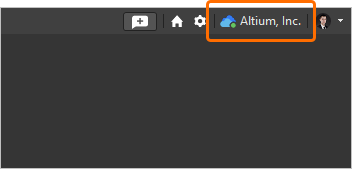
Prima di aprire una soluzione Renesas 365, assicurarsi di essere connessi al proprio Workspace Renesas 365 da Altium Designer. La procedura di connessione a un Workspace Renesas 365 è simile a quella per la connessione a un Workspace ospitato su Altium Platform (ulteriori informazioni).
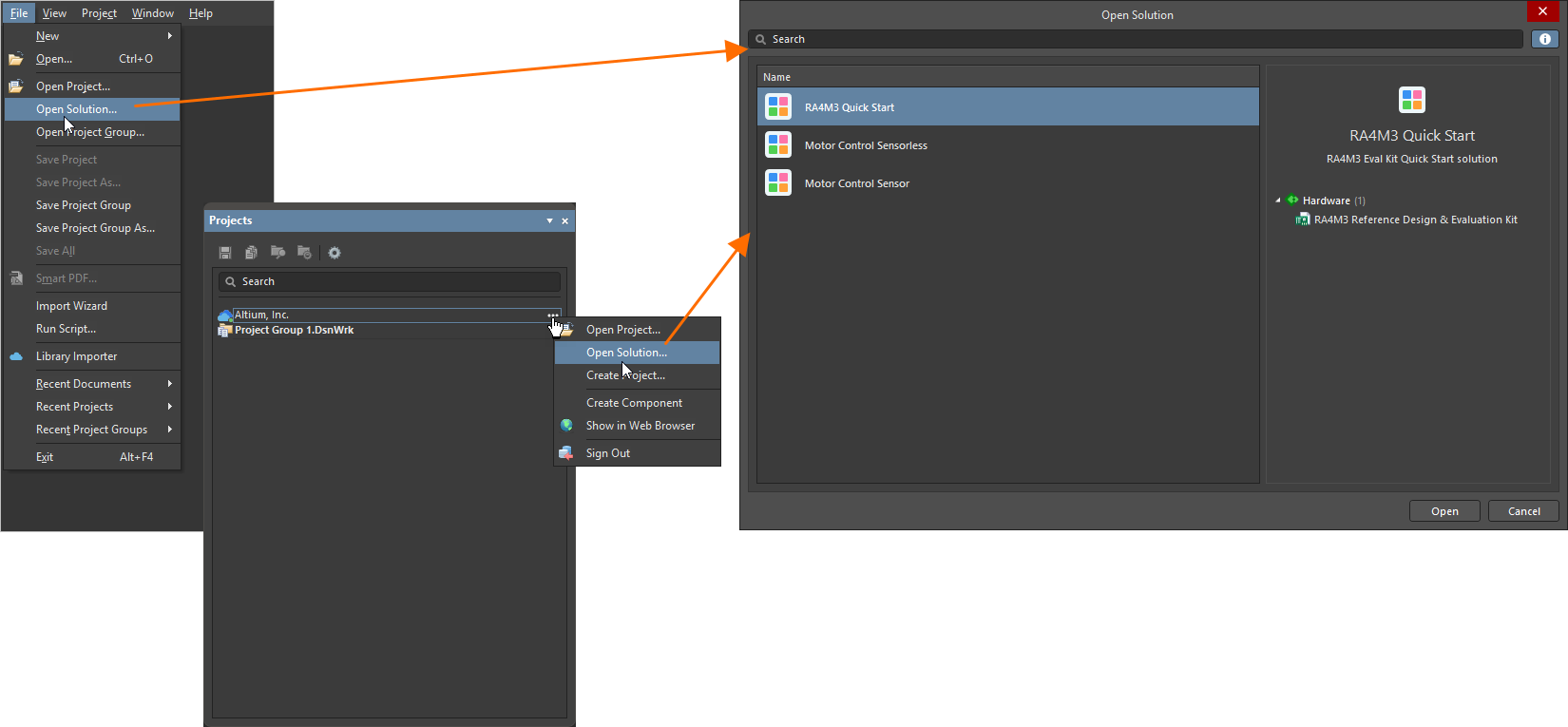
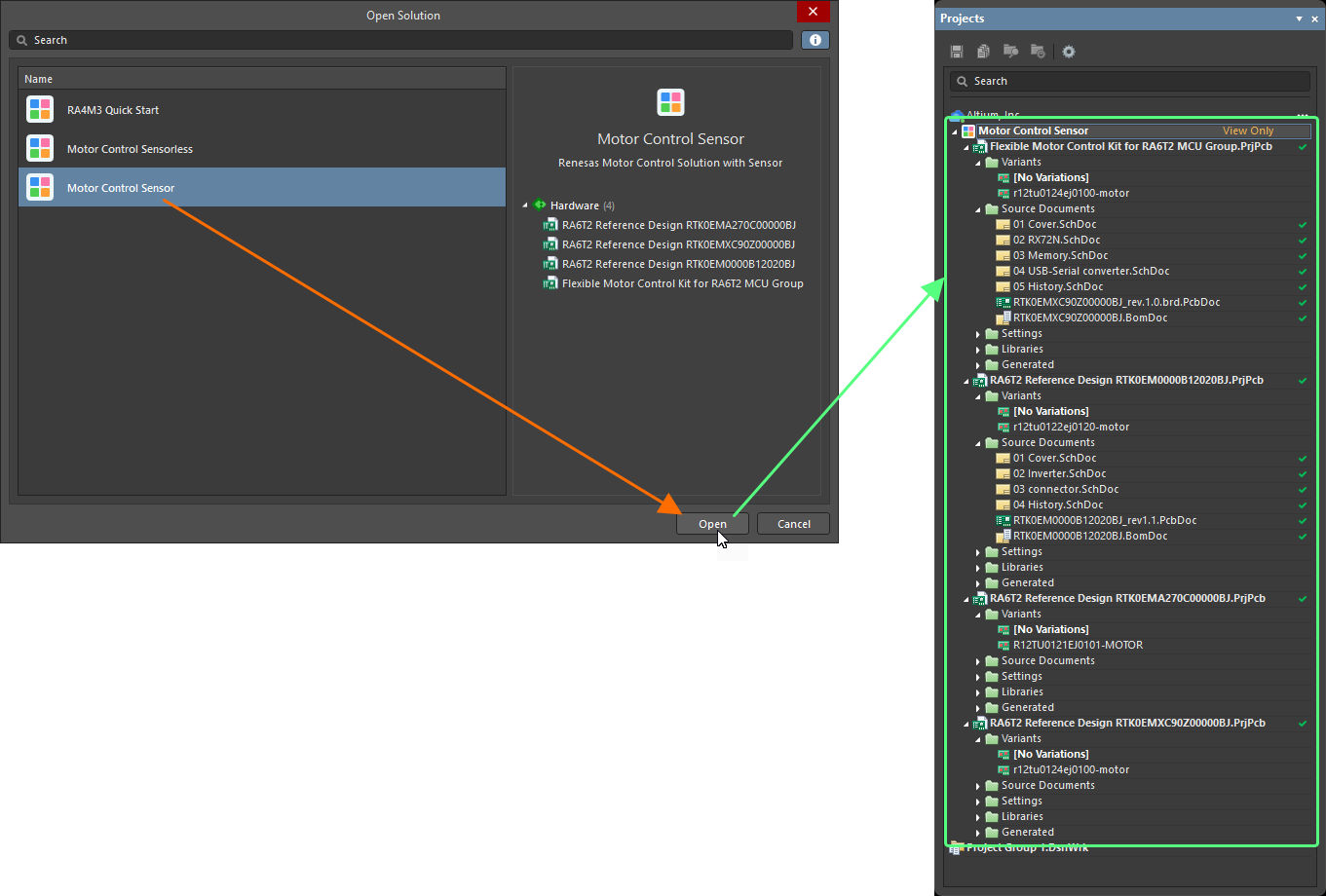
L'apertura di una soluzione dal Workspace Renesas 365 connesso si esegue direttamente tramite la finestra di dialogo Open Solution, accessibile selezionando il comando File » Open Solution dai menu principali. In alternativa, fare clic con il pulsante destro del mouse sulla voce del Workspace nel pannello Projects oppure fare clic sul  controllo all'estrema destra e selezionare il comando Open Solution. La finestra di dialogo Open Solution offre un unico punto di accesso per cercare, esplorare e aprire le soluzioni. La finestra di dialogo presenta un elenco delle soluzioni disponibili nel Workspace Renesas 365 connesso (identificate dai rispettivi nomi).
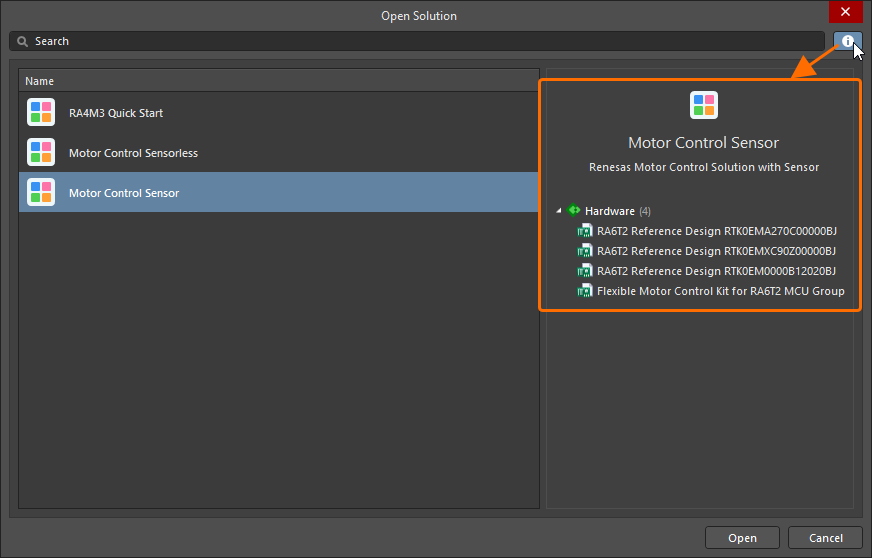
Facendo clic sull'icona  in alto a destra nella finestra di dialogo, nella parte destra vengono visualizzati ulteriori dettagli sulla soluzione selezionata, tra cui la descrizione e un elenco comprimibile dei progetti hardware collegati.
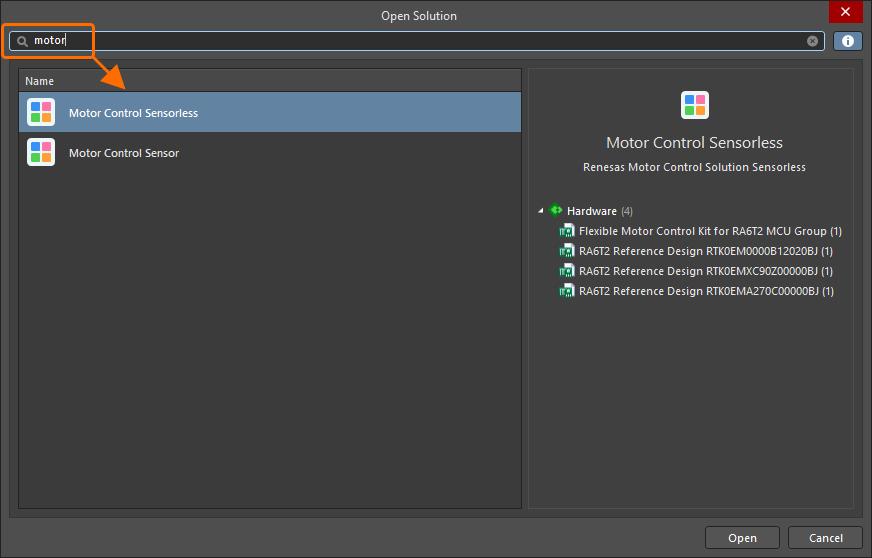
Utilizzare il campo Search nella parte superiore della finestra di dialogo Open Solution per filtrare l'elenco delle soluzioni in base al nome inserendo caratteri alfanumerici. Fare clic sull'icona  a destra della barra Search per rimuovere la stringa di ricerca attualmente impostata.
Per aprire la soluzione desiderata, selezionarla nell'elenco e fare clic sul pulsante  in basso a destra nella finestra di dialogo. Una volta aperta, la soluzione apparirà sotto la voce del Workspace nel pannello Projects. I progetti hardware collegati alla soluzione appariranno sotto la voce della soluzione. È possibile espandere e comprimere la struttura della soluzione nel pannello Projects per mostrare e nascondere i progetti hardware collegati e i documenti che li compongono.
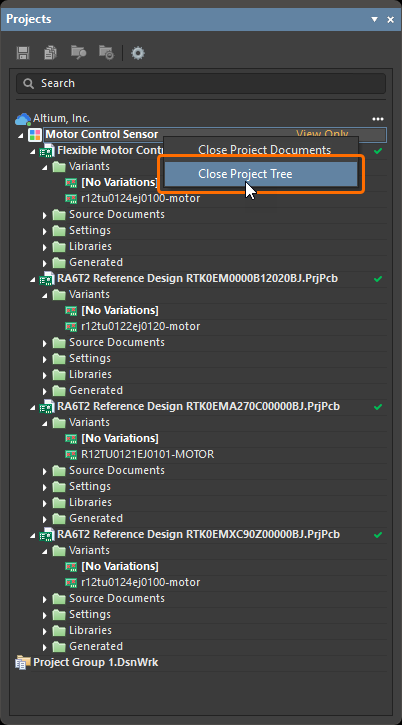 ).
Importazione dell'SDM in un progetto hardware
Per mantenere un progetto hardware sincronizzato con le modifiche apportate ad altri aspetti della soluzione (ad esempio, il documento ESD della soluzione), Altium Designer consente di importare nel progetto le modifiche dell'SDM della soluzione.
Quando il documento schematico del progetto (*.SchDoc) è il documento attivo, utilizzare il comando Design » Pull from Solution dai menu principali. Altium Designer confronterà i dati della soluzione e del progetto e, se vengono rilevate differenze, si aprirà la finestra di dialogo Engineering Change Order con l'elenco dei corrispondenti ordini di modifica tecnica (ECO).
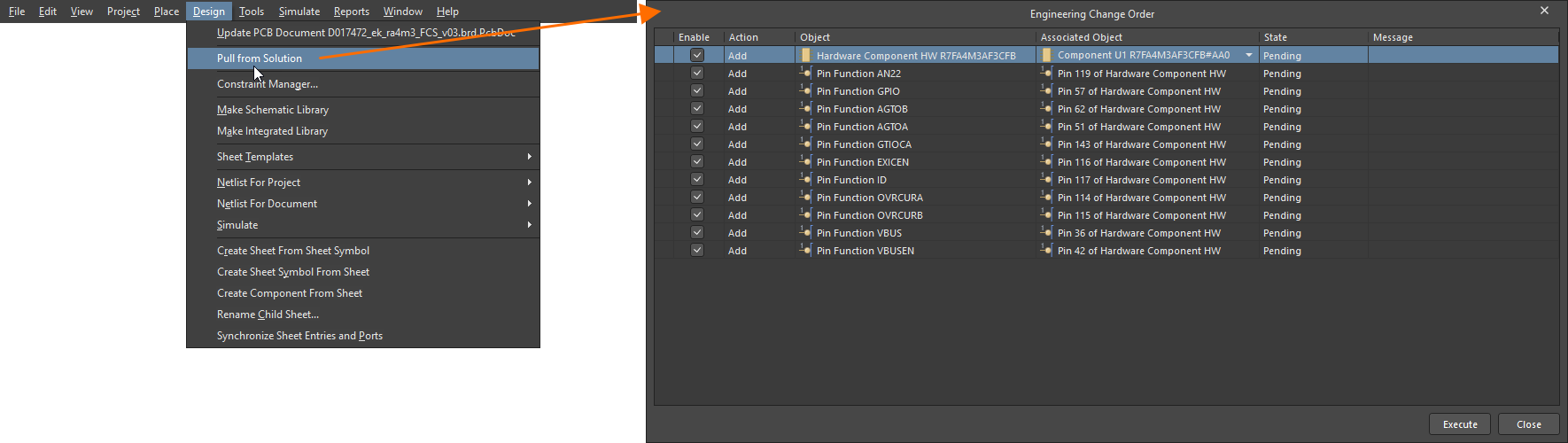
Per impostazione predefinita, tutte le modifiche sono abilitate nella finestra di dialogo. Disabilitare le modifiche che si desidera rimandare. Utilizzare le caselle di controllo nella colonna Enable per abilitare/disabilitare modifiche specifiche. In alternativa, fare clic con il pulsante destro del mouse in un punto qualsiasi dell'elenco e selezionare il comando Enable All o Disable All per abilitare o disabilitare, rispettivamente, tutte le modifiche nell'elenco.
Per la sincronizzazione sono supportate le seguenti modifiche:
-
Addition and removal of a hardware component – questa modifica consente di aggiungere o rimuovere l'associazione tra un componente posizionato nel progetto hardware e un componente hardware posizionato nel documento ESD della soluzione. Per impostazione predefinita, nella finestra di dialogo Engineering Change Order viene selezionato automaticamente un componente del progetto hardware in base alla corrispondenza tra il testo del componente hardware nell'ESD e il valore del campo Comment del componente nel progetto hardware, ma è possibile selezionare un altro componente del progetto hardware utilizzando il menu a discesa nella colonna Associated Object per la voce della modifica nella finestra di dialogo (
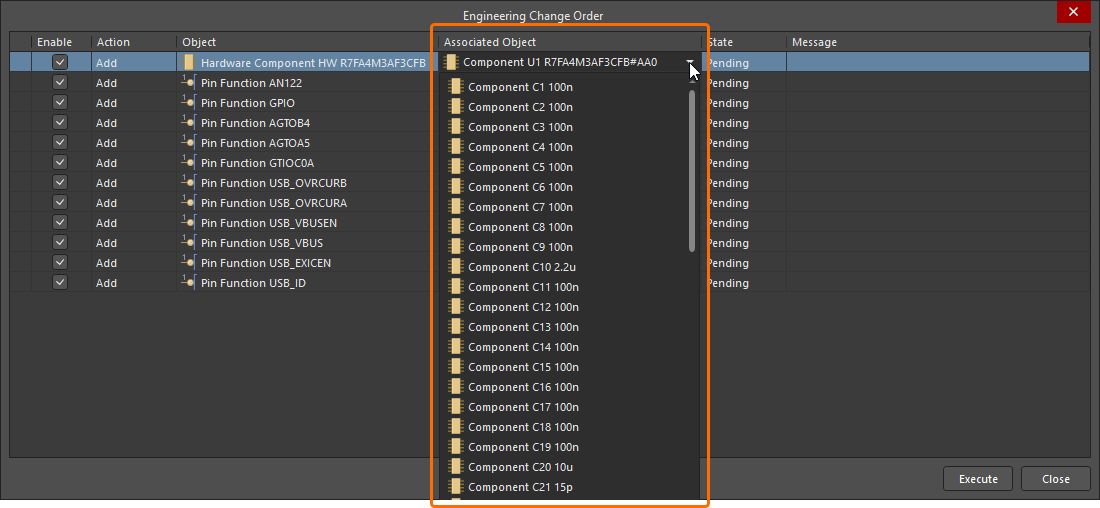 ).
-
Addition and removal of a pin function – questa modifica consente di aggiungere o rimuovere una funzione da un pin di un componente del progetto hardware in base alla configurazione del dispositivo del componente hardware corrispondente nel documento ESD della soluzione. La funzione applicata verrà abilitata automaticamente per il pin, mentre il suo nome predefinito verrà disabilitato. Fare clic sul nome del pin visualizzato nell'area di progettazione per aprire una finestra popup con le funzioni disponibili (
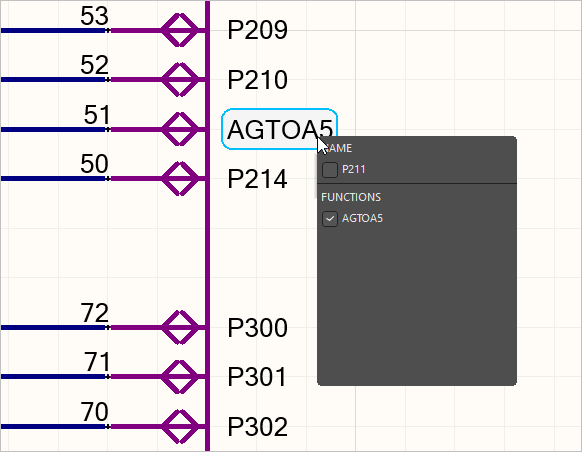 ).
Per ulteriori informazioni sull'utilizzo dei pin multifunzione, consultare la pagina Utilizzo dei componenti posizionati.
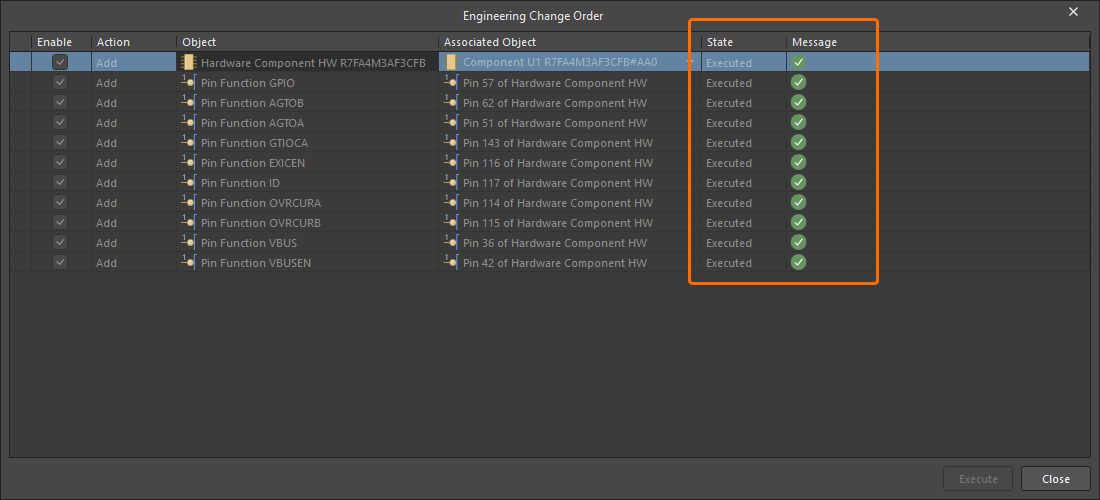
Quando le modifiche da eseguire sono quelle desiderate, fare clic sul pulsante  per eseguire l'ECO e applicare le modifiche valide in esso contenute. I risultati dell'esecuzione appariranno nelle colonne State e Message della finestra di dialogo Engineering Change Order.
 Localizzato tramite A