
Commenti sui documenti

Altium Essentials: Design Review and Commenting
This content is part of the official Altium Professional Training Program. For full courses, materials and certification, visit Altium Training.
A colpo d'occhio
- Scopri dove è supportata la funzione di commento e come accedere al pannello Comments and Tasks.
- Impara ad associare commenti a oggetti, punti o aree, a seconda del tipo di documento.
- Esplora i filtri, le impostazioni di notifica e le esportazioni in PDF per organizzare e condividere il feedback delle revisioni.
Se integrati con un Workspace connesso, i progetti di Altium Designer consentono a un team di progettazione distribuito di collaborare su progetti archiviati e gestiti centralmente. L'interfaccia di progettazione supporta l'inserimento di commenti in vari documenti di progettazione per migliorare il processo di collaborazione. I commenti, ovvero note aggiunte dagli utenti, possono essere inseriti nei documenti e ricevere risposte da altri utenti.

Il pannello Comments and Tasks
I commenti inseriti sono disponibili in tempo reale per gli utenti che collaborano (ovvero quelli che dispongono dell'accesso condiviso al documento) e vengono salvati sul server indipendentemente dal progetto, senza modificarne in alcun modo i documenti. La funzione di commento è gestita tramite il pannello Comments and Tasks. Quando si seleziona un commento nel pannello Comments and Tasks, il sistema apre (e carica, se necessario) il documento di progettazione associato.
Il pannello Comments and Tasks consente di aggiungere commenti a un'area definita o a un punto del documento attivo di un progetto del Workspace e di assegnarli ai membri del Workspace, creando di fatto delle attività per loro. Il pannello consente a tutti gli utenti che lavorano sul documento di aggiungere commenti e visualizzare tutti quelli presenti senza modificare il documento stesso. Questa funzione agevola una collaborazione efficace ed è preziosa quando occorre segnalare problemi nel documento senza dover unire le modifiche e generare conflitti. Il pannello Comments and Tasks può essere utilizzato essenzialmente per creare un elenco di cose da fare e, man mano che il progetto avanza, i commenti possono essere risolti e chiusi. I commenti inseriti sono disponibili in tempo reale per gli utenti che collaborano, ovvero quelli che dispongono dell'accesso condiviso al documento, e vengono salvati nel Workspace indipendentemente dal progetto, senza modificarne in alcun modo i documenti.
Si noti che i commenti e le attività possono essere aggiunti e gestiti sia in Altium Designer sia nel relativo Workspace, tramite la vista di progettazione dell'interfaccia browser. Le funzionalità dei due sistemi di commento sono sostanzialmente le stesse e, poiché sia il progetto sia i dati dei commenti sono archiviati nel Workspace, i sistemi operano insieme in tempo reale.
Vedere Commenting in the Web Viewer (Workspace di Altium 365, Workspace di Enterprise Server) per informazioni dettagliate sul sistema di commento nell'interfaccia browser di un Workspace.
Dove è supportato l'inserimento di commenti
Schema elettrico
È possibile aggiungere un commento a un oggetto, a un punto specifico o a un'area di un documento schematico.
PCB
È possibile aggiungere un commento a un oggetto, a un punto specifico o a un'area di un documento PCB (in modalità layout 2D) –  .


Draftsman
È possibile aggiungere un commento a un punto specifico o a un'area di un documento Draftsman di un progetto PCB, multischeda o di cablaggio –  .
Schema multischeda
È possibile aggiungere un commento a un oggetto o a un punto specifico di un documento schematico multischeda –  .
Assieme multischeda
È possibile aggiungere un commento a un punto specifico del documento di assieme multischeda –  .
Schema di cablaggio e disegno di layout
È possibile aggiungere un commento a un oggetto, a un punto specifico o a un'area di un documento di schema di cablaggio o di disegno di layout di un progetto di cablaggio .
ActiveBOM
È possibile aggiungere un commento a una riga di un documento ActiveBOM –  .
Accesso al pannello Commenti e attività
È possibile accedere al pannello da un progetto del Workspace nei seguenti modi:
-
Fare clic sul pulsante Panels in basso a destra nell'area di progettazione, quindi selezionare Comments and Tasks.
-
Selezionare il comando View » Panels » Comments and Tasks dai menu principali.
-
Fare doppio clic sul segnaposto di un commento inserito nell'area di progettazione.
 )
 )
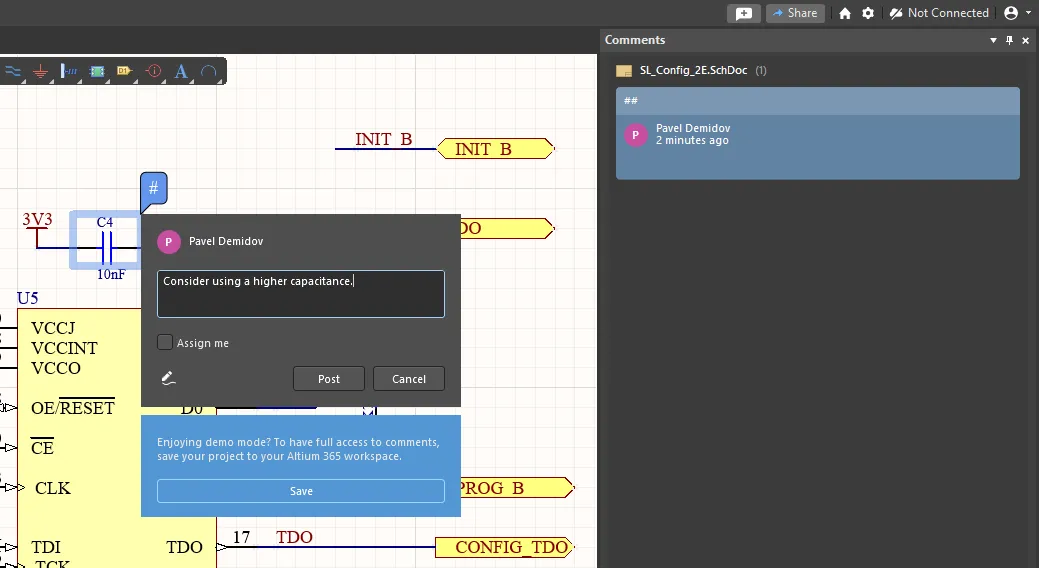
Aggiungere un commento quando non si è connessi a un Workspace
Prima di utilizzare la funzione di commento, assicurati di essere connesso al tuo Workspace e di aver aperto un progetto e un documento di un tipo che supporta i commenti (inclusi schema elettrico, PCB 2D, Draftsman e ActiveBOM). Usa il comando File » Open Project per scegliere un progetto del Workspace tra quelli condivisi con te. Il pannello Comments and Tasks fornirà indicazioni su questi prerequisiti.
Opzioni del pannello Comments and Tasks
Usa i pulsanti nella parte superiore del pannello Comments and Tasks per impostare la disponibilità dei commenti nel pannello e nell'area dell'editor e per specificare se inviare notifiche agli utenti menzionati.
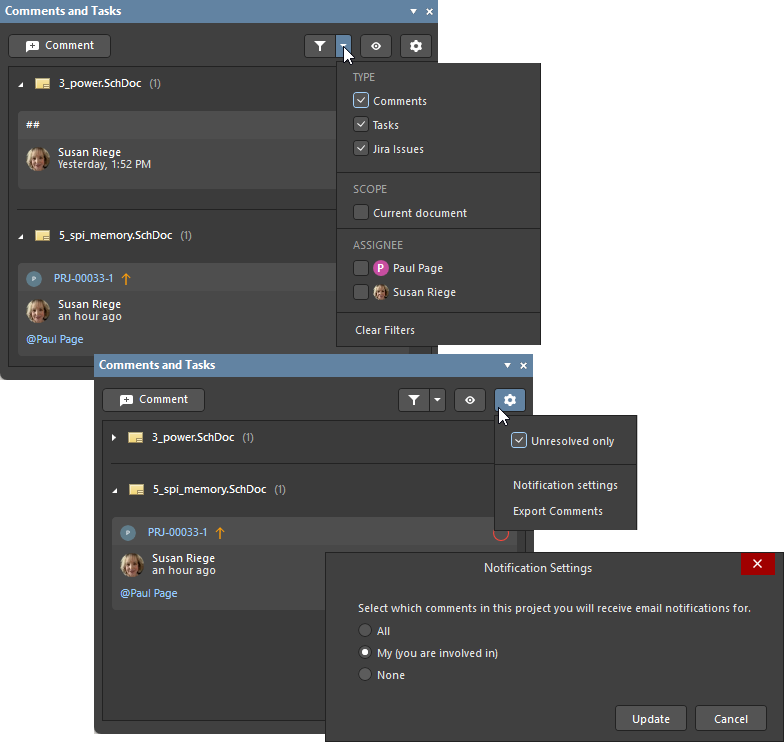
Il pulsante  del pannello attiva o disattiva la visibilità degli indicatori dei commenti sul documento. Le voci dei commenti nell'elenco del pannello Comments and Tasks possono comunque essere selezionate come di consueto.
Usa il menu a discesa dei filtri nel pannello ( ) per configurare il filtraggio dei commenti e il relativo pulsante
 per passare dalla vista filtrata a quella non filtrata e viceversa.
-
TYPE - abilita il tipo da visualizzare. Per impostazione predefinita, sono tutti abilitati.
-
SCOPE - abilita Current document per visualizzare solo i commenti relativi al documento corrente.
-
ASSIGNEE - tutte le opzioni sono disabilitate per impostazione predefinita. Pertanto, tutte le attività e tutti i commenti vengono mostrati e ordinati per nome (la prima voce dell'elenco è l'utente corrente). Se vengono selezionate le caselle di controllo di uno o più utenti, saranno visualizzate le voci relative agli utenti selezionati.
-
Clear Filters - consente di ripristinare rapidamente le impostazioni di filtraggio predefinite.
Usa le opzioni del menu del pulsante  per configurare la visibilità dei commenti e le notifiche:
-
Unresolved Only – i commenti risolti non vengono inclusi nell'elenco.
-
Notification settings – fai clic per aprire la finestra di dialogo Notification Settings e configurare la ricezione di notifiche email per tutte le attività relative ai commenti in questo progetto (All), solo per i commenti in cui sei menzionato o di cui sei assegnatario (My), oppure per non ricevere alcuna notifica email (None). ► Esempio di contenuto di un'email.
-
Export Comments – fai clic per aprire la finestra di dialogo Comment Export Configuration e configurare l'esportazione dei commenti in un file PDF.


Il PDF generato includerà informazioni sui commenti nel progetto: ID del commento, autore, data e ora di creazione, testo del commento, assegnatario (per le attività) e stato (per un commento, se è Resolved; per un'attività, il relativo stato To Do / In Progress / Resolved). Puoi scegliere di esportare tutti i commenti associati al progetto, indipendentemente da quando sono stati inseriti, oppure solo quelli inseriti tra rilasci specifici del progetto. Sono inoltre disponibili alcune opzioni per definire quali istantanee includere nel documento PDF generato. Insieme, le due opzioni forniscono informazioni sulla posizione di un commento e sull'elemento a cui si riferisce (punto, componente, area). Se le lasci entrambe deselezionate, otterrai solo i commenti. Al termine della configurazione, fai clic su Export per generare il PDF e usa la finestra di dialogo successiva per specificare dove salvarlo e con quale nome (per impostazione predefinita, quello del progetto).
- Entire designs snapshots - include un'istantanea di ciascun documento sorgente contenente un commento nell'intervallo di tempo specificato Period. In questo modo viene fornita una conferma visiva della posizione del commento sul documento tramite un indicatore numerato.
- Original design screenshots - include l'istantanea originale acquisita al momento della creazione del commento (disponibile anche nella finestra Contextual Commenting quando si fa clic sull'indicatore di un commento nell'area di progettazione principale). Questa mostra il punto, l'area o il componente a cui si riferisce il commento.
Inserimento
Per inserire un commento nell'area di progettazione di un editor grafico basato su oggetti, come quello degli schemi elettrici, dei PCB 2D o Draftsman, esegui prima il relativo comando. Puoi farlo in uno dei seguenti modi:
-
Fai clic sul pulsante
 disponibile nel pannello Comments and Tasks.
-
Fai clic su
 vicino all'angolo superiore destro dell'area di progettazione.
-
Fai clic su Place » Comment nei menu principali.
-
Usa la scorciatoia da tastiera
Ctrl+Alt+C. -
Fai clic con il pulsante destro del mouse nell'area di progettazione, quindi seleziona Comment.
A seconda del tipo di documento (vedi sopra), i commenti possono essere assegnati a un oggetto, a un punto specifico o a un'area del documento attivo. Il comando attiva la modalità di inserimento dei commenti e il cursore assume la forma di un mirino con un cerchio blu che rileva ed evidenzia gli oggetti per la selezione:
-
Fai clic su un oggetto evidenziato per associare un commento a quell'oggetto.
-
Fai clic in un'area non evidenziata per associare un commento a quel punto specifico del documento.
-
Fai clic lontano da un oggetto e trascina il cursore per creare un'area rettangolare evidenziata e associare un commento all'area specificata (
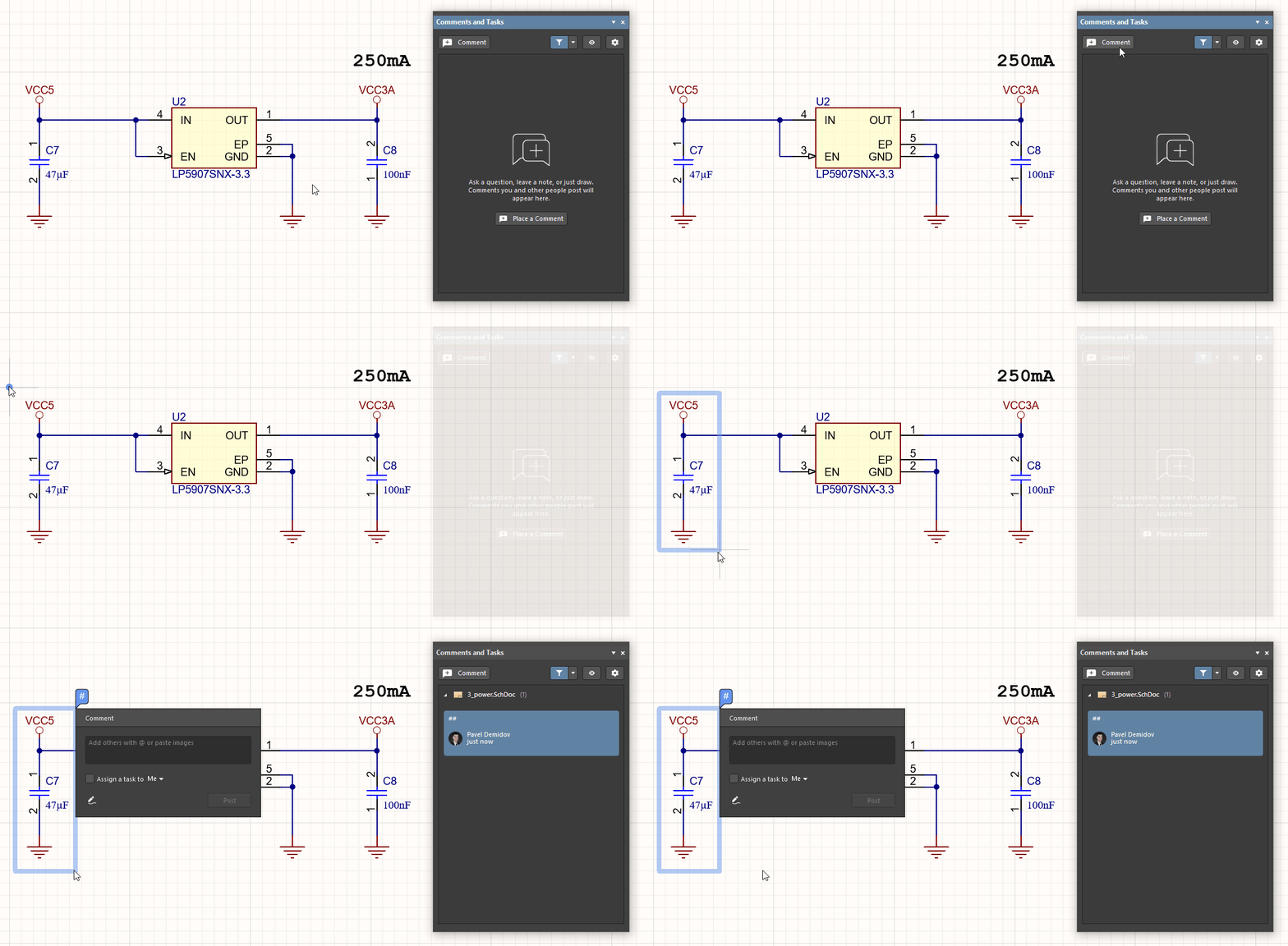 ).
In un documento ActiveBOM, fai clic su una cella per aggiungere un commento alla relativa riga della distinta base. Fai clic con il pulsante destro del mouse su una riga, quindi seleziona il comando Comment per aggiungere un commento a quella riga.
L'operazione di inserimento apre quindi una finestra di dialogo con un campo per immettere il testo del commento e, per i documenti grafici, un'opzione aggiuntiva per aggiungere un disegno a mano libera al commento, ove applicabile ( ). Seleziona l'opzione Assign a task to per assegnare un'attività a te stesso o a uno degli utenti menzionati nel commento (vedi i dettagli di seguito). Fai clic su
 per confermare la creazione del commento: il commento verrà associato a un indicatore numerato sul documento e verrà aggiunta una voce di riepilogo nel pannello Comments and Tasks.
Inserimento di un commento su un oggetto, menzione di un altro utente registrato nel commento, spostamento dell'indicatore del commento e aggiunta di un disegno a mano libera al commento.
Menzioni e assegnazione delle attività
Oltre al testo, nella finestra di dialogo di inserimento dei commenti è possibile aggiungere una 'menzione' per qualsiasi altro utente o ruolo registrato nel Workspace connesso, inserendo il carattere @. Selezionare un nome/indirizzo e-mail dall'elenco a discesa per aggiungere il riferimento all'utente (membro del Workspace) al commento e anche come voce Assign a task to: in sostanza, all'utente verrà assegnata un'attività task. Deselezionare quest'ultima opzione se non si desidera che il commento venga considerato assegnato specificamente a tale utente. È possibile aggiungere come menzione anche un gruppo di ruoli (ad esempio, 'Ingegneri') e, di conseguenza, gli utenti che ne fanno parte.

Se un utente menzionato non ha accesso al progetto corrente, verrà richiesto di condividerlo con tale utente. Questa opzione è disponibile se si è il proprietario del progetto o un amministratore del Workspace. I diritti di accesso dell'utente vengono concessi tramite la finestra di dialogo Share; l'utente riceverà un'e-mail che lo informa dell'accesso condiviso. Se si annulla la finestra di dialogo Share, il progetto non verrà condiviso, ma il commento verrà inserito come di consueto.
► Ulteriori informazioni sulla condivisione di un progetto.
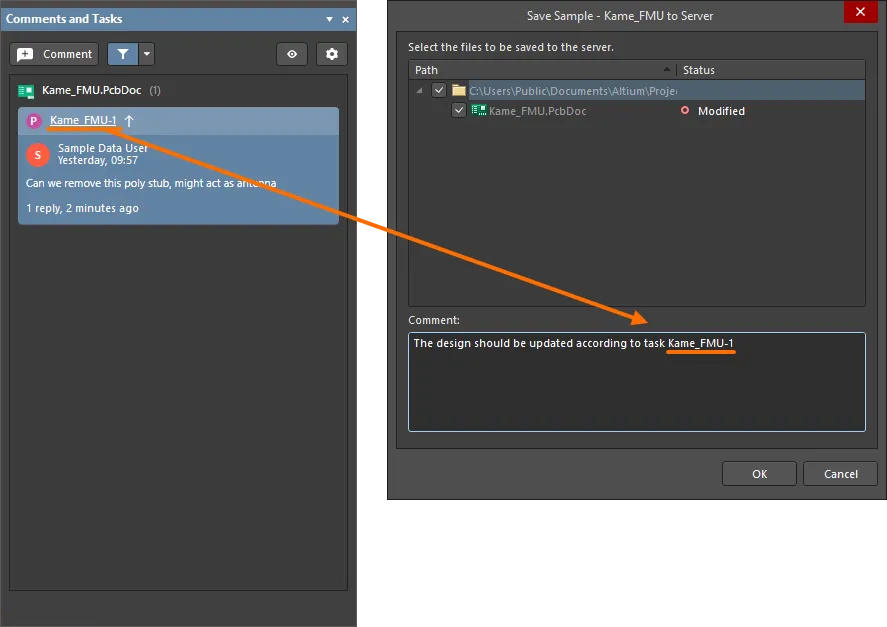
Quando un'attività viene assegnata a un utente, l'immagine/foto di tale utente viene visualizzata in alto a sinistra nella finestra di dialogo del commento e nel riquadro del commento nel pannello Comments and Tasks. Inoltre, l'attività viene denominata utilizzando il nome del progetto e il numero progressivo (ad esempio, Kame_FMU-1), anziché un semplice numero come avviene per i commenti normali. Questo nome viene visualizzato anche nella finestra di dialogo del commento e nel riquadro del commento. Fare clic sul nome per aprire la pagina Tasks del progetto nell'interfaccia browser del Workspace, con l'attività selezionata evidenziata nell'elenco delle attività.

Posizionamento
La posizione di un commento nello spazio dell'editor può essere modificata trascinando il relativo 'segnaposto' in una nuova posizione, durante o dopo il suo inserimento. Quando viene selezionato, il segnaposto del commento include una linea di collegamento all'oggetto o all'area a cui è associato.
Si noti che è possibile posizionare un commento anche durante il suo inserimento iniziale, facendo clic e trascinando in modalità di posizionamento (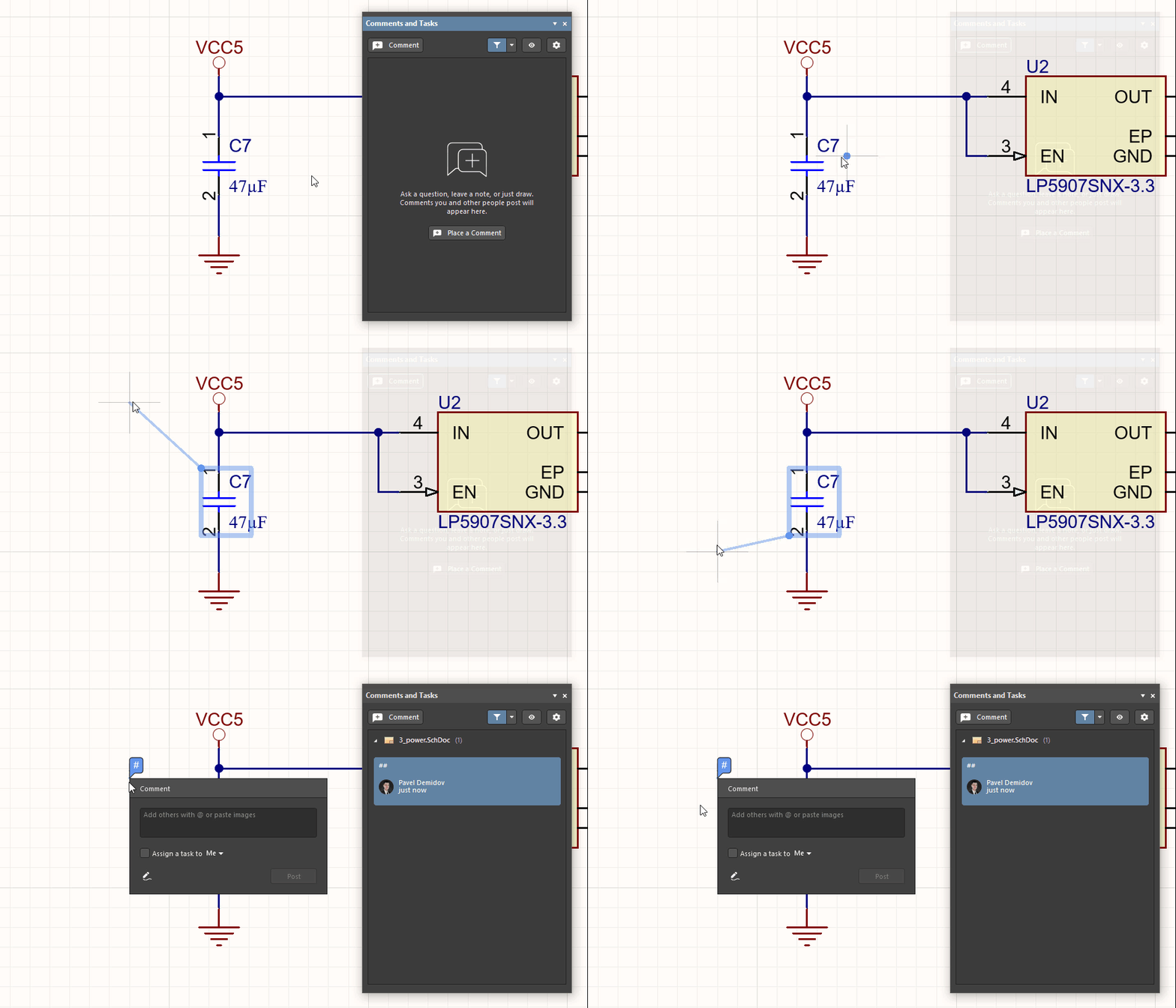 ).
Incollare immagini
È possibile aggiungere un'immagine a un commento copiandola prima da una finestra Explorer o da una pagina del browser, facendo clic con il pulsante destro del mouse sull'immagine per copiarla negli appunti. Per allegare l'immagine, utilizzare il comando Paste del menu del pulsante destro del mouse (oppure la scorciatoia Ctrl+V ) all'interno del commento stesso (nel campo che riporta Add others with @ or paste images).
Ogni immagine può avere una dimensione massima di 2 MB. Dopo averla incollata nel commento, fare clic sull'immagine per visualizzarla per intero, come mostrato nell'immagine a destra.

È anche possibile pubblicare un commento che includa soltanto un'immagine incollata, senza testo, come mostrato di seguito.

Disegno
Durante l'inserimento o la modifica di un commento, selezionare il pulsante di opzione per aggiungere un disegno a mano libera utilizzando il cursore a forma di penna che viene visualizzato. Fare clic e trascinare per creare linee, quindi fare clic con il pulsante destro del mouse per terminare e associare il disegno al commento attualmente selezionato.

Per accedere alla modalità Freehand Drawing del pannello Properties, premere il tasto Tab quando è attiva la modalità di disegno a mano libera (indicata dall'icona  nello spazio di progettazione). Queste opzioni consentono di annullare e ripristinare i commenti dal menu a discesa Commands e di modificare larghezza, dimensione e colore dal menu a discesa Properties .
Attività generali
Le attività generali (attività applicate al progetto corrente ma non associate a un commento o a un documento del progetto) sono elencate nel pannello in un gruppo separato sotto la voce del progetto. Per le attività generali, il pannello mostra gli stessi contenuti e attributi (assegnatario, priorità, ecc.).
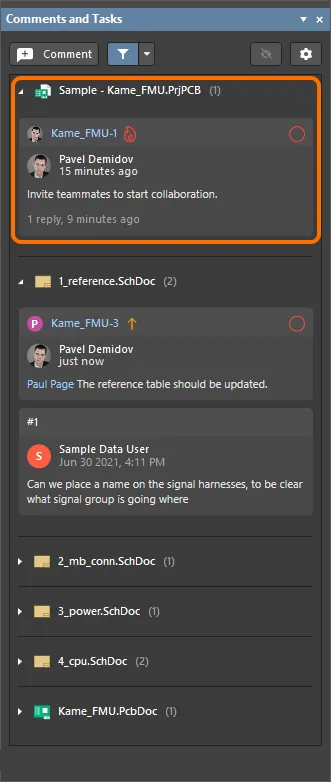
Le attività generali sono elencate nel pannello Comments and Tasks.
Fare clic su una voce di attività generale nel pannello per accedere alle relative finestre di dialogo dei commenti. Utilizzare la finestra di dialogo per pubblicare commenti (compresi quelli con immagini incollate) per l'attività generale selezionata.
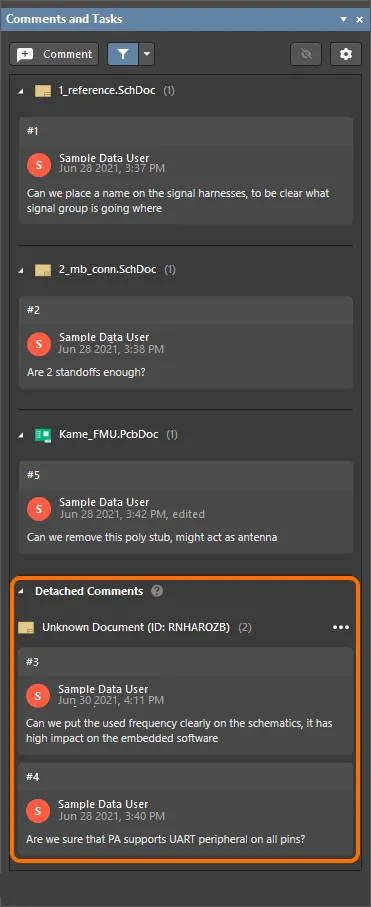
Commenti scollegati
Quando un documento di progetto viene rimosso o il suo UniqueID viene modificato, i commenti del documento possono risultare "scollegati". Questi commenti sono comunque accessibili dalla sezione comprimibile Detached Comments del pannello. Fai clic sul riquadro di un commento scollegato nel pannello Comments and Tasks per visualizzarne la finestra di dialogo nell'area di progettazione del documento attualmente aperto.
Lavorare con i commenti
I commenti inseriti in un documento di progetto vengono registrati sia nel pannello Comments and Tasks (come sequenza di voci numerate) sia nell'editor del documento corrispondente (come indicatori numerati). Ogni voce del pannello rappresenta una discussione e fornisce informazioni riepilogative, tra cui l'autore del commento e la data di inserimento, il testo del commento iniziale, eventuali menzioni/assegnazioni e il numero di risposte nella discussione.
Per aprire una discussione, seleziona la relativa voce nel pannello Comments and Tasks oppure fai clic sull'indicatore associato nell'area di progettazione. Questa operazione evidenzia il commento nell'editor del documento e apre la finestra di dialogo del commento, che include il commento iniziale e tutte le risposte degli utenti. Se il commento selezionato è associato a un altro documento di progetto, il sistema apre tale documento (caricandolo, se necessario).
Navigazione tra i commenti selezionando gli indicatori nell'area di progettazione e le voci nel pannello Comments and Tasks.
Finestra di dialogo dei commenti
L'interazione con un commento inserito avviene tramite la finestra di dialogo a comparsa del commento, che mostra tutte le voci della discussione selezionata e include opzioni per visualizzare un'anteprima, rispondere, modificare, risolvere ed eliminare una voce. La finestra di dialogo si apre quando si inserisce un commento per la prima volta oppure quando si seleziona un commento già inserito nel pannello Comments and Tasks o nell'area di progettazione. Premi Esc o fai clic nell'area di progettazione per chiudere la finestra di dialogo del commento.
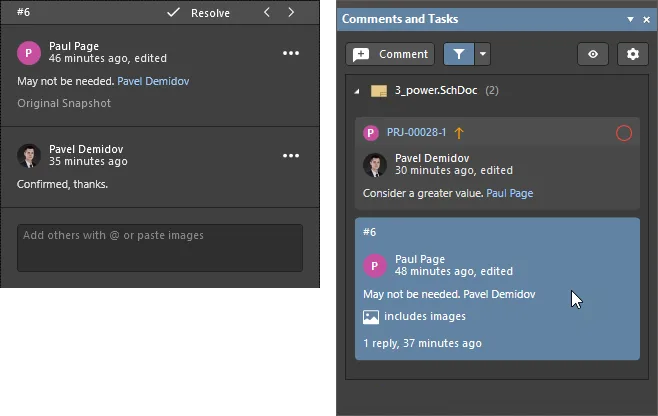
 )
Anteprima
Seleziona l'opzione Original Snapshot nel commento iniziale per visualizzare un'acquisizione dell'area dell'editor al momento dell'inserimento del commento. Fai clic sull'icona  in alto a destra dello screenshot o sullo screenshot stesso per aprire un'anteprima a dimensioni intere (fai clic sull'icona
 in alto a destra dell'anteprima o sull'immagine stessa per chiuderla).

Risposta
Inserisci il testo e, facoltativamente, una menzione utente ('@') nel campo Reply per aggiungere una nuova voce alla discussione. Seleziona l'opzione Assign a task to per creare un'attività assegnata a un utente specificato nel menu a discesa. Fai clic su  per confermare l'inserimento.

Modifica ed eliminazione
Un commento esistente può essere modificato dal suo autore utilizzando l'opzione Edit disponibile nel menu  del commento. Fai clic sul pulsante
 per confermare la modifica del commento.
Utilizza l'opzione Delete per rimuovere il commento attualmente selezionato. Tieni presente che, se viene eliminato il commento iniziale (anziché una risposta), verrà rimossa l'intera discussione.
Utilizza l'opzione Convert to Task per convertire il commento in un'attività assegnata a te.
Utilizza l'opzione Copy Link per copiare l'URL della discussione. Questo collegamento può essere utilizzato per aprire il progetto nel Web Viewer dell'interfaccia browser del Workspace, con uno zoom centrato sull'oggetto, sul punto o sull'area del commento.

Risoluzione
Fai clic sul pulsante  /
 per alternare lo stato del commento tra
Resolved e Unresolved (quello predefinito). Un commento risolto (chiuso come completato) è inattivo e non modificabile; sia la relativa voce nel pannello Comments and Tasks sia il suo indicatore sul documento vengono visualizzati in grigio.

Impostazione di priorità e stati delle attività
Se un commento di attività è stato assegnato a un utente, è possibile impostarne la priorità e lo stato. A un'attività vengono inizialmente assegnati la priorità Medium e lo stato To Do, ma è possibile modificarli facendo clic sul controllo associato nella parte superiore della finestra di dialogo del commento.

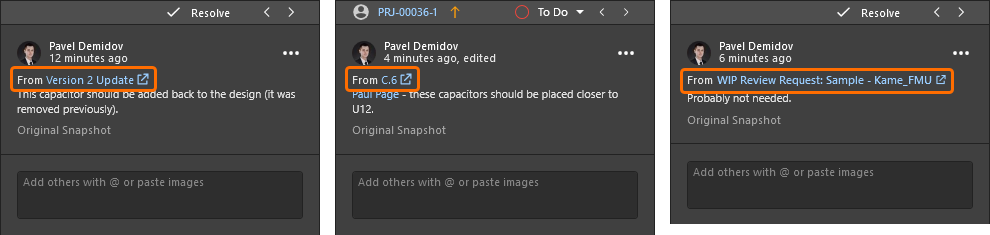
Tag di commit, ID di revisione del rilascio e informazioni sulla revisione del progetto
I tag di commit e gli ID di revisione del rilascio vengono visualizzati quando si consultano i commenti/le attività pertinenti sia nel pannello Comments and Tasks sia nella finestra di dialogo dei commenti in Altium Designer.
-
I commenti creati nel visualizzatore Web durante la visualizzazione dell'istantanea del progetto relativa a un commit con tag includeranno il nome del tag associato. Fai clic sul collegamento del nome del tag per aprire l'istantanea del commit corrispondente nel visualizzatore Web.
-
I commenti creati nel visualizzatore Web durante la visualizzazione di uno specifico rilascio includeranno l'ID di revisione del rilascio. Fai clic sul collegamento dell'ID di revisione del rilascio per aprire il portale di produzione relativo a questo rilascio.
-
I commenti creati nel visualizzatore Web durante la visualizzazione di un'istantanea di revisione del progetto includeranno la voce relativa alla revisione del progetto. Fai clic sul collegamento della revisione del progetto per aprire la pagina della revisione.
Lavorare con le attività Jira
Se l'integrazione Jira è abilitata e configurata per il tuo Workspace Altium 365, un commento inserito includerà l'opzione aggiuntiva per creare una segnalazione Jira nel servizio Atlassian Jira® e collegarla al commento. Come i commenti convenzionali e le attività associate, le segnalazioni Jira inserite possono essere visualizzate, modificate e commentate dall'interno dei documenti di progetto, nonché visualizzate/selezionate tramite il pannello Comments and Tasks.
Un'istanza di attività Jira inserita viene sincronizzata con la rispettiva segnalazione nello spazio Jira. La sincronizzazione bidirezionale dei dati tra le segnalazioni Jira e le attività del Workspace consente di gestire i progetti di progettazione tramite lo spazio Jira in combinazione con Altium 365.
Creare una segnalazione Jira
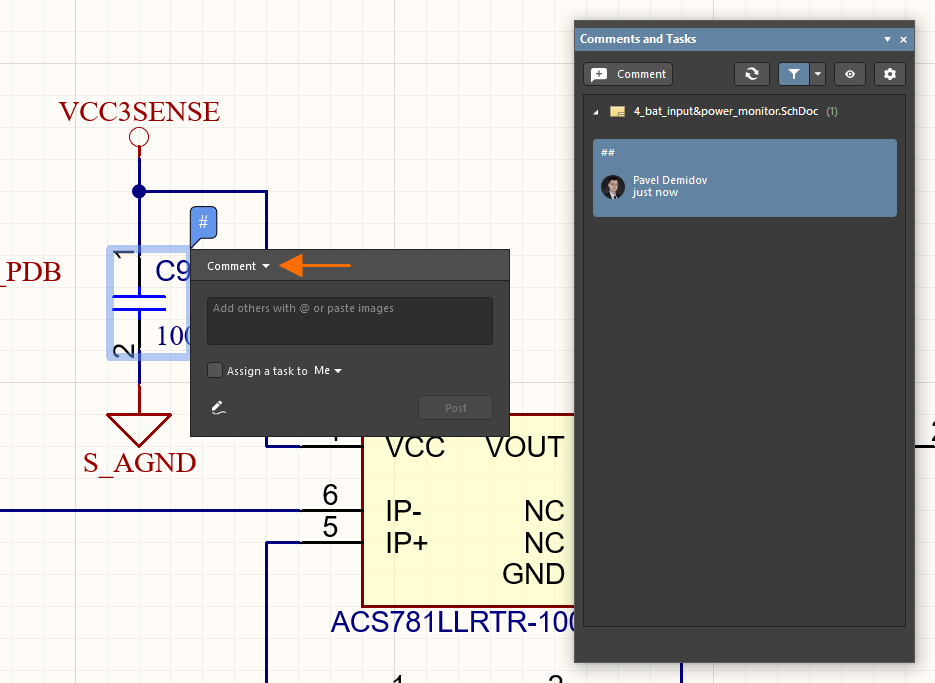
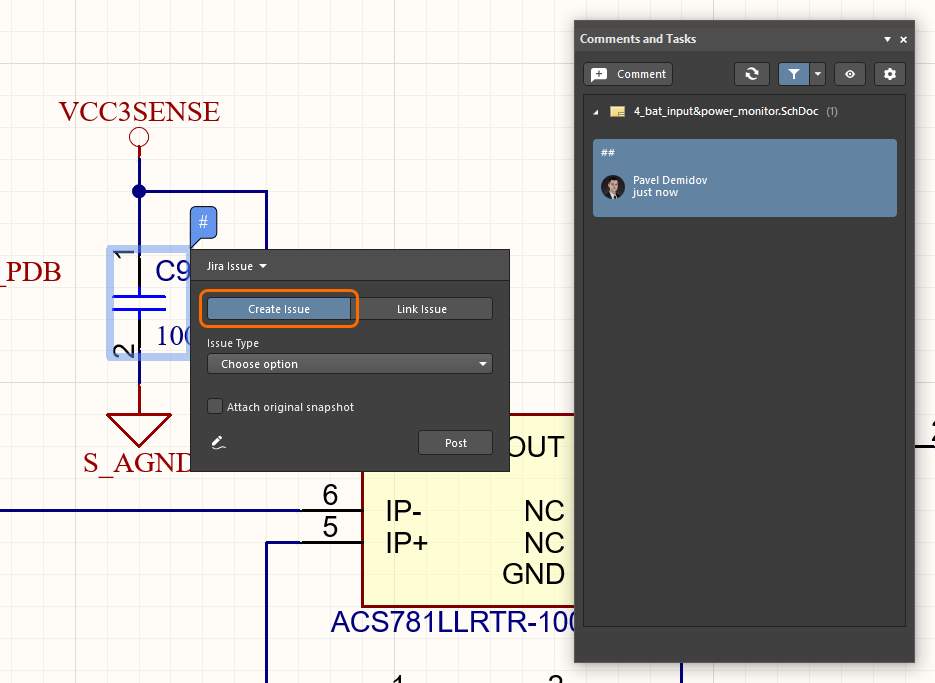
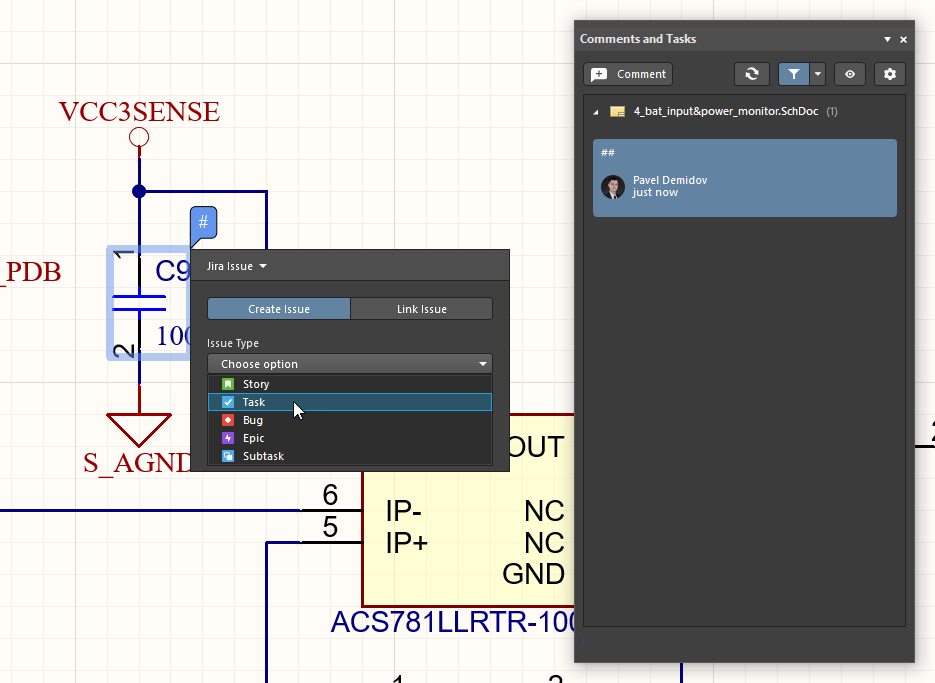
Per inserire un'attività di tipo segnalazione Jira per un progetto, inserisci prima un'istanza di commento nel modo consueto, quindi seleziona l'opzione Jira Issue nella finestra di dialogo del commento. Prosegui scegliendo un tipo di segnalazione e aggiungendo un riepilogo per creare l'attività di segnalazione Jira sincronizzata.

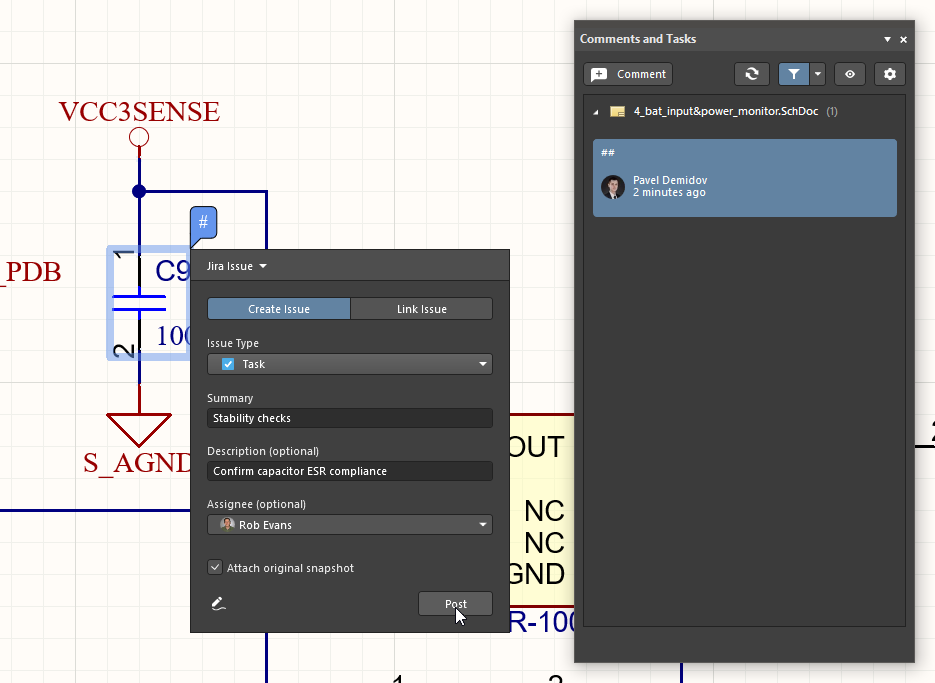
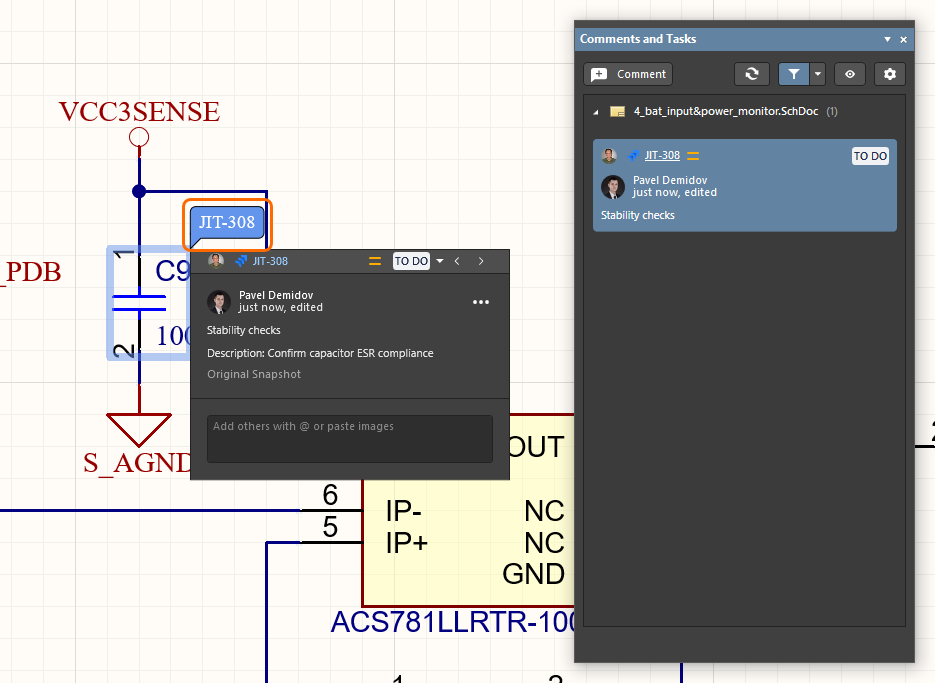
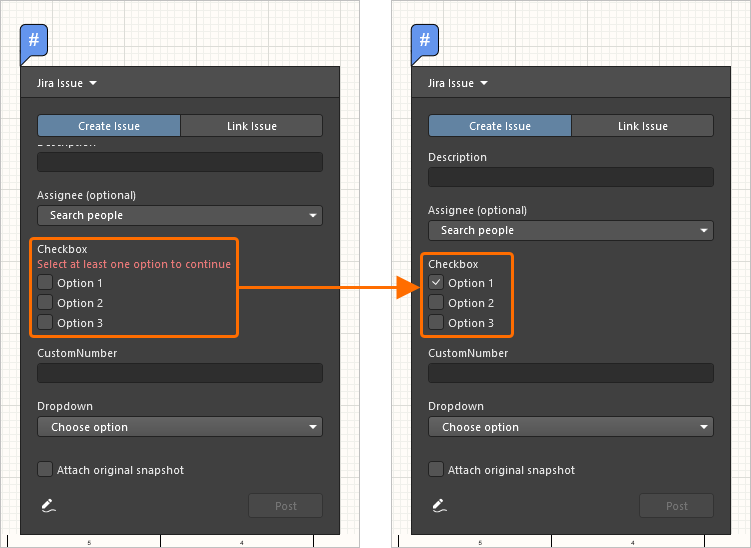 ).
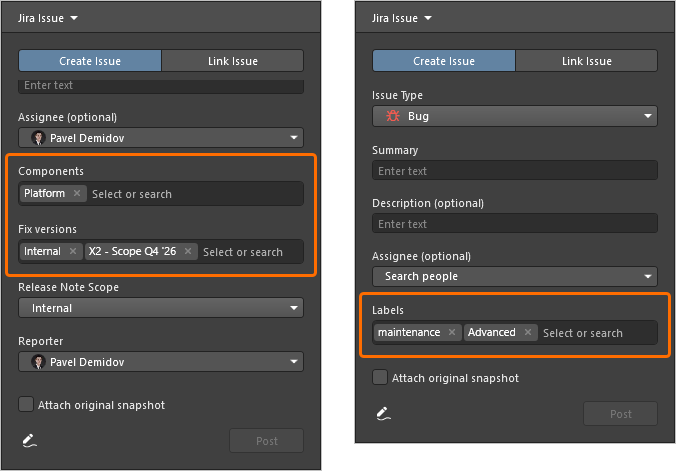 ).
Seleziona il Task ID dell'issue Jira del Workspace nella finestra di dialogo dei commenti o nel pannello Comments and Tasks per aprire direttamente l'issue nello spazio Jira in una nuova scheda del browser predefinito. Il Task ID del Workspace è associato al Issue Key nello spazio Jira e i principali parametri Jira, come riepilogo, descrizione, assegnatario e commenti, sono mappati tra le due istanze. L'utente del Workspace che ha creato l'issue Jira ne è l'autore della segnalazione sul lato Jira. Tieni presente che un'istantanea del documento corrente del Workspace viene inclusa come allegato Jira se l'opzione Attach original snapshot è stata selezionata durante la creazione dell'issue Jira del Workspace (vedi sopra).

Il posizionamento di un'attività Jira nel Workspace crea un'issue Jira sincronizzata nello spazio Jira. Le due sono collegate tramite la mappatura del Task ID del Workspace con il Issue Key di Jira.
Oltre ai parametri mappati tra le issue del Workspace e di Jira, vengono sincronizzate anche le impostazioni di stato Priority e Progress relative all'attività. Ad esempio, modificando la priorità dell'attività dell'issue del Workspace da Medium a High, la modifica si rifletterà immediatamente nell'issue sul lato Jira; analogamente, modificando lo stato di avanzamento da To Do a In Progress sul lato Jira, cambierà anche lo stato dell'issue Jira del Workspace. Potrebbe essere necessario aggiornare i dati (facendo clic sul pulsante  nella parte superiore del pannello Comments and Tasks) per visualizzare i dati aggiornati.
Collegamento a un'issue Jira
L'integrazione Jira di Altium 365 consente inoltre di collegare un'attività del Workspace a un'issue Jira esistente nel tuo servizio Atlassian Jira tramite la modalità Jira Issue della finestra di dialogo dei commenti. Puoi creare un collegamento a qualsiasi issue del progetto Jira specificato, che verrà quindi sincronizzata con l'attività Jira del Workspace.
|
Posiziona un'istanza di commento nell'area del documento o sull'oggetto che desideri associare a un'issue Jira esistente, quindi seleziona la modalità Jira Issue e l'opzione Link Issue nella finestra di dialogo dei commenti. Utilizza l'elenco a discesa Select or search issues per selezionare l'issue Jira (visualizzata come testo L'elenco a discesa Jira Issue della finestra di dialogo mostrerà l'issue selezionata dallo spazio Jira. Se necessario, seleziona l'opzione Attach original snapshot per trasferire a Jira un'immagine della vista corrente del documento. Fai clic sul pulsante Post per stabilire il collegamento tra l'attività Jira del Workspace e l'issue Jira selezionata. La nuova attività relativa all'issue Jira viene visualizzata nel pannello Comments and Tasks e nella finestra di dialogo dei commenti, che includerà tutti i commenti esistenti (o aggiunti): seleziona l'opzione Show all Replies della finestra di dialogo per visualizzare l'elenco completo. |
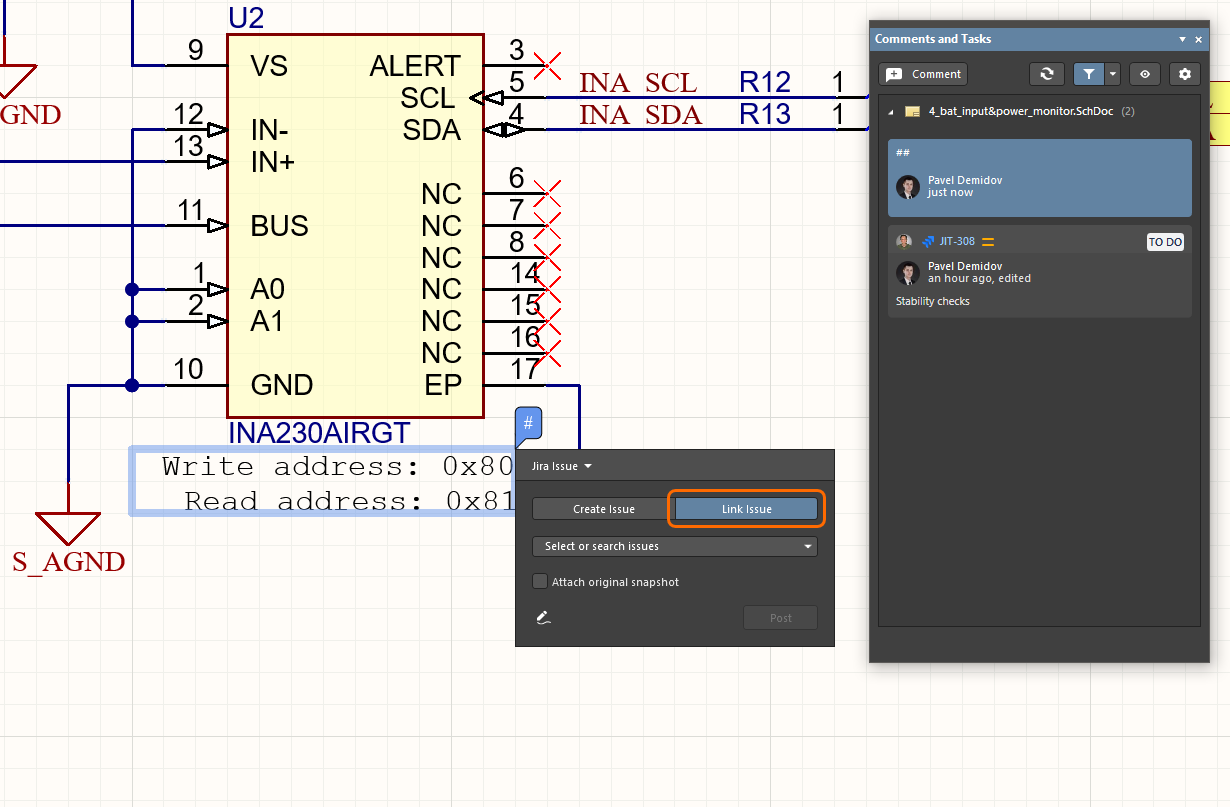
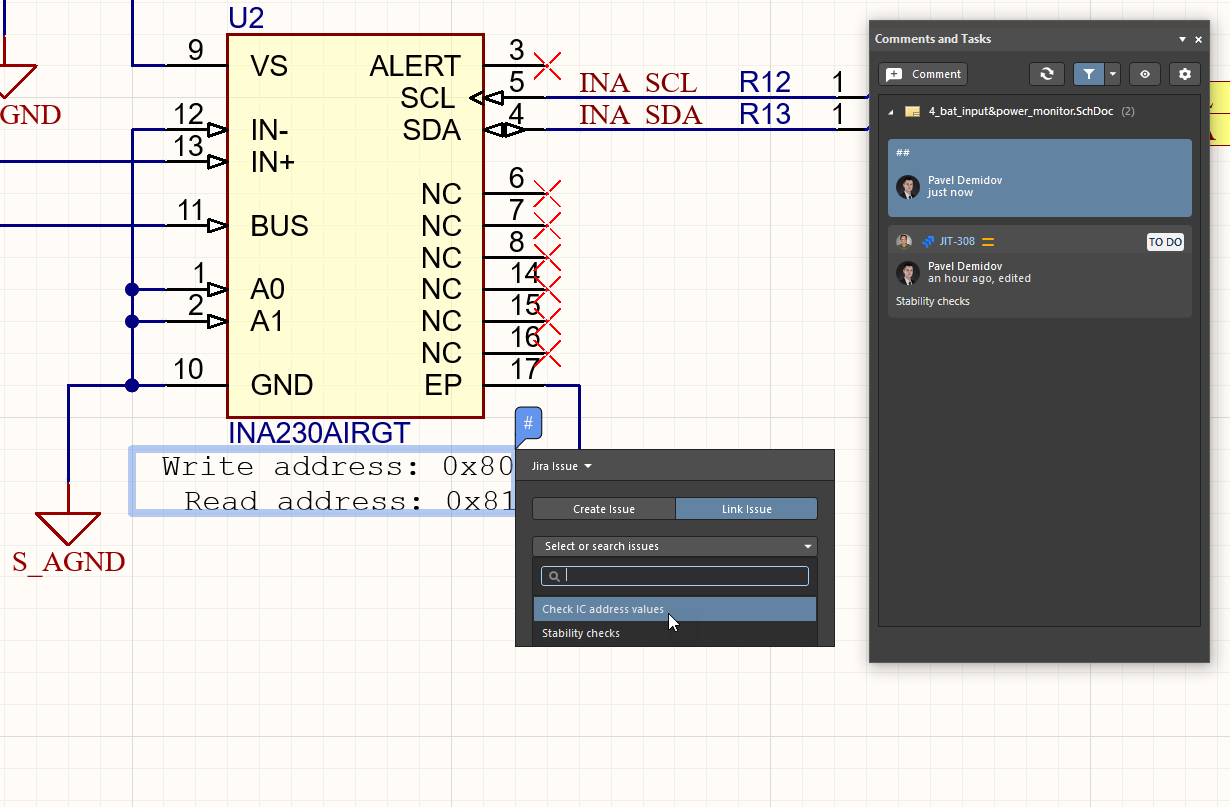
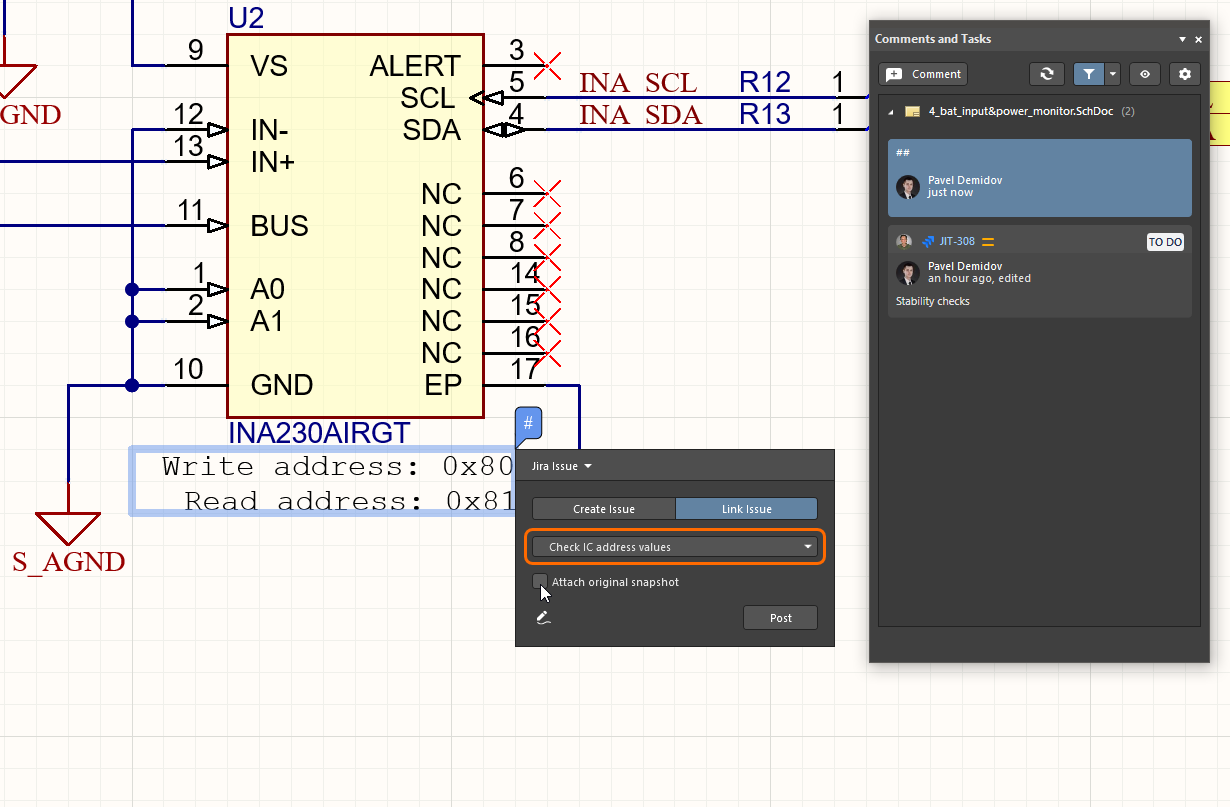
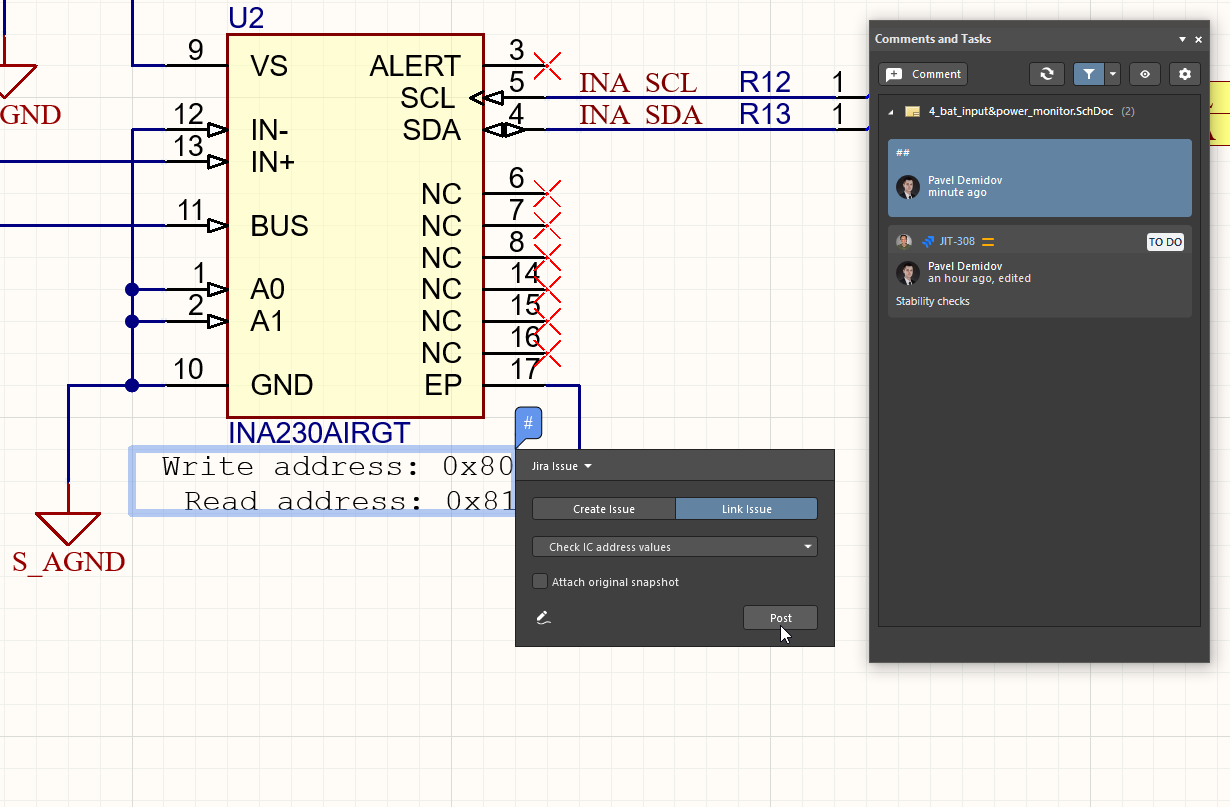
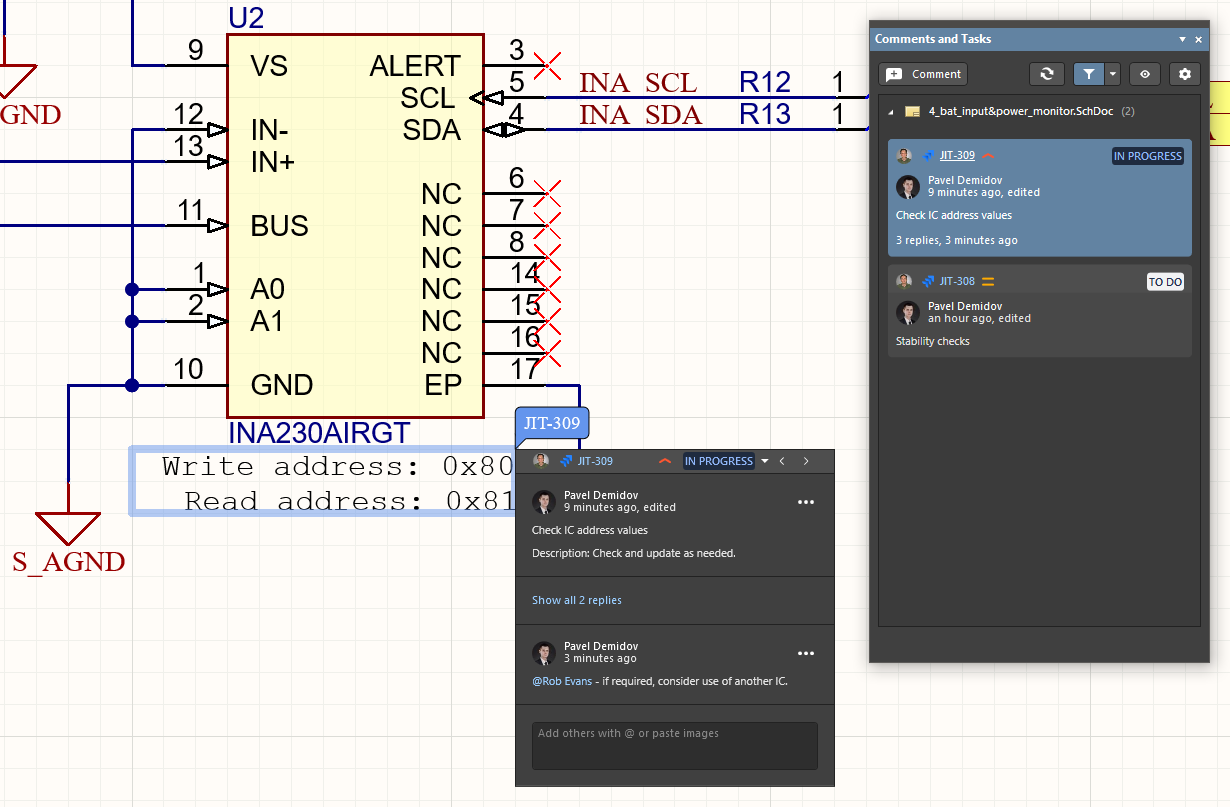
L'issue Jira collegata è ora sincronizzata con l'attività Jira del Workspace, che include il Comments dell'issue ed è impostata sugli stati Progress e Priority definiti dall'issue Jira, ovvero In Progress e High in questo esempio. Tieni presente che le voci Web links dell'issue Jira ora indicheranno che un'attività Jira del Workspace Altium 365 è stata collegata (o ricollegata) a questa issue.

Un'issue Jira esistente viene collegata a un'attività del Workspace specificando la relativa voce Jira Issue nella modalità Link Issue della finestra di dialogo dei commenti del Workspace.
Pannello To-Do
Sebbene il Workspace connesso offra il set completo di funzionalità per i commenti e l'assegnazione delle attività descritto sopra, puoi anche accedere al pannello To-Do per tenere traccia delle tue attività. Il pannello To-Do elenca tutti gli elementi To-Do attualmente definiti per il progetto attivo. Un elemento To-Do viene utilizzato come promemoria per un'attività da svolgere in seguito in relazione a un documento.

Il pannello To-Do
Contenuto e utilizzo del pannello To-Do
Il pannello To-Do può elencare due tipi di elementi 'To-Do' per il progetto attivo:
- Un elemento To-Do a livello di progetto.
- Un elemento To-Do a livello di documento, aggiunto a un documento di testo all'interno del progetto.
Per ogni elemento To-Do vengono visualizzate le seguenti informazioni:
- Done - questa casella di controllo consente di contrassegnare l'elemento quando l'attività definita è stata completata.
- Action Item - l'attività effettiva da eseguire.
- Priority - l'importanza dell'attività da eseguire (Lowest, Low, Normal (predefinita), High, Highest).
- Document - un riferimento al documento di origine a cui è stato aggiunto un elemento To-Do a livello di documento.
- Owner - può essere il nome della persona che inserisce l'attività o di chi deve effettivamente eseguirla.
- Category - può essere l'area specifica del progetto a cui appartiene l'attività da eseguire (ad esempio, schemi elettrici, regole di progettazione, sbroglio, vincoli, ecc.).
Aggiunta di attività da svolgere a livello di progetto
Le attività da svolgere a livello di progetto vengono aggiunte direttamente dal pannello. Prima di aggiungere qualsiasi attività, assicurarsi che il documento attivo nella finestra dell'editor di progettazione sia uno dei documenti del progetto per il quale si desidera definire le attività da svolgere.
Per aggiungere una nuova attività da svolgere, fare clic con il pulsante destro del mouse nel pannello e scegliere la voce Add Project To-Do Item dal menu contestuale visualizzato. Si aprirà la finestra di dialogo Edit To-Do Item.

Utilizzare questa finestra di dialogo per inserire un testo appropriato per l'attività da eseguire per il progetto. Utilizzare i campi disponibili nella finestra di dialogo per definire un task's Priority, Owner, and Category. Dopo aver definito l'attività secondo le proprie esigenze, fare clic su OK per aggiungerla al pannello.
Aggiunta di attività da svolgere a livello di documento
Le attività da svolgere a livello di documento vengono aggiunte a un documento sorgente testuale (ad esempio, un file VHDL, un file di vincoli, un documento di codice sorgente embedded, ecc.). Prima di aggiungere qualsiasi attività, assicurarsi che il documento desiderato sia attivo nella finestra dell'editor di progettazione e che appartenga al progetto per il quale si stanno definendo le attività complessive da svolgere.
Per aggiungere una nuova attività da svolgere, posizionare il cursore di testo nel punto desiderato del documento, fare clic con il pulsante destro del mouse e scegliere la voce Add To-Do Item dal menu a comparsa visualizzato. Verrà visualizzata la finestra di dialogo Edit To-Do Item. Utilizzare questa finestra di dialogo per inserire un testo appropriato relativo all'attività da eseguire nel documento. Utilizzare i campi disponibili nella finestra di dialogo per definire un Priority, Owner e Category per l'attività (ad esempio, verifica della formattazione, revisione del codice, ecc.). Dopo aver definito l'attività da svolgere secondo le proprie esigenze, fare clic su OK per chiudere la finestra di dialogo e tornare al documento corrente. Una voce relativa all'attività da svolgere verrà visualizzata nel pannello To-Do e nel punto indicato dalla posizione corrente del cursore di testo. La voce verrà visualizzata come commento (tra i delimitatori di commento definiti per quel tipo di documento) e includerà il testo dell'attività e un identificatore univoco, come mostrato nell'immagine seguente.

Menu contestuale
Il menu contestuale offre i seguenti comandi:
- Goto Source - questo comando diventa disponibile quando la voce selezionata nel pannello è un'attività da svolgere a livello di documento. Utilizzare questo comando per aprire, se non è già aperto, il documento sorgente associato indicato nel campo Document dell'attività e renderlo il documento attivo nella finestra dell'editor di progettazione. Il cursore di testo verrà posizionato all'inizio del testo dell'attività da svolgere.
- Add Project To-Do Item - aggiunge al pannello un'attività da svolgere a livello di progetto per il progetto attivo.
- Edit - modifica l'attività da svolgere selezionata. Verrà visualizzata la finestra di dialogo Edit To-Do Item, che consente di apportare le modifiche necessarie.
- Delete - elimina dal pannello l'attività da svolgere selezionata.
- Show Completed Items - con questa opzione abilitata, nel pannello rimarranno visualizzate solo le attività da svolgere contrassegnate come completate (opzione Done abilitata).
- Report - genera un report contenente tutte le attività da svolgere attualmente visualizzate nel pannello. Dopo aver avviato il comando, si aprirà la finestra di dialogo Report Preview, nella quale è possibile configurare, stampare ed esportare il report in vari formati di file.
Note
- Se nel pannello è stata definita un'attività da svolgere a livello di documento e il documento sorgente corrispondente è quello attivo nella finestra dell'editor di progettazione, il testo dell'intera voce nel pannello verrà visualizzato in grassetto.
- Facendo doppio clic sulla voce di un'attività da svolgere nel pannello, si aprirà la finestra di dialogo Edit To-Do Item, che consente di modificare la definizione dell'attività.
- Le voci del pannello possono essere ordinate in base a qualsiasi colonna facendo clic sulla relativa intestazione. Fare clic una volta per ordinare in ordine crescente; fare di nuovo clic per ordinare in ordine decrescente.
- Il filtro diretto consente di passare rapidamente alla voce di un'attività da svolgere digitando direttamente nel pannello. È possibile filtrare in base a qualsiasi colonna di dati del pannello. Utilizzare i tasti Right Arrow e Left Arrow per passare da una colonna all'altra per il filtraggio, oppure fare clic direttamente su un campo all'interno di una colonna. Per utilizzare questa funzione di filtro, fare clic all'interno di una colonna di dati e digitare la prima lettera della voce a cui si desidera passare. Verrà selezionata la prima voce della colonna che inizia con la lettera digitata; la lettera verrà evidenziata per indicare che il filtraggio del contenuto della colonna si basa su di essa.
 Localizzato tramite A