
Commenti sui documenti

Altium Essentials: Design Review and Commenting
This content is part of the official Altium Professional Training Program. For full courses, materials and certification, visit Altium Training.
Se integrati con un Workspace connesso, i progetti di Altium Designer consentono a un team di progettazione distribuito di collaborare su progetti archiviati e gestiti centralmente. L’interfaccia di progettazione supporta i commenti su vari documenti di progetto per migliorare il processo di collaborazione alla progettazione. I commenti, cioè note aggiunte dagli utenti, possono essere inseriti nei documenti e ricevere risposte da altri utenti.

Il pannello Comments and Tasks panel
I commenti inseriti sono disponibili in tempo reale per gli utenti che collaborano (quelli che hanno accesso condiviso al documento) e vengono salvati sul server indipendentemente dal progetto senza alterarne in alcun modo i documenti costitutivi. La funzionalità di commento è gestita tramite il pannello Comments and Tasks. Quando viene selezionata una voce di commento nel pannello Comments and Tasks, il sistema aprirà (e caricherà, se necessario) il documento di progetto associato.
Il pannello Comments and Tasks consente di aggiungere commenti a un’area o a un punto definito nel documento attivo di un progetto Workspace e di assegnare tali commenti ai membri del Workspace, creando di fatto attività per loro. Il pannello consente a tutti gli utenti che lavorano sul documento di aggiungere commenti e visualizzare tutti i commenti senza modificare effettivamente il documento stesso. Questa funzionalità facilita processi di collaborazione efficaci ed è preziosa quando è necessario evidenziare problemi nel documento senza effettuare fisicamente merge e incorrere in conflitti. Il pannello Comments and Tasks può essere essenzialmente usato per creare un elenco di cose da fare e, man mano che il progetto evolve, i commenti possono essere risolti e chiusi. I commenti inseriti sono disponibili in tempo reale per gli utenti che collaborano – quelli che hanno accesso condiviso al documento – e vengono salvati nel Workspace indipendentemente dal progetto senza alterarne in alcun modo i documenti costitutivi.
Si noti che commenti e attività possono essere aggiunti e gestiti sia in Altium Designer sia nel relativo Workspace tramite la vista di progettazione della sua interfaccia browser. La funzionalità dei due sistemi di commento è sostanzialmente la stessa e, poiché sia il progetto sia i dati dei commenti sono archiviati nel Workspace, i sistemi lavorano insieme in tempo reale.
Vedere Commenting in the Web Viewer (Altium 365 Workspace, Enterprise Server Workspace) per informazioni dettagliate sul sistema di commento nell’interfaccia browser di un Workspace.
Dove il commento è supportato
Schematic
Un commento può essere applicato a un oggetto, a un punto specifico o a un’area in un documento schematico.
PCB
Un commento può essere applicato a un oggetto, a un punto specifico o a un’area in un documento PCB (in modalità layout 2D) –  .
.


Draftsman
Un commento può essere applicato a un punto specifico o a un’area in un documento Draftsman di un progetto PCB, Multi-board o Harness Design –  .
.
Multi-board Schematic
Un commento può essere applicato a un oggetto o a un punto specifico in un documento Multi-board Schematic –  .
.
Multi-board Assembly
Un commento può essere applicato a un punto specifico nel documento Multi-board Assembly –  .
.
Harness Wiring Diagram and Layout Drawing
Un commento può essere applicato a un oggetto, a un punto specifico o a un’area in un documento Wiring Diagram o Layout Drawing di un progetto di harness design.
ActiveBOM
Un commento può essere applicato a una riga in un documento ActiveBOM –  .
.
Accesso al pannello Comments and Tasks
È possibile accedere al pannello da un progetto Workspace nei seguenti modi:
-
Fare clic sul pulsante Panels in basso a destra nello spazio di progettazione, quindi selezionare Comments and Tasks.
-
Selezionare il comando View » Panels » Comments and Tasks dai menu principali.
-
Fare doppio clic sul pin marcatore di un commento inserito nello spazio di progettazione.
 )
) )
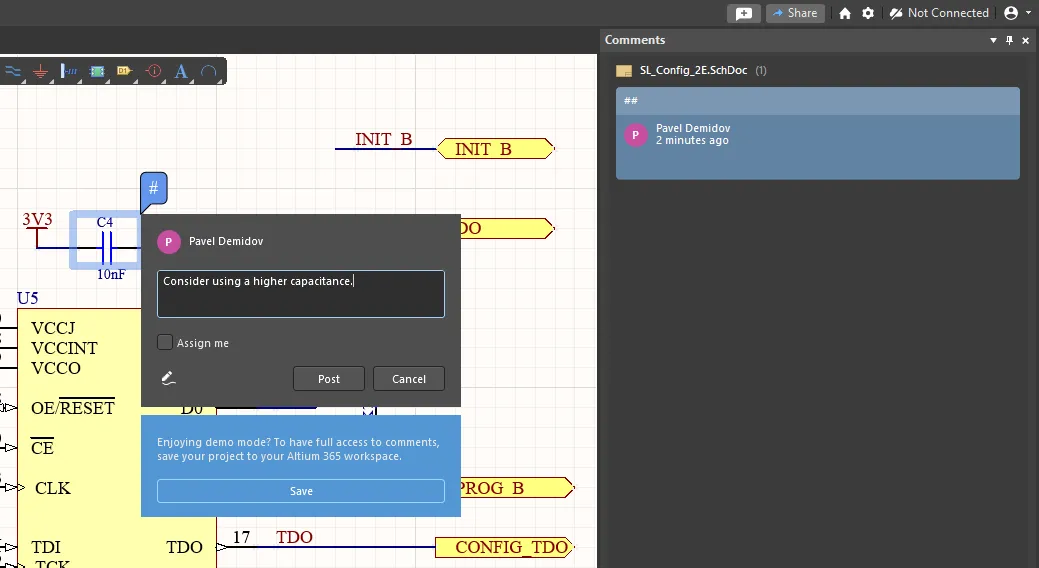
)Aggiunta di un commento quando non si è connessi a un Workspace
Prima di usare la funzionalità di commento, assicurarsi di essere connessi al proprio Workspace e di aver aperto un progetto e uno dei tipi di documento che supportano i commenti (inclusi schematico, PCB 2D, Draftsman e ActiveBOM). Usare il comando File » Open Project per scegliere un progetto Workspace tra quelli condivisi con l’utente. Il pannello Comments and Tasks fornirà indicazioni su questi prerequisiti.
Opzioni del pannello Comments and Tasks
Usare i pulsanti nella parte superiore del pannello Comments and Tasks per impostare la disponibilità dei commenti nel pannello e nello spazio editor e per specificare se gli utenti menzionati devono essere notificati.

Il pulsante  del pannello attiva/disattiva la visibilità dei pin marcatori dei commenti sul documento. Le voci di commento nell’elenco del pannello Comments and Tasks possono comunque essere selezionate come di consueto.
Usare il menu a discesa del filtro nel pannello Comments and Tasks ( ) per configurare il filtro dei commenti e il pulsante associato
  per alternare tra vista filtrata e non filtrata.
- Tasks only - abilitare questa opzione per mostrare solo i commenti assegnati a un utente.
- ASSIGNED TO - per impostazione predefinita tutte le opzioni sono disabilitate. Di conseguenza, tutte le attività/tutti i commenti vengono mostrati e ordinati per nome (la prima voce nell’elenco è l’utente corrente). Quando le caselle di controllo vengono abilitate per uno o più utenti, verranno visualizzate le voci di quelli abilitati.
Usare le opzioni del menu del pulsante  per configurare la visibilità dei commenti e le notifiche:
-
Unresolved Only – i commenti che sono stati risolti non sono inclusi nell’elenco.
-
Current document only – mostra solo i commenti inseriti nel documento attualmente attivo.
-
Notification settings – fare clic per aprire la finestra di dialogo Notification Settings e configurare la ricezione degli avvisi email per tutta l’attività di commento in questo progetto (All), solo per i commenti in cui si è menzionati o assegnatari (My), oppure per non ricevere affatto avvisi email (None). ► Esempio di contenuto email.
-
Export Comments – fare clic per aprire la finestra di dialogo Comment Export Configuration per configurare l’esportazione dei commenti in un file PDF.

Il PDF di output includerà informazioni sui commenti nel progetto: ID commento, autore, data e ora di creazione, testo del commento, assegnatario (per le attività) e stato (per un commento, se è
Resolved; per un’attività, il suo statoTo Do/In Progress/Resolved). È possibile scegliere di esportare tutti i commenti associati al progetto, indipendentemente da quando sono stati inseriti, oppure solo i commenti inseriti tra release specifiche del progetto. Sono inoltre disponibili alcune opzioni per definire quali schermate includere nel documento PDF generato. Insieme, forniscono informazioni su dove si trova un commento e a cosa si applica (punto, componente, area). Se si lasciano entrambe deselezionate, si otterranno solo i commenti stessi. Una volta configurato il tutto, fare clic su Export per generare il PDF, usando la finestra di dialogo successiva per stabilire dove salvarlo e con quale nome (per impostazione predefinita, quello del progetto).- Entire designs snapshots - includi un’istantanea di ogni documento sorgente con un commento entro l’intervallo di tempo Period indicato. Ciò fornisce una conferma visiva della posizione del commento nel documento tramite un marcatore di commento numerato.
- Original design screenshots - includi l’Original Snapshot acquisita quando è stato creato un commento (ed è la snapshot disponibile dalla finestra Contextual Commenting quando si fa clic su un marcatore di commento nello spazio di progettazione principale). Questo mostra il punto, l’area o il componente a cui si applica il commento.

Posizionamento
Per inserire un commento nello spazio di progettazione di un editor grafico basato su oggetti, come schematico, PCB 2D o Draftsman, eseguire prima il comando corrispondente. Ciò può essere fatto in uno dei seguenti modi:
-
Fare clic sul pulsante
 disponibile nel pannello Comments and Tasks.
-
Fare clic su
 vicino all’angolo superiore destro dello spazio di progettazione.
-
Fare clic su Place » Comment dai menu principali.
-
Usando la scorciatoia da tastiera
Ctrl+Alt+C. -
Fare clic con il tasto destro, quindi selezionare Comment nello spazio di progettazione.
A seconda del tipo di documento (vedere sopra), i commenti possono essere assegnati a un oggetto, a un punto specifico o a un’area del documento attivo. Il comando richiama la modalità di posizionamento del commento e il cursore cambia in un mirino con un cerchio blu che rileva ed evidenzia gli oggetti selezionabili:
-
Fare clic su un oggetto evidenziato per allegare (fissare con un pin) un commento a quell’oggetto.
-
Fare clic in un’area non evidenziata per allegare un commento a quel punto specifico del documento.
-
Fare clic lontano da un oggetto e trascinare il cursore per creare un’area rettangolare evidenziata e allegare un commento all’area specificata (
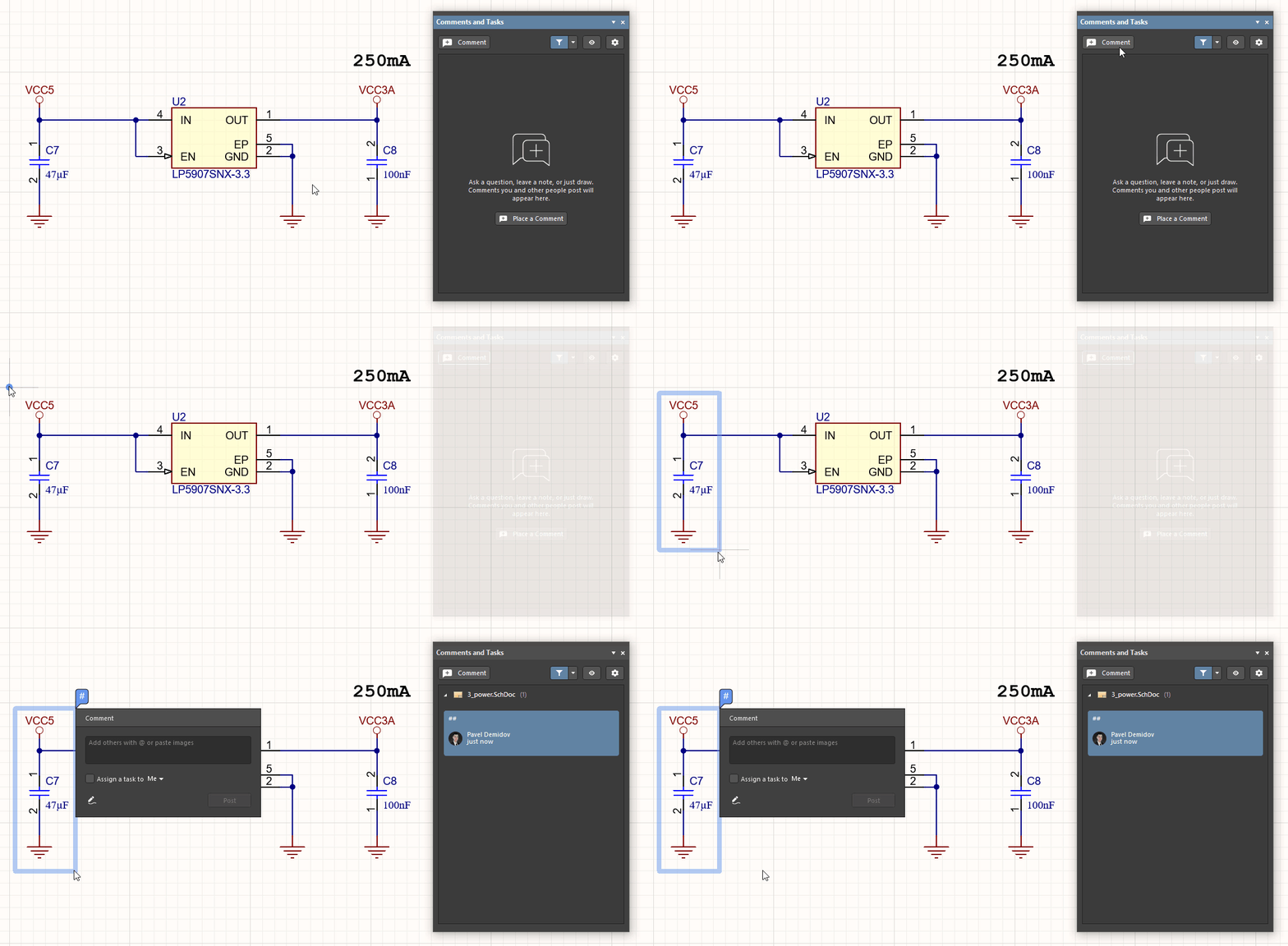 ).
).
In un documento ActiveBOM, fare clic su una cella del documento ActiveBOM per aggiungere un commento a quella riga della BOM. Fare clic con il tasto destro su una riga e quindi selezionare il comando Comment per aggiungere un commento a questa riga.
L’azione di inserimento apre quindi una finestra di dialogo per l’immissione del commento che offre un campo per inserire il testo del commento e, per i documenti grafici, anche un’opzione aggiuntiva per aggiungere al commento un disegno a mano libera, ove applicabile ( ). Selezionare l’opzione Assign a task to per assegnare un’attività a sé stessi o a uno degli utenti menzionati nel commento (vedere i dettagli sotto). Fare clic su
  per confermare la creazione del commento, che verrà associato a un marcatore pin numerato sul documento e aggiungerà anche una voce riepilogativa del commento al pannello Comments and Tasks.
Inserimento di un commento su un oggetto, menzione di un altro utente registrato nel commento, spostamento dell’indicatore pin del commento e aggiunta di un disegno a mano libera al commento.
Menzioni e assegnazione di attività
Oltre al testo nella finestra di dialogo di inserimento del commento, è possibile aggiungere un riferimento di 'mention' per qualsiasi altro utente o ruolo registrato nel Workspace connesso immettendo il carattere @. Selezionare un nome/email dall’elenco a discesa per aggiungere il riferimento all’utente (membro del Workspace) al commento e anche come voce Assign a task to – in sostanza, verrà assegnata una task all’utente. Deselezionare quest’ultima opzione se non si desidera che il commento venga considerato come specificamente assegnato a quell’utente. Anche un gruppo di ruolo (ad esempio, 'Engineers') e quindi i relativi utenti che ne fanno parte possono essere aggiunti come mention.

Se un utente menzionato non ha accesso al progetto corrente, verrà richiesto di condividerlo con tale utente. Questa opzione è disponibile se si è il proprietario del progetto o un amministratore del Workspace. I diritti di accesso utente vengono concessi tramite la finestra di dialogo Share dialog; l’utente riceverà un’email che lo informa dell’accesso condiviso. Se si annulla la finestra di dialogo Share, il progetto non verrà condiviso, ma il commento verrà inserito normalmente.
► Vedere ulteriori informazioni sulla condivisione di un progetto.
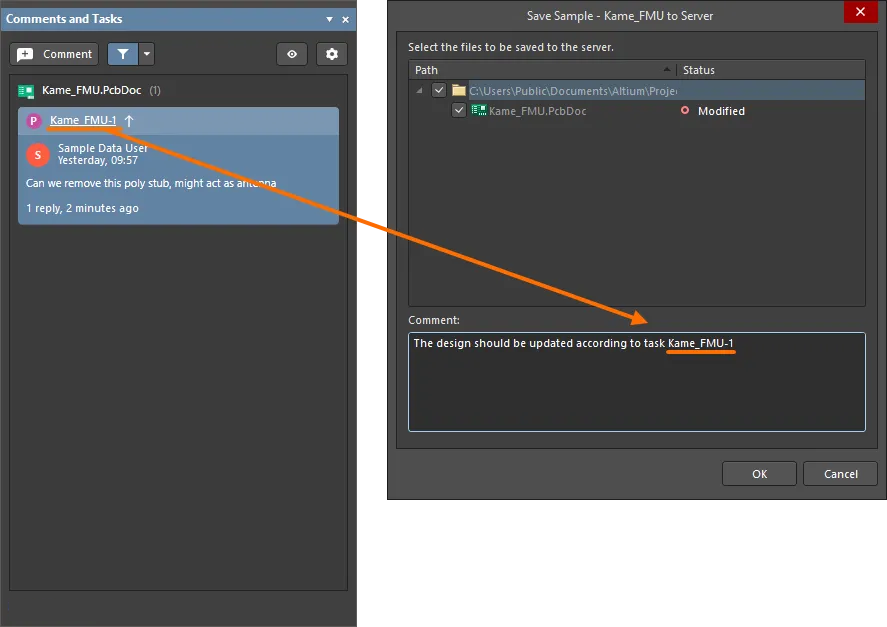
Quando un’attività viene assegnata a un utente, l’immagine/foto di questo utente verrà mostrata in alto a sinistra nella finestra di dialogo del commento e nel riquadro del commento nel pannello Comments and Tasks. Inoltre, all’attività verrà assegnato come nome il nome del progetto e il numero di sequenza (ad esempio, Kame_FMU-1) invece di un semplice numero come avviene per i commenti normali. Questo nome viene mostrato anche nella finestra di dialogo del commento e nel riquadro del commento. Fare clic su di esso per aprire la pagina Tasks del progetto nell’interfaccia browser del Workspace con l’attività selezionata messa a fuoco nell’elenco delle attività.

Posizionamento
La posizione di un commento nello spazio editor viene spostata trascinando il relativo 'pin' in una nuova posizione, durante o dopo il suo inserimento. Quando è selezionato, il pin del commento include una linea di collegamento all’oggetto o all’area associata.
Si noti che un commento può anche essere posizionato durante il suo inserimento iniziale facendo clic e trascinando in modalità di inserimento (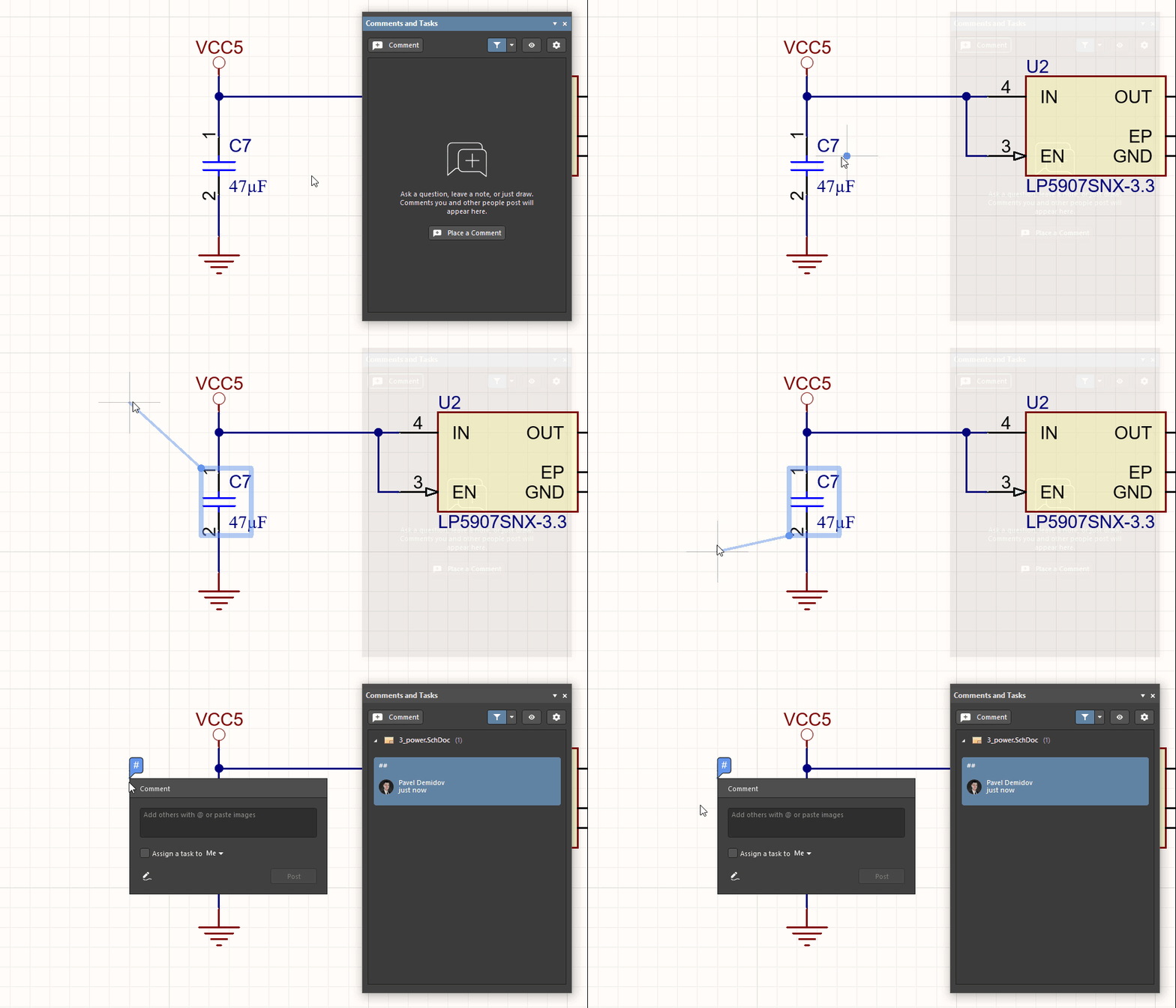 ).
).
Incollare immagini
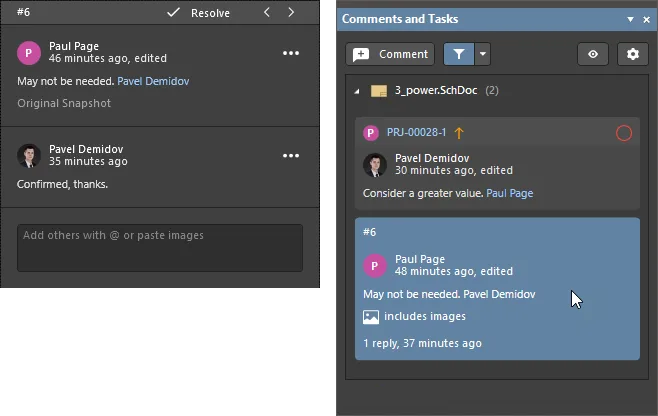
È possibile aggiungere un’immagine a un commento copiando prima l’immagine da una finestra Explorer o da una pagina del browser facendo clic con il tasto destro sull’immagine, copiandola così negli appunti. Per allegare l’immagine, usare il comando del tasto destro Paste (oppure la scorciatoia Ctrl+V ) nel commento stesso (nel campo che riporta Add others with @ or paste images).
Ogni immagine può avere una dimensione massima di 2 MB. Dopo averla incollata nel commento, fare clic sull’immagine per visualizzarla per intero, come mostrato nell’immagine a destra.

È anche possibile pubblicare un commento che includa solo un’immagine incollata senza alcun testo, come mostrato di seguito.

Disegno
Quando si inserisce o si modifica un commento, selezionare il pulsante di opzione per aggiungere un disegno a mano libera con il cursore a penna risultante. Fare clic e trascinare per creare linee, quindi fare clic con il pulsante destro per terminare e associare il disegno al commento attualmente selezionato.

Per accedere alla modalità Freehand Drawing del pannello Properties, premere il tasto Tab quando la modalità di disegno a mano libera è attiva (ciò è indicato dall’icona  nello spazio di progettazione). Queste opzioni consentono di annullare e ripristinare i commenti nel menu a discesa Commands e di modificare larghezza, dimensione e colore nel menu a discesa Properties .
Attività generali
Le attività generali (attività applicate al progetto corrente ma non associate a un commento del progetto o a un documento) sono elencate nel pannello in un gruppo separato sotto la voce del progetto. Nel pannello vengono mostrati gli stessi contenuti e attributi per le attività generali (assegnatario, priorità, ecc.).
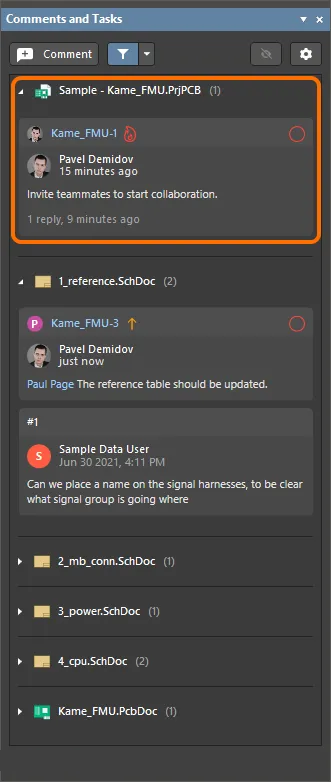
Le attività generali sono elencate nel pannello Comments and Tasks.
Fare clic su una voce di attività generale nel pannello per accedere alle relative finestre di dialogo dei commenti. Utilizzare la finestra di dialogo per pubblicare commenti (inclusi quelli con immagini incollate) per l’attività generale selezionata.
Commenti scollegati
Quando un documento di progetto viene rimosso o il suo UniqueID è cambiato, i commenti del documento possono diventare “scollegati”. Tali commenti possono comunque essere consultati dalla sezione comprimibile Detached Comments del pannello. Fare clic sul riquadro di un commento scollegato nel pannello Comments and Tasks per mostrarne la finestra di dialogo nello spazio di progettazione del documento attualmente aperto.
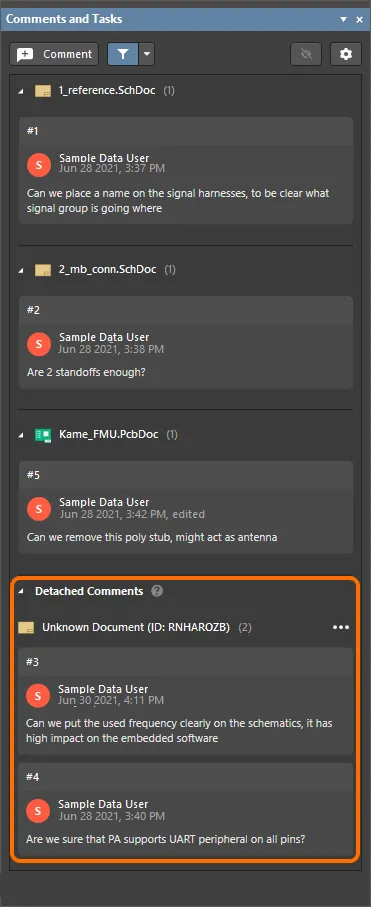
Lavorare con i commenti
I commenti inseriti in un documento di progetto sono registrati sia nel pannello Comments and Tasks (come una sequenza di voci numerate) sia nel corrispondente editor del documento (come elementi grafici a puntina numerati). Ogni voce del pannello rappresenta un thread di commenti e fornisce informazioni di riepilogo, tra cui chi ha inserito il commento e quando, il testo del commento iniziale, eventuali menzioni/assegnazioni applicate e il numero di risposte nel thread.
Un thread di commenti viene aperto selezionando la relativa voce nel pannello Comments and Tasks oppure facendo clic sulla puntina associata nello spazio di progettazione. In questo modo il commento viene evidenziato nell’editor del documento e si apre la finestra di dialogo della voce del commento, che include il commento iniziale ed eventuali risposte degli utenti. Se un commento selezionato è associato a un altro documento di progetto, il sistema aprirà (e caricherà, se necessario) quel documento.
Navigazione tra i commenti selezionando gli indicatori a puntina nello spazio di progettazione e selezionando le voci nel pannello Comments and Tasks.
Finestra di dialogo Commenti
L’interazione con un commento inserito avviene tramite la finestra di dialogo popup del commento, che mostra tutte le voci del thread di commenti selezionato e include opzioni per anteprima, risposta, modifica, risoluzione ed eliminazione di una voce. La finestra di dialogo si apre quando si inserisce inizialmente un commento oppure quando si seleziona un commento inserito nel pannello Comments and Tasks o nello spazio di progettazione. Premere Esc o fare clic nello spazio di progettazione per chiudere la finestra di dialogo del commento.
 )
)Anteprima
Selezionare l’opzione Original Snapshot nel commento iniziale per visualizzare un’acquisizione grafica dell’area dell’editor al momento dell’inserimento del commento. Fare clic sull’icona  in alto a destra dello screenshot oppure sullo screenshot stesso per aprire un’anteprima a dimensione intera (fare clic sull’icona
  in alto a destra di questa anteprima oppure sull’immagine stessa per chiuderla).

Rispondi
Immettere del testo e, facoltativamente, una menzione utente (‘@’) nel campo Reply per aggiungere una nuova voce al thread di commenti. Selezionare l’opzione Assign a task to per creare un’attività assegnata a un utente specificato nel menu a discesa. Fare clic su  per confermare la voce.

Modifica ed elimina
Un commento esistente può essere modificato dall’autore di quel commento utilizzando l’opzione Edit disponibile dal menu  del commento. Fare clic sul pulsante
  per confermare la modifica del commento.
Utilizzare l’opzione Delete per rimuovere il commento attualmente selezionato. Si noti che l’intero thread verrà rimosso se viene eliminato il commento iniziale (anziché una risposta).
Utilizzare l’opzione Convert to Task per convertire il commento in un’attività assegnata a se stessi.
Utilizzare l’opzione Copy Link per copiare l’URL del thread di commenti. Questo collegamento può essere usato per aprire questo progetto nel Web Viewer dell’interfaccia browser del Workspace, con un oggetto, un punto o un’area del commento ingranditi e centrati.

Risolvi
Fare clic sul pulsante  /
/  per alternare lo stato del commento tra
 Resolved e Unresolved (predefinito). Un commento risolto (chiuso come completato) è inattivo e non modificabile, e sia la relativa voce nel pannello Comments and Tasks sia il relativo indicatore a puntina sul documento vengono visualizzati in grigio.

Impostazione di priorità e stati delle attività
Se un commento attività è stato assegnato a un utente, è possibile impostarne priorità e stato. Un’attività viene inizialmente impostata immediatamente con priorità Medium e stato To Do, ma questi valori possono essere modificati facendo clic su un controllo associato nella parte superiore della finestra di dialogo del commento.

Informazioni su Commit Tag, ID revisione di rilascio e Design Review
I tag di commit e gli ID di revisione di rilascio vengono visualizzati durante la visualizzazione dei commenti/attività applicabili sia nel pannello Comments and Tasks sia nella finestra di dialogo dei commenti in Altium Designer.
-
I commenti creati nel Web Viewer durante la visualizzazione dello snapshot di progetto di un commit con tag includeranno il nome del tag associato. Fare clic sul collegamento del nome tag per aprire lo snapshot del commit correlato nel Web Viewer.
-
I commenti creati nel Web Viewer durante la visualizzazione di una specifica release includeranno l’ID di revisione della release. Fare clic sul collegamento dell’ID di revisione della release per aprire il Manufacturing Portal per questa release.
-
I commenti creati nel Web Viewer durante la visualizzazione di uno snapshot di Design Review includeranno la voce della design review. Fare clic sul collegamento della design review per aprire la relativa pagina.
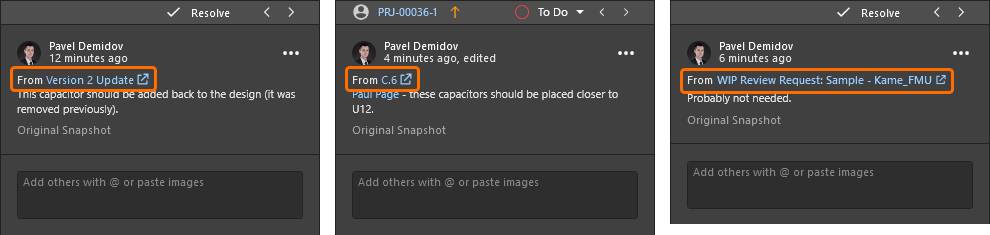
Lavorare con le attività Jira
Se l’integrazione Jira è abilitata e configurata per il tuo Altium 365 Workspace, un commento inserito includerà l’opzione aggiuntiva di inserire e collegare una issue Jira nel tuo servizio Atlassian Jira®. Come i commenti convenzionali e le attività associate, le issue Jira inserite possono essere visualizzate, modificate e commentate dall’interno dei documenti di progetto, oltre che visualizzate/selezionate tramite il pannello Comments and Tasks.
Un’istanza di attività Jira inserita è sincronizzata con la rispettiva issue nello spazio Jira. La sincronizzazione bidirezionale dei dati tra issue Jira e attività del Workspace consente di gestire il progetto di progettazione tramite lo spazio Jira in combinazione con Altium 365.
Crea una issue Jira
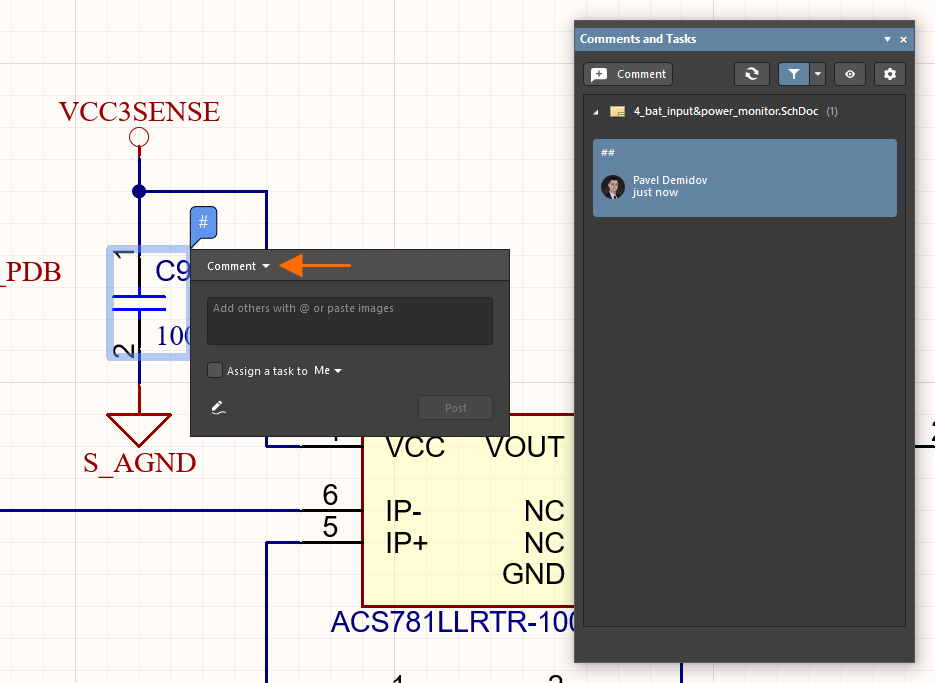
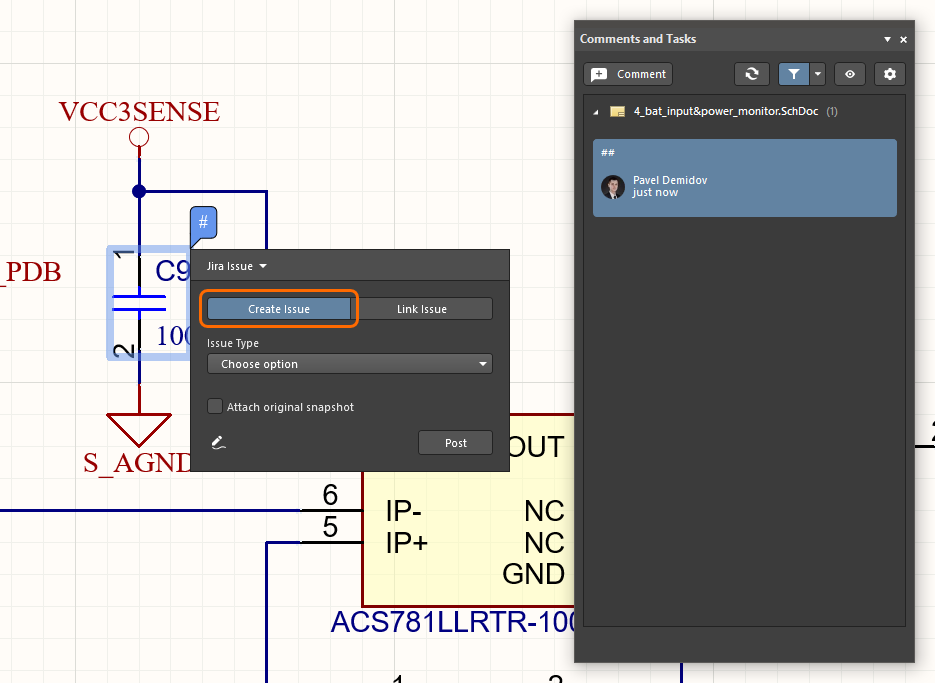
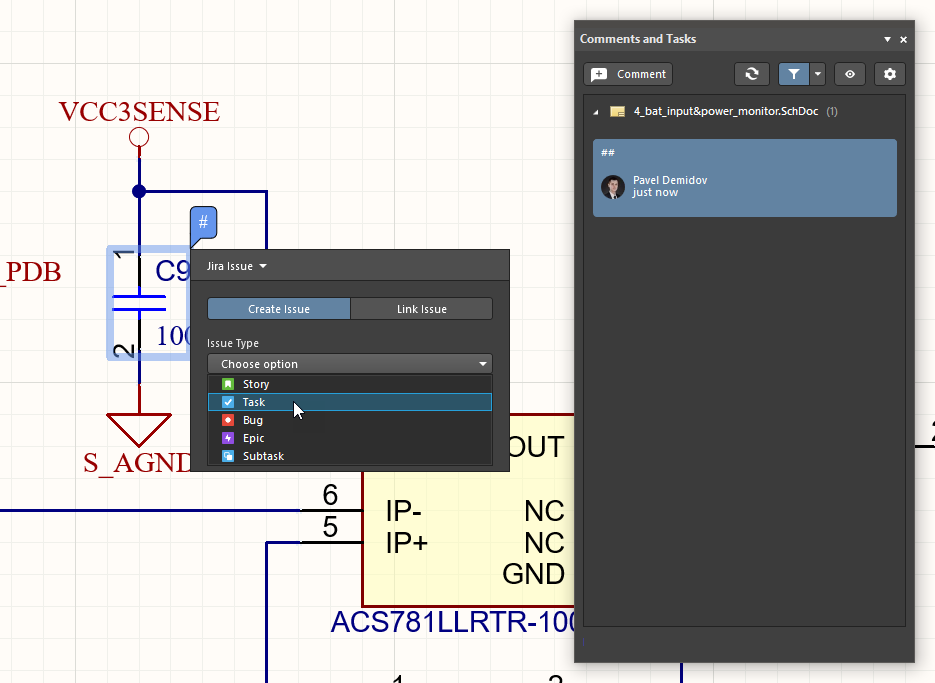
Per inserire un’attività Jira Issue per un progetto di progettazione, inserire prima un’istanza di commento nel modo consueto e quindi selezionare l’opzione Jira Issue nella finestra di dialogo del commento. Proseguire scegliendo un tipo di Issue e aggiungendo un riepilogo per creare l’attività issue Jira sincronizzata.
|
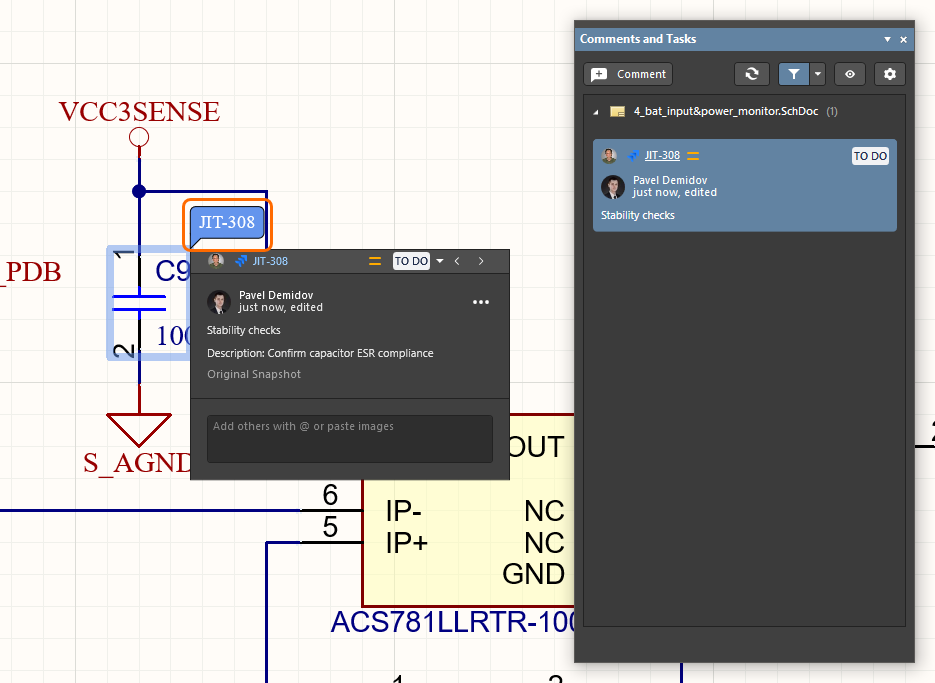
Inserire un’attività Jira nel documento di progetto corrente prima inserendo un’istanza di commento. La modalità Jira alternativa è disponibile dal menu a discesa Comment. Richiamare l’inserimento dell’attività Jira selezionando l’opzione Jira Issue dal menu Comment della finestra di dialogo. Fare clic sull’opzione Create Issue se non è già selezionata. Selezionare il tipo di issue da creare dall’elenco a discesa Issue Type, che include quelle disponibili nel tuo servizio Jira. Immettere un Summary per la issue ed eventualmente descrizione/assegnatario. L’elenco a discesa Assignee includerà solo gli utenti che sono membri registrati del tuo account Jira. Selezionare Post per confermare. La issue Jira viene inserita nella posizione iniziale del commento nel documento, è inclusa nel pannello Comments and Tasks, fornisce un collegamento alla issue nello spazio Jira e include accesso interattivo alle relative impostazioni di priorità attività ( |


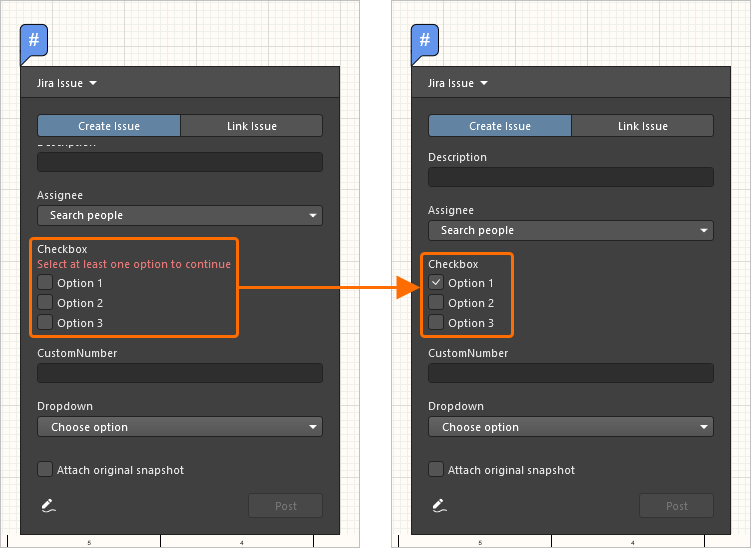 ).
).Selezionare il Task ID della issue Jira del Workspace nella finestra di dialogo del commento o nel pannello Comments and Tasks per aprire direttamente tale issue nello spazio Jira in una nuova scheda del browser predefinito. Il Task ID del Workspace corrisponde al Issue Key nello spazio Jira e i principali parametri Jira, come Summary, Description, Assignee e Comments, sono mappati tra le due istanze. L’utente del Workspace che ha creato la Jira Issue è l’Issue Reporter sul lato Jira. Si noti che un’immagine snapshot del documento Workspace corrente viene inclusa come allegato Jira se l’opzione Attach original snapshot è stata selezionata durante la creazione della Jira issue del Workspace (vedere sopra).

Un’attività Jira del Workspace inserita creerà una issue Jira sincronizzata nello spazio Jira. Le due sono collegate dalla mappatura del Task ID del Workspace con il Issue Key di Jira.
Insieme ai parametri mappati tra le issue del Workspace e di Jira, anche le impostazioni di stato Priority e Progress relative all’attività vengono sincronizzate. Ad esempio, spostando l’attività issue del Workspace da uno stato di priorità Medium a High, la modifica verrà immediatamente riflessa nella issue sul lato Jira; analogamente, cambiando lo stato di avanzamento da To Do a In Progress sul lato Jira cambierà anche lo stato della Jira issue del Workspace. Per visualizzare i dati aggiornati potrebbe essere necessario un aggiornamento dei dati (eseguito facendo clic sul pulsante  nella parte superiore del pannello Comments and Tasks).
Collegamento a una issue Jira
Altium 365 Jira Integration consente inoltre di collegare un’attività del Workspace a una issue Jira esistente nel tuo servizio Atlassian Jira tramite la modalità Jira Issue della finestra di dialogo del commento. È possibile collegarsi a qualsiasi issue nel progetto Jira specificato, che verrà quindi sincronizzata con l’attività Jira del Workspace.
|
Inserire un’istanza di commento nell’area del documento o sull’oggetto che si desidera associare a una issue Jira esistente, quindi selezionare la modalità Jira Issue e l’opzione Link Issue nella finestra di dialogo del commento. Utilizzare il menu a discesa Select or search issues per selezionare la issue Jira (mostrata come testo Il menu a discesa Jira Issue della finestra di dialogo mostrerà la issue selezionata dallo spazio Jira. Se necessario, selezionare l’opzione Attach original snapshot per trasferire a Jira un’immagine della vista del documento corrente. Fare clic sul pulsante Post per stabilire il collegamento tra l’attività Jira del Workspace e la issue Jira selezionata. La nuova attività issue Jira viene mostrata nel pannello Comments and Tasks e nella finestra di dialogo del commento, che includerà eventuali commenti esistenti (o aggiunti): selezionare l’opzione Show all Replies della finestra di dialogo per visualizzare l’elenco completo. |
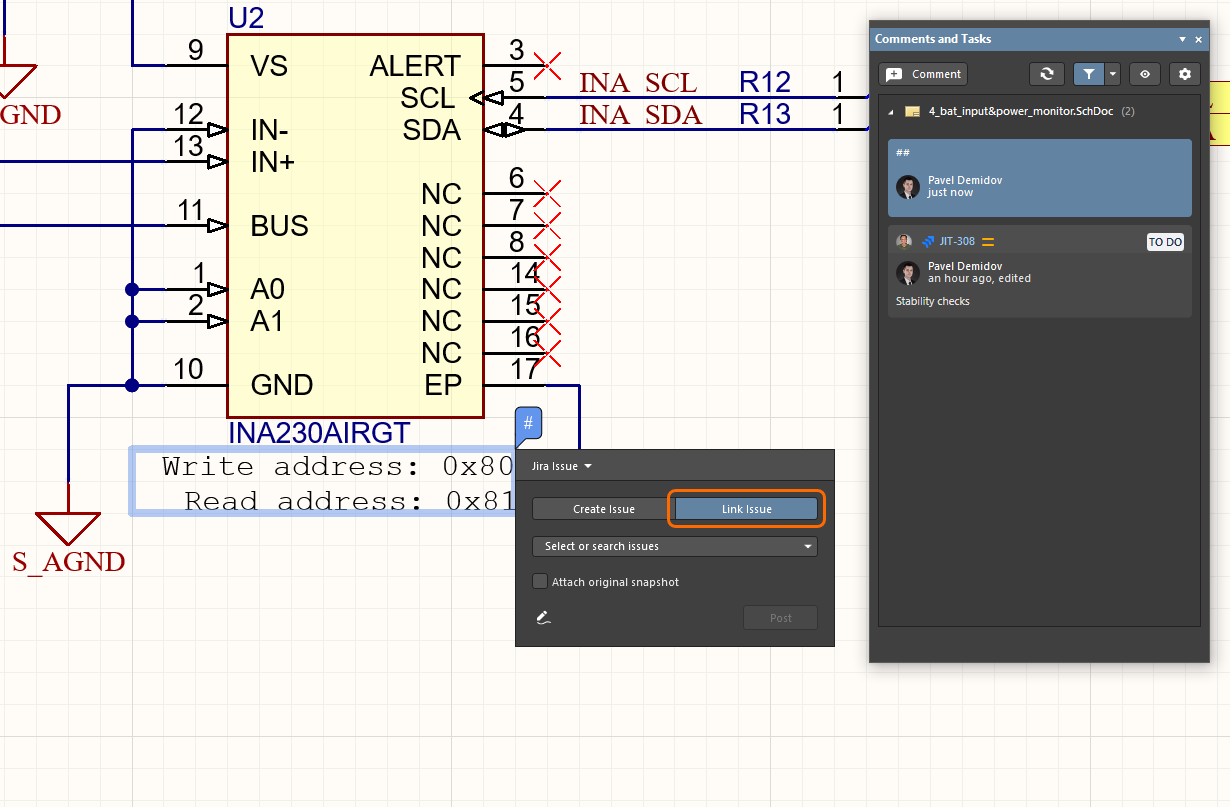
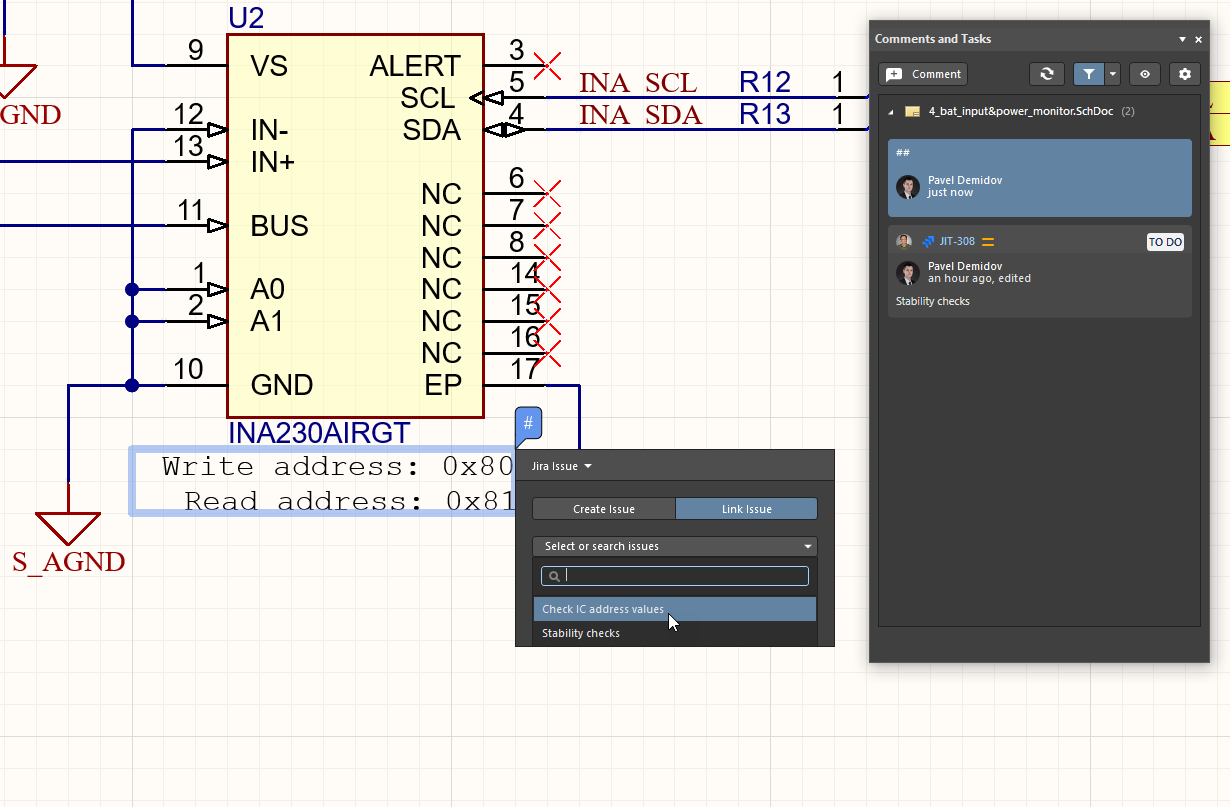
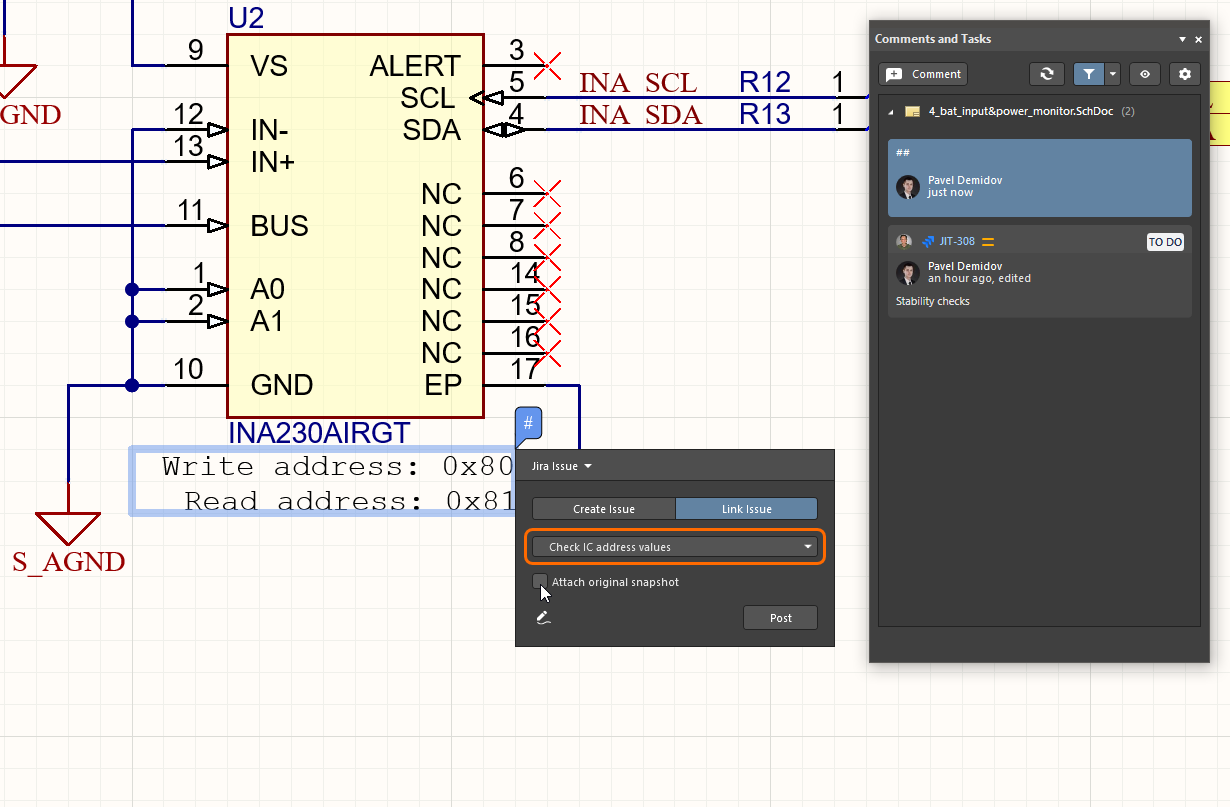
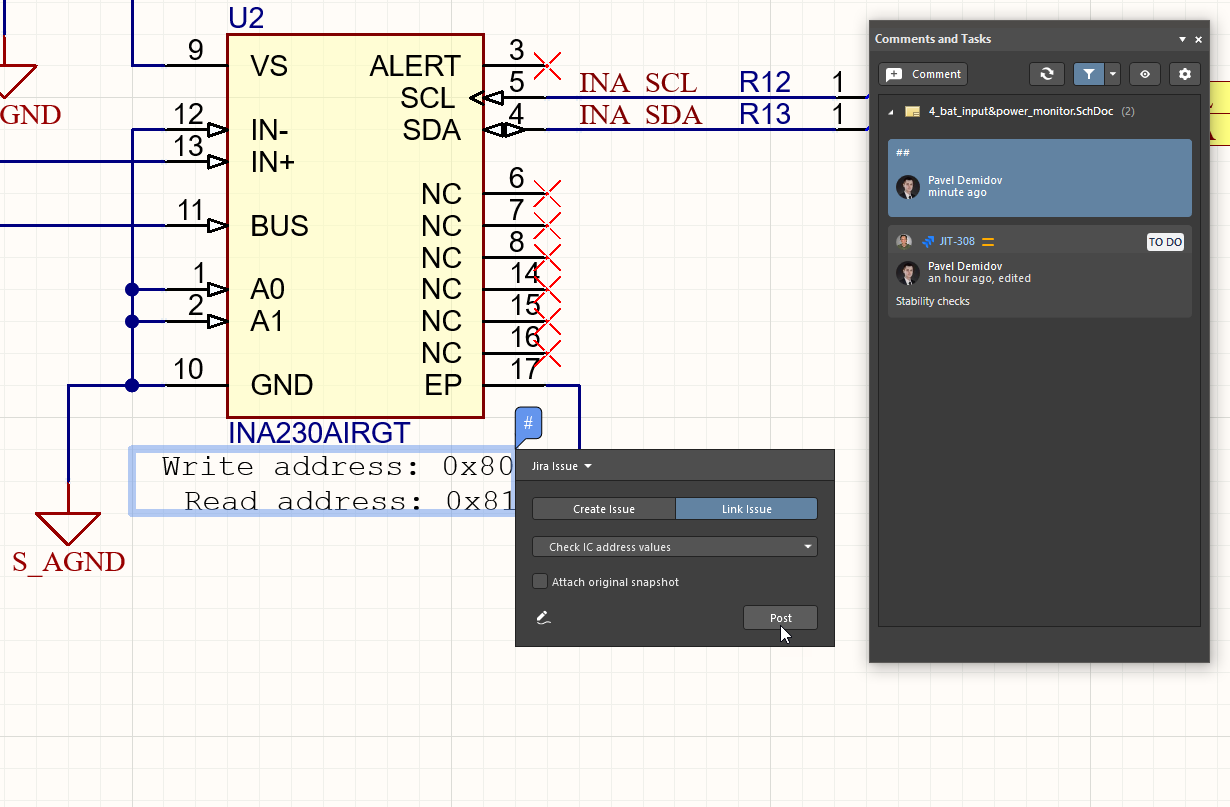
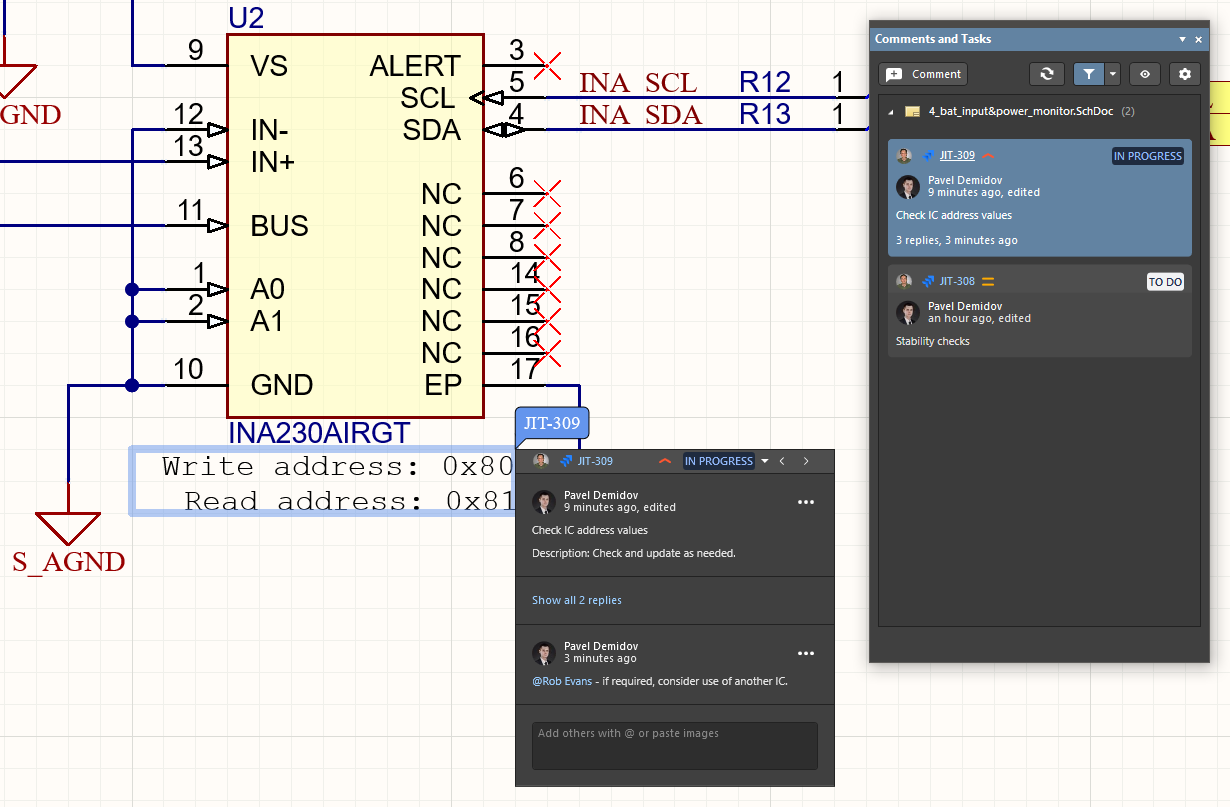
La issue Jira collegata è ora sincronizzata con l’attività Jira del Workspace, che include la Comments della issue ed è impostata sugli stati Progress e Priority definiti dalla issue Jira – In Progress e High in questo esempio. Si noti che le voci Web links della issue Jira ora indicheranno che un’attività Jira di Altium 365 Workspace è stata collegata (o ricollegata) a questa issue.

Una issue Jira esistente viene collegata a un’attività del Workspace specificando la relativa voce Jira Issue nella modalità Link Issue della finestra di dialogo commenti del Workspace.
Pannello To-Do
Sebbene il Workspace connesso fornisca un insieme completo di funzionalità per commenti e assegnazione delle attività descritte sopra, è anche possibile accedere al pannello To-Do per tenere traccia delle proprie attività. Il pannello To-Do elenca tutti gli elementi To-Do attualmente definiti per il progetto attivo. Un elemento To-Do viene usato come promemoria per un’attività che deve essere eseguita in un secondo momento in relazione a un documento.

Il pannello To-Do
To-Do Panel Content and Use
Il pannello To-Do può elencare due tipi di elementi “to-do” per il progetto attivo:
- Un elemento To-Do a livello di progetto.
- Un elemento To-Do a livello di documento, aggiunto a un documento testuale all’interno del progetto.
Per ogni elemento To-Do, vengono visualizzate le seguenti informazioni:
- Done - questa casella di controllo consente di contrassegnare l’elemento quando l’attività definita è stata completata.
- Action Item - l’attività effettiva che deve essere eseguita.
- Priority - l’importanza dell’attività da eseguire (Lowest, Low, Normal (predefinito), High, Highest).
- Document - un riferimento al documento di origine a cui è stato aggiunto un elemento To-Do a livello di documento.
- Owner - può essere il nome della persona che inserisce l’attività o di chi deve effettivamente eseguirla.
- Category - può essere l’area specifica del progetto a cui appartiene l’attività da eseguire (ad esempio schemi, regole di progettazione, sbroglio, vincoli, ecc.).
Aggiunta di elementi To-Do a livello di progetto
Gli elementi To-Do a livello di progetto vengono aggiunti dall’interno del pannello stesso. Prima di aggiungere elementi, assicurarsi che il documento attivo nella finestra dell’editor di progettazione sia uno dei documenti di progetto per il quale si desidera definire elementi To-Do.
Per aggiungere un nuovo elemento To-Do, fare clic con il pulsante destro all’interno del pannello e scegliere la voce Add Project To-Do Item dal successivo menu contestuale visualizzato. Si aprirà la finestra di dialogo Edit To-Do Item.

Utilizzare questa finestra di dialogo per inserire un testo appropriato per l’attività che deve essere eseguita per il progetto. Utilizzare i campi disponibili nella finestra di dialogo per definire una task's Priority, Owner, and Category. Dopo aver definito l’elemento come richiesto, fare clic su OK per aggiungere il nuovo elemento al pannello.
Aggiunta di elementi To-Do a livello di documento
Gli elementi To-Do a livello di documento vengono aggiunti a un documento sorgente testuale (ad esempio file VHDL, file di vincoli, documento di codice Embedded Source, ecc.). Prima di aggiungere elementi, assicurarsi che il documento richiesto sia attivo nella finestra dell’editor di progettazione e che appartenga al progetto di cui si stanno attualmente definendo gli elementi To-Do complessivi.
Per aggiungere un nuovo elemento To-Do, posizionare il cursore del testo nel punto desiderato del documento in cui si vuole inserire un elemento To-Do, fare clic con il pulsante destro e scegliere la voce Add To-Do Item dal menu popup successivo che appare. Viene visualizzata la finestra di dialogo Edit To-Do Item. Utilizzare questa finestra di dialogo per inserire un testo appropriato relativo all’attività che deve essere eseguita nel documento. Utilizzare i campi disponibili nella finestra di dialogo per definire una Priority, Owner e Category per l’attività (ad esempio passaggio di formattazione, passaggio di revisione del codice, ecc.). Dopo aver definito l’elemento To-Do come richiesto, fare clic su OK per chiudere la finestra di dialogo e riportare il focus al documento corrente. Una voce per l’elemento To-Do comparirà nel pannello To-Do e anche nel punto contrassegnato dalla posizione corrente del cursore di testo. La voce apparirà come commento (tra i delimitatori di commento definiti per quel tipo di documento), inclusi il testo effettivo dell’elemento e un identificatore univoco, come mostrato nell’immagine seguente.

Menu del pulsante destro
Il menu del pulsante destro fornisce i seguenti comandi:
- Goto Source - questo comando diventa disponibile quando l’elemento selezionato nel pannello è un elemento To-Do a livello di documento. Utilizzare questo comando per aprire (se non è già aperto) il documento sorgente associato a cui si fa riferimento nel campo Document dell’elemento e renderlo il documento attivo nella finestra dell’editor di progettazione. Il cursore del testo verrà posizionato all’inizio del testo dell’elemento To-Do.
- Add Project To-Do Item - aggiunge al pannello un elemento To-Do a livello di progetto per il progetto attivo.
- Edit - modifica l’elemento To-Do selezionato. Verrà visualizzata la finestra di dialogo Edit To-Do Item, che consentirà di apportare le modifiche richieste.
- Delete - elimina dal pannello l’elemento To-Do selezionato.
- Show Completed Items - con questa opzione abilitata, nel pannello rimarranno visualizzati solo gli elementi To-Do che sono stati contrassegnati come completati (opzione Done abilitata).
- Report - genera un report contenente tutti gli elementi To-Do attualmente visualizzati nel pannello. Dopo l’avvio del comando, si aprirà la finestra di dialogo Report Preview nella quale è possibile configurare, stampare ed esportare il report in vari formati di file.
Note
- Se nel pannello è stato definito un elemento To-Do a livello di documento e il documento sorgente corrispondente è il documento attivo nella finestra dell’editor di progettazione, il testo dell’intera voce To-Do nel pannello verrà visualizzato in grassetto.
- Facendo doppio clic su una voce To-Do nel pannello si aprirà la finestra di dialogo Edit To-Do Item, che consente di modificare la definizione dell’attività.
- Le voci nel pannello possono essere ordinate in base a qualsiasi colonna facendo clic sull’intestazione di quella colonna. Fai clic una volta per ordinare in ordine crescente; fai di nuovo clic per ordinare in ordine decrescente.
- Il filtro diretto consente di passare rapidamente a una voce di un elemento To-Do digitando direttamente all’interno del pannello. Puoi filtrare in base a qualsiasi colonna di dati nel pannello. Usa i tasti Right Arrow e Left Arrow per passare da una colonna all’altra per il filtro, oppure fai clic direttamente su un campo all’interno di una colonna. Per usare questa funzione di filtro, fai clic all’interno di una colonna di dati e digita la prima lettera della voce a cui vuoi passare. Verrà selezionata la prima voce di quella colonna che inizia con la lettera digitata e la lettera verrà evidenziata per mostrare che il filtro del contenuto della colonna si basa sulla lettera digitata.
 Localizzato tramite A