
Impostazione delle autorizzazioni operative globali per un Workspace
Il Workspace connesso utilizzato per archiviare i contenuti di progettazione facilita la definizione e la gestione delle autorizzazioni per le operazioni globali del Workspace. Accessibili solo agli amministratori del Workspace, le autorizzazioni per tutte le operazioni quotidiane a livello globale del Workspace possono essere configurate per tutti gli utenti del Workspace da un'unica comoda posizione. Pertanto, mentre gli amministratori continuano a disporre di autorizzazioni complete per tutti i tipi di operazioni, possono configurare rapidamente le autorizzazioni per collaboratori, proprietari, gruppi specifici e utenti specifici.
Accesso
Le autorizzazioni vengono definite e gestite da Altium Designer, utilizzando la finestra di dialogo Edit Operation Permissions. Questa finestra di dialogo è accessibile dalla pagina Gestione dati – Server della finestra di dialogo Preferences. Per il Workspace attivo di cui si desidera visualizzare/modificare le autorizzazioni, fare clic sul controllo Properties sul lato destro e scegliere il comando Operations dal menu associato. In alternativa, fare clic con il pulsante destro del mouse sulla voce del Workspace attivo e selezionare il comando Properties » Operations dal menu contestuale.
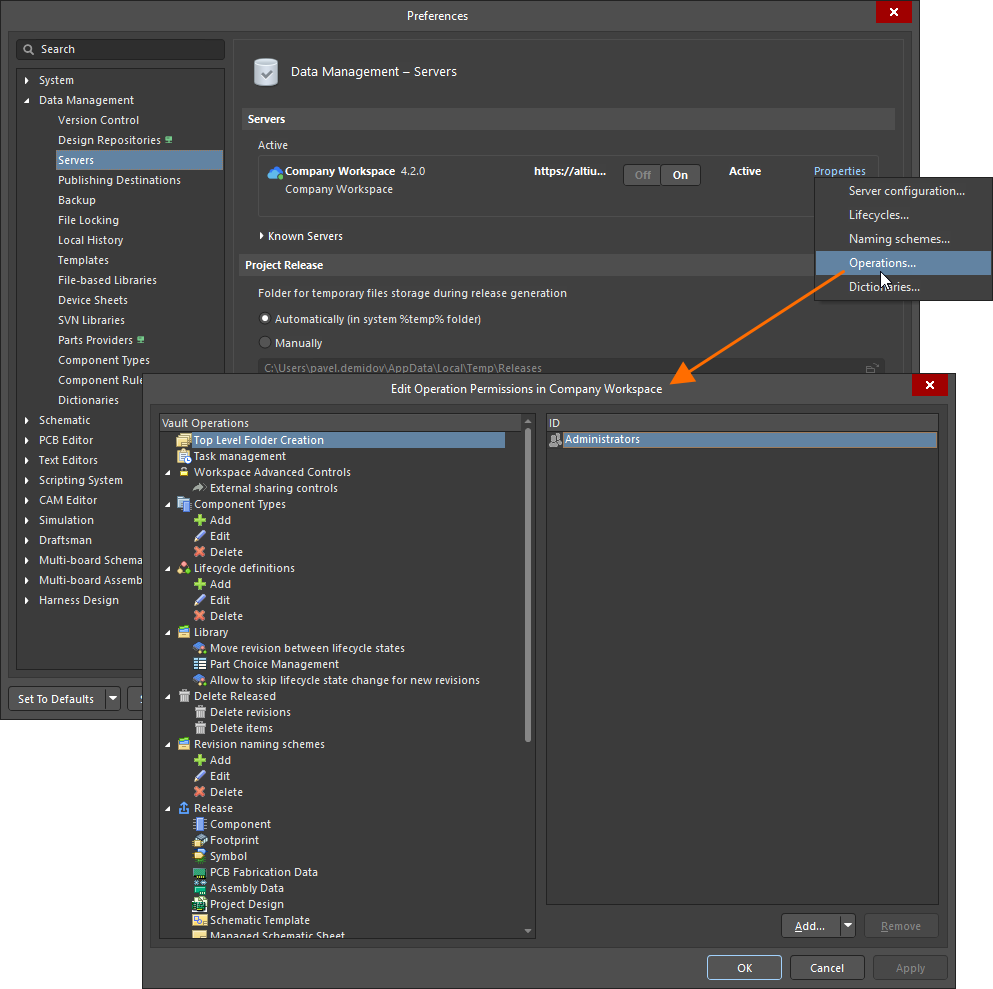
Configurare le autorizzazioni operative globali per il Workspace connesso tramite la finestra di dialogo Edit Operation Permissions, accessibile dalle preferenze di Altium Designer.
Gestione delle autorizzazioni operative
Le autorizzazioni per le operazioni del Workspace possono essere assegnate alle seguenti entità (ove applicabile):
-
 Membri del Workspace (tutti gli utenti dell'organizzazione che hanno accesso al Workspace e/o alle tecnologie associate).
-
 Proprietario (per i dati rilasciati, è la persona che ha creato l'elemento iniziale).
-
 Collaboratore (un utente che dispone dei diritti di modifica per un elemento/una revisione).
-
 Gruppo specifico definito dall'utente.
-
 Utente specifico.
Per aggiungere una nuova entità (assegnare autorizzazioni) per una determinata operazione del Workspace:
-
Selezionare l'operazione nell'area sinistra della finestra di dialogo.
-
Fare clic sul pulsante
 e scegliere l'entità desiderata dal menu associato.
Per rimuovere un'entità (revocare le autorizzazioni) per una determinata operazione del Workspace:
-
Selezionare l'operazione nell'area sinistra della finestra di dialogo.
-
Selezionare l'entità nell'area destra della finestra di dialogo.
-
Fare clic sul pulsante
 .
.
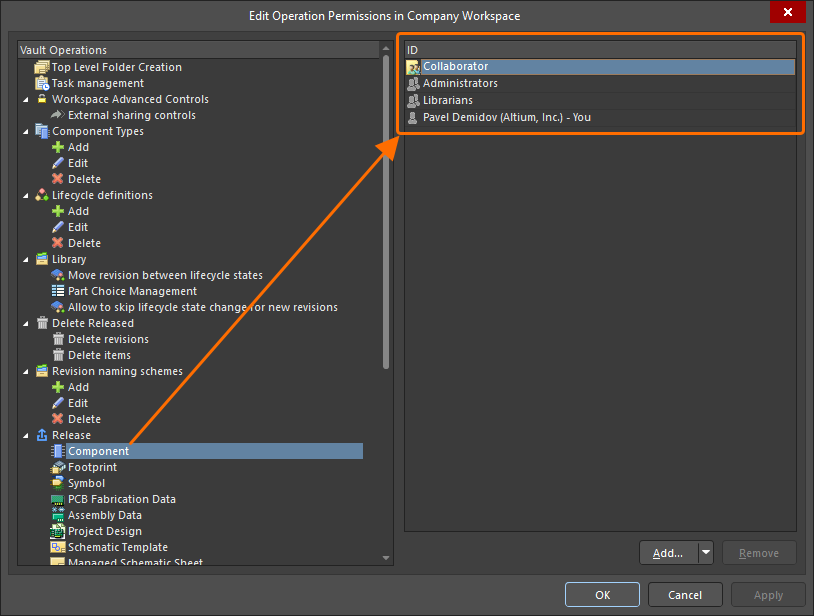
Esempio di autorizzazioni definite per l'operazione di rilascio in un componente del Workspace
Autorizzazioni operative disponibili
Le operazioni disponibili nella finestra di dialogo Edit Operation Permissions sono elencate e descritte di seguito.
-
Top Level Folder Creation – le entità a cui è assegnata questa autorizzazione operativa possono aggiungere nuove cartelle di primo livello alla struttura delle cartelle del Workspace dal pannello Explorer (ulteriori informazioni).
-
Task Management – le entità a cui è assegnata questa autorizzazione operativa possono gestire attività basate su processi di workflow.
-
Workspace Advanced Controls – questo gruppo di autorizzazioni operative determina quali entità possono eseguire operazioni avanzate sui contenuti del Workspace.
-
External sharing controls – le entità a cui è assegnata questa autorizzazione operativa possono condividere progetti con utenti esterni (che non sono membri del Workspace) dalla finestra di dialogo Condividi in Altium Designer e dall'interfaccia browser del Workspace.
-
-
Component Types – questo gruppo di autorizzazioni operative determina quali entità possono eseguire varie azioni sull'elenco dei tipi di componente.
-
Add – le entità a cui è assegnata questa autorizzazione operativa possono aggiungere nuovi tipi di componente.
-
Edit – le entità a cui è assegnata questa autorizzazione operativa possono modificare i tipi di componente esistenti.
-
Delete – le entità a cui è assegnata questa autorizzazione operativa possono rimuovere i tipi di componente esistenti.
-
-
Lifecycle definitions – questo gruppo di autorizzazioni operative determina quali entità possono eseguire varie azioni sulle definizioni del ciclo di vita.
-
Add – le entità a cui è assegnata questa autorizzazione operativa possono aggiungere nuove definizioni del ciclo di vita.
-
Edit – le entità a cui è assegnata questa autorizzazione operativa possono modificare le definizioni del ciclo di vita esistenti.
-
Delete – le entità a cui è assegnata questa autorizzazione operativa possono rimuovere le definizioni del ciclo di vita esistenti.
-
-
Library – questo gruppo di autorizzazioni operative determina quali entità possono eseguire varie azioni sui componenti della libreria del Workspace.
-
Move revision between lifecycle states – le entità a cui è assegnata questa autorizzazione operativa possono eseguire transizioni di stato per l'intera gamma di transizioni definite in tutte le definizioni del ciclo di vita (ulteriori informazioni).
-
Part Choice Management – le entità a cui è assegnata questa autorizzazione operativa possono gestire le scelte dei componenti commerciali per i componenti della libreria del Workspace (ulteriori informazioni).
-
Allow to skip lifecycle state change for new revisions – le entità a cui è assegnata questa autorizzazione operativa possono mantenere lo stato corrente del ciclo di vita di un componente quando salvano il componente modificato o un modello di dominio ad esso collegato (ulteriori informazioni).
-
Paid Part Info – questa autorizzazione operativa è disponibile solo quando è disponibile la funzionalità di integrazione con SiliconExpert o Z2Data. Le entità a cui è assegnata questa autorizzazione operativa possono recuperare i dati dei componenti dalla fonte corrispondente.
-
-
Delete Released – questo gruppo di autorizzazioni operative determina quali entità possono rimuovere elementi e revisioni degli elementi rilasciati nel Workspace.
-
Delete revisions – le entità a cui è assegnata questa autorizzazione operativa possono rimuovere le revisioni degli elementi esistenti. Questa operazione può essere eseguita dal pannello Explorer (quando si esplora un elemento nella vista Lifecycle) oppure dalla vista dettagliata dell'elemento, facendo clic con il pulsante destro del mouse sul riquadro di una revisione e selezionando il comando Delete Revision dal menu contestuale.
-
Delete items – le entità a cui è assegnata questa autorizzazione operativa possono rimuovere definitivamente gli elementi dal Trash del Workspace, ossia gli elementi che sono stati precedentemente eliminati in modo reversibile. Chiunque disponga dei diritti di modifica per un elemento può eliminarlo in modo reversibile.
-
-
Revision naming schemes – questo gruppo di autorizzazioni operative determina quali entità possono eseguire varie azioni sugli schemi di denominazione delle revisioni.
-
Add – le entità a cui è assegnata questa autorizzazione operativa possono aggiungere nuovi schemi di denominazione delle revisioni.
-
Edit – le entità a cui è assegnata questa autorizzazione operativa possono modificare gli schemi di denominazione delle revisioni esistenti.
-
Delete – le entità a cui è assegnata questa autorizzazione operativa possono rimuovere gli schemi di denominazione delle revisioni esistenti.
-
-
Release – questo gruppo di autorizzazioni operative determina quali entità possono rilasciare (salvare) nuove revisioni degli elementi nel Workspace. Configurare l'autorizzazione operativa di rilascio per ogni tipo di contenuto disponibile nel Workspace connesso.
 Localizzato tramite A