
Convalida del progetto del cablaggio
A colpo d'occhio
- Scopri dove configurare i controlli di convalida del cablaggio e come eseguire la convalida del progetto.
- Comprendi come utilizzare il pannello Messages per esaminare, ordinare, raggruppare e individuare nel progetto le violazioni segnalate.
- Scopri i principali tipi di violazioni del cablaggio che potresti incontrare nei disegni di layout e negli schemi di cablaggio, insieme alle indicazioni per la risoluzione consigliate nell'articolo.
Altium Designer può controllare il progetto del cablaggio per individuare violazioni logiche, elettriche e di disegno rispetto al contenuto del progetto e alle impostazioni di controllo del progetto. Nelle opzioni del progetto è possibile configurare diversi controlli da eseguire sul progetto del cablaggio.
Configurazione delle opzioni di verifica ed esecuzione della convalida
Selezionare il comando Project » Project Options dai menu principali per aprire la finestra di dialogo Project Options e selezionare la relativa scheda Segnalazione errori. Il Report Mode di ciascuna violazione può essere modificato scegliendo uno dei quattro valori disponibili: fare clic sul valore e selezionare quello desiderato dal menu a discesa.
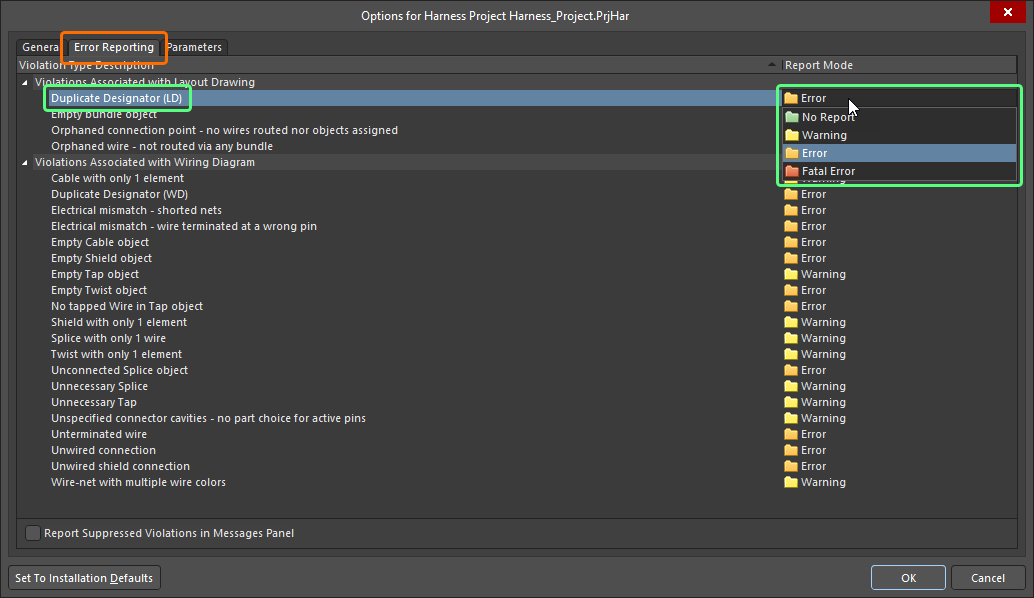
Configurare i controlli delle violazioni necessari nella scheda Error Reporting della finestra di dialogo Project Options.
Per convalidare il progetto del cablaggio, fare clic con il pulsante destro del mouse sulla voce del progetto nel pannello Projects e selezionare il comando Validate Harness Project <ProjectName> dal menu contestuale. Per convalidare un progetto di cablaggio selezionato nel pannello Projects, è anche possibile utilizzare il comando Project » Validate Harness Project <ProjectName> dai menu principali oppure il controllo  nella parte superiore del pannello.

Convalidare il progetto del cablaggio utilizzando il comando Validate Harness Project <ProjectName>.
Interpretazione dei messaggi e individuazione delle violazioni
Una volta convalidato il progetto, il pannello Messages elencherà tutte le violazioni rilevate dai controlli.
 in basso a destra nell'area di progettazione e scegliendo Messages).
Il pannello Messages è il centro di gestione per la visualizzazione delle violazioni. Tenere presente quanto segue:
-
Il pannello Messages è suddiviso in due aree: la griglia superiore riepiloga le violazioni, mentre l'area inferiore fornisce i dettagli della violazione attualmente selezionata.
-
Fare doppio clic su un messaggio per individuare la violazione corrispondente nel progetto. Fare doppio clic su un dettaglio per visualizzare l'oggetto specifico.
-
È possibile fare clic su qualsiasi intestazione di colonna del pannello Messages (ad esempio, Class, Document, Message) per ordinare gli errori e gli avvisi.
-
Fare clic con il pulsante destro del mouse nel pannello Messages, quindi utilizzare le opzioni del sottomenu Group By per raggruppare gli errori e gli avvisi in base a criteri specifici.
-
Fare clic con il pulsante destro del mouse nel pannello Messages, quindi utilizzare il comando Clear appropriato per eliminare i messaggi oppure utilizzare il comando Export To Report per esportarli in un report.
Se la visualizzazione degli errori e degli avvisi di convalida nei documenti è abilitata (nella pagina Schema – Compilatore della finestra di dialogo Preferences), sotto l'oggetto che presenta la violazione verrà visualizzata una sottolineatura ondulata colorata. Passando il puntatore sull'oggetto, verrà visualizzato un suggerimento a comparsa che riepiloga la violazione.

Tipi di violazioni del progetto di cablaggio
Le sezioni seguenti includono informazioni dettagliate su ciascun controllo delle violazioni disponibile per i progetti di cablaggio.
Violazioni associate al disegno di layout
Designatore duplicato (LD)
Questa violazione si verifica quando almeno due oggetti nel disegno di layout sono associati allo stesso designatore.
Notifica
Nel pannello Messages viene visualizzata una notifica nel seguente formato:
Duplicate Designator <Designator>
dove Designator è il designatore che presenta la violazione.
Raccomandazioni per la risoluzione
Assegnare ai duplicati designatori diversi e univoci, secondo necessità. Questa operazione può essere eseguita nel pannello Properties modificando ciascun designatore che presenta la violazione quando l'oggetto è selezionato.
I designatori degli oggetti possono essere aggiornati anche utilizzando la finestra di dialogo Annotate (Tools » Annotate Harness Layout Drawings). In alternativa, reimpostare prima i designatori duplicati utilizzando il comando Tools » Annotation » Reset Duplicate Harness Layout Drawing Designators, quindi utilizzare il comando Tools » Annotation » Annotate Harness Layout Drawings Quietly per eseguire l'annotazione senza aprire la finestra di dialogo Annotate .
Consultare la pagina Creazione del disegno di layout per ulteriori informazioni sull'annotazione degli oggetti del disegno di layout.
Oggetto fascio vuoto
Questa violazione si verifica quando nessun filo o cavo passa attraverso un fascio.
Notifica
Nel pannello Messages viene visualizzata una notifica nel seguente formato:
Empty Bundle object <BundleDesignator>
dove BundleDesignator è il designatore del fascio che presenta la violazione.
Raccomandazioni per la risoluzione
Verificare che la disposizione fisica nel disegno di layout sia definita correttamente. Assicurarsi che il fascio che presenta la violazione inizi e termini in corrispondenza di un punto di connessione e che gli oggetti siano assegnati ai punti di connessione secondo necessità (controllare l'area Assigned Objects del pannello Properties quando il punto di connessione è selezionato).
Consultare la pagina Creazione del disegno di layout per ulteriori informazioni sulla definizione della disposizione fisica nel disegno di layout di un cablaggio.
Punto di connessione orfano - nessun filo instradato né oggetto assegnato
Questa violazione si verifica quando al punto di connessione non è assegnato alcun oggetto e non è collegato alcun fascio.
Notifica
Nel pannello Messages viene visualizzata una notifica nel seguente formato:
Orphaned Connection Point <ConnectionPointDesignator>
dove ConnectionPointDesignator è il designatore del punto di connessione che presenta la violazione.
Raccomandazioni per la risoluzione
Assicurarsi che al punto di connessione che presenta la violazione sia assegnato almeno un oggetto o sia collegato almeno un fascio. Per assegnare oggetti a un punto di connessione, selezionarlo e aggiungere gli oggetti necessari utilizzando l'area Assigned Objects del pannello Properties. In alternativa, se il punto di connessione non è necessario nel disegno di layout, rimuoverlo.
Consultare la pagina Creazione del disegno di layout per ulteriori informazioni sull'utilizzo dei punti di connessione.
Filo orfano - non instradato attraverso alcun fascio
Questa violazione si verifica quando è presente un collegamento tramite filo importato dallo schema di cablaggio, ma il collegamento non è instradato attraverso alcun fascio.
Notifica
Nel pannello Messages viene visualizzata una notifica nel seguente formato:
Orphaned Wire <WireDesignator> - not routed via any bundle
dove WireDesignator è il designatore del filo che causa la violazione.
Raccomandazioni per la risoluzione
Verificare che la disposizione fisica nel disegno di layout sia definita correttamente. Assicurarsi che ogni fascio inizi e termini in un punto di connessione e che gli oggetti siano assegnati ai punti di connessione come richiesto (controllare la sezione Assigned Objects del pannello Properties quando è selezionato il punto di connessione).
Consultare la pagina Creazione del disegno di layout per ulteriori informazioni sulla definizione della disposizione fisica in un disegno di layout del cablaggio.
Violazioni associate allo schema di cablaggio
Cavo con un solo elemento
Questa violazione si verifica quando un oggetto cavo comprende un solo filo nello schema di cablaggio.
Notifica
Nel pannello Messages viene visualizzata una notifica nel seguente formato:
Cable with only 1 element <CableDesignator>
dove CableDesignator è il designatore del cavo che causa la violazione.
Raccomandazioni per la risoluzione
Spostare o modificare l'oggetto cavo che causa la violazione in modo che comprenda più di un filo, oppure rimuoverlo se il cavo non è necessario.
Consultare la pagina Definizione dello schema di cablaggio per ulteriori informazioni sull'utilizzo dei cavi.
Designatore duplicato (WD)
Questa violazione si verifica quando almeno due oggetti nello schema di cablaggio hanno lo stesso designatore.
Notifica
Nel pannello Messages viene visualizzata una notifica nel seguente formato:
Duplicate Designator <Designator>
dove Designator è il designatore che causa la violazione.
Raccomandazioni per la risoluzione
Assegnare ai duplicati designatori diversi e univoci, secondo necessità. È possibile farlo nel pannello Properties modificando ciascun designatore che causa la violazione quando l'oggetto è selezionato.
I designatori degli oggetti possono essere aggiornati anche utilizzando la finestra di dialogo Annotate (Tools » Annotate Harness Wiring Diagrams). In alternativa, reimpostare prima i designatori duplicati utilizzando il comando Tools » Annotation » Reset Duplicate Harness Wiring Diagram Designators, quindi utilizzare il comando Tools » Annotation » Annotate Harness Wiring Diagrams Quietly per eseguire l'annotazione senza aprire la finestra di dialogo Annotate .
Consultare la pagina Definizione dello schema di cablaggio per ulteriori informazioni sull'annotazione degli oggetti dello schema di cablaggio.
Incongruenza elettrica - net in cortocircuito
Questa violazione si verifica quando vengono collegati tra loro fili che rappresentano connessioni logiche diverse importate dal progetto multi-scheda.
Notifica
Nel pannello Messages viene visualizzata una notifica nel seguente formato:
Electrical mismatch - shorted nets
Raccomandazioni per la risoluzione
Assicurarsi che non vi siano collegamenti tra fili che rappresentano connessioni logiche diverse importate dal progetto multi-scheda. Potrebbero essere collegati pin di componenti associati a connessioni logiche diverse, oppure fili che rappresentano connessioni logiche diverse potrebbero essere collegati tramite giunzioni.
Consultare la pagina Definizione dello schema di cablaggio per ulteriori informazioni sulla creazione delle connessioni nello schema di cablaggio del fascio.
Incongruenza elettrica - filo terminato sul pin errato
Questa violazione si verifica quando un filo collega pin di componenti associati a connessioni logiche diverse importate dal progetto multi-scheda.
Notifica
Nel pannello Messages viene visualizzata una notifica nel seguente formato:
Electrical mismatch - wire terminated at wrong pin
Raccomandazioni per la risoluzione
Assicurarsi che non vi siano fili tra pin di componenti associati a connessioni logiche diverse importate dal progetto multi-scheda.
Consultare la pagina Definizione dello schema di cablaggio per ulteriori informazioni sulla creazione delle connessioni nello schema di cablaggio del fascio.
Oggetto cavo vuoto
Questa violazione si verifica quando un oggetto cavo non comprende alcun filo nello schema di cablaggio.
Notifica
Nel pannello Messages viene visualizzata una notifica nel seguente formato:
Empty Cable object <CableDesignator>
dove CableDesignator è il designatore del cavo che causa la violazione.
Raccomandazioni per la risoluzione
Spostare o modificare l'oggetto cavo che causa la violazione in modo che comprenda dei fili, oppure rimuoverlo se il cavo non è necessario.
Consultare la pagina Definizione dello schema di cablaggio per ulteriori informazioni sull'utilizzo dei cavi.
Oggetto schermatura vuoto
Questa violazione si verifica quando un oggetto schermatura o schermatura con connessione non comprende alcun filo nello schema di cablaggio.
Notifica
Nel pannello Messages viene visualizzata una notifica nel seguente formato:
Empty Shield object
Raccomandazioni per la risoluzione
Spostare o modificare l'oggetto schermatura che causa la violazione in modo che comprenda dei fili, oppure rimuoverlo se la schermatura non è necessaria.
Consultare la pagina Definizione dello schema di cablaggio per ulteriori informazioni sull'utilizzo delle schermature.
Oggetto derivazione vuoto
Questa violazione si verifica quando nessun filo è collegato a un oggetto derivazione e nessun filo attraversa la derivazione.
Notifica
Nel pannello Messages viene visualizzata una notifica nel seguente formato:
Empty Tap object <TapDesignator>
dove TapDesignator è il designatore della derivazione che causa la violazione.
Raccomandazioni per la risoluzione
Collegare un filo alla derivazione che causa la violazione e posizionare un filo in modo che attraversi la derivazione, oppure rimuovere l'oggetto se la derivazione non è necessaria.
Consultare la pagina Definizione dello schema di cablaggio per maggiori informazioni sull'utilizzo delle derivazioni.
Oggetto di twistatura vuoto
Questa violazione si verifica quando un oggetto di twistatura non include alcun filo nello schema di cablaggio.
Notifica
Nel pannello Messages viene visualizzata una notifica nel seguente formato:
Empty Twist object
Raccomandazione per la risoluzione
Spostare o modificare l'oggetto di twistatura che causa la violazione in modo che includa dei fili, oppure rimuoverlo se la twistatura non è necessaria.
Consultare la pagina Definizione dello schema di cablaggio per maggiori informazioni sull'utilizzo delle twistature.
Nessun filo passante nell'oggetto di derivazione
Questa violazione si verifica quando un filo è collegato a un oggetto di derivazione, ma nessun filo attraversa la derivazione.
Notifica
Nel pannello Messages viene visualizzata una notifica nel seguente formato:
No tapped Wire in Tap object <TapDesignator>
dove TapDesignator è il designatore della derivazione che causa la violazione.
Raccomandazione per la risoluzione
Posizionare un filo in modo che attraversi la derivazione che causa la violazione.
Consultare la pagina Definizione dello schema di cablaggio per maggiori informazioni sull'utilizzo delle derivazioni.
Schermatura con un solo elemento
Questa violazione si verifica quando un oggetto di schermatura include un solo filo nello schema di cablaggio.
Notifica
Nel pannello Messages viene visualizzata una notifica nel seguente formato:
Shield with only 1 element
Raccomandazione per la risoluzione
Spostare o modificare l'oggetto di schermatura che causa la violazione in modo che includa più di un filo, oppure rimuoverlo se la schermatura non è necessaria.
Consultare la pagina Definizione dello schema di cablaggio per maggiori informazioni sull'utilizzo delle schermature.
Giunzione con un solo filo
Questa violazione si verifica quando un solo filo è collegato a un oggetto di giunzione.
Notifica
Nel pannello Messages viene visualizzata una notifica nel seguente formato:
Splice with only 1 wire <SpliceDesignator>
dove SpliceDesignator è il designatore della giunzione che causa la violazione.
Raccomandazione per la risoluzione
Collegare altri fili alla giunzione in modo che rappresenti il collegamento di un filo fisico a un altro filo fisico.
Consultare la pagina Definizione dello schema di cablaggio per maggiori informazioni sull'utilizzo delle giunzioni.
Twistatura con un solo elemento
Questa violazione si verifica quando un oggetto di twistatura include un solo filo nello schema di cablaggio.
Notifica
Nel pannello Messages viene visualizzata una notifica nel seguente formato:
Twist with only 1 element
Raccomandazione per la risoluzione
Spostare o modificare l'oggetto di twistatura che causa la violazione in modo che includa più di un filo, oppure rimuoverlo se la twistatura non è necessaria.
Consultare la pagina Definizione dello schema di cablaggio per maggiori informazioni sull'utilizzo delle twistature.
Oggetto di giunzione non collegato
Questa violazione si verifica quando nessun filo è collegato a un oggetto di giunzione.
Notifica
Nel pannello Messages viene visualizzata una notifica nel seguente formato:
Unconnected Splice object <SpliceDesignator>
dove SpliceDesignator è il designatore della giunzione che causa la violazione.
Raccomandazione per la risoluzione
Collegare dei fili alla giunzione in modo che rappresenti il collegamento di un filo fisico a un altro filo fisico.
Consultare la pagina Definizione dello schema di cablaggio per maggiori informazioni sull'utilizzo delle giunzioni.
Giunzione non necessaria
Questa violazione si verifica quando solo due fili sono collegati a un oggetto di giunzione.
Notifica
Nel pannello Messages viene visualizzata una notifica nel seguente formato:
Unnecessary Splice <SpliceDesignator>
dove SpliceDesignator è il designatore della giunzione che causa la violazione.
Raccomandazione per la risoluzione
Collegare altri fili alla giunzione in modo che rappresenti il collegamento di un filo fisico a un altro filo fisico.
Consultare la pagina Definizione dello schema di cablaggio per maggiori informazioni sull'utilizzo delle giunzioni.
Derivazione non necessaria
Questa violazione si verifica quando un filo attraversa un oggetto di derivazione, ma nessun filo è collegato alla derivazione.
Notifica
Nel pannello Messages viene visualizzata una notifica nel seguente formato:
Unnecessary Tap object <TapDesignator>
dove TapDesignator è il designatore della derivazione che causa la violazione.
Raccomandazione per la risoluzione
Collegare un filo alla derivazione che causa la violazione.
Consultare la pagina Definizione dello schema di cablaggio per maggiori informazioni sull'utilizzo delle derivazioni.
Cavità del connettore non specificate - nessun componente scelto per i pin attivi
Questa violazione si verifica quando un componente presenta uno o più pin senza cavità del connettore assegnate, e a questi pin sono collegati dei fili.
Notifica
Nel pannello Messages viene visualizzata una notifica nel seguente formato:
Unspecified connector cavities - no part choice for active pins in <ComponentDesignator>
dove ComponentDesignator è il designatore del componente che causa la violazione.
Raccomandazione per la risoluzione
Assicurarsi che a tutti i pin del componente che causa la violazione ai quali sono collegati dei fili siano assegnate delle cavità. Selezionare il componente e accedere alla scheda Cavities del pannello Properties per configurare le cavità di questo componente.
Consultare la pagina Definizione dello schema di cablaggio per maggiori informazioni sull'assegnazione delle cavità del connettore.
Filo non terminato
Questa violazione si verifica quando in uno schema di cablaggio è presente un filo non terminato.
Notifica
Viene visualizzata una notifica nel pannello Messages nel seguente formato:
Unterminated wire <WireDesignator>
dove WireDesignator è il designatore del filo che causa la violazione.
Raccomandazione per la risoluzione
Assicurarsi che il filo che causa la violazione termini su un pin di un componente oppure, se deve rimanere scollegato in base all'intento progettuale, che sia posizionato un oggetto 'no connect' all'estremità non terminata del filo.
Consultare la pagina Definizione dello schema di cablaggio per ulteriori informazioni sull'utilizzo dei fili non collegati.
Connessione non cablata
Questa violazione si verifica quando una connessione logica importata dal progetto multi-scheda non viene completata con fili nello schema di cablaggio.
Notifica
Viene visualizzata una notifica nel pannello Messages nel seguente formato:
Unwired connection <LogicalConnectionDesignator>
dove LogicalConnectionDesignator è il designatore della connessione logica che causa la violazione.
Raccomandazione per la risoluzione
Assicurarsi che la connessione che causa la violazione sia completa, ovvero che tutti i pin dei componenti appartenenti alla stessa connessione logica siano collegati mediante fili.
Consultare la pagina Definizione dello schema di cablaggio per ulteriori informazioni sulla creazione delle connessioni nello schema di cablaggio del cablaggio preassemblato.
Connessione della schermatura non cablata
Questa violazione si verifica quando nello schema di cablaggio viene posizionato un oggetto schermatura con connessione, ma nessun filo è collegato all'oggetto.
Notifica
Viene visualizzata una notifica nel pannello Messages nel seguente formato:
Unwired shield connection
Raccomandazione per la risoluzione
Assicurarsi che un filo sia collegato all'oggetto schermatura con connessione che causa la violazione oppure utilizzare un oggetto schermatura se la connessione della schermatura non è necessaria.
Consultare la pagina Definizione dello schema di cablaggio per ulteriori informazioni sull'utilizzo delle schermature con connessione.
Rete di fili con fili di colori diversi
Questa violazione si verifica quando fili di colori diversi sono collegati allo stesso oggetto giunzione oppure quando fili di colori diversi attraversano un oggetto derivazione e sono collegati ad esso.
Notifica
Viene visualizzata una notifica nel pannello Messages nel seguente formato:
Wire-net with multiple colors at splice <SpliceDesignator>
dove SpliceDesignator è il designatore della giunzione che causa la violazione.
Raccomandazione per la risoluzione
Assicurarsi che alla giunzione che causa la violazione siano collegati fili dello stesso colore oppure che i fili che attraversano la derivazione che causa la violazione e sono collegati ad essa siano dello stesso colore.
Consultare la pagina Definizione dello schema di cablaggio per ulteriori informazioni sull'utilizzo di giunzioni e derivazioni.
 Localizzato tramite A