
Definire il diagramma di cablaggio
A colpo d'occhio
- Come aggiungere e configurare un documento di schema di cablaggio, incluse unità di misura, griglie, opzioni di pagina e impostazioni predefinite.
- Come la sincronizzazione con un progetto multischeda importa nello schema di cablaggio i connettori e le connessioni logiche.
- Come posizionare e gestire i componenti nello schema di cablaggio, sia che vengano importati da un progetto multischeda sia che vengano aggiunti manualmente.
Le singole connessioni cablate all'interno del cablaggio sono specificate nello schema di cablaggio (*.WirDoc). Aggiungi questo documento al progetto di cablaggio dal pannello Projects facendo clic con il pulsante destro del mouse sulla voce del progetto e selezionando Add New to Project » Harness Wiring Diagram dal menu contestuale (oppure usa il comando File » New » Harness Wiring Diagram dai menu principali).
Configurazione di un documento dello schema di cablaggio
Le opzioni di un documento dello schema di cablaggio possono essere configurate nel pannello Properties quando non è selezionato alcun oggetto nell'area di progettazione del documento. Le impostazioni principali sono:
-
Nella sezione General della scheda General del pannello – seleziona le unità di misura da applicare al documento e ai suoi elementi grafici e imposta le griglie per facilitare il posizionamento. Altium Designer offre tre tipi di griglia: griglia visibile per la navigazione, griglia di aggancio per il posizionamento e distanza di aggancio per facilitare la creazione delle connessioni.
-
Nella sezione Page Options della scheda General del pannello – configura le dimensioni del foglio e il cartiglio del documento oppure scegli uno dei modelli di schema di cablaggio disponibili.


Le schede General e Parameters del pannello Properties quando non è selezionato alcun oggetto nel documento dello schema di cablaggio
Sincronizzazione dei progetti multi-scheda e di cablaggio
Quando il progetto di cablaggio fa parte di un progetto multi-scheda, lo schema di cablaggio può essere sincronizzato a partire dai dati del documento schematico multi-scheda (*.MbsDoc). Per farlo, seleziona il comando Design » Import Changes From <Multi-board Project> dai menu principali.
Per ulteriori informazioni su come aggiungere un progetto di cablaggio a un progetto multi-scheda, consulta la pagina Progettazione del cablaggio.
Se il documento schematico multi-scheda contiene più di una definizione di connessione del cablaggio, si apre la finestra di dialogo Select Harness Definition. Specifica la definizione relativa al progetto di cablaggio corrente.

La finestra di dialogo Select Harness Definition
Si apre quindi la finestra di dialogo Engineering Change Order, che mostra i componenti connettore e le net del cablaggio definiti nello schema multi-scheda, che costituiranno la base dello schema di cablaggio.

Usa la finestra di dialogo Engineering Change Order per importare i dati dal progetto multi-scheda.
Dopo aver applicato le modifiche ( ), i dati del documento schematico multi-scheda vengono importati nello schema di cablaggio. I componenti connettore, ciascuno rappresentato dal proprio simbolo schematico, appariranno nel documento dello schema di cablaggio, inizialmente in posizioni arbitrarie.

Un esempio di schema di cablaggio subito dopo l'importazione.
Tra i pin verranno visualizzate le linee di connessione delle net per rappresentare le connessioni logiche definite nello schema multi-scheda. Nota che, in questa fase, nel progetto non sono ancora presenti fili fisici.
Lavorare con i componenti
Oltre alla sincronizzazione con il documento schematico multi-scheda, è possibile posizionare manualmente i componenti nello schema di cablaggio. Ciò consente di posizionare componenti in un progetto di cablaggio autonomo (che non fa parte di un progetto multi-scheda), ma anche di aggiungere altri componenti a uno schema di cablaggio che fa parte di un progetto multi-scheda.
Usa il pannello Components per posizionare i simboli dei componenti necessari. Il processo di posizionamento dei componenti è simile a quello dell'editor degli schemi: consulta la pagina Ricerca e posizionamento dei componenti per saperne di più. Nota che per i componenti aggiunti manualmente non saranno presenti linee di rete, poiché non esiste un progetto logico di livello superiore che le definisca.
 ).
).Per spostare nella posizione desiderata un componente già posizionato (o un componente in fase di posizionamento dal pannello Components), fai clic su di esso e tieni premuto il pulsante sinistro del mouse, quindi muovi il mouse. Durante il trascinamento, usa Spacebar per ruotare i componenti di 90 gradi e i tasti X e Y per ribaltarli rispettivamente in orizzontale e in verticale.

Lo schema di cablaggio dopo lo spostamento dei componenti
Le proprietà di un componente posizionato possono essere configurate nel pannello Properties quando il componente è selezionato nell'area di progettazione. Il pannello Properties di un componente include le seguenti schede:
-
General – proprietà generali del componente, come designatore e commento, posizione, parametri, ecc.
-
Pins – l'elenco dei pin del componente.
-
Cavities – consente di assegnare le cavità dei contatti femmina al componente (scopri di più).
-
Associated Parts – consente di assegnare al componente parti aggiuntive, come guaine termorestringenti.

Schede del pannello Properties quando è selezionato un componente
Assegnazione delle cavità dei contatti femmina
È possibile assegnare le cavità dei contatti e il relativo tipo a un componente del cablaggio. Selezionare un componente nell'area di progettazione per aggiungere una cavità e il relativo tipo. Selezionare un pin nella scheda Cavities del pannello Properties , quindi fare clic sul pulsante  . Selezionare il tipo desiderato dal menu a discesa. Sono supportati i seguenti tipi di cavità:
-
Crimp – consente di realizzare un collegamento elettrico comprimendo il fusto di un contatto attorno a un conduttore.
-
Seal – consente di garantire la protezione dagli agenti ambientali sigillando il punto di ingresso del filo.
-
Plug – consente di riempire una cavità aperta (inutilizzata) del connettore per mantenere l'integrità della tenuta contro gli agenti ambientali.
-
Other – consente di specificare altre parti o materiali aggiuntivi, ad esempio la lega saldante.
Nella finestra di dialogo Select Connector che si apre, individuare e selezionare il componente desiderato. Il tipo specifico e le informazioni pertinenti verranno aggiunti al pin nella scheda, come mostrato nelle immagini seguenti per l'aggiunta di un contatto a crimpare al pin 1.

Per un contatto a crimpare, una guarnizione o un tappo, è possibile aggiungere a un pin una sola cavità di ciascun tipo. Una volta aggiunta una cavità di un determinato tipo, la relativa voce non è più disponibile (appare in grigio) nel menu a discesa. A un pin è possibile aggiungere un numero qualsiasi di cavità di tipo Other.
I pin a cui sono assegnati contatti a crimpare sono contrassegnati dal simbolo  nell'area di progettazione, come mostrato nell'immagine seguente.

La griglia della scheda Cavities supporta la selezione multipla e le operazioni di copia/incolla/eliminazione delle voci selezionate.
-
È possibile selezionare più voci dei pin utilizzando le scorciatoie
Click, Hold&Drag,Ctrl+Click,Shift+ClickeCtrl+A. -
Quando sono selezionate più voci dei pin, fare clic su
 per aggiungere una cavità a tutti i pin selezionati oppure fare clic su
  o premere
 Deleteper rimuovere le cavità aggiunte dai pin selezionati. -
Per modificare la cavità di un pin, selezionare la relativa voce, quindi fare clic su
 per aprire la finestra di dialogo Select Connector e selezionare la nuova cavità.
-
Selezionare una o più voci dei pin e utilizzare le scorciatoie
Ctrl+X/Ctrl+Cper tagliare/copiare le voci selezionate, quindi utilizzare la scorciatoiaCtrl+Vper incollare il contenuto tagliato/copiato in corrispondenza della voce attualmente selezionata.
Creazione delle connessioni nello schema di cablaggio
I fili fisici vengono posizionati nel documento dello schema di cablaggio selezionando il comando Place » Harness Wire dai menu principali (scorciatoia: Shift+W).
Dopo aver selezionato il comando, fare clic su un pin di un connettore (quando il cursore si trova sul punto di connessione di un pin, viene visualizzata una croce rossa) per posizionare il punto iniziale del filo del cablaggio. Posizionare il cursore e fare clic per fissare una serie di vertici che definiscono la forma del filo del cablaggio. Dopo aver posizionato l'ultimo vertice sul punto di connessione di un altro pin, fare clic con il pulsante destro del mouse per completare il posizionamento.
Durante il posizionamento di un filo del cablaggio, premere Shift+Spacebar per scorrere le modalità di posizionamento. La modalità specifica come vengono creati gli angoli durante il posizionamento dei fili e con quali angolazioni è possibile posizionarli. Nelle modalità 90 Degree o 45 Degree (modalità ortogonali vere e proprie), premere Spacebar per passare dalla sottomodalità iniziale a quella finale e viceversa. La modalità e la sottomodalità correnti sono visualizzate nella barra di stato.
Durante il posizionamento di un filo del cablaggio, le linee di connessione vengono aggiornate in tempo reale, mostrando dove collegare i fili, come illustrato nel video seguente. Una volta completata una connessione, la relativa linea di connessione scompare dal documento.
Dimostrazione della funzione di tracciamento in tempo reale
Una volta posizionato e selezionato un filo del cablaggio, è possibile trascinarne i vertici per modificare l'angolo tra due segmenti adiacenti ( ).
).
Selezionare un filo del cablaggio nell'area di progettazione per modificarlo nel pannello Properties. Dal pannello è possibile rinominare il filo del cablaggio selezionato, modificarne lo spessore e il colore e aggiungere parametri che possono essere mostrati o nascosti nell'area di progettazione.

Il pannello Properties quando è selezionato un filo del cablaggio
 a destra del campo Design Item ID nel pannello Properties. Nella finestra di dialogo Replace Component che si apre, individuare e selezionare il componente desiderato. Il filo posizionato verrà aggiornato con le proprietà e i parametri del componente scelto, mantenendo invariata la propria geometria. Per ulteriori informazioni, consultare la sezione
  nella parte inferiore dell'area Parameters , quindi scegliere Secondary e Tertiary per definire i colori desiderati; il parametro del colore scelto verrà visualizzato nell'area Parameters . È inoltre possibile definire il colore del bordo del filo del cablaggio utilizzando lo stesso menu a discesa e selezionando Border. Si noti che il parametro Color controlla la visibilità del valore combinato dei parametri Color, Secondary Color e Tertiary Color definiti per il filo. Scorrere le immagini seguenti per vedere alcuni esempi.


Aggiunta di giunzioni e derivazioni
Nelle situazioni di progettazione in cui è necessario collegare un nuovo filo a un filo già posizionato, occorre prima posizionare un oggetto giunzione (Place » Splice) o derivazione (Place » Tap).
-
Splice – la giunzione divide il filo originale in due fili distinti.
È necessario collegare un altro filo al filo selezionato (W4).
Una giunzione posizionata sul filo. Si noti che la giunzione divide il filo originale in due nel punto in cui è posizionata.
Un altro filo è stato collegato alla giunzione.
-
Tap – il filo originale rimane integro.
È necessario collegare un altro filo al filo selezionato (W4).
Una derivazione posizionata sul filo. Si noti che la derivazione non divide il filo originale.
Un altro filo è stato collegato alla derivazione.


 ).
).

Le proprietà di una giunzione o derivazione posizionata (posizione e rappresentazione grafica) possono essere configurate nel pannello Properties quando l'oggetto è selezionato nell'area di progettazione.

Il pannello Properties quando è selezionata una giunzione/derivazione
La sezione Associated Parts del pannello Properties consente di assegnare componenti alla giunzione/derivazione selezionata; il componente assegnato verrà riportato nella distinta base del progetto.
Aggiunta di cavi
Per indicare che uno o più fili fanno parte di un cavo, è possibile posizionare un oggetto cavo sullo schema di cablaggio (Place » Harness Cable).

Posizionare un cavo per indicare che uno o più fili ne fanno parte.
Quando si seleziona un oggetto cavo, i fili inclusi nel cavo vengono evidenziati in verde neon nell'area di progettazione ( ).
).
Le proprietà di un oggetto cavo posizionato (posizione, rappresentazione grafica e parametri) possono essere configurate nel pannello Properties quando l'oggetto è selezionato nell'area di progettazione.
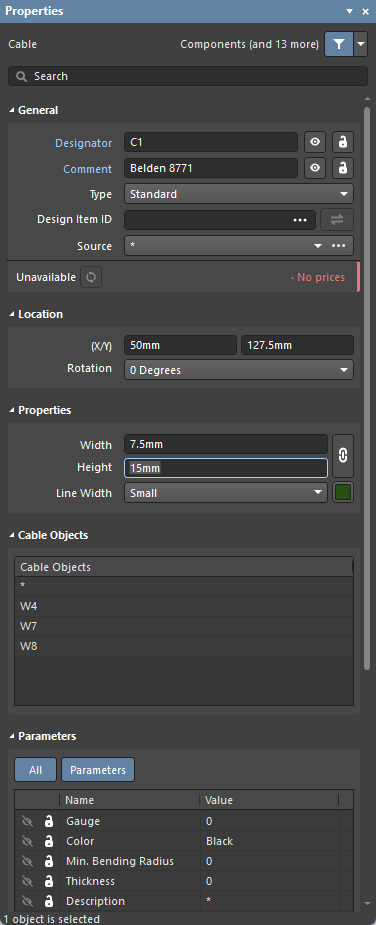
Il pannello Properties quando è selezionato un cavo
Utilizzare il controllo di blocco/sblocco nei campi Width/Height del pannello per bloccare o sbloccare le proporzioni. Quando si trascina l'oggetto tramite le maniglie di modifica, le proporzioni vengono rispettate in base all'impostazione. Per impostazione predefinita, le proporzioni sono bloccate, con un rapporto altezza:larghezza di 2:1. Quando sono sbloccate, è possibile modificare le dimensioni in modo indipendente secondo necessità.
 ).
).Schermatura e intreccio dei fili
È possibile applicare una schermatura (con o senza collegamento, ad esempio quello di un filo di drenaggio) a un gruppo di fili posizionando un oggetto schermatura (Place » Shield) oppure un oggetto schermatura con collegamento (Place » Shield with Connection).
Nell'esempio seguente, i fili W1, W2 e W3 sono schermati da una schermatura senza collegamento (SH1), mentre i fili W4, W8 e W9 sono schermati da una schermatura con collegamento (SH2). Il filo W10 è posizionato per collegare SH2 a un pin di un componente.

Una schermatura o una schermatura con collegamento posizionata per indicare che i fili sono schermati.
Quando si seleziona un oggetto schermatura o schermatura con collegamento, i fili interessati vengono evidenziati in verde neon nell'area di progettazione ( ).
).
Le proprietà di un oggetto schermatura o schermatura con collegamento posizionato (posizione e rappresentazione grafica) possono essere configurate nel pannello Properties quando l'oggetto è selezionato nell'area di progettazione. La sezione Shield Objects del pannello elenca i fili interessati dall'oggetto selezionato.
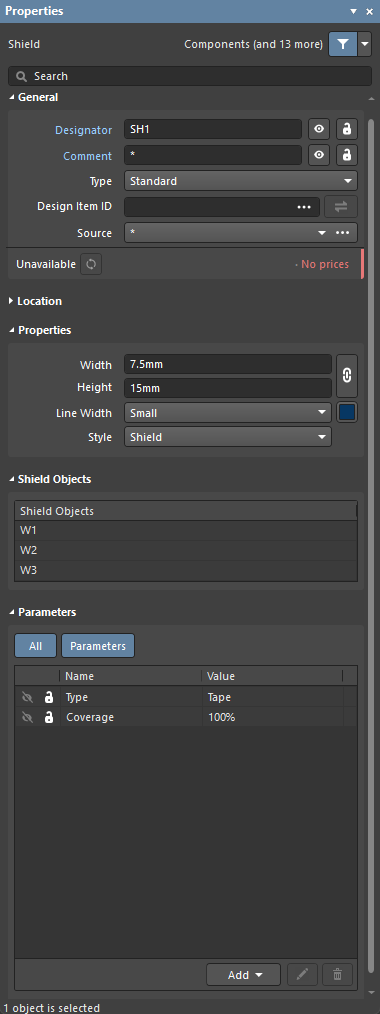
Il pannello Properties quando è selezionata una schermatura
 ).
).È possibile indicare che alcuni fili sono intrecciati tra loro posizionando un oggetto intreccio (Place » Twist). Un oggetto intreccio può essere posizionato su due o più fili.
Nell'esempio seguente, l'intreccio Tw1 indica che i fili W1 e W2 sono intrecciati tra loro.

Posizionare un oggetto intreccio per indicare che i fili sono intrecciati tra loro.
Quando si seleziona un intreccio, i fili interessati vengono evidenziati in verde neon nell'area di progettazione ( ).
).
Le proprietà di un intreccio posizionato (posizione e rappresentazione grafica) possono essere configurate nel pannello Properties quando l'oggetto è selezionato nell'area di progettazione. La sezione Twist Objects del pannello elenca i fili interessati dall'intreccio selezionato.
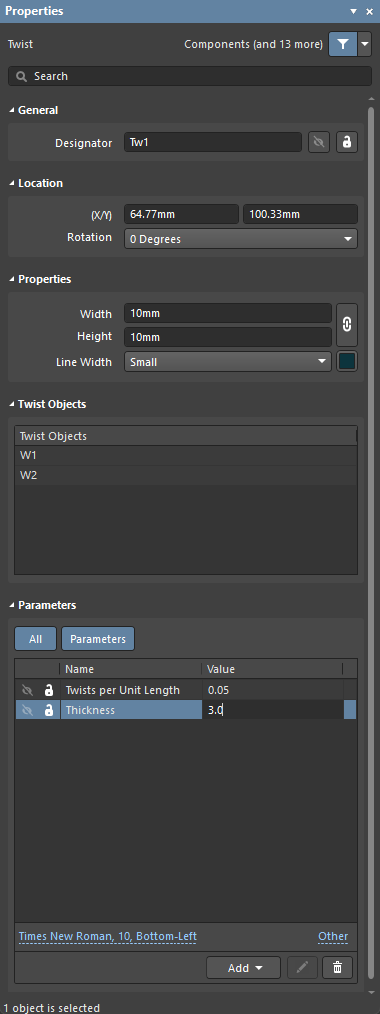
Il pannello Properties quando è selezionato un intreccio
 ).
).Fili non collegati
Le estremità dei fili non collegate sono indicate da un quadrato pieno.

Indicazione di un filo non collegato
L'estremità di un filo non deve essere lasciata scollegata. Se il progetto richiede che un'estremità rimanga scollegata, occorre posizionare un oggetto «non connesso» all'estremità (Place » No Connect).

Posizionare un oggetto «non connesso» all'estremità di un filo che deve rimanere scollegato.
Le proprietà di un oggetto «non connesso» posizionato (posizione e rappresentazione grafica) possono essere configurate nel pannello Properties quando l'oggetto è selezionato nell'area di progettazione.

Il pannello Properties quando è selezionato un oggetto «non connesso»
Lavorare con più fogli
Uno schema elettrico completo del cablaggio può essere definito su più fogli (secondo un approccio progettuale "piatto", in cui tutti i fogli si trovano allo stesso livello), ciascuno rappresentato da un proprio documento *.WirDoc. La connettività viene creata direttamente tra un foglio e un altro utilizzando oggetti di interruzione del filo (Place » Wire Break) con lo stesso designatore del filo.

Dopo aver selezionato il comando di posizionamento dell'interruzione del filo, posiziona l'oggetto in modo che il suo punto di connessione elettrica (l'estremità agganciata al cursore) tocchi il filo a cui desideri collegarlo, quindi fai clic o premi Enter per posizionarlo. Un'interruzione del filo posizionata eredita le proprietà (designatore e colore) del filo a cui è collegata.

Seleziona un'interruzione del filo nell'area di progettazione per modificarla nel pannello Properties. Dal pannello puoi definire il designatore del filo a cui è collegata e il suo stile: direzione (Left o Right) e colore.

Sincronizzazione dei fili
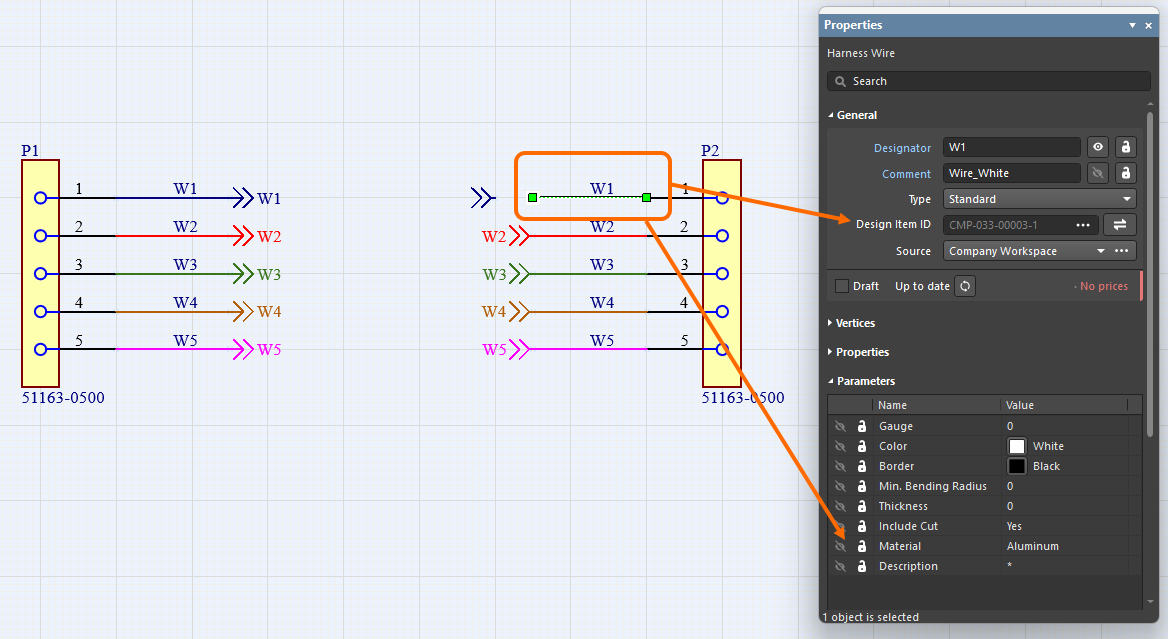
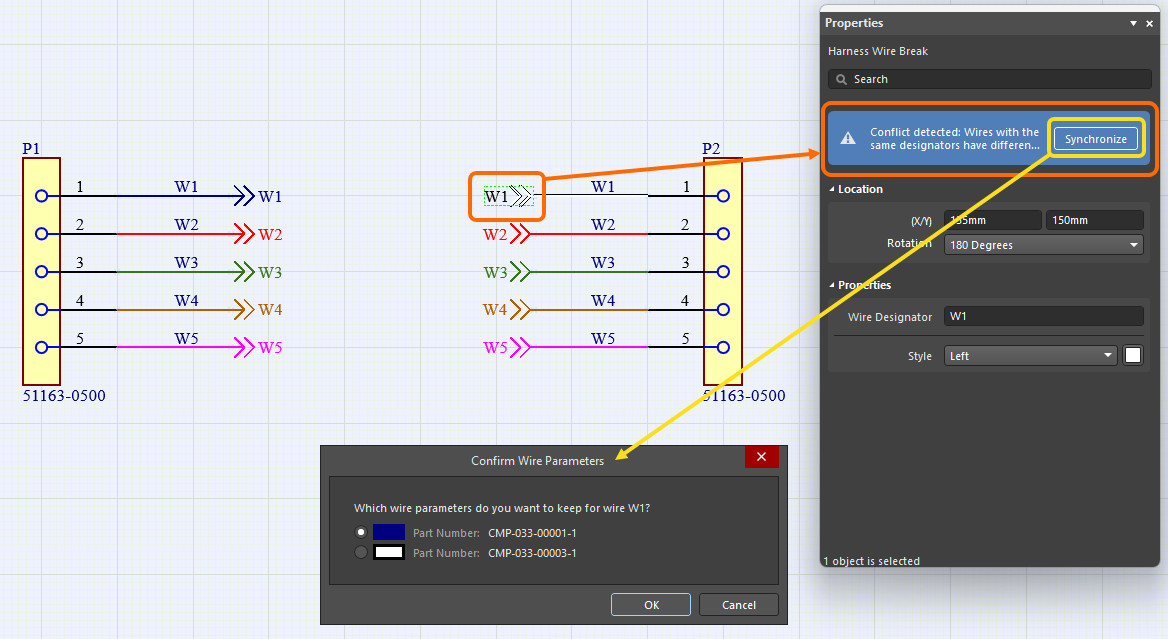
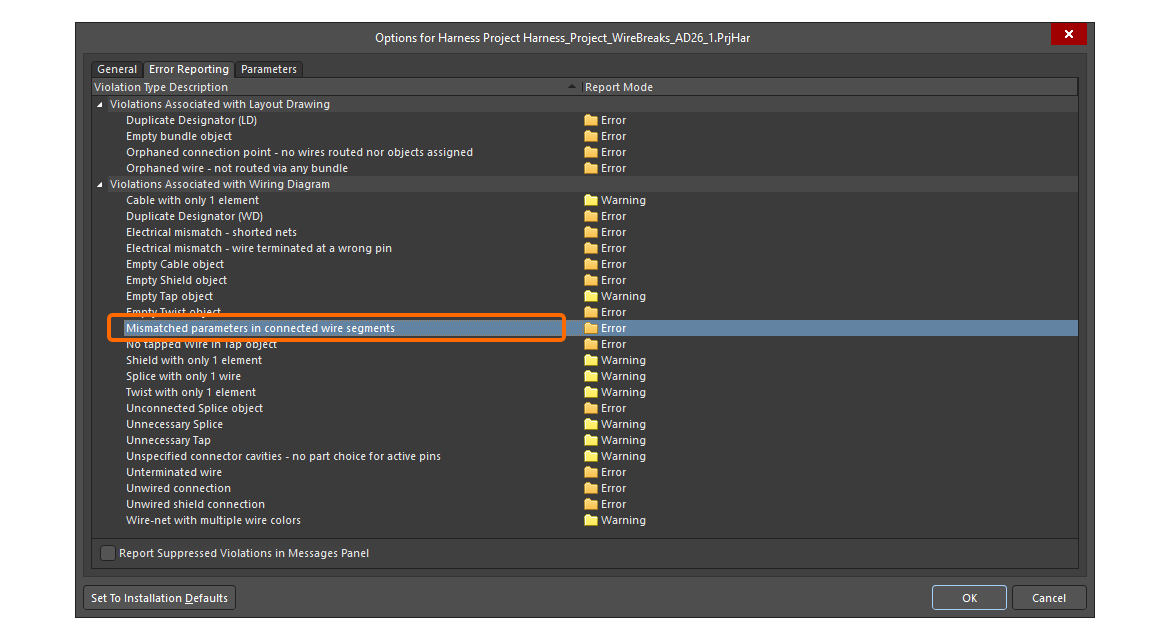
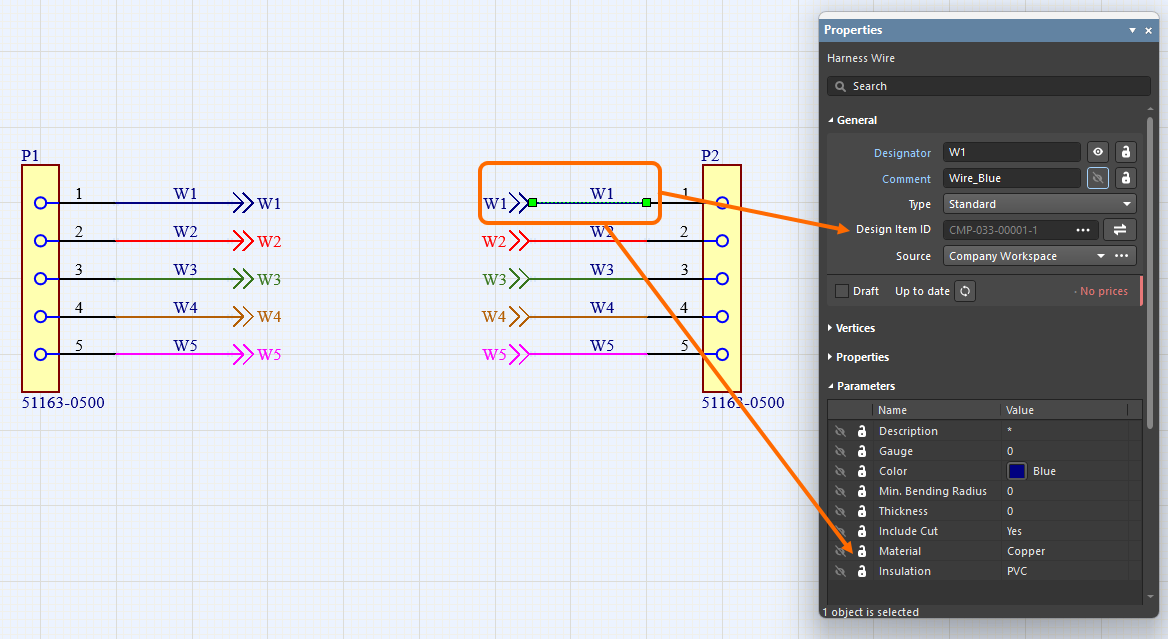
I fili del cablaggio collegati tramite un'interruzione del filo vengono riconosciuti anche se hanno ID elemento di progettazione diversi. Inoltre, tutti i segmenti di filo con lo stesso designatore collegati dalla stessa interruzione del filo vengono confrontati (per codice articolo, commento, colore e tutti i parametri). Se vengono rilevate differenze, viene segnalata la violazione Mismatched parameters in connected wire segments. Viene inoltre visualizzato un avviso nel pannello Properties del filo e dell'interruzione del filo, a indicare che è stato rilevato un conflitto tra i parametri. Fai clic su Synchronize nell'avviso per aprire la finestra di dialogo Conflict Wire Parameters, che consente di scegliere quali parametri utilizzare per il segmento di filo.
 ).
).Posizionamento di un componente di cablaggio
Quando sei connesso al tuo Workspace, puoi creare al suo interno componenti con struttura e proprietà predefinite in base alle esigenze, quindi riutilizzarli nei tuoi progetti di cablaggio, posizionandoli direttamente nei documenti degli schemi elettrici del cablaggio.
Per ulteriori informazioni, consulta la pagina Creazione di un componente di cablaggio.
Questi componenti (ciascuno con un modello di cablaggio definito e assegnato) sono accessibili dal pannello Componenti. Quando il documento dello schema elettrico del cablaggio desiderato è il documento attivo nell'area di progettazione, posiziona un componente facendo clic con il pulsante destro del mouse sulla relativa voce nel pannello e selezionando il comando Place <ComponentName> dal menu contestuale. Il comportamento durante il posizionamento varia a seconda che il componente includa un singolo oggetto filo o una struttura di cavo (più fili e/o oggetti aggiuntivi: cavi, schermature, ecc.).
-
Single wire – quando posizioni un componente che include un singolo oggetto filo, si attiva la modalità di posizionamento dei fili del cablaggio. Il filo da posizionare eredita le proprietà definite durante la creazione del componente. Per ulteriori informazioni sul posizionamento dei fili del cablaggio, consulta la sezione Creazione delle connessioni nello schema elettrico del cablaggio riportata sopra.
-
Cable structure – quando selezioni il comando di posizionamento per un componente che include una struttura di cavo, tale struttura appare agganciata al cursore esattamente come è stata definita durante la creazione del componente. Fai clic nel punto desiderato del documento dello schema elettrico del cablaggio per posizionare il componente. Puoi quindi modificare singolarmente gli oggetti del componente, ad esempio per collegare i fili che compongono il cavo ai pin dei connettori del cablaggio.
Aggiornamento dello schema elettrico dalle librerie
I seguenti oggetti possono essere aggiornati dalla libreria Workspace di origine:
-
Componenti del cablaggio
-
Cavità dei componenti del cablaggio
-
Parti associate ai componenti del cablaggio
-
Fili
Quando un oggetto è selezionato, le informazioni sul componente Workspace collegato sono disponibili nel pannello Properties (ad esempio, nella scheda Associated Parts per le parti associate a un componente del cablaggio).
Se è disponibile una revisione più recente del componente Workspace, la voce relativa allo stato della revisione lo indica tramite il testo Out of date. A livello di singolo oggetto, il collegamento può essere aggiornato all'ultima revisione del componente Workspace facendo clic sul pulsante  .
.
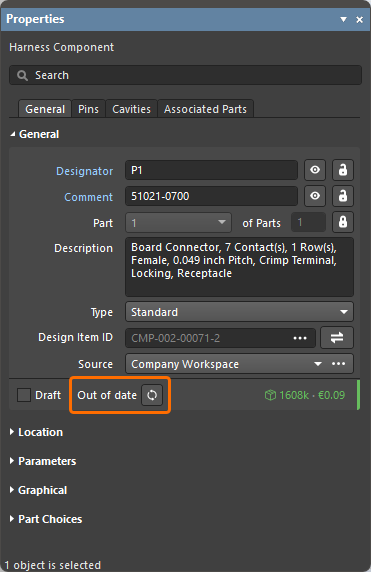
Esempio di indicazione di una revisione obsoleta di un componente del cablaggio
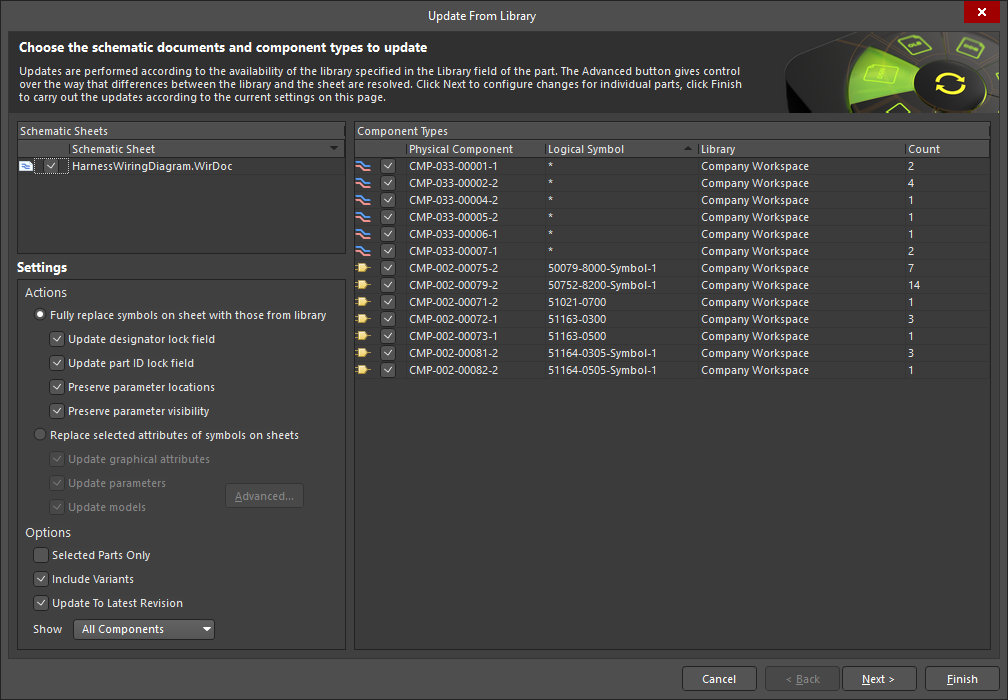
La funzione Update from Libraries (Tools » Update from Libraries) può essere utilizzata anche per aggiornare i componenti obsoleti collegati agli oggetti elencati sopra. Tieni presente che, affinché un oggetto venga incluso nell'aggiornamento tramite la funzione Update from Libraries, il componente assegnato all'oggetto deve includere un collegamento a un simbolo schematico.
Annotazione degli oggetti dello schema elettrico del cablaggio
Utilizza i comandi del menu Tools » Annotation per annotare i seguenti oggetti nel documento dello schema elettrico del cablaggio:
-
Componenti del cablaggio
-
Fili
-
Giunzioni e derivazioni
-
Cavi
-
Schermature e schermature con connessione
-
Twistature
-
Oggetti "Non connesso"

L'annotazione degli oggetti in un documento dello schema elettrico del cablaggio è simile all'annotazione dei componenti in un documento schematico (*.SchDoc) di un progetto PCB. Utilizza i seguenti link per ulteriori informazioni sui comandi di annotazione disponibili per un documento dello schema elettrico del cablaggio:
 Localizzato tramite A